Relativní témata
- [Herní NB/DT] Armoury Crate – Instalační SOP
- [Gaming NB/DT] AURA Creator – Představení
- [ASUS Armoury Crate] Armoury Crate FAQ
- [ASUS Armoury Crate] Armoury Crate - Kompatibilní zařízení
- [Herní NB] AniMe Vision Display – Představení
- [Herní NB/DT] Keystone - Představení
- [Hrací NB/DT] Armoury Crate - GameVisual – Představení
- [Gaming NB] ROG XG Mobile Instrukční průvodce
- [Notebook] Představení Virtuálního asistenta
- [Herní NB/DT] Představení Aura Wallpaper
- [Gaming NB] Armoury Crate - Slash Lighting Introduction
[Gaming NB/DT] Armoury Crate Úvod (Verze 6.0)
Instalace & Odinstalace Armoury Crate
Domovská stránka Armoury Crate
*Článek je použitelný pouze pro Armoury Crate verze 6.0 a vyšší.
Armoury Crate Úvod
Armoury Crate je integrační aplikace vyvinutá pro herní notebooky a stolní počítače řady ROG a TUF, která integruje funkce NB ROG Gaming Center a DT AEGIS III. Hráči mohou pomocí platformy Armoury Crate spouštět úpravy výkonu systému na své domovské stránce, nastavovat související aplikace a získávat informace o systému. Osvětlení a AURA Sync integrované v Armoury Crate lze také použít k nastavení různých světelných efektů na notebooku & stolním počítači a podporovaných externích zařízeních.
Podporuje ROG sérii a TUF sérii herních notebooků a stolních počítačů, prosím podívejte se na Armoury Crate Kompatibilní zařízení pro více detailů.
*Pro aplikaci Armoury Crate je vyžadována verze V5.4 nebo vyšší, a více informací najdete na Armoury Crate webová stránka.
Instalace a odinstalace aplikace
Jak získat aplikaci Armoury Crate, můžete stáhnout Zde nebo se podívat na oficiální web ASUS pro více informací.
Jak odinstalovat aplikaci Armoury Crate, podívejte se na oficiální web ASUS.
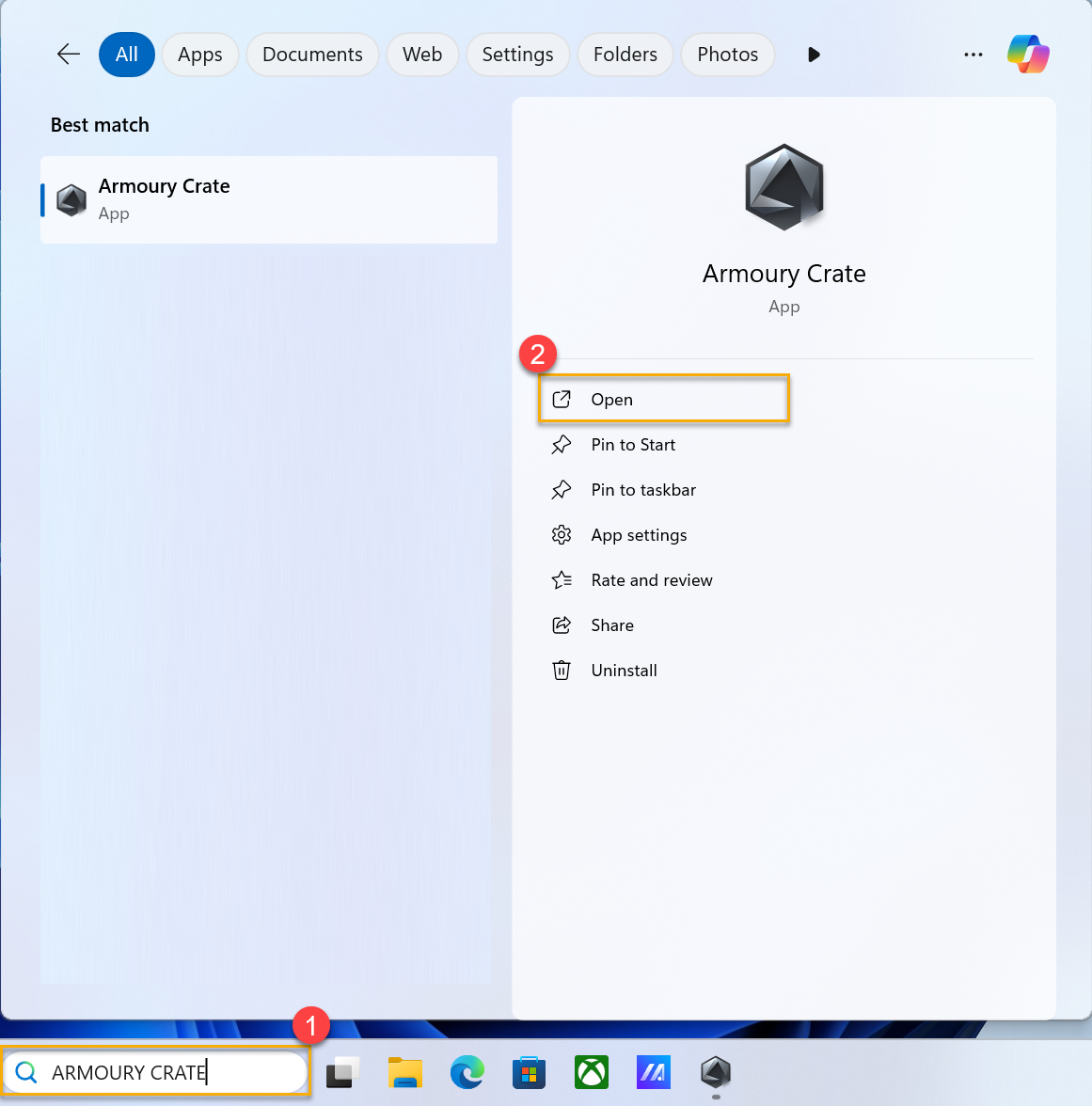
Prosím napište a vyhledejte [ARMOURY CRATE]① v poli Hledat ve Windows, a poté klikněte na [Otevřít]②.
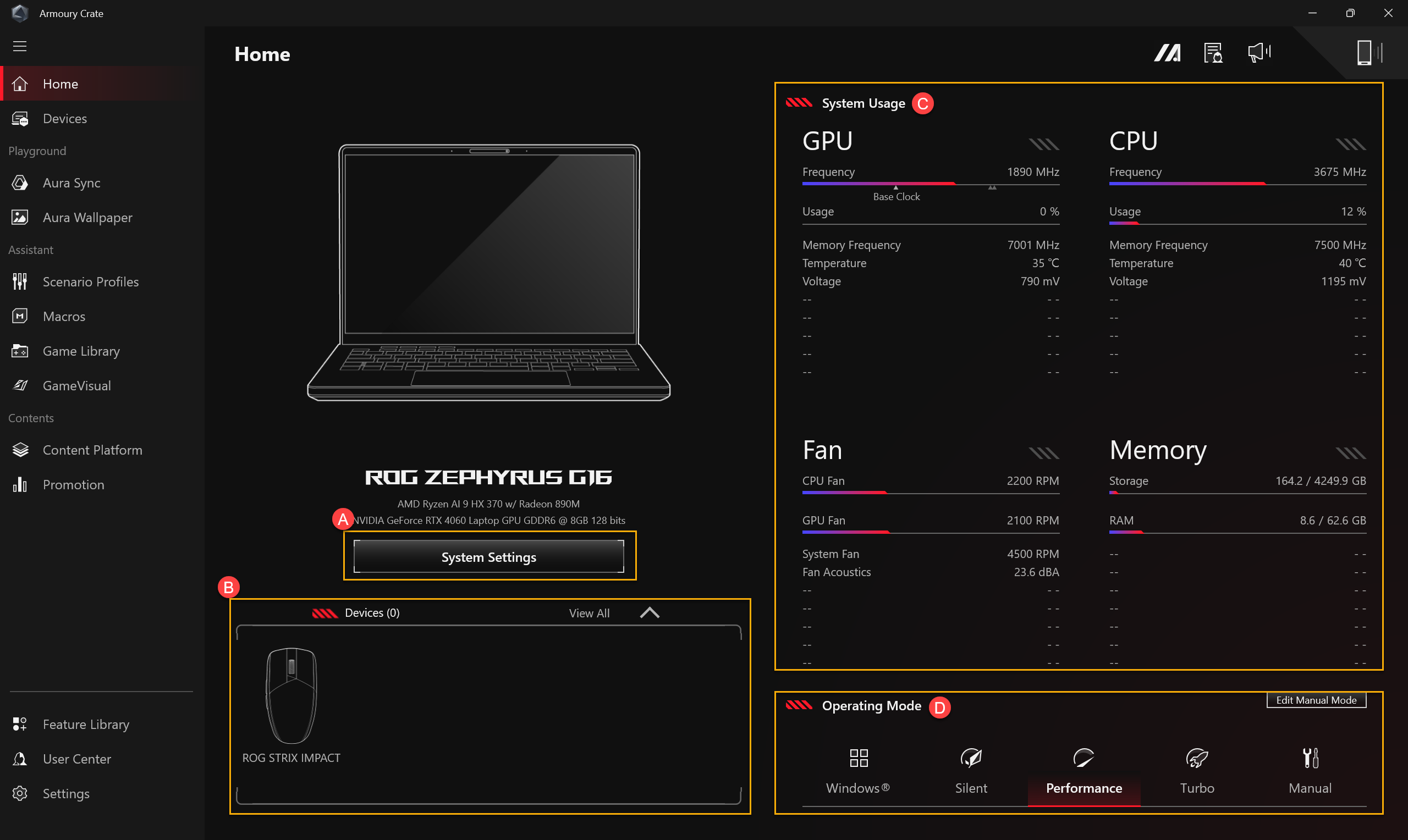
(A)Nastavení systému
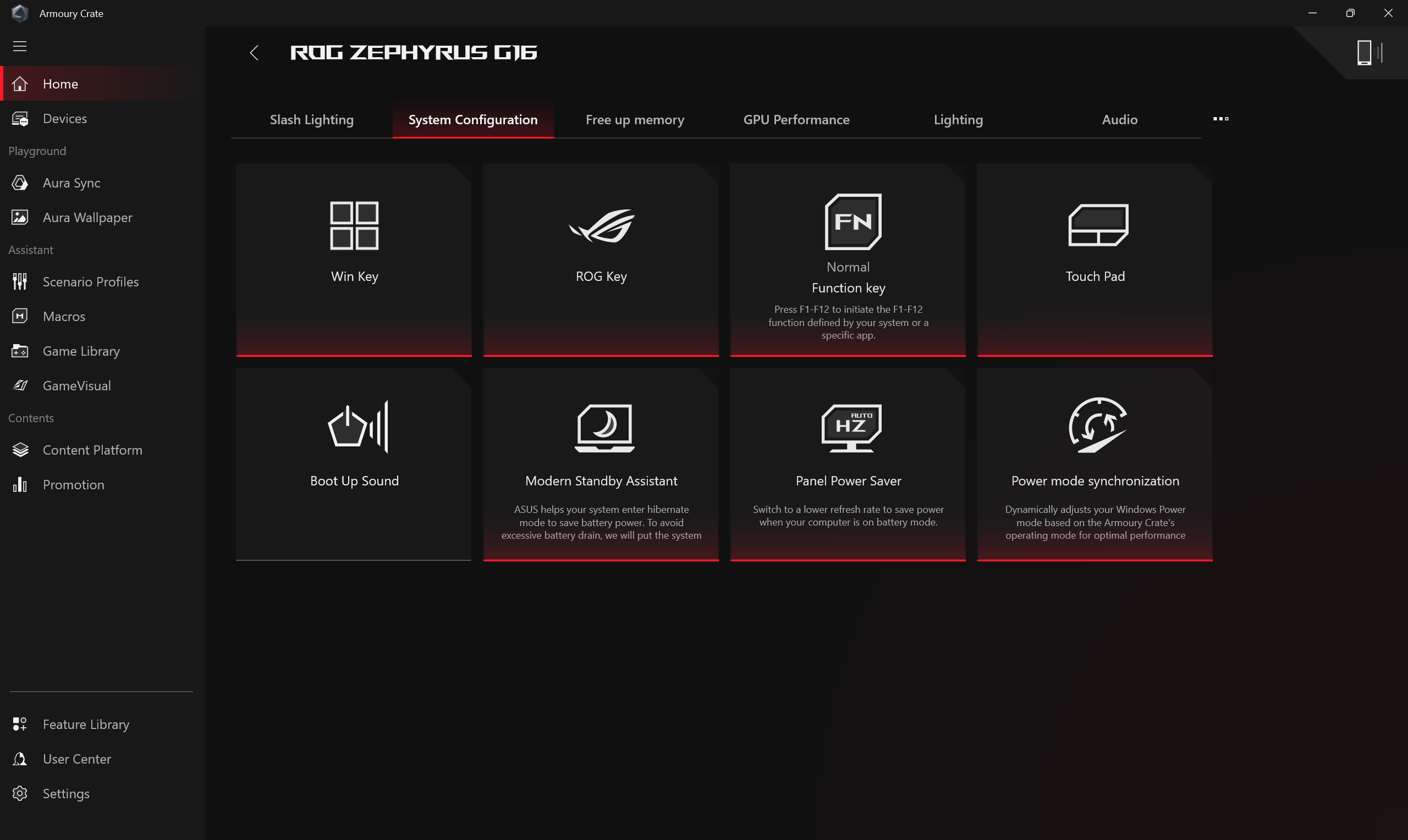
Nastavení systému
Poskytuje rychlá nastavení pro různé exkluzivní funkce herních počítačů ASUS.
Přidělení paměti
Váš systém vám umožňuje konfigurovat buď dedikovanou paměť pro integrovanou GPU, nebo maximální limit sdílené paměti. Když kapacita paměti GPU není dostatečná, grafická karta může zažívat zpoždění během náročných operací, jako je hraní her. Pro zlepšení výkonu mohou hráči dynamicky upravovat přidělení systémové paměti pro GPU podle aktuální potřeby v [Přidělení paměti]. Obecně platí, že Sdílená paměť znamená konfiguraci, kde integrovaná grafika (iGPU) sdílí systémovou RAM. To umožňuje flexibilní využití paměťových prostředků a je vhodné pro scénáře jako je střih videa, AI zpracování obrazu a nastavení s více monitory, což efektivně zvyšuje výkon zpracování obrazu a celkovou plynulost systému.
* Tato funkce je aktuálně dostupná pouze u modelů vybavených platformami Intel Panther Lake nebo AMD Gorgon Point, stejně jako modely GZ302EAC a GZ302EA.
Dedikovaná grafická paměť
Ve výchozím nastavení systém dynamicky přiděluje sdílenou paměť integrované GPU. Paměť VRAM však můžete nastavit ručně na pevnou velikost pro lepší zpracování graficky náročných aplikací.
*Jakmile změníte nastavení, musíte kliknout na [Použít] a restartovat, aby se změny projevily.

Přidělení sdílené paměti
Upravte maximální množství systémové RAM přidělené jako Sdílená paměť. Zvýšení tohoto limitu může zlepšit grafický výkon.
*Pokud je [Vyhrazená grafická paměť] nastavena na Doporučeno, můžete upravit nastavení přidělení sdílené paměti.
*Jakmile změníte nastavení, musíte kliknout na [Použít] a restartovat, aby se změny projevily.

Uvolnit paměť
Hráči si mohou vybrat, kterou aplikaci aplikace chtějí ukončit, a uvolnit tak obsazenou paměť uzavřením těchto programů.

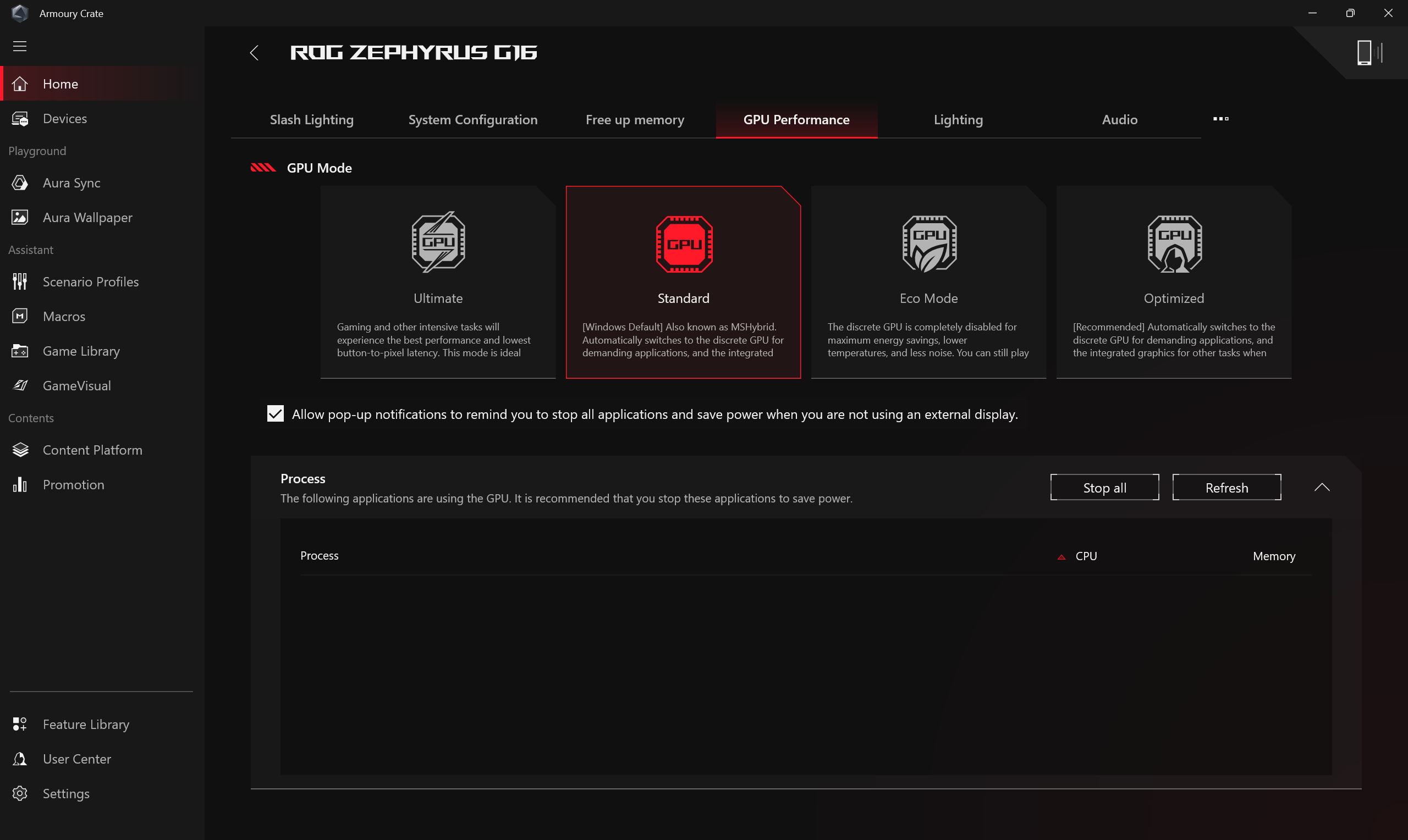
Výkon GPU
Hráči mohou přepnout režim GPU nebo zavřít aplikace, které aktuálně využívají GPU, aby šetřili energii.
*Přepnutí režimu GPU může způsobit ochranu šifrováním BitLocker, pokud je vyžadováno obnovení BitLockeru, viz [Odstraňování problémů – Jak opravit zobrazení obrazovky pro obnovení BitLocker po zapnutí napájení] a [Šifrování zařízení & Standardní šifrování BitLocker] pro další pomoc.
*Tato funkce je podporována pouze modely, které mají jak Integrovanou, tak Samostatnou Grafickou Jednotku. Pro informace, jak zjistit, zda váš notebook má jak Samostatnou, tak Integrovanou Grafickou Jednotku, viz Q&A25.
*Funkce je podporována pouze u nových sérií 2022 a novějších modelů. V [Ultimate Mode] je nejprve potřeba nastavit na [Standard], poté je možné aplikovat [Eco Mode] a [Optimalizované].
*V [Eco Mode] se informace o samostatné grafice nezobrazí v položce Windows® Display Adapters v device manager.
*Pokud se po změně výkonu GPU pomocí Armoury Crate a přihlášení do systému Windows setkáte s neúspěšným přihlášením PINem, postupujte podle [Odstraňování problémů – PIN (Windows Hello) selhal při přihlášení] pro vyřešení problému.
Osvětlení
Nastavte světelné efekty zařízení. Typy světelných efektů se mohou lišit v závislosti na modelu.
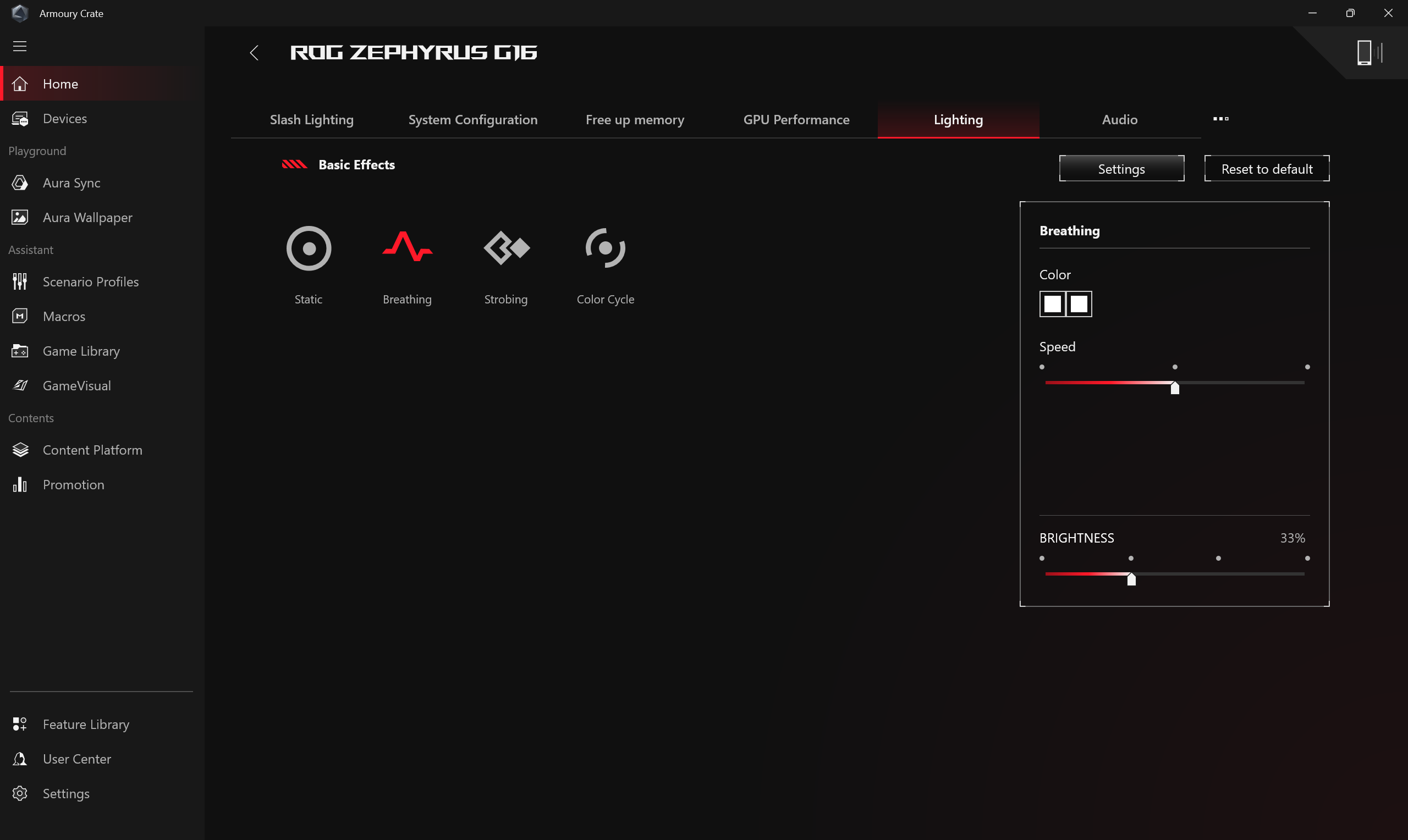
*[Osvětlení]Obecné nastavení
Hráči mohou povolit nebo zakázat efekt AURA osvětlení pro klávesnici a zónu osvětlení notebooku podle stavu (zapnutí/vypnutí/probuzení/spánek), dostupné světelné efekty se budou lišit v závislosti na zařízení.
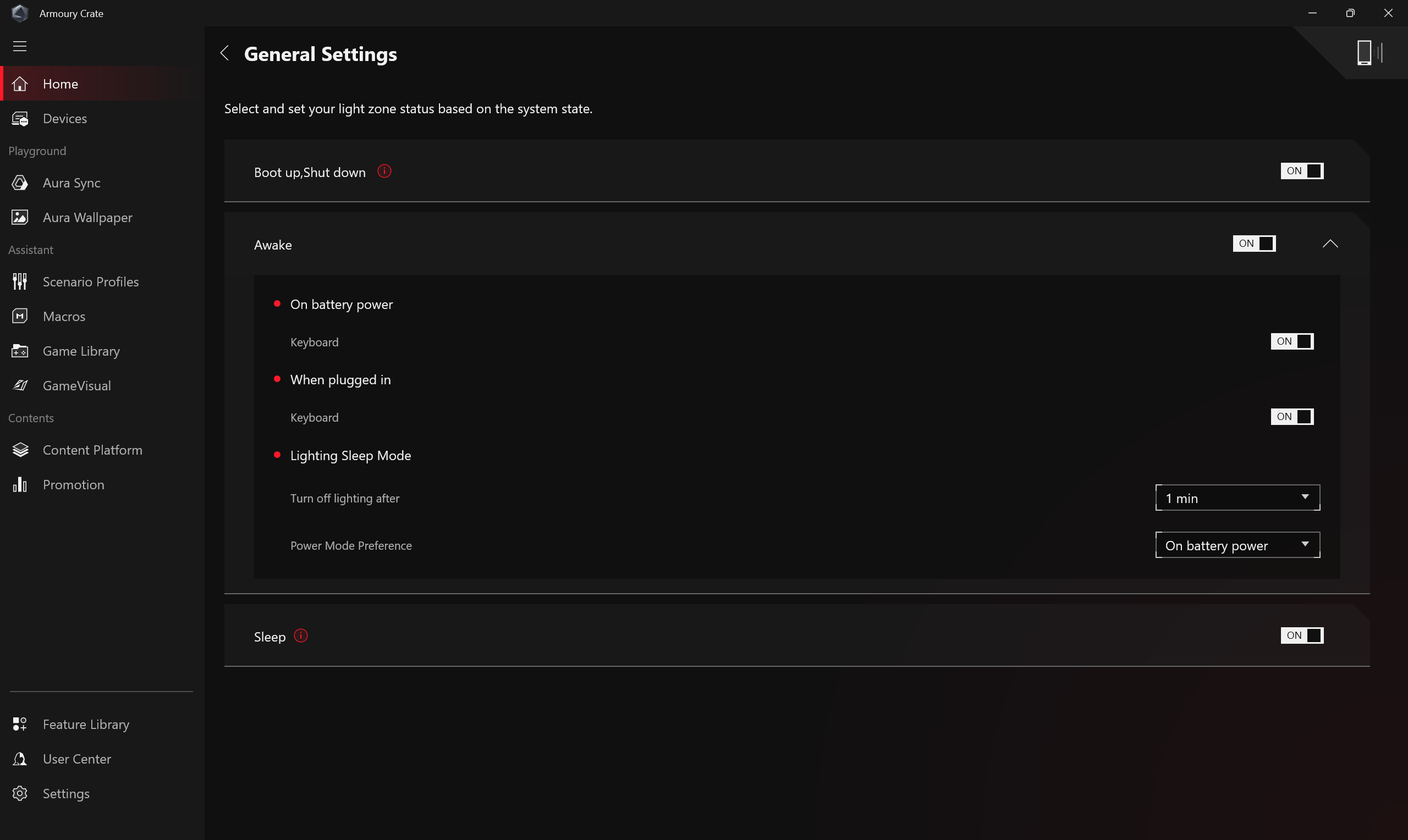
Mód mikrofonu a reproduktoru poskytují oboustranné AI potlačení šumu. Díky rozsáhlé databázi strojového učení nástroj chrání váš hlas a filtruje všechny zvuky kromě lidských hlasů z reproduktoru notebooku. Upozornění: Povolení AI potlačení šumu může způsobit vyšší spotřebu baterie a změnu kvality hudby; proto se doporučuje používat při konferenčních hovorech.
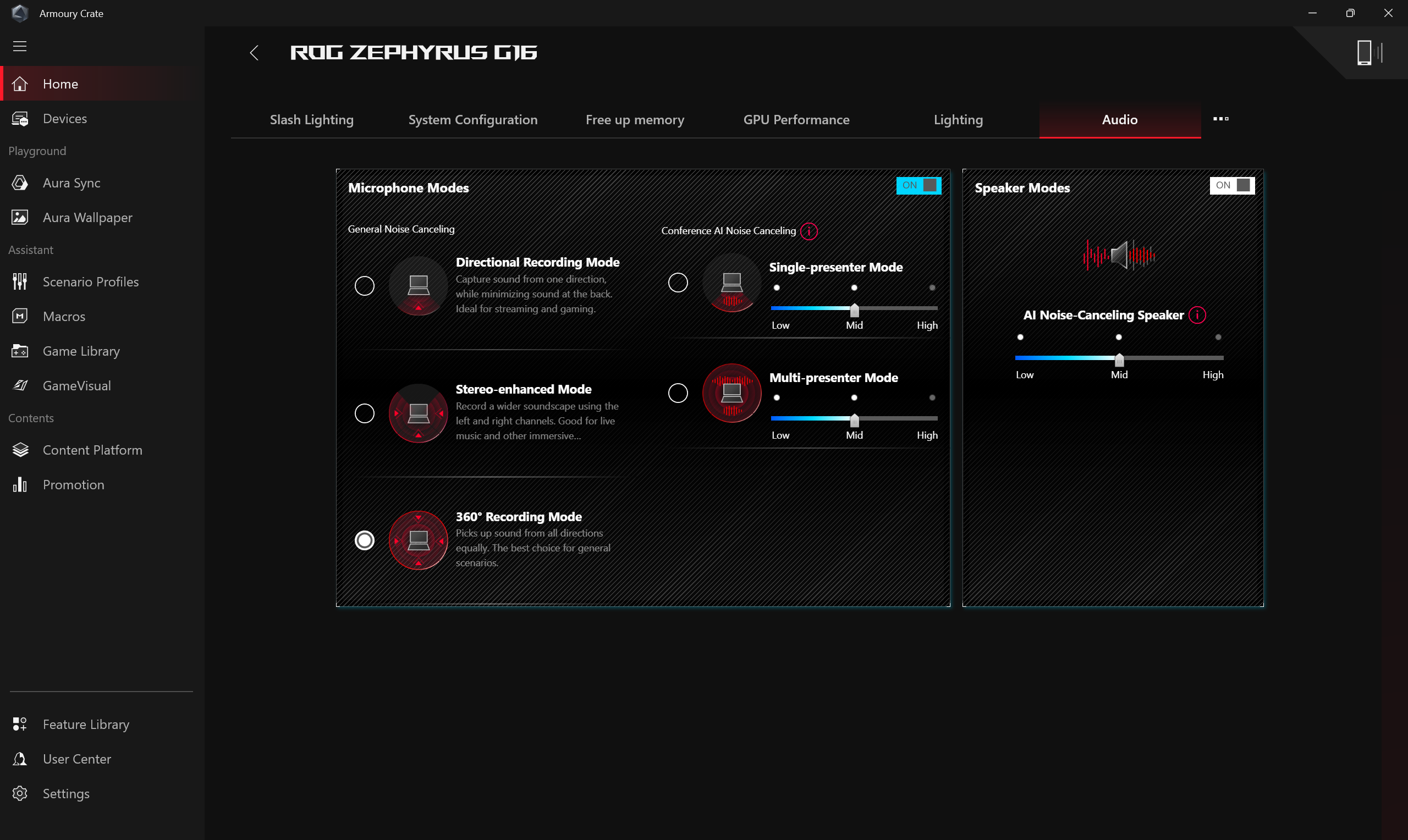
Sledování zdrojů
Poskytuje informace o aktuálním využití zdrojů počítače, jako je CPU, GPU, paměť, FPS, síť a disk atd.
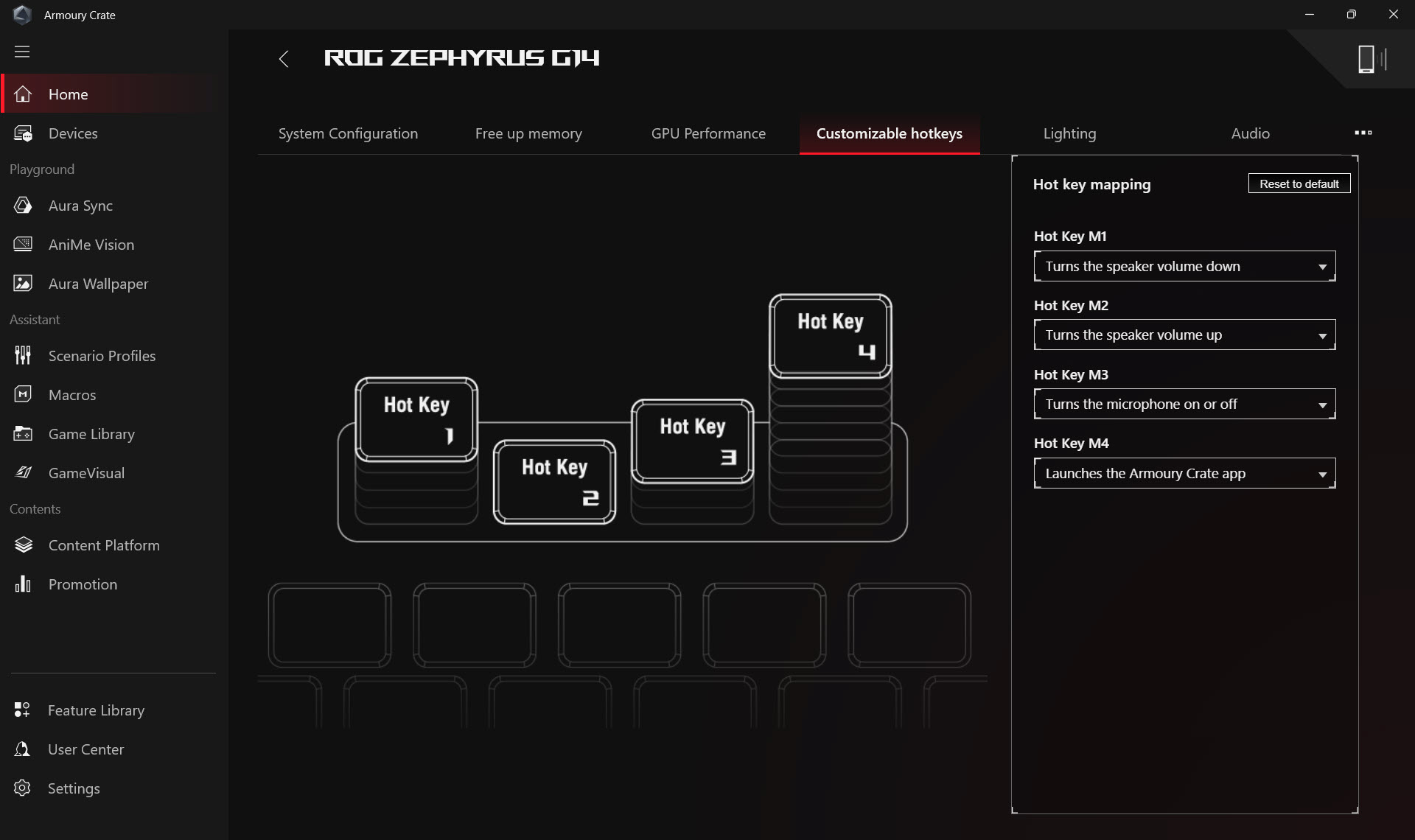
Přizpůsobitelná klávesová zkratka
Nastavení přizpůsobitelné klávesové zkratky. V závislosti na modelu se počet a uspořádání klávesových zkratek bude lišit. Hráči si mohou sami nastavit klávesu Function, aktivovat aplikace a kombinace kláves pro každou klávesovou zkratku.
*Tato funkce je podporována pouze u nových sérií ROG 2022 a novějších modelů.
Nastavení grafiky AMD
Poskytuje různé funkční nastavení pro grafický čip AMD v počítači a umožňuje hráčům provádět úpravy.
*Tato funkce je podporována pouze u zařízení s AMD CPU a AMD diskrétní GPU.

Slash Lighting
Slash Lighting LED se nachází na zadním krytu obrazovky notebooku a skládá se z několika jednotlivých mini LED diod.
Hráči mohou svobodně vyjádřit svou kreativitu vytvářením vlastních světelných efektů na zařízení prostřednictvím nastavení dostupných v Armoury Crate.
*Funkce je podporována pouze u některých modelů, pro podrobnosti o ovládání navštivte Úvod ke Slash Lighting.

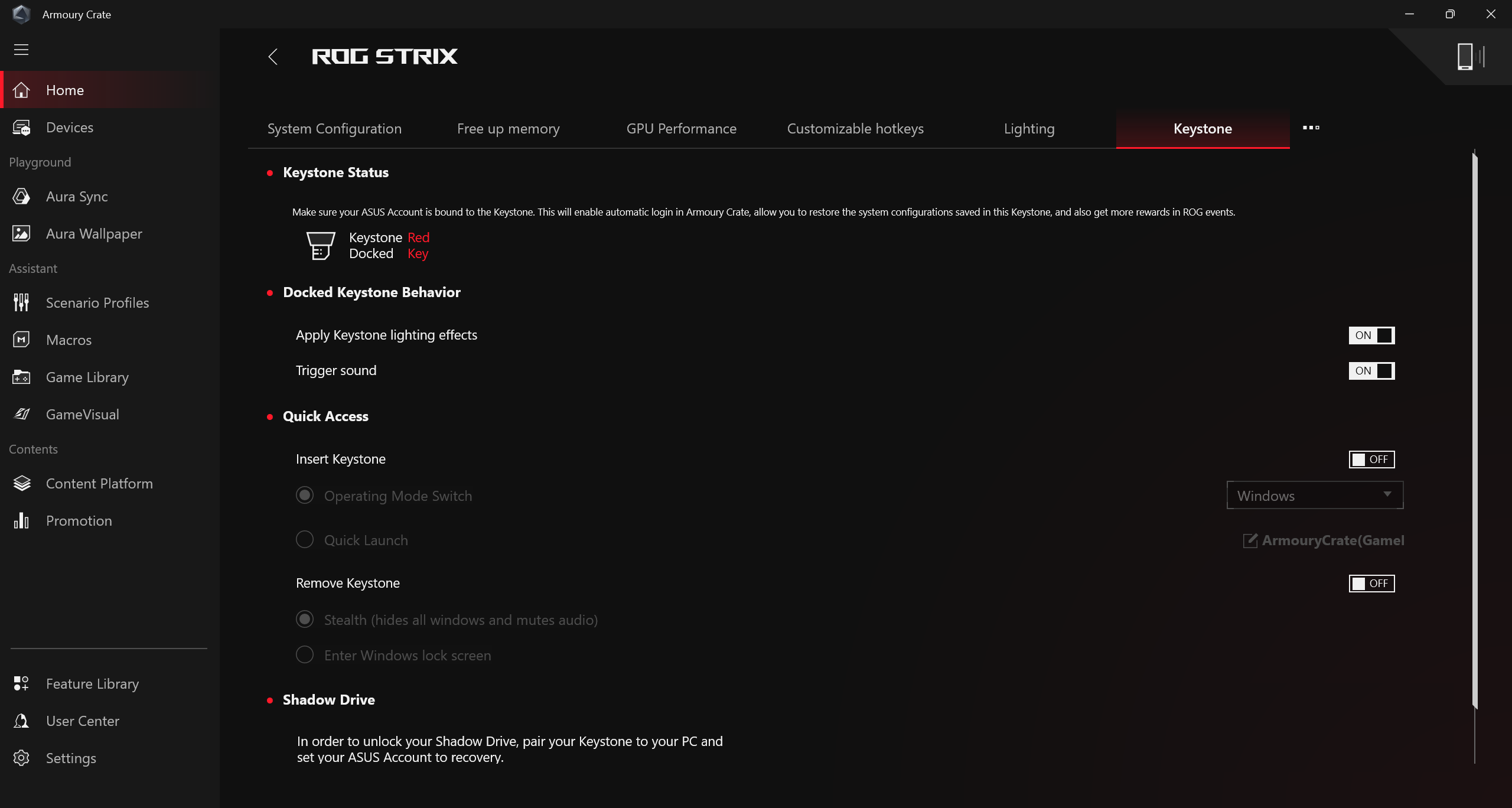
KeyStone
Keystone může snadno personalizovat váš herní notebook a stolní počítač. Zasouvací keystone se pomocí magnetické síly přitahuje do exkluzivního slotu na pravé straně klávesnice. Po zasunutí keystonu může aktivovat světelné efekty, zvukové efekty a aktivovat úložiště Shadow Drive.
*Tato funkce podporuje pouze některé modely, podrobnosti o použití najdete v Úvod do Keystone.
(B)Zařízení
Zobrazit aktuálně nainstalované kompatibilní periferie s Armoury Crate.
(C)Využití systému
Poskytuje hráčům rychlý přehled o aktuálních systémových informacích, včetně CPU, GPU, otáček ventilátoru a paměti.
(D)Režim provozu
Poskytuje hráčům rychlé úpravy výkonu systému, přičemž každý režim má různá výchozí nastavení výkonu CPU&GPU, chlazení, snížení hluku a úspory energie, například Windows®, Tichý, Výkon, Turbo, Ruční a Tablet/Vertikální režim.
*Upravit ruční režim
Klikněte na [Upravit ruční režim] pro manuální nastavení frekvencí CPU/GPU a rychlosti ventilátoru za účelem zvýšení výkonu.
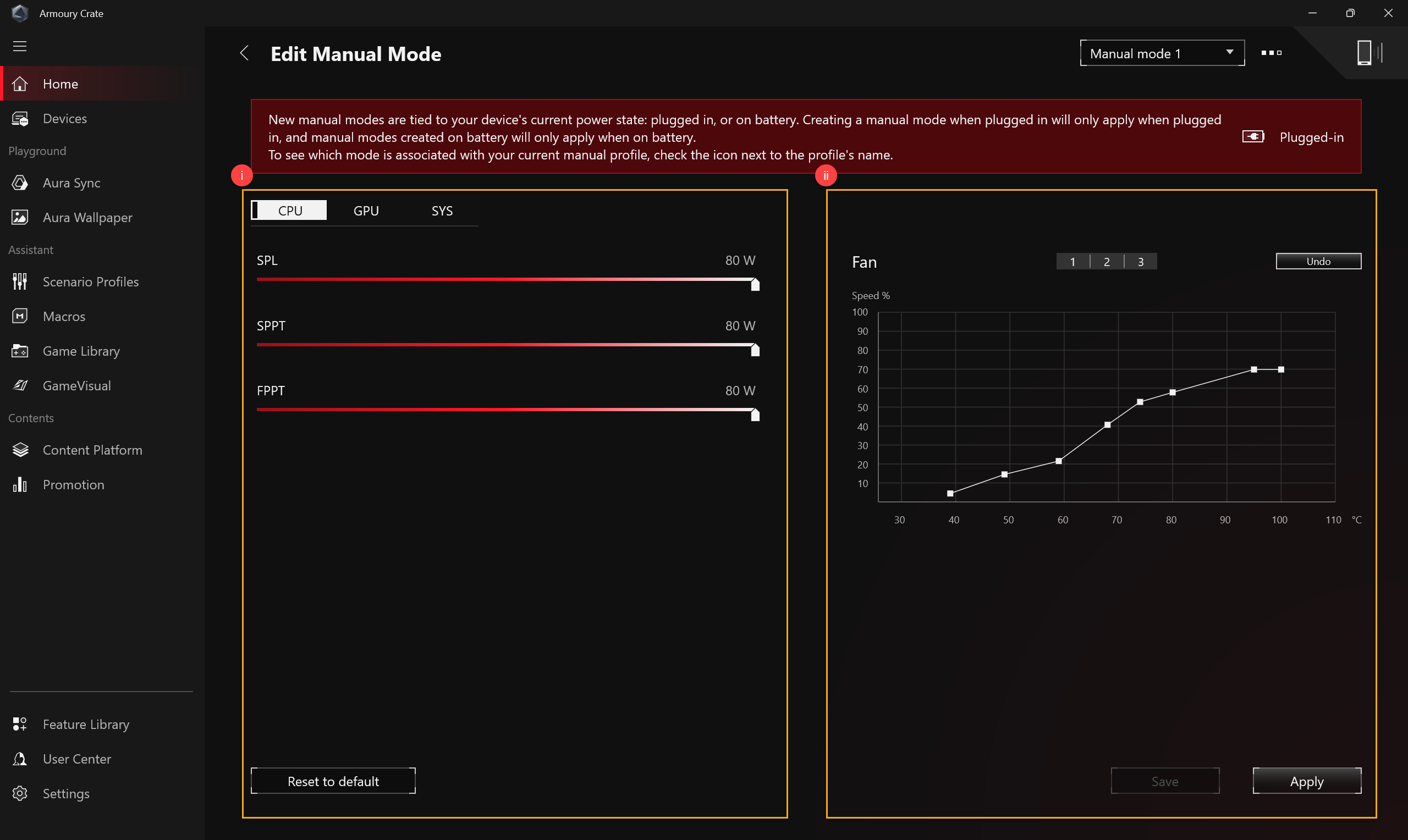
(i)Přetaktování CPU/GPU: Hráči mohou ručně upravit frekvenci jádra pro CPU/GPU, aby dosáhli zlepšení výkonu.
a. CPU
Na strojích s platformou Intel označuje PL2 nejvyšší výkonový cíl, kterého je vaše CPU schopné dosáhnout. Nicméně, tento výkon lze udržet pouze po dobu 2 minut, poté se sníží na hodnotu PL1, kterou může udržovat neomezeně dlouho.
Na strojích s platformou AMD označuje FPPT maximální limit výkonu, který může CPU udržet po dobu 10 sekund. Výkon až do hodnoty SPPT může udržet až 2 minuty a SPL neomezeně dlouho.
b. GPU
Base Clock Offset umožňuje zvýšit frekvenci jádra GPU pro vyšší výkon. Memory Clock Offset zvyšuje rychlost VRAM. Poznámka: Vyšší hodnoty mohou snížit stabilitu.
Na GPU NVIDIA umožňuje funkce Dynamic Boost systému dynamicky přesouvat výkon z CPU na GPU pro vyšší herní výkon. Čím vyšší je tato hodnota, tím více wattů může systém přesunout z CPU na GPU.
Thermal Target označuje cílovou teplotu GPU při vysoké zátěži. Pokud teplota tuto hodnotu překročí, GPU sníží své takty, aby udržela cílovou teplotu.
*Pokud model nepodporuje přetaktování, je k dispozici pouze křivka ventilátoru.
*Pokud jsou nastavení přetaktování GPU upravena prostřednictvím ASUS GPU Tweak, odpovídající ovládací prvky v Armoury Crate budou deaktivovány. Obnovení ASUS GPU Tweak na výchozí nastavení nebo odinstalace ASUS GPU Tweak a odstranění cesty souboru [C:\ProgramData\ASUS\GPU Tweak II\config.ini] jsou nutné pro použití Armoury Crate k úpravě přetaktování GPU.
(ii)Křivka ventilátoru : Hráči mohou ručně upravit rychlost ventilátoru podle vlastních potřeb.
a. Osa X je Teplota a osa Y je procento rychlosti ventilátoru, a pro hráče jsou k dispozici 3 výchozí možnosti.
b. V každé výchozí možnosti křivky ventilátoru je k dispozici 8 bodů, které mohou hráči upravit v rámci rozsahu teploty, a rychlost ventilátoru každého bodu musí být větší než předchozí bod.
c. Hráči mohou kdykoliv kliknout na „Použít“ pro zachování nastavení po úpravě a kliknout na „Zpět“ pro návrat k předchozím nastavením.
d. Hráči si mohou vytvořit vlastní manuální režim a uložit jej pro rychlé přepínání.
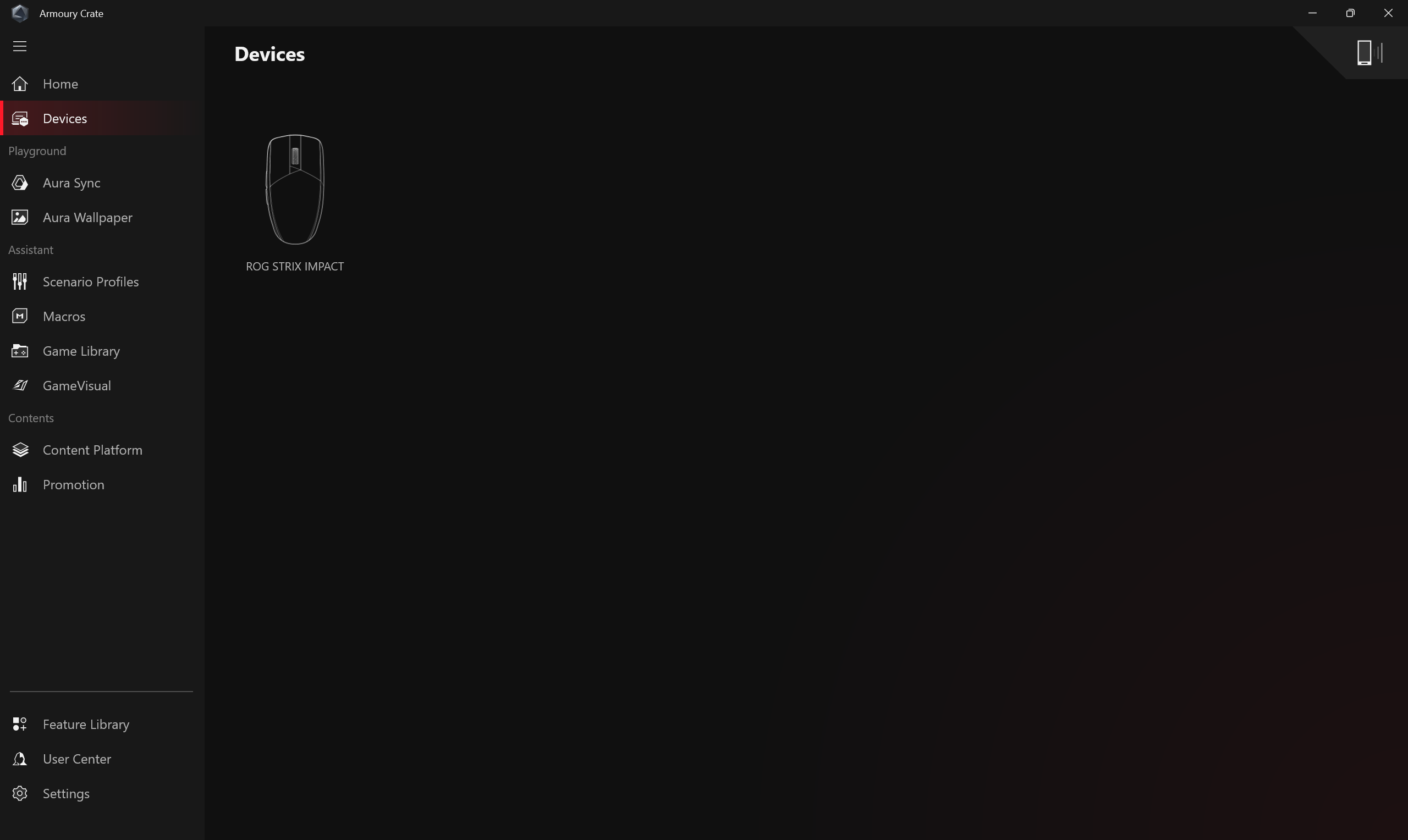
Pokud jsou kompatibilní periferní zařízení nainstalována s Armoury Crate, budou všechna zobrazena na této stránce. Hráči mohou použít Centrum aktualizací pro získání dalších aktualizací funkcí pro kompatibilní zařízení.
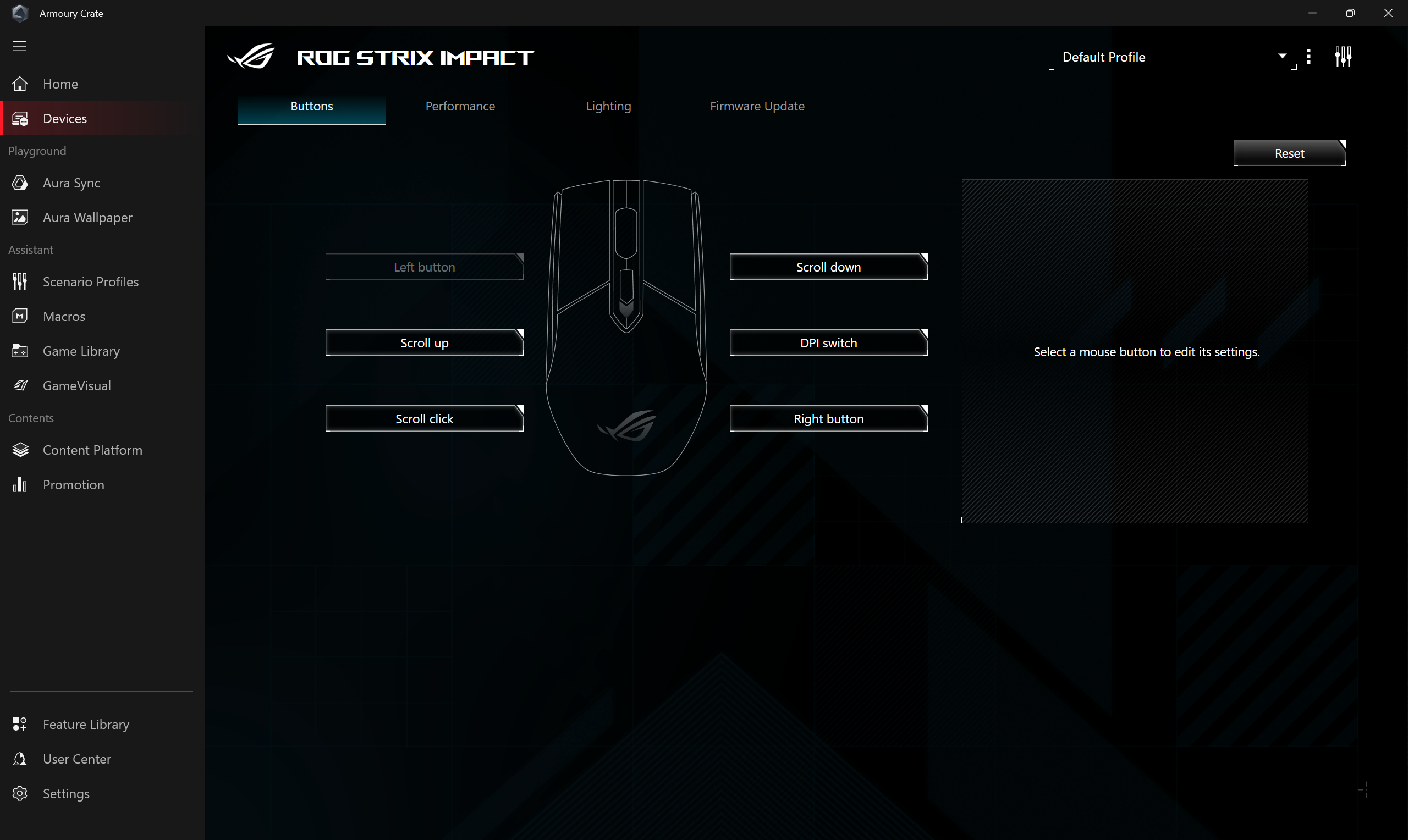
Aura Sync
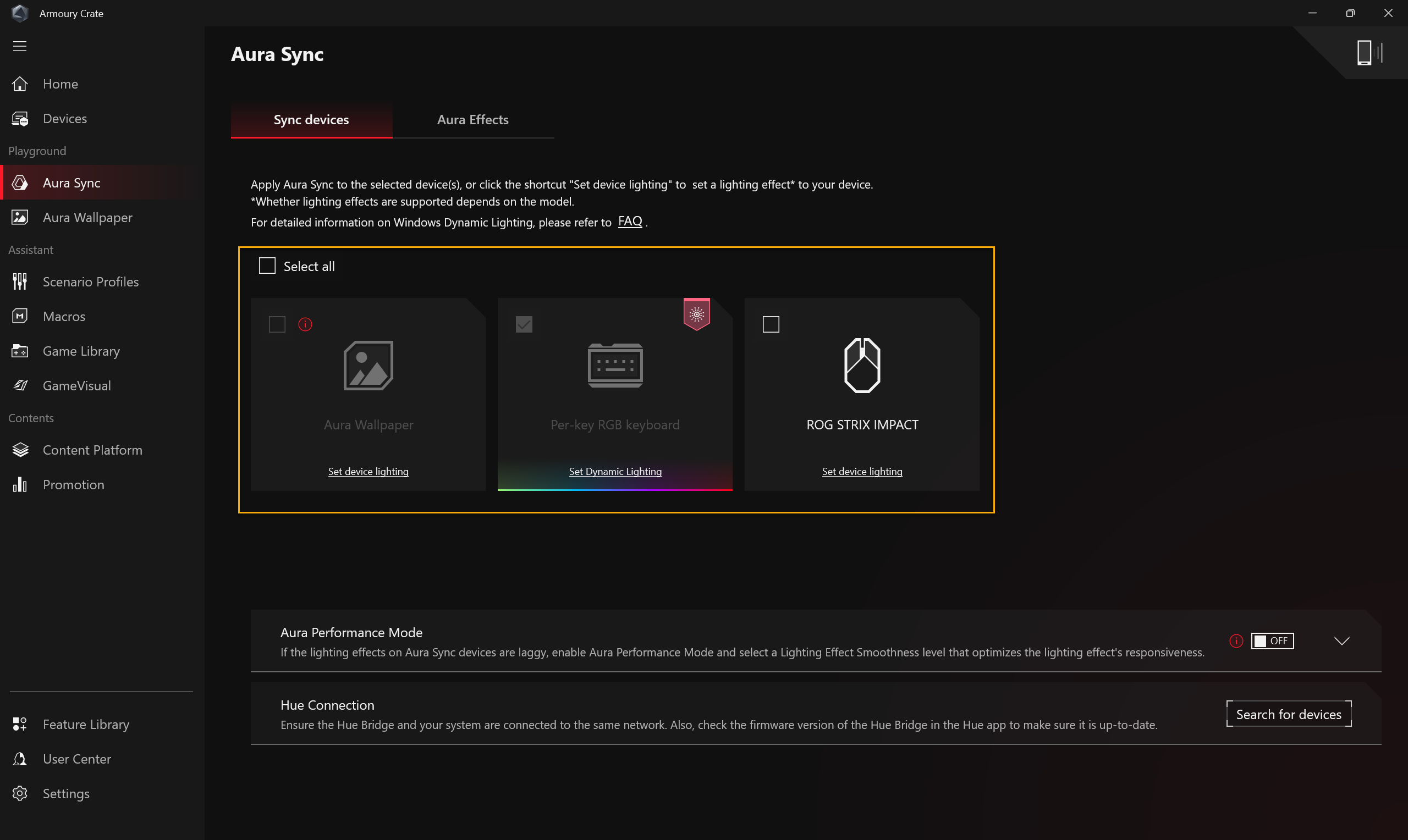
Aura SYNC může podporovat kompatibilní periferní zařízení pro synchronizaci Aura efektů a spuštění samostatné aplikace Aura Creator pro tvorbu unikátních světelných efektů mezi synchronizovanými zařízeními v pokročilých efektech.
Synchronizovat zařízení
Vyberte periferní zařízení, která podporují Aura Sync, pro synchronizaci světelných efektů.
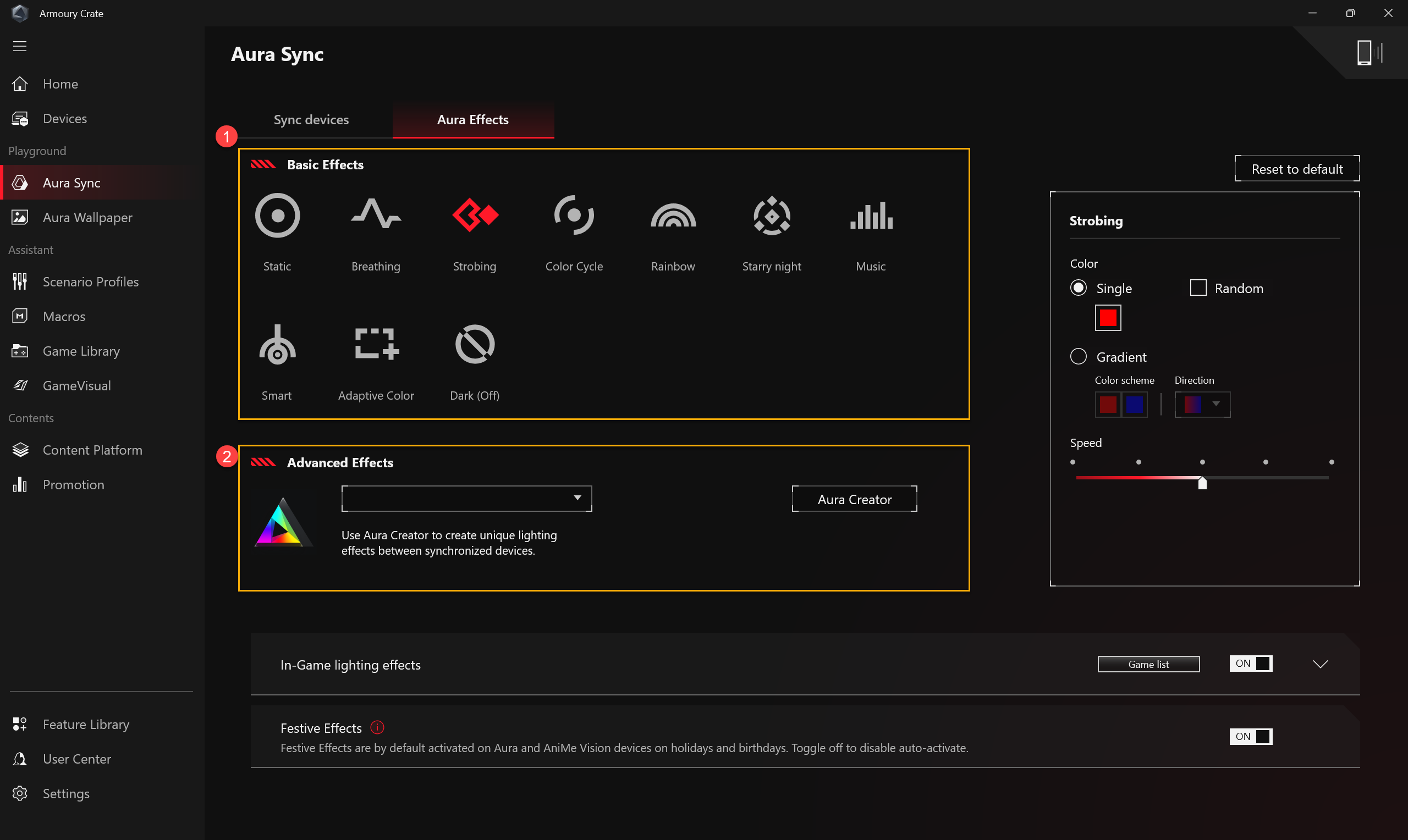
Aura Efekty: Nastavte světelné efekty zařízení Aura Sync.
Základní efekty①: Nastavte synchronizované světelné efekty pro zařízení i periferie. Typy světelných efektů se mohou lišit v závislosti na zařízení.
Pokročilé efekty②: Pomocí Aura Creator vytvořte unikátní světelné efekty mezi synchronizovanými zařízeními v pokročilých efektech, prosím, odkazujte na Úvod do Aura Creator pro více informací.
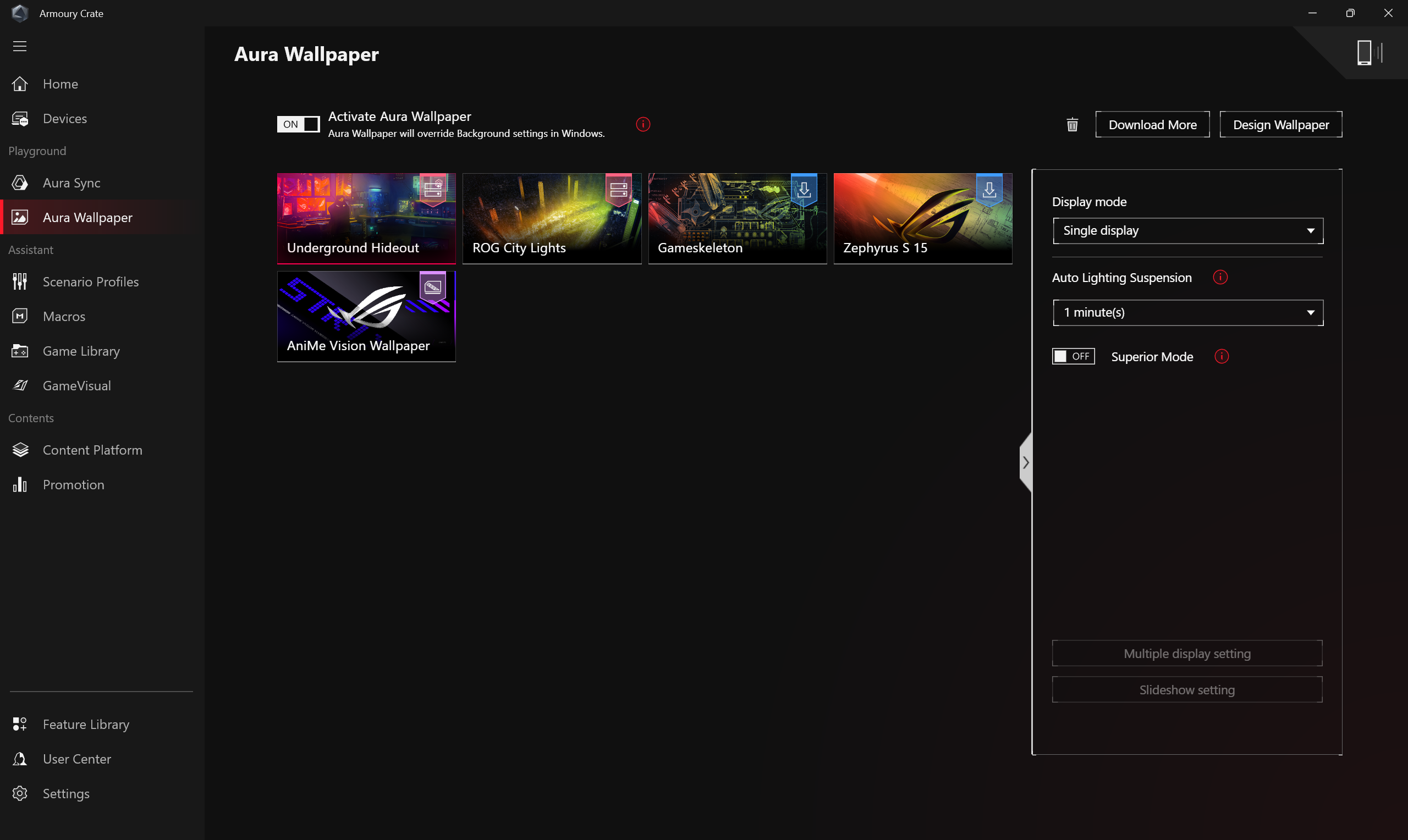
Aura Tapeta
Aura Wallpaper je rozšiřující aplikace platformy Armoury Crate a mění celou pracovní plochu na RGB zařízení. Aura Wallpaper umožňuje uživateli nastavit exkluzivní tapetu a zvolit RGB osvětlení na tapetě, které lze také synchronizovat s ostatními zařízeními kompatibilními s Aura Sync. Prostřednictvím synchronizace tapety, notebooku a periferních zařízení jsou světelné efekty dokonale sladěny a vytvářejí osobitý herní styl.
*Podrobnosti k ovládání naleznete v Úvod do Aura Wallpaper.
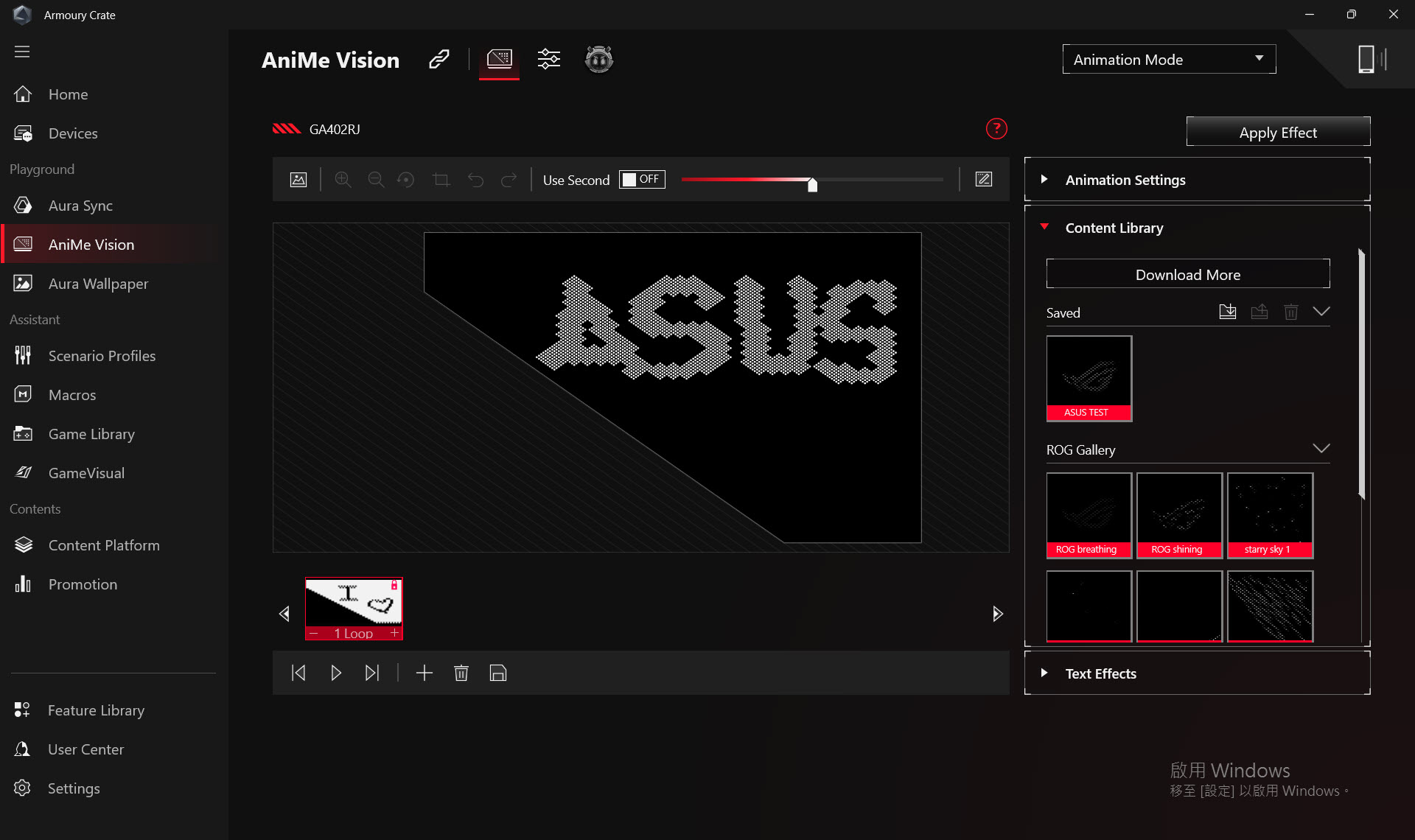
AniMe Vision
Tvořitelé mohou svobodně vyjádřit svou kreativitu pomocí nastavení AniMe Vision s vlastními vzory, GIF animacemi nebo vizuálními animacemi zvukových efektů, které se mění s rytmem hudby, a může také zobrazit stav úrovně nabití baterie systému.
*Funkce je podporována pouze u některých modelů, podrobnosti k ovládání naleznete v Úvod do AniMe Vision.
Scénářové profily
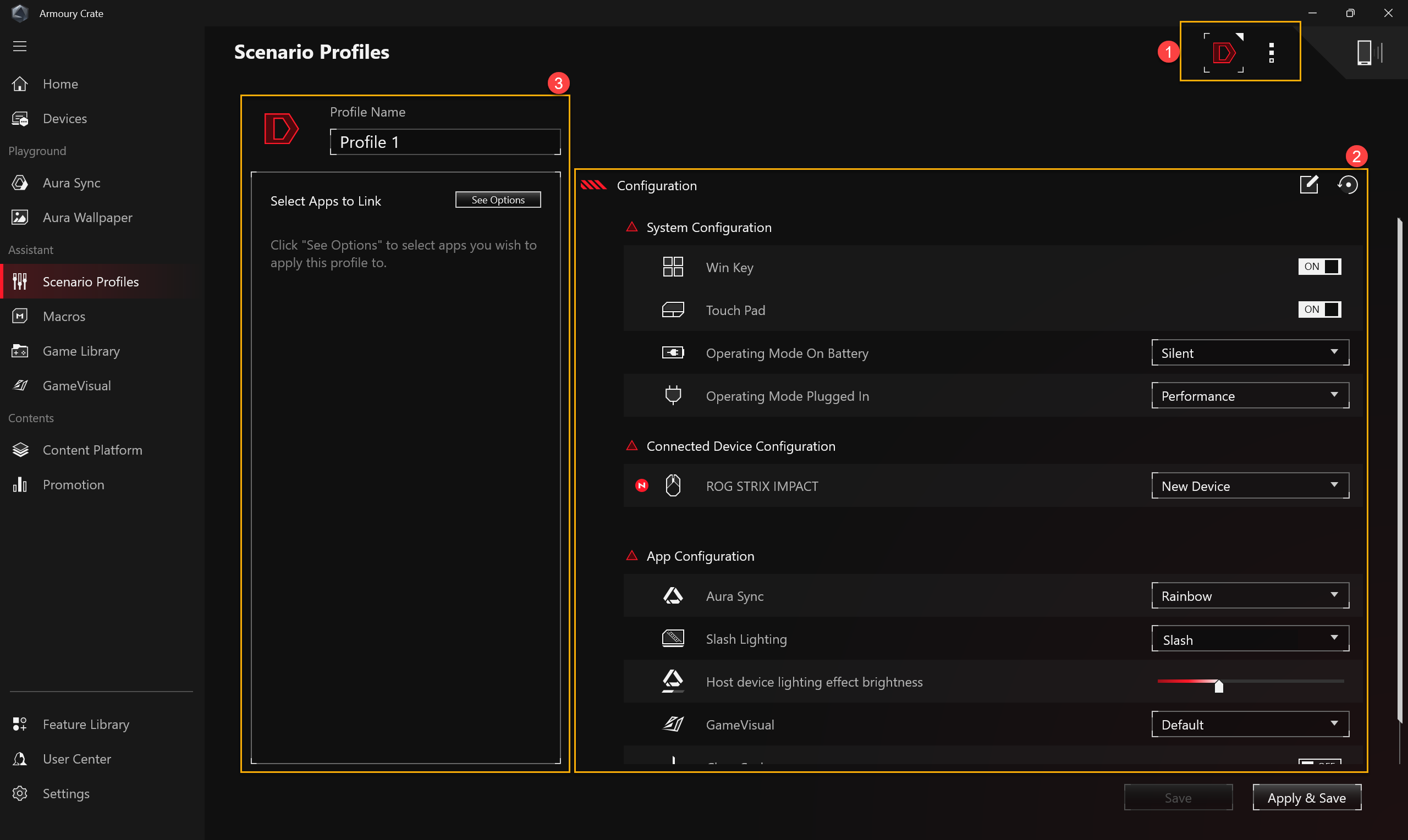
Podle osobních požadavků si hráči mohou nastavit konfiguraci systému a uložit ji jako profily, aby je mohli propojit s vybranými hrami a aplikacemi.
Vytvořit profily①: Hráči mohou vytvářet nebo mazat osobní scénářové profily.
Konfigurace systému②: Podle osobních požadavků mohou hráči nastavit konfiguraci, například konfiguraci systému a konfiguraci aplikace.
Název profilu③: Upravte název scénářového profilu a klikněte na "Zobrazit možnosti" pro výběr hry nebo aplikace, kterou chcete použít.
Makra
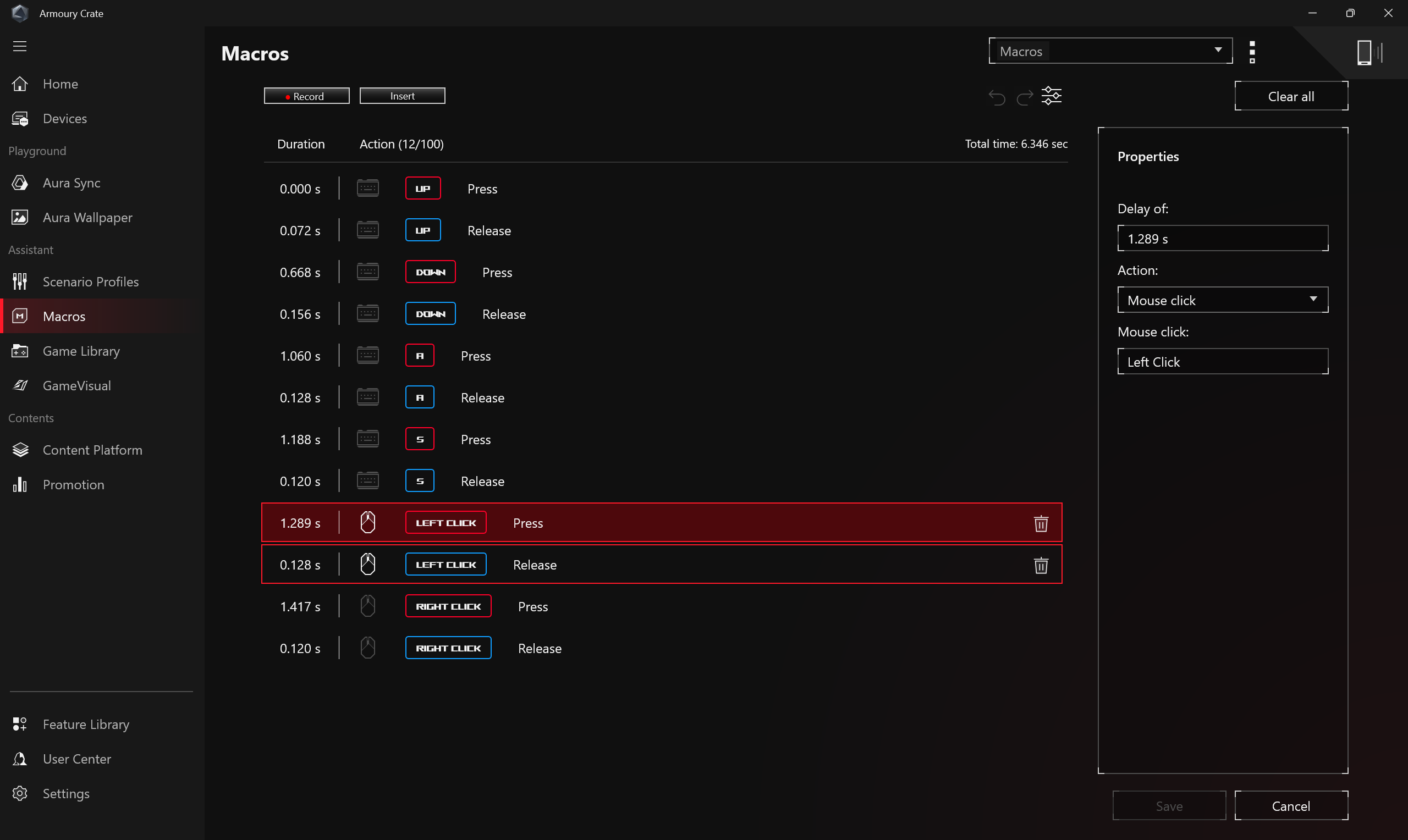
Na stránce nastavení makra může hráč upravovat makro akce, kde zkombinuje řadu kliknutí myší nebo stisknutí klávesnice do jednoho kroku.
Knihovna her
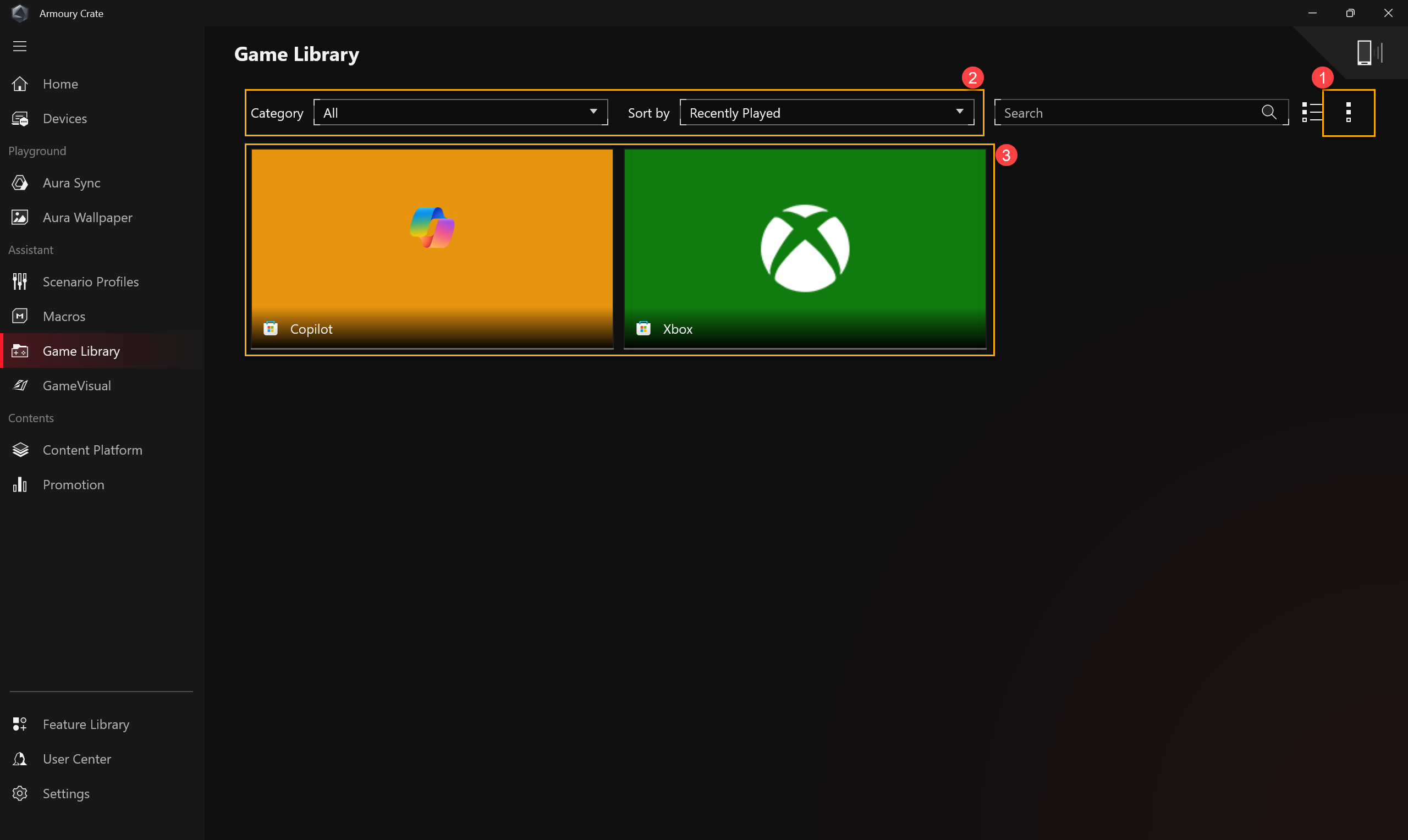
Skenujte hry a aplikace nainstalované hráčem pro třídění, řazení nebo použití scénářových profilů.
Nastavení①: Umožňuje hráčům ručně přidat nebo automaticky vyhledat hry a přidat nové hry do knihovny her.
Kategorie her a řazení②: Filtrovat a třídit hry v knihovně her a zobrazit pořadí řazení.
Použít③: Hráči si mohou vybrat profil scénáře a upravit štítek, který přiřadí ke hrám v knihovně. Když kliknete na [Hrát], můžete hru přímo spustit.
Nastavení displeje
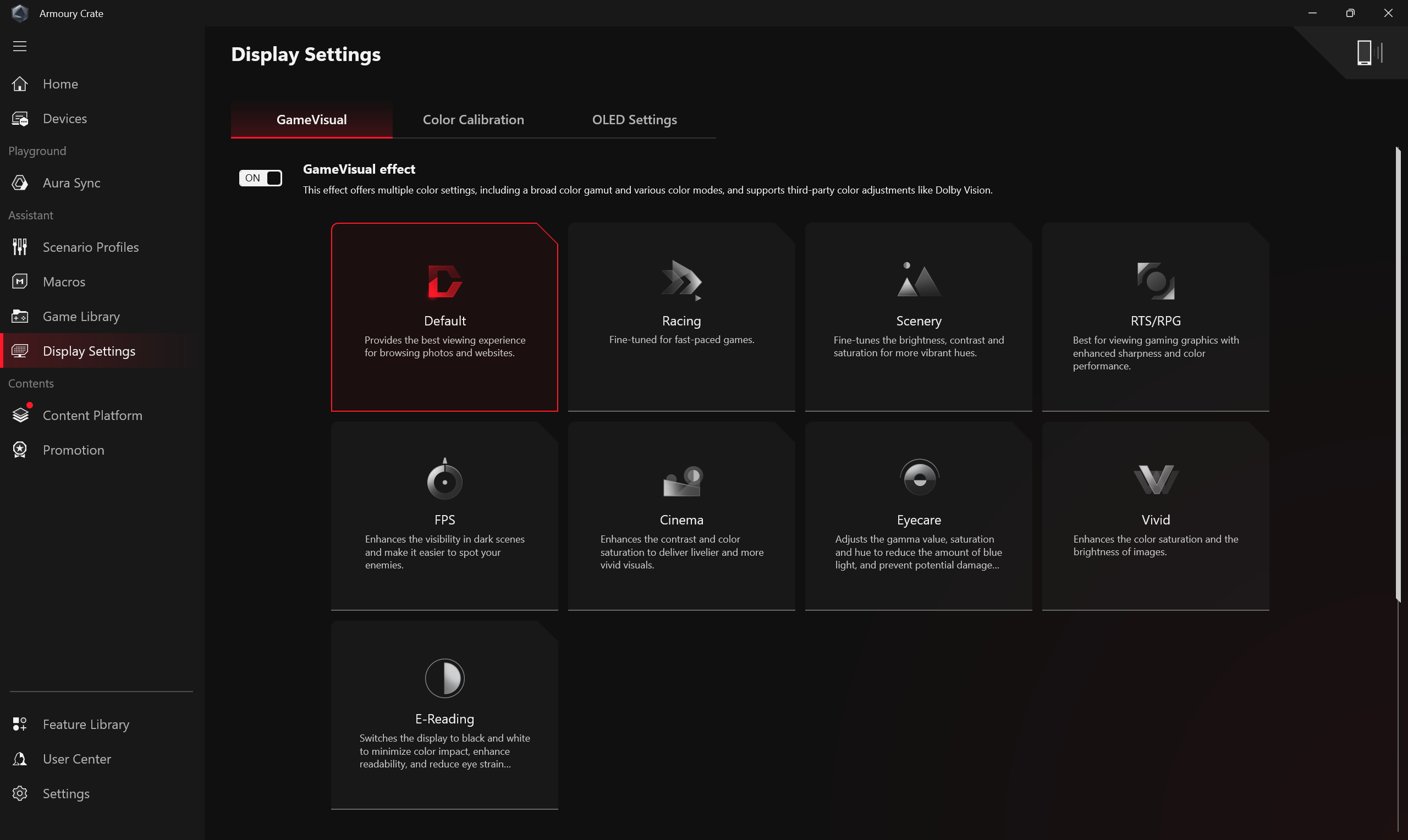
GameVisual
ROG GameVisual je nástroj pro správu barev obrazovky, který nabízí různé barevné scénáře obrazovky, aby poskytl hráčům nejlepší personalizovaný vizuální zážitek.
*Tato funkce je podporována pouze na herních noteboocích. Pro více informací o fungování aplikace naleznete v úvodu GameVisual.
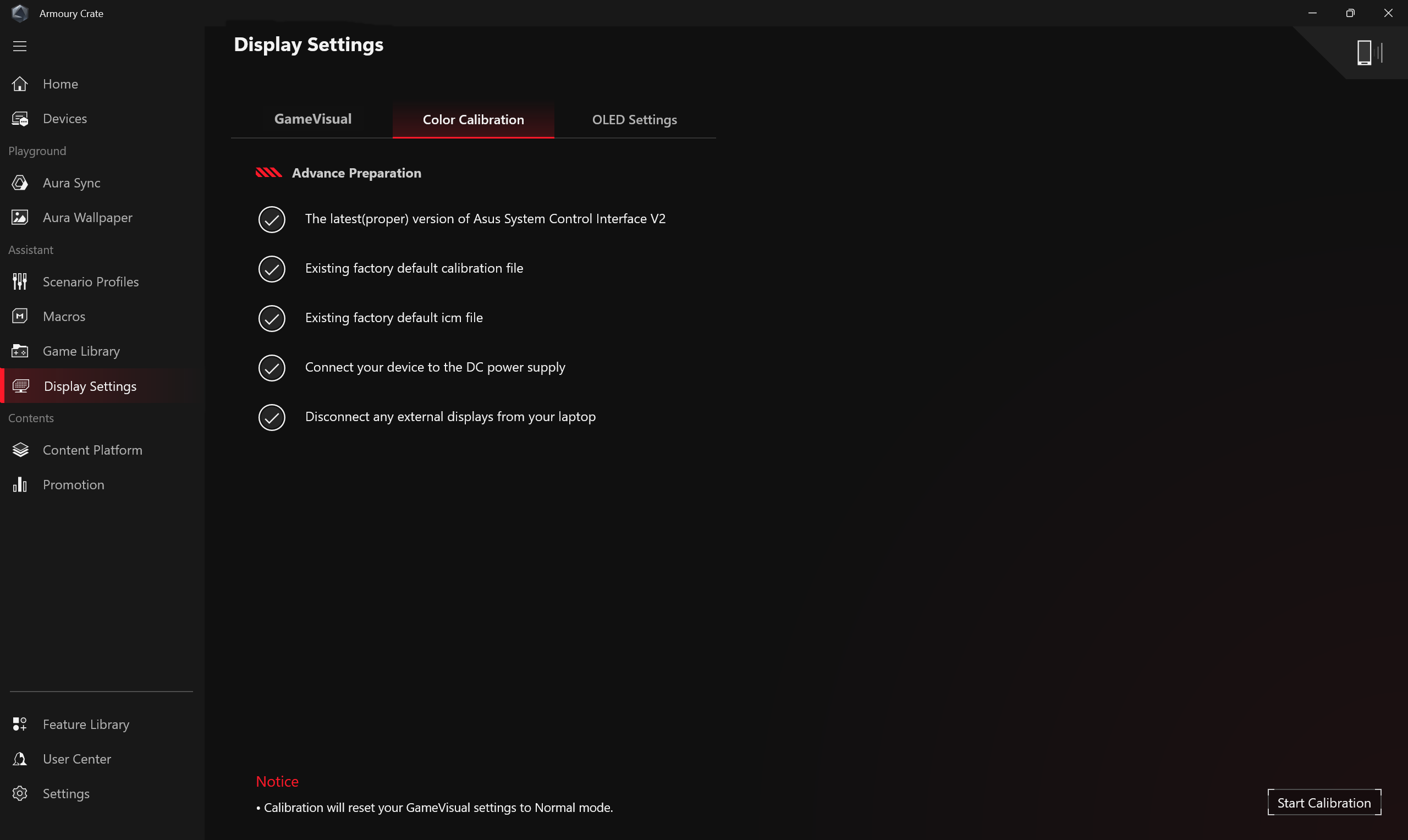
Kalibrace barev
Prostřednictvím funkce Kalibrace barev v Nastavení displeje a ve spojení s kalibračními zařízeními poskytuje hráčům základní funkce úpravy barev pro herní notebooky, jako je jas, barevná teplota a kontrast.
*Tato funkce je podporována pouze na některých herních noteboocích a vyžaduje jedno z následujících kalibračních zařízení: (X-Rite i1Display Pro, Display Plus HL, Display Pro HL, ClolorChecker Display Plus, ColorChecker Pro), podrobnosti naleznete v Úvodu Game Visual.
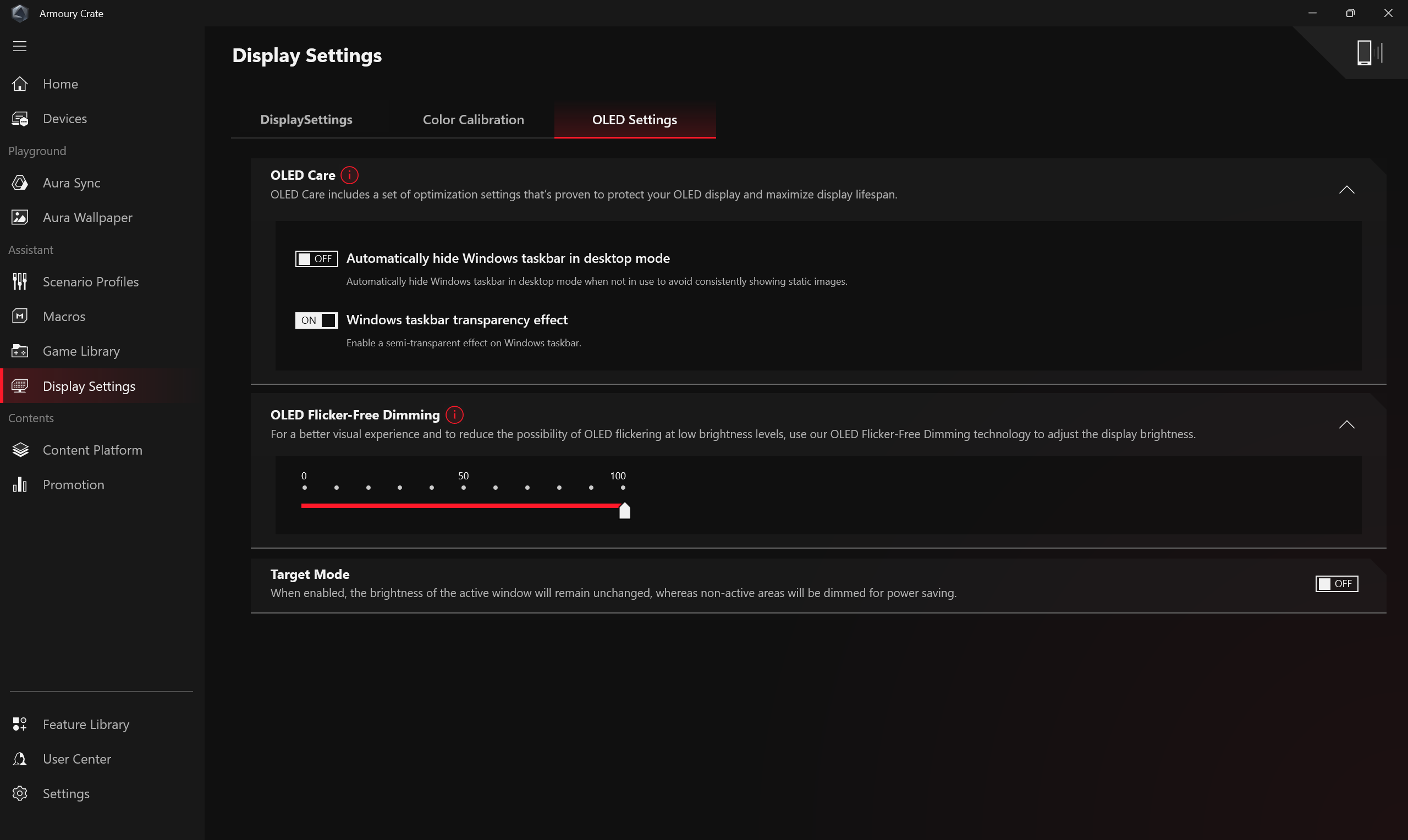
OLED
Nabízí různé optimalizační nastavení pro OLED displeje, aby chránily a prodloužily životnost vašeho displeje.
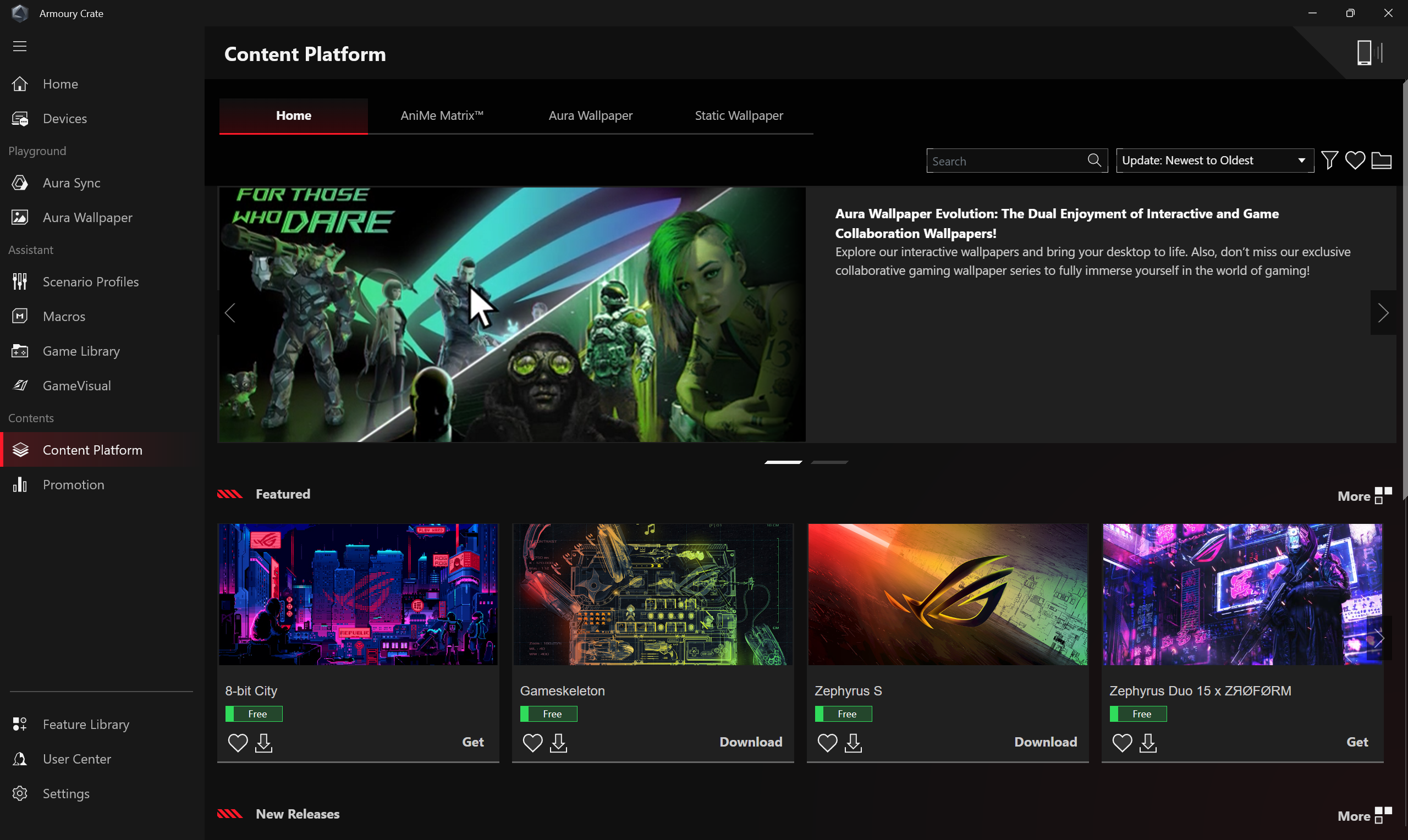
Obsahová platforma
Obsahová platforma vám neustále přináší nejnovější a nejzajímavější ROG obsah, jako jsou AniMe Vision animace, Aura tapety a ROG tapety, abyste měli vše, co potřebujete k vyjádření svého jedinečného stylu ROG.
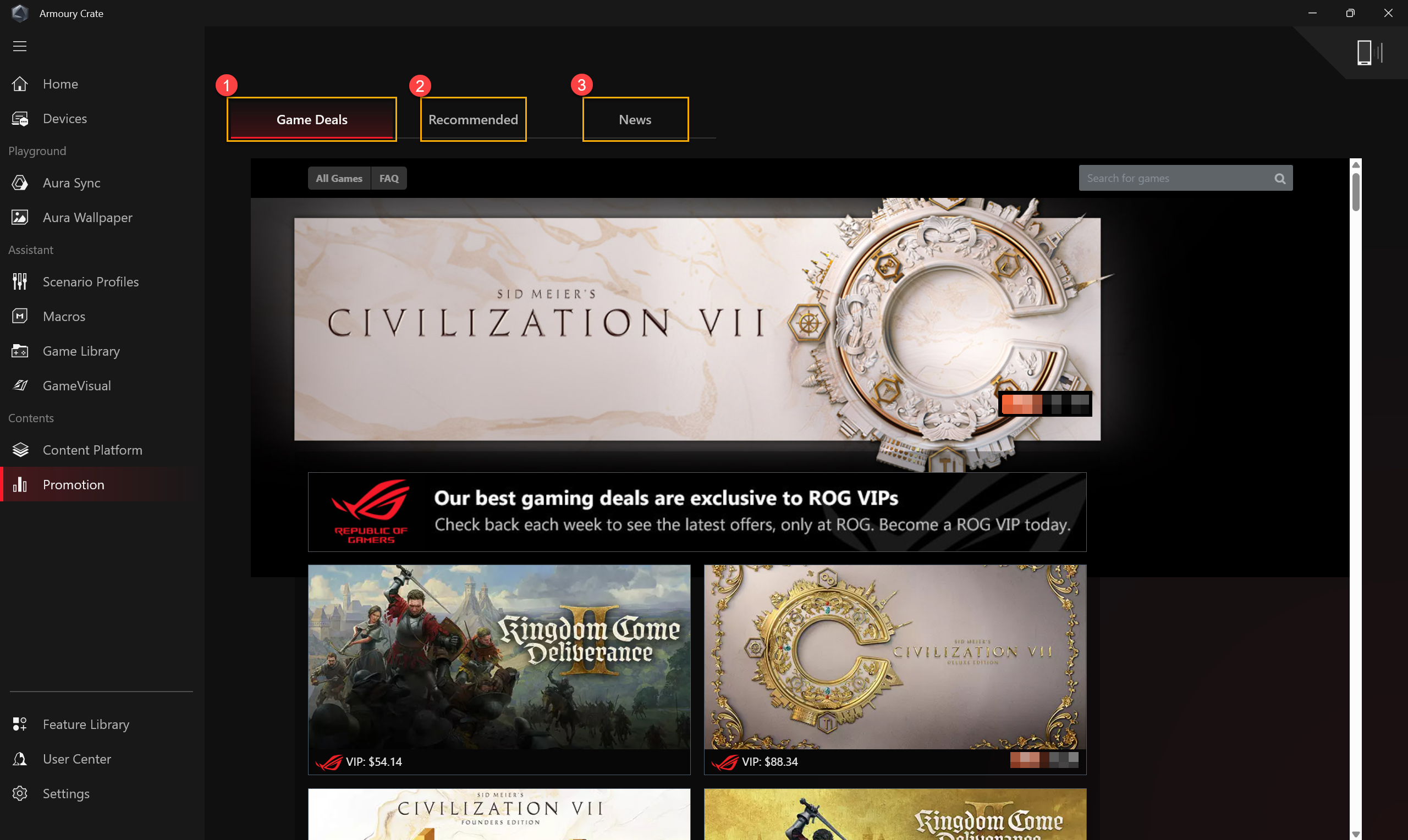
Propagace
Game Deals①: Objevujte, prozkoumávejte a nakupujte skvělé hry online pomocí Game Deals.
Doporučené②: Zobrazí doporučený software nebo programy vhodné pro aktuální počítač.
Novinky③: Zobrazí globální a lokální doporučené novinky, události a informace o produktech ASUS.
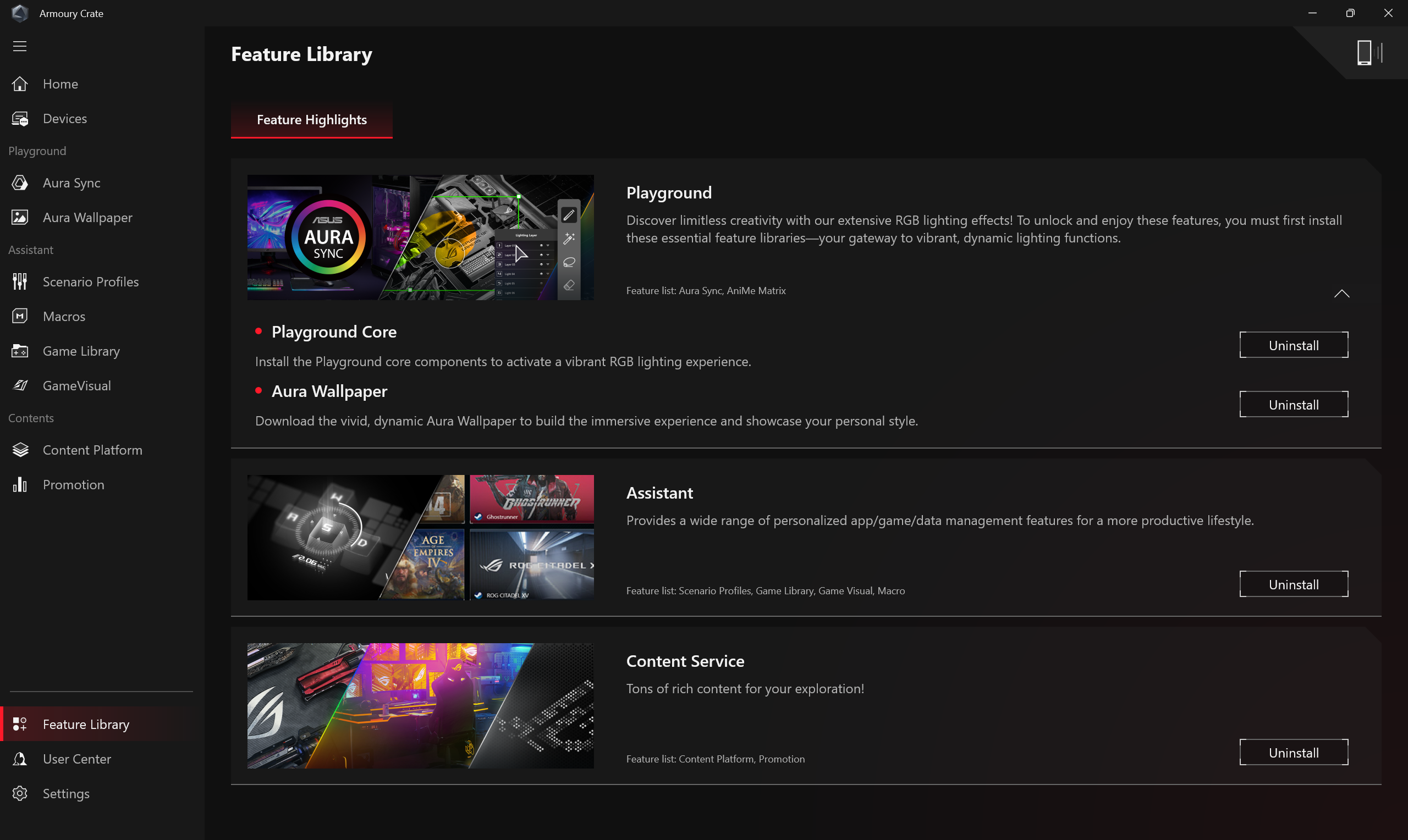
Knihovna funkcí nabízí tři hlavní funkce: [Hřiště], [Asistent] a [Obsahové služby]. Každá hlavní funkce obsahuje různé a specifické speciální funkce Armoury Crate, které si hráči mohou nainstalovat nebo odebrat podle svých preferencí a potřeb.
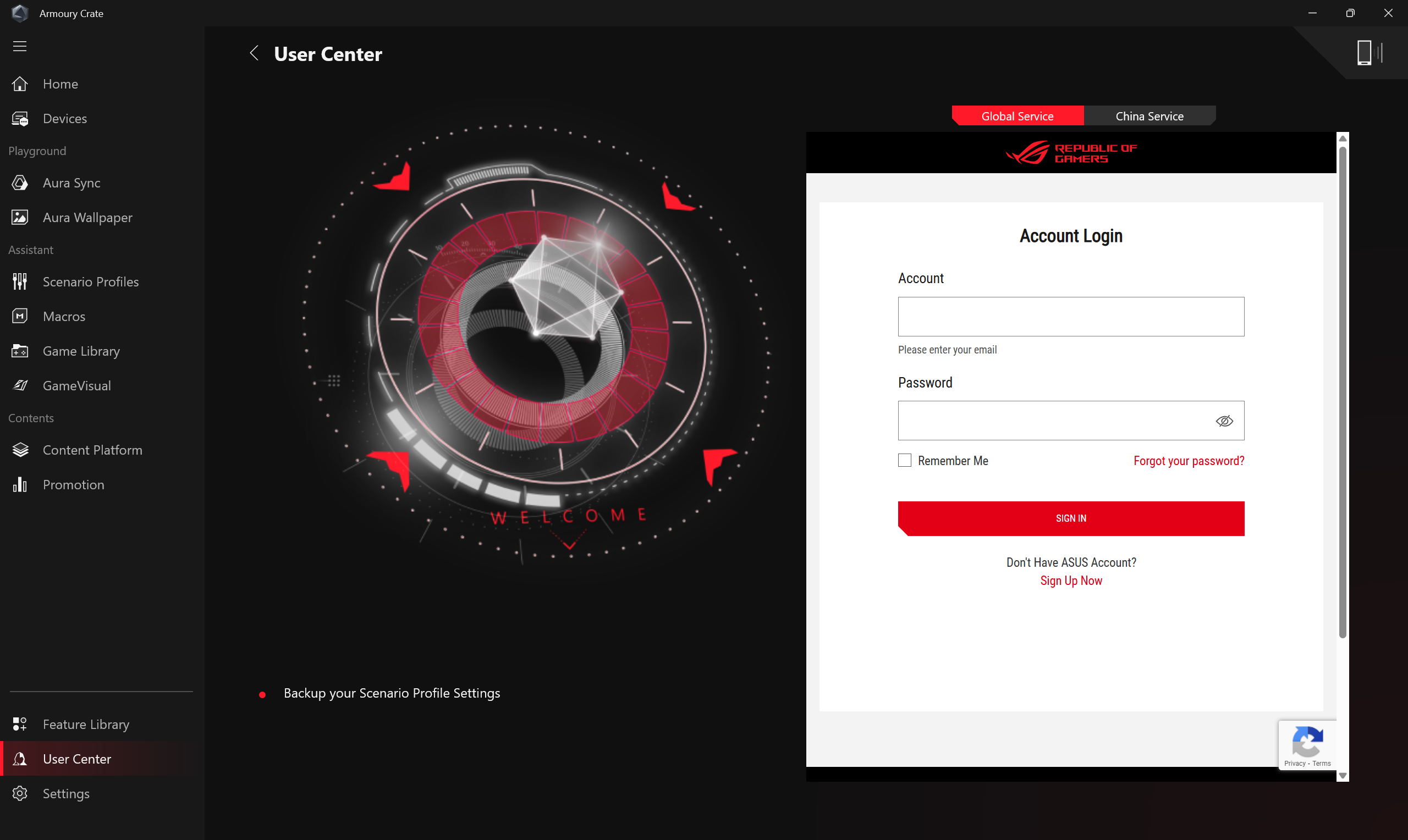
Po přihlášení k účtu ASUS člena se zobrazí informace o účtu, Moje produkty, Výměna, Registrované události, Oznámení.
*Jak se registrovat k účtu ASUS člena najdete v tomto odkazu.
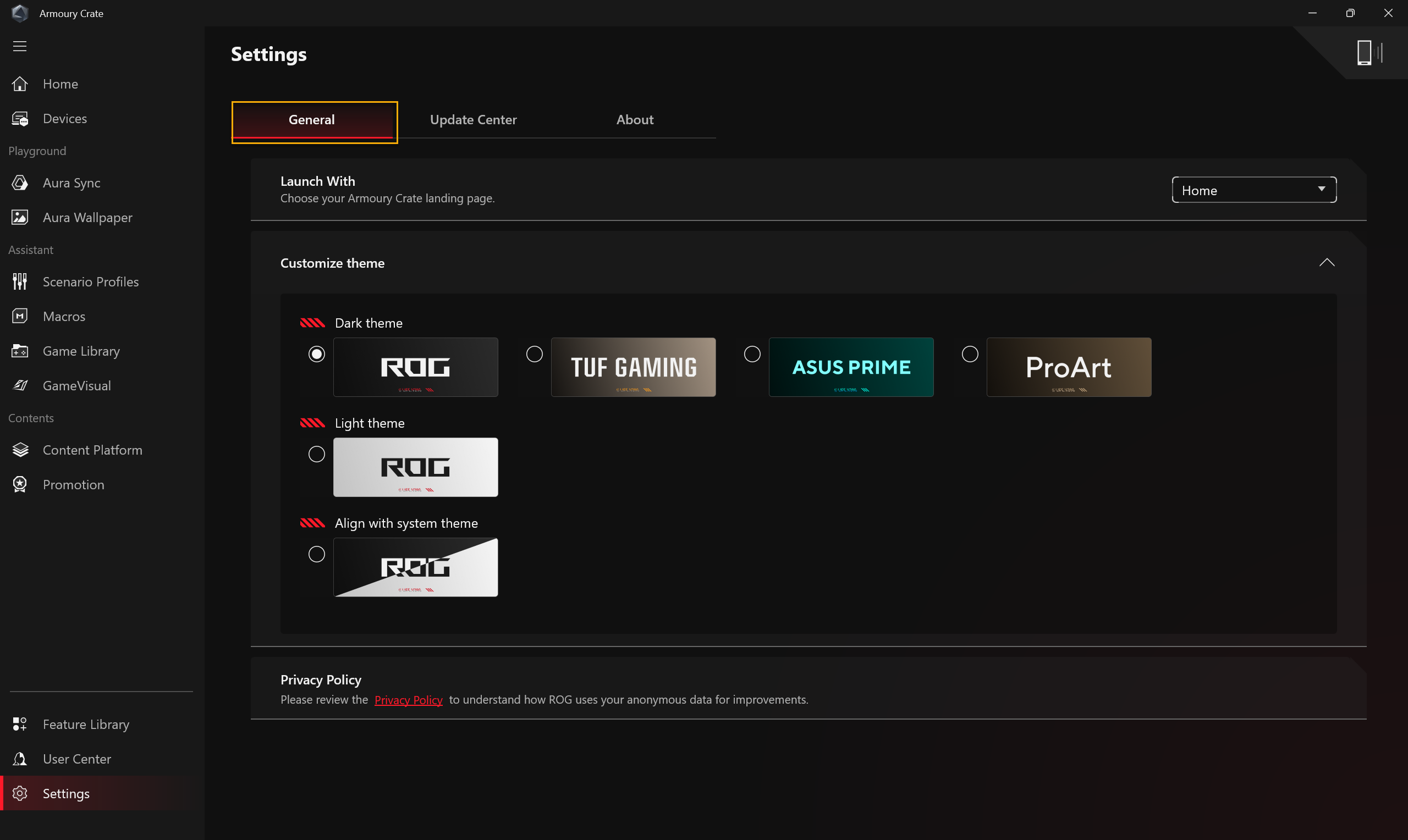
Obecné: Hráči si mohou zvolit domovskou stránku Armoury Crate a upravit téma.
Centrum aktualizací: Výběrem [Zkontrolovat aktualizace] Centrum aktualizací zobrazí firmware nebo ovladače v aplikaci, které je potřeba aktualizovat, což hráčům umožňuje zvolit, zda chtějí aktualizovat.
*Před provedením aktualizací se prosím ujistěte, že je váš notebook připojen k nabíječce.
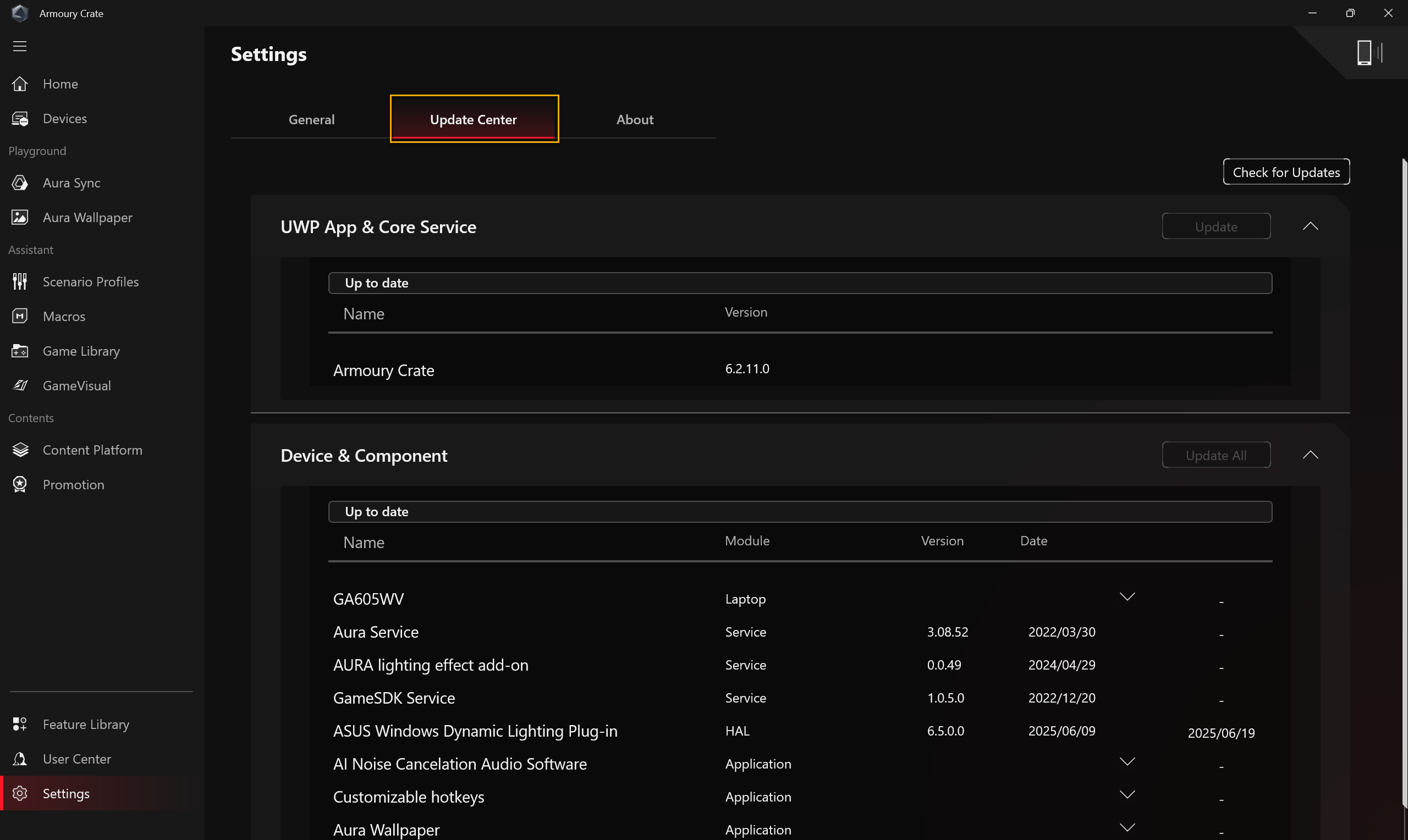
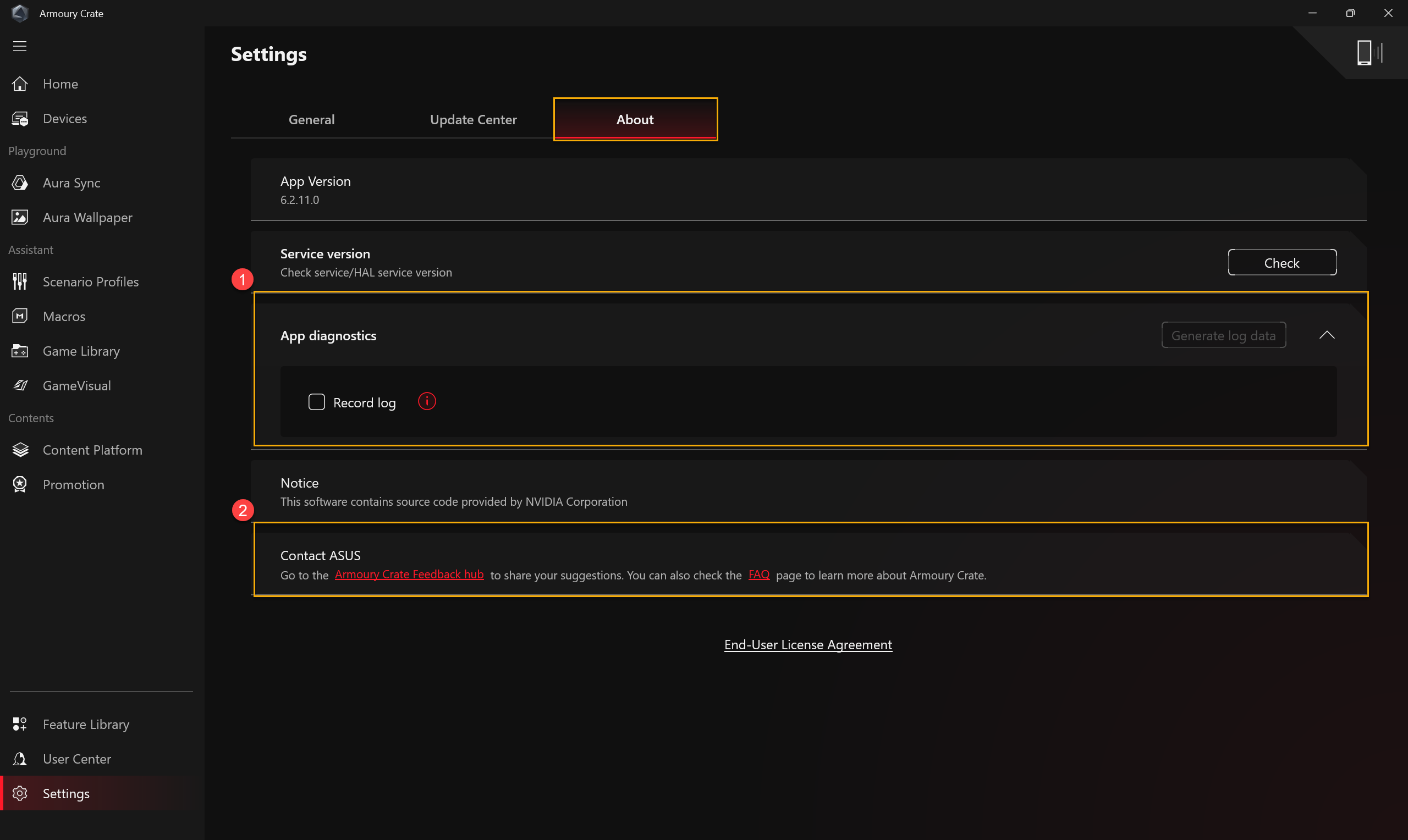
O aplikaci: Zobrazit verzi Armoury Crate App, verzi služby, Diagnostika aplikace, centrum zpětné vazby Armoury Crate a Často kladené dotazy.
①Diagnostika aplikace: Kliknutím na [Zaznamenat log] zahájíte sběr logu problému Armoury Crate.
②Centrum zpětné vazby Armoury Crate: Sdílejte svoji zpětnou vazbu na Armoury Crate ohledně vašich preferencí nebo návrhů na zlepšení.
Otázka 1: Kategorie režimu provozu a úvod
Odpověď 1:
Windows® Režim: Používá výchozí nastavení Windows ve zvoleném plánu napájení.
Tichý režim: Omezuje výkon CPU a GPU, ale udržuje hlučnost na velmi nízké úrovni.
Výkonnostní režim: Vyvažuje výkon, teplotu a akustiku pro jakýkoli scénář.
Turbo režim: Maximalizuje výkon CPU a GPU pro hraní her a práci s vysokým výkonem, s maximálním průtokem vzduchu od ventilátorů. (Dostupné pouze v režimu nabíjení).
Manuální režim*: Vytvořte vlastní profily ventilátorů, které dokonale odpovídají vašim potřebám..
Tablet/Vertikální režim**: Při detekci režimu Tablet/Vertikální bude výkon optimalizován pouze pro tento režim.
*Podporuje většinu série ROG, lze spustit pouze v režimu AC (nabíjecí režim).
**Podporuje pouze herní notebooky série ROG FLOW.
Otázka 2: Jaké provozní režimy jsou podporovány pro herní notebooky (NB) a stolní počítače (DT)?
Odpověď2:
| Windows® | Tichý | Výkonnostní | Turbo | Manuál |
ROG série NB | V | V | V | V | V |
ROG série NB | V |
| V | V | V** |
TUF série NB | V | V | V | V | V* |
TUF série DT | V |
| V | V |
|
*Funkce je podporována pouze u nových modelů řady 2022 a novějších.
**Funkce není podporována u modelů řady G35CZ a G15CK.
Otázka 3: Jaký režim provozu je podporován pro herní notebook (NB) v různých režimech napájení?
Odpověď 3:
| Režim napájení | Windows® | Tichý | Výkon | Turbo | Manuální | Stůl/Vertikálně |
ROG Series NB | Režim nabíjení | V | V | V | V | V |
|
Režim baterie | V | V | V |
| V* |
| |
TUF Series NB | Režim nabíjení | V | V | V | V | V* |
|
Režim baterie | V | V | V |
| V* |
| |
ROG Flow Series NB | Režim nabíjení | V | V | V | V | V | V |
Režim baterie | V | V | V |
| V* | V |
*Funkce je podporována pouze u nových modelů série 2022 a novějších.
Otázka 4: Co je App Diagnostics?
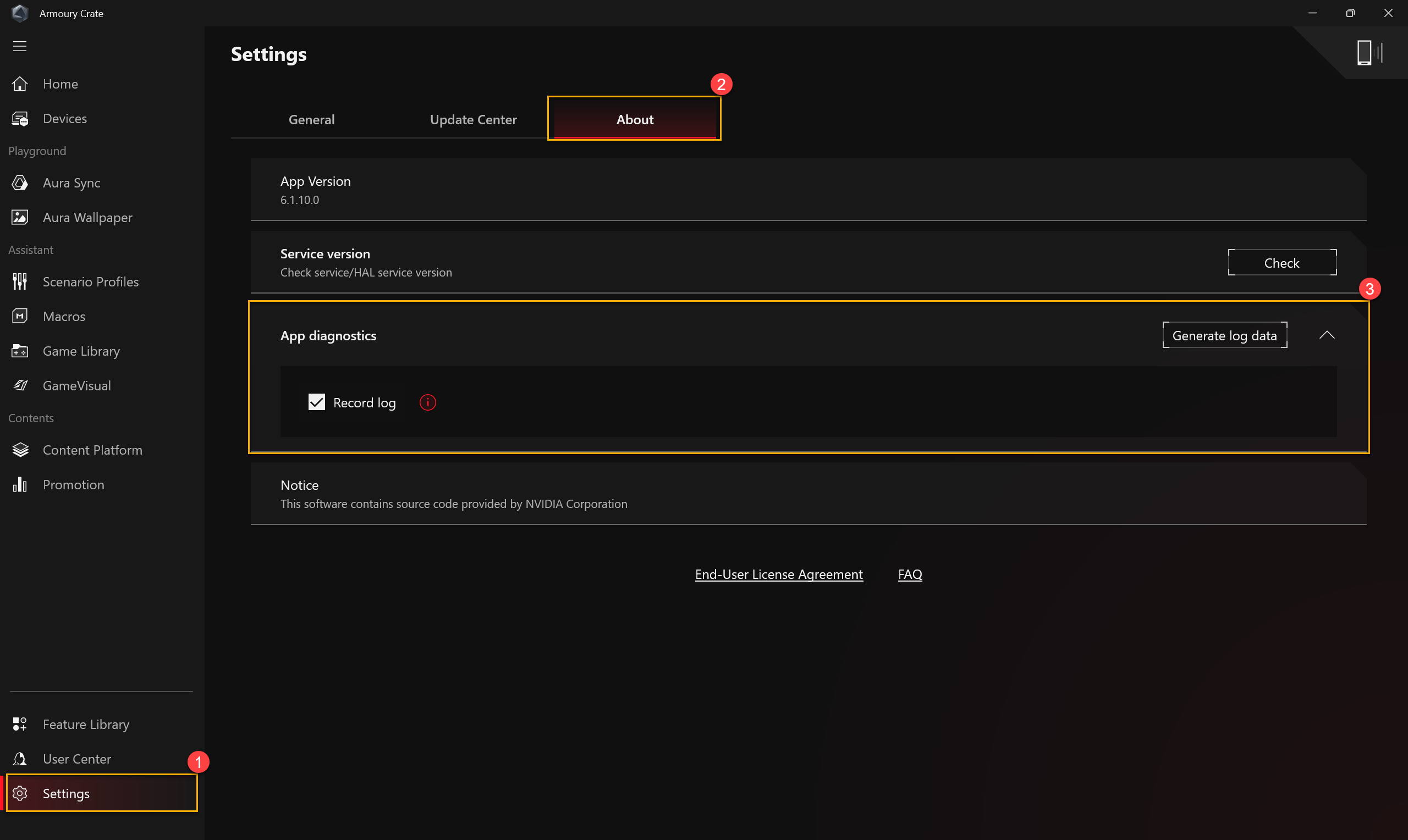
Odpověď 4: App Diagnostics může shromažďovat aktuální stavový log Armoury Crate. V Armoury Crate „Nastavení“① a zkontrolujte stránku „O aplikaci“②, pokud kliknete na App Diagnostics „Zaznamenat log“③, Zásady ochrany osobních údajů se zobrazí. Jakmile uživatel souhlasí s prohlášením, Armoury Crate začne sbírat protokol problémů. Poté prosím začněte znovu vytvářet problém, který máte, a poté se vraťte na tuto stránku a klikněte na „Generovat data protokolu“③ pro vygenerování protokolového souboru se šifrováním (ASUS protokolový soubor). Po uložení protokolu jej může uživatel poskytnout servisnímu centru nebo technické podpoře pro další diagnostiku problému Armoury Crate.
Otázka 5: Proč se při aplikaci Fan Curve a CPU/GPU overclock zobrazuje varovné okno?
Odpověď 5: Varovné okno má hráčům připomenout, že může existovat riziko poškození vašeho hardwaru při úpravě parametrů a jak provést [Postupy obnovy].
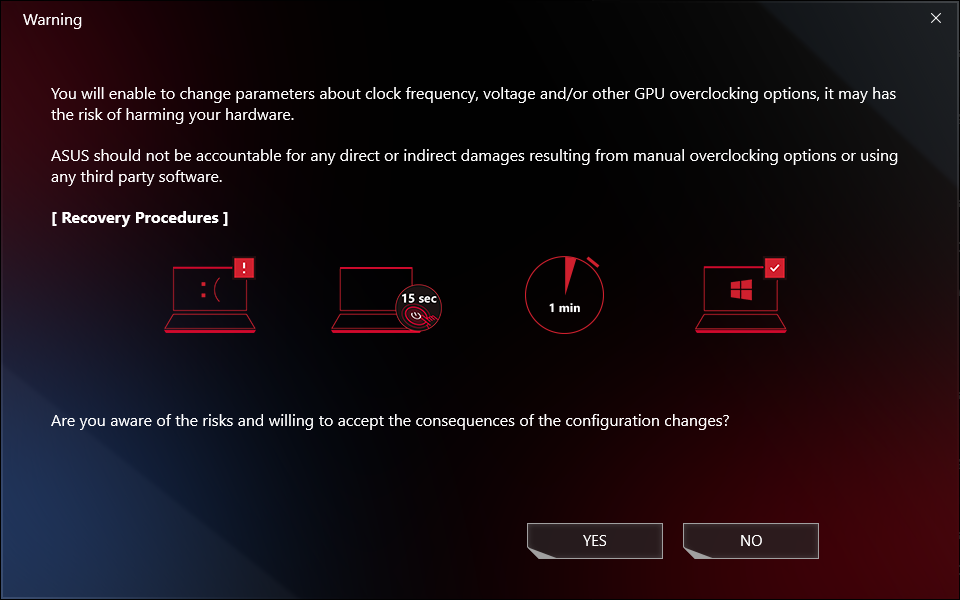
[Postupy obnovy] Pokud dojde k automatickému vypnutí nebo modré obrazovce smrti, stiskněte napájecí tlačítko na 15 sekund a poté počkejte minutu. Poté zkuste znovu restartovat váš počítač.
Otázka 6: Proč nemohu spustit GPU Performance pro zastavení procesu?
Odpověď 6: Pokud proces nelze v danou chvíli zastavit, zkuste potvrdit následující:
1. Proces používá externí displej a nelze jej zastavit.
2. Proces nelze zastavit, když je váš počítač napájen ze sítě.
Otázka 7: Jak připojit aplikaci Armoury Crate pomocí mobilního zařízení?
Odpověď 7: Pro připojení k Armoury Crate a úpravu nastavení vašeho počítače prostřednictvím mobilního zařízení se prosím podívejte na odkaz pro podrobnosti.
Otázka 8: Proč nemohu upgradovat svou předchozí aplikaci Armoury Crate na verzi 6.0 nebo vyšší?
Odpověď 8: Zkuste prosím restartovat počítač a znovu spustit Armoury Crate. Pokud stále nelze upgradovat, stáhněte aplikaci Armoury Crate prostřednictvím odkazu a nainstalujte ji ručně.
Otázka 9: Pokud je k notebooku připojen externí displej přes HDMI nebo Display Port, ovlivní to výkon zpracování GPU?
Odpověď 9: Ne, výkon grafického zpracování bude probíhat a zobrazovat finální výsledek podle nastavení [Režim GPU] v systému。
Otázka 10: Jak opravit, když se po zapnutí zobrazí obrazovka BitLocker recovery?
Odpověď 10: Pokud se vám po zapnutí počítače objeví obrazovka BitLocker recovery, znamená to, že HDD/SDD byl zašifrován a je třeba zadat obnovovací klíč k vyřešení tohoto problému. Podívejte se na [Jak opravit, když se po zapnutí zobrazí obrazovka BitLocker recovery].
Otázka 11: Jak povolit NVIDIA® MAX-Q Dynamic Boost?
Odpověď 11:
1. Hráči musí povolit funkci MAX-Q Dynamic Boost* v NVIDIA® Control Panel, podívejte se prosím na oficiální webové stránky NVIDIA® ohledně Jak povolit nebo zakázat Dynamic Boost v NVIDIA Control Panel.
2. V nastavení aplikace Armoury Crate by měl být Režim provozu nastaven na Turbo nebo Manuální režim.
*Tato funkce je podporována pouze u modelu vybaveného NVIDIA® MAX-Q Dynamic Boost.
Otázka 12: Proč je moje ikona [Panel OverDrive] zašedlá?
Odpověď 12:
*Ujistěte se, že je notebook připojen k napájení.
*Přejděte na web ASUS Support a stáhněte a aktualizujte nejnovější [Refreshrate Service] driver.
[Jak vyhledat a stáhnout drivery, utility, BIOS a uživatelské příručky]
Otázka 13: Jak mám řešit problém s DRM u hry pomocí nastavení Armoury Crate?
Odpověď 13: 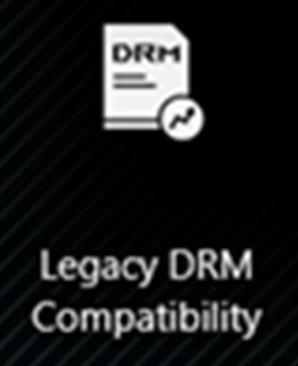
Pokud se u her vyskytne problém s DRM, zkuste povolit položku „Legacy DRM Compatibility”. Jakmile je „Legacy DRM Compatibility” povolena, nastavení zablokuje využití E-jader CPU pro zlepšení kompatibility hry.
UPOZORNĚNÍ: Povolení této funkce může snížit výkon a/nebo výdrž baterie.
Otázka 14: Proč je kvalita mého záznamu abnormální, se slabým zvukem zařízení a přerušovaným lidským hlasem?
Odpověď 14: Jakmile scénář záznamu je vlastní zvuk zařízení s lidským hlasem nebo sbíráním okolního zvuku, také vlastní hlasitost zařízení je větší nebo rovna externí hlasitosti, hráči mohou mít pocit, že kvalita zvuku není podle očekávání. Zkuste prosím vypnout [Režimy mikrofonu], pokud máte výše zmíněné speciální potřeby záznamu.
Na stránce „Zvuk“ v sekci „Systém“ v aplikaci Armoury Crate je [Režimy mikrofonu] směrová technologie vestavěného mikrofonu a výchozí režim je „Všesměrový režim“. Technologie „Všesměrový režim“ má extrémně vysoké potlačení ozvěny a může poskytovat vynikající efekt izolace hlasu. Je vhodná pro situace jako živé vysílání, herní komunikace a konferenční hovory a poskytuje vám čistou kvalitu zvuku.
Otázka 15: Co je CPU AUX Fan a System Fan?
Odpověď 15: CPU AUX Fan je pomocný ventilátor CPU, který pracuje stejně jako ventilátor CPU. Je to specifický ventilátor pro notebook UMA (Unified Memory Architecture). Také System Fan je třetí ventilátor, který může podporovat ventilátor CPU & GPU a pracovat s nimi dohromady pro lepší tepelnou řešení uvnitř notebooku.
Otázka 16: Co je Ovládání podsvícení* [Více zón] a [Jedna zóna] v nastavení systému?
Odpověď 16:
[Více zón]
Stovky mini-LED zón fungují nezávisle, stmívají tmavé oblasti obrazovky pro hlubší černou a světlé oblasti pro živé, výrazné barvy. Tento režim je ideální pro hraní her a sledování filmů. Po zapnutí HDR se automaticky aktivuje podsvícení Více zón.
[Jedna zóna]
Všechny mini-LED zóny podsvícení fungují jako jedna, stejně jako tradiční panel notebooku. To nabízí konzistentní a barevně přesný zážitek, což může být důležité pro tvorbu obsahu. Poznámka: HDR není dostupné v režimu podsvícení s jednou zónou.
*K dispozici pouze na notebooku vybaveném Mini-LED displejem.
Otázka 17: Jak mám přepnout nastavení režimu přetaktování CPU do …BIOS Mode?
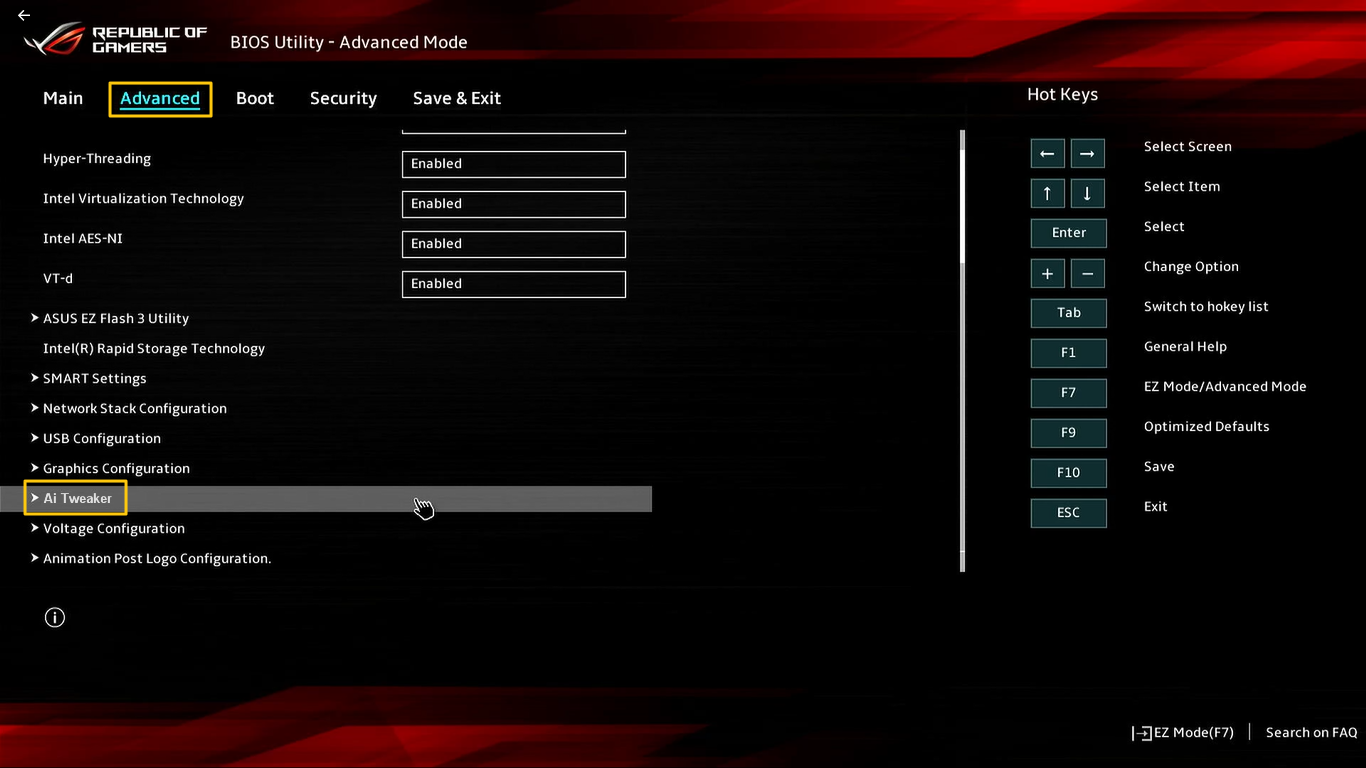
Odpověď 17: Pokud je ikona CPU Overclocking Mode šedá (v režimu Software Mode), hráč musí přepnout nastavení do BIOS Mode v konfiguraci BIOSu.
Prosím, vstupte do konfigurace BIOSu, můžete se podívat na [Jak vstoupit na konfigurační obrazovku BIOSu]. V konfiguraci BIOSu prosím vyberte [Ai Tweaker] v možnosti [Advance].
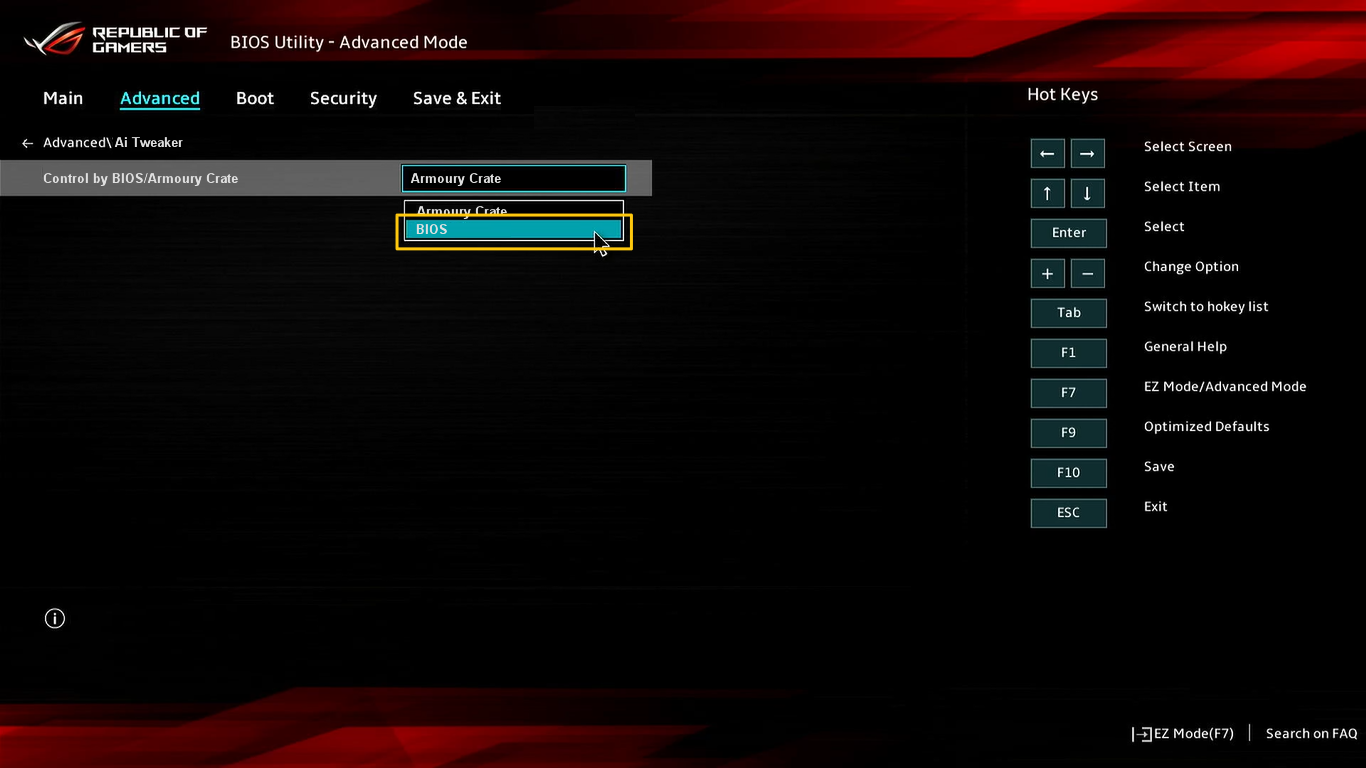
V nastavení [Ai Tweaker] prosím vyberte [BIOS] v možnosti [Control by BIOS/ Armoury Crate]. Poté stiskněte klávesu [F10] pro uložení konfigurace a ukončení, a vše bude hotovo po restartu systému.
Otázka 18: Jak zakázat automatické aktualizace Armoury Crate & Aura Creator?
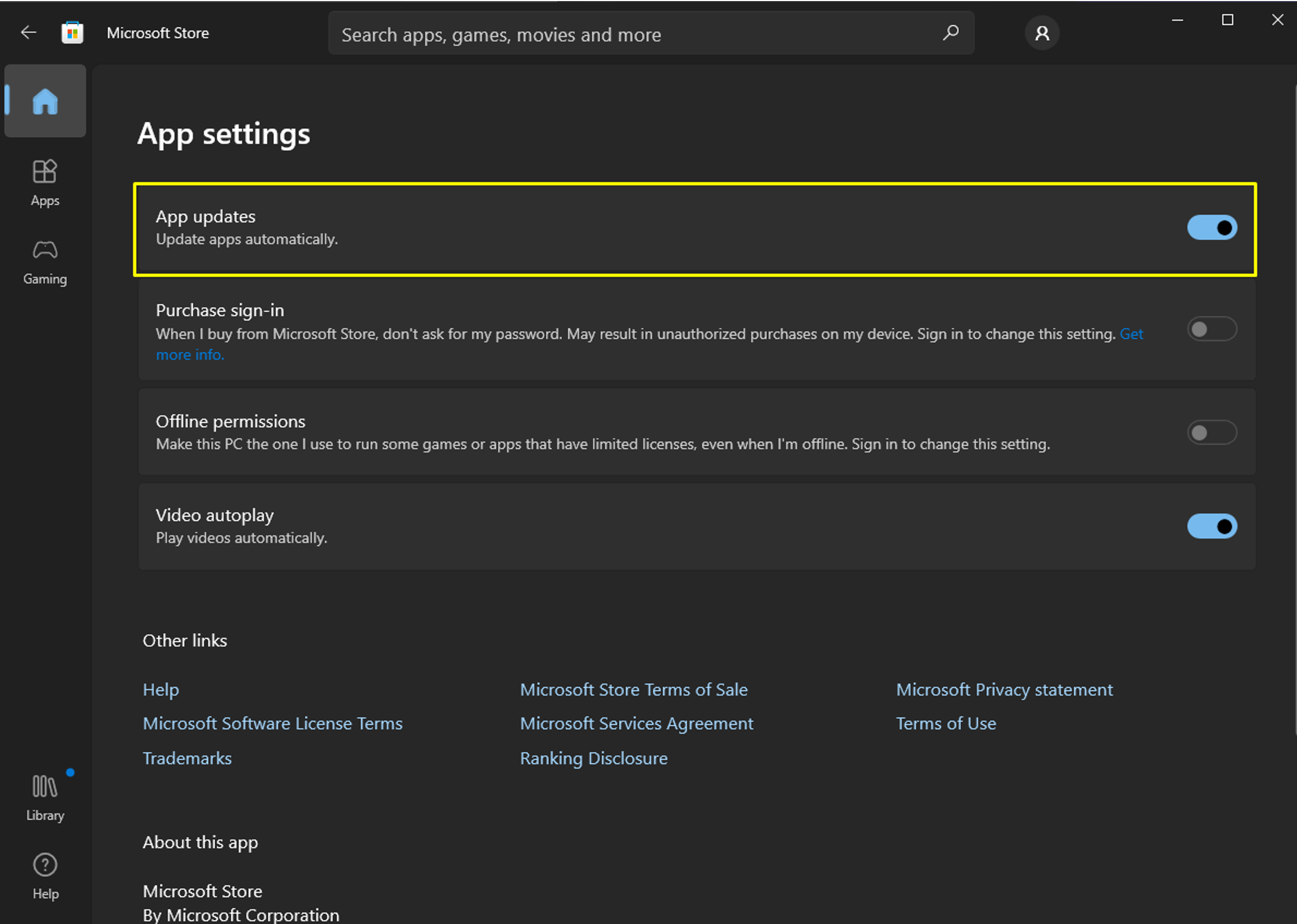
Odpověď 18: Pro zastavení automatických aktualizací aplikací Armoury Crate UWP a Aura Creator UWP prosím postupujte podle níže uvedených kroků.
*Poznámka: Když je automatická aktualizace vypnuta, toto nastavení platí pro všechny nainstalované aplikace z Microsoft Store (ne pouze pro Armoury Crate a Aura Creator).
1. Přejděte do Microsoft Store.
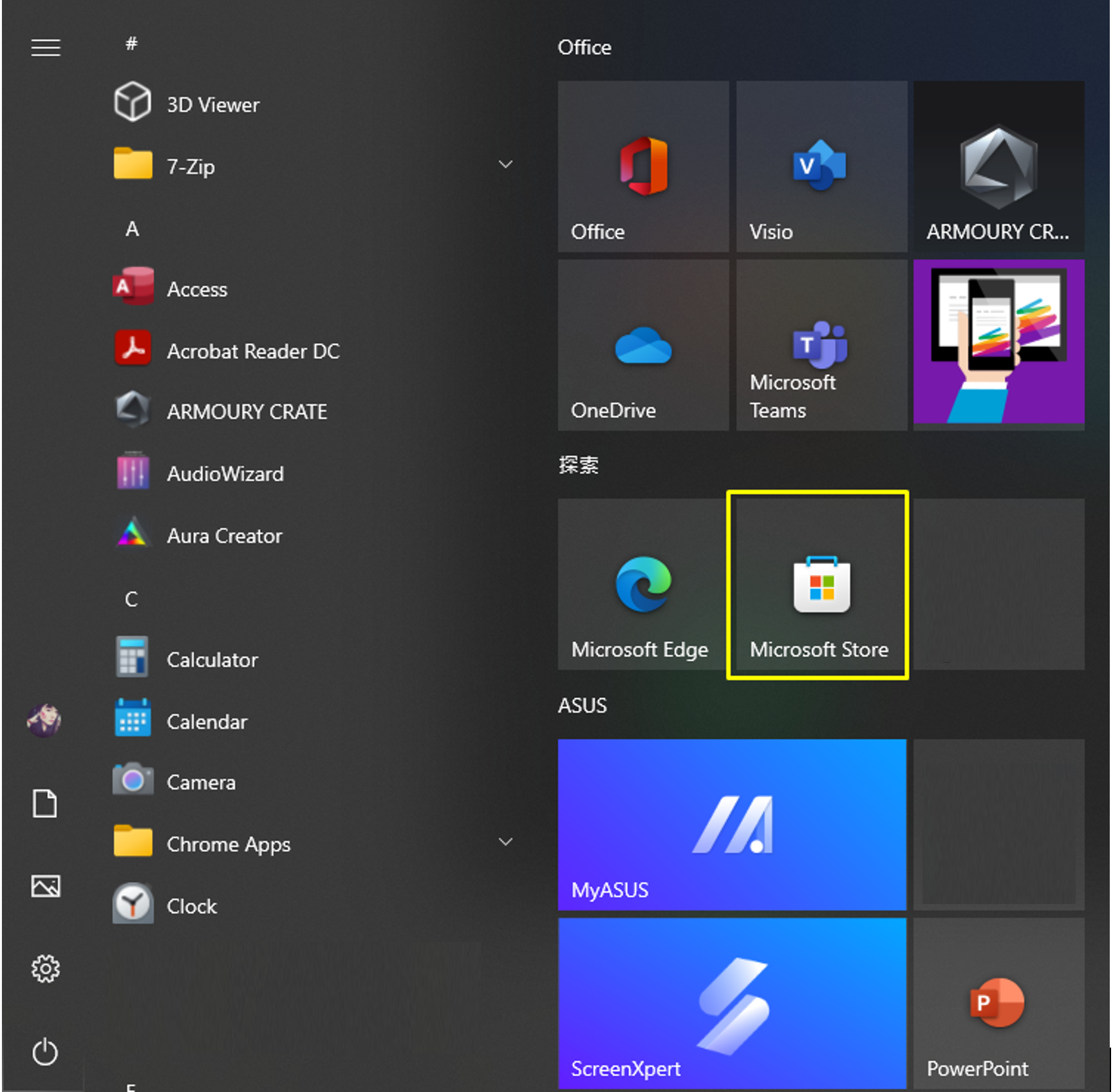
2. Klikněte na ikonu „Přihlásit se” vpravo na titulním pruhu a poté klikněte na „Nastavení aplikace”.

3. Vypněte „Aktualizace aplikací” pro deaktivaci automatické aktualizace.
*Poznámka: Když je automatická aktualizace vypnuta, toto nastavení platí pro všechny nainstalované aplikace z Microsoft Store (ne pouze pro Armoury Crate a Aura Creator).
Otázka 19: Proč funkce AMD AFMF nefunguje správně po otevření Resource Monitoru Armory Crate?
Odpověď 19: AMD AFMF je nejnovější technologie generování snímků od AMD. V současné době nepodporuje nástroje třetích stran pro sledování výkonu. Povolení jakéhokoliv nástroje třetí strany pro sledování výkonu, který překrývá herní obrazovku, naruší funkce AFMF, včetně Xbox Game Bar, Resource Monitoru Armoury Crate... atd. Pokud je AFMF aktivováno a chcete zobrazit metriky jako FPS, doporučujeme využít AMD Software In-Game Performance Overlay.
Otázka 20: Jak zjistím, zda má můj notebook jak diskrétní, tak integrovanou grafickou jednotku?
Odpověď 20: Prosím odkažte se na FAQ [Řešení potíží – žlutý vykřičník ve Správci zařízení] pro otevření [Správce zařízení], kde můžete ověřit, zda váš notebook má dvě grafické jednotky. Také se můžete podívat na kapitolu [Odinstalovat ovladače grafické karty a znovu nainstalovat] ve FAQ [Řešení potíží – Nelze detekovat grafickou kartu] pro přeinstalaci nebo aktualizaci ovladačů grafiky.
Otázka 21: Podporuje Armoury Crate zamknutou funkční klávesu (klávesa Fn) na herních noteboocích?
Odpověď 21: Armoury Crate je schopen podporovat zamknutou funkční klávesu na herních noteboocích; tato funkce je však dostupná pouze u nových modelů herních notebooků vydaných v roce 2024 a později.
Otázka 22: Jak mohu zvětšit (nebo zmenšit) text v aplikaci Armoury Crate?
Odpověď 22: Prosím jděte do Windows OS Nastavení①.

Poté přejděte do Systém②>Obrazovka③.

Vyhledejte sekci [Měřítko a rozložení], poté upravte měřítko④ nastavením tak, aby byl text větší nebo menší.

Otázka 23: Proč se „vyhrazená paměť” pro iGPU (integrovanou grafiku) na platformách Intel nezmění ve Správci úloh po úpravě v Armoury Crate?
Odpověď 23: Na některých starších platformách Intel nemusí být změna vyhrazené videopaměti provedená pomocí Armoury Crate okamžitě zobrazena ve Správci úloh; skutečná alokace paměti však byla aktualizována. Pokud máte pochybnosti o zobrazených výsledcích, doporučujeme nahlédnout do funkcí a požadavků pro přepsání sdílené paměti GPU pro více informací.

※Podle vašeho produktu a verze aplikace se mohou operace a rozhraní lišit.
※Podle vaší polohy může ASUS poskytovat různé funkce produktů a informace.
*Pokud máte jakékoli dotazy, kontaktujte prosím ASUS Supportpro další pomoc.