[Wireless] Wie kann ich die Sicherheit des Routers verbessern und mein Heim-WLAN-Netzwerk schützen?
Um die Sicherheit des Routers zu verbessern, beginnen Sie damit, eine starke WLAN-Verschlüsselung zu aktivieren, getrennte Passwörter für Ihr WLAN-Netzwerk und den Router-Login zu verwenden, Ihren Router mit der neuesten Firmware auf dem aktuellen Stand zu halten und den Firewall-Schutz einzuschalten. Diese wichtigen Einstellungen stärken den Netzwerkschutz, verringern Sicherheitsrisiken und helfen, Ihr Heimnetzwerk und angeschlossene Geräte zu schützen.
Um Ihnen eine detailliertere Anleitung zu bieten, können Sie auch auf den ASUS Youtube-Video-Link unten klicken, um mehr darüber zu erfahren, wie Sie Ihren Router sicherer machen können.
https://www.youtube.com/watch?v=cYKG28jtXz4
Allgemeine Einstellung
1. Verwenden Sie WPA2- oder WPA3-Verschlüsselung für WLAN-Sicherheit
WPA2-AES oder WPA3-Verschlüsselung hilft dabei, Ihr drahtloses Netzwerk vor unbefugtem Zugriff zu schützen und verbessert die allgemeine Sicherheit Ihres Heimnetzwerks. Für die meisten Nutzer ist das Beibehalten von WPA2-AES oder WPA3 als Standard die sicherste Einstellung.
2. Verwenden Sie starke und unterschiedliche Passwörter für Ihr WLAN-Netzwerk und den Router-Login
Um die Sicherheit des Routers zu verbessern, verwenden Sie unterschiedliche Passwörter für Ihr WiFi-Netzwerk und den Router-Login, da die Verwendung desselben Passworts das Sicherheitsrisiko erhöhen kann. ASUS Router erfordern Passwörter, die starke Passwortregeln erfüllen, wie die Kombination aus Groß- und Kleinbuchstaben, Zahlen und Sonderzeichen. Falls erforderlich, können Sie Ihr WiFi-Passwort über die ASUS Router-App oder das Web-GUI ändern, um die Sicherheit Ihres Heimnetzwerks zu erhalten.
Verwenden Sie Passwörter mit mehr als 10 Zeichen, gemischt mit Großbuchstaben, Zahlen und Sonderzeichen, um das Sicherheitsniveau Ihrer Geräte zu erhöhen. Verwenden Sie keine Passwörter mit aufeinanderfolgenden Zahlen oder Buchstaben wie 1111111111, 1234567890, abcdefghij oder qwertyuiop.
[WLAN-Router] Wie man den Namen und das Passwort des WLANs im ASUS Router ändert
[WLAN-Router] Wie man den ASUS Router / ExpertWiFi Router Login-Namen und das Passwort ändert
3. Firmware-Updates für die Routersicherheit
Das automatische Aktivieren von Firmware-Updates trägt zur Stärkung der Routersicherheit bei, da die neueste Firmware häufig Sicherheitspatches für neu entdeckte Schwachstellen enthält. ASUS Router können die neueste Firmware automatisch installieren, wenn das automatische Upgrade aktiviert ist. Sie können auf Firmware-Updates über die ASUS Router-App oder das Web-GUI prüfen, um den Netzwerkschutz und eine stabile Leistung zu gewährleisten.
[WLAN-Router] Wie Sie die Firmware Ihres Routers auf die neueste Version aktualisieren
4. Firewall-Schutz und AiProtection aktivieren
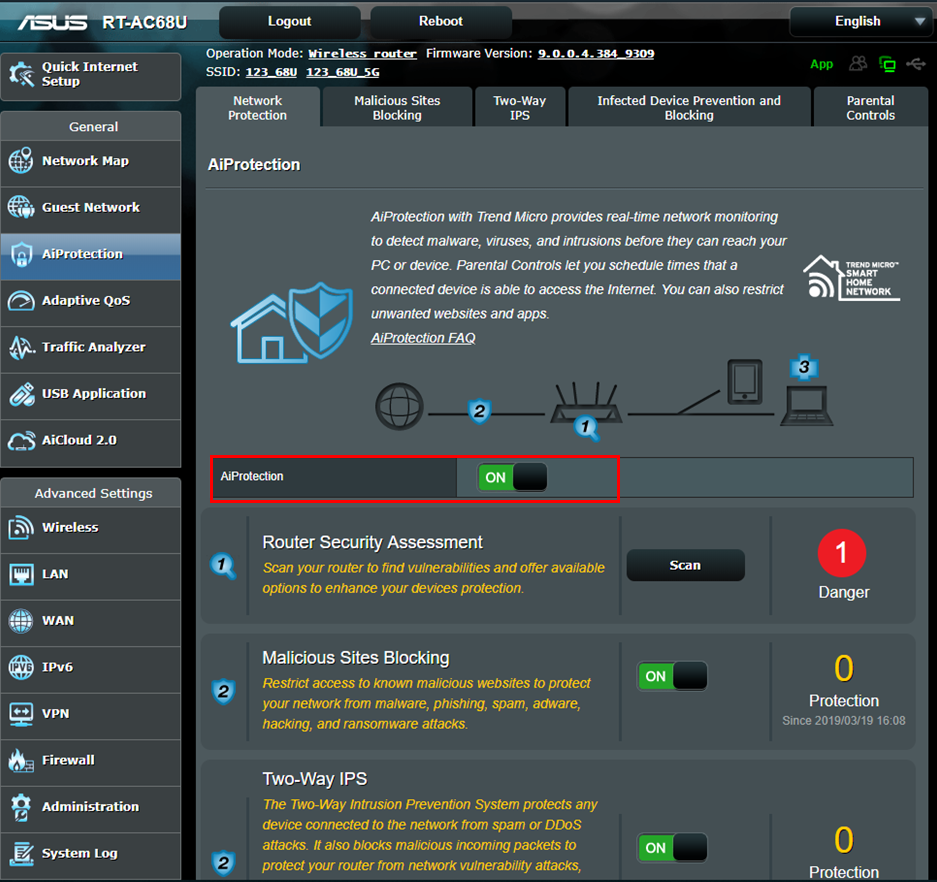
Um die Sicherheit des Routers zu verbessern, aktivieren Sie den Firewall-Schutz, um verdächtigen eingehenden Datenverkehr zu blockieren und die Sicherheit des Heimnetzwerks zu erhöhen. AiProtection fügt eine fortschrittliche Bedrohungserkennung hinzu, um den Netzwerkschutz und die Internetsicherheit für Ihren Router und angeschlossene Geräte zu verbessern.
[WLAN-Router] Einführung der Firewall auf ASUS-Router
ASUS Netzwerksicherheit – AiProtection und Routersicherheit | ASUS Global
[AiProtection] Wie Sie Netzwerkschutz im ASUS Router einstellen?
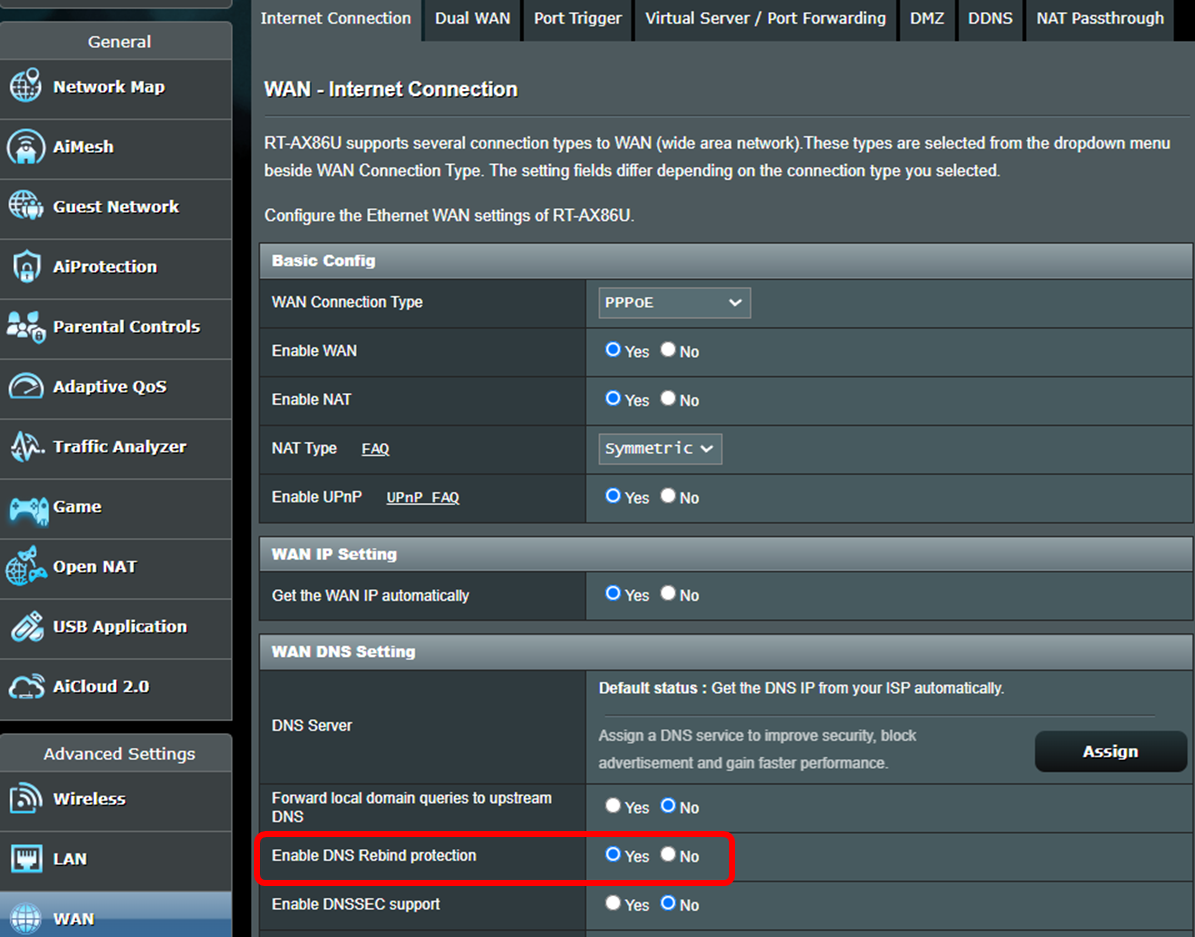
5. Wie verbessert der DNS-Rebind-Schutz die Netzwerksicherheit?
DNS-Rebind-Schutz hilft, die Netzwerksicherheit zu erhöhen, indem DNS-Antworten auf ungewöhnliche oder falsche IP-Adressen überprüft werden. Dadurch wird das Risiko von bösartigen Umleitungsangriffen reduziert und Geräte im Heimnetzwerk geschützt.
[WLAN-Router] Wie richtet man eine Internetverbindung ein? (WAN-Verbindungstypen)
6. Was ist Netzwerksicherheit und warum ist sie bei einem Router wichtig?
Netzwerksicherheit bei einem Router bezieht sich auf die Einstellungen und Schutzfunktionen, die helfen, unbefugten Zugriff, Online-Bedrohungen und verdächtigen Datenverkehr in Ihrem Heimnetzwerk zu verhindern. Dazu gehören WLAN-Verschlüsselung, Firewall-Schutz, sichere Passwörter und Firmware-Updates, um die Internetsicherheit für angeschlossene Geräte zu verbessern. Ihr Netzwerksicherheitsschlüssel bezieht sich in der Regel auf das WLAN-Passwort, das verwendet wird, um Geräte sicher mit Ihrem drahtlosen Netzwerk zu verbinden.
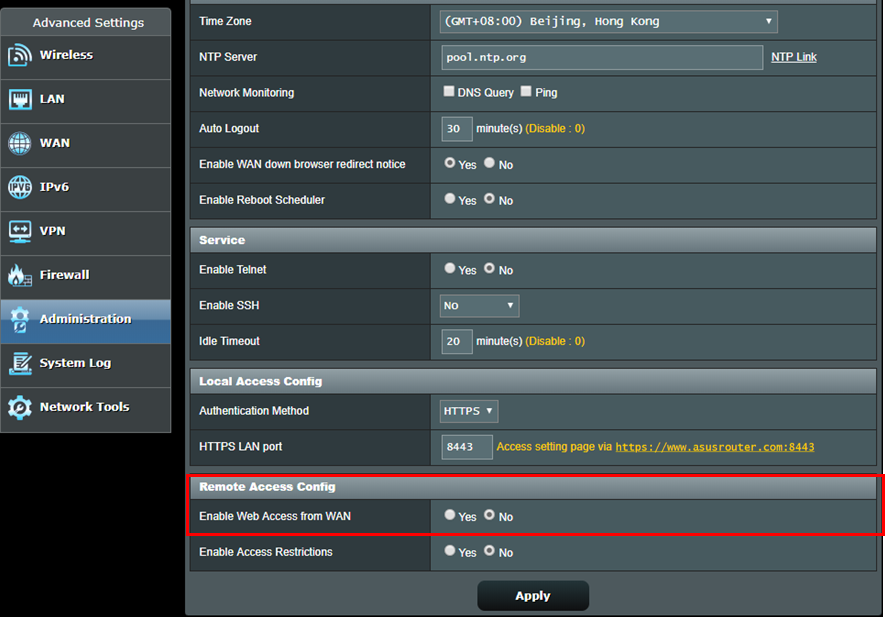
7. Warum sollte der WAN-Zugang für bessere Routersicherheit deaktiviert bleiben?
Wenn der WAN-Zugang deaktiviert bleibt, wird die Routersicherheit verbessert, weil dadurch verhindert wird, dass die Router-Verwaltungsseite direkt dem Internet ausgesetzt wird. Sofern Fernwartung nicht erforderlich ist, reduziert das Deaktivieren des WAN-Zugangs die Angriffsfläche für externe Angriffe und hilft, Ihr Heimnetzwerk zu schützen.
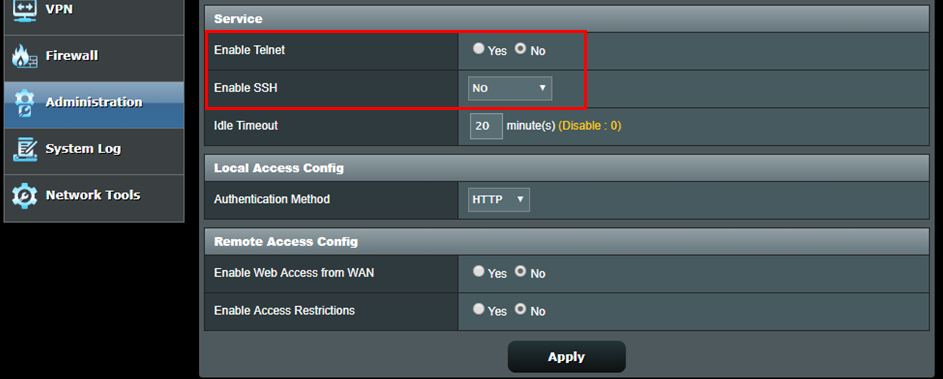
8. Warum sollten Telnet und SSH zur Sicherheit des Routers deaktiviert bleiben?
Das Deaktivieren von Telnet und SSH trägt zur Verbesserung der Routersicherheit bei, wenn kein Fernzugriff erforderlich ist. Da diese Funktionen den Fernzugriff auf Kommandozeilenebene ermöglichen, kann das unnötige Aktivieren das Sicherheitsrisiko erhöhen und den Schutz Ihres Heimnetzwerks verringern.
[WLAN-Router] Wie melde ich mich per Telnet beim ASUS Router an?
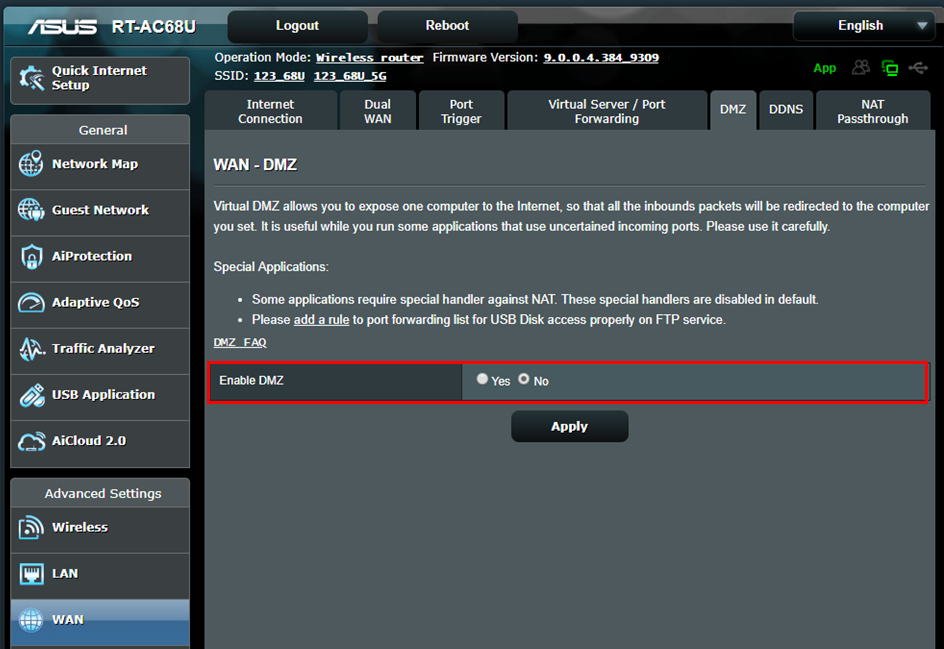
9. Erhöht das Aktivieren von DMZ das Netzwerksicherheitsrisiko?
Das Aktivieren der DMZ kann ein Gerät direkt dem Internet aussetzen, was das Sicherheitsrisiko erhöht, wenn es nicht sorgfältig konfiguriert wird. Für die meisten Heimnetzwerke ist die Verwendung von Portweiterleitung für bestimmte Dienste sicherer, da nur die notwendigen Verbindungen geöffnet werden. Wir raten dringend davon ab, dies zu tun.
10. Wie kann ich überprüfen, ob meine WLAN-Sicherheit Aufmerksamkeit benötigt?
Unbekannte Geräte, ungewöhnliche Verbindungsaktivität oder unerwartete Änderungen der Einstellungen können darauf hinweisen, dass Ihre WLAN-Sicherheit überprüft werden sollte. Das Aktualisieren starker Passwörter, der Firmware und der Router-Sicherheitseinstellungen kann helfen, das Risiko von Hackerangriffen zu verringern.
11. Was ist Kindersicherung und wie funktioniert sie auf einem Router?
Die Kindersicherung ist eine Routerfunktion, mit der Eltern den Internetzugang verwalten können, indem sie Zeitpläne festlegen, unangemessene Inhalte blockieren und die Online-Aktivitäten ausgewählter Geräte steuern. Bei ASUS-Routern können die Einstellungen zur Kindersicherung über die ASUS Router App oder das Web-GUI zur einfacheren Verwaltung des Heimnetzwerks gesteuert werden. Bei unterstützten Modellen kann das Kids Network* die Einrichtung weiter vereinfachen, indem die Geräte der Kinder in einem eigenen Netzwerk zusammengefasst werden. Dies trägt dazu bei, die Verwaltung des Heimnetzwerks für Familien sowohl über die ASUS Router App als auch das Web-GUI zu verbessern.
*Die Verfügbarkeit der Funktion kann je nach Modell variieren. Bitte überprüfen Sie die einzelnen Produktseiten für detaillierte Spezifikationen.
Erweiterte Einstellung
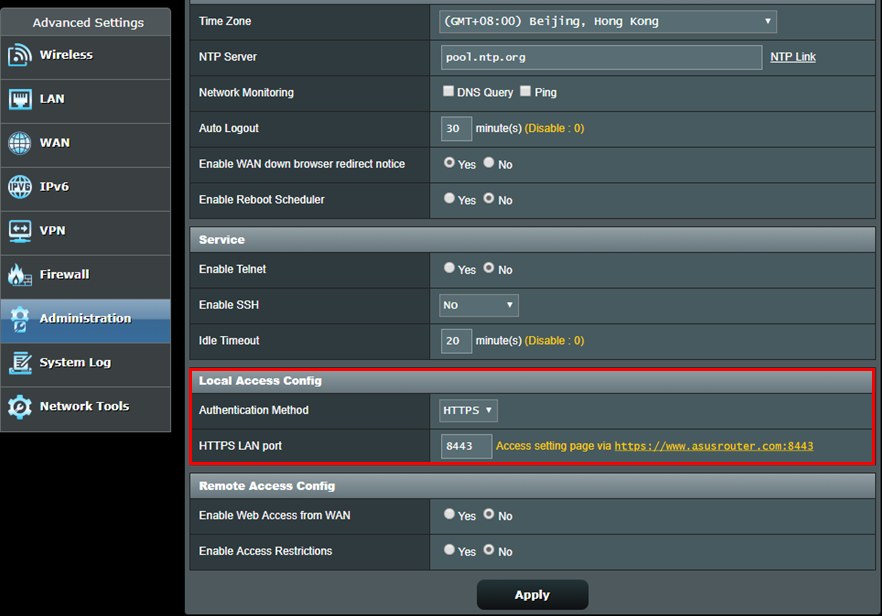
1. Aktivieren Sie https, um sich auf der ASUS Router Einstellungsseite (Web GUI) anzumelden
Https ist ein Standard-HTTP-Protokoll, das mit einer Schicht von SSL/TLS-Verschlüsselung geschützt ist, wenn Sie WPA-AES-Verschlüsselung verwenden. Die ASUS-Router-Einstellungsseite (Web GUI) mit WPA-AES-Verschlüsselung stellt standardmäßig eine Verbindung über http her, da dies benutzerfreundlicher ist. Sie können Erweiterte Einstellungen-> Verwaltung-> System-> Lokale Zugriffskonfiguration aufrufen, um die Authentifizierungsmethode auf https zu ändern. Nach dem Aktivieren von https denken Sie daran, https:// am Anfang der URL manuell einzugeben und die Portnummer 8443 (Standardport) am Ende der URL hinzuzufügen (https://www.asusrouter.com:8443).
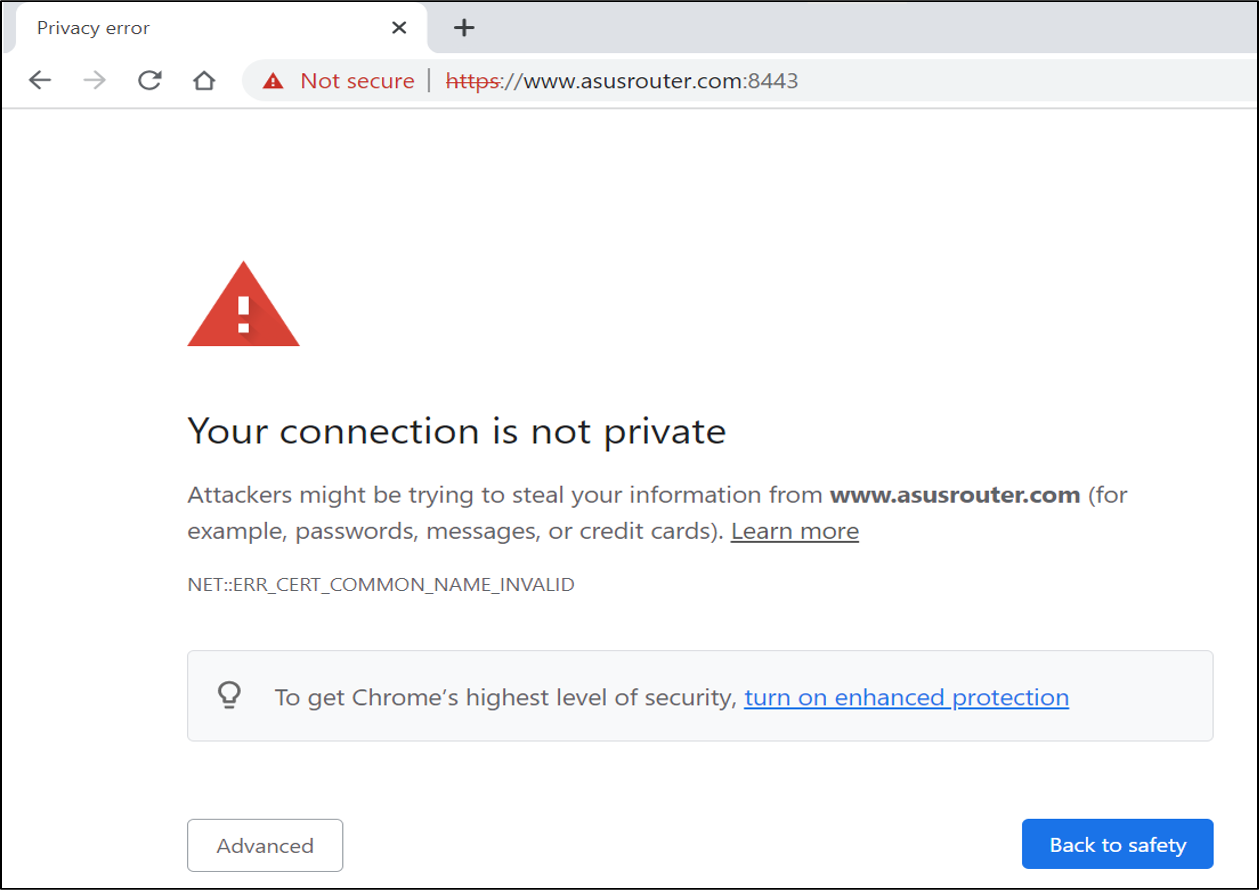
Da Router selbstsignierte Zertifikate verwenden, zeigt der Browser die Warnmeldung wie im folgenden Screenshot angezeigt. Sie können die Warnung ignorieren, da Ihr Router ein vertrauenswürdiges Gerät ist. Bitte klicken Sie auf Erweitert und besuchen Sie die ASUS-Router-Einstellungsseite (Web GUI).
*Wenn Sie diese Warnung beim Verbinden mit anderen Webseiten statt mit der ASUS-Router-Einstellungsseite (Web GUI) sehen, seien Sie bitte vorsichtig. Dies könnte eine gefährliche Webseite sein.
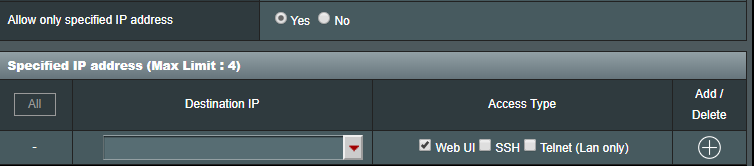
2. Nur die angegebene IP-Adresse darf sich auf der ASUS-Router-Einstellungsseite (Web GUI) anmelden
Gehen Sie zu Erweiterte Einstellungen > Verwaltung > System > Angegebene IP-Adresse, um einer bestimmten IP die Anmeldung an der ASUS-Router-Einstellungsseite (Web GUI) zu erlauben. Dies erhöht das Sicherheitsniveau für Ihr Netzwerk.
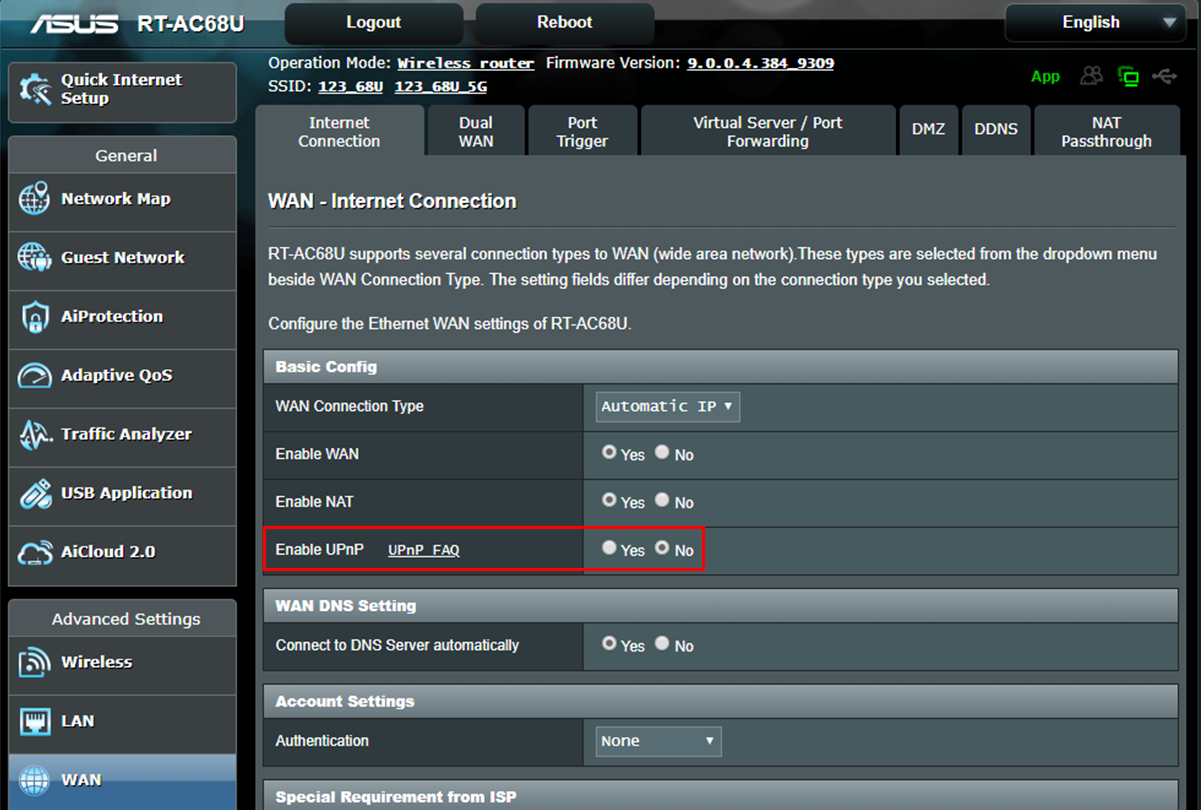
3. UPnP deaktivieren
Einige Geräte nutzen UPnP für eine einfachere Bedienung. Benutzer können Erweiterte Einstellungen > WAN > Grundeinstellungen > UPnP aktivieren besuchen, um UPnP zu deaktivieren. Sie können UPnP deaktiviert lassen, wenn nach der Deaktivierung keine Probleme auftreten.
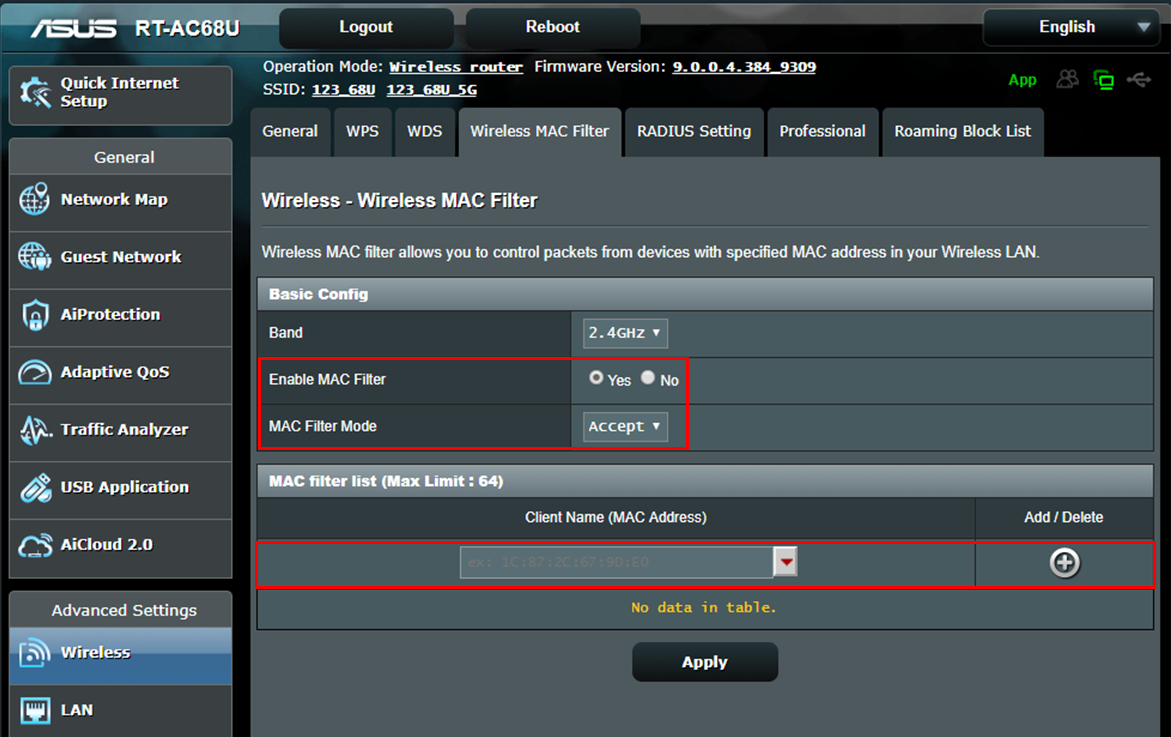
4. Einrichten des Wireless MAC-Adressfilters für Ihr WLAN
Wenn Ihr verbundenes Gerät sich nicht ständig ändert, können Sie eine Whitelist im Wireless MAC-Adressfilter einrichten, die nur die angegebene MAC-Adresse für die Verbindung mit Ihrem Router zulässt. Gehen Sie zu Erweiterte Einstellungen > Wireless > Wireless MAC-Filter > MAC-Filtermodus auf Akzeptieren ändernund fügen Sie eine bestimmte MAC-Adresse zu Ihrer Liste hinzu. Nur die Geräte in der Liste dürfen sich mit Ihrem Router verbinden.
[WLAN-Router] Wie richtet man den Wireless MAC Filter auf einem ASUS Router ein (WiFi-Sperrliste)
Wie erhält man das (Dienstprogramm / Firmware)?
Sie können die neuesten Treiber, Software, Firmware und Benutzerhandbücher im ASUS Download Center herunterladen.
Wenn Sie weitere Informationen über das ASUS Download Center benötigen, beachten Sie bitte diesen Link.