Verwandte Themen
- [Windows 11/10] Wie man ein USB-Flash-Laufwerk-Installationsmedium erstellt und verwendet, um Windows neu zu installieren
- Häufig gestellte Fragen zu Notebooks
- Ein RAID Array erstellen und löschen
- [Windows 11] Was kann ich machen keine Wi-Fi Verbindung bei der Installation von Windows 11 angezeigt wird
[Windows 11/10] Fehlerbehebung – Laufwerke werden bei der Installation des Windows-Betriebssystems nicht gefunden
Anwendbare Produkte: Notebook, Desktop, All-in-One-PC, Gaming Handheld, MiniPC, ASUS NUC
Hinweis: Die in diesem Artikel beschriebenen Lösungen zur Behebung von Problemen, bei denen während der Windows-Installation kein Festplattenlaufwerk gefunden wird, gelten nur für Intel 11. Generation (Tiger Lake, TGL), 12. Generation (Alder Lake, ADL), 13. Generation (Raptor Lake, RPL) und 14. Generation (Arrow Lake, ARL) x86/x64-Architektur-Prozessoren. Bei der Installation einer Retail-Version von Windows müssen Sie zunächst den Intel Rapid Storage Technology (IRST)-Treiber laden, um die Installation erfolgreich abzuschließen.
Bei Intel 15. Generation (Lunar Lake Core Ultra) Prozessoren oder neueren Plattformen verwendet Windows nun die native NVMe-Speicherarchitektur, und die manuelle Installation des IRST-Treibers ist nicht mehr erforderlich. Verwenden Sie einfach Windows 11 Version 24H2 oder neuer, um die Betriebssysteminstallation abzuschließen.
Für ARM-Architektur-Geräte (wie Qualcomm® CPU-Plattformen), beachten Sie bitte diesen Artikel für Neuinstallationsanweisungen: Cloud-Wiederherstellung innerhalb von MyASUS in WinRE – Einführung.
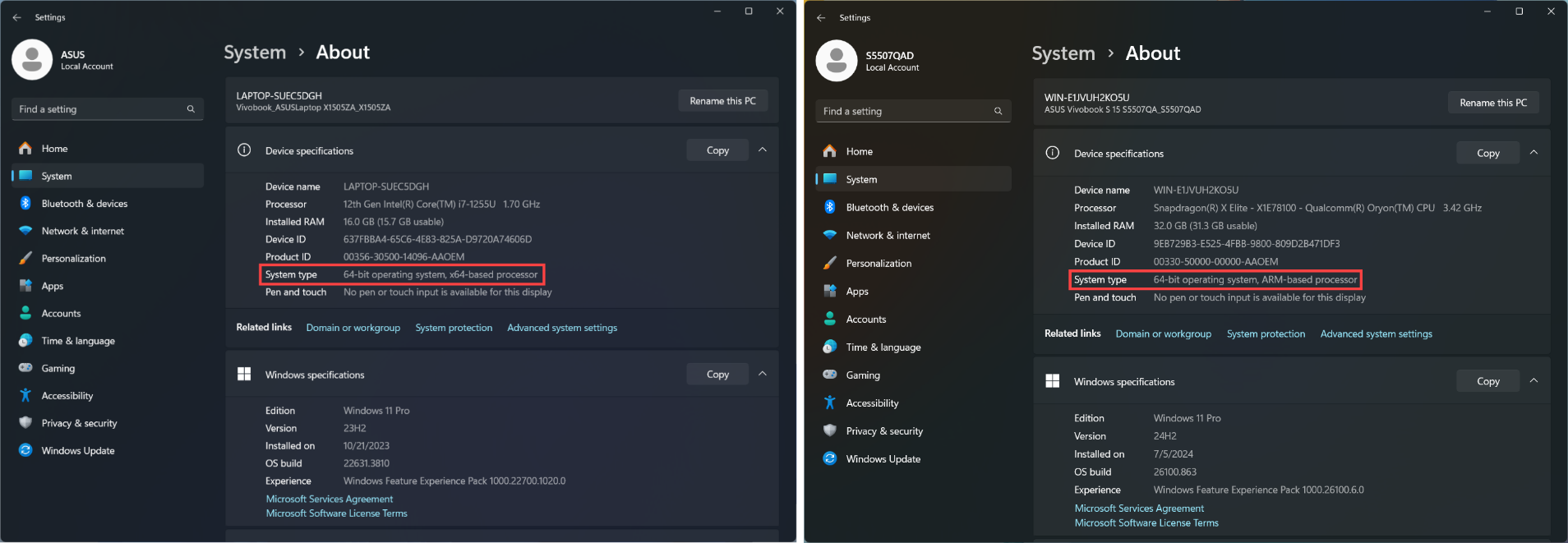
Hinweis: Wie Sie die Architektur Ihres Geräts bestimmen.
Gehen Sie zu Windows-Einstellungen > System > Info. Hier können Sie die Architektur Ihres Geräts unter Systemtyp einsehen. (Das linke Bild zeigt eine x64-Architektur; das rechte Bild zeigt eine ARM-Architektur.)
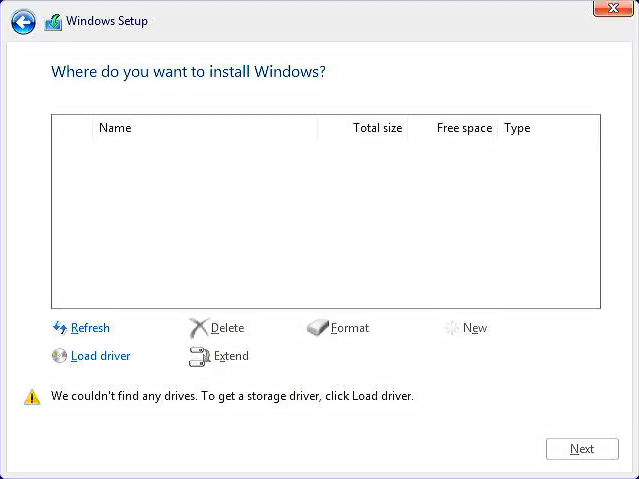
Dieser Artikel bietet eine Anleitung zur Fehlerbehebung, wie das Problem gelöst werden kann, wenn während der Installation von Windows 11/10 kein Laufwerk gefunden wird. Die Lösung besteht darin, den entsprechenden Treiber während des Installationsvorgangs zu laden.
Um Ihnen eine detailliertere Anleitung zu bieten, können Sie auch auf den folgenden ASUS YouTube-Video-Link klicken, um mehr darüber zu erfahren, wie Sie das Problem beheben, flat keine Laufwerke während der Installation von Windows 11/10 gefunden werden:
https://www.youtube.com/watch?v=HuCY0ChsqAM
Für die Intel CPU-Plattform müssen Sie den Intel Rapid Storage Technology (IRST) Treiber während der Windows-Installation manuell installieren. Sie können sich auch auf das Intel-Dokument zur Konfiguration von RAID oder Intel Optane Memory mit Intel RST auf einer Intel VMD-fähigen Plattform beziehen.
Hinweis: Die folgenden Bilder dienen als Referenz, sie können je nach verschiedenen Versionen unterschiedlich sein.
Methode 1: Manuelle Installation des Intel Rapid Storage Technology (IRST) Treibers
Herunterladen und Extrahieren des Intel Rapid Storage Technology (IRST) Treibers
- Bitte beachten Sie diesen Artikel: Wie man Treiber sucht und herunterlädt. Besuchen Sie anschließend die Support-Seite Ihres Gerätemodells und laden Sie den Intel Rapid Storage Technology (IRST) Treiber aus der Chipsatz-Kategorie herunter.
Hinweis: Die folgenden Schritte verwenden die Version V19.5.1.1040 als Beispiel, und die Bilder dienen nur als Referenz. Sie sollten die neueste Version für Ihr Gerätemodell herunterladen.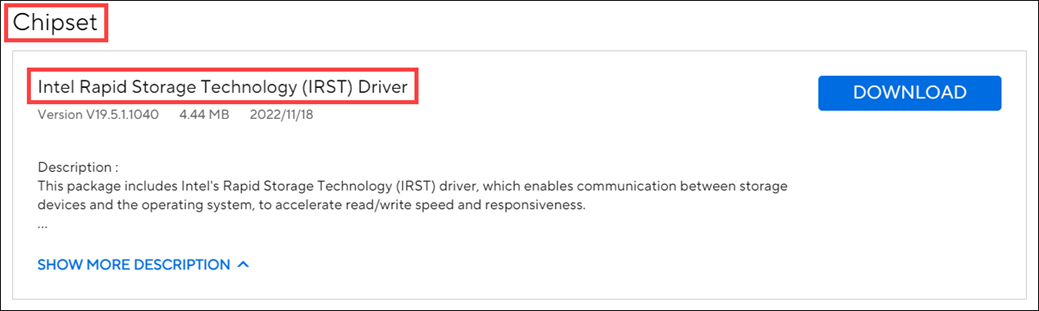
- Nach Abschluss des Downloads doppelklicken Sie auf die heruntergeladene Datei [VMD_DCH_Intel_F_V19.5.1.1040_30787]①.
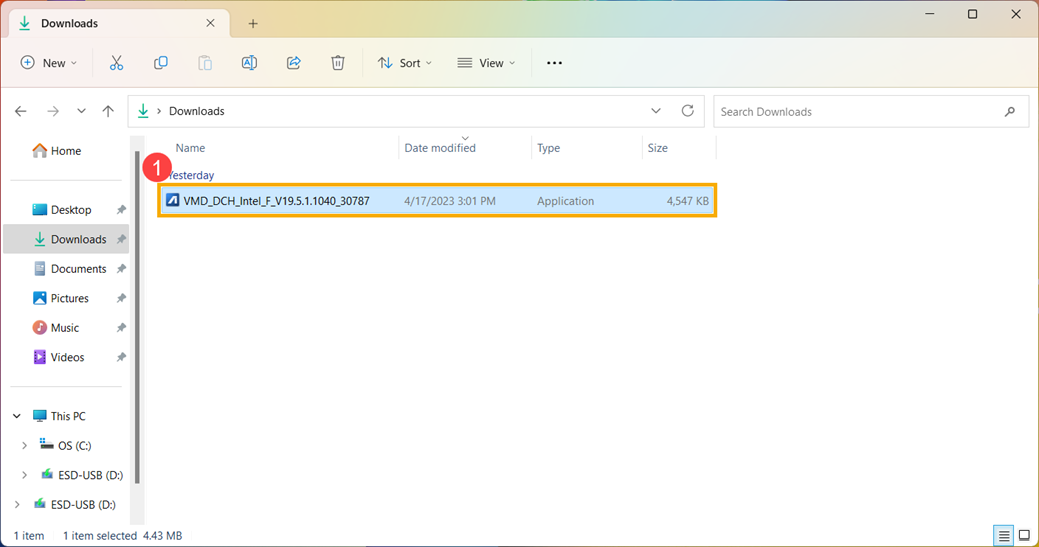
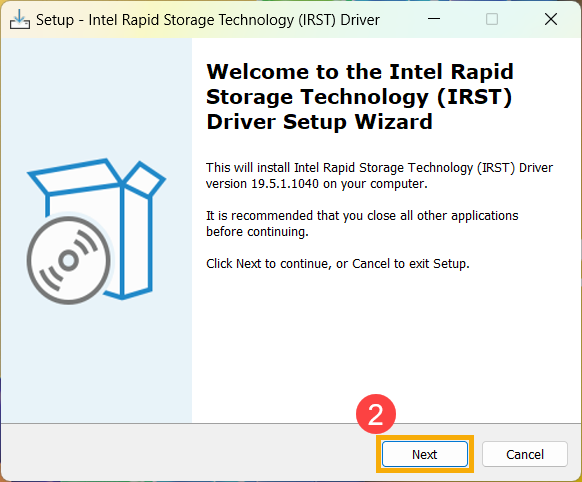
- Wenn der IRST-Setup-Assistent geöffnet wird, klicken Sie auf [Weiter]②.
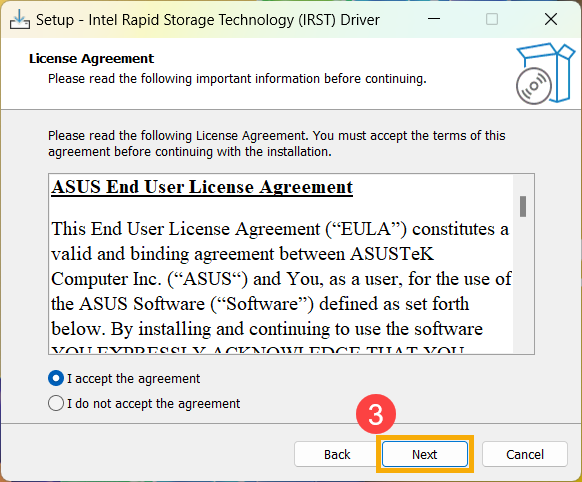
- Lesen und akzeptieren Sie die ASUS-Software-Lizenzvereinbarung und klicken Sie dann auf [Weiter]③.
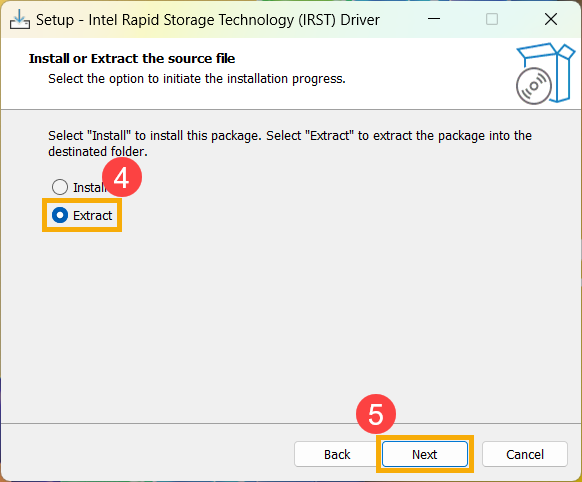
- Wählen Sie [Entpacken]④ und klicken Sie dann auf [Weiter]⑤.
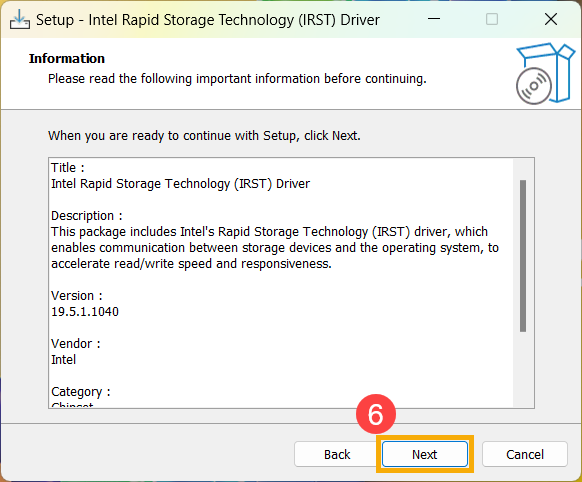
- Lesen Sie die wichtigen Informationen und klicken Sie dann auf [Weiter]⑥.
- Beim Auswählen des Zielordners schließen Sie das USB-Flash-Laufwerk an das Gerät an und klicken auf [Durchsuchen]⑦.
Hinweis: Wenn Ihr Windows 11/10-Installationsmedium ebenfalls ein USB-Flash-Laufwerk verwendet, können Sie das Paket auf demselben Flash-Laufwerk entpacken.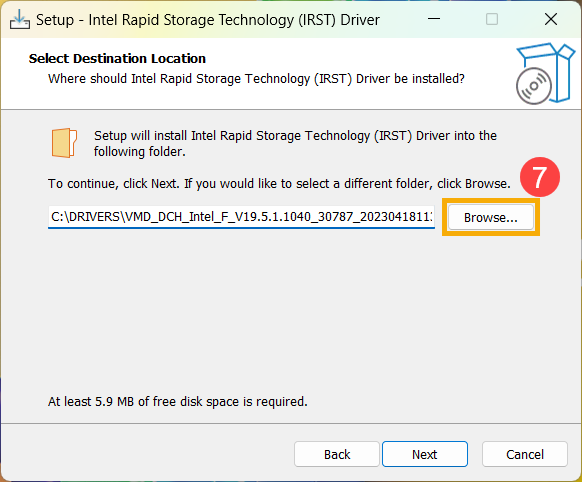
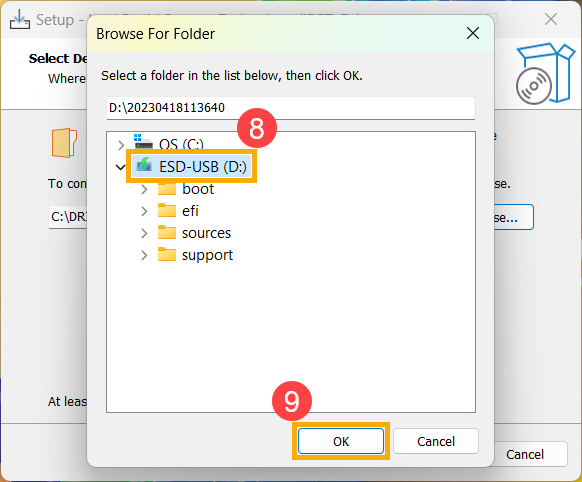
- Wählen Sie das Stammverzeichnis des USB-Flash-Laufwerks⑧ und klicken Sie dann auf [OK]⑨.
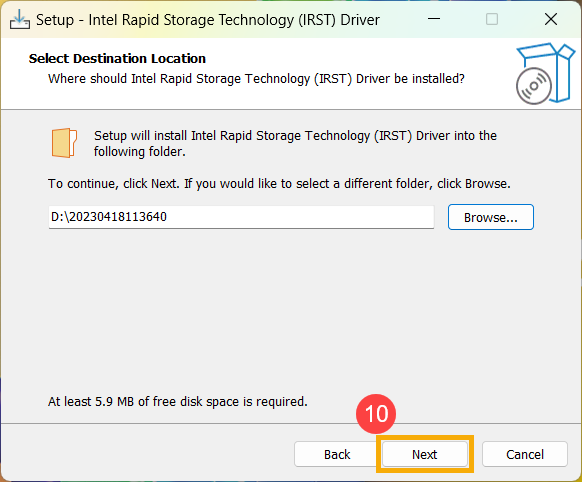
- Nach Auswahl des Zielordners klicken Sie auf [Weiter]⑩.
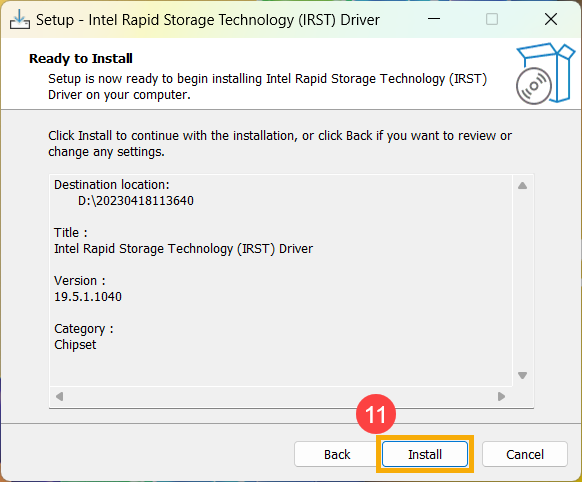
- Klicken Sie auf [Installieren]⑪, und der IRST-Treiber wird auf das USB-Flash-Laufwerk extrahiert.
- Wenn die Extraktion abgeschlossen ist, klicken Sie auf [Fertigstellen]⑫ , um das Installationsprogramm zu schließen.
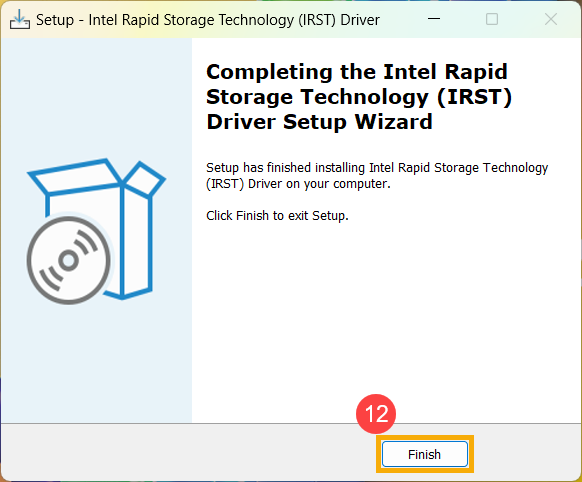
- Fahren Sie mit dem nächsten Abschnitt fort, Installation des Intel Rapid Storage Technology (IRST) Treibers.
Installieren des Intel Rapid Storage Technology (IRST) Treibers
- Schließen Sie das USB-Flash-Laufwerk mit dem Windows 11/10-Installationsmedium und dem extrahierten Intel Rapid Storage Technology (IRST) Treiber (VMD_DCH_Intel_F_V19.5.1.1040_30787) an das Gerät an. (Wenn Sie die Installation mit einer Windows 11/10-CD durchführen, legen Sie bitte die CD zusammen mit dem oben genannten USB-Flash-Laufwerk ein.)
Hinweis: Die unten stehenden Versionsnummern und Bilder dienen nur als Referenz. Bitte laden Sie für den tatsächlichen Vorgang die neueste Version von der Support-Seite für Ihr Gerätemodell herunter. - Fahren Sie erneut mit dem Windows 11/10-Installationsprozess fort. Wenn Sie erfahren möchten, wie Sie Windows 11/10 mit Installationsmedien installieren, lesen Sie bitte diesen Artikel: Wie Sie Installationsmedien verwenden, um Windows 11/10 zu installieren.
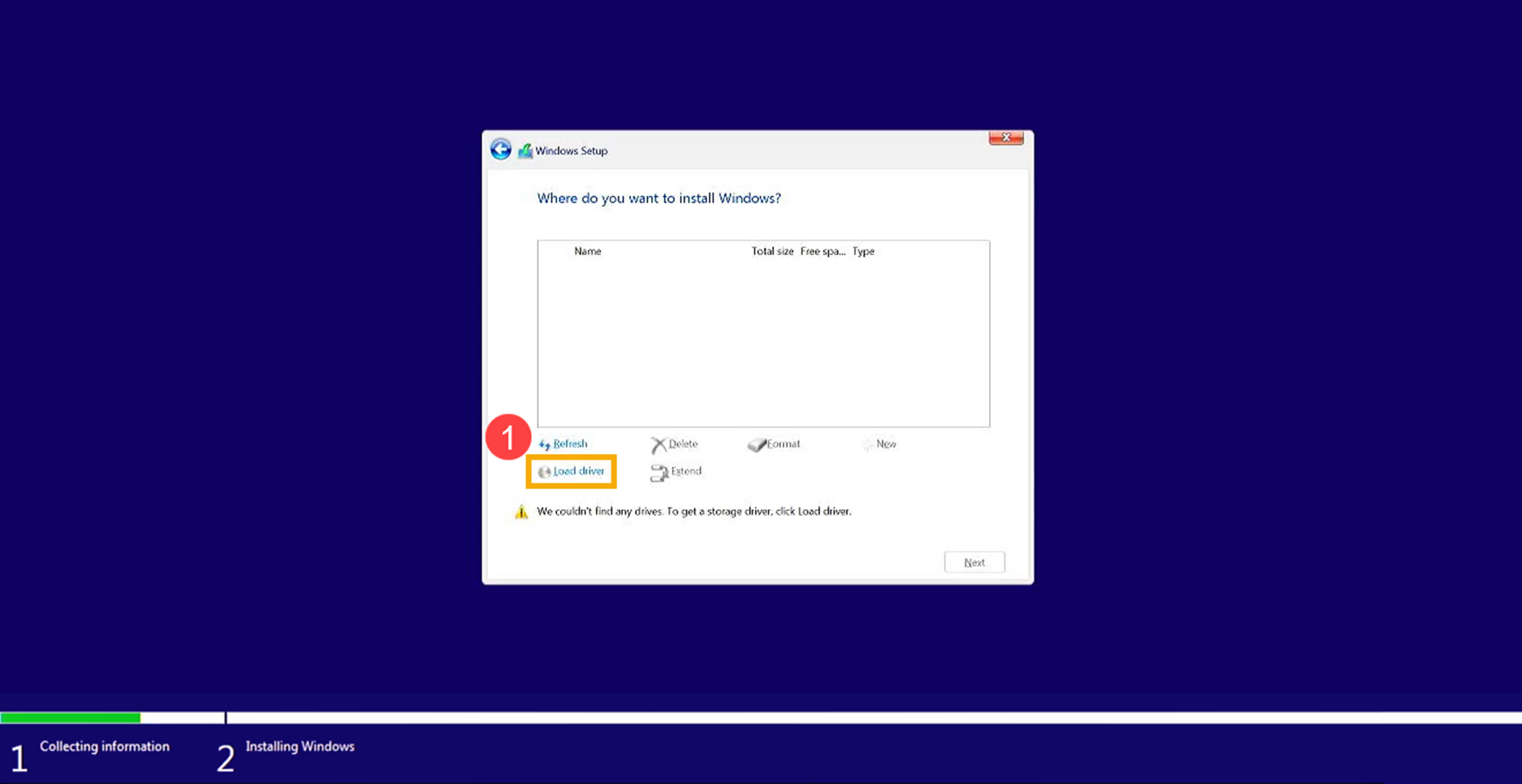
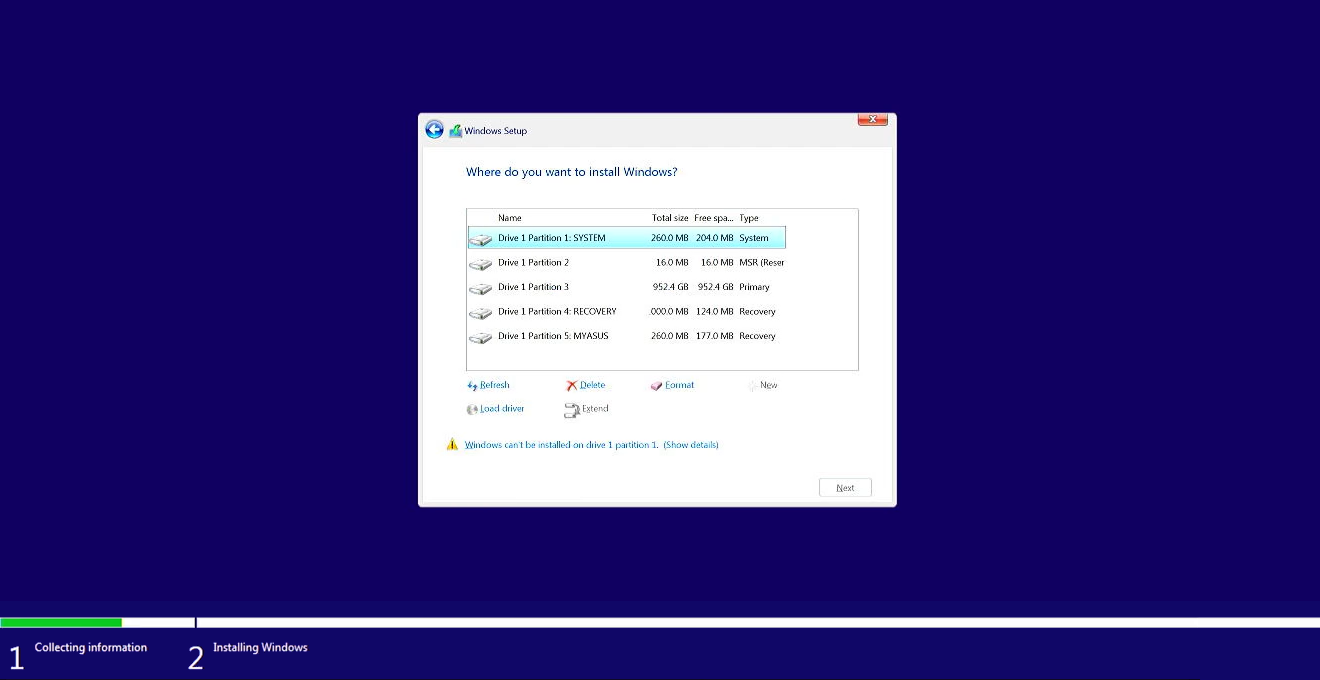
- Wenn Sie den Bildschirm 'Wo möchten Sie Windows installieren' sehen und Windows keine Laufwerke finden kann, klicken Sie bitte auf [Treiber laden]①.
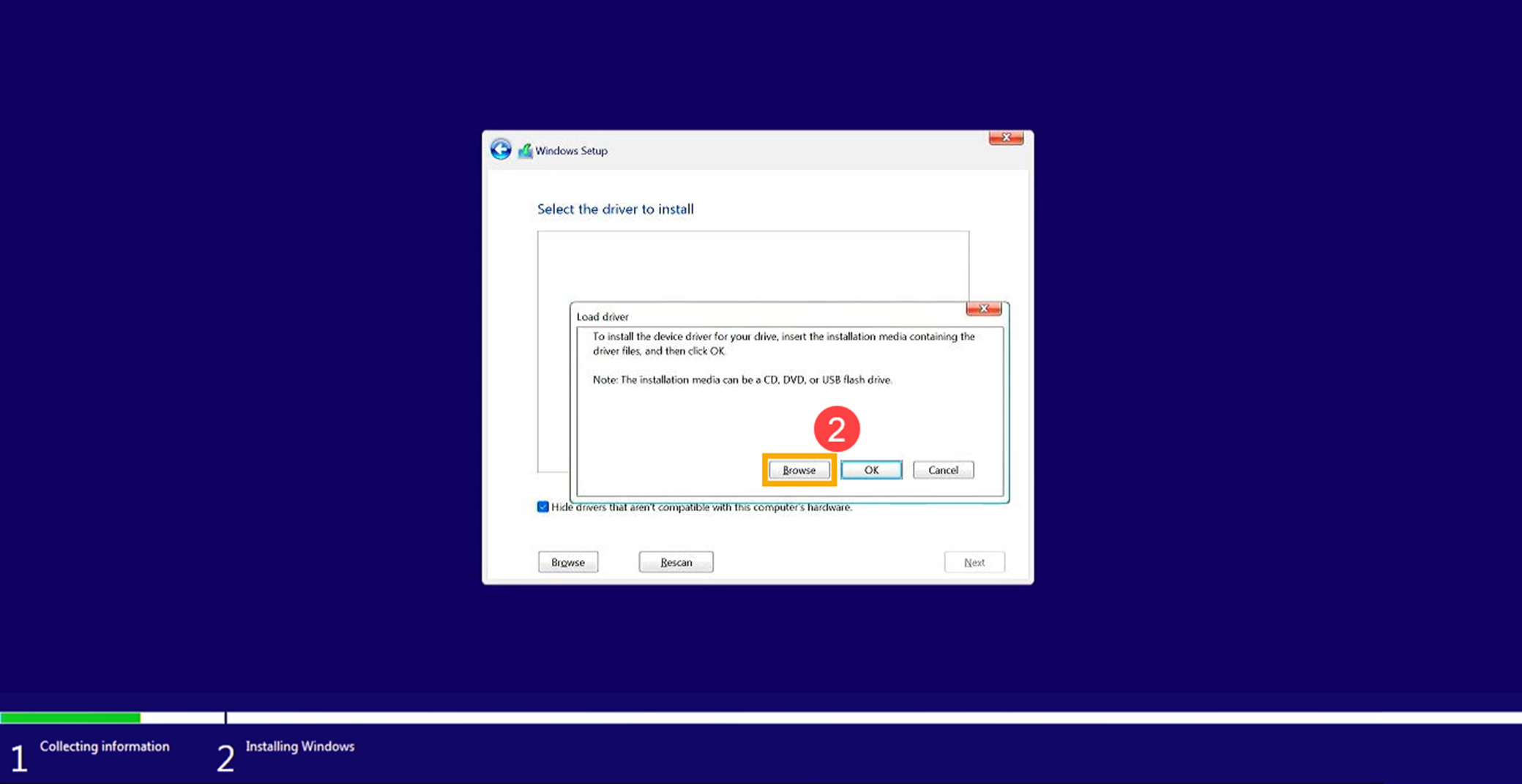
- Wählen Sie [Durchsuchen]②.
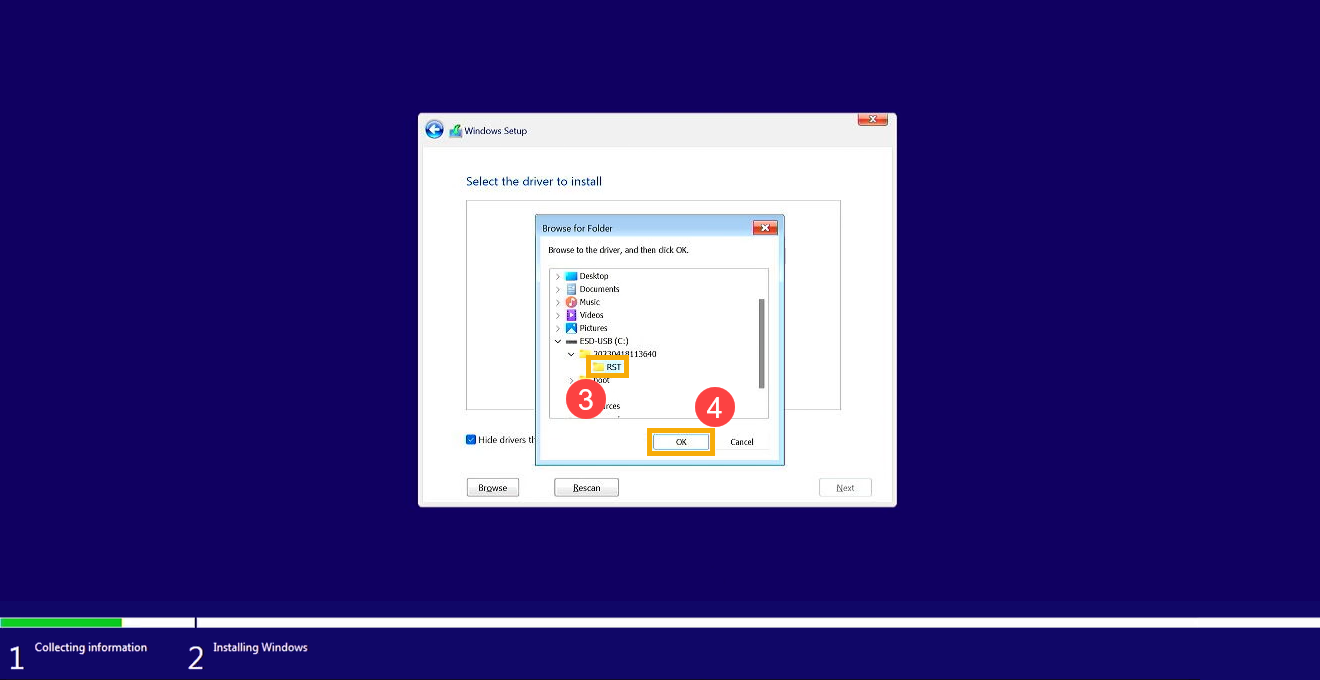
- Finden Sie den Ordner, in den Sie den IRST-Treiber zuvor extrahiert haben, wählen Sie den [RST]-Ordner③ aus und klicken Sie dann auf [OK]④.
- Wählen Sie [Intel RST VMD Controller]⑤ aus und klicken Sie dann auf [Next]⑥ , um die Installation des Treibers zu starten.
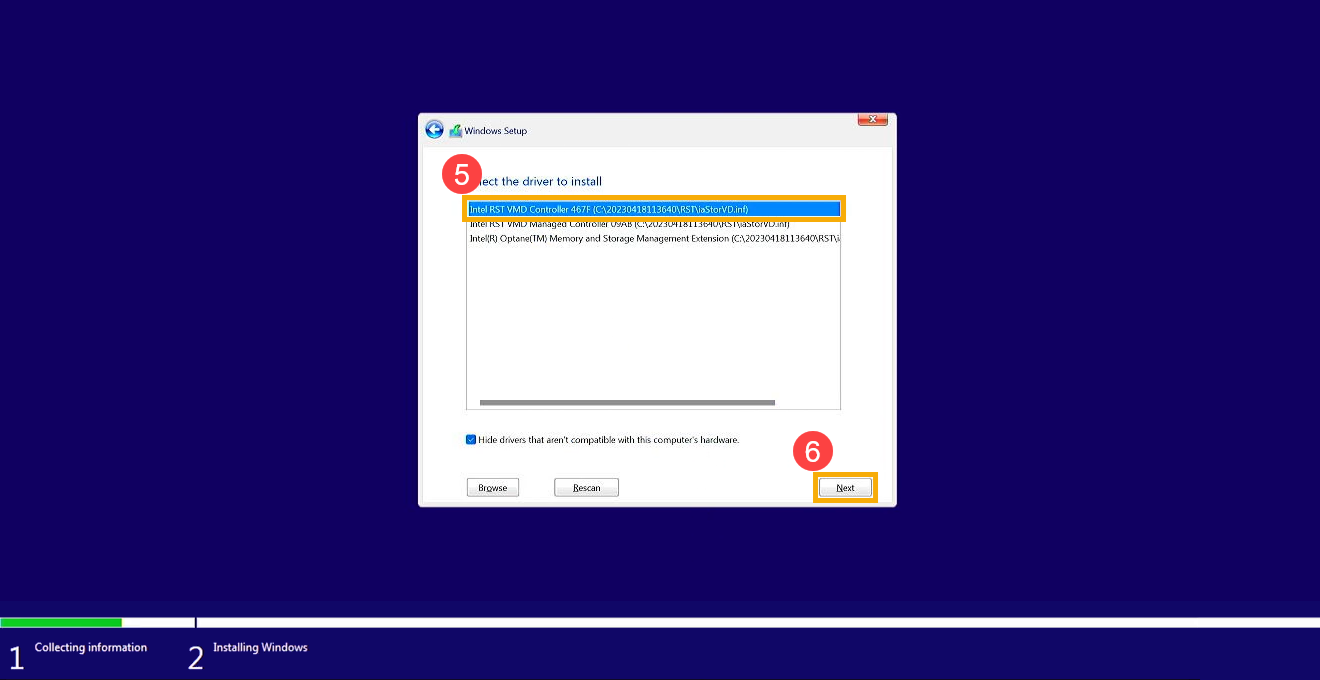
- Sobald die Treiberinstallation abgeschlossen ist, wird das Laufwerk normal angezeigt.
Falls das Laufwerk während der Windows-Installation weiterhin nicht gefunden werden kann, lesen Sie bitte diesen Abschnitt: Deaktivieren Sie Intel Volume Management Device (VMD) Technologie, um mit der Installation von Windows fortzufahren.
Methode 2: Deaktivieren der Intel Volume Management Device (VMD) Technologie
Hinweis: Das Deaktivieren der VMD-Technologie bewirkt, dass Ihr Gerät das RAID-Array nicht nutzen kann.
- Zuerst muss das Gerät in die BIOS-Konfiguration wechseln.
Während das Gerät noch nicht eingeschaltet ist, halten Sie die F2-Taste der Tastatur gedrückt und drücken Sie dann den Power-Button, um die BIOS-Konfiguration zu starten. Hier erfahren Sie mehr über Wie Sie die BIOS-Konfiguration aufrufen.
Hinweis: Gaming-Handhelds müssen die Lautstärketaste (-) gedrückt halten und dann den Power-Button drücken, um das Gerät einzuschalten. - Nach dem Aufrufen des BIOS-Setup-Bildschirms befolgen Sie bitte die Schritte entsprechend der BIOS-Oberfläche Ihres Geräts:
Hinweis: Die BIOS-Bildschirme können je nach Modell leicht variieren.
Wie man VMD Technology in der UEFI-Oberfläche deaktiviert
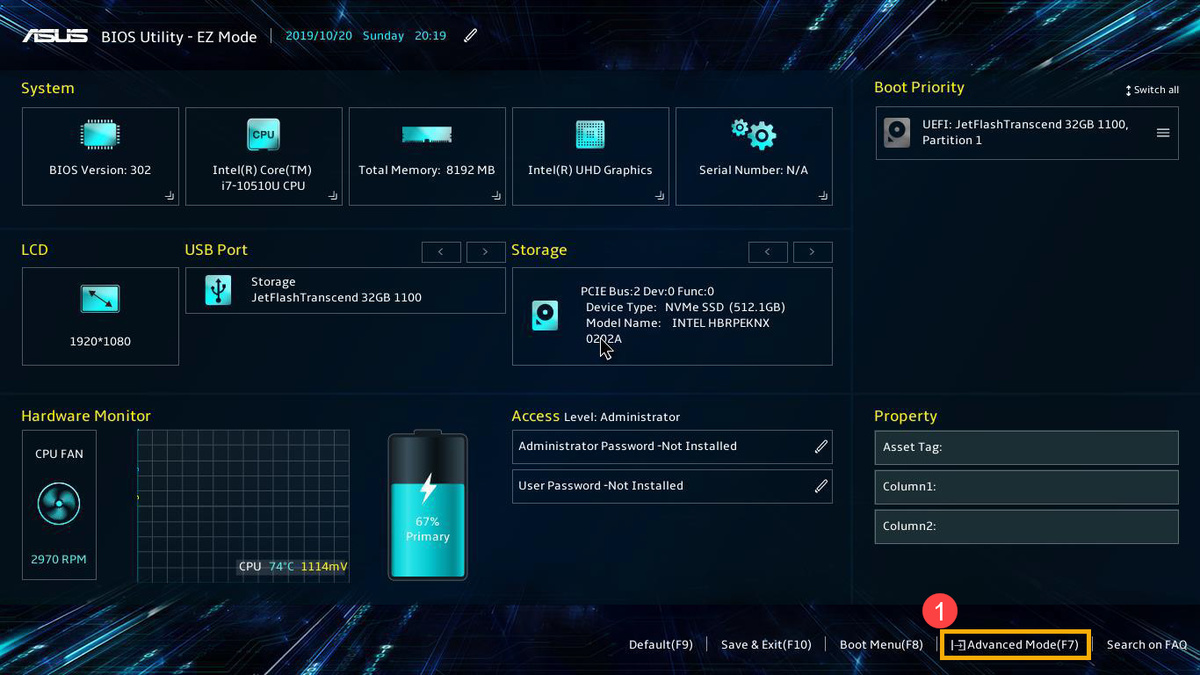
- Nach dem Aufrufen der BIOS-Konfiguration drücken Sie Hotkey[F7], oder verwenden Sie den Cursor, um auf [Erweiterter Modus]① zu klicken, der auf dem Bildschirm angezeigt wird.
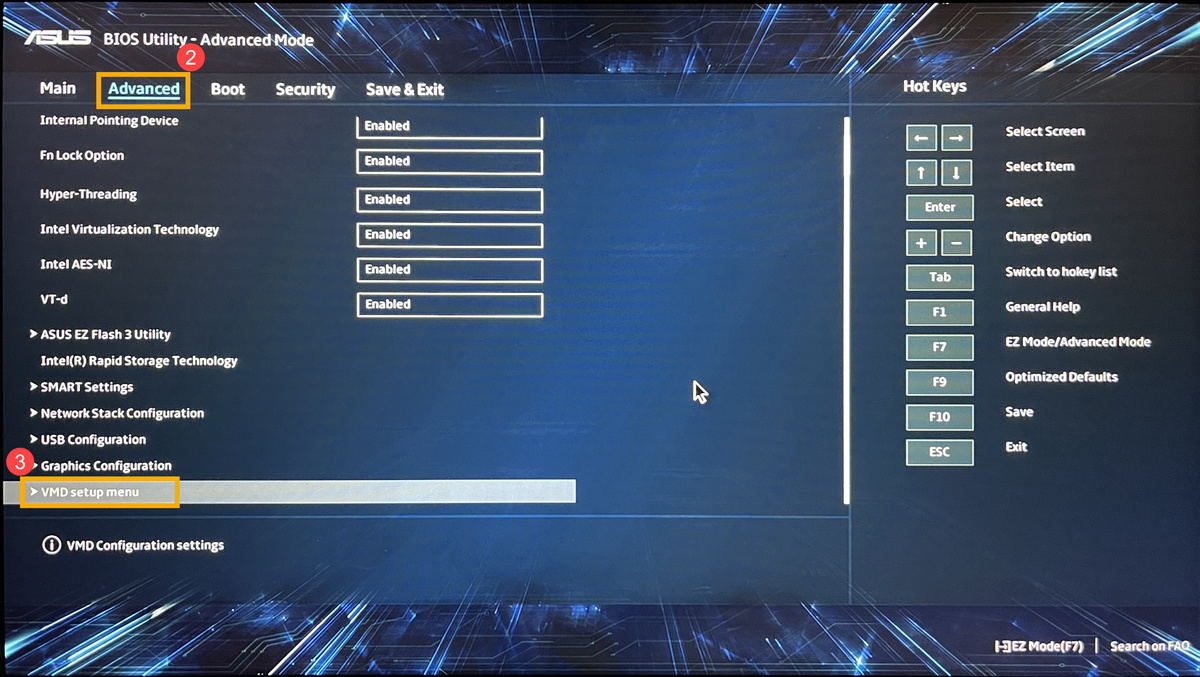
- Gehen Sie zum [Erweitert]② -Bildschirm und wählen Sie dann [VMD setup menu]③.
- Wählen Sie [VMD-Controller aktivieren]④ und wählen Sie dann [Deaktiviert]⑤.
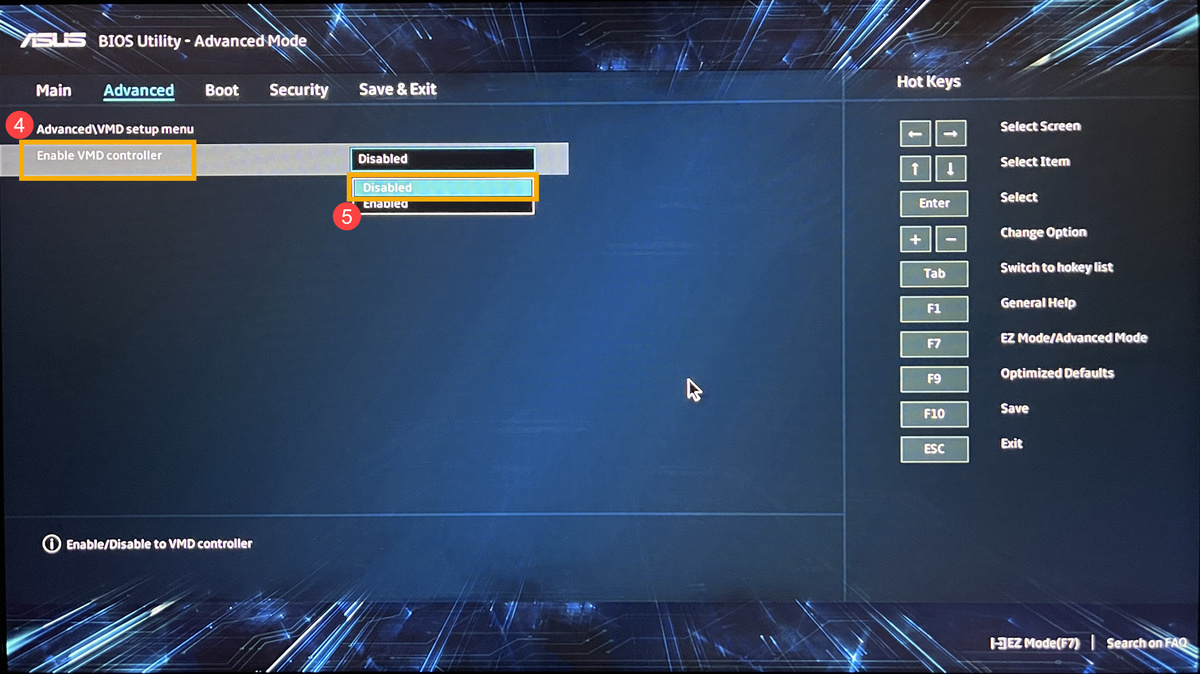
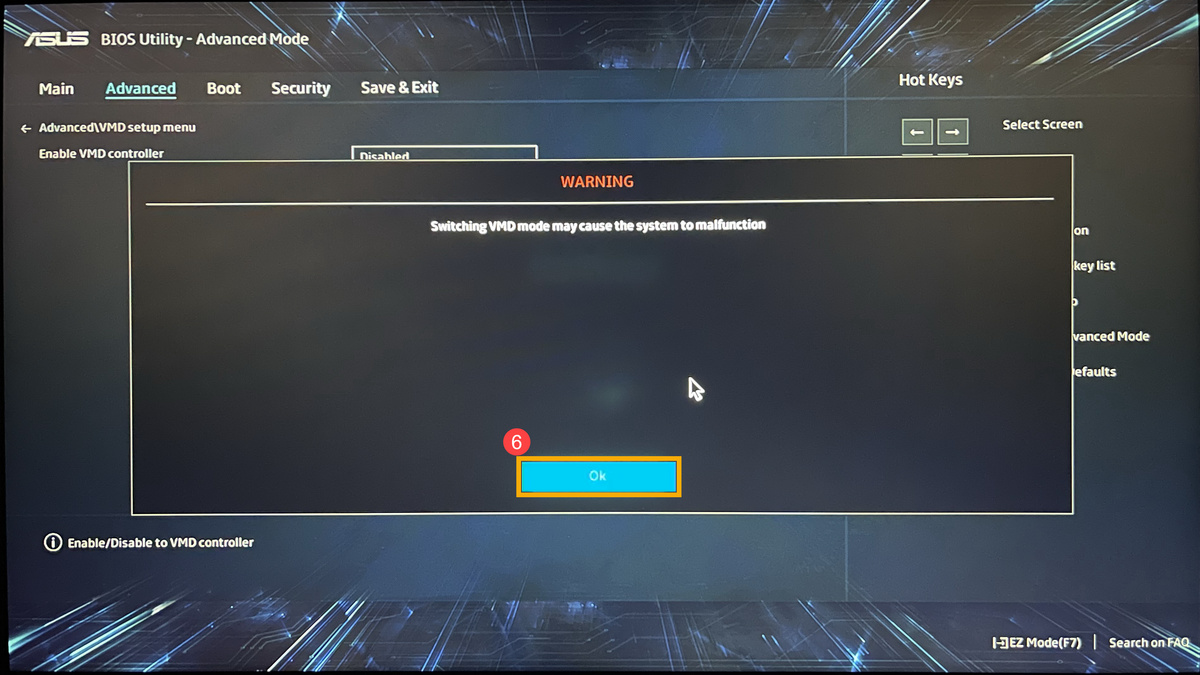
- Klicken Sie auf [Ok]⑥ , um die Intel Volume Management Device (VMD) Technologie zu deaktivieren.
- Speichern & verlassen Sie das Setup. Drücken Sie Hotkey[F10] und wählen Sie [Ok]⑦, das Gerät wird neu gestartet. Danach können Sie Laufwerke auf diesem Gerät finden, wenn Sie Windows 11/10 installieren. Hier erfahren Sie mehr über Wie man Installationsmedien zur Installation von Windows 11/10 verwendet.
Hinweis: Sie können auch zur Seite 'Speichern & Beenden' navigieren und die Option 'Änderungen speichern und beenden' auswählen.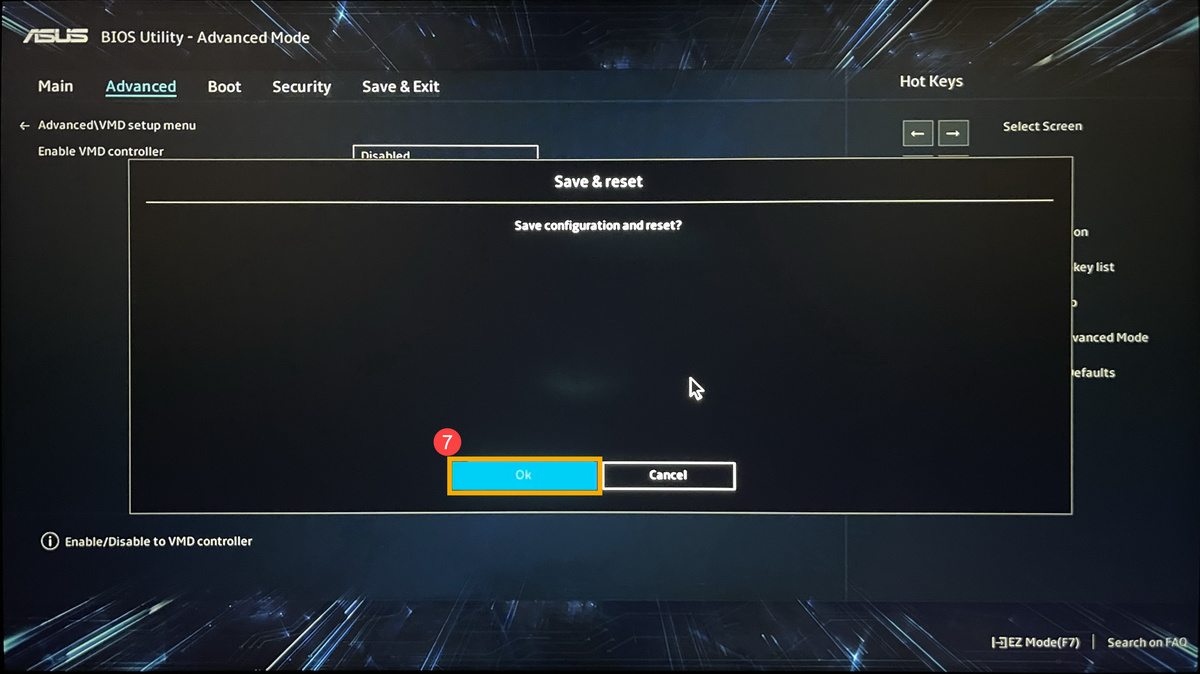
Wie man VMD-Technologie im MyASUS im UEFI-Interface deaktiviert
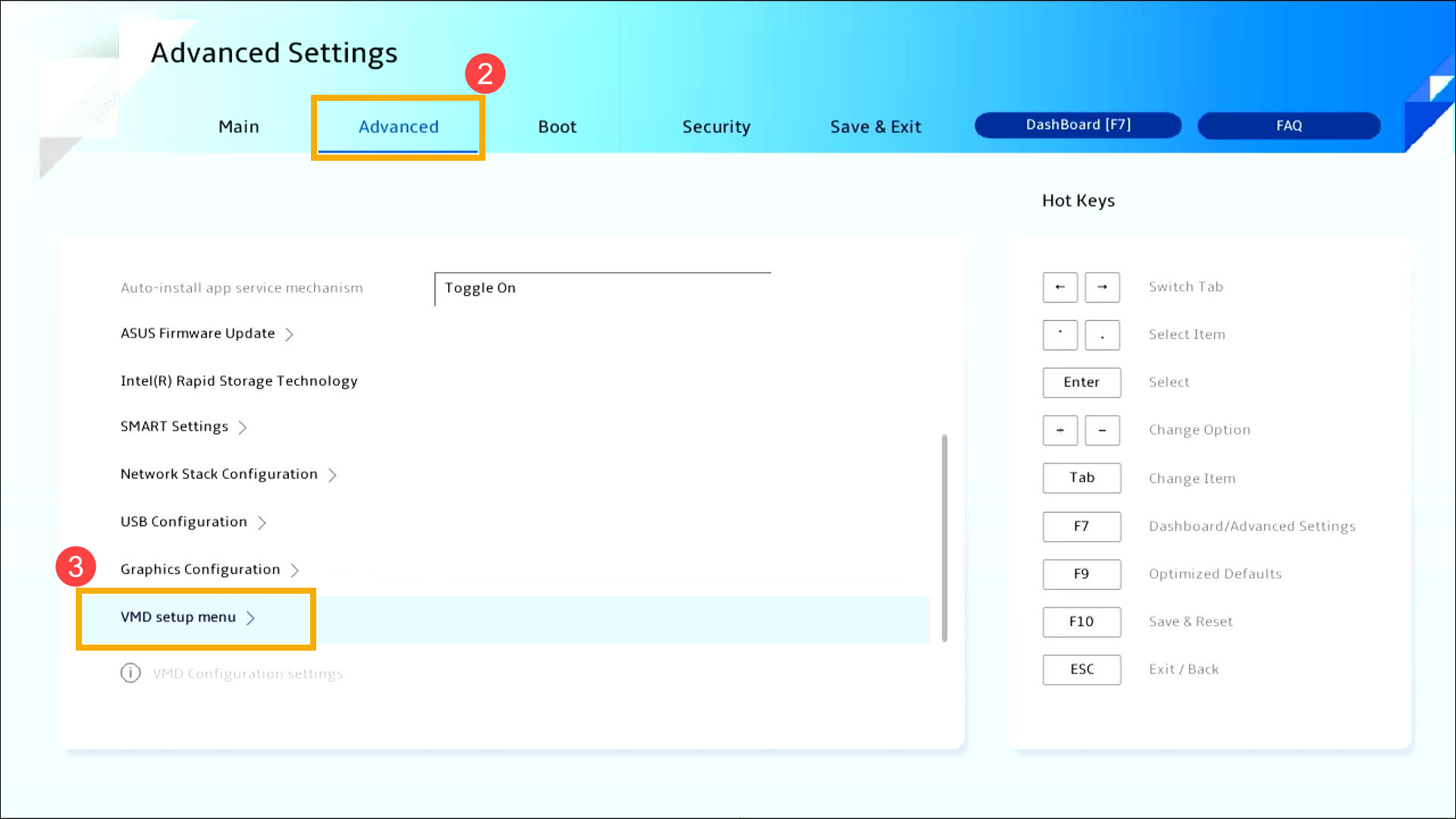
- Nach dem Aufrufen der BIOS-Konfiguration drücken Sie Hotkey[F7] oder verwenden Sie den Mauszeiger, um auf [Erweiterte Einstellungen] ① zu klicken, die der Bildschirm anzeigt.
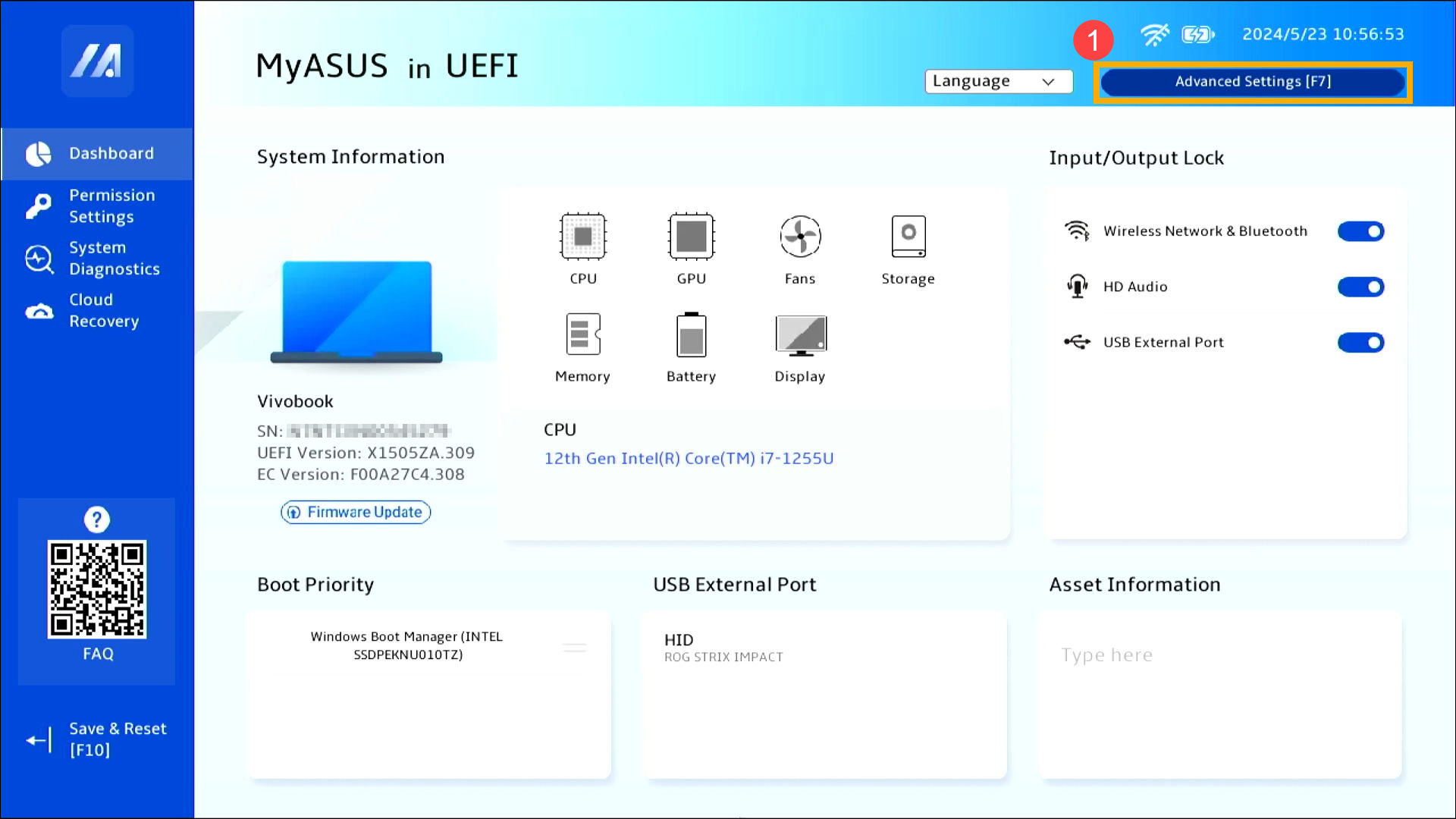
- Gehen Sie zum [Erweitert] ② -Bildschirm und wählen Sie dann [VMD Setup-Menü] ③.
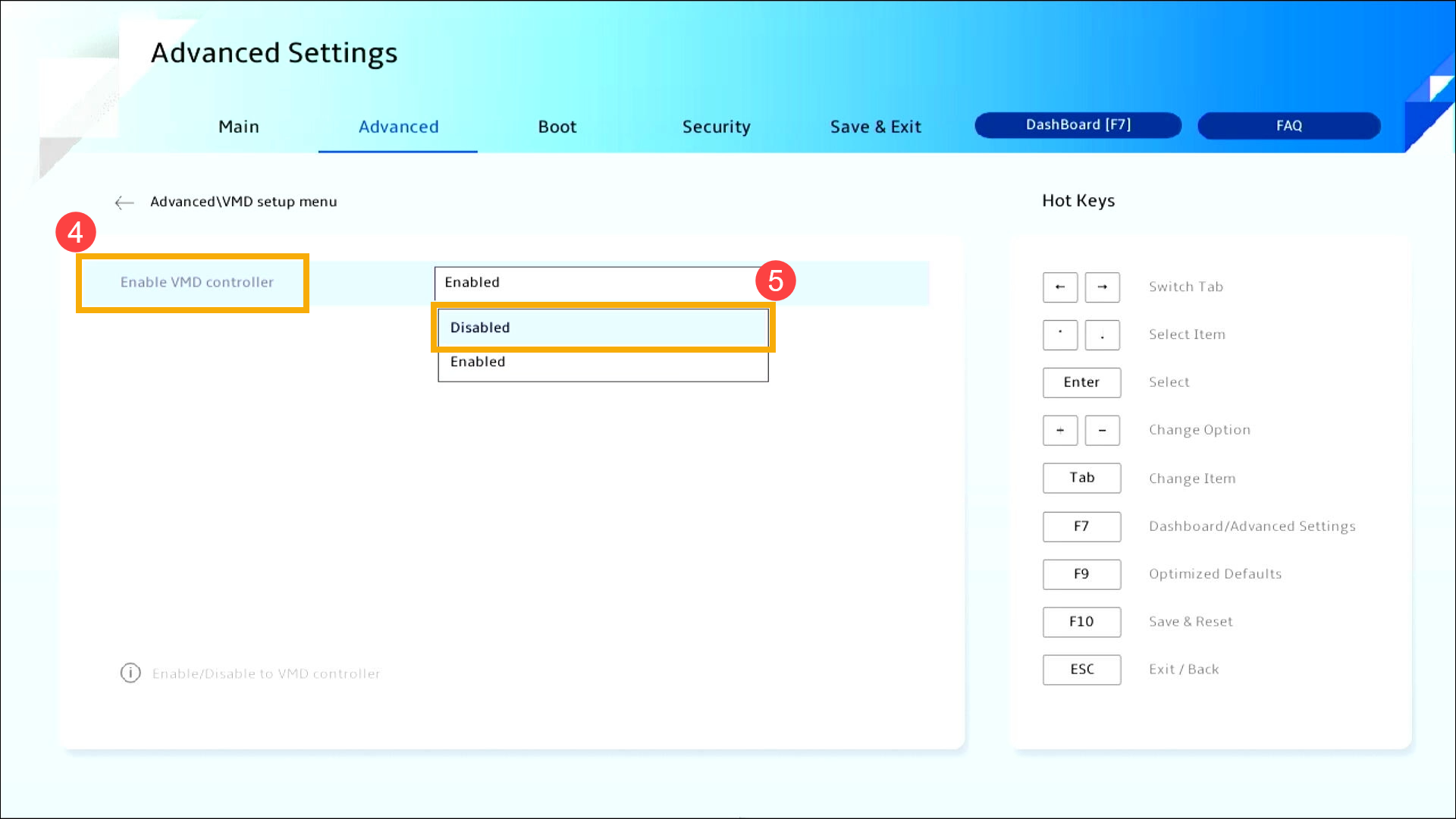
- Wählen Sie [Enable VMD controller] ④ und dann [Deaktiviert] ⑤.
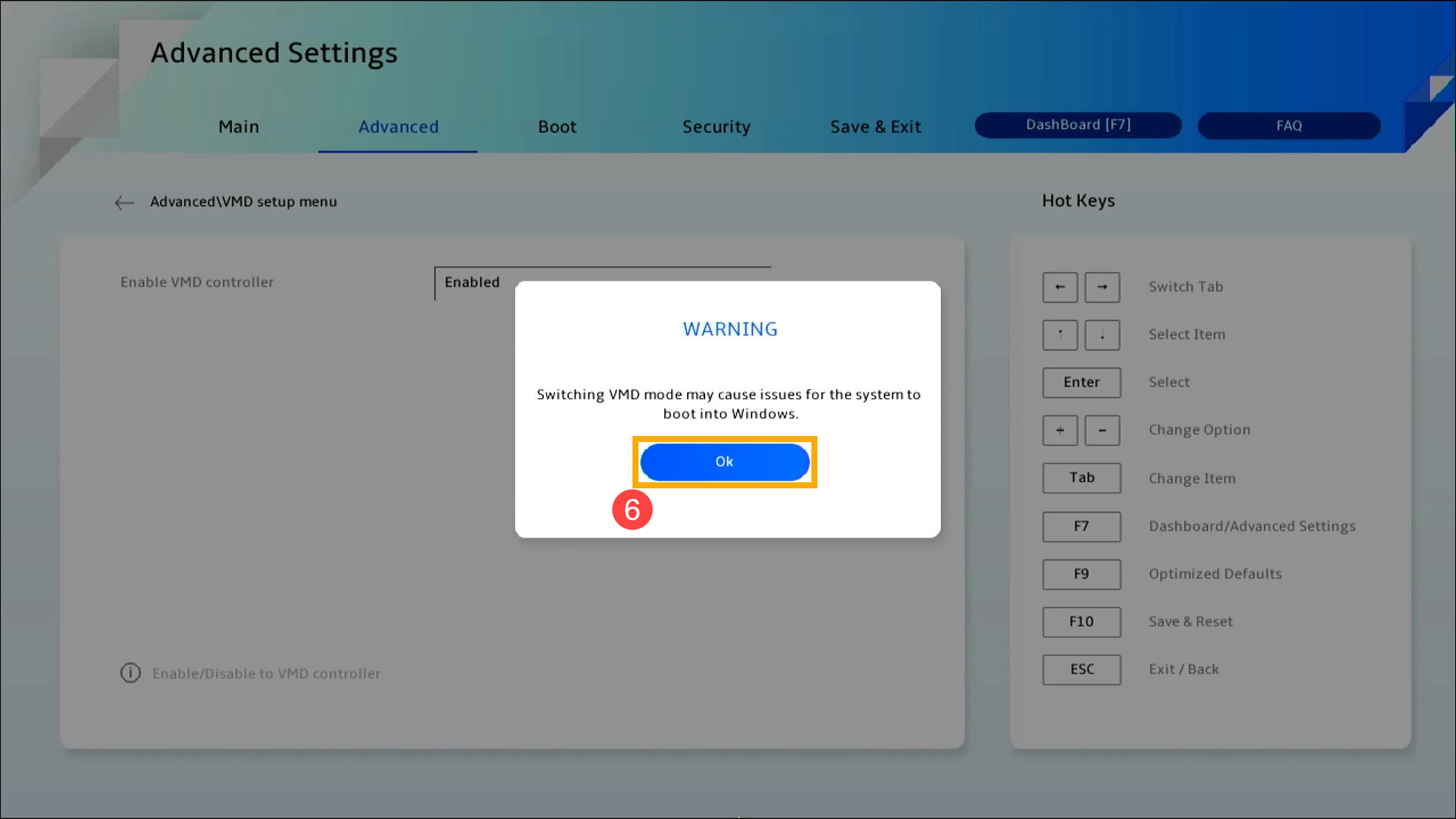
- Klicken Sie auf [Ok] ⑥ um die Intel Volume Management Device (VMD) Technologie zu deaktivieren.
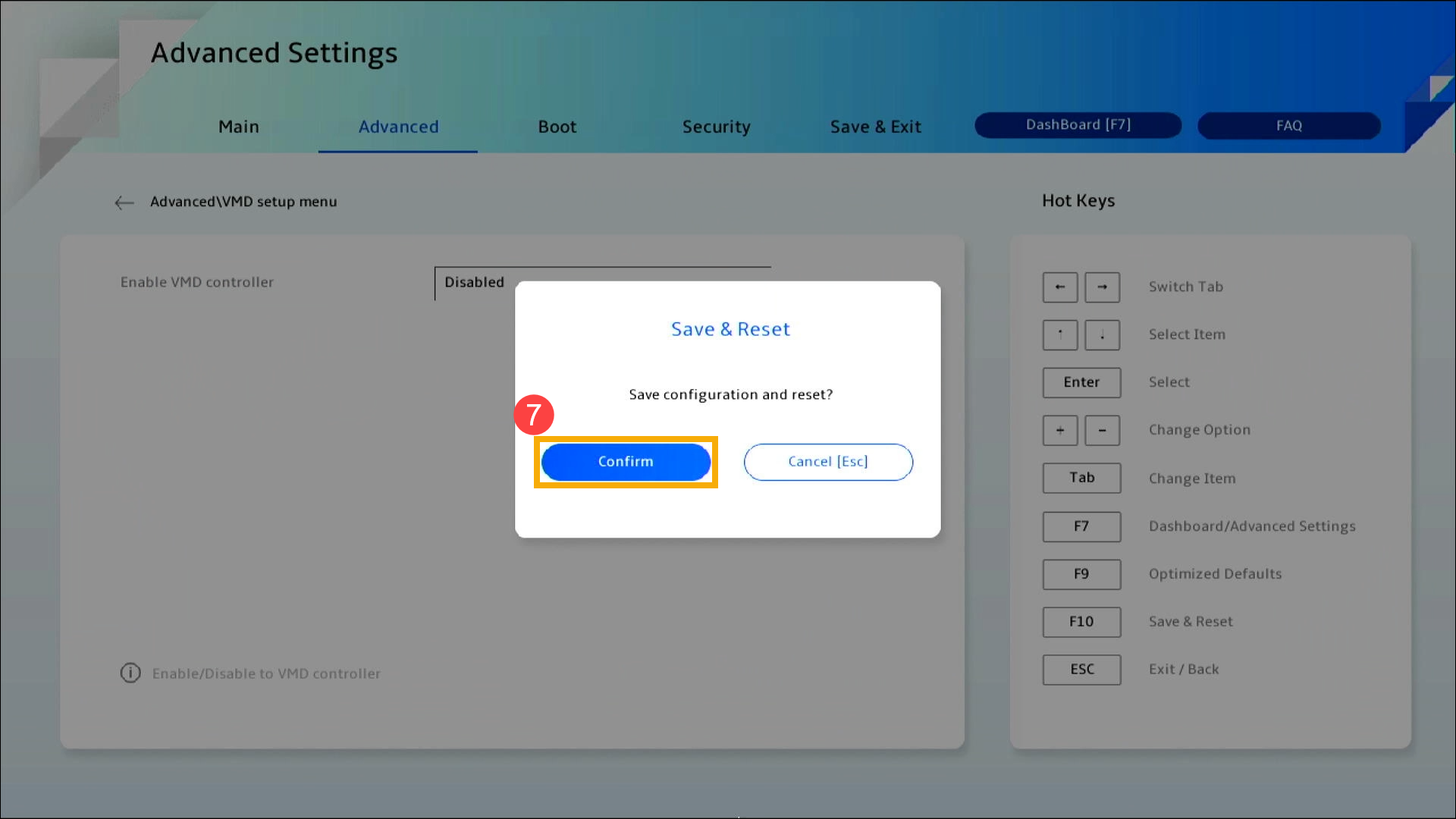
- Speichern & Beenden Setup. Drücken Sie Hotkey[F10] und wählen Sie [Bestätigen]⑦, das Gerät wird neu starten. Danach können Sie beim Installieren von Windows 11/10 die Laufwerke auf diesem Gerät finden. Hier erfahren Sie mehr über Wie man Installationsmedien zur Installation von Windows 11/10 verwendet. Hinweis: Sie können auch zur Seite ‘Speichern & Beenden’ navigieren und die Option ‘Änderungen speichern und beenden’ auswählen.
Wenn Ihr Problem mit der oben genannten Lösung und den Informationen nicht behoben werden konnte, wenden Sie sich bitte an das ASUS-Kundendienstzentrum für weitere Informationen.