Verwandte Themen
[Wireless Router] So richten Sie die Familien (Kindersicherung) über die ASUS Router App ein
Um Ihnen eine detailliertere Anleitung zu geben, können Sie auch auf den untenstehenden ASUS YouTube-Video-Link klicken, um mehr darüber zu erfahren, wie Sie die Kindersicherung auf dem ASUS Router einrichten.
https://www.youtube.com/watch?v=lBdDZD2a3CM
https://www.youtube.com/watch?v=eCj4VP9bNF4
Was ist Family (Kindersicherung)?
Family (Kindersicherung) beschränkt die Internetnutzung Ihrer Kinder und verhindert, dass sie zu spät aufbleiben oder sich beim Erledigen der Hausaufgaben ablenken lassen.
Vorbereitung
1. Bitte bestätigen Sie zunächst, dass Ihr Router die Funktion Kindersicherung unterstützt. Sie können die offizielle ASUS Website besuchen, um die detaillierten Spezifikationen zu prüfen.
Das untenstehende Bild ist ein Beispiel für die Spezifikationen von der offiziellen Webseite.

2. Bitte aktualisieren Sie die Firmware Ihres Routers auf die neueste Version.
Eine Anleitung, wie Sie die Firmware aktualisieren können, finden Sie in den FAQ Wie aktualisiere ich die Firmware meines Routers auf die neueste Version über die ASUS Router App?
3. Bitte installieren Sie zuerst die ASUS Router App auf Ihrem Smartphone. Bitte stellen Sie sicher, dass Ihre ASUS Router App auf dem neuesten Stand ist.
Informationen zur Installation der ASUS Router App finden Sie unter [Drahtloser Router] Wie richte ich den ASUS WiFi Router über die ASUS Router App ein? (QIS, Quick Internet Setup)
Sie können Ihren ASUS Router über die ASUS Router App einrichten.
Familie einrichten (Elternkontrollen)
1. Bitte verbinden Sie Ihr Telefon mit dem WiFi-Netzwerknamen (SSID) des Routers.
2. Starten Sie die ASUS Router App.
3. Gehen Sie zu [Einstellungen] > [Familie], wählen Sie ein Niveau aus, um verschiedene Zugriffsregeln zu konfigurieren und die Internetsicherheit Ihrer Familienmitglieder zu schützen.

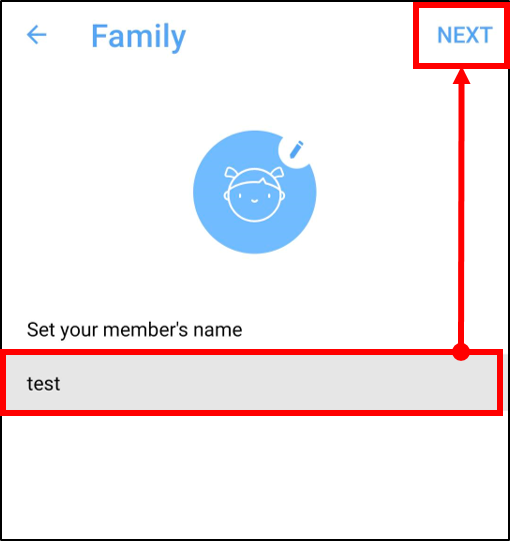
4. Nehmen wir zum Beispiel ein Schulkind. Geben Sie den Namen Ihres Mitglieds ein und klicken Sie auf [WEITER].
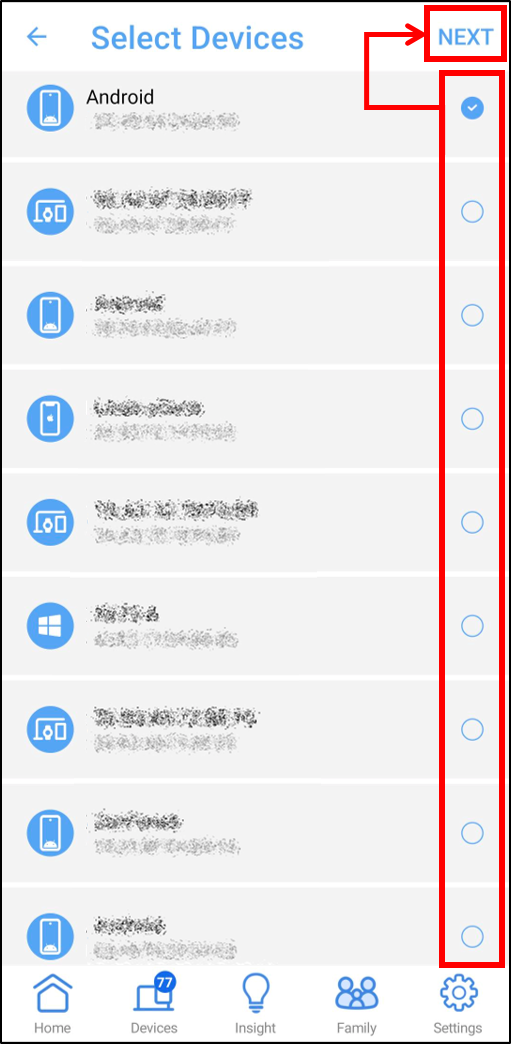
5. Wählen Sie den Gerätenamen aus und klicken Sie auf [WEITER].
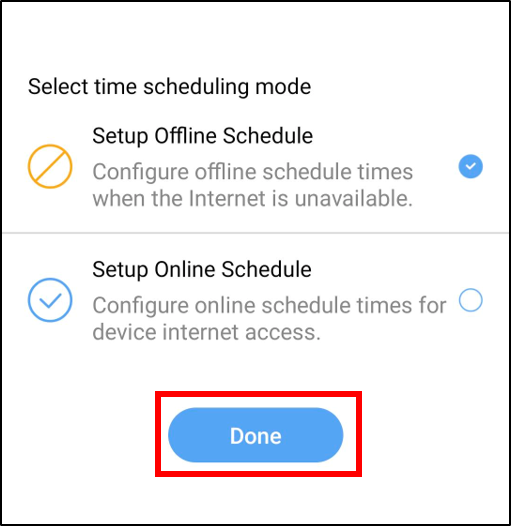
6. Wählen Sie den Zeitplanmodus aus und klicken Sie auf [Fertig].
- Offline-Zeitplan einrichten: Legen Sie Offline-Zeiten fest, in denen das Internet nicht verfügbar ist.
- Online-Zeitplan einrichten: Legen Sie Online-Zeiten für den Internetzugang des Geräts fest.
Hinweis: Die Funktion [Online-Zeitplan einrichten] wird nur von bestimmten Modellen unterstützt. Wenn Ihr Router diese Funktion nicht unterstützt, überspringen Sie bitte diesen Schritt.
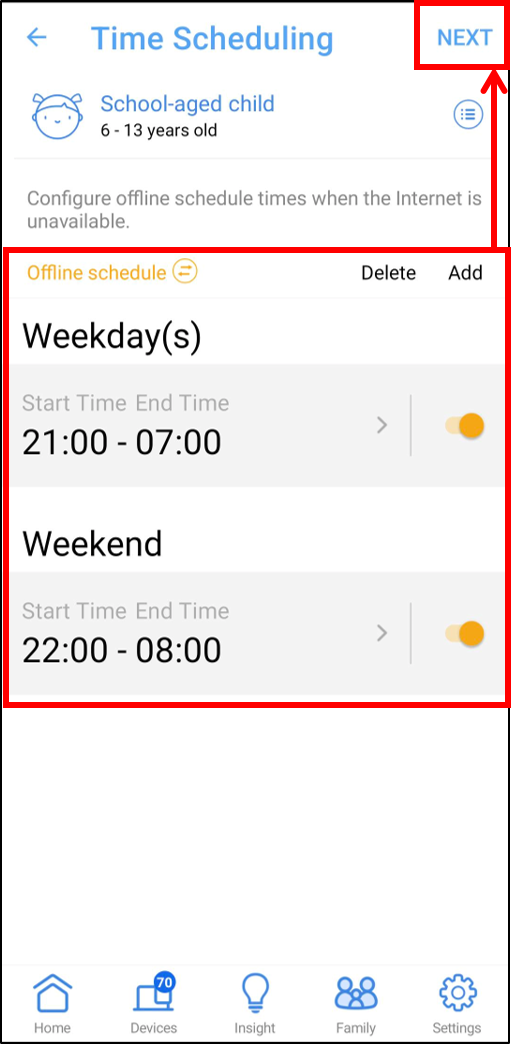
7. Zum Beispiel Offline-Zeitplan einrichten.
Sie können schnell zwei Offline-Zeitpläne einrichten und auf [WEITER] klicken.
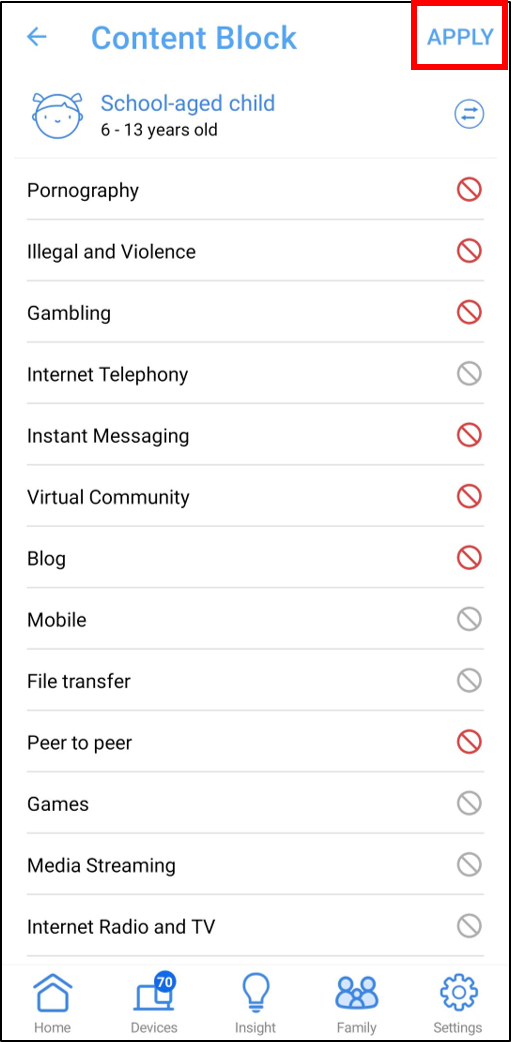
8. Inhaltsblock.
 Rotes Symbol ist ein Netzwerkdienst, der nicht verwendet werden kann.
 Graues Symbol ist ein Netzwerkdienst, der verwendet werden kann.
Klicken Sie auf [Anwenden], um die Einstellung zu speichern.
Hinweis: Diese Funktion wird nur bei ausgewählten Modellen unterstützt. Wenn Ihr Router diese Funktion nicht unterstützt, überspringen Sie bitte diesen Schritt.
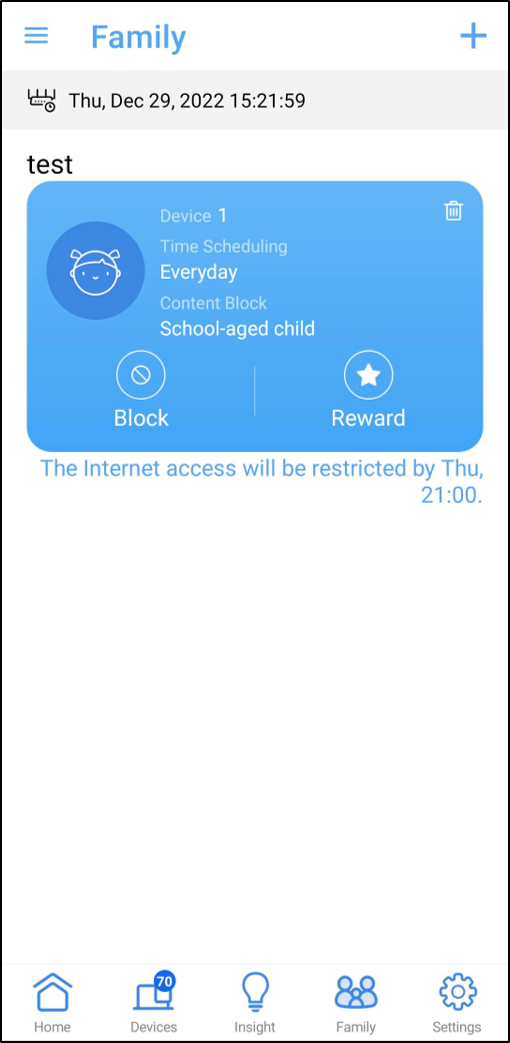
9. Die Einrichtung ist abgeschlossen.
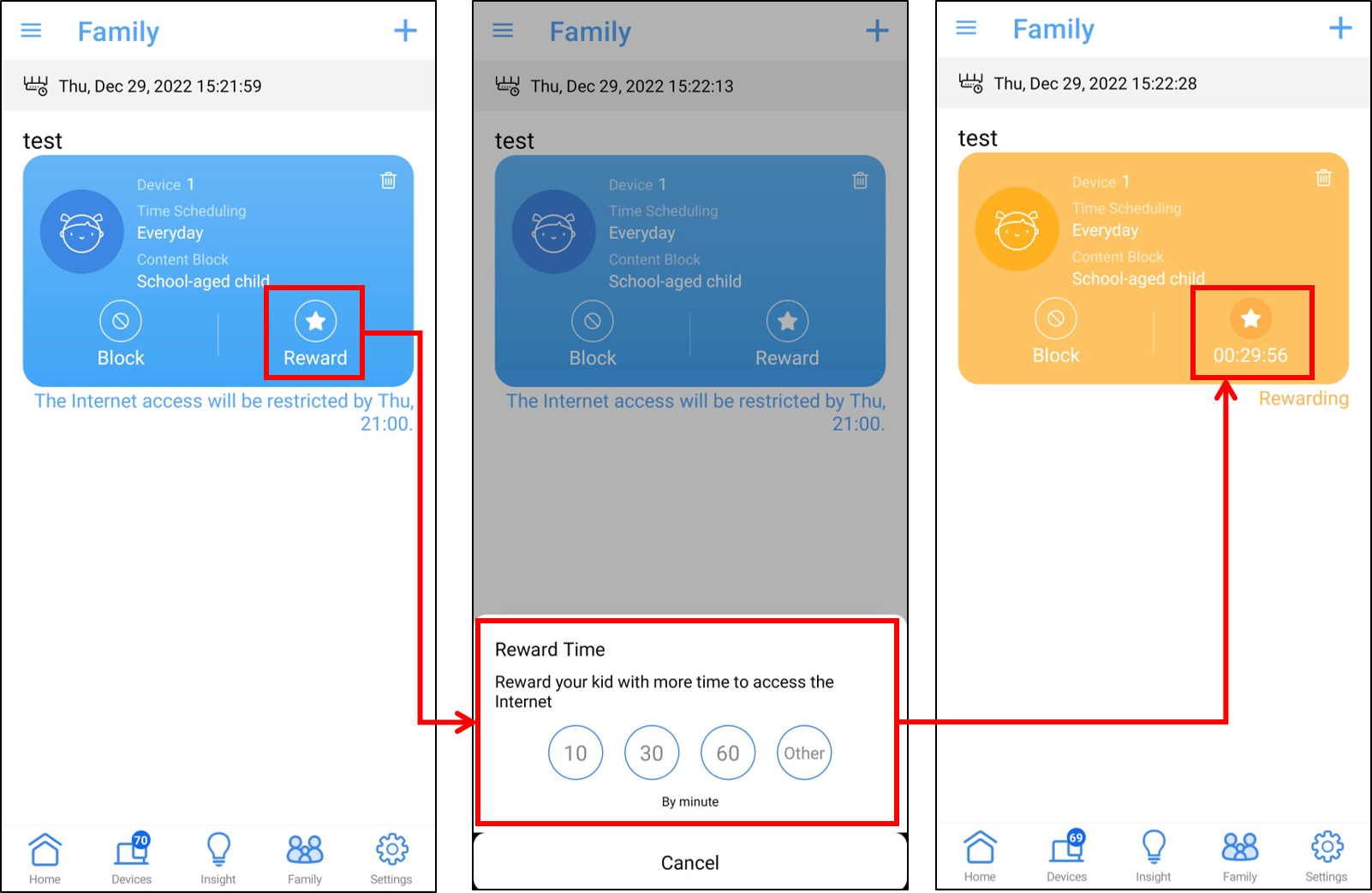
Belohnungszeit einrichten (nur bei ausgewählten Modellen unterstützt.)
Klicken Sie auf die Schaltfläche [ Belohnung ] im Kinderprofil und wählen Sie den Zeitraum aus.
FAQ
1. Warum sehe ich die Funktion [ Belohnungszeit ] und [ Online-Zeitplan einrichten ] nicht in der ASUS Router-App?
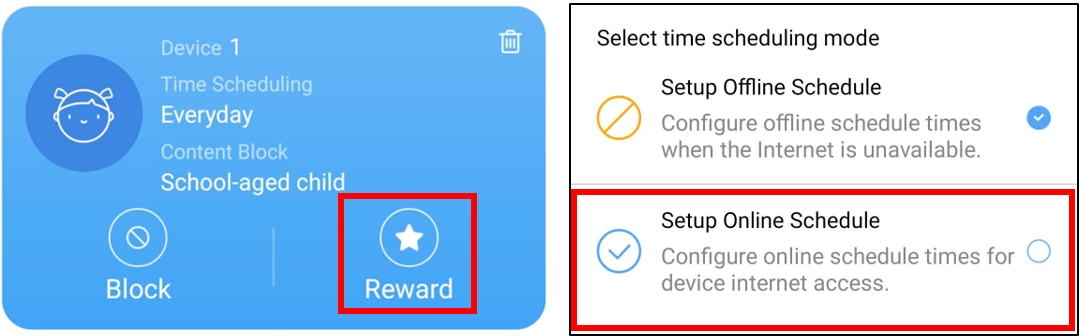
Die Funktionen [Belohnungszeit] und [Online-Zeitplan einrichten] werden nur auf bestimmten Modellen unterstützt. Sie können die offizielle ASUS Website besuchen, um die detaillierten Spezifikationen zu überprüfen.
Wenn die Unterstützung bestätigt ist, stellen Sie bitte sicher, dass die Firmware Ihres Routers und die ASUS Router App auf die neuesten Versionen aktualisiert sind.
Für Anweisungen zum Aktualisieren der Firmware lesen Sie bitte die FAQ Wie aktualisiere ich die Firmware meines Routers auf die neueste Version über die ASUS Router App?
2. Wenn mein Gerät (wie ein Telefon oder Computer) derzeit auf offline (vom Internetzugang eingeschränkt) eingestellt ist, kann es dennoch auf die Einstellungsseite des Routers zugreifen, um Konfigurationen vorzunehmen?
Ja, die Kindersicherung auf dem Computer verhindert nur, dass das Gerät während bestimmter Zeiten auf das Internet zugreift, aber es kann sich weiterhin mit dem Router verbinden und nach Eingabe des Router-Benutzernamens und -Passworts die Einstellungsseite aufrufen.
3. Warum geht das Internet nicht offline oder online gemäß den von mir im Zeitplan festgelegten Regeln?
a. Bitte überprüfen Sie, ob die Systemzeit mit Ihrer Zeitzone übereinstimmt. Bitte lesen Sie die FAQ Wie prüft man die Systemzeit des ASUS-Routers und richtet einen NTP-Server ein
b. Bitte überprüfen Sie, ob Sie den richtigen Namen des Client-Geräts ausgewählt haben
c. Bitte stellen Sie sicher, dass Ihr Router auf die neueste Firmware aktualisiert ist. Weitere Informationen finden Sie in der FAQ Wie Sie die Firmware Ihres Routers über die ASUS Router App auf die neueste Version aktualisieren
d. Falls das Firmware-Upgrade das Problem nicht löst, setzen Sie bitte Ihren Router auf die Werkseinstellungen zurück. Weitere Informationen finden Sie in der FAQ Wie Sie den Router auf die Werkseinstellungen zurücksetzen
4. Wie blockiere ich bestimmte Geräte vom Zugriff auf bestimmte/bösartige Webseiten?
ASUS-Router unterstützen derzeit keine Webseiten-Blockierung für bestimmte Geräte (z. B. Handy, Laptop).
Wenn das bestimmte Gerät, das Sie einrichten möchten, ein Windows-Gerät oder ein Chromebook ist, lesen Sie bitte die folgende FAQ.
[Windows 11/10] Microsoft Family Safety – Einstellungen für Kindersicherung | Offizieller Support | ASUS Global
[Chromebook] Verwalten Sie das Konto Ihres Kindes auf dem Chromebook | Offizieller Support | ASUS Global
5. Ich kann die Kindersicherung im Router-Modus verwenden, aber warum kann ich sie nicht finden, wenn ich den Router in den AP-Modus ändere?
Die Kindersicherung ist nur im Router-Modus verfügbar, da die NAT-Funktion und die entsprechende Verwaltung vom primären AP (Router/Modem usw.) im anderen Betriebsmodus übernommen werden.
Weitere Informationen zum Betriebsmodus finden Sie in den FAQ: [WLAN-Router] Einführung in den Betriebsmodus
Wie kann ich das (Dienstprogramm / die Firmware) erhalten?
Sie können die neuesten Treiber, Software, Firmware und Benutzerhandbücher im ASUS Download Center herunterladen.
Wenn Sie weitere Informationen zum ASUS Download Center benötigen, finden Sie diese unter folgendem Link