Verwandte Themen
[Wireless Router] Wie richtet man NordVPN in VPN Fusion mit einem ASUS Router ein?
Einleitung
- Funktionsvorstellung
- 1. Bei NordVPN mit Spezialangebot registrieren
- 2. NordVPN Zugriffstoken erhalten
- 3. NordVPN im ASUS Router einrichten
VPN (Virtuelles Privates Netzwerk) ist eine Technologie/ Software, die Online-Privatsphäre, Sicherheit und die Möglichkeit bietet, auf geografisch eingeschränkte Inhalte zuzugreifen. VPNs verschlüsseln Internetverbindungen, schützen sensible Daten und ermöglichen Nutzern, Zensur zu umgehen oder auf regional gesperrte Dienste zuzugreifen. Sie sind ein beliebtes Werkzeug, um Online-Aktivitäten zu schützen und ein freies sowie offenes Internet zu nutzen.
Warum müssen wir über VPN Fusion einrichten?
VPN Fusion ist eine integrierte Funktion im ASUS Router. Es hilft Geräten, auf denen keine VPN Software installiert werden kann, wie Smart TVs/Spielkonsolen, auf regionale Spiele, Sendungen, Live-Sport oder Inhalte zuzugreifen. Sie müssen nicht mehr jedes einzelne Gerät, das VPN benötigt, separat einrichten und können die VPN-Einstellungen für mehrere Geräte auf einem einzigen ASUS Router verwalten.
Was ist NordVPN?
NordVPN ist ein VPN-Dienst, der robuste Sicherheit, Online-Privatsphäre und Zugriff auf geografisch eingeschränkte Inhalte bietet. Mit einer strikten No-Logs-Richtlinie, Hochgeschwindigkeitsservern, einer benutzerfreundlichen Oberfläche und über 5800 Servern weltweit gewährleistet er Anonymität, schützt Daten und ermöglicht nahtloses Surfen. Es ist eine vertrauenswürdige Wahl für Privatpersonen und Unternehmen, die Online-Schutz und uneingeschränkten Internetzugang suchen.
Vorbereitung
1. Diese Funktion wird nur auf der ExpertWiFi-Serie mit einer Firmware-Version nach 3.0.0.6.102.44669, andere Router erfordern eine Firmware-Version, die neuer ist als 3.0.0.6.102.34713.
Für das neueste Firmware-Update lesen Sie bitte die folgende FAQ:
[ExpertWiFi] Wie aktualisiere ich die Firmware meines ExpertWiFi-Routers?
[Wireless Router] Wie aktualisiere ich die Firmware Ihres Routers auf die neueste Version?
2. In diesem Artikel wird die ASUS Router-App als Beispiel für die Einrichtung verwendet. Informationen zur Verwendung der ASUS Router-App finden Sie in der FAQ [Wireless Router] Wie richte ich einen ASUS WiFi-Router über die ASUS Router-App ein? (QIS, Quick Internet Setup)
3. Aufgrund von regionalen Beschränkungen wird diese Funktion in einigen Regionen möglicherweise nicht unterstützt.
NordVPN in VPN Fusion mit einem ASUS Router einrichten
1. Registrieren Sie sich bei NordVPN mit Sonderangebot(Falls Sie bereits ein NordVPN-Konto haben, überspringen Sie bitte Schritt 1)
a. Melden Sie sich bei der App oder Web-GUI (http://www.asusrouter.com) an.
Hier nehmen wir die App als Beispiel. Gehen Sie zu [ Einstellungen ] > [ VPN ] > [ VPN Fusion ], klicken Sie auf [ Profil hinzufügen ]. (Sie können je nach Modell die ASUS Router App oder die ExpertWiFi App verwenden)
Wenn Sie das ASUS Web GUI verwenden, gehen Sie bitte zu [VPN] > [VPN Fusion], klicken Sie auf [ Profil hinzufügen ].
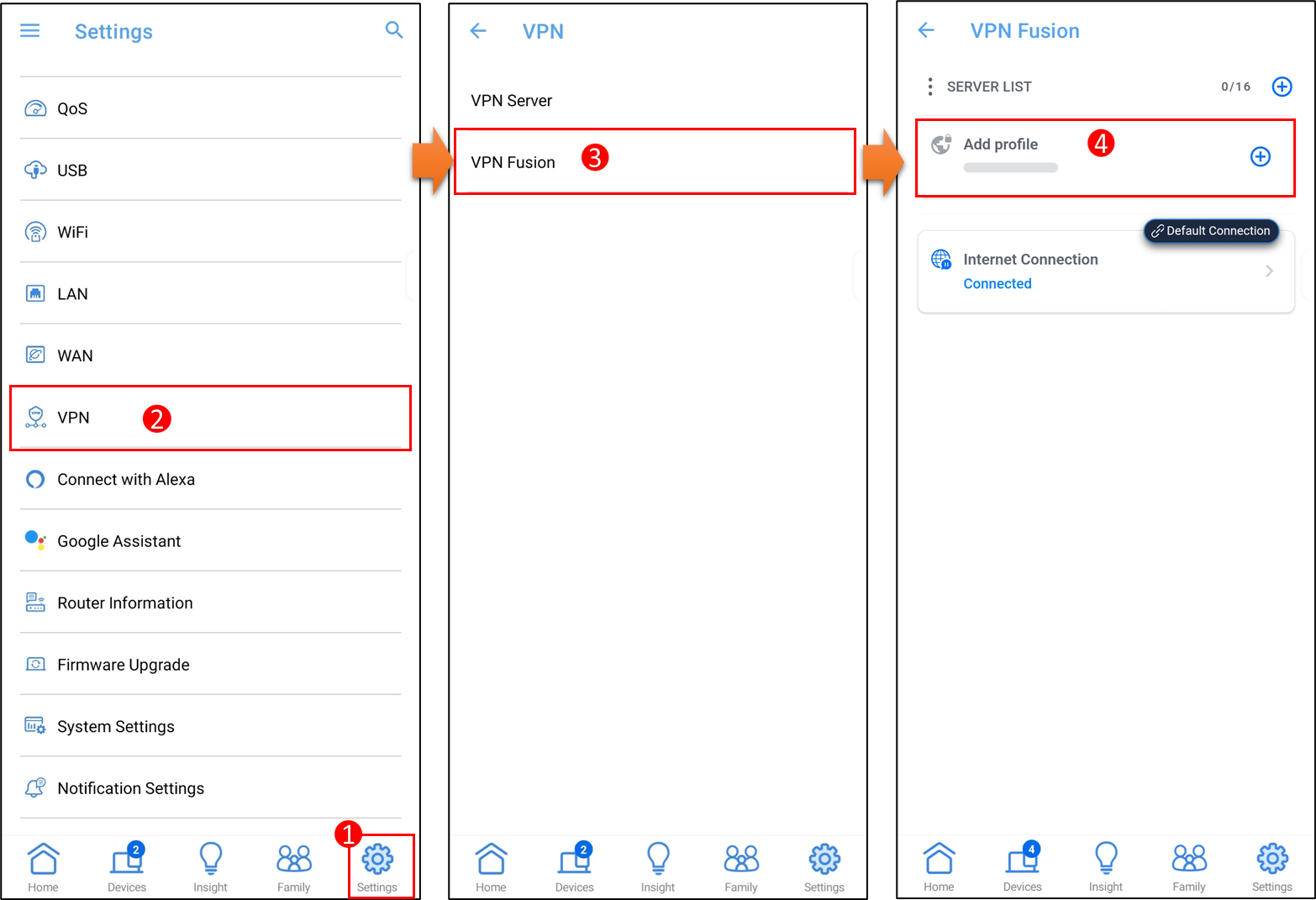
Web GUI: Gehen Sie zu VPN > VPN Fusion und klicken Sie auf [Profil hinzufügen].
b. Finden Sie VPN-Typ und wählen Sie [ NordVPN ].
c. Klicken Sie auf [ Konto erstellen ], dann registrieren Sie sich für ein NordVPN-Konto.
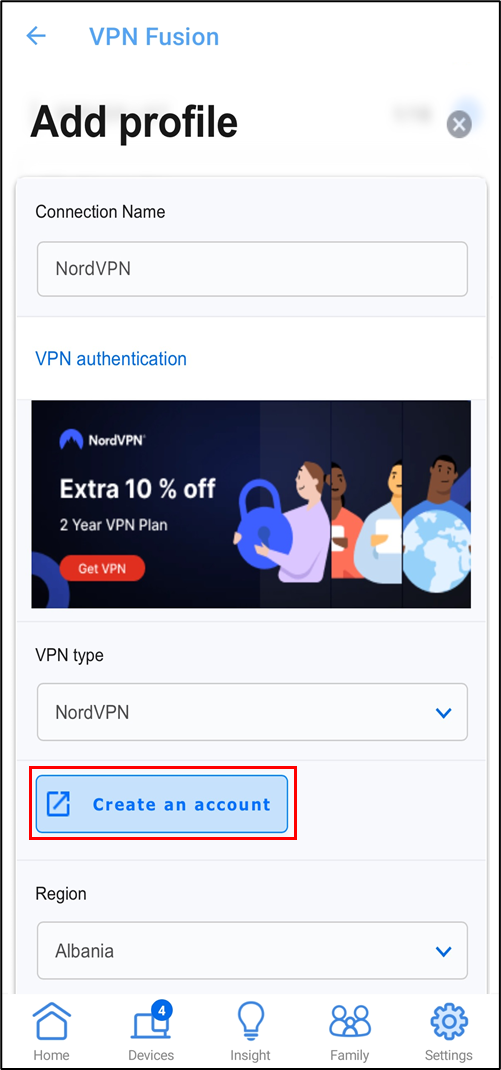
Hinweis: Sie können ein spezielles Angebot auf der Kaufseite erhalten, wenn Sie sich über die ASUS-Oberfläche anmelden.
2. Token mit Ihrem NordVPN-Konto generieren
*Bitte melden Sie sich für diesen Vorgang auf der NordVPN-Webseite an.
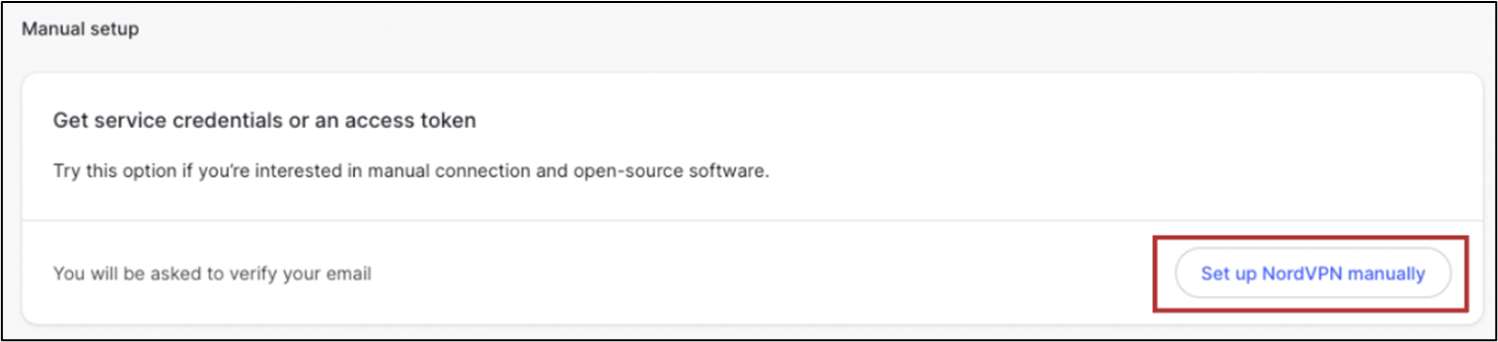
a. Gehen Sie auf die Seite [ NordVPN ] und klicken Sie auf [ Manuelle Einrichtung ].
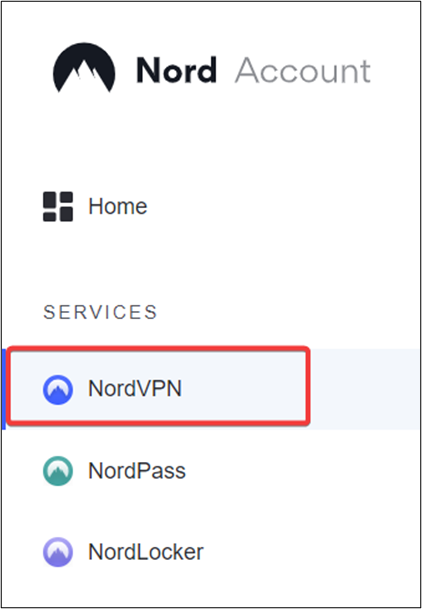
b. Navigieren Sie zum Tab Manuelle Einrichtung. Wählen Sie, NordVPN manuell einzurichten.
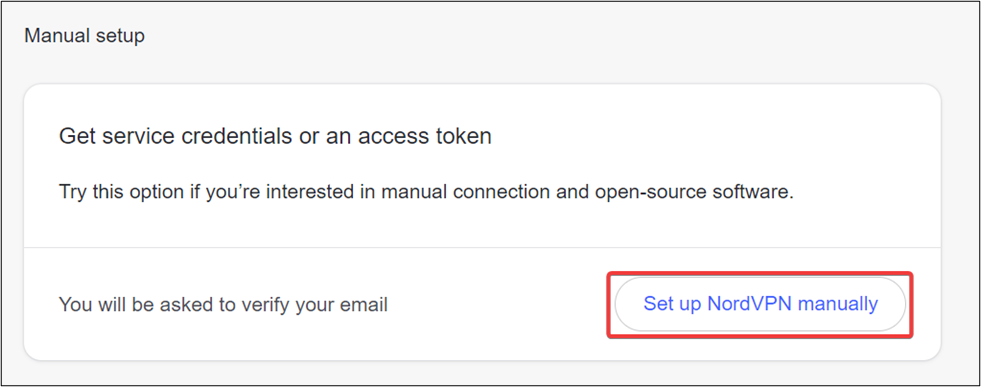
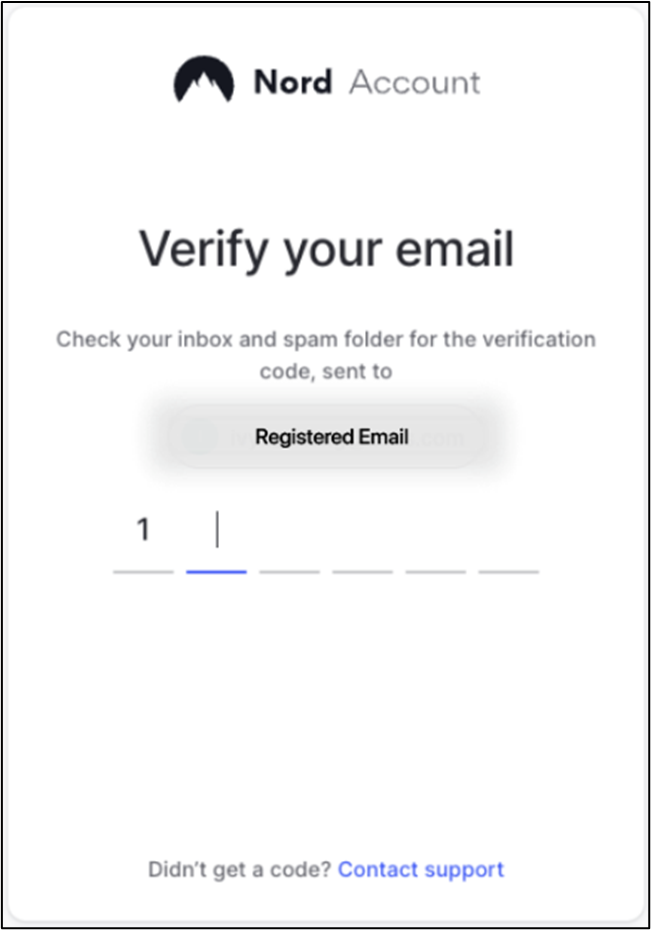
c. Bestätigen Sie Ihre E-Mail, indem Sie einen Code eingeben, den Sie an Ihre registrierte E-Mail erhalten.
d. Klicken Sie auf "Neues Token generieren".
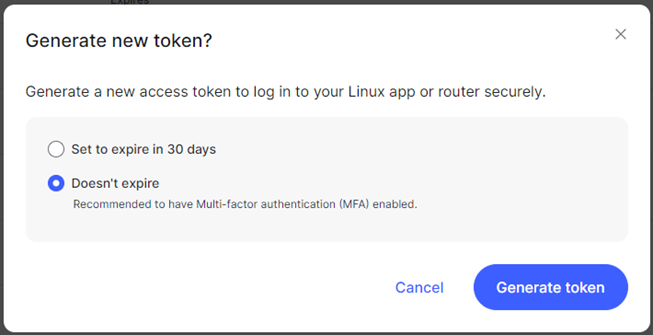
e. Wählen Sie den Token-Ablaufzeitraum und klicken Sie auf "Token generieren".
f. Kopieren Sie das Token.
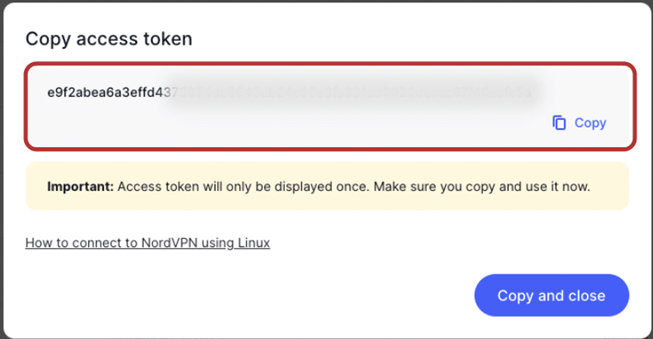
*Bitte bewahren Sie den Zugriffstoken gut auf, er wird nur einmal angezeigt und kann nicht wiederhergestellt werden.
3. Einrichtung in VPN Fusion
a. Anmeldung bei App oder Web-GUI (http://www.asusrouter.com).
Hier nehmen wir als Beispiel die App. Gehen Sie zu [ Einstellungen ]> [ VPN ] > [ VPN Fusion ], klicken Sie auf [ Profil hinzufügen ]]. (Sie können die ASUS Router App oder die ExpertWiFi App verwenden, je nach Modell)
Wenn Sie die ASUS Web GUI verwenden, gehen Sie bitte zu [VPN] > [VPN Fusion], klicken Sie auf [ Profil hinzufügen ].
b. Geben Sie Verbindungsname ein und wählen Sie NordVPN bei VPN-Typ.
c. Wählen Sie eine Region.
d. Fügen Sie [ Token ] ein, den Sie aus Ihrem NordVPN-Konto kopiert haben.
e. Binden Sie das gewünschte Gerät und drücken Sie [ OK ].
f. Klicken Sie auf [ Anwenden und Aktivieren ].
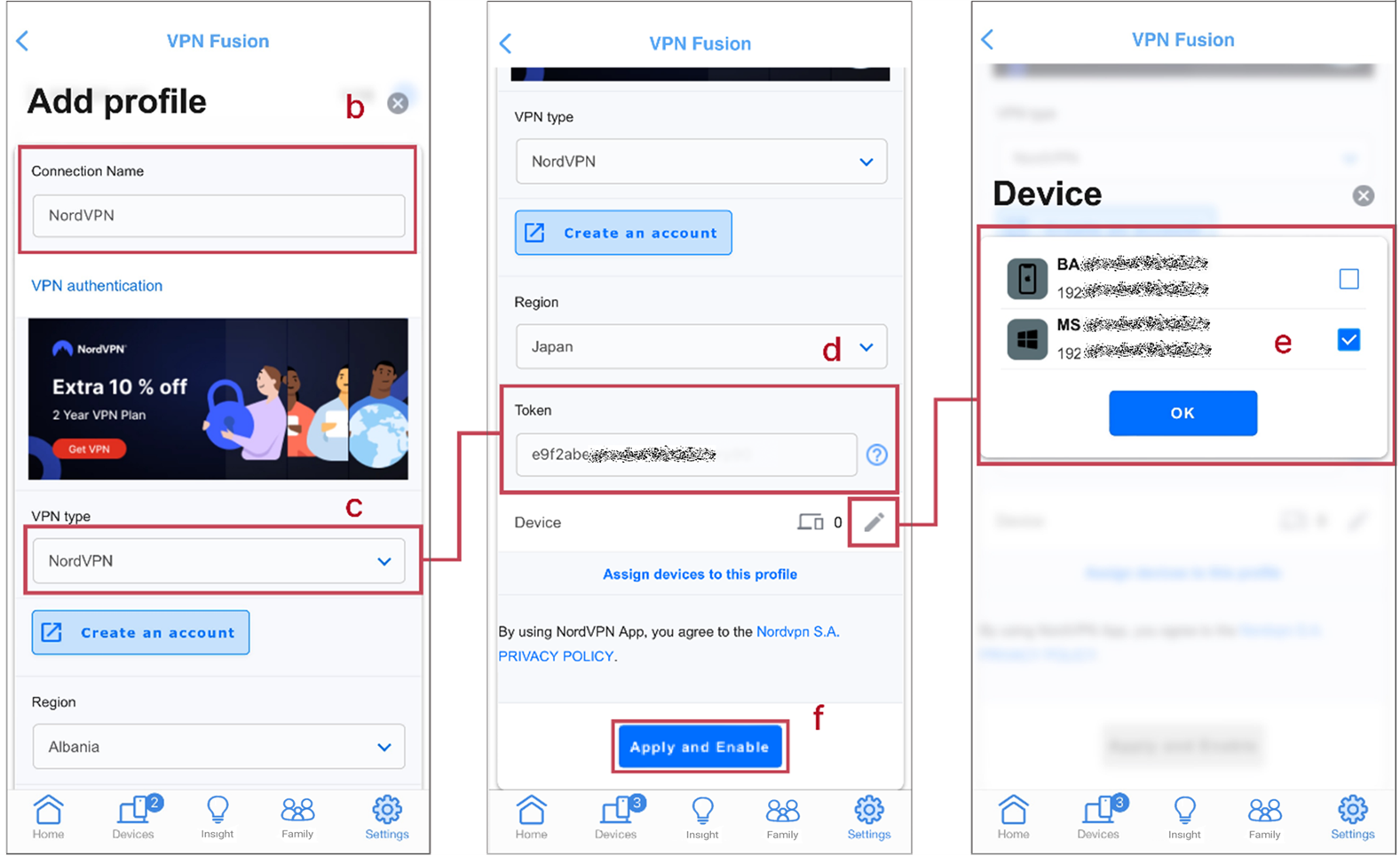
*Wenn Sie dieses VPN-Profil als Standard-Internetverbindung verwenden möchten, aktivieren Sie bitte auch [ Für alle Geräte anwenden ].

Wie erhält man das (Dienstprogramm / Firmware)?
Sie können die neuesten Treiber, Software, Firmware und Benutzerhandbücher im ASUS Download Center herunterladen.
Wenn Sie weitere Informationen zum ASUS Download Center benötigen, finden Sie diese unter diesem Link.