Verwandte Themen
MyASUS in WinRE für USB erstellen
MyASUS in WinRE Für USB Tool erstellen
Systemdiagnose über MyASUS in WinRE für USB durchführen
Cloud-Wiederherstellung über MyASUS in WinRE für USB durchführen
Über das Tool MyASUS in WinRE Für USB
Dieses Tool erstellt ein bootfähiges USB-Laufwerk, um das System zu ermöglichen, in die MyASUS in WinRe-Umgebung zu booten.
USB-Flash-Laufwerk (Kapazitätsempfehlung ist größer als 2GB und mit FAT32-Format).
Wie Sie das MyASUS in WinRE Für USB Toolkit erhalten, finden Sie auf der offiziellen ASUS Webseite [Wie man Treiber, Tools, BIOS und Benutzerhandbücher sucht und herunterlädt].
*Das Produkt muss die Cloud-Wiederherstellungsfunktion unterstützen (Prüfen Sie, ob Ihr Produkt Cloud-Wiederherstellung unterstützt), um dieses Tool zu verwenden.
*Wenn Sie das Toolkit nicht im Produkt-Download-Center finden, bedeutet dies, dass dieses Produktmodell vorübergehend nicht unterstützt wird.
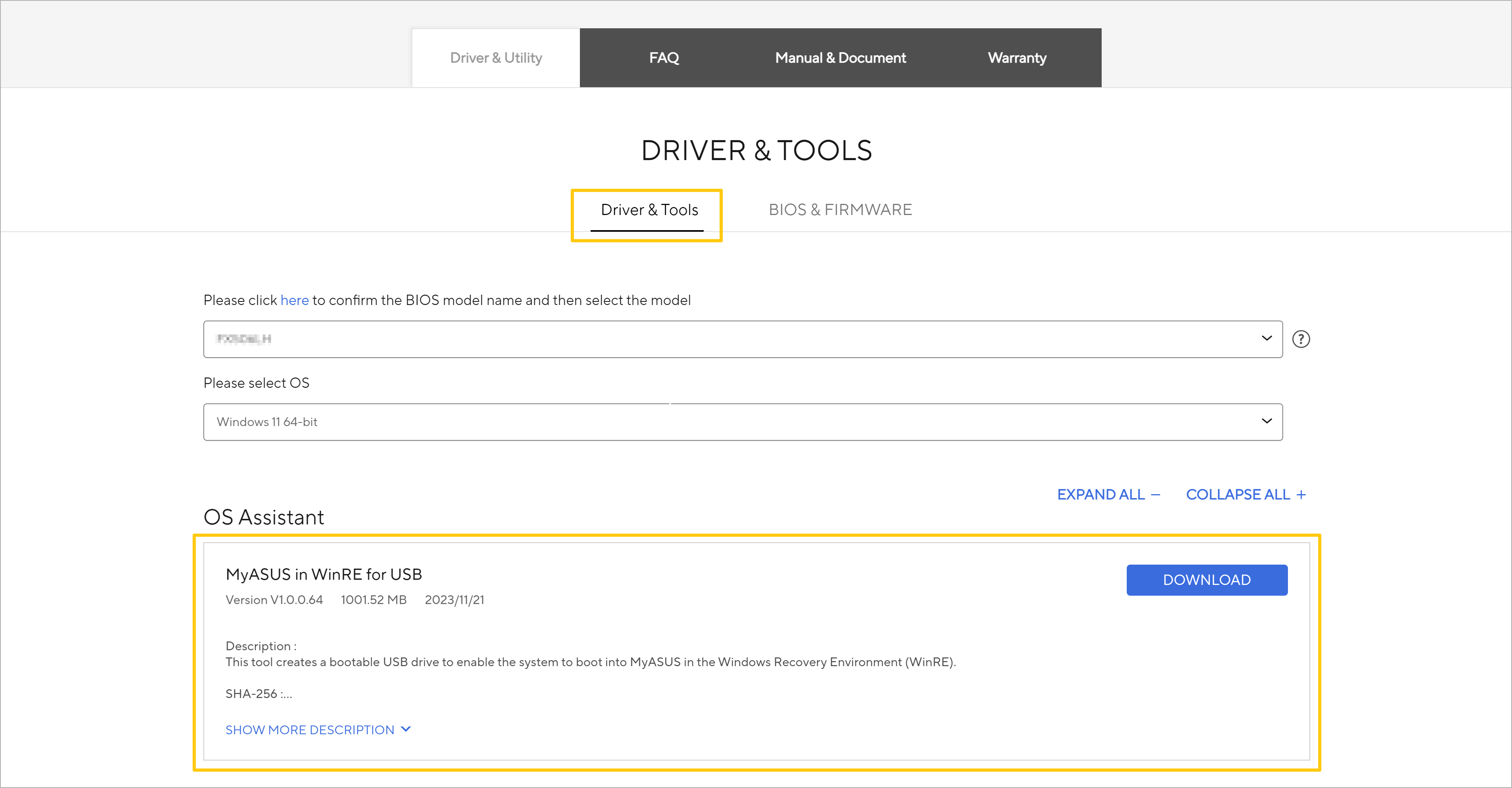
Nachdem das Toolkit heruntergeladen wurde, legen Sie die Datei bitte auf Ihren Dieser PC oder USB-Laufwerk.
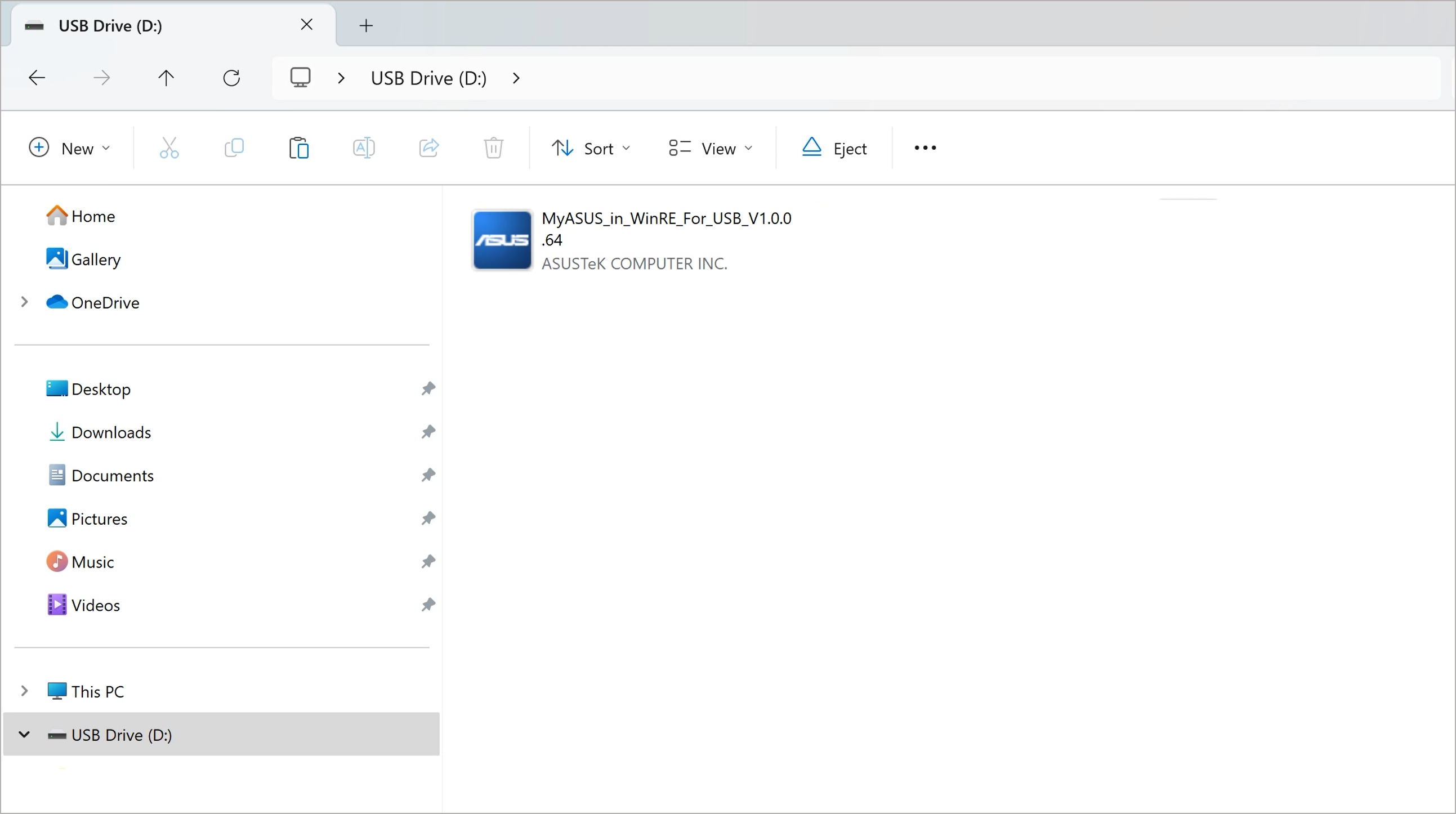
MyASUS in WinRE für USB-Tool erstellen
Bitte führen Sie das Toolkit (EXE-Datei) mit einem Doppelklick der linken Maustaste aus.
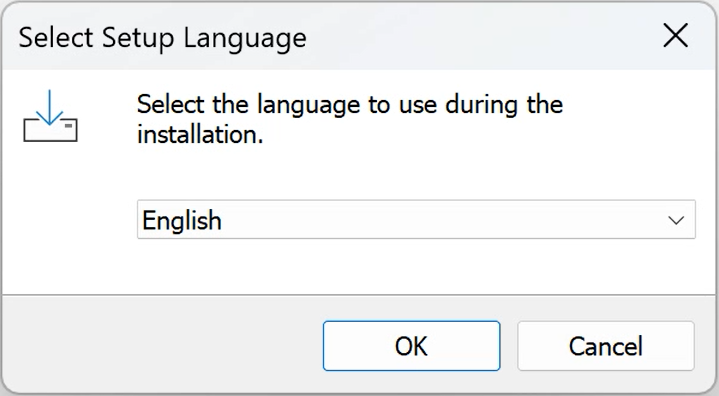
Wählen Sie die Sprache aus, die während der Installation verwendet werden soll und klicken Sie dann auf [OK], um zu starten.
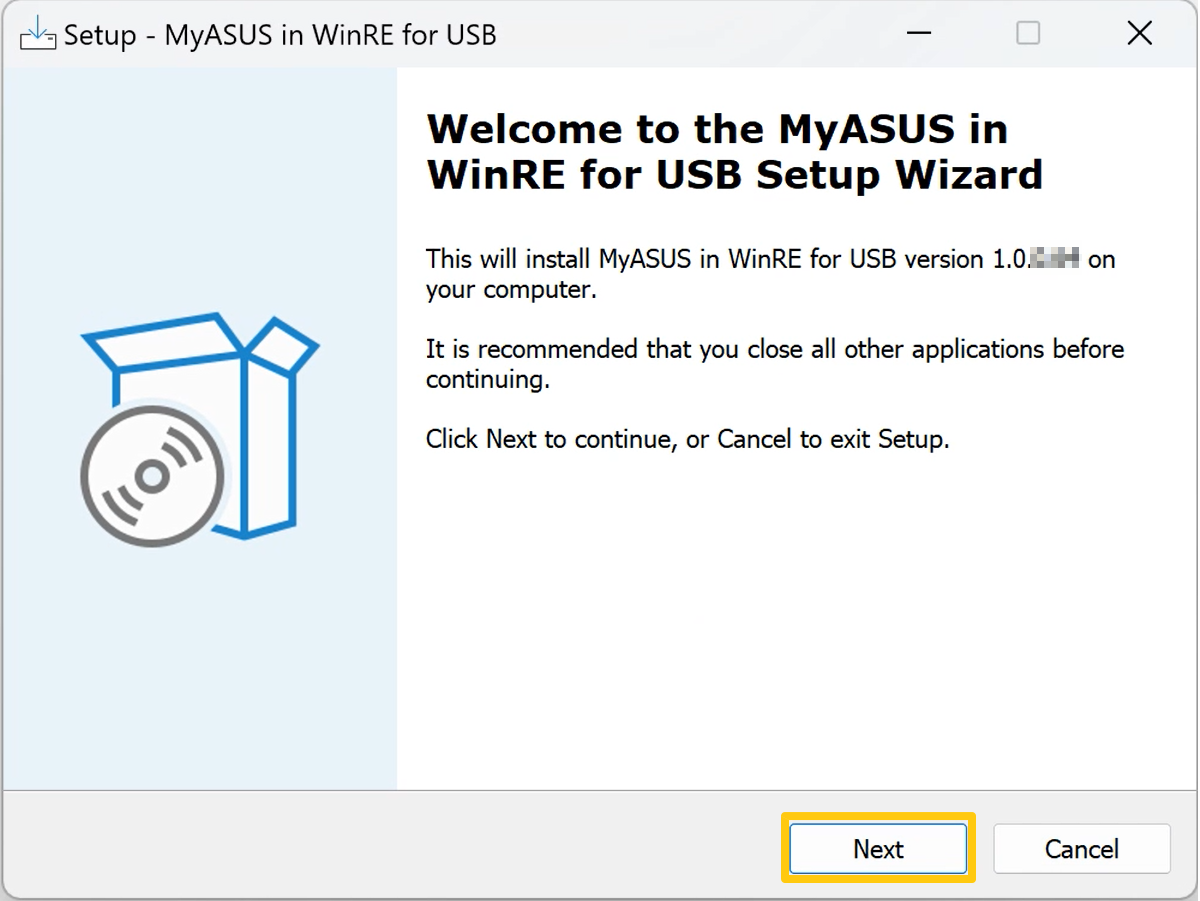
Klicken Sie auf [Weiter], um mit der Installation von MyASUS in WinRE für USB-Tool fortzufahren.
Bitte lesen Sie die folgende Lizenzvereinbarung. Sie müssen den Bedingungen dieser Vereinbarung zustimmen, bevor Sie mit der Installation fortfahren.
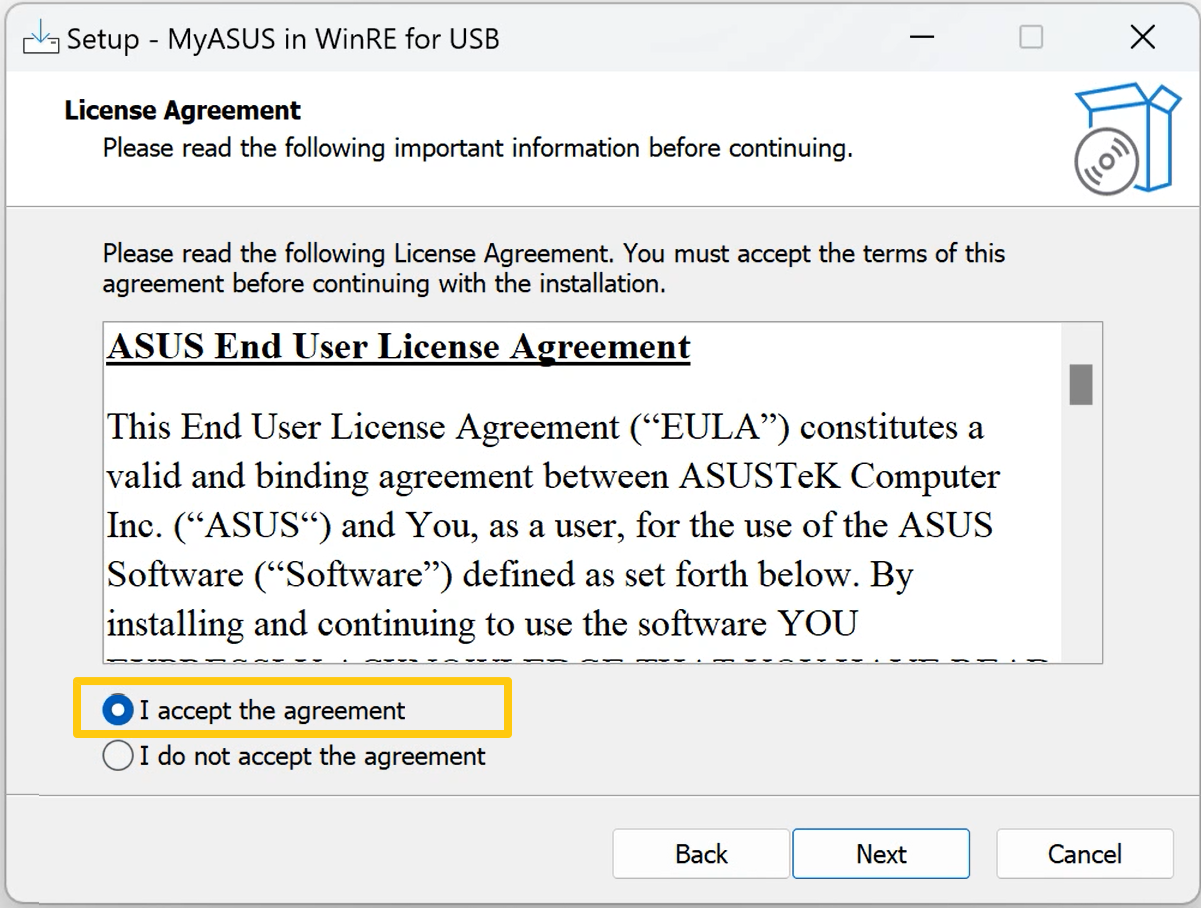
Bestätigen Sie das Dokumentationsziel und klicken Sie dann auf [Weiter], um fortzufahren.
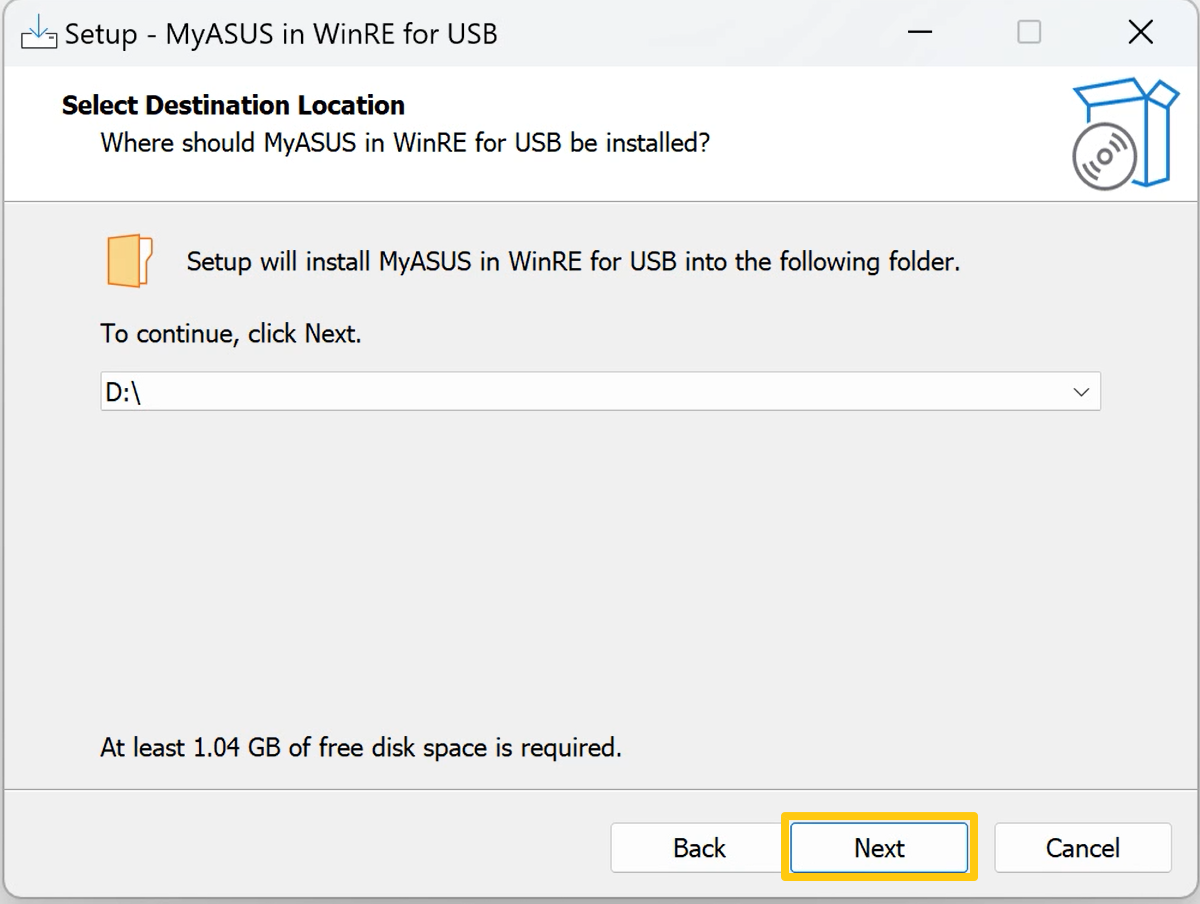
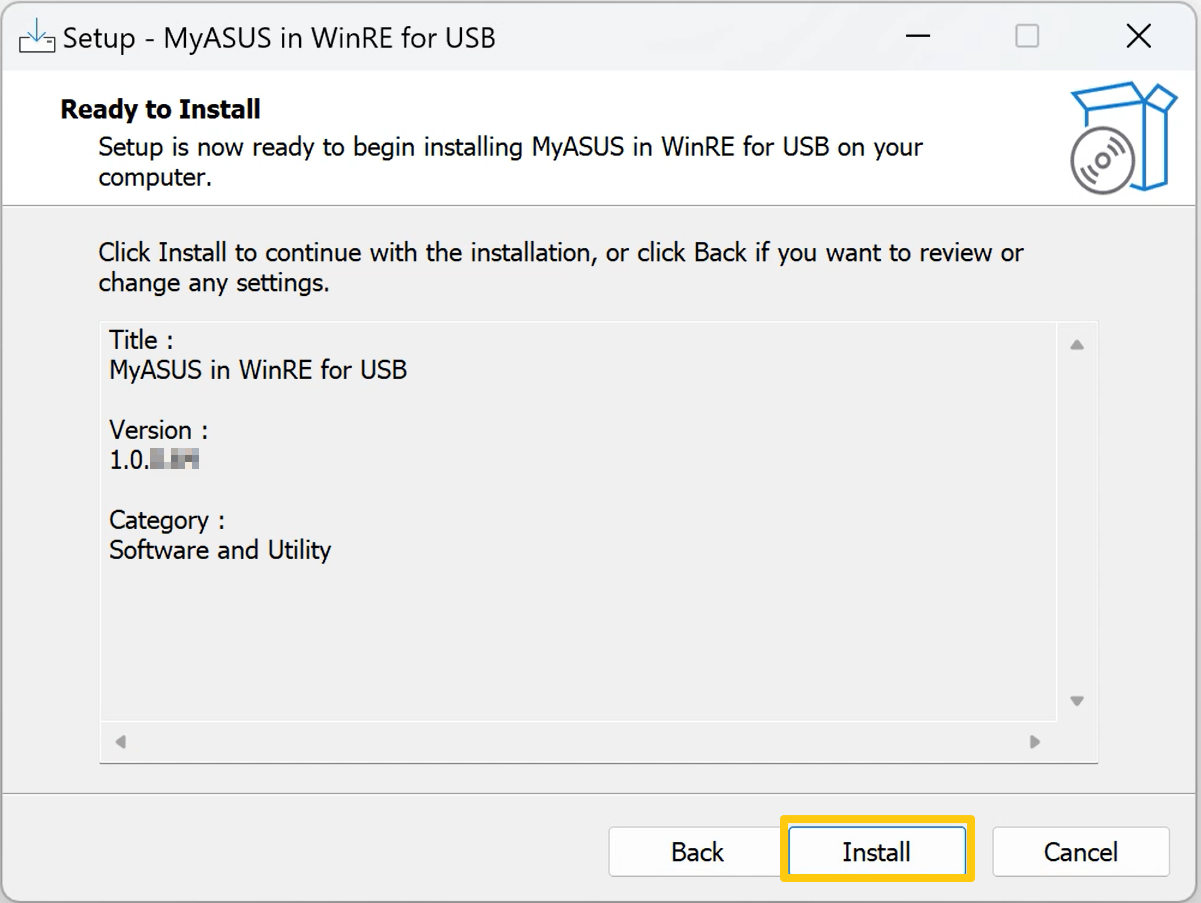
Klicken Sie auf [Installieren], um mit der Installation von MyASUS in WinRE für das USB-Tool fortzufahren.
Das Toolkit wird automatisch ausgeführt, um abgeschlossen zu werden, klicken Sie dann auf [Fertig stellen], um die Einrichtung zu beenden.

Systemdiagnose über MyASUS in WinRE für USB durchführen
Bitte stecken Sie das USB-Flash-Laufwerk mit installiertem Tool in Ihr Laptop und verwenden Sie [System vom USB-Flash-Laufwerk booten] über das Boot-Menü. Nach dem Booten über das USB-Flash-Laufwerk wechselt der Computer in die Systemdiagnose von MyASUS in WinRE. Bitte beachten Sie [Systemdiagnose in MyASUS in WinRE – Einführung], um die Diagnose abzuschließen.
Führen Sie die Cloud-Wiederherstellung über MyASUS in WinRE für USB durch
Bitte stecken Sie das USB-Flashlaufwerk mit dem installierten Tool in Ihr Notebook und verwenden Sie [System vom USB-Flashlaufwerk starten] über das Boot-Menü. Nach dem Starten über das USB-Flashlaufwerk wechselt der Computer in die Systemdiagnose innerhalb von MyASUS in WinRE. Bitte beachten Sie [Cloud-Wiederherstellung innerhalb von MyASUS in WinRE – Einführung], um Sopran die Diagnose abzuschließen.