Verwandte Themen
[Wireless Router] Wie weist man manuell eine LAN-IP außerhalb der DHCP-Liste zu?
Im Allgemeinen erhält das mit dem ASUS Router verbundene Gerät eine dynamische private IP-Adresse vom DHCP-Server des Routers, wie z.B. 192.168.1.3. Daher kann die vom gleichen Gerät jedes Mal erhaltene IP-Adresse unterschiedlich sein.
ASUS Router unterstützen die Zuweisung spezifischer statischer IP-Adressen an Geräte. Zum Beispiel, wenn Sie ein NAS-Gerät mit einem ASUS Router verbinden, geben Sie normalerweise die IP-Adresse des NAS ein, um darauf zuzugreifen. In diesem Fall können Sie auf dem ASUS Router eine statische IP-Adresse für dieses Gerät festlegen.
Vorbereitung
1. Einige Funktionen des drahtlosen Netzwerks können je nach Firmware-Version unterschiedlich sein.
2. Bitte installieren Sie zuerst die ASUS Router App auf Ihrem Smartphone. Stellen Sie sicher, dass Ihre ASUS Router App auf dem neuesten Stand ist.
Für Informationen zur Installation der ASUS Router App beachten Sie bitte
[Drahtloser Router] Wie verwalte ich mehrere ASUS Router mit der ASUS Router App?
3. Bitte aktualisieren Sie Ihre Router-Firmware auf die neueste Version. Für Anweisungen zum Aktualisieren der Firmware beachten Sie bitte die folgende FAQ
[Drahtloser Router] Wie aktualisiere ich die Firmware Ihres Routers auf die neueste Version
Sie können die manuelle Zuweisung der IP-Adresse über die ASUS Router App oder das ASUS Router Web GUI (Web-Einstellungsseite) festlegen.
ASUS Router APP
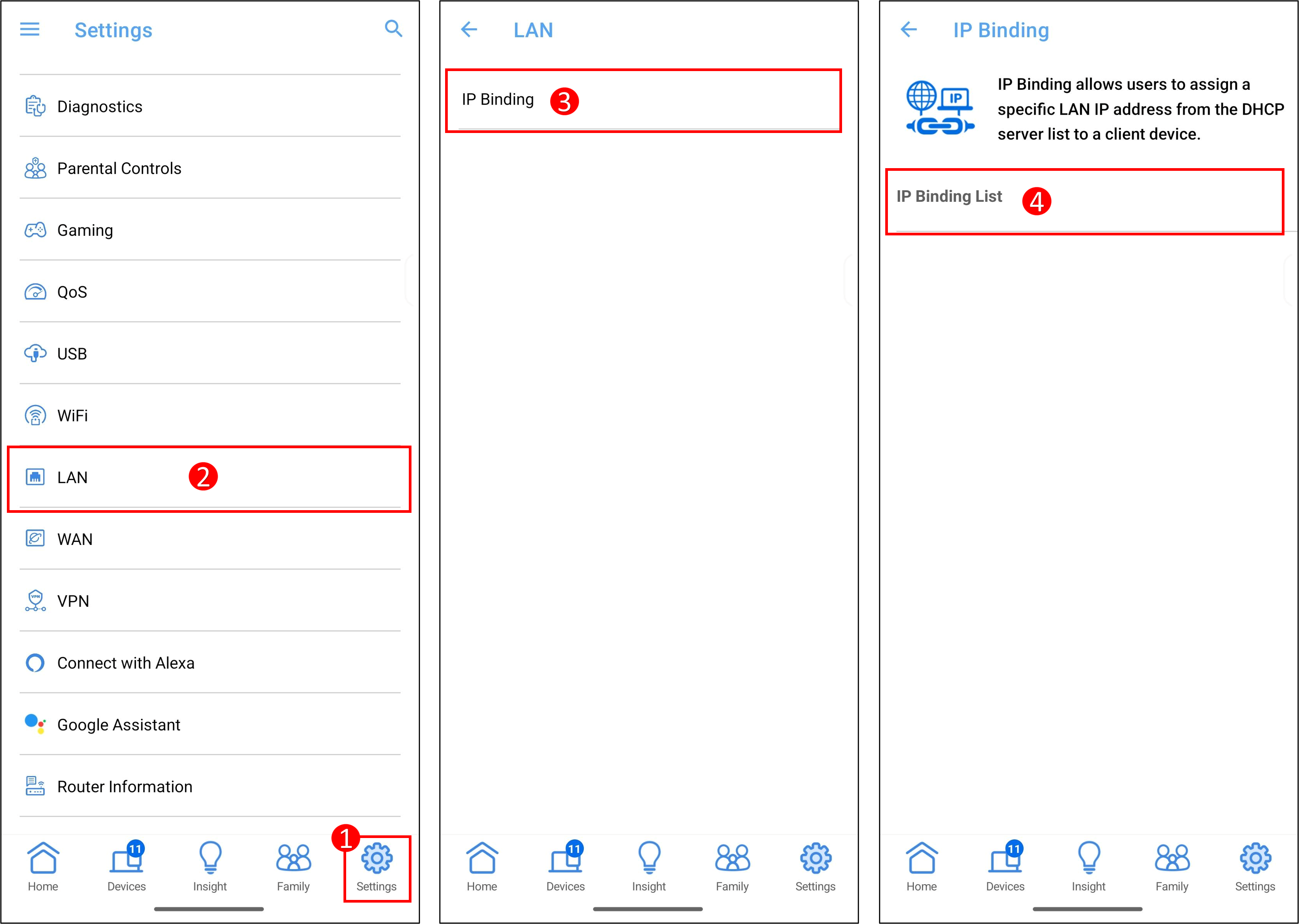
1. Öffnen Sie die ASUS Router App, tippen Sie auf [ Einstellungen ] > [ LAN ] > [ IP-Bindung ] > [ IP-Bindungsliste ].
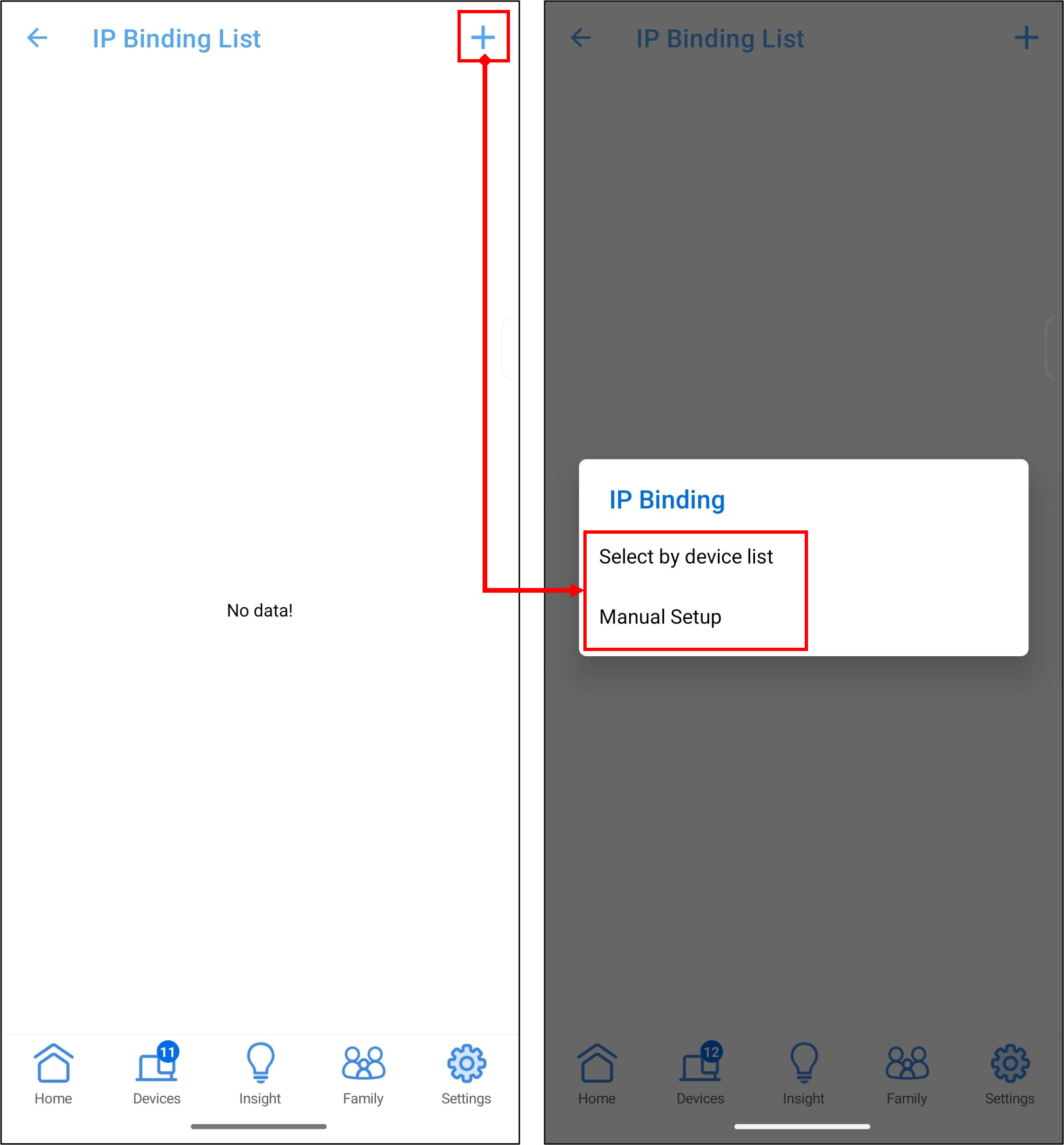
2. Tippen Sie auf [+], Sie können zwischen zwei Methoden wählen, um die IP-Adresse festzulegen: [ Nach Geräteliste auswählen ] und [ Manuelle Einrichtung ].
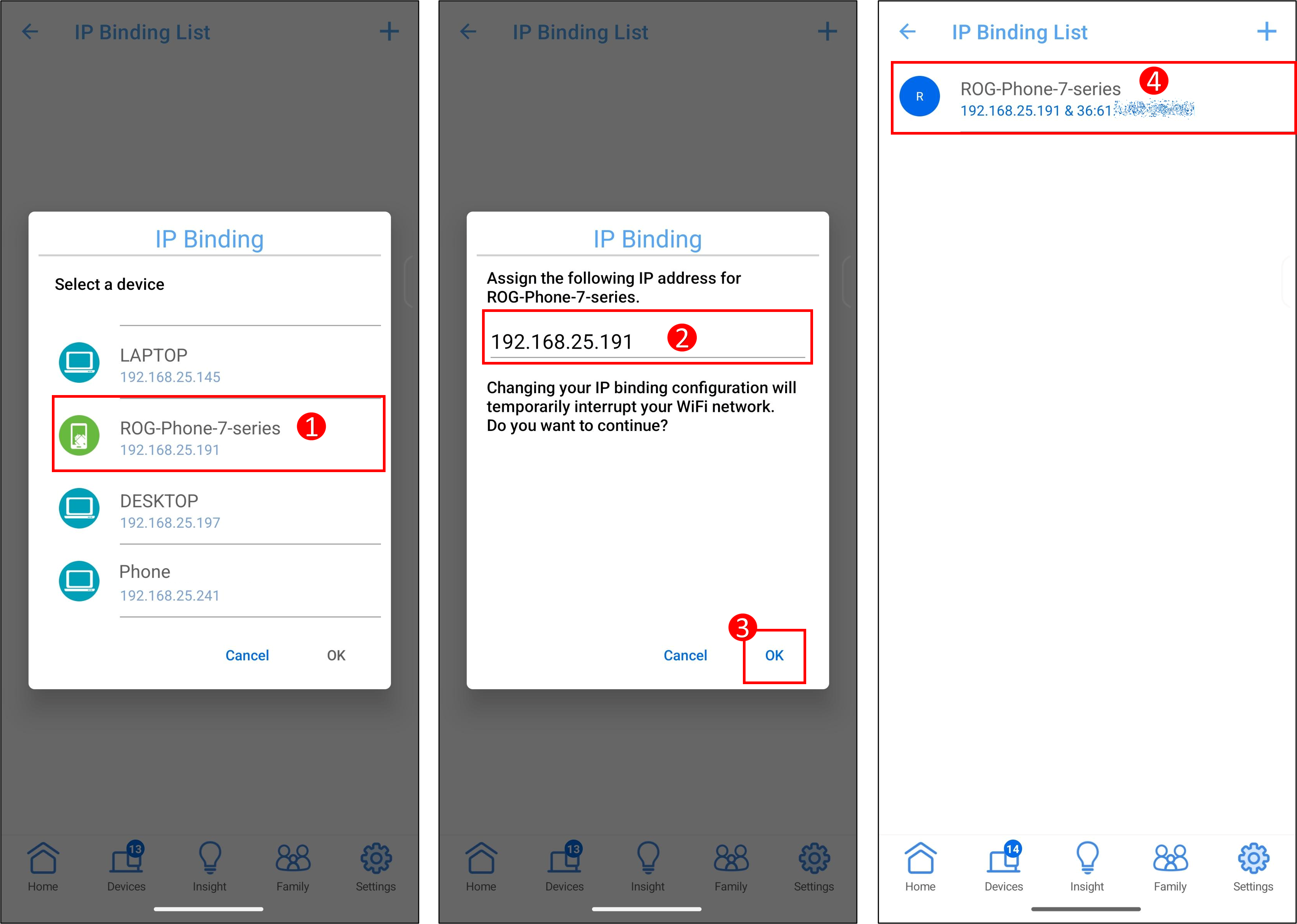
3. Im Folgenden wird das Beispiel mit dem ROG Phone verwendet, um eine bestimmte IP-Adresse einzurichten.
[ Nach Geräteliste auswählen ]
(1) Tippen Sie auf den Gerätenamen.
(2) Die IP-Adresse wird vom System automatisch ausgefüllt, Sie können aber auch manuell eine bestimmte IP-Adresse eintragen.
Hinweis: Bitte stellen Sie sicher, dass sich die IP-Adresse im IP-Pool Ihres DHCP-Servers befindet. Zum Beispiel: Wenn der IP-Pool des DHCP-Servers Ihres Routers 192.168.25.2~192.168.50.254 ist, sollten Sie eine IP-Adresse in diesem Bereich eingeben, z. B. [192.168.25.191].
(3) Tippen Sie auf [ OK ], um die Einstellungen zu speichern.
(4) Die Informationen der gebundenen Geräte werden in der [ IP-Bindungsliste ] angezeigt.
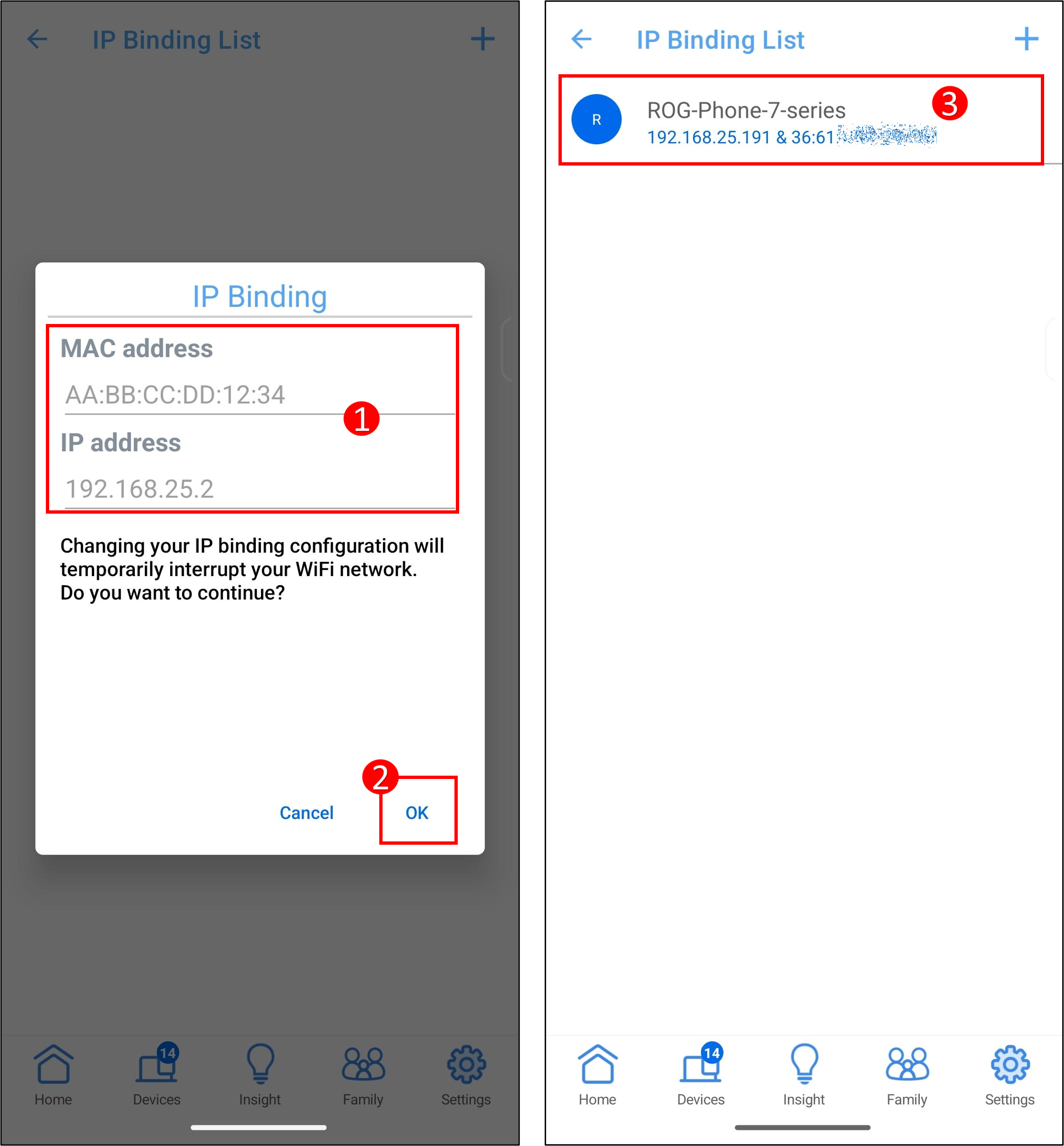
[ Manuelle Einrichtung ]
(1) Clientname (MAC-Adresse): Geben Sie die MAC-Adresse des Geräts ein.
Hinweis: Beim Eingeben der MAC-Adresse besteht das Format aus sechs Gruppen von Hexadezimalzahlen, wobei jede Gruppe aus zwei Ziffern besteht und durch Doppelpunkte getrennt ist. (z. B. 12:34:56:AA:BC:DE)
IP-Adresse: Geben Sie die IP-Adresse ein.
Hinweis: Bitte stellen Sie sicher, dass sich die IP-Adresse im IP-Pool Ihres DHCP-Servers befindet. Zum Beispiel: Wenn der IP-Pool des DHCP-Servers Ihres Routers 192.168.25.2~192.168.50.254 ist, sollten Sie eine IP-Adresse in diesem Bereich eingeben, wie [192.168.25.191].
(2) Tippen Sie auf [ OK ], um die Einstellungen zu speichern.
(3) Die Informationen der gebundenen Geräte werden in der [IP-Bindungsliste] angezeigt.
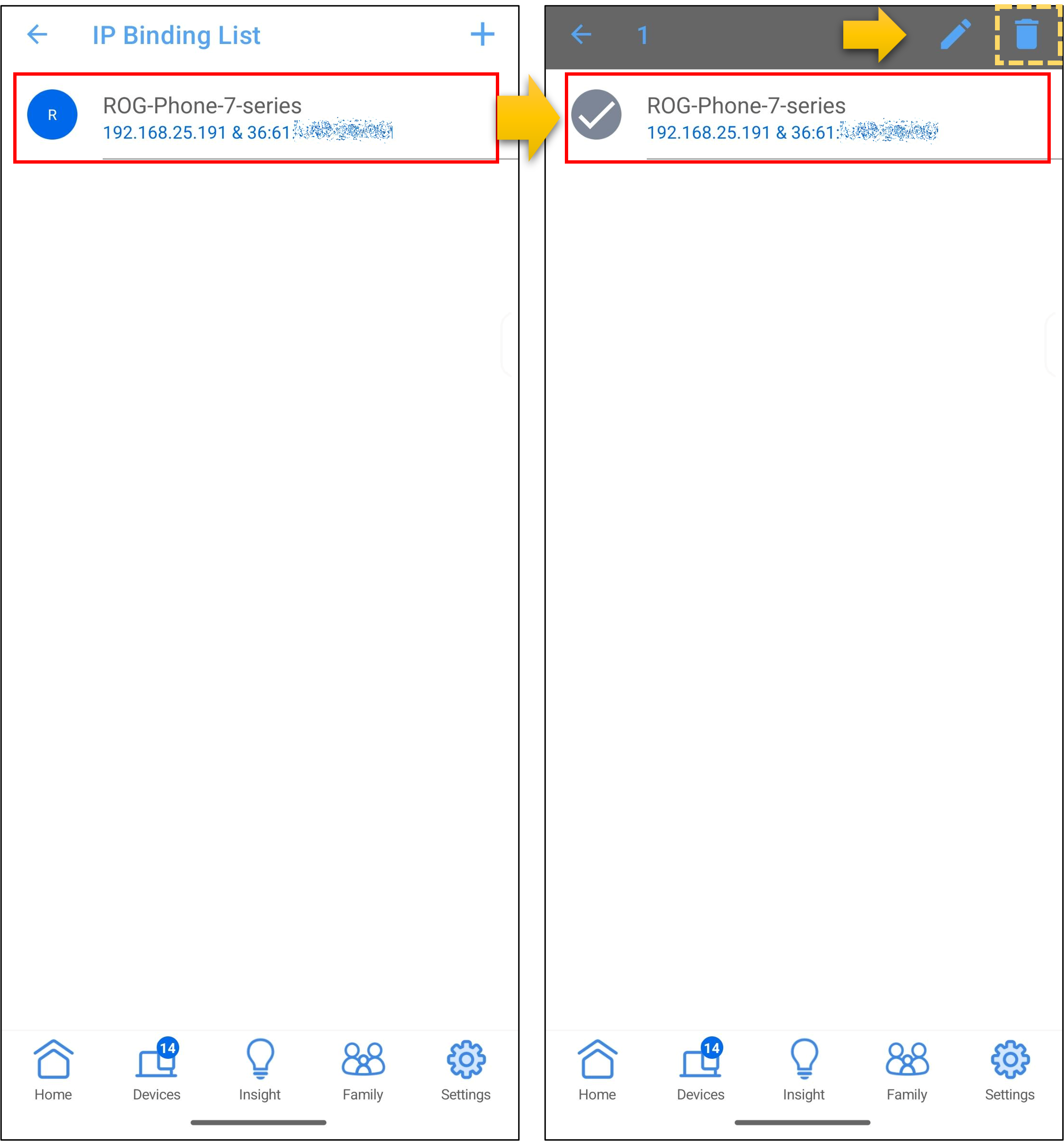
4. Um ein Gerät aus der Liste zu entfernen, wie im Beispiel unten gezeigt, tippen Sie auf den Gerätenamen in der [IP-Bindungsliste], dann auf das Löschen-Symbol > [ OK ], um die Einstellungen zu speichern.
ASUS Router Web-GUI
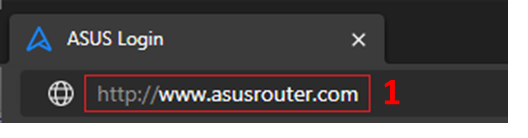
Schritt 1. Verbinden Sie Ihren Computer über eine kabelgebundene oder WLAN-Verbindung mit dem Router und geben Sie die LAN-IP Ihres Routers oder die Router-URL http://www.asusrouter.com in das WEB-GUI ein.
Schritt 2. Geben Sie den Benutzernamen und das Passwort Ihres Routers ein, um sich anzumelden.
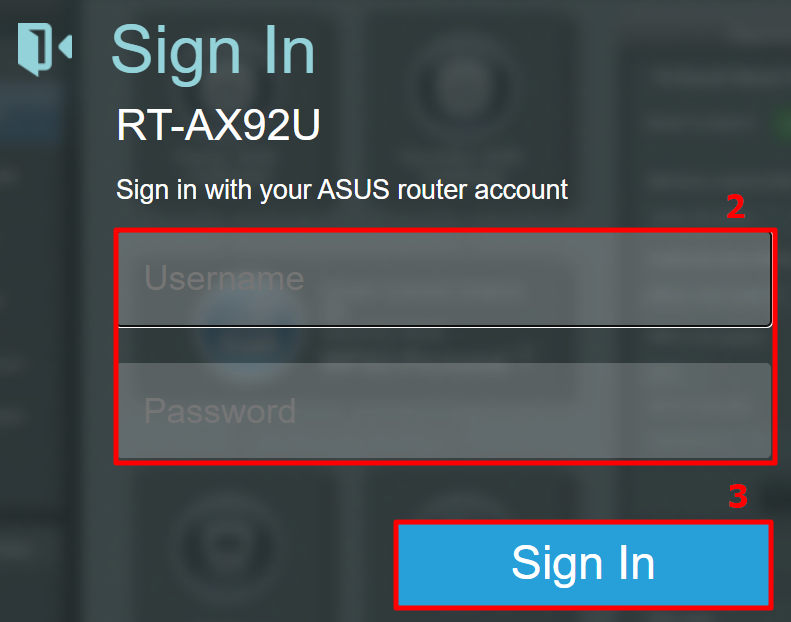
Hinweis: Falls Sie den Benutzernamen und/oder das Passwort vergessen haben, setzen Sie den Router bitte auf die Werkseinstellungen zurück und richten Sie ihn neu ein.
Bitte beachten Sie [Kabelloser Router] Wie setzt man den Router auf Werkseinstellungen zurück? für Informationen zum Wiederherstellen des Routers auf den Standardstatus.
Schritt 3. Gehen Sie zu [Erweiterte Einstellungen] > [LAN] > [DHCP-Server], dort finden Sie den IP-Adressbereich des RT-AX92U: 192.168.50.2 ~ 192.168.50.254.
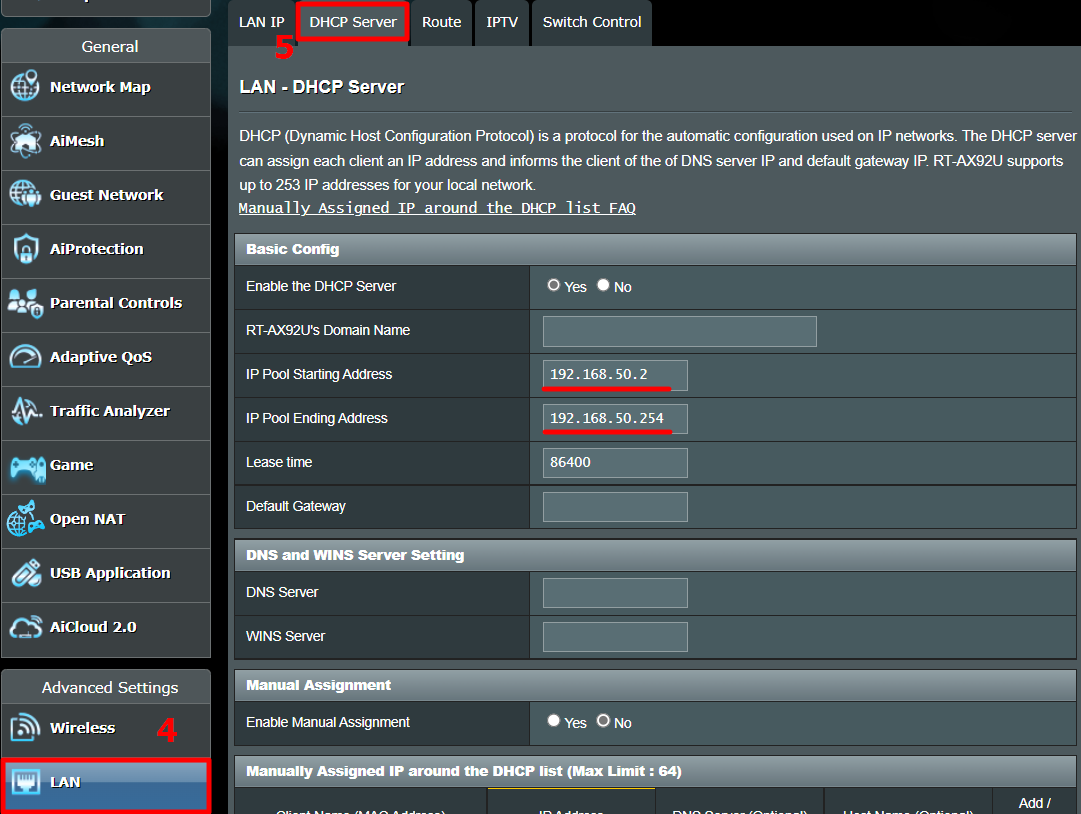
Schritt 4. Suchen Sie [Manuelle Zuweisung aktivieren] und klicken Sie auf [Ja], um die Funktion für manuelle Zuweisung zu aktivieren.
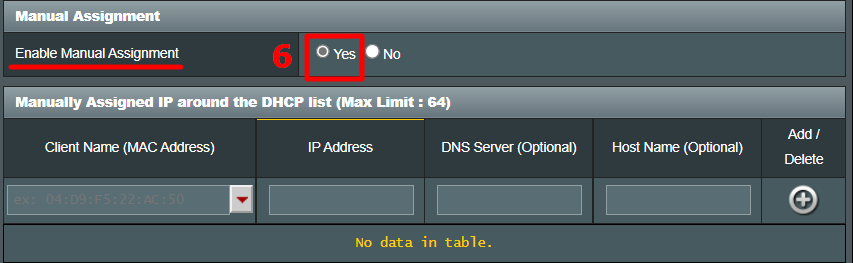
Schritt 5. Im Bereich "Manuell zugewiesene IP" geben Sie bitte die MAC-Adresse des Geräts und die IP-Adresse ein, die nur diesem Gerät zugewiesen wird.
Gerätename (MAC-Adresse):Verwenden Sie die Dropdown-Liste, um das Gerät auszuwählen oder geben Sie die MAC-Adresse des Geräts manuell ein.
Hinweis: Beim Eingeben der MAC-Adresse besteht das Format aus sechs Gruppen von Hexadezimalzahlen, wobei jede Gruppe zwei Ziffern enthält, getrennt durch Doppelpunkte. (z. B. 12:34:56:AA:BC:DE)
IP-Adresse:Das System füllt die IP-Adresse automatisch aus, Sie können aber auch manuell eine bestimmte IP-Adresse eingeben.
Hinweis: Bitte stellen Sie sicher, dass die IP-Adresse sich im IP-Pool Ihres DHCP-Servers befindet. Zum Beispiel, wenn der IP-Pool Ihres Routers DHCP-Servers 192.168.50.2~192.168.50.254 ist, sollten Sie eine IP-Adresse in diesem Bereich eingeben, wie z. B. 192.168.50.75.
DNS-Server (Optional):Standardmäßig leer. Sie können den bevorzugten DNS-Server eingeben, falls erforderlich.
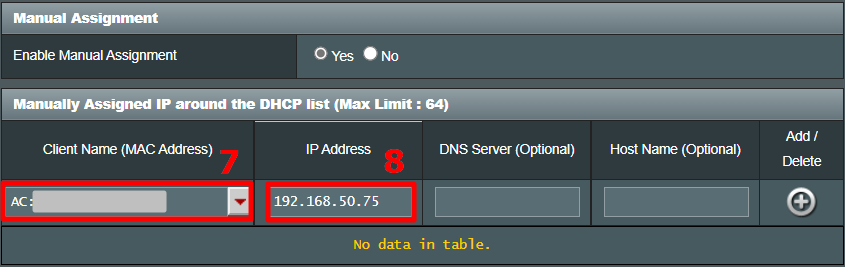
Schritt 6. Klicken Sie auf das [+] Symbol und die [Übernehmen] Schaltfläche, um die Einstellungen zu speichern.
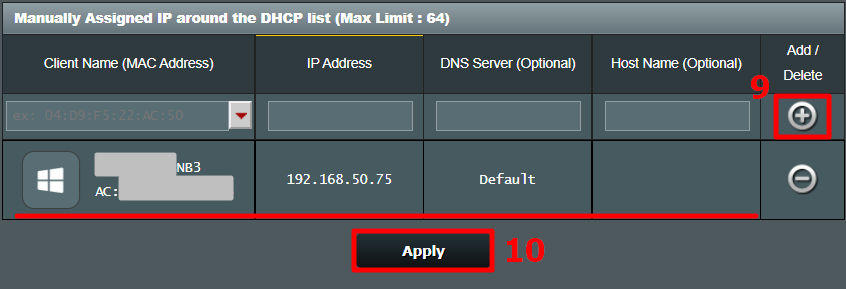
Schritt 7. Sie werden auf die DHCP-Seite weitergeleitet, wenn die Einstellung abgeschlossen ist. Bitte stellen Sie sicher, dass die von Ihnen festgelegte Regel in der Liste der manuell zugewiesenen IP-Adressen erscheint und die MAC-Adresse/IP-Adresse korrekt sind.
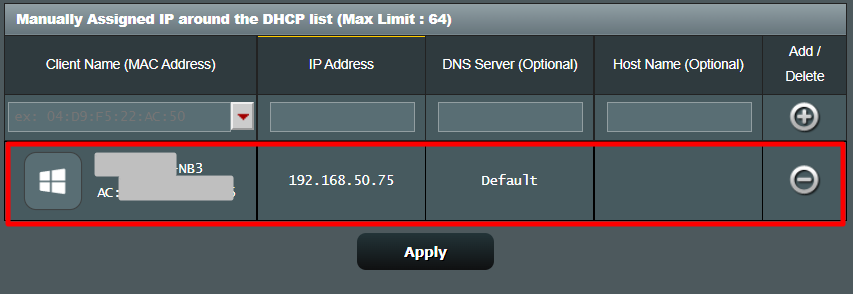
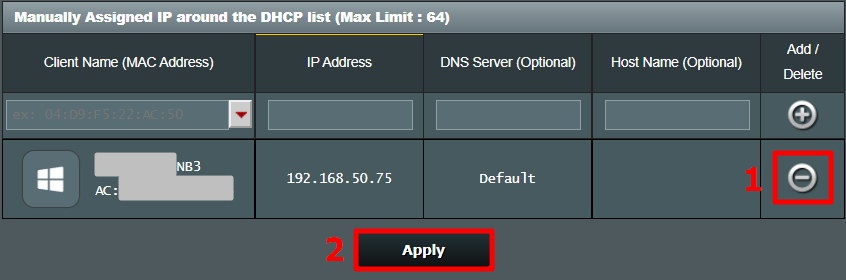
Wenn Sie ein Gerät aus der Liste entfernen möchten, wie im folgenden Beispiel gezeigt, klicken Sie auf die [Löschen] Schaltfläche auf der rechten Seite des Geräts und dann auf [Übernehmen], um die Einstellungen zu speichern.
FAQ
1. Was ist ein DHCP-Server?
Ein DHCP (Dynamic Host Configuration Protocol)-Server im ASUS-Router kann den Geräten des Benutzers eine private IP-Adresse, Subnetzmaske, Standard-Gateway und DNS-Server zuweisen, sodass der Benutzer keine IP-Adressen manuell für Geräte zuweisen muss.
2. Warum kann ich meinem Gerät nach Befolgung der Schritte keine IP manuell zuweisen?
a. Bitte stellen Sie sicher, dass Sie die Regel erfolgreich eingestellt und angewendet haben und dass die Regel in der Liste der manuell zugewiesenen IPs angezeigt wird.
b. Bitte stellen Sie sicher, dass die MAC-Adresse und die IP-Adresse des Geräts korrekt sind.
c. Für Geräte in der Bindungsliste wird empfohlen, das System des Geräts so einzustellen, dass es die IP-Adresse automatisch bezieht. Wenn eine statische IP eingestellt wird, müssen Sie dieselbe IP-Adresse wie in der Bindungsliste des Routers eintragen.
d. Bitte aktualisieren Sie Ihren Router auf die neueste Firmware und setzen Sie Ihren Router auf die Werkseinstellungen zurück und versuchen Sie es erneut.
Wie Sie das Firmware-Upgrade durchführen, erfahren Sie hier: [WLAN] Wie aktualisiere ich die Firmware meines Routers auf die neueste Version?
Wie Sie den Router zurücksetzen, erfahren Sie hier: [WLAN-Router] Wie setze ich den Router auf die Werkseinstellungen zurück?
3. Kann ich die IP-Adresse nach dem Erstellen der Regel ändern?
a. In der Router-App können Sie die IP-Adresse ändern.
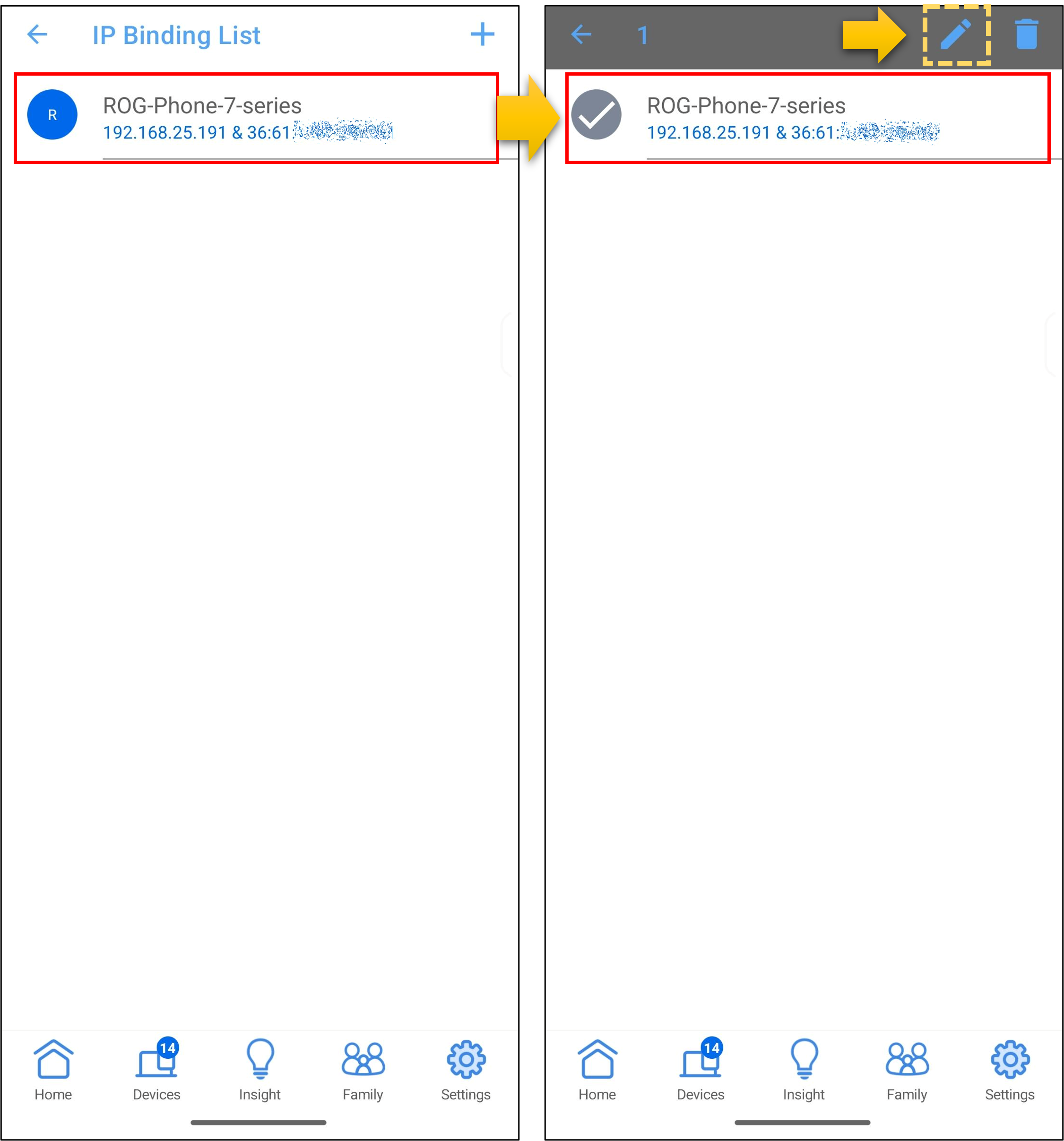
Wie im folgenden Beispielbild gezeigt, tippen Sie auf den Gerätenamen in der [IP-Bindungsliste] > tippen Sie auf das [Bearbeiten]-Symbol, nehmen Sie Ihre Änderungen vor und tippen Sie dann auf [OK], um die Einstellungen zu speichern.
b. Die ASUS Router Web-GUI unterstützt das Ändern der IP-Adresse nicht. Sie müssen zuerst auf die Löschen-Schaltfläche klicken, um diese Regel zu entfernen und die Einstellungen anzuwenden, und dann eine neue Regel festlegen.
4. Wie kann man eine statische IP auf der eingebauten Netzwerkkarte des Client-Geräts einstellen?
Für die Einrichtung der eingebauten Netzwerkkarte Ihres Geräts können die Einrichtungsmethoden je nach Produkt geringfügig variieren. Bitte wenden Sie sich an den Gerätehersteller oder beachten Sie die folgenden Anweisungen.
- Für Windows Systemgerät - relevante Einstellungen finden Sie unter TCP/IP-Einstellungen ändern – Microsoft Support
- Für Apple Gerät beachten Sie bitte Offizieller Apple Support
- Für Android Systemgerät verbinden Sie sich bitte zuerst mit dem WiFi-Netzwerk, tippen Sie dann auf das Symbol des verbundenen WiFi-Namens, suchen Sie das [Bearbeiten-Symbol] oben rechts und tippen Sie auf [Erweiterte Optionen], wählen Sie dann bei IP-Einstellungen [Statisch] aus, und die Option zum Einstellen der IP-Adresse wird angezeigt. Nach dem Einstellen tippen Sie auf [Speichern], um die Einstellungen zu speichern.
Wie erhält man das (Utility / Firmware)?
Sie können die neuesten Treiber, Software, Firmware und Benutzerhandbücher im ASUS Download Center herunterladen.
Wenn Sie weitere Informationen über das ASUS Download Center benötigen, lesen Sie bitte diesen Link.