[Wireless Router] Wie aktiviert man die Website-Historie-Funktion im ASUS Router?
Was ist Webseitenverlauf?
Webseitenverlauf zeigt den Websurfhistorie der Kunden an.
Hinweis: Bitte sehen Sie auf der Produktspezifikationsseite nach, um zu bestätigen, dass Ihr Router Webseitenverlauf unterstützt.
Wie erhält man die Spezifikation?
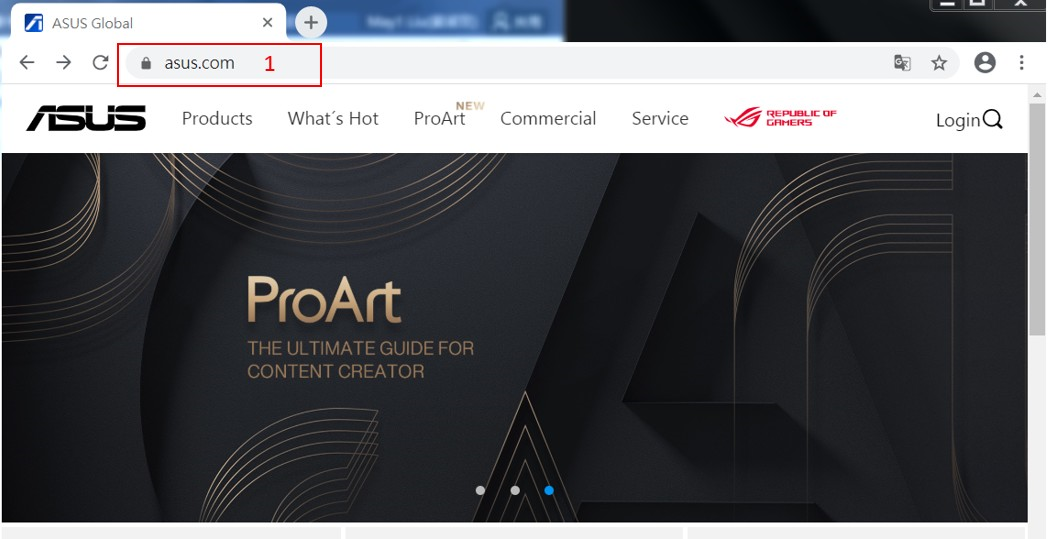
1. Sie finden die Informationen auf der ASUS Global Seite https://www.asus.com/de/
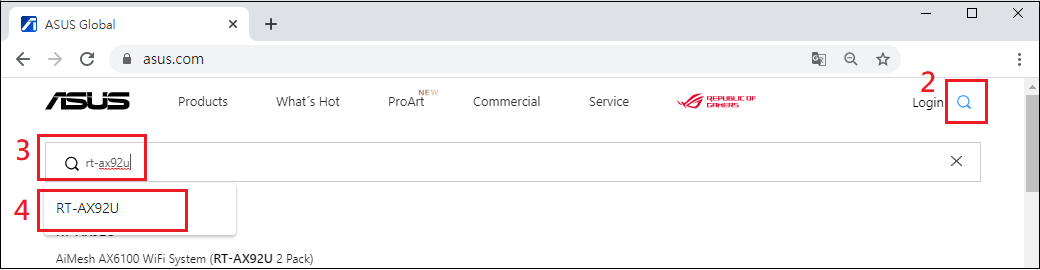
2. Klicken Sie auf das Suchsymbol 
3. Wir verwenden RT-AX92U als Beispiel. Geben Sie rt-ax92u ein.
4. Klicken Sie auf RT-AX92U.
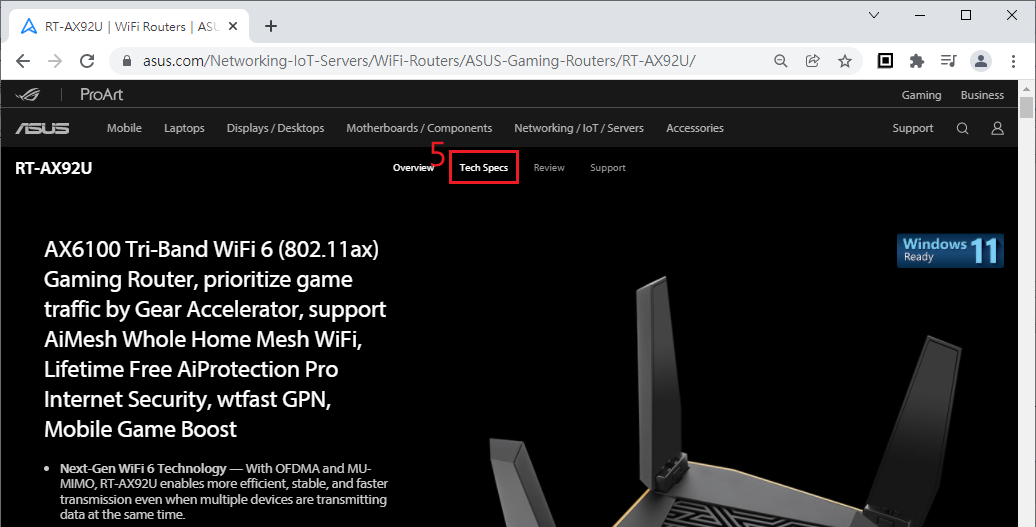
5. Finden Sie die RT-AX92U Produktseite und klicken Sie auf Spezifikationen.
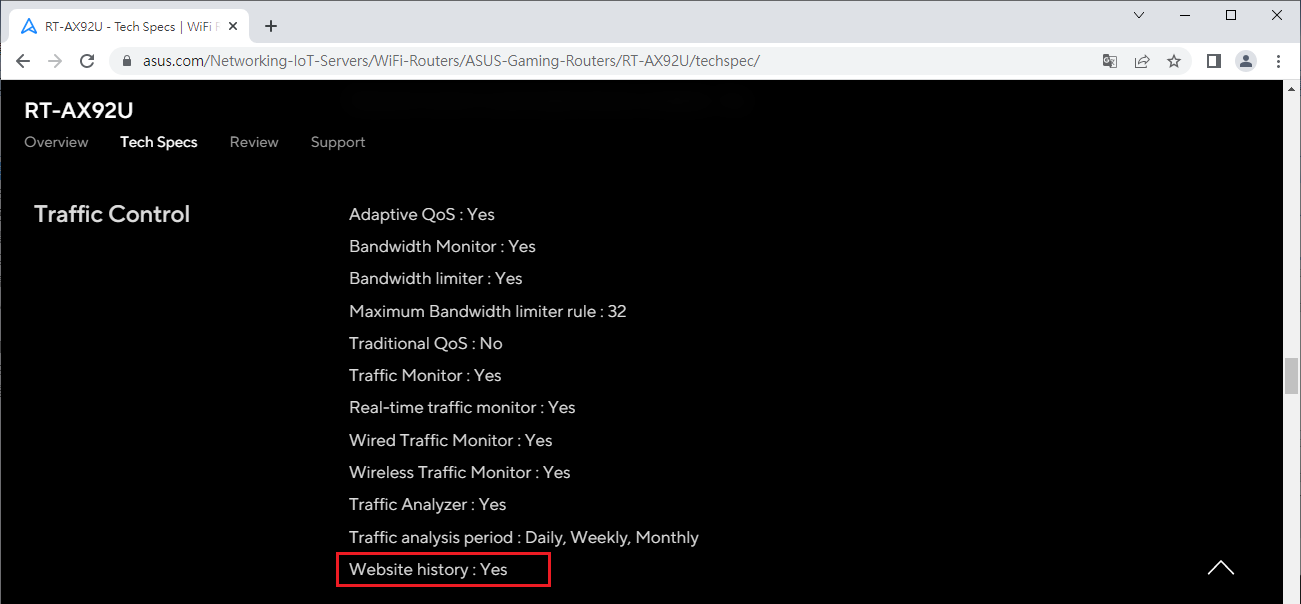
6. Sie können die Spezifikationen sehen mit Website History: Ja, was bedeutet, dass der RT-AX92U diese Funktion unterstützt.
Wie aktiviert man den Webseitenverlauf?
Schritt 1. Verbinden Sie Ihren Computer über eine Kabel- oder WLAN-Verbindung mit dem Router und geben Sie die LAN-IP Ihres Routers oder die Router-URL http://www.asusrouter.com in die WEB GUI ein.

Hinweis: Bitte lesen Sie Wie kann man die Router-Einstellungsseite (Web GUI) aufrufen?, um mehr zu erfahren.
Schritt 2. Geben Sie den Benutzernamen und das Passwort Ihres Routers ein, um sich anzumelden.
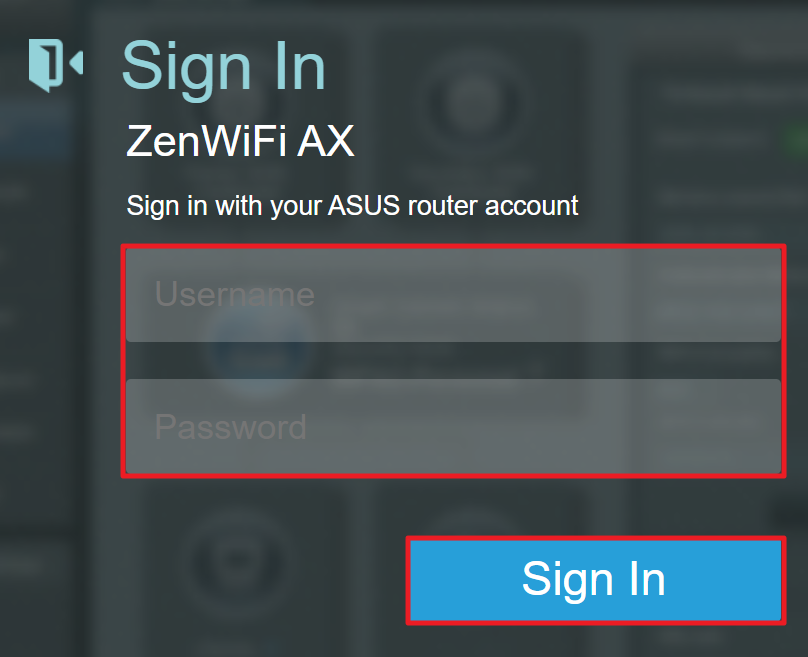
Hinweis: Wenn Sie den Benutzernamen und/oder das Passwort vergessen haben, setzen Sie den Router bitte auf Werkseinstellungen zurück und richten Sie ihn erneut ein.
Bitte lesen Sie [Wireless Router] Wie setzt man den Router auf Werkseinstellungen zurück?, um zu erfahren, wie Sie den Router in den Standardzustand zurückversetzen.
Schritt 3. Gehen Sie zu Web-Verlauf. (Einige Funktionen können je nach Modell und Firmware-Version unterschiedlich sein.)
Version 1 Pfad: Gehen Sie zu Adaptive QoS> Web-Verlauf, standardmäßig ist dies deaktiviert.

Version 2 Pfad: Gehe zu [Kindersicherung] > [Webseitenverlauf], standardmäßig ist er ausgeschaltet.

Schritt 4. Funktionsbeschreibung (Einige Funktionen können je nach Modell und Firmware-Version variieren.)
Version 1 :
(1) Du kannst auch den spezifischen Client auswählen, um dessen Webseitenverlauf anzusehen.
(2) Schalte den Webseitenverlauf ein, die Seite zeigt den Surfverlauf aller Clients an.
(3) Funktionsknopf
[Aktualisieren] : Die Aufzeichnungen werden automatisch aktualisiert, oder du kannst auch auf [Aktualisieren] klicken, um manuell zu aktualisieren.
[Löschen]: Lösche den Webseitenverlauf. [Hinweis] Daten können nach dem Löschen nicht wiederhergestellt werden.
[Exportieren]: Lade deinen Webseitenverlauf herunter und speichere die Aufzeichnungen auf deinem Gerät.

Version 2 :
(1) Sie können die MAC-Adresse verwenden, um ein bestimmtes Client-Gerät auszuwählen oder einen Datumsbereich auswählen, um den Webseitenverlauf anzuzeigen.
(2) Aktivieren Sie den Webseitenverlauf , zeigt die Seite den Surfverlauf aller Clients an. Die Aufzeichnungen werden automatisch aktualisiert.
(3) Funktionsschaltfläche
[Löschen]: Löschen Sie den Webseitenverlauf. [Hinweis] Daten können nach dem Löschen nicht wiederhergestellt werden.
[Exportieren]: Laden Sie Ihren Webseitenverlauf herunter und speichern Sie ihn, indem Sie die Aufzeichnungen auf Ihrem Gerät speichern.

Wie erhält man das (Dienstprogramm / Firmware)?
Sie können die neuesten Treiber, Software, Firmware und Bedienungsanleitungen im ASUS Download Center herunterladen.
Wenn Sie weitere Informationen über das ASUS Download Center benötigen, beachten Sie bitte diesen Link.