[Mainboard] GameFirst VI – Einführung
3. GameFirst VI installieren und deinstallieren
5. GameFirst VI – Netzwerkmonitor
6. GameFirst VI – Network Analyzer
7. GameFirst VI – Smart Router
8. GameFirst VI – Einstellungen
GameFirst VI ist ein integriertes Hilfsprogramm zur Netzwerkoptimierung für Gamer und wurde speziell für ASUS ROG-Produkte entwickelt. Es kann die Netzwerklatenz effizient reduzieren, um Verzögerungen in Spielen zu minimieren und schafft dadurch die optimale Netzwerkumgebung für Spieler.
Wie kann ich bestätigen, ob meine Mainboard GameFirst VI unterstützt?
Besuchen Sie die ASUS Website https://www.asus.com:
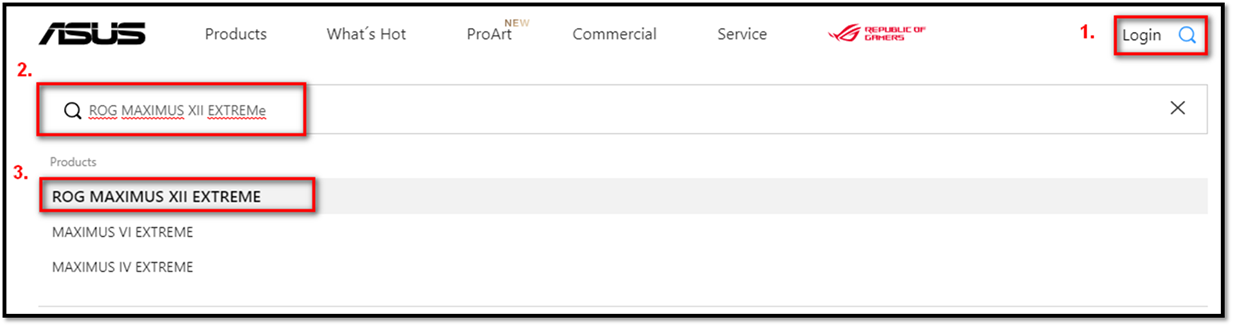
1. Klicken Sie auf das Lupensymbol.
2. Geben Sie das Mainboard Modell in die Suchleiste ein.
3. Klicken Sie auf das Mainboard Modell (siehe Abbildung; z.B. ROG MAXIMUS XII EXTREME).
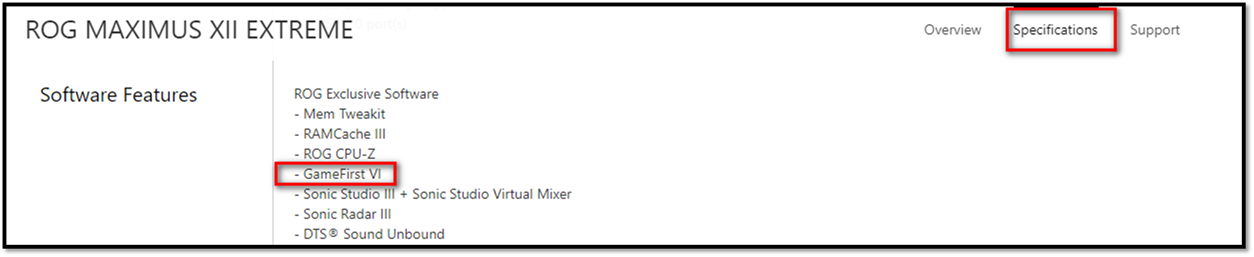
4. Klicken Sie auf "Spezifikationen" -> "Softwarefunktionen".
3. Installation und Deinstallation von GameFirst VI
So erhalten und installieren Sie GameFirst VI:
Laden Sie ASUS GameFirst VI herunter.
Software, Handbücher, Treiber und Firmware auf dem neusten Stand erhalten Sie im ASUS Download Center. ASUS Download-Center :
Weitere Informationen zum ASUS Download Center finden Sie unter diesem Link.
*So überprüfen Sie das Gerätemodell: https://www.asus.com/de/support/Article/565/
1.ASUS Download Center Geben Sie einen Modellnamen ein oder wählen Sie ein Produkt aus, um Treiber, Handbücher, Garantieinformationen und mehr zu finden.
Geben Sie einen Modellnamen ein -> Wählen Sie "Treiber und Dienstprogramme".
(Klicken Sie z. B. ROG MAXIMUS XII EXTREME)
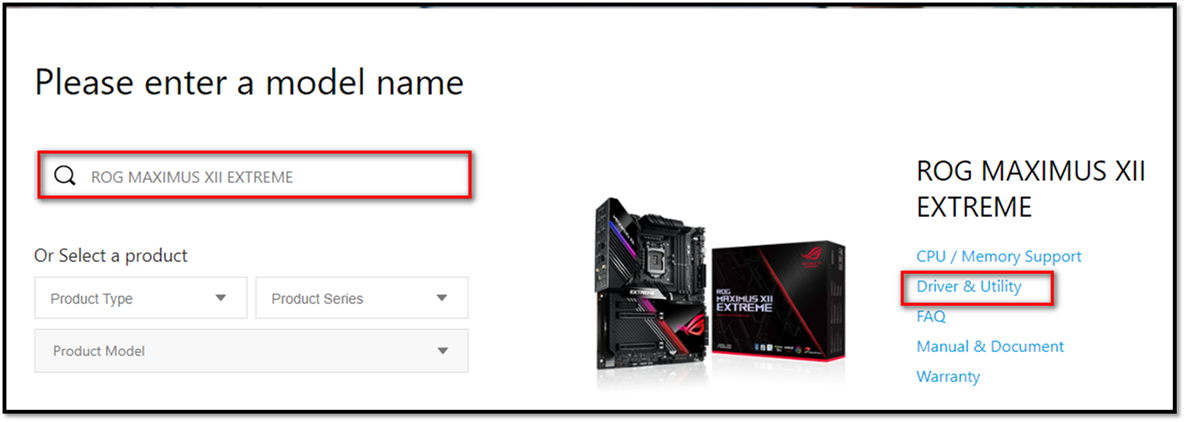
2. Wählen Sie ” Treiber & Hilfsprogramme” aus -> Bitte Ihr Betriebssystem auswählen
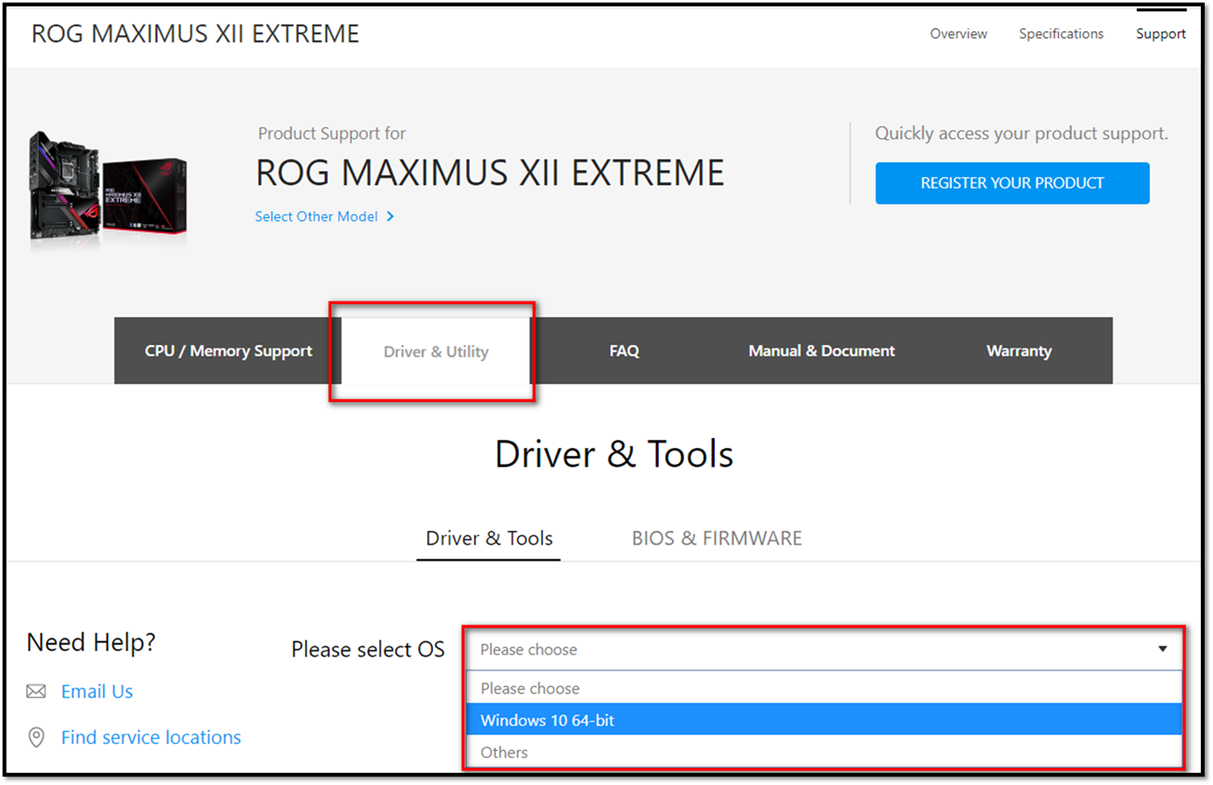
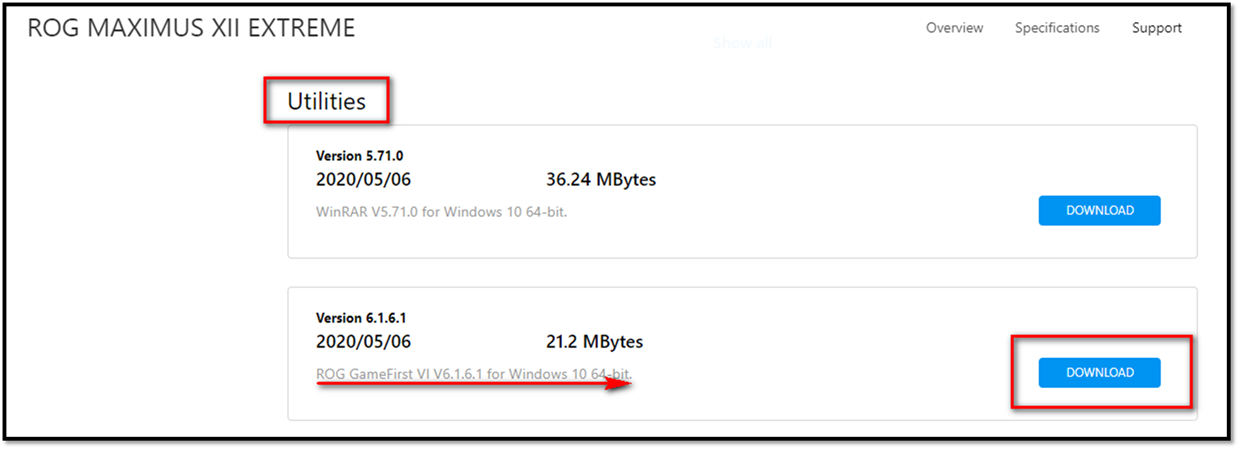
3. Klicken Sie auf "Hilfsprogramme" -> Suchen Sie "GameFirst VI", um die Anwendung herunterzuladen (empfohlen wird die neueste Version).
--> Wie man Software entfernt, finden Sie hier.
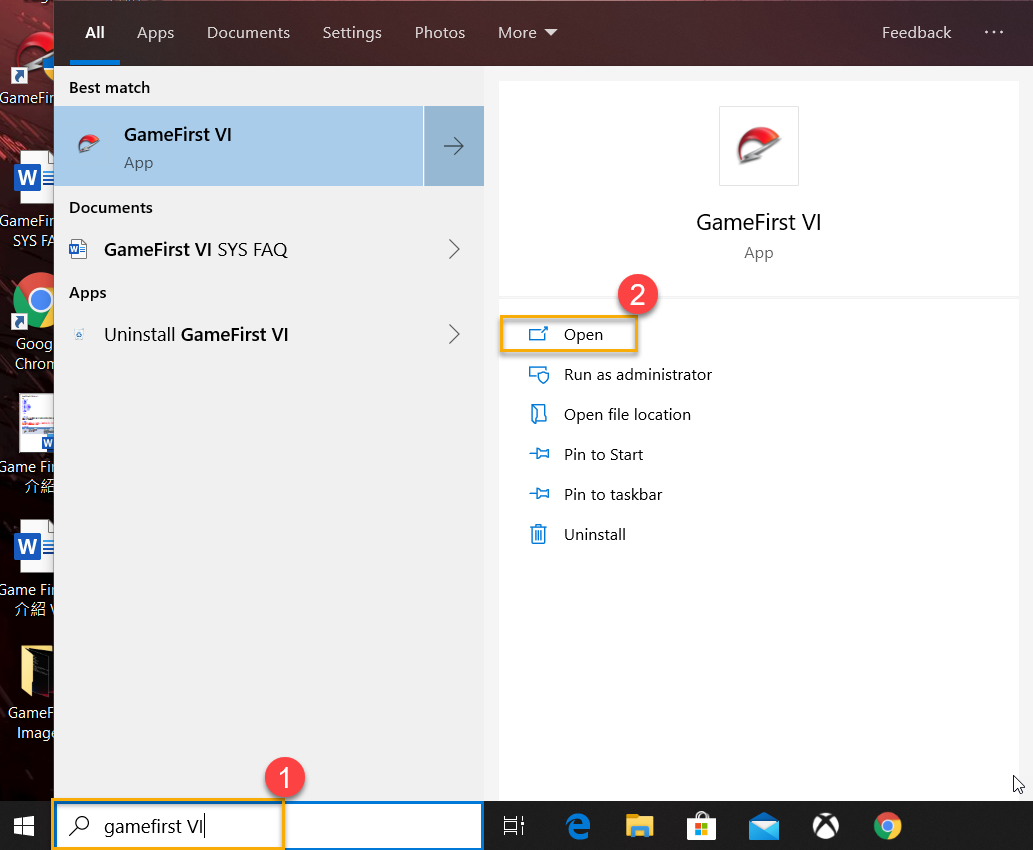
4-1 So starten Sie GameFirst VI
Geben Sie "GameFirst VI" ① in das Windows-Suchfeld ein, und klicken Sie dann auf "Öffnen" ②.
4-2 Dashboard
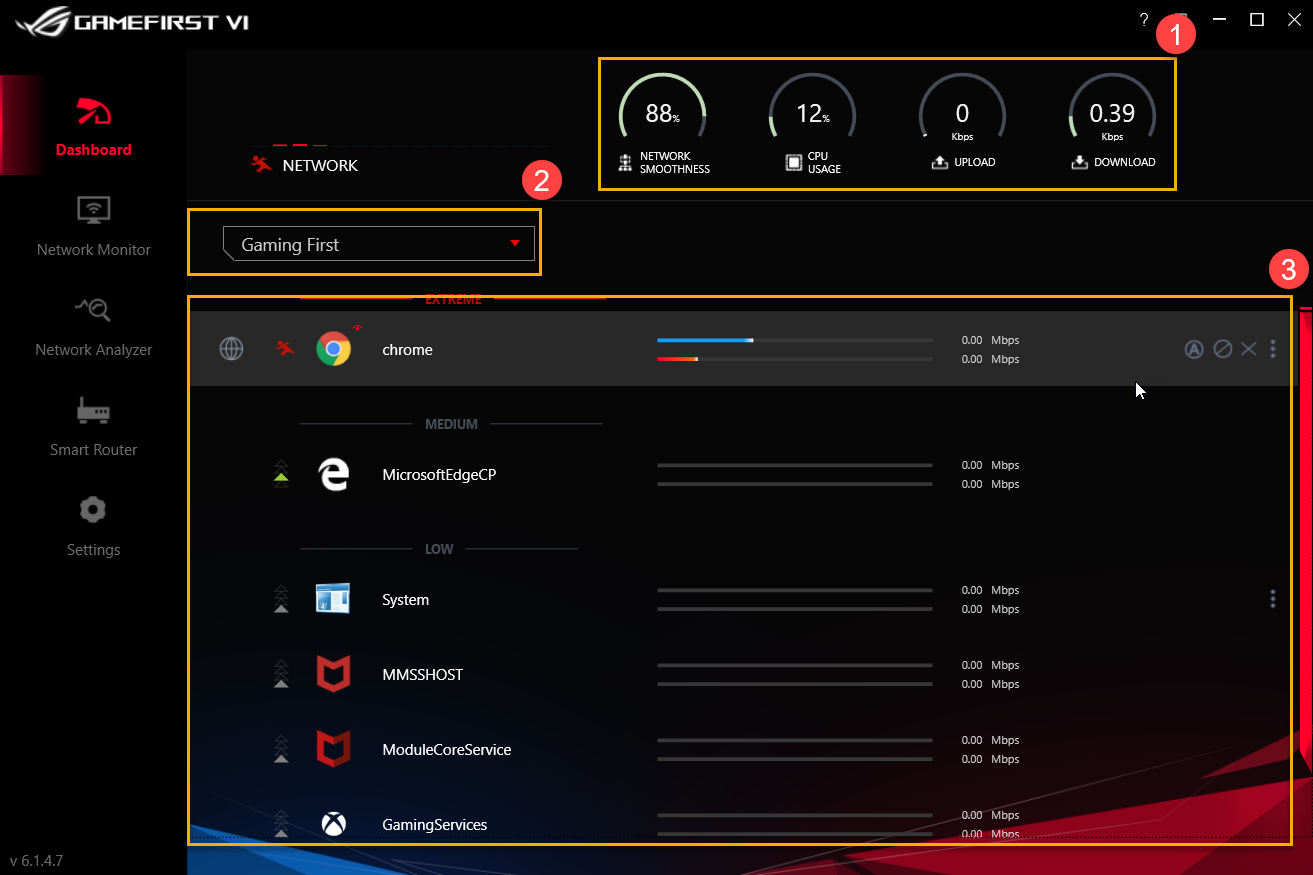
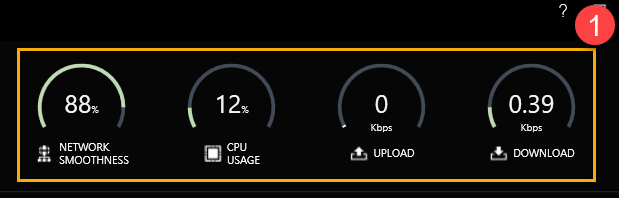
Systemressourcen ①: Dazu gehören Netzwerkbetrieb, CPU-Nutzung sowie Anzeige von Upload- und Download-Bandbreite.
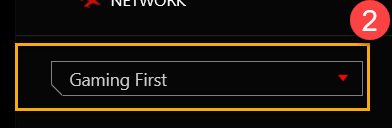
Profiloption ②: Benutzer können Profile auswählen, die sie anwenden möchten, z. B. Gaming First, Live Streaming First, Multimedia First oder Adaptive Intelligence
*Weitere Informationen zu Profileinstellungen siehe (8-3 Profile)
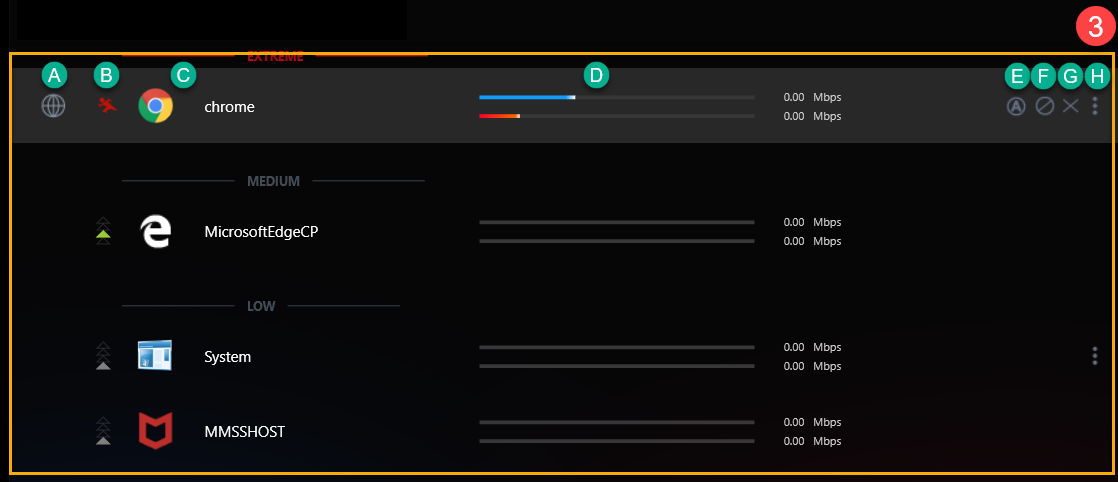
Anwendungskategorien und Status ③: Hier können Sie Anwendungsgruppen und den Netzwerkstatus überprüfen. Details dazu finden Sie in der Liste unten.
|
Element |
Name |
Bild |
Beschreibung |
|
A |
Anwendungsgruppen |
|
So definieren Sie Anwendungskategorien, z. B. Spiel, Live-Stream, Multimedia, Web, Dateiübertragung und andere. |
|
B |
Geschwindigkeit |
|
Hier können Sie die Priorität der Netzwerkbandbreite für Anwendungen festlegen (z. B. extrem/hoch/mittel/niedrig) |
|
C |
Anwendung |
|
Name der Anwendung |
|
D |
Download-/Upload-Geschwindigkeit |
|
Zeigt die Download-/Upload-Geschwindigkeit an |
|
E |
Standardnetzwerk |
|
Hier können Sie jeder Anwendung eine Netzwerkverbindung zuweisen, z. B. WLAN- oder Ethernet-Verbindung. |
|
F |
Blockieren Sie den Datenverkehr |
|
Hier können Sie die Netzwerkverbindung von Anwendungen deaktivieren |
|
G |
Hier können Sie Anwendungen beenden |
|
Anwendungen beenden |
|
H |
Optionen |
|
Hier wählen Sie Anwendungsgruppe, Geschwindigkeitspriorität, Bandbreitensteuerung und Blockdatenverkehr aus. |






Die Symbole ① bis ③ finden Sie in der Beschreibung von H-1 bis H-3.
Die Symbole ① bis ③ finden Sie in der Beschreibung von H-1 bis H-3.
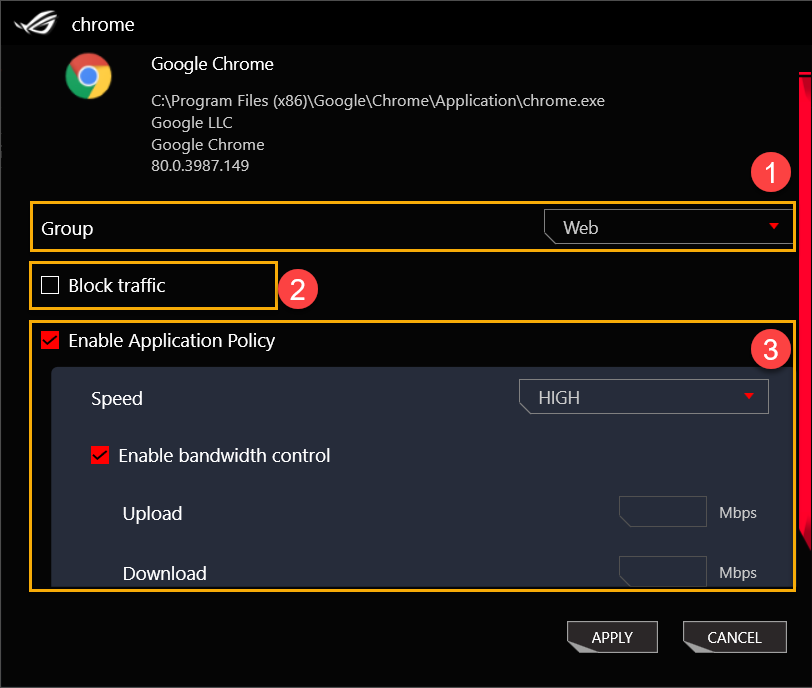
H-1 Gruppe ①: So definieren Sie Anwendungskategorien, z. B. Spiel, Live-Stream, Multimedia, Web, Dateiübertragung und andere.
H-2 Datenverkehr-Blockierung ②: Hier können Sie die Netzwerkverbindung von Anwendungen deaktivieren
H-3 Anwendungsrichtlinie aktivieren ③
Geschwindigkeit: Hier können Sie die Priorität der Netzwerkbandbreite für Anwendungen festlegen (z. B. extrem/hoch/mittel/niedrig)
Bandbreitensteuerung aktivieren: Zur Steuerung der Bandbreitenbegrenzung für Anwendungen
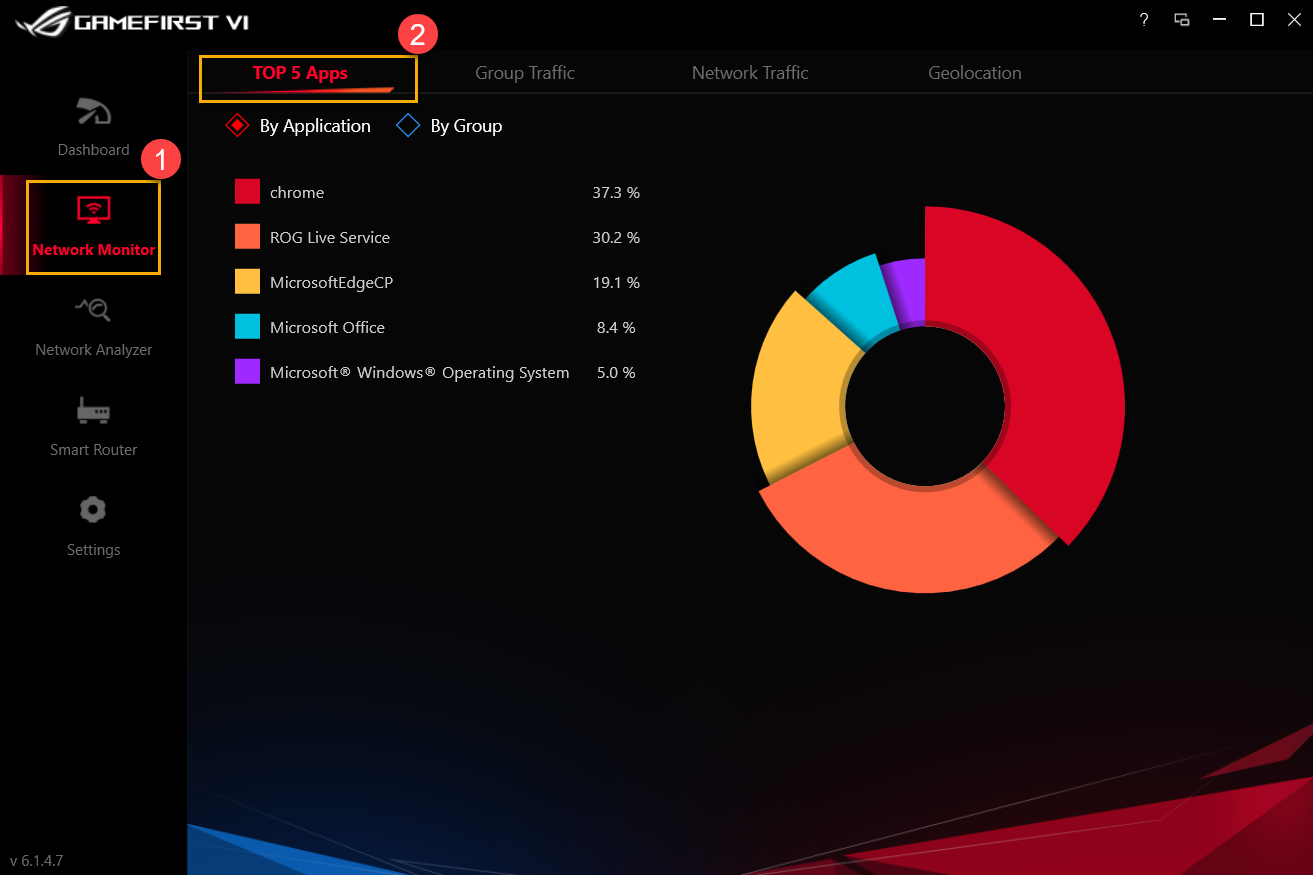
5. GameFirst VI – Netzwerkmonitor①
5-1 Top 5 Anwendungen ②: Überwachung der Netzwerknutzung für die 5 wichtigsten Apps oder Gruppen
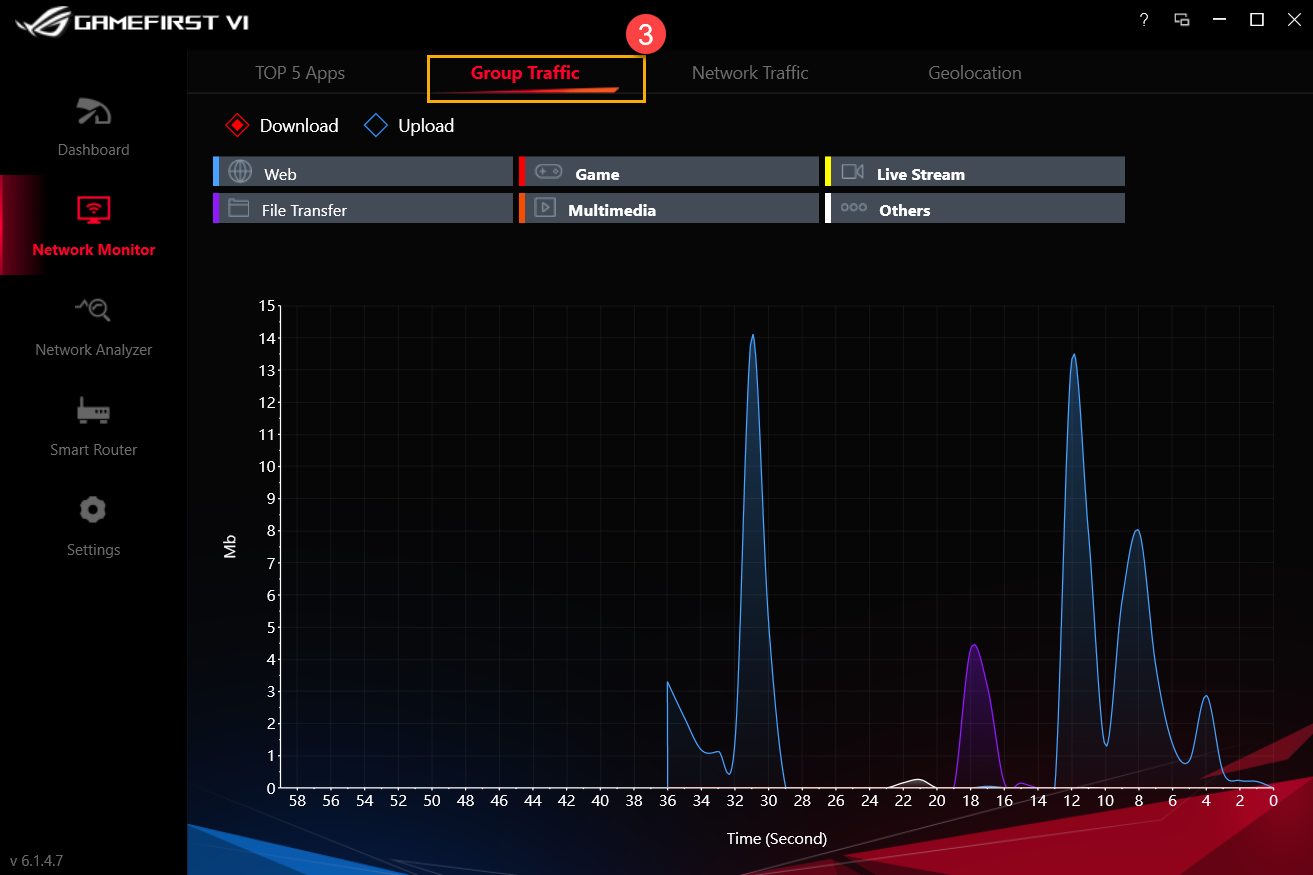
5-2 Gruppierter Datenverkehr ③: Überwachung der Upload-/Download-Geschwindigkeit des Netzwerks in Echtzeit nach Gruppe
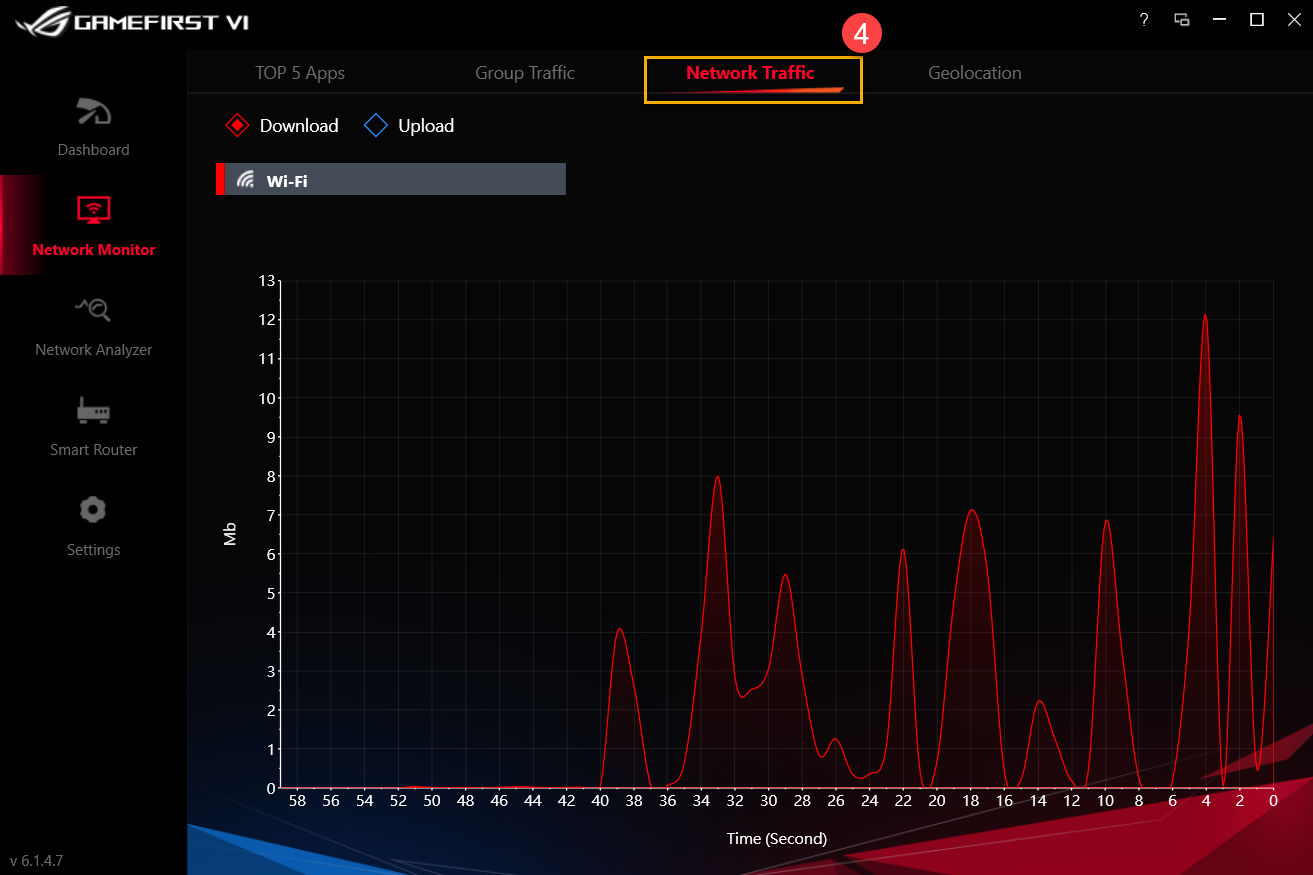
5-3 Netzwerkverkehr ④: Echtzeit-Überwachung der Upload- und Download-Geschwindigkeit
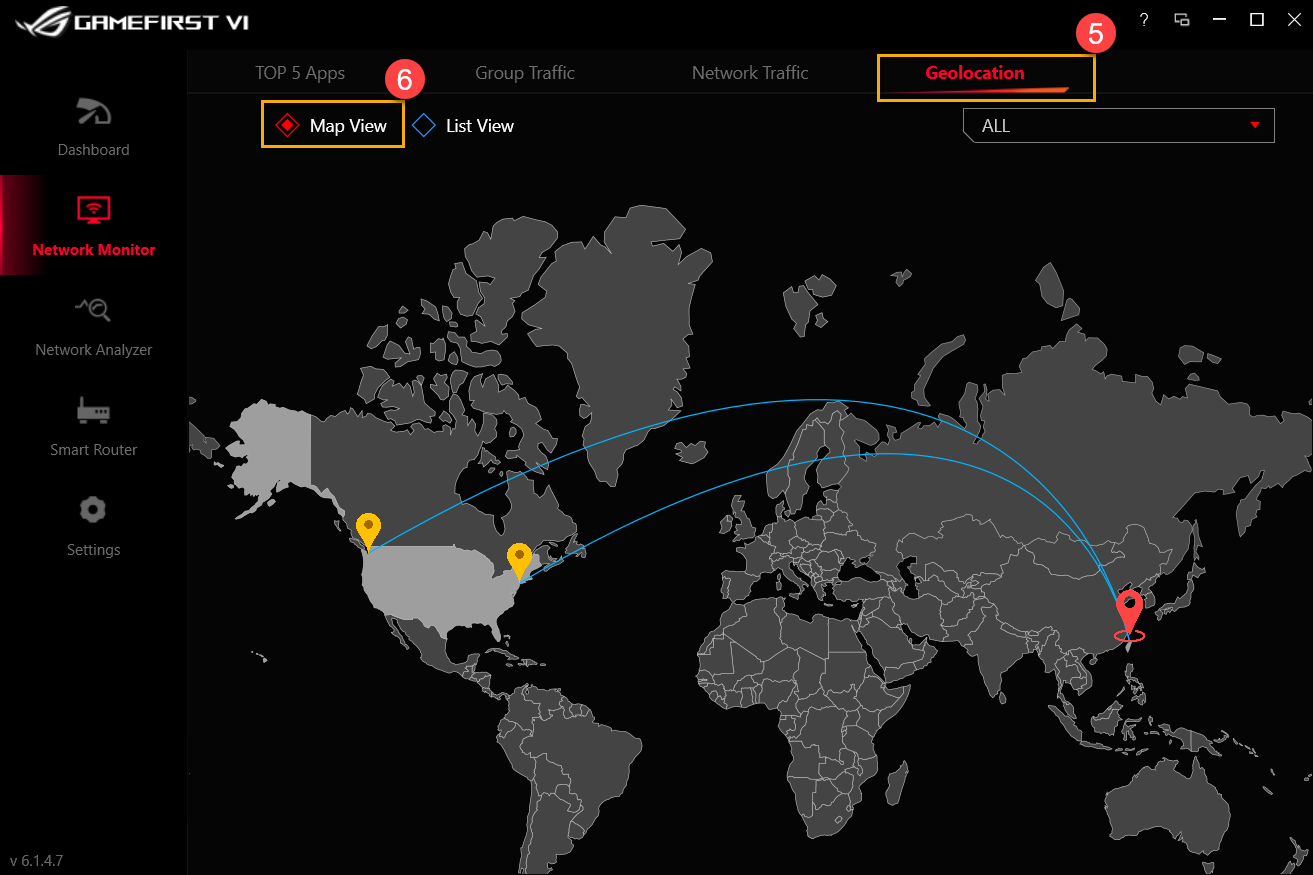
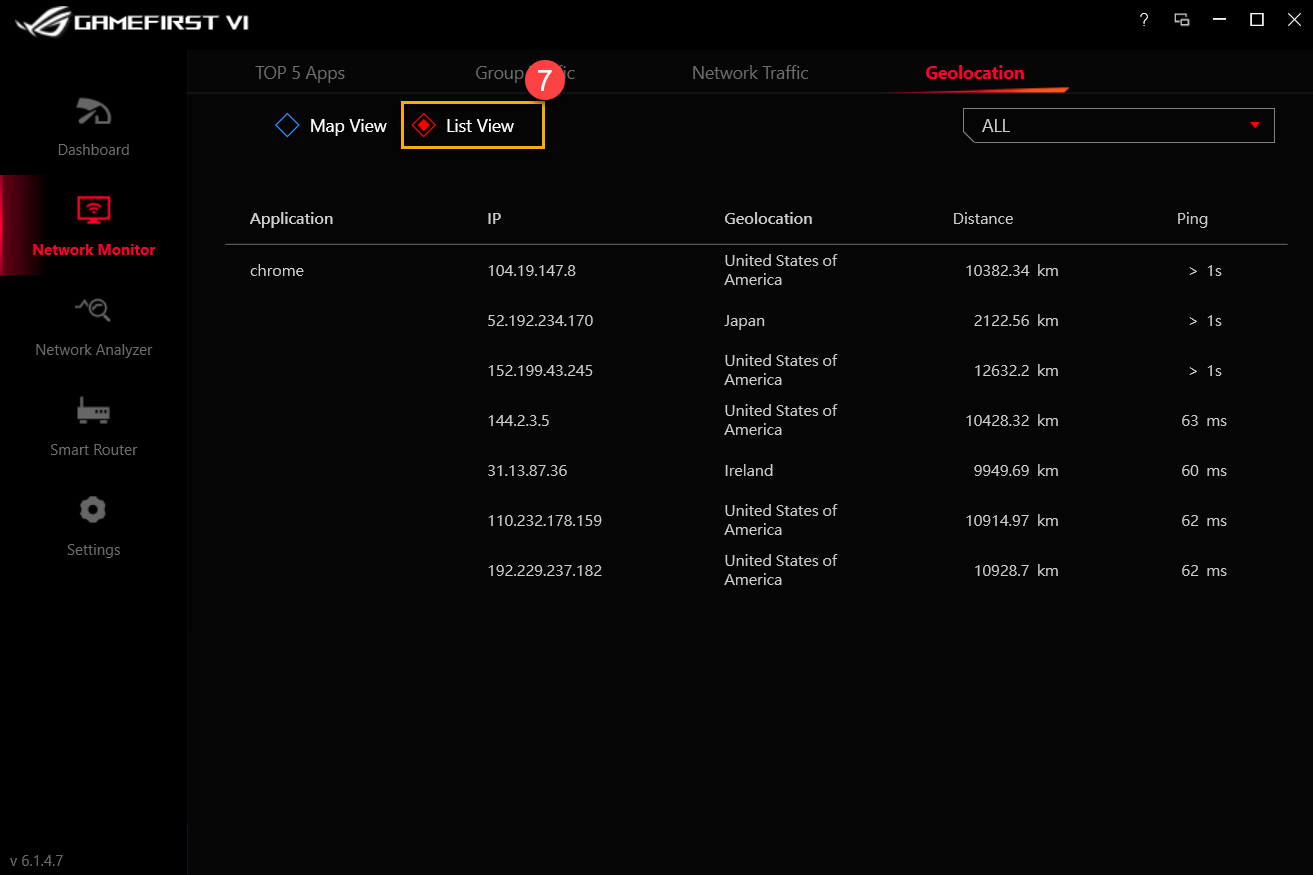
5-4 Geolokalisierung ⑤
Kartenansicht ⑥: Überwachen Sie, mit welchen Servern Ihre Anwendungen weltweit verbunden sind sowie die Ziel-IP und die Ping-Zeit per Kartenansicht
Listenansicht ⑦: Überwachen Sie, mit welchen Servern Ihre Anwendungen weltweit verbunden sind sowie die Ziel-IP und die Ping-Zeit per Listenansicht
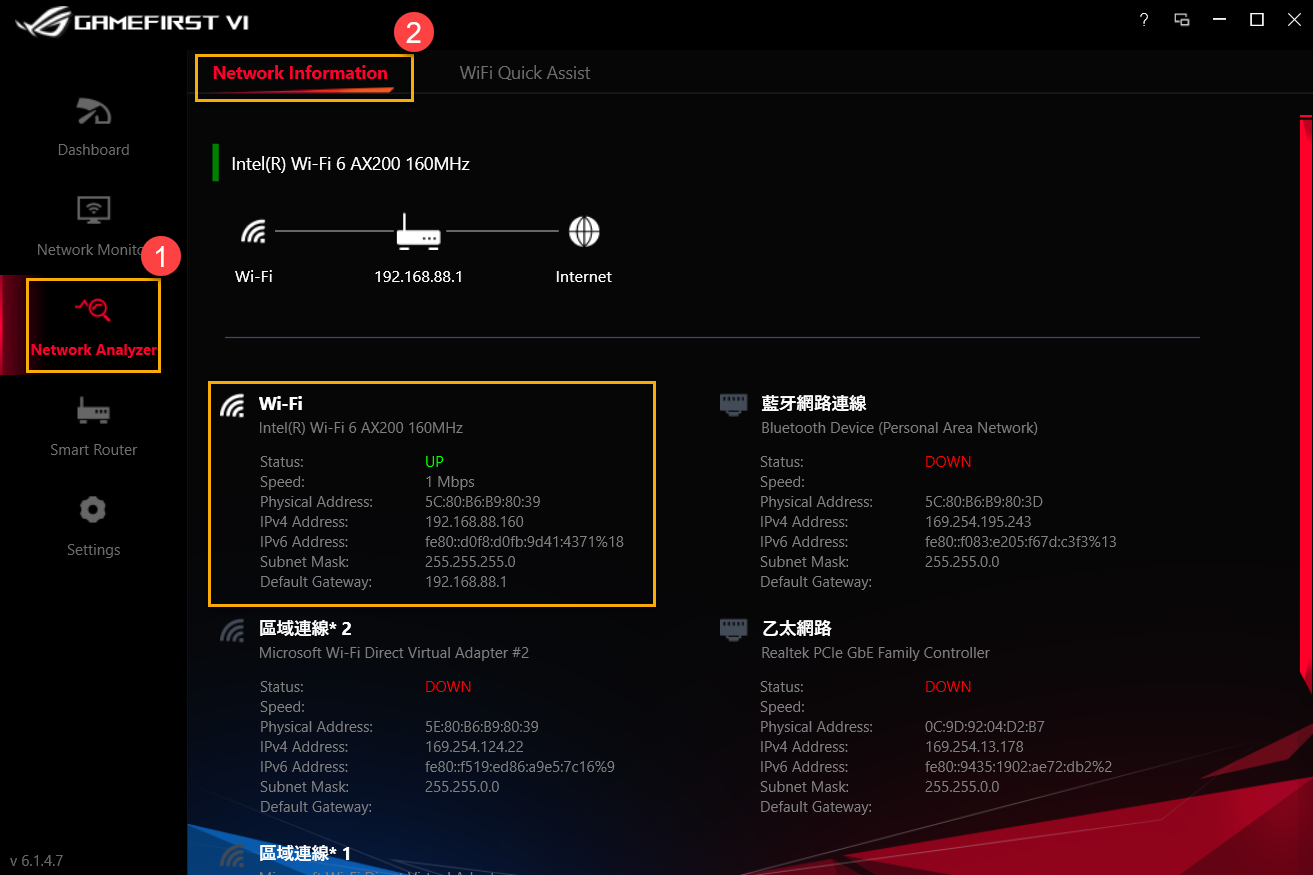
6.GameFirst VI – Network Analyzer①
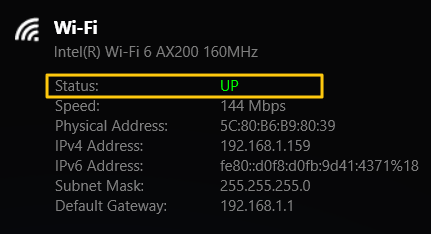
6-1 Netzwerkinformationen ②: Überprüfen Sie Gateway-Informationen und -Status. (Beispiel: Status, Geschwindigkeit, physische Adresse, IPv4-Adresse, IPv6-Adresse, Subnetzmaske und Standard-Gateway)
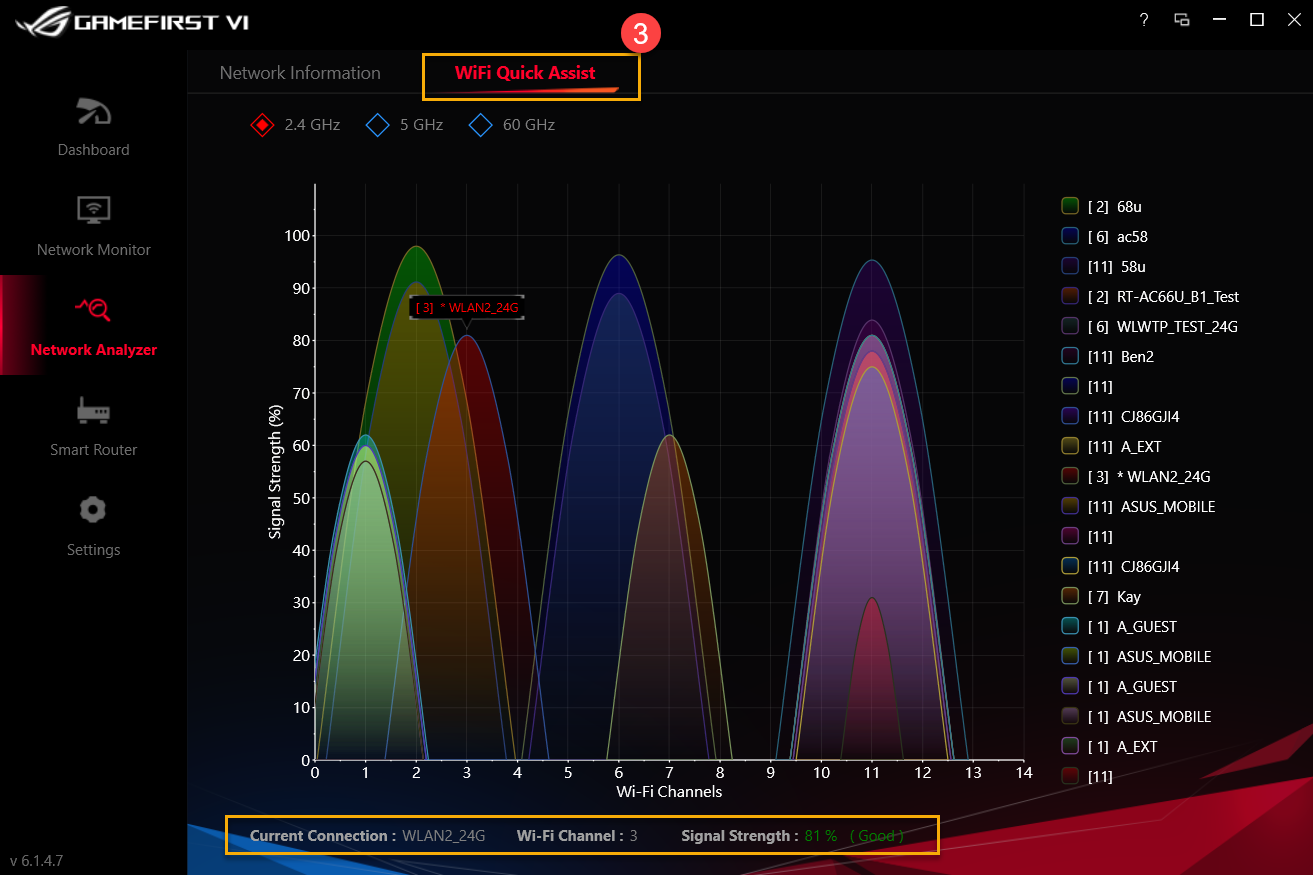
6-2 Wi-Fi Quick Assist ③: Analyse der verfügbaren drahtlosen Netzwerke und der jeweiligen Signalstärke. Außerdem können Sie die aktuelle WLAN-Verbindung, den Kanal und die Anzahl der gemeinsam genutzten Verbindungen anzeigen.
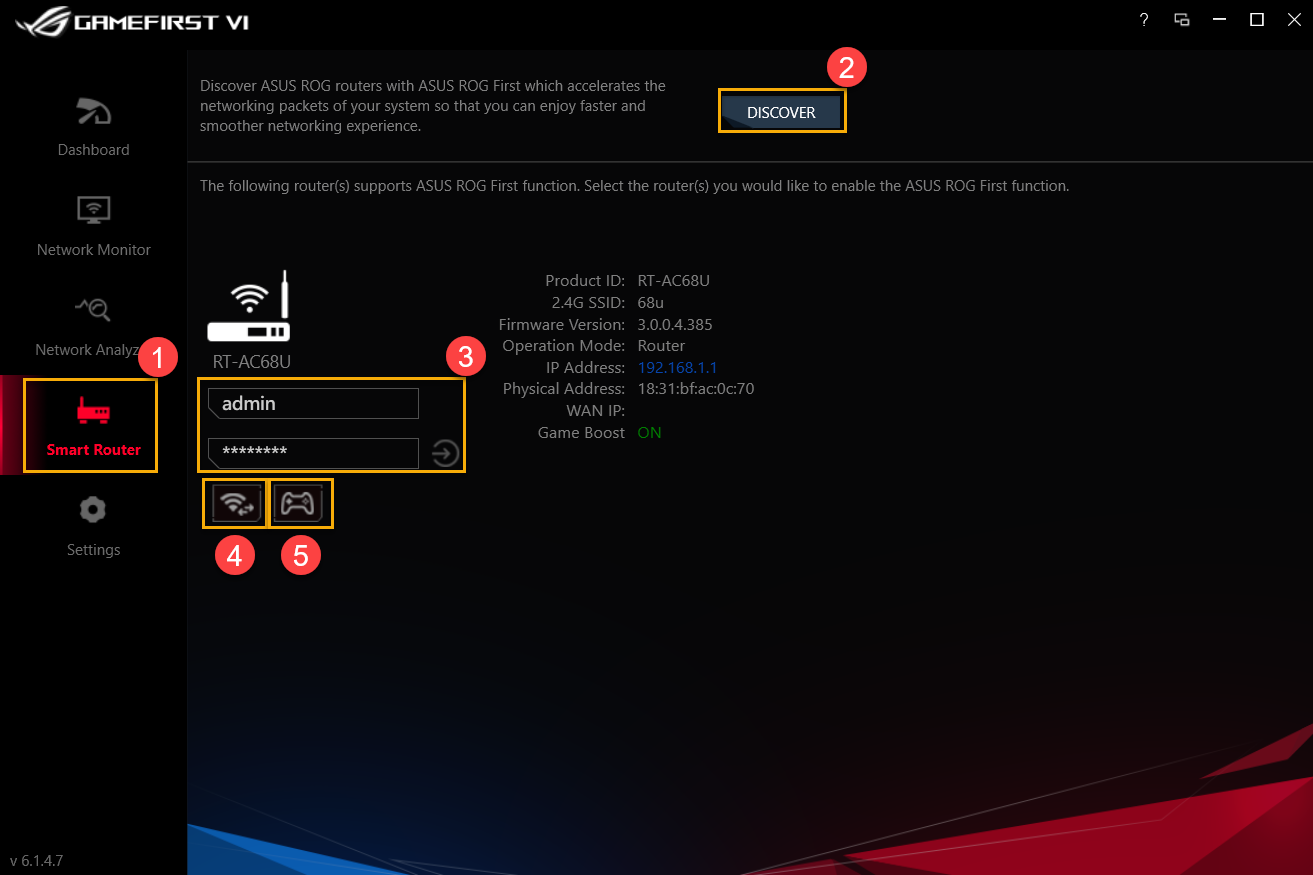
7. GameFirst VI – Smart Router①
Mit ASUS ROG Routern mit ASUS ROG First können Sie die Übertragung der Netzwerkpakete durch Ihr System beschleunigen. Das Ergebnis sind schnelle und reibungslose Netzwerkverbindungen.
Details zu ② bis ⑤ finden Sie in der Liste unten
|
Element |
Name |
Bild |
Beschreibung |
|
② |
Überprüfen |
|
Überprüfen Sie, ob der ASUS ROG Router mit der ASUS ROG First-Funktion ausgestattet ist |
|
③ |
Router-Anmeldung |
|
Melden Sie sich beim angeschlossenen Router an |
|
④ |
WLAN-Kanal |
|
Zeigen Sie die aktuelle WLAN-Verbindung, den Kanal und der Anzahl der verfügbaren WLAN-Signale sowie der Signalstärke an |
|
⑤ |
Game Boost |
|
Aktivieren Sie Game Boost |



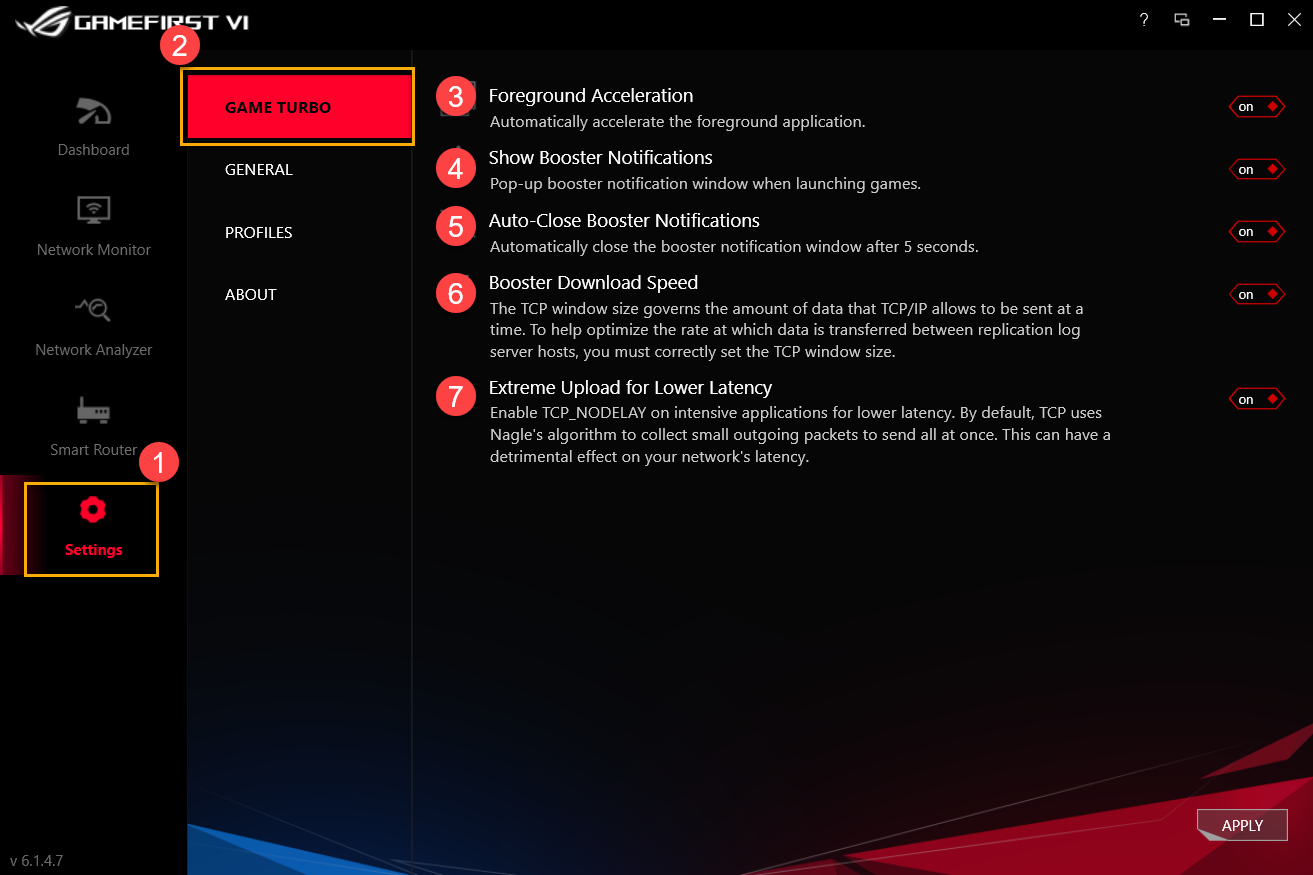
8. GameFirst VI – Einstellungen ①
8-1 Game-Turbo ②
Details zu ③ bis ⑦ finden Sie in der Liste unten
|
Element |
Name |
Bild |
Beschreibung |
|
③ |
Vordergrundbeschleunigung |
|
Beschleunigen Sie die Vordergrundanwendung automatisch |
|
④ |
Booster-Benachrichtigungen Anzeigen |
|
Pop-up-Benachrichtigungsfenster beim Starten von Spielen |
|
⑤ |
Booster-Benachrichtigungen Automatisch schließen |
|
Das Benachrichtigungsfenster für den Booster wird nach 5 Sekunden automatisch geschlossen |
|
⑥ |
Booster-Download-Geschwindigkeit |
|
Anpassen der Größe des TCP/IP-Fensters zur Optimierung der Datenrate zwischen den Hosts des Replikationsprotokollservers |
|
⑦ |
Extremer Upload für geringere Latenz |
|
Aktivieren Sie TCP_Nodelay, um die Latenz für intensive Anwendungen zu verringern |


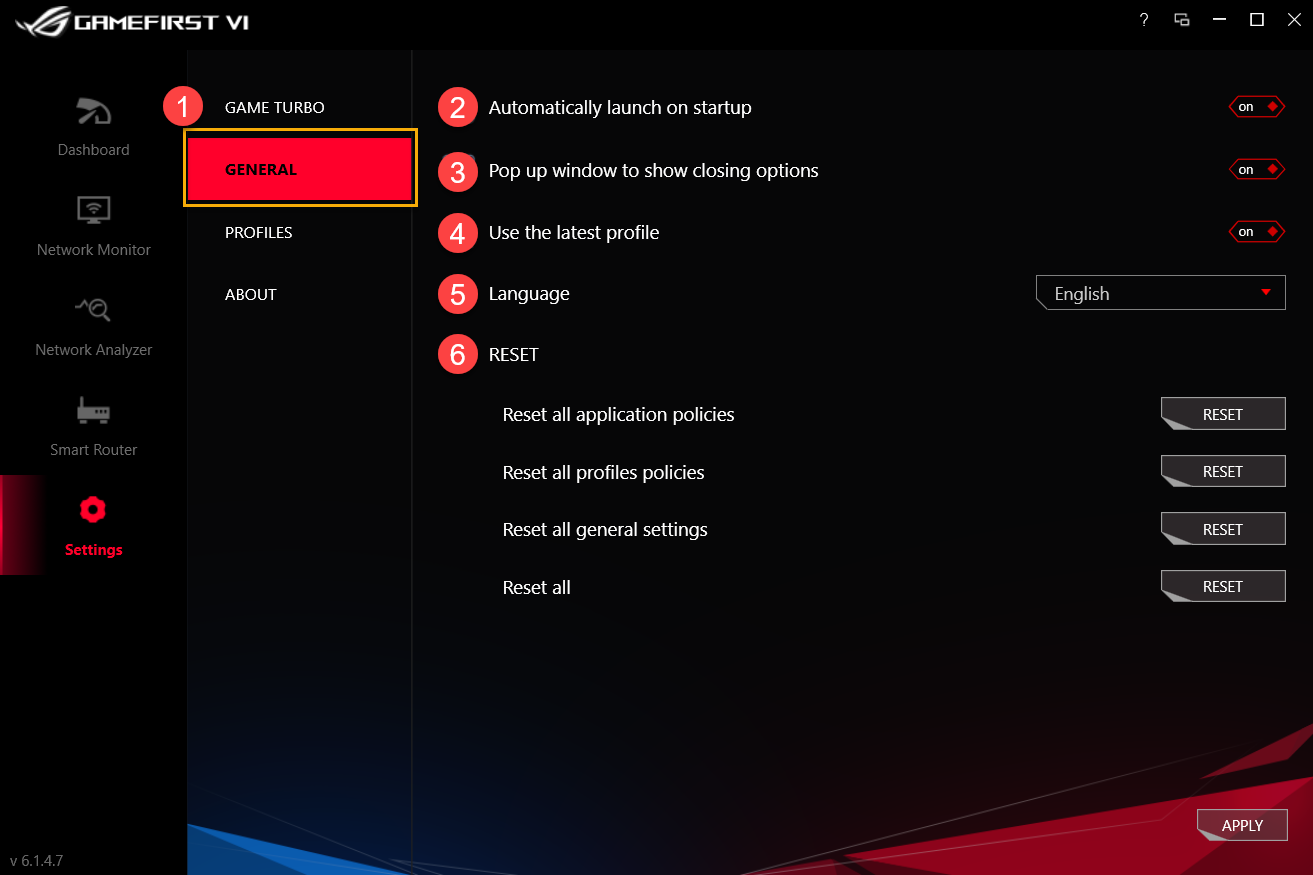
8-2 Allgemeines ①
Details zu ② bis ⑥ finden Sie in der Liste unten
|
Element |
Name |
Bild |
Beschreibung |
|
② |
Beim Systemstart automatisch starten |
|
Startet GameFirst VI während des Startvorgangs automatisch |
|
③ |
Popup-Fenster, um die Option zum Schließen anzuzeigen |
|
Beim Schließen von GameFirst VI wird ein Benachrichtigungsfenster angezeigt, in dem Sie auswählen können, ob das Programm geschlossen oder minimiert werden soll |
|
④ |
Das neueste Profil verwenden |
|
Verwenden des letzten Profils nach dem Neustart von GameFirst VI |
|
⑤ |
Sprache |
|
Sprachauswahl (GameFirst VI wird nach dem Anwenden der neuen Sprache neu gestartet) |
|
⑥ |
Reset |
|
Zurücksetzen aller Anwendungsrichtlinien/Profilrichtlinien/allgemeinen Einstellungen |


8-3 Profile ①
Der Benutzer kann einzelne Anwendungskategorien definieren (z. B. Spiel, Live-Stream, Multimedia, Web und Dateiübertragung) sowie Geschwindigkeitspriorität und Bandbreitensteuerung aktivieren.
Details zu ② bis ④ finden Sie in der Liste unten.
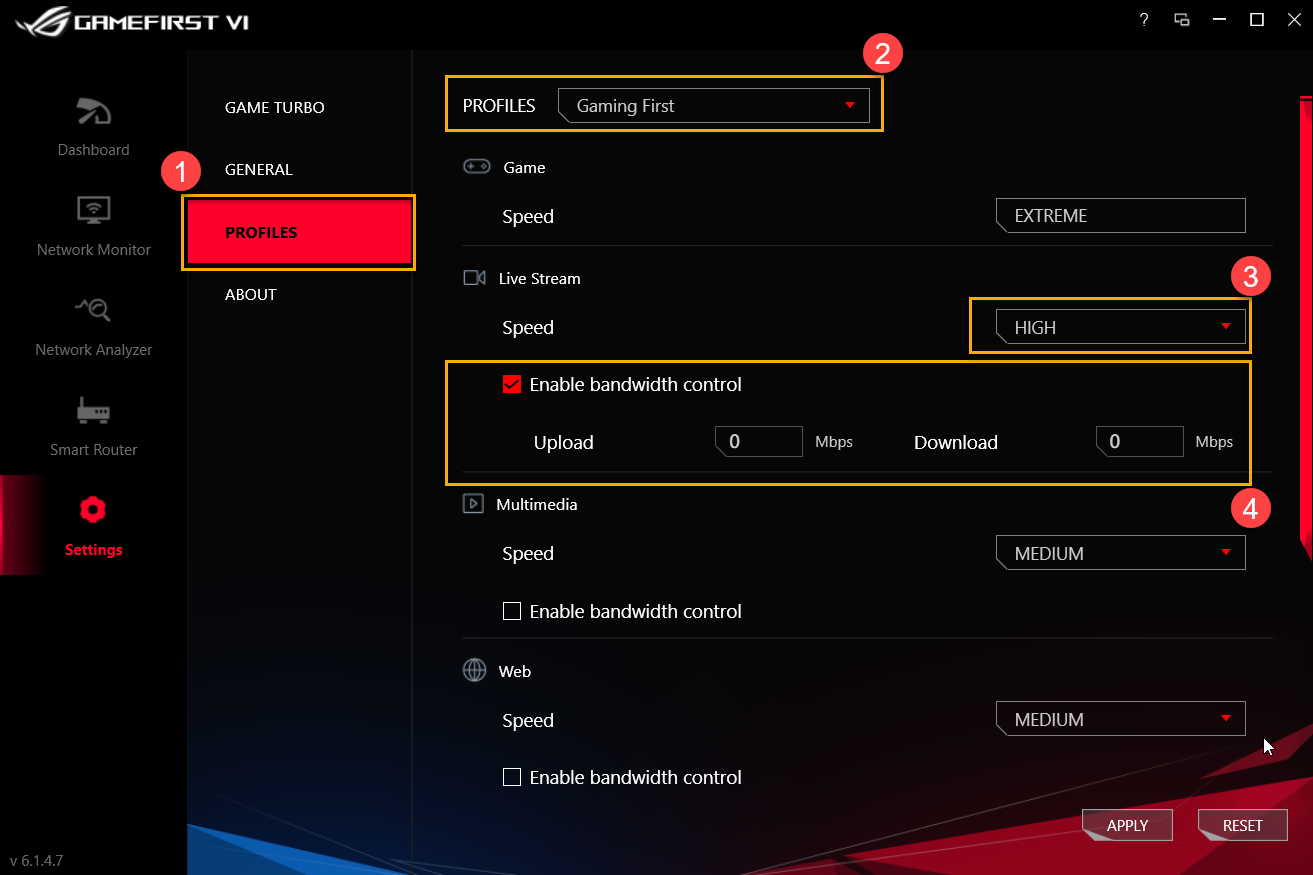
Profile ②: Benutzer können Profile auswählen, die sie ändern möchten, z. B. Gaming First, Live Streaming First, Multimedia First oder Adaptive Intelligence
Geschwindigkeit ③: Hier können Sie die Priorität der Netzwerkbandbreite für Anwendungen festlegen (z. B. extrem/hoch/mittel/niedrig)
Anwendungsrichtlinie aktivieren ④: Zur Steuerung der Bandbreitenbegrenzung für Anwendungen
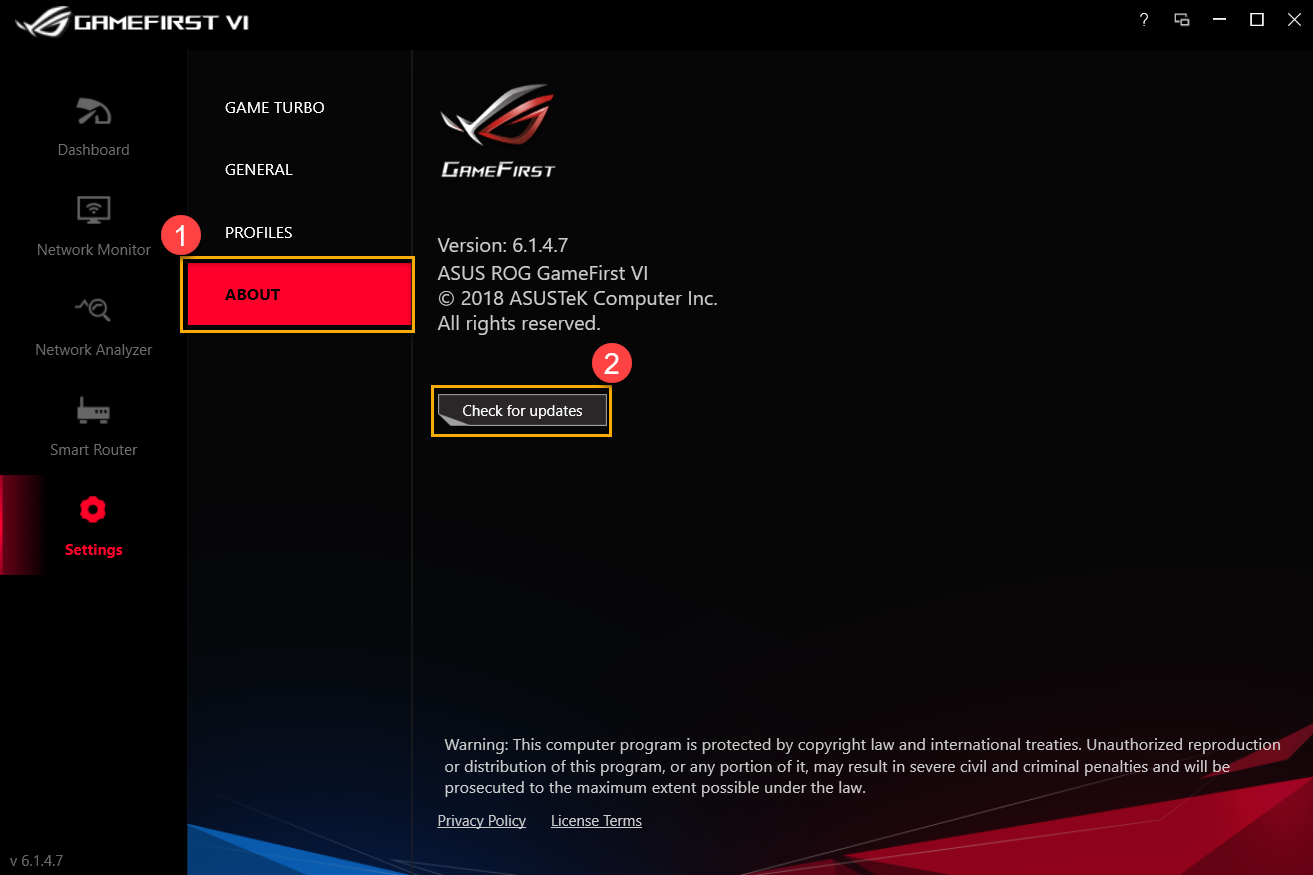
8-4 Über ①: Die aktuelle Version von Gaming First VI abrufen und nach Updates suchen ②
Frage 1: Was sind die neuen Funktionen für GameFirst VI?
Antwort 1: *UI-Optimierung
*AI Adaptive Intelligence Profile hinzufügen
*Hinzufügen von Regeln für einzelne Anwendung
*Hinzufügen von Anwendungen für die TCP-Paketbeschleunigung
*IP Geolocation, Serverstandorte und Ping-Wert für einzelne Anwendungen bereitstellen
*Automatische Umschaltung auf hohe Leistung während Spielen
*Kann eine Anwendung in GameFirst VI schließen
Frage 2: Wie kann ich meinen Netzwerkverbindungsstatus bestätigen?
Antwort 2: Der Verbindungsstatus wird unten beschrieben
 Keine Verbindung
 Verbunden, nur Intranet
 Mit dem Internet verbunden
Frage 3: Unterstützt mein Router die ROG First Funktion?
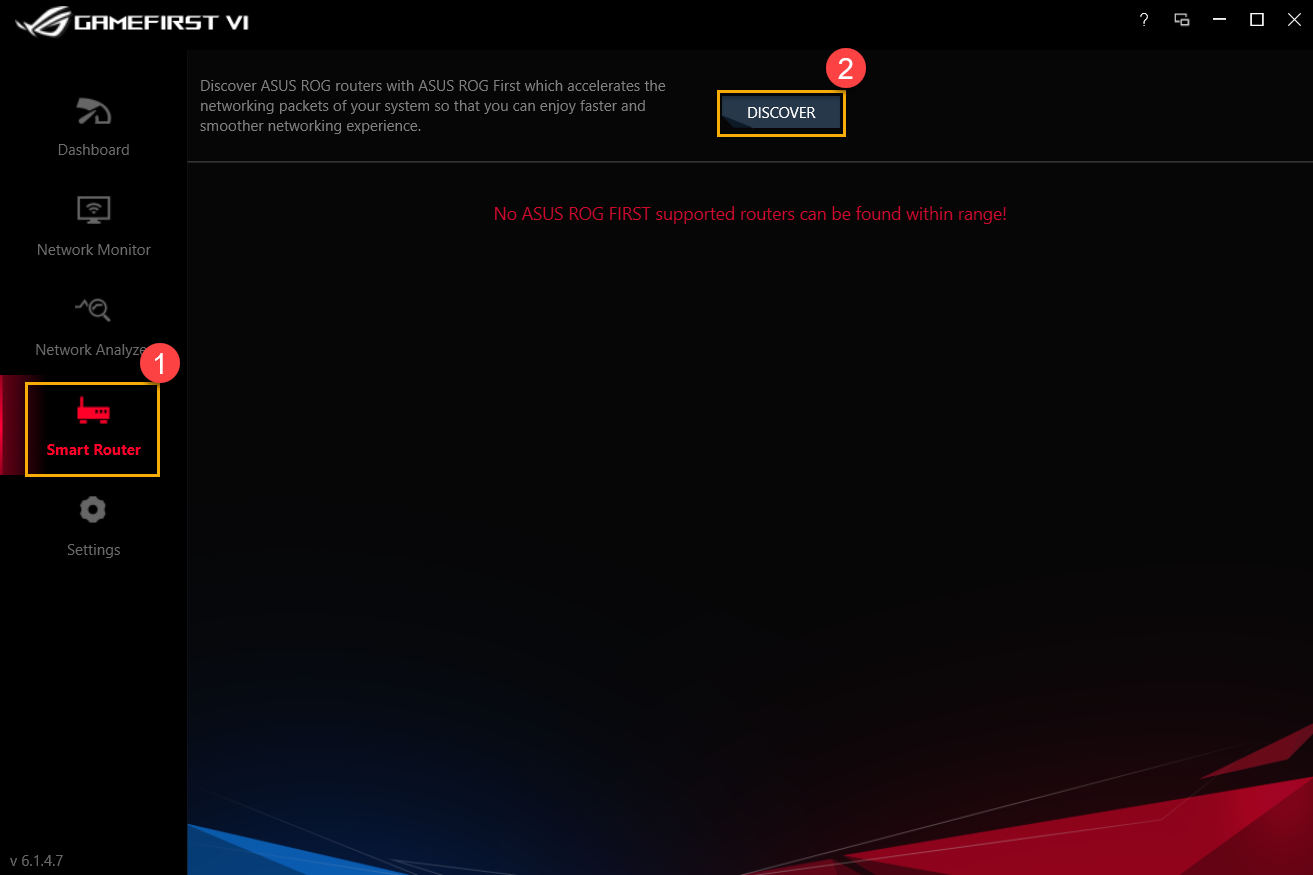
Antwort 3: Wenn Ihr Router die ROG First-Funktion nicht unterstützt, wird die Seite unten angezeigt, wenn Sie auf "Smart Router" ① und "Erkennen" klicken ②.
*Router-Modelle, die ROG First unterstützen finden Sie auf der ASUS Website.