Verwandte Themen
[Wireless Router] Wie verwendet man das QIS (Quick Internet Setup), um den Router einzurichten? (Web GUI)
+[Um Ihnen eine detailliertere Anleitung pipelines, können Sie auch auf den untenstehenden ASUS YouTube-Video-Link klicken, um mehr über Wie richte ich einen ASUS Router über Quick Internet Setup (QIS) ein? zu," erfahren.
A. Sie können Ihren drahtlosen Router sowohl kabelgebunden als auch drahtlos einrichten.
Dieser Artikel beschreibt, wie Sie sich über einen Browser(Web GUI) mit dem ASUS Router verbinden.
A1: Das Gerät ist drahtlos mit dem Router verbunden, bitte beachten Sie hier.
Bitte beachten Sie das folgende Bild, um zu überprüfen, ob alle Geräte (Modem und Router) mit einem RJ-45-Kabel verbunden sind.
Hinweis: Verschiedene Modelle haben unterschiedliche Spezifikationen, bitte beachten Sie das ASUS Download Center um das Benutzerhandbuch des Produkts herunterzuladen, um die Spezifikationen zu überprüfen.
- Schließen Sie das filmRJ45-Kabel an den WAN port des Routers an.
- Stecken Sie das Netzteil Ihres kabellosen Routers in den DC-IN-Anschluss und verbinden Sie es mit einer Steckdose.

- Nachdem Sie den Router mit der Stromversorgung verbunden haben, denken Sie relocatedaran, den Ein-/Ausschalter zu drücken, um den Router einzuschalten.

- Verbinden Sie sich mit ObenRouter-Standardnetzwerkname (SSID): ASUS_XX
Standardnetzwerkname (SSID) befindet sich auf dem Produktetikett auf der Rückseite des Routers.
Hinweis: Der Standort der Etik schemes fürindividuelle Modelle variiert suspect.
Beispiel 1: 2,4G WLAN-Name (SSID): ASUS, 5G WLAN-Name (SSID): ASUS_5G. Sie können es soproblem auf dem Etikett auf der Rückseite Ihres Routers finden.

Beispiel 2: WLAN-Name (SSID): ASUS_XX, XX steht für die letzten zwei Ziffern der 2,4GHz MAC-Adresse. Sie desgibt sie auf dem Etikett auf der Rückseite Ihres Routers.

A2: Das Gerät ist kabelgebunden mit>\dem Router verbunden, bitte siehe hier.
Wenn du den Router über die ASUS Router App einrichten möchtest, sieh bitte [Kabelloser Router] Wie richte ich den ASUS Wi-Fi Router über die ASUS Router App ein? (QIS, Quick Internet Setup) nach.
Bitte sieh dir das folgende Bild an, um zu überprüfen, ob alle Geräte (Modem, Router und Computer) über ein RJ-45-Kabel verbunden sind.
- Schließe das RJ45-Kabel an den WAN-Port des Routers an.
- Verbinde den LAN-Port und den Computer mit einem weiteren Netzwerk-RJ45-Kabel.
- Stecke das Netzteil deines kabellosen Routers in den DC-IN-Anschluss und schließe es an eine Steckdose an.
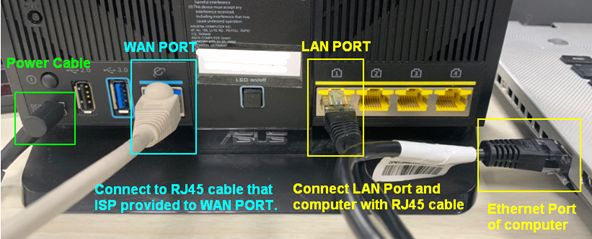
- Nachdem du die Stromversorgung angeschlossen hast, denke daran, den Ein-/Ausschalter zu drücken, um den Router einzuschalten.
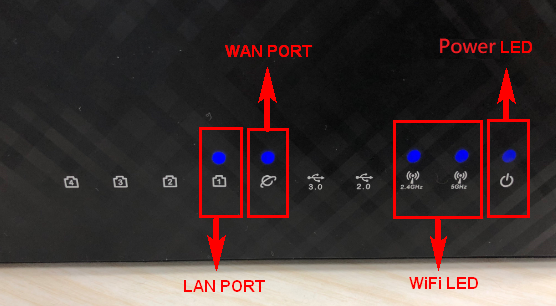
- Stellen Sie sicher, dass die Power-LED-Anzeige an der Vorderseite des Routers ein ist. Die WiFi 2.4G/5G LED-Anzeigen blinken und zeigen an, dass der Router eingeschaltet ist.
Zusätzlich leuchten die beiden Netzwerkkabel, die Sie gerade an den WAN-Port und den LAN-Port angeschlossen haben, mit den entsprechenden LED-Anzeigen. (Bitte prüfen Sie das Benutzerhandbuch, um die LED-Anzeigen des Wireless Routers zu bestätigen)
B. Verwenden Sie die QIS (Quick Internet Setup), um den Router für die Internetverbindung zu konfigurieren
Schritt 1. Verbinden Sie Ihren Computer per Kabel oder WLAN mit dem Router und geben Sie Ihre Router-LAN-IP oder die Router-URL http://www.asusrouter.com in das WEB-GUI ein.

Hinweis: Bitte beachten Sie Wie Sie die Router-Einstellungsseite (Web GUI) aufrufen, um mehr zu erfahren.
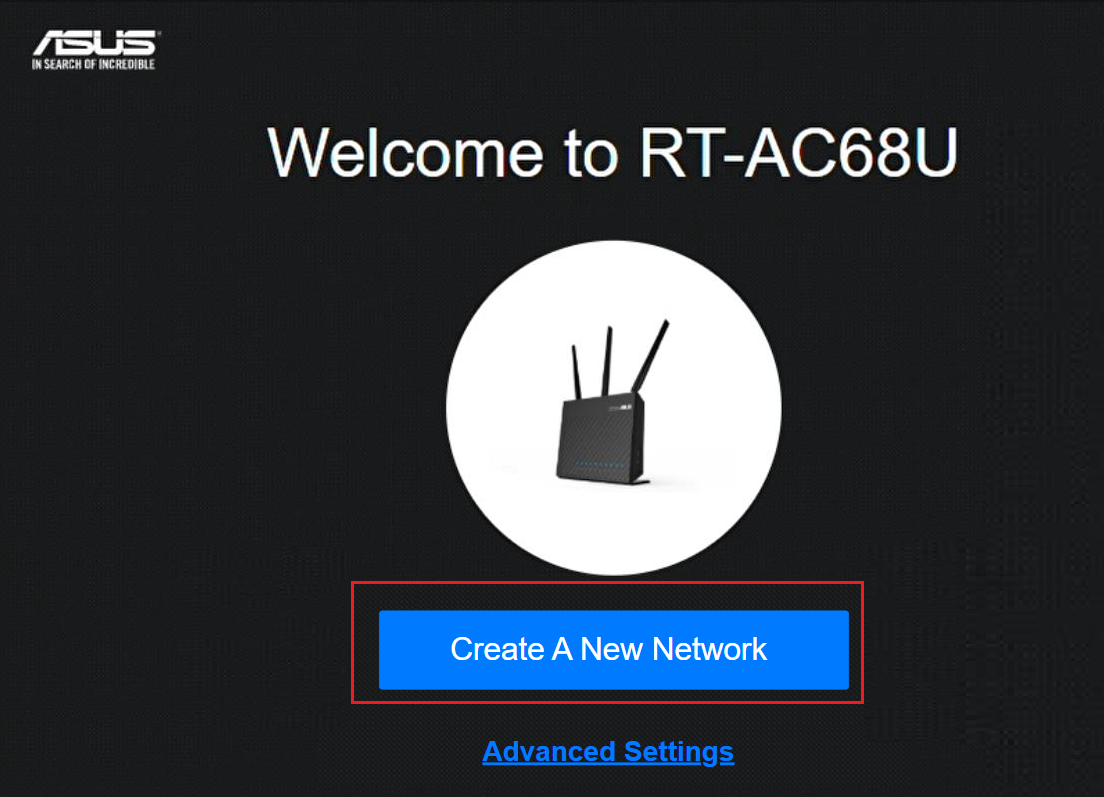
Schritt 2. Wenn Sie sich zum ersten Mal im Web-GUI anmelden, werden Sie automatisch auf die Seite Quick Internet Setup (QIS) weitergeleitet.
Klicken Sie auf [ Neues Netzwerk erstellen ].
Wenn Sie eine gespeicherte Router-Konfigurationsdatei hochladen möchten, klicken Sie bitte hier.
Schritt 3. Der Internetverbindungstyp wird automatisch erkannt. Sie können auch [ Manuelle Einstellung ] auswählen, um die automatische Erkennung zu überspringen.
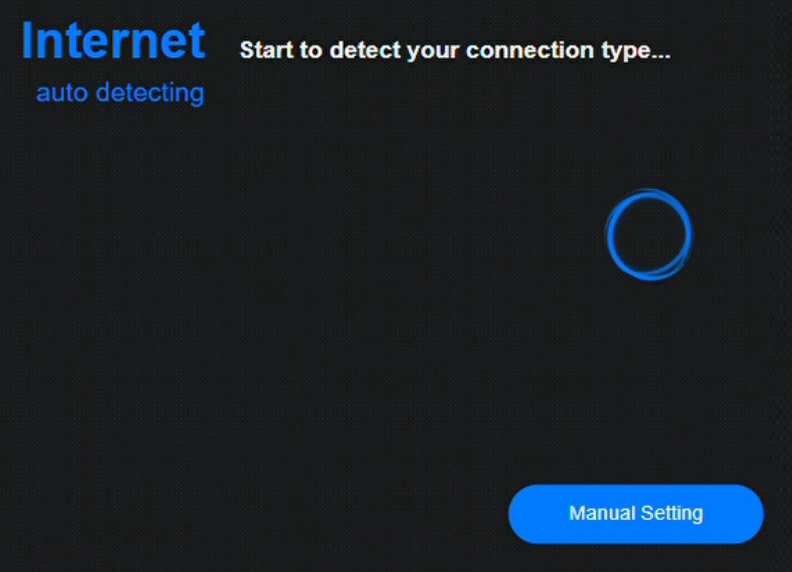
Schritt 4. Folgen Sie den automatischen Erkennungsergebnissen wie folgt:
Es gibt drei Verbindungstypen
(2). PPPoE
Geben Sie das PPPoE-Konto und das Passwort ein, die Ihnen von Ihrem Internetdienstanbieter (ISP) bereitgestellt wurden.
Zum Beispiel: (Variiert je nach Land/Region)
Land: Taiwan
WAN Verbindungstyp: PPPoE
Benutzername: 123456xx@hinet.net
Passwort: xxxxxxx
Hinweis: Sie müssen die oben genannten Informationen mit Ihrem Internetdienstanbieter (ISP) bestätigen.
Und gehen Sie dann zu Schritt 5.

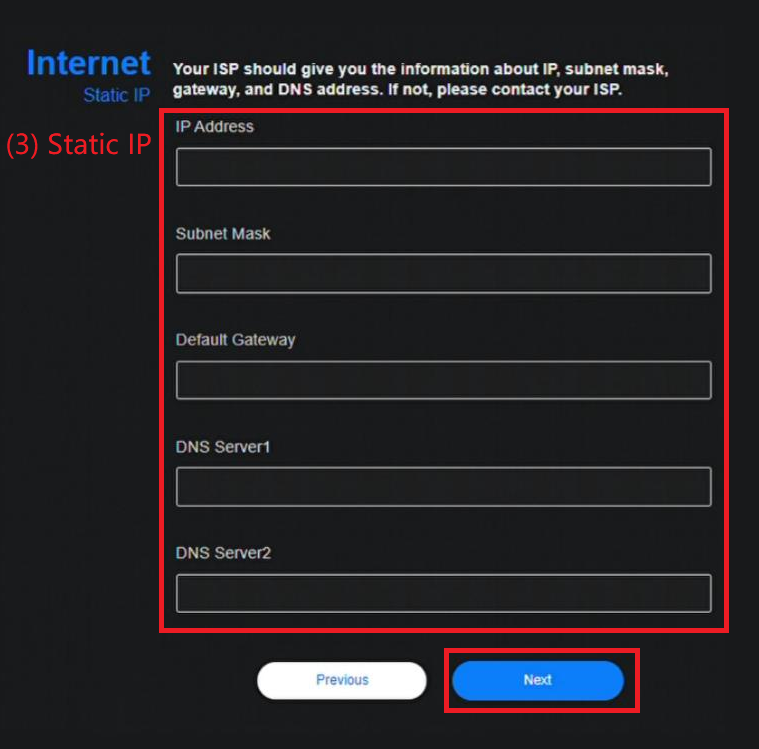
(3). Statische IP
Bitte geben Sie die folgenden Informationen ein.
Hinweis: Bitte bestätigen Sie die folgenden Informationen mit Ihrem Internetdienstanbieter (ISP).
- IP-Adresse
- Subnetzmaske
- Standard-Gateway
- DNS-Server
Füllen Sie die erforderlichen Informationen aus und gehen Sie dann zu Schritt 5.
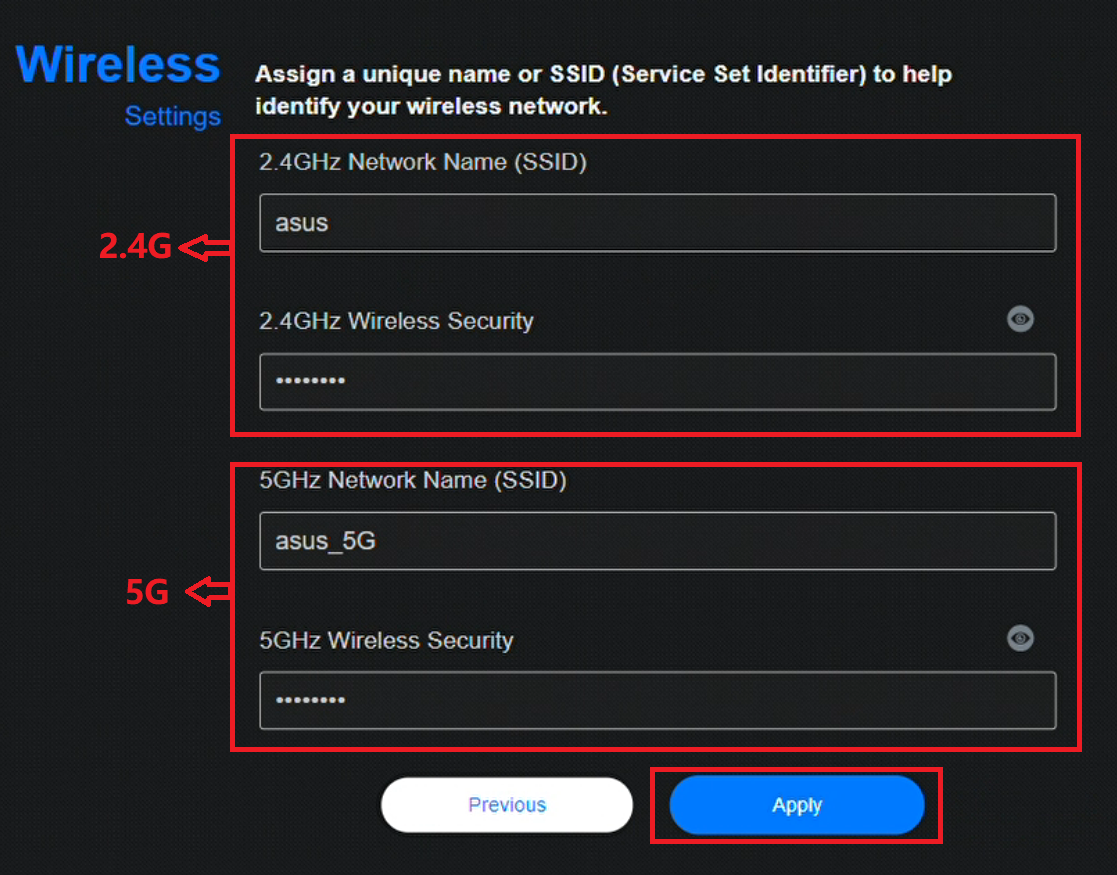
Schritt 5. Vergeben Sie einen eindeutigen Namen für Ihr drahtloses Netzwerk (SSID) und ein Passwort dafür. Klicken Sie auf Übernehmen, um die Einrichtung abzuschließen.
Wenn Sie 2,4GHz und 5GHz separat einrichten möchten, markieren Sie das Kontrollkästchen für die Einrichtung jedes Bandes.
Hinweis: Bitte geben Sie mindestens 8 Zeichen für das Passwort ein und verwenden Sie Sopmbination aus englischen Buchstaben und Zahlen dafür.
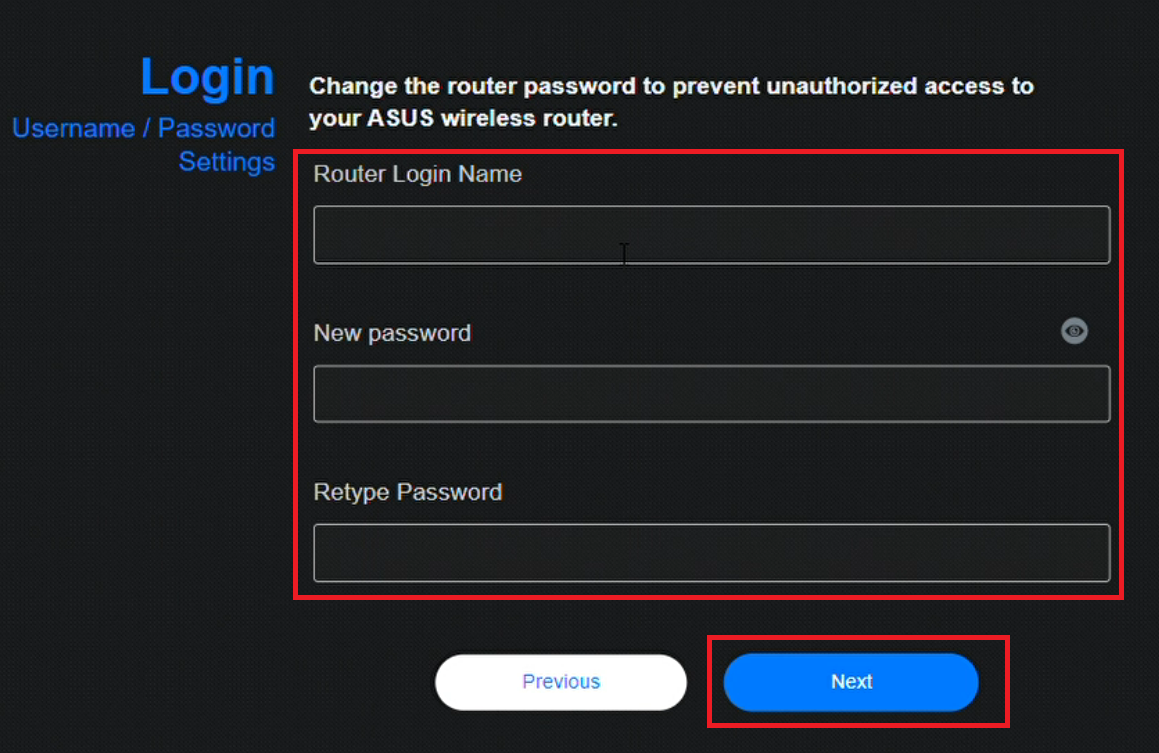
Schritt 6. Richten Sie den Benutzernamen und das Passwort für die Anmeldung an Ihrem Router ein und klicken Sie auf [ Weiter ].
Benutzername und Passwort sind jedes Mal erforderlich, wenn Sie auf die Konfigurationsseite des Routers zugreifen. Wenn Sie den Benutzernamen und das Passwort vergessen, müssen Sie den Router möglicherweise auf die Werkseinstellungen zurücksetzen und von Grund auf neu einrichten, um den Benutzernamen und das Passwort zurückzusetzen.
Bei einigen Modellen kann der Standardbenutzername und das Standardpasswort verwendet werden, die Sie auf einem Aufkleber auf der Rück- oder Unterseite des Routers finden. Der Standardbenutzername und das Standardpasswort sind wie auf dem Etikett angegeben, wie im folgenden Beispiel.

Schritt 7. Sie werden auf die Verwaltungsseite des Routers weitergeleitet, sobald Sie den QIS-Prozess abgeschlossen haben.
Im Abschnitt [ Internetstatus ] können Sie sehen, dass Ihr Router erfolgreich mit dem Internet verbunden ist.
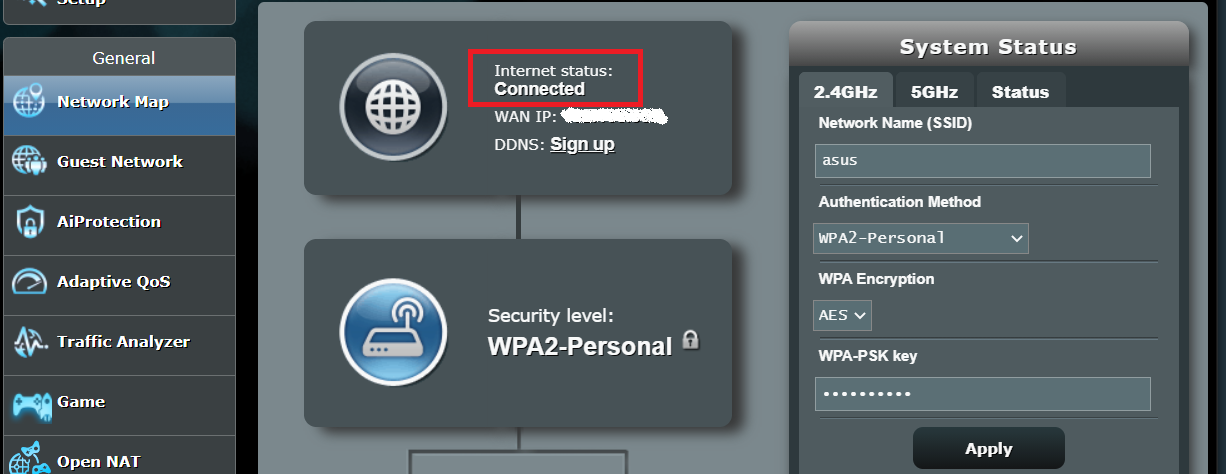
Schritt 8. Jetzt können Ihre Geräte online gehen, wenn sie so mit dem ASUS-Router verbunden sind.
FAQ
1. Was soll ich tun, wenn ich den Verbindungstyp für die Internetverbindung beim Router-Setup nicht kenne? (PPPoE, Statische IP oder Automatische IP)
Es wird empfohlen, Ihren Internetdienstanbieter (ISP) zu fragen, um den Verbindungstyp und die benötigten Informationen für die Internet-Einrichtung zu bestätigen.
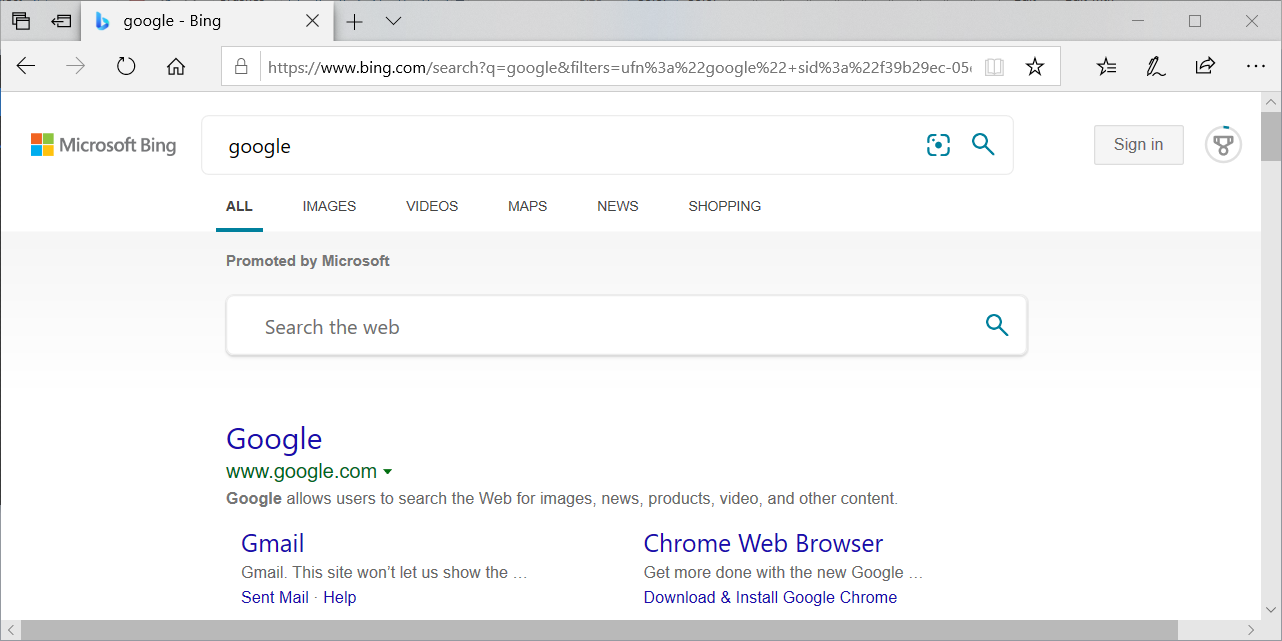
2. Wo finde ich den Quick Internet Setup (QIS-Assistenten) in der ASUS-Router-Weboberfläche?
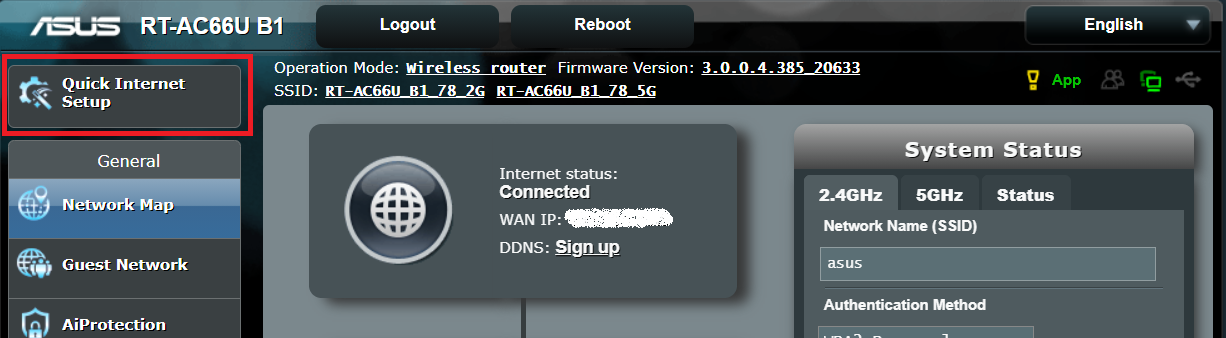
Wenn Sie den QIS nach Abschluss der QIS-Einrichtung erneut ausführen möchten, finden Sie den QIS-Assistenten oben links super in der Router-Web-GUI.
Wie Sie auf die Router-Web-GUI zugreifen, finden Sie unter [Wireless Router] Wie gelange ich auf die Router-Einstellungsseite (Web-GUI)?
3. Was soll ich tun, wenn ich den Router-Benutzernamen und das Passwort vergessen habe?
Bitte setzen Sie Ihren kabellosen Router auf die Werk Stanley zurück und richten Sie den Router erneut von Grund auf über den QIS-Assistenten ein. Während des- QIS-Prozesses sollten Sie in der Lage sein, den Benutzernamen und das Passwort zurückzusetzen.
Wie Sie den Router zurücksetzen, entnehmen Sie bitte [Kabelloser Router] Wie setze ich den Router auf Werkseinstellung zurück?
4. Kann ich denselben WLAN-Namen und dasselbe Passwort für 2,4GHz und strip 5GHz vergeben?
Ja, Sie können denselben WLAN-Namen und dasselbe Passwort für 2,4GHz und 5GHz vergeben. Es wird jedoch empfohlen, einen separaten WLAN-Namen und ein alert Passwort zu setzen, um die Verwaltung zu erleichtern und damit Geräte auswählen können, mit welchem WLAN-Band sie sich verbinden möchten.
Wie Sie WLAN-Namen und Passwort einrichten, entnehmen Sie bitte Frequen [Kabelloser Router] Wie ändere ich den Namen und das Passwort des WLANs im ASUS Router
5. Was soll ich tun, wenn QIS meinen Verbindungstyp immer noch nicht automatisch erkennt und nach dem response des schlechtes Kabels auf walk Seite hängengeblieben ist?
(1) Bitte wählen Sie [Manuelle Einstellung].
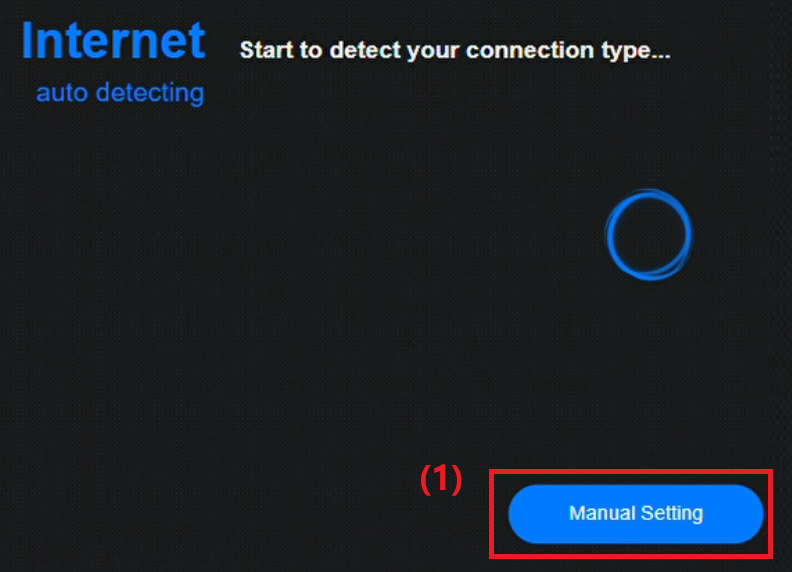
(2) QIS-Assistent fragt, ob Ihre Internetverbindung einen erfordert Benutzernamen und ein Wild Passwort benötigt oder nicht.
- Wenn Ihr Internetverbindungstyp PPPoE ist, wählen Sie [Ja] und gehen Sie dann zu Schritt 4.
- Wenn Ihr Internetverbindungstyp Automatische IP ist, müssen Sie keine Informationen eingeben und es springt automatisch zu Schritt 5.
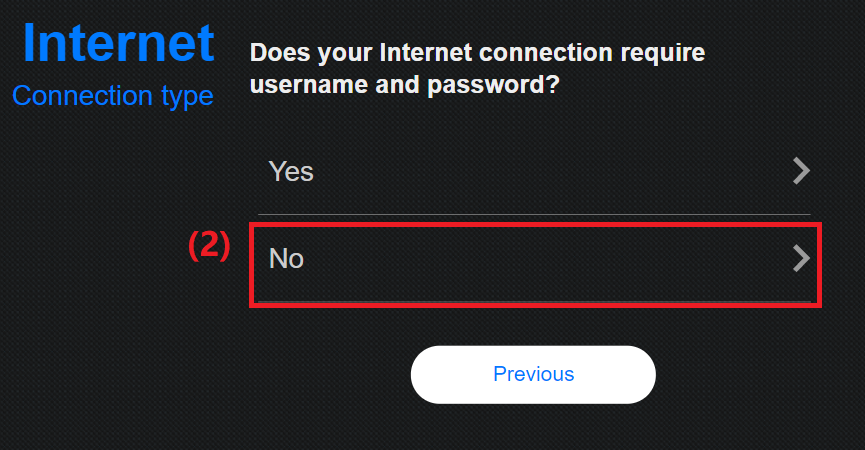
- Wenn Ihr Internetverbindungstyp Statische IP ist, wählen Sie [Nein] wie im Bild unten gezeigt.
(3) Wählen Sie dann [Statische IP] und tragen Sie die IP-Adresse, Subnetzmaske, Standard-Gateway und DNS-Server ein download . Für Details können Sie sich auf Schritt 4 beziehen.
Nachdem Sie die erforderlichen Informationen eingegeben haben, bitte sopldern Sie Schritt 5 bis Schritt 7 wiederholen, um die Interneteinstellung abzuschließen.
Falls Sie die Interneteinstellung weiterhin nicht abschließen können, überprüfen Sie (ob) Verbindungstyp, Benutzername und Passwort für sopldern Internetzugang bei Ihrem Internetanbieter korrekt sind. Überprüfen Sie außerdem, ob das vom ISP bereitgestellte Gerät, wie z.B. das Modem, ordnungsgemäß funktioniert. Kontrollieren Sie auch, ob das Ethernet-Kabel ordnungsgemäß funktioniert und gut psopldert ist.
Weitere Einzelheiten finden Sie im Artikel: [Fehlerbehebung] Kein Internetzugang über den Router
6. Wie lädt man eine Router-Konfigurationsdatei in den QIS (Quick Internet Setup) hoch?
Gehen Sie zum ASUS-Router QIS, klicken Sie auf [ Erweiterte Einstellungen ] > [ hochladen ], nachdem Sie diese Router-Konfigurationsdatei zum Hochladen ausgewählt haben, wird der Vorgang abgeschlossen, wenn der Router neu startet.

Für weitere Informationen zur Router-Konfigurationsdatei beachten Sie bitte die FAQ [Wireless Router] Wie lade ich die Konfigurationsdateien meines ASUS Routers hoch
Wie erhält man das (Utility / Firmware)?
Sie können die neuesten Treiber, Software, Firmware und Benutzerhandbücher im ASUS Download Center herunterladen.
Wenn Sie weitere Informationen über das ASUS Download Center benötigen, beachten Sie bitte diesen Link
.