Verwandte Themen
[Windows 11/10] Fehlerbehebung - Gelbes Ausrufezeichen - BIOS/Firmware-Update war nicht erfolgreich
Anwendbare Produkte: Notebook, Desktop, All-in-One-PC, Spiele-Handheld
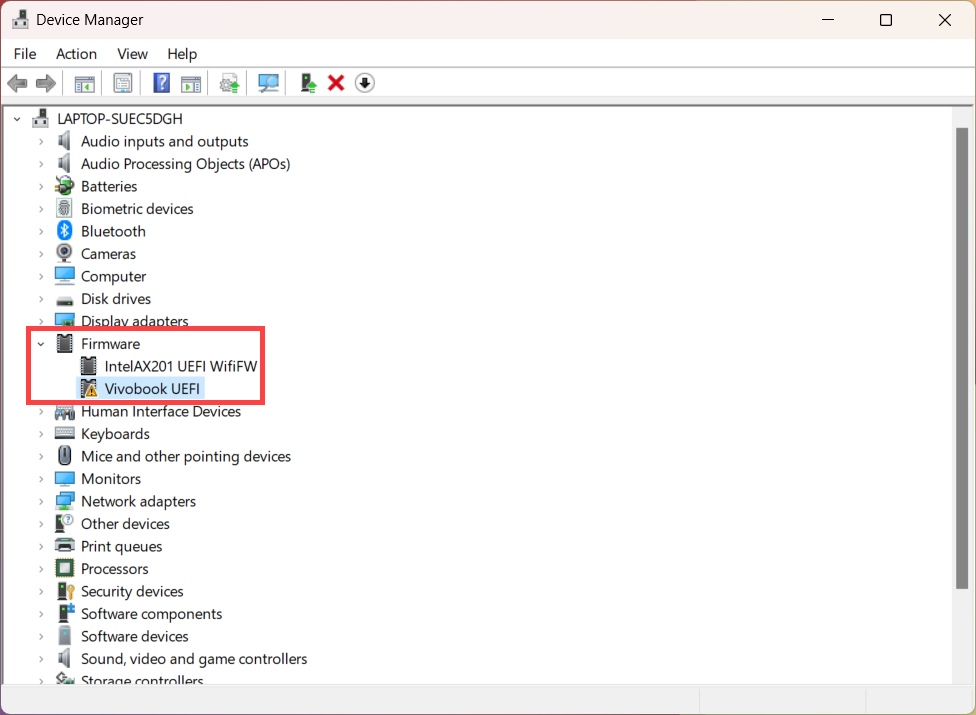
Wenn Sie vor kurzem das BIOS Ihres Geräts aktualisiert haben und die Firmware im Gerätemanager ein gelbes Ausrufezeichen mit der Meldung "Firmware-Aktualisierung war nicht erfolgreich" oder "Dieses Gerät kann nicht gestartet werden/funktioniert nicht ordnungsgemäß" anzeigt, befolgen Sie bitte die unten aufgeführten Methoden zur Behebung des Problems.
Hinweis: Der Firmware-Gerätename in den Abbildungen kann je nach Produktmodell variieren.
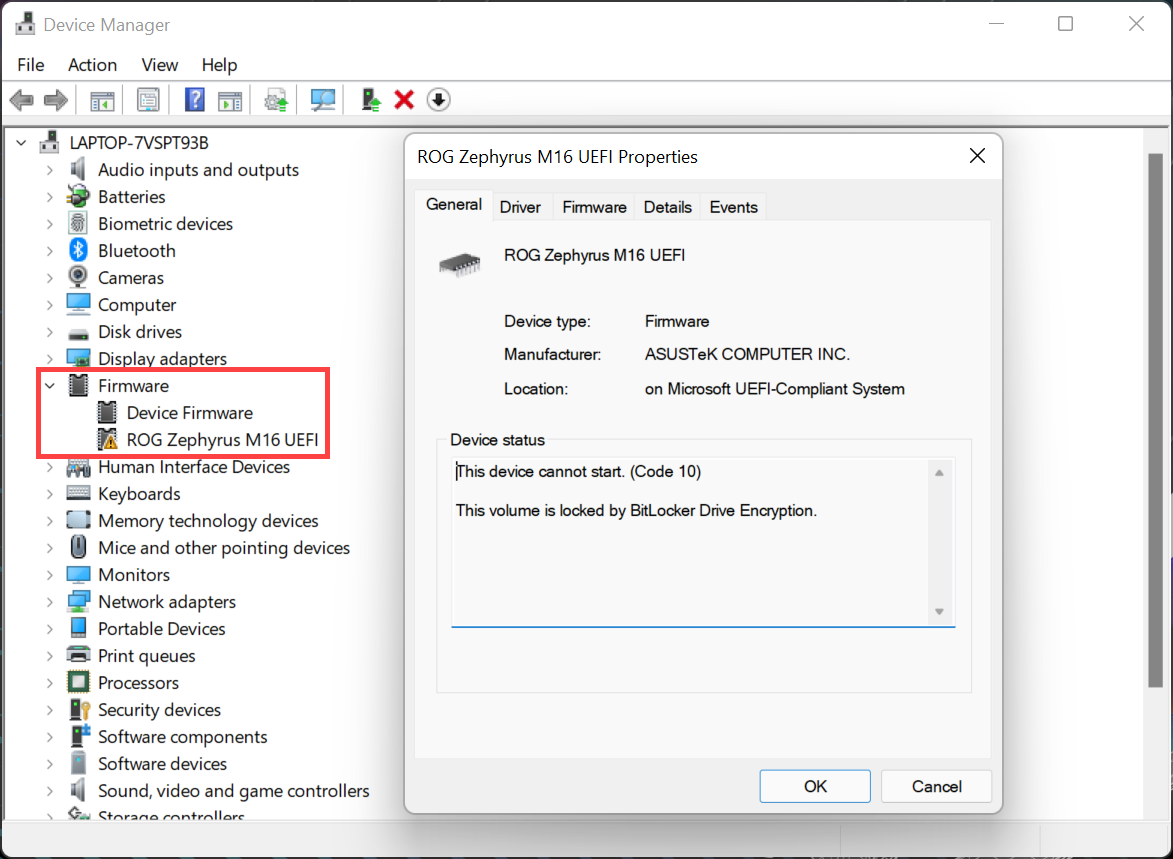
System mit aktivierter Geräteverschlüsselung/Standard-BitLocker-Verschlüsselung
Wenn auf Ihrem System die Geräteverschlüsselung oder die standardmäßige BitLocker-Verschlüsselung aktiviert ist, kann dies den Abschluss des BIOS-Updates beeinträchtigen. Erfahren Sie mehr über die Einführung in die Geräteverschlüsselung und die Standard-BitLocker-Verschlüsselung
Bitte deaktivieren Sie die Geräteverschlüsselung/Standard-BitLocker-Verschlüsselung. Das System kann Sie auffordern, das Gerät neu zu starten, um die BIOS-Aktualisierung abzuschließen, oder Sie können es manuell neu starten. Erfahren Sie mehr über So deaktivieren Sie die Geräteverschlüsselung und die Standard-BitLocker-Verschlüsselung
Manueller Abbruch der BIOS-Aktualisierung oder 3-maliger Fehler bei der BIOS-Aktualisierung
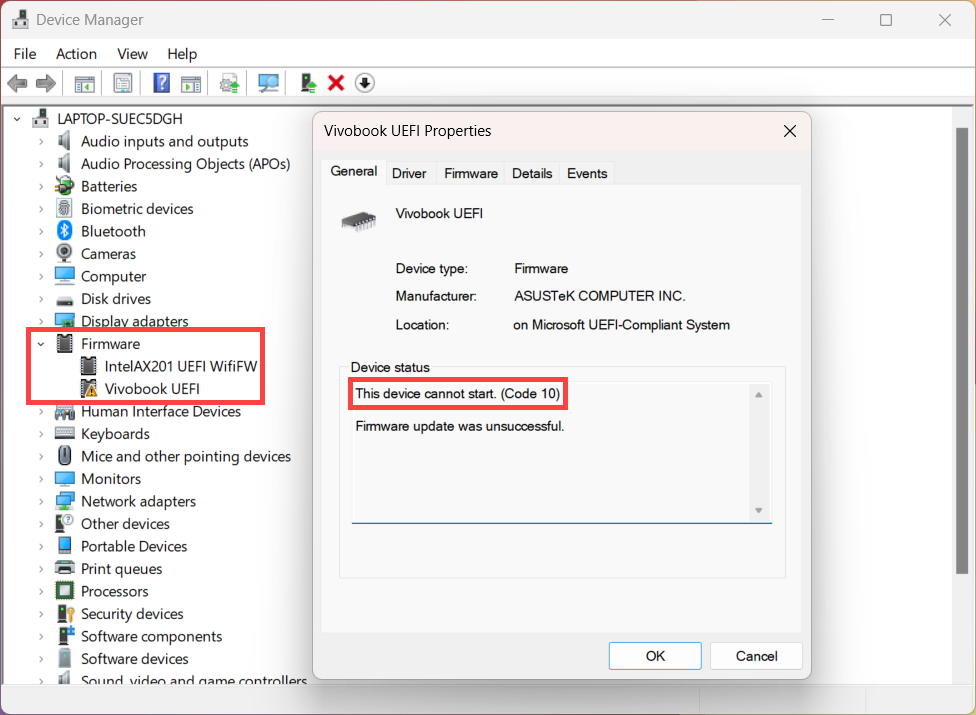
Wenn Sie eine BIOS-Aktualisierung während des Prozesses manuell abgebrochen haben oder wenn die BIOS-Aktualisierung dreimal fehlgeschlagen ist, kann dies zu einem gelben Ausrufezeichen im Geräte-Manager für Firmware führen.
Beheben Sie das Problem anhand des angegebenen Fehlercodes:
Wenn der Firmware-Fehler (Code 10) lautet
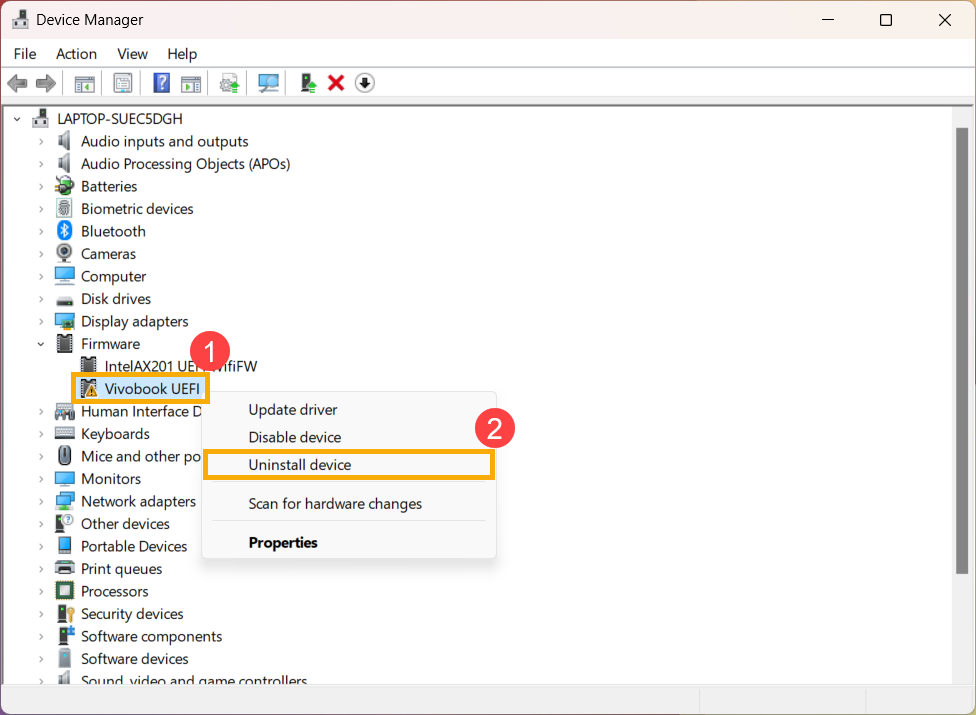
- Öffnen Sie den Geräte-Manager, klicken Sie mit der rechten Maustaste auf die Firmware mit dem gelben Ausrufezeichen①, und klicken Sie auf [Gerät deinstallieren]②.
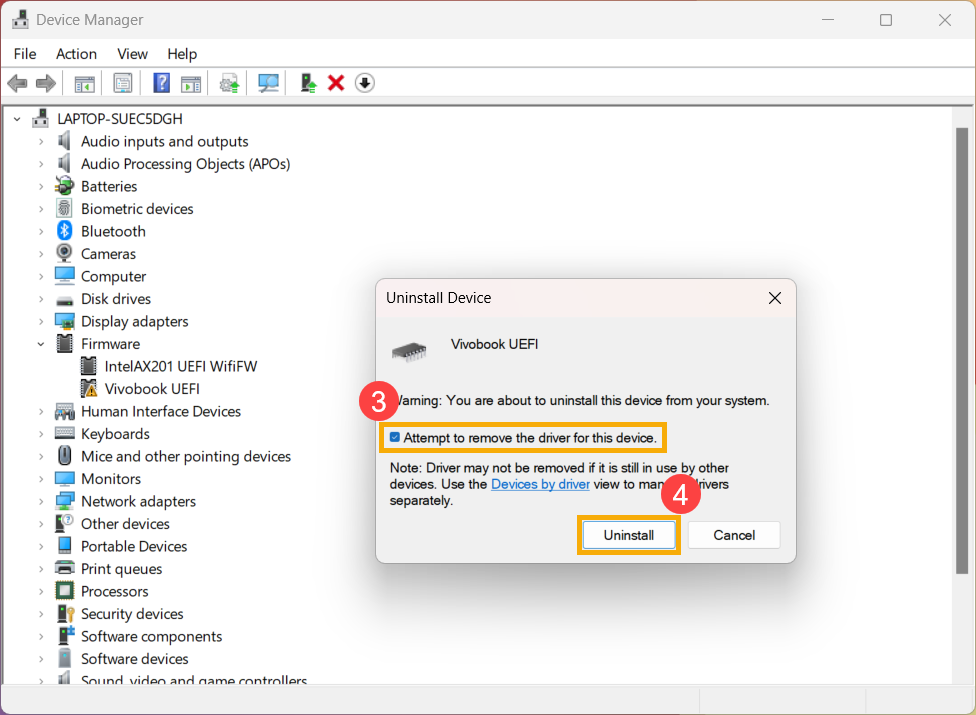
- Markieren Sie [Versuch, den Treiber für dieses Gerät zu entfernen]③ und klicken Sie auf [Deinstallieren]④.
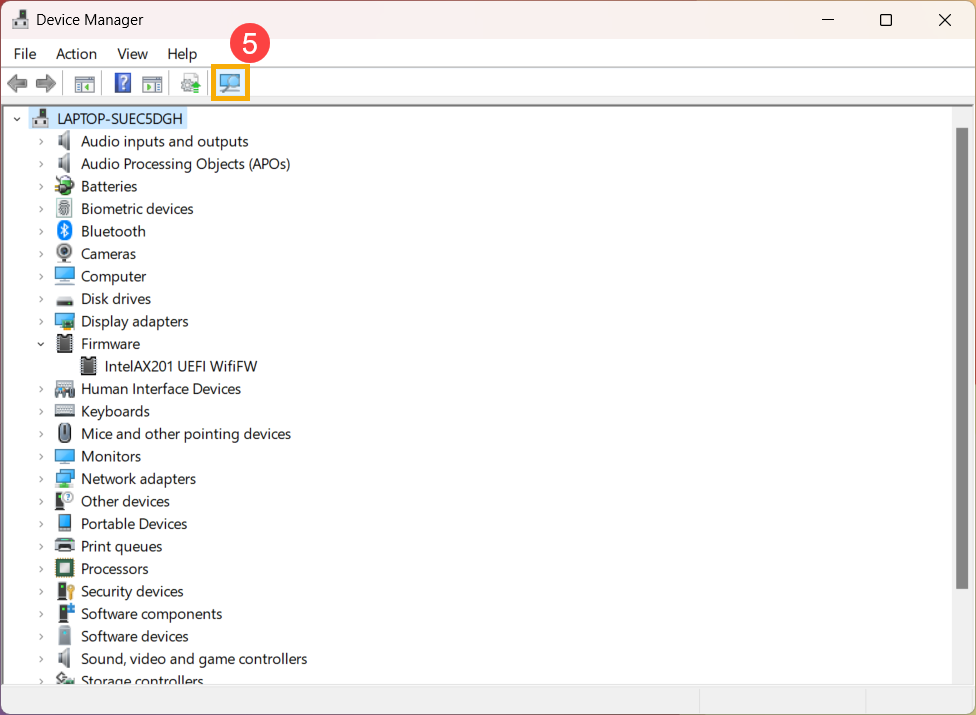
- Klicken Sie nach der Deinstallation auf das Symbol [Nach Hardwareänderungen suchen] in der Taskleiste⑤.
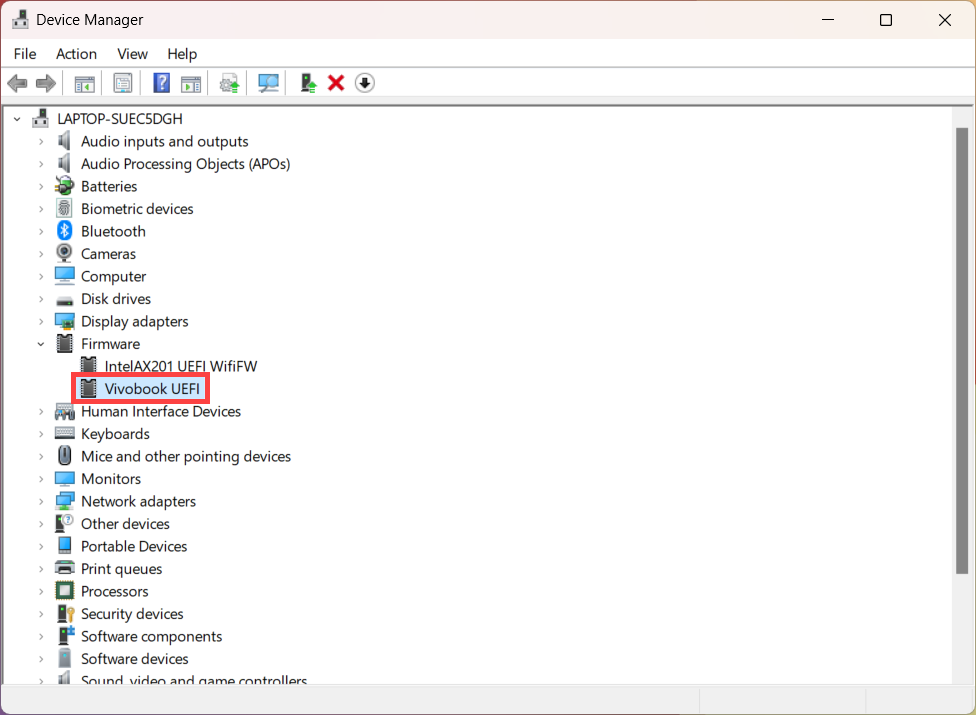
- Das Firmware-Gerät sollte nun normal angezeigt werden.
- Sobald das Firmware-Gerät normal angezeigt wird, aktualisieren Sie das BIOS auf die neueste Version, um die Systemstabilität und -optimierung zu verbessern. Erfahren Sie mehr über das Aktualisieren des BIOS:
So aktualisieren Sie die BIOS-Version im Windows-System
Wie man EZ Flash zum Aktualisieren der BIOS-Version verwendet
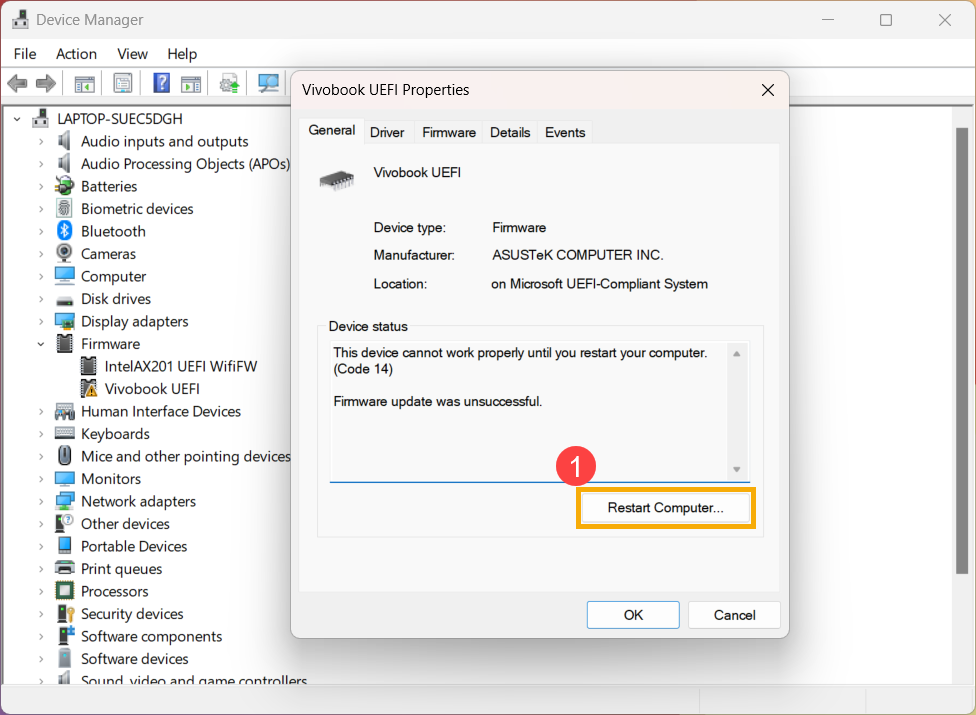
Wenn der Firmware-Fehler (Code 14) lautet
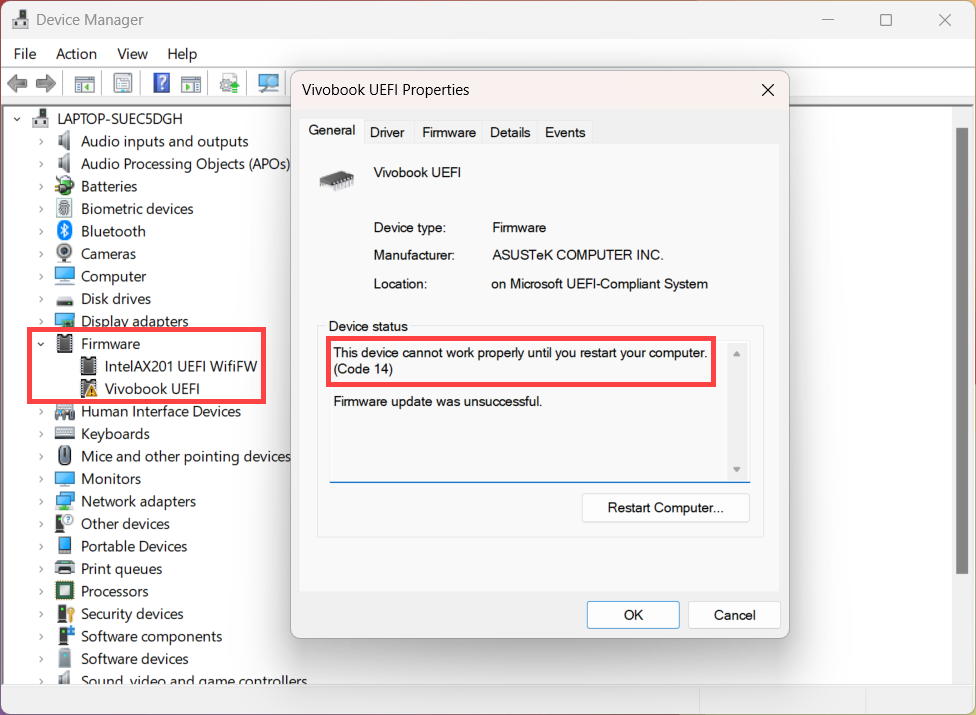
- Klicken Sie auf [Computer neu starten]①.
- Markieren Sie [Neustart des Computers, wenn ich auf Fertig stellen klicke]② und klicken Sie auf [Fertigstellen]③.
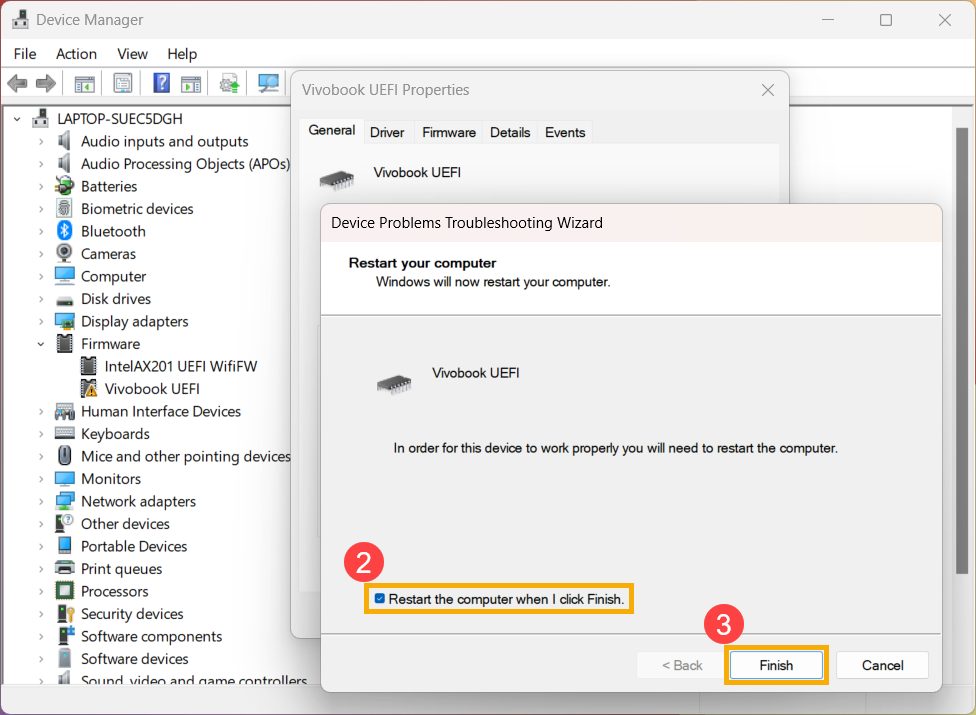
- Das System wird automatisch neu gestartet und die BIOS-Aktualisierung wird eingeleitet. Folgen Sie den Anweisungen auf dem Bildschirm, um die BIOS-Aktualisierung abzuschließen.
Nach Abschluss der BIOS-Aktualisierung wird das Firmware-Gerät normal angezeigt.
Gelbes Ausrufezeichen erscheint bei ASUS Component Firmware Update
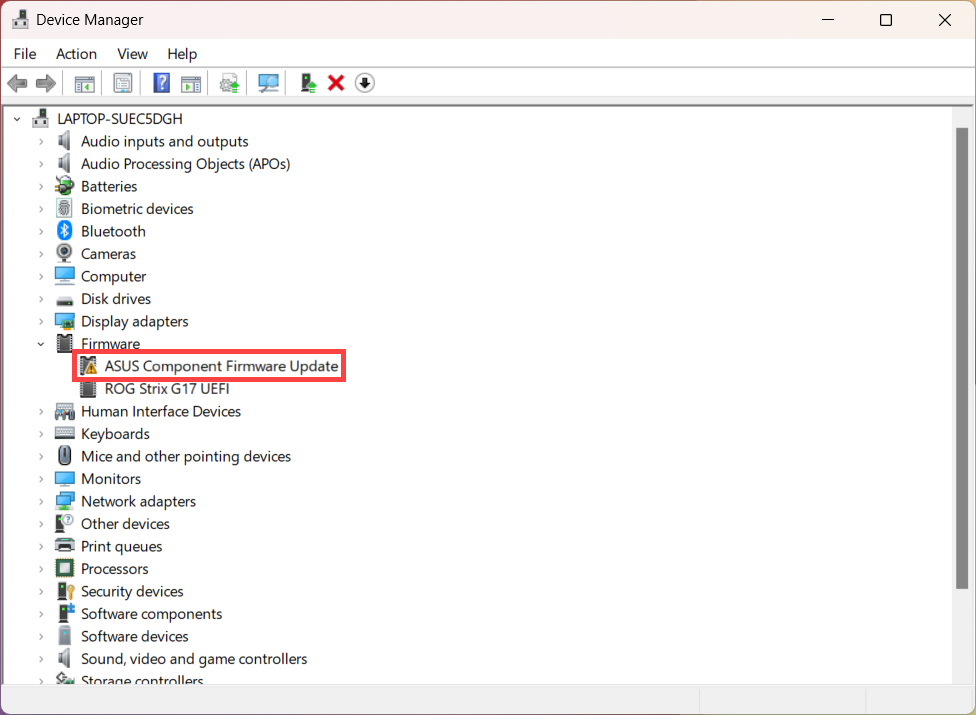
- Öffnen Sie den Geräte-Manager, klicken Sie mit der rechten Maustaste auf [ASUS Component Firmware Update]①, und klicken Sie auf [Gerät deinstallieren]②.
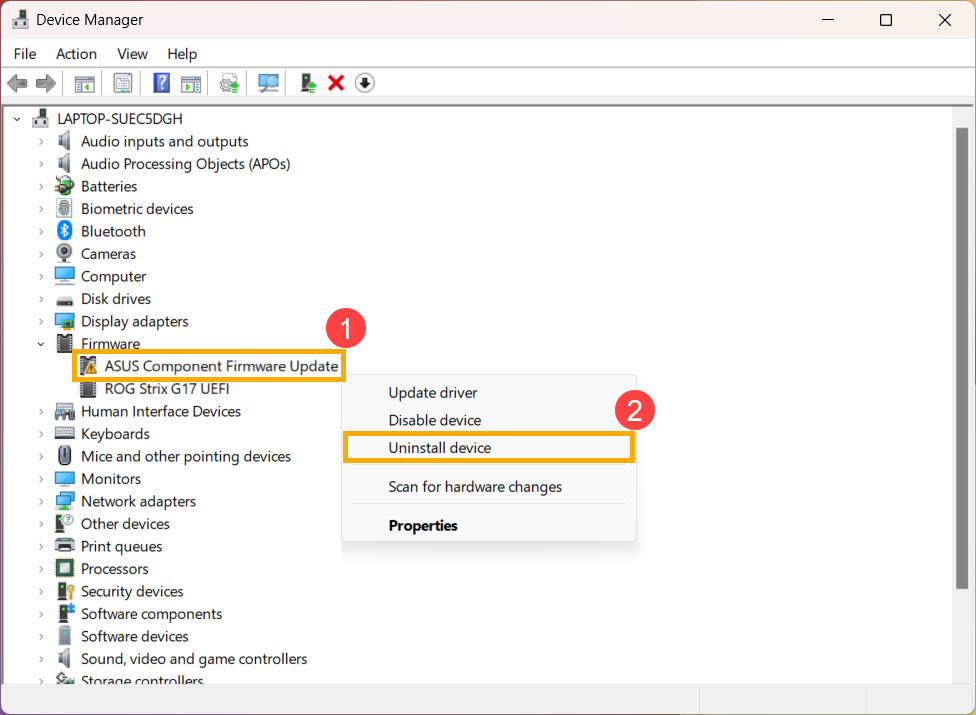
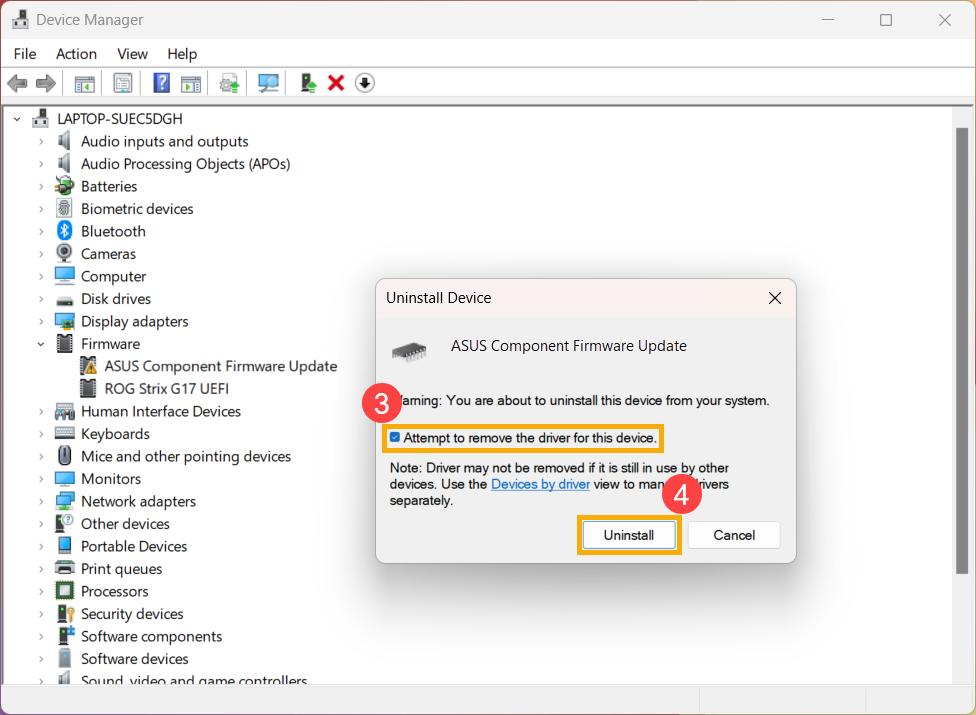
- Markieren Sie [Versuch, den Treiber für dieses Gerät zu entfernen]③ und klicken Sie auf [Deinstallieren]④.
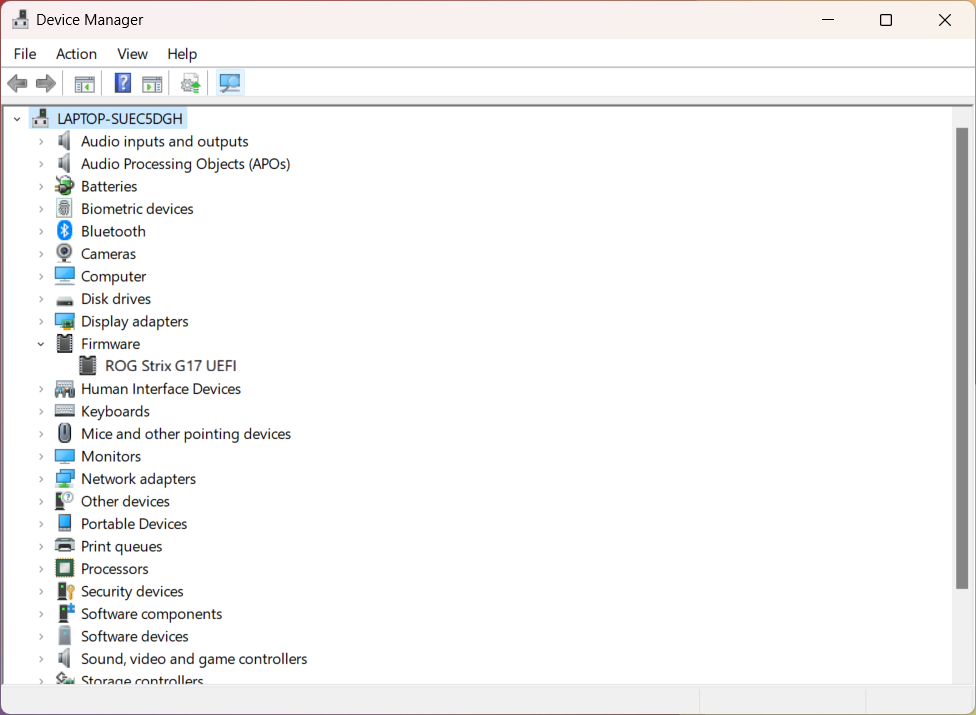
- Nachdem die Deinstallation abgeschlossen ist, verschwindet ASUS Component Firmware Update.
- Starten Sie Ihr Gerät neu.
- Sobald Sie das Windows-System gestartet haben, verbinden Sie Ihr Gerät mit dem Internet und führen Sie ein Windows-Update durch. Windows Update findet und aktualisiert die ASUSTek COMPUTER INC. - Firmware. Erfahren Sie mehr über Verwenden von Windows Update zum Aktualisieren von System und BIOS
- Nachdem das Firmware-Update abgeschlossen ist, sollte die ASUS Component Firmware Update normal angezeigt werden.
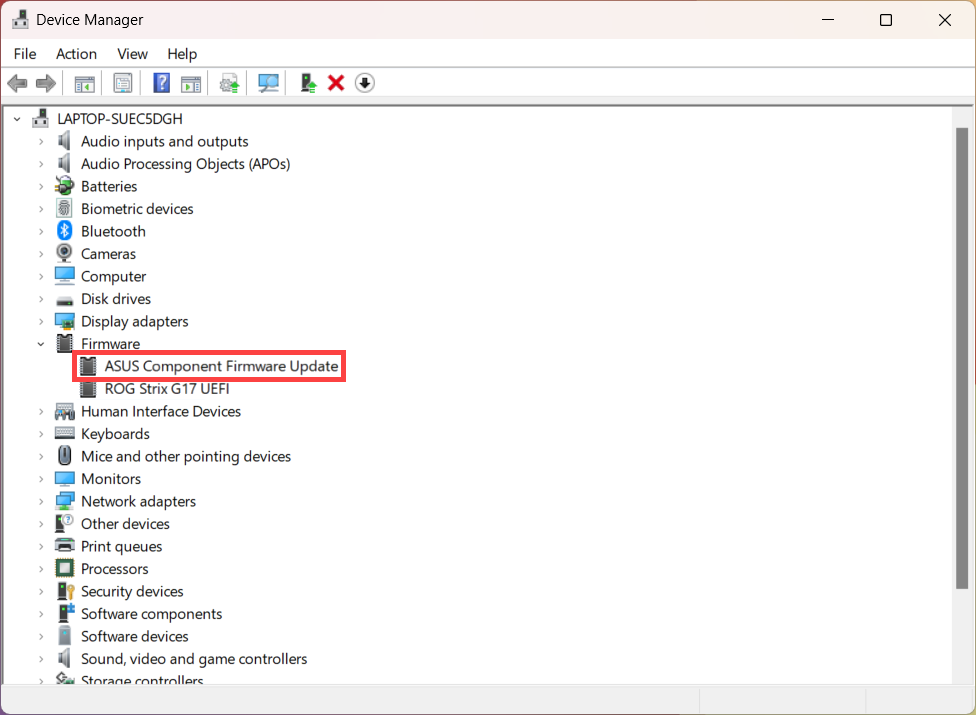
- Sobald ASUS Component Firmware Update korrekt angezeigt wird, überprüfen Sie bitte auch, ob HID Keyboard Device unter der Kategorie Keyboard vorhanden ist.
Wenn das HID-Tastaturgerät nicht korrekt angezeigt wird, wiederholen Sie bitte die Schritte 1 bis 6.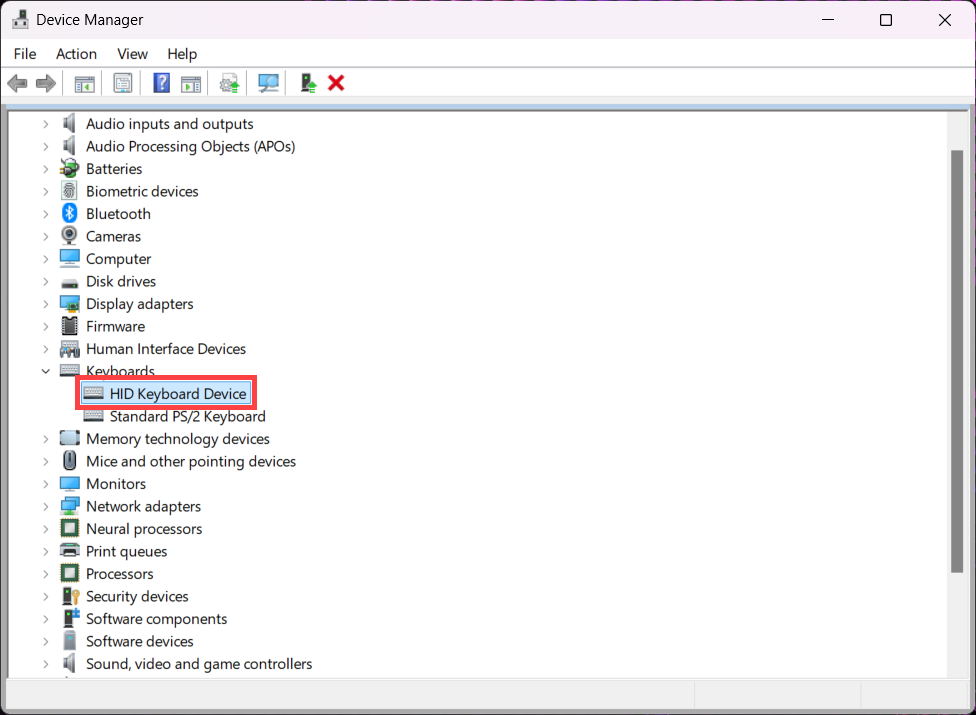
Wenn das Problem weiterhin besteht, wenden Sie sich bitte an den ASUS-Kundendienst, um weitere Unterstützung zu erhalten.