Verwandte Themen
- [Windows 11/10] Wie man den BIOS-Konfigurationsbildschirm aufruft
- BIOS mit ASUS Firmware Update/EZ Flash aktualisieren
- Das Notebook zeigt einen schwarzen Bildschirm, nachdem der BIOS-Aktualisierungsprozess unterbrochen wurde.
- Wie werden die BIOS-Einstellungen wiederhergestellt?
- Häufig gestellte Fragen zu Notebooks
So aktualisieren Sie das BIOS unter Windows
Anwendbare Produkte: Notebook, Desktop, All-in-One-PC, Gaming-Handheld, MiniPC
Das BIOS (Basic Input/Output System) ist eine Firmware, die auf dem Mainboard eines Computers vorinstalliert ist und als allererstes grundlegendes Systemprogramm beim Start ausgeführt wird. Zu den Hauptaufgaben gehört die Initialisierung der Hardwarekomponenten, die Durchführung des Power-On Self-Test (POST) und, sobald die Systemintegrität bestätigt ist, die Übergabe der Kontrolle an das Betriebssystem, um den Bootvorgang zu starten.
Da sich Produkte weiterentwickeln und sich die Nutzungsumgebungen verändern, kann ein BIOS-Update in mehrfacher Hinsicht vorteilhaft sein:
- Verbesserung der allgemeinen Systemstabilität und Kompatibilität
- Behebung bekannter Probleme oder Defekte
- Aktivierung der Unterstützung für neue Hardware
- Verbesserung bestimmter Funktionen oder des gesamten Benutzererlebnisses
Daher wird empfohlen, ein offizielles BIOS-Update durchzuführen, wenn es veröffentlicht wird und mit den tatsächlichen Nutzungsanforderungen übereinstimmt, und dabei die bereitgestellten Anweisungen zu befolgen.
Dieser Artikel führt Sie durch das Aktualisieren des BIOS im Windows-Betriebssystem. Basierend auf der Prozessorarchitektur Ihres Geräts (x86/x64 oder ARM) werden entsprechende Bedienmethoden und detaillierte Schritte bereitgestellt, um Sie beim Abschluss des BIOS-Upgrades über MyASUS oder die offizielle ASUS-Website zu unterstützen.
Hinweis: Nach dem BIOS-Update werden Sie möglicherweise aufgefordert, den BitLocker-Wiederherstellungsschlüssel einzugeben, um das Betriebssystem zu entsperren und darauf zuzugreifen. Für detaillierte Schritte lesen Sie bitte diesen Artikel: Wie Sie den BitLocker-Schlüssel finden. Sie können außerdem die Geräteverschlüsselung und die Standard-BitLocker-Verschlüsselung vor dem Aktualisieren des BIOS deaktivieren und nach dem BIOS-Update die Verschlüsselung wieder aktivieren, um die Sicherheit Ihrer Daten zu gewährleisten. Für detaillierte Schritte beachten Sie bitte diesen Artikel: Einführung in Geräteverschlüsselung und Standard-BitLocker-Verschlüsselung.
Hinweis: Die folgende Aktualisierungsmethode ist ausschließlich für Geräte mit x86/x64-Architektur anwendbar. Für Geräte mit ARM-Architektur (wie die Qualcomm® CPU-Plattform) hier klicken, um zu erfahren, wie Sie das BIOS für ARM-basierte Geräte aktualisieren.
Hinweis: Wie Sie die Architektur Ihres Geräts bestimmen
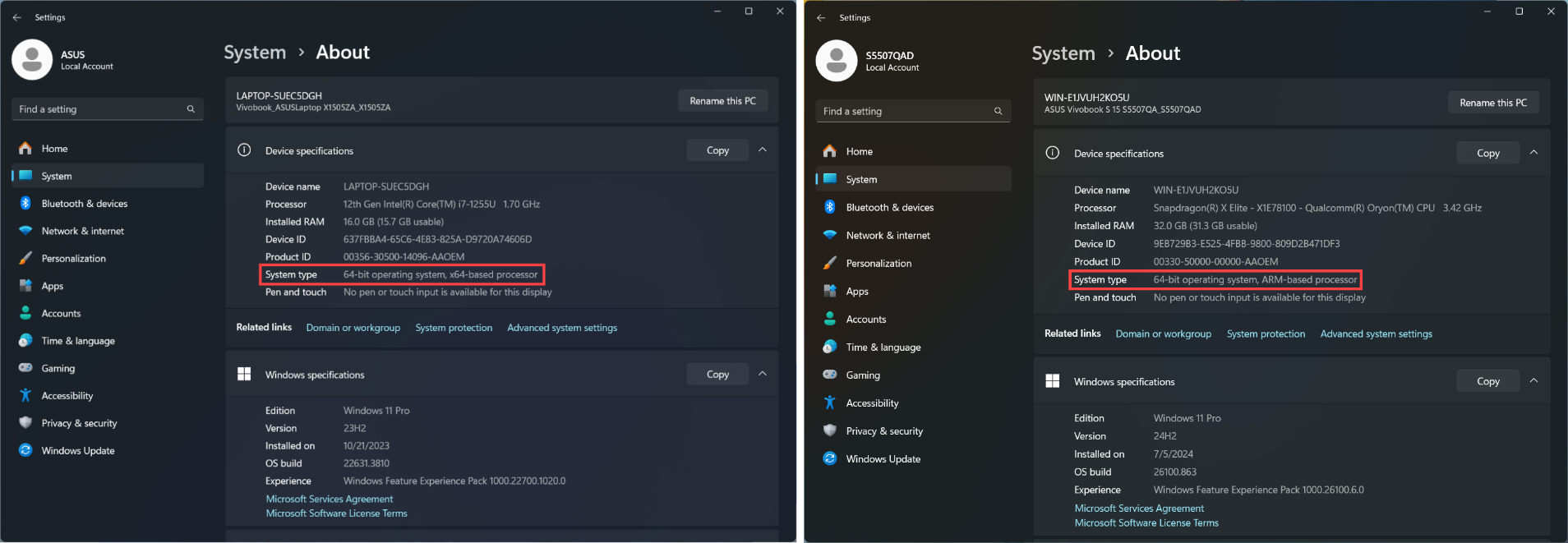
Gehen Sie zu Windows-Einstellungen > System > Info. Hier können Sie die Architektur Ihres Geräts unter Systemtyp einsehen. (Das Bild links zeigt eine x64-Architektur; das Bild rechts zeigt eine ARM-Architektur.)
Um Ihnen eine detailliertere Anleitung zu bieten, können Sie auch auf den ASUS YouTube-Link unten klicken, um mehr darüber zu erfahren, wie Sie das BIOS in Windows aktualisieren.
https://www.youtube.com/watch?v=Qa1zlaw9PjI
Sie können das BIOS entweder über MyASUS oder über die offizielle ASUS-Website herunterladen und aktualisieren. Bitte beachten Sie die folgenden Schritte für jede Methode:
Hinweis: Wenn während des BIOS-Update-Prozesses Probleme auftreten, wenden Sie sich bitte an das ASUS Service-Center.
Methode 1: BIOS über MyASUS aktualisieren
- Geben Sie [MyASUS] in die Windows-Suchleiste ein und suchen Sie danach①, dann klicken Sie auf [Öffnen]②. (Die linke Suchillustration unten zeigt Windows 11, die rechte zeigt Windows 10.)
Hinweis: Wenn kein Ergebnis angezeigt wird, bedeutet dies, dass Ihr Gerät es möglicherweise nicht installiert hat. Bitte beachten Sie Wie man MyASUS installiert.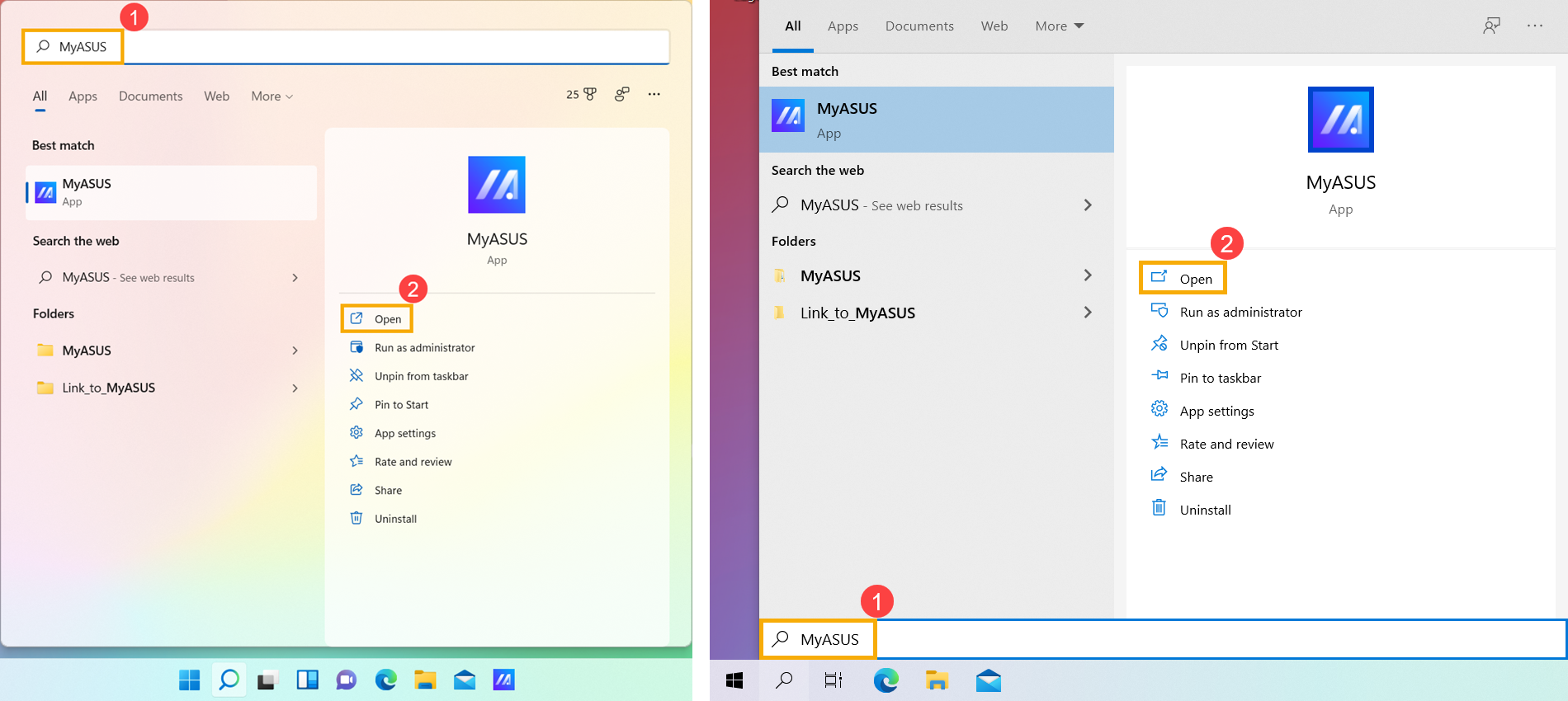
- Klicken Sie im MyASUS-Fenster auf [Systemaktualisierung]③.
Hinweis: Wenn Ihr Gerät die Registerkarte Systemaktualisierung nicht anzeigt, bedeutet dies, dass Ihr Gerät diese Funktion nicht unterstützt. Sie können Methode 2: Download und Update des BIOS über die ASUS Support-Seite verwenden. Erfahren Sie mehr über Warum kann ich in der MyASUS-App nur teilweise Funktionen sehen.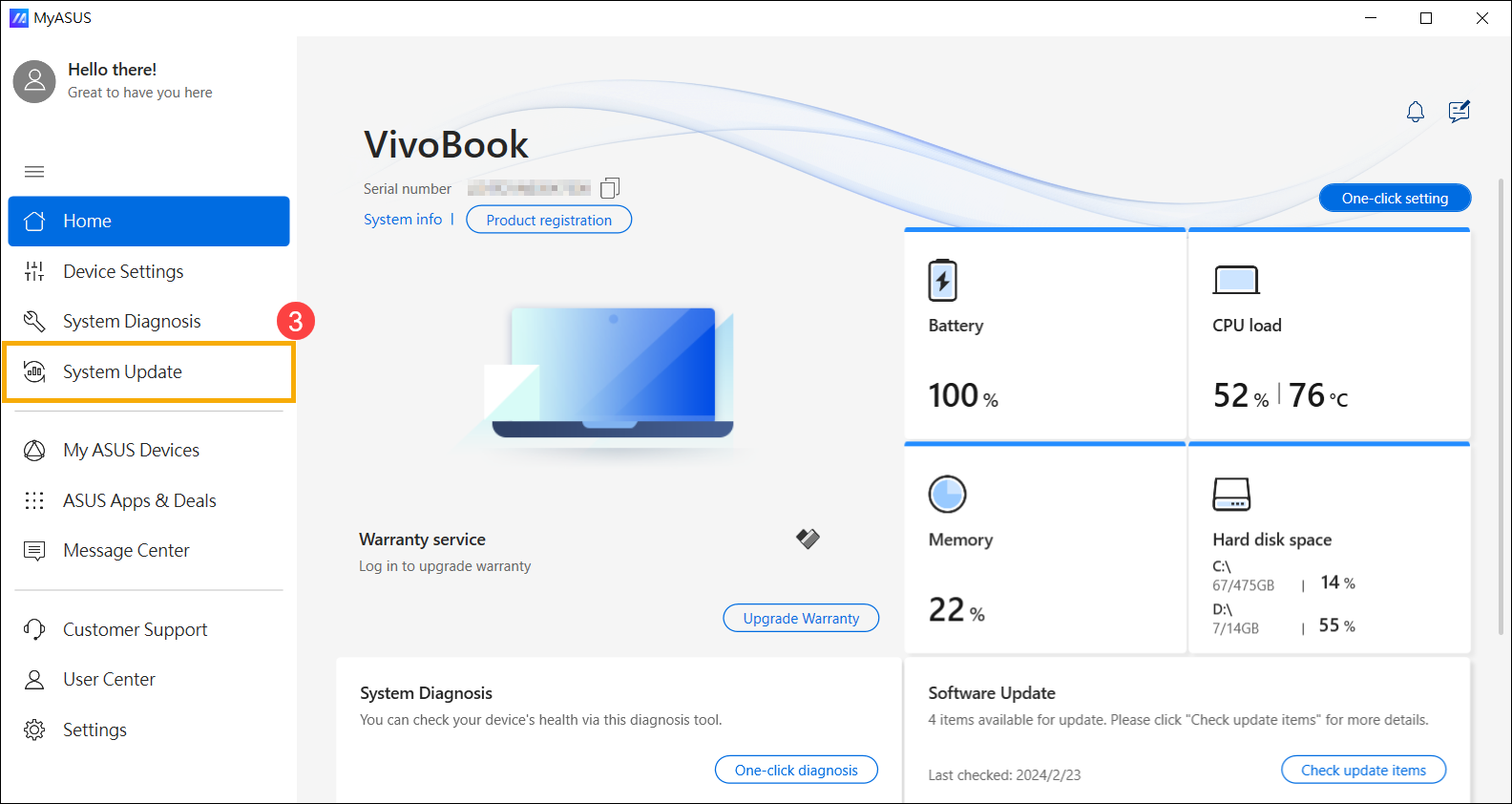
- Beim Aufrufen der Seite für Systemupdate überprüft MyASUS automatisch und listet die Elemente auf, die für Ihr System aktualisiert werden müssen.
Hinweis: Wenn auf dieser Seite keine Aktualisierungselemente angezeigt werden, bedeutet dies, dass Ihr System bereits auf dem neuesten Stand ist.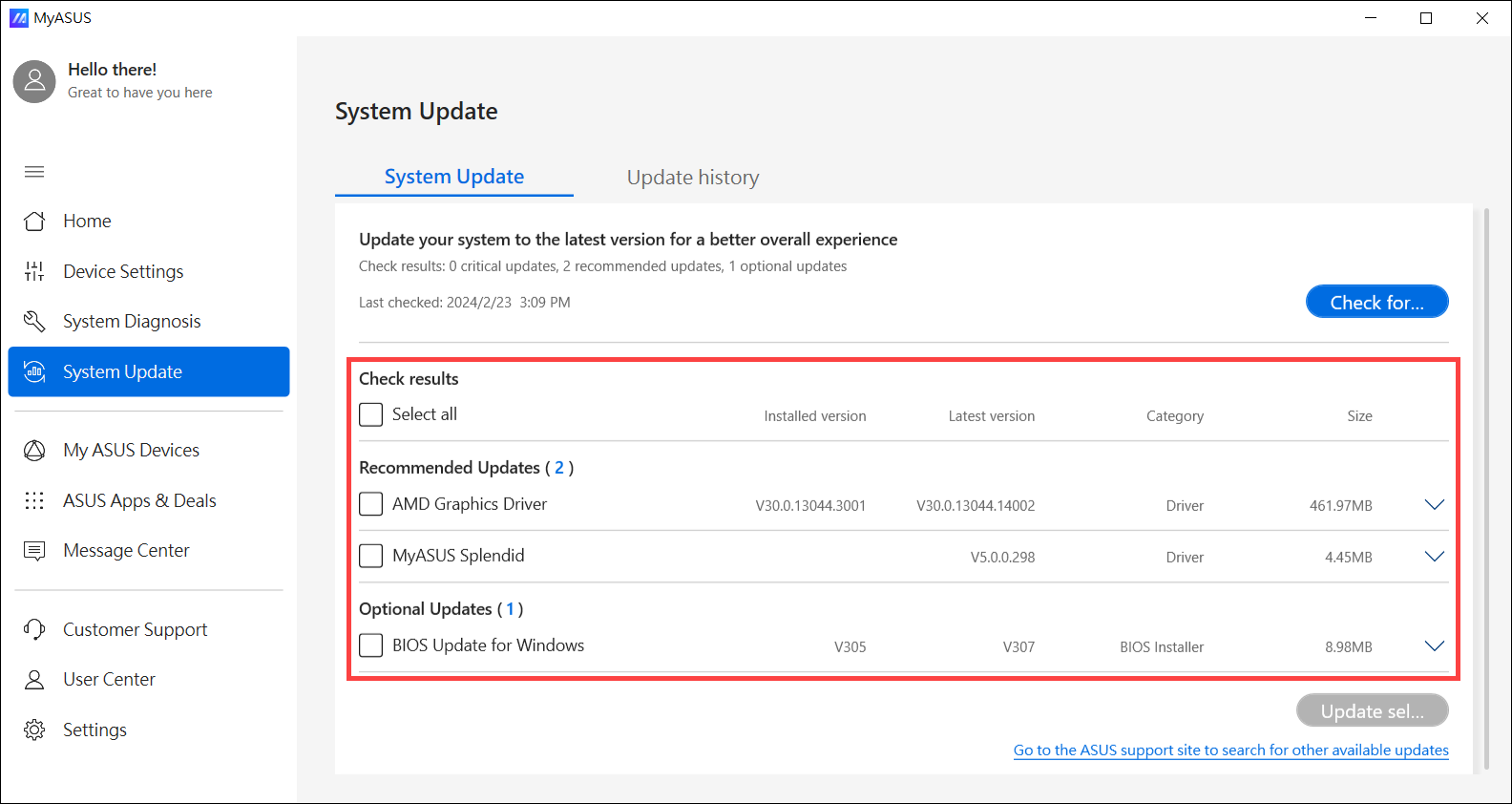
- Wählen Sie [BIOS-Update für Windows oder BIOS-Installer für Windows]④ und klicken Sie dann auf [Ausgewählte Elemente aktualisieren]⑤.
Hinweis: Wenn Sie 「BIOS-Update für Windows」 oder 「BIOS-Installer für Windows」 nicht sehen, da einige Modelle das BIOS-Update unter Windows nicht unterstützen, lesen Sie bitte Wie man EZ Flash zum Aktualisieren des BIOS verwendet.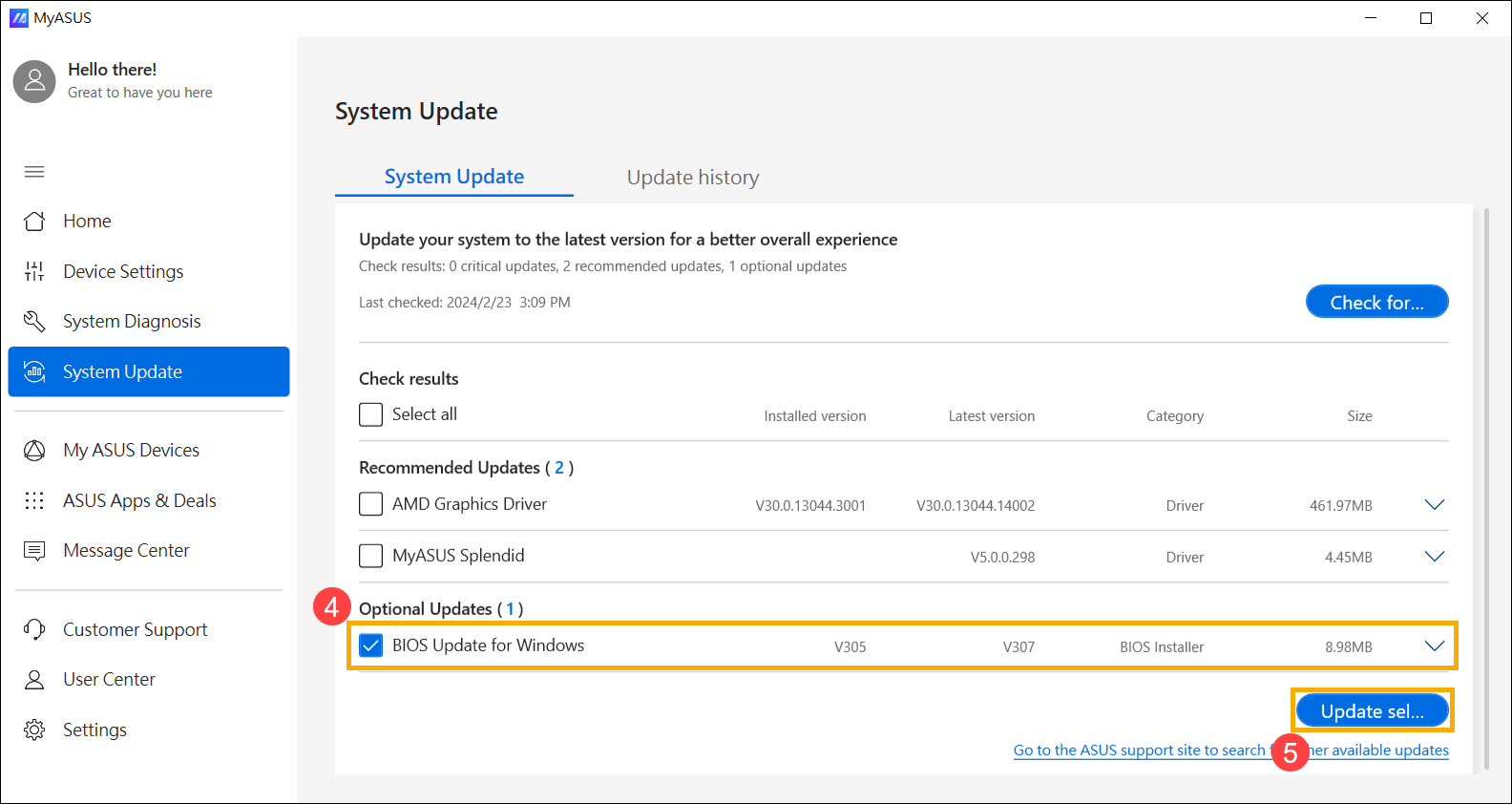
- Überprüfen Sie die BIOS-Update-Details und klicken Sie dann auf [Bestätigen]⑥, um das Herunterladen der BIOS-Datei zu starten.

- MyASUS beginnt mit dem Herunterladen der BIOS-Datei.
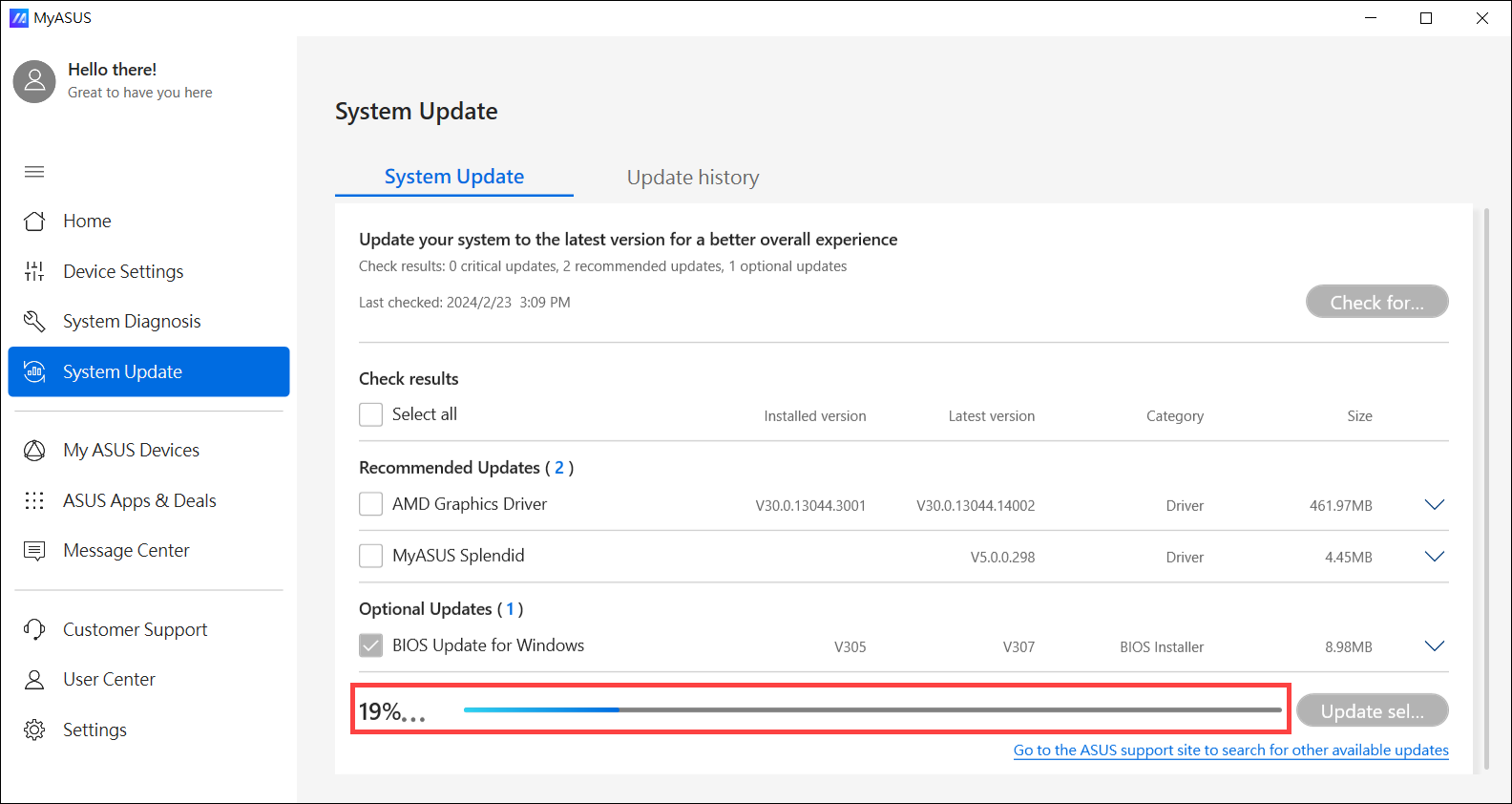
- Nachdem der Download der BIOS-Datei abgeschlossen ist, klicken Sie auf [Neustart]⑦ , um das BIOS-Update zu starten.
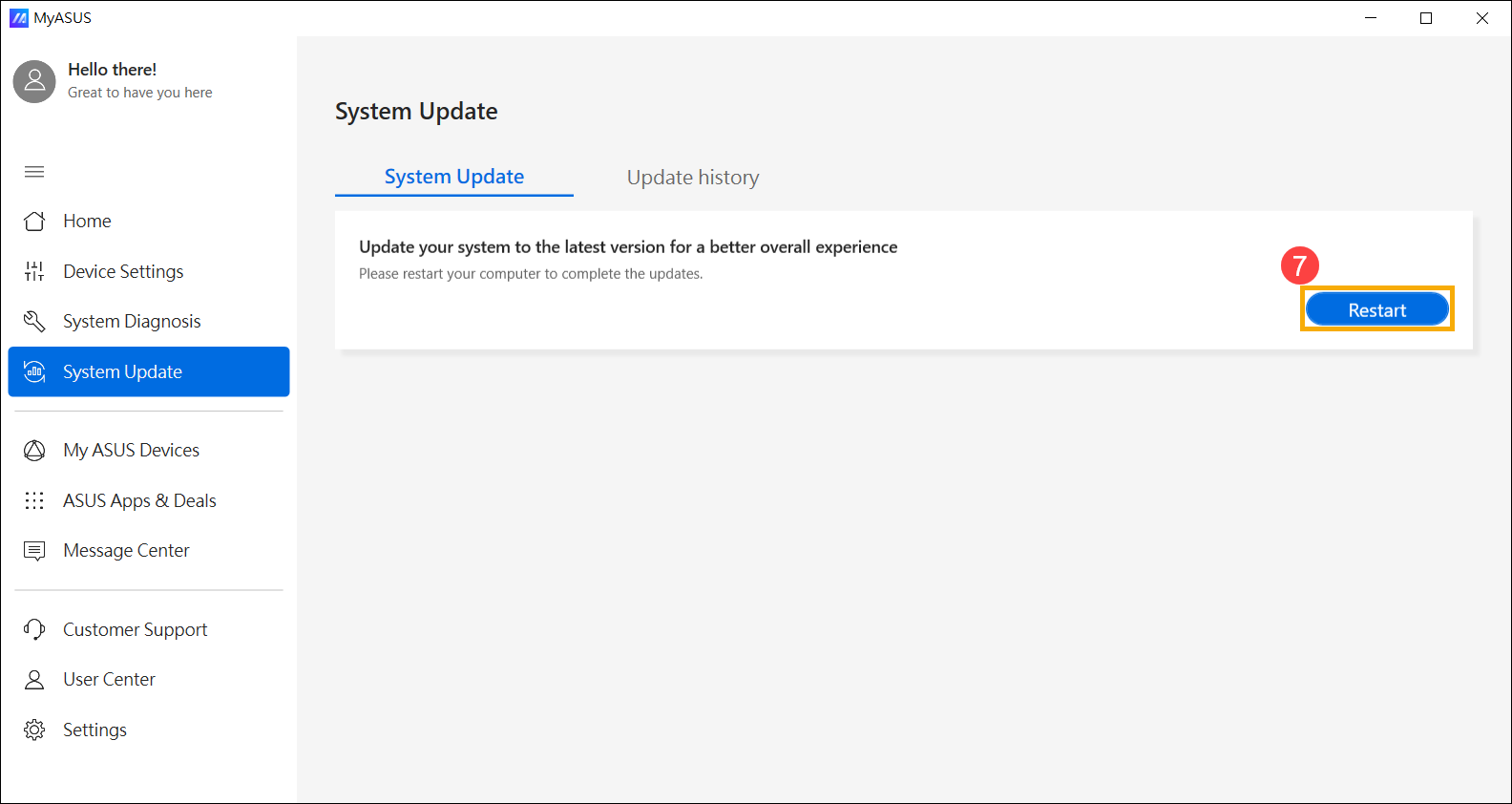
- Das Gerät wird neu gestartet und wechselt zum BIOS-Update-Bildschirm. Bitte beachten Sie für die folgenden Schritte Ihre BIOS-Oberfläche:
Hinweis: Der untenstehende BIOS-Update-Bildschirm kann je nach Modell leicht variieren.
UEFI-Oberfläche
- Klicken Sie auf [Ja]⑧ , um das BIOS-Update zu starten.
Hinweis: Stellen Sie sicher, dass das Gerät mit Strom versorgt wird und erzwingen Sie während des BIOS-Updates keinen Neustart, um Probleme zu vermeiden.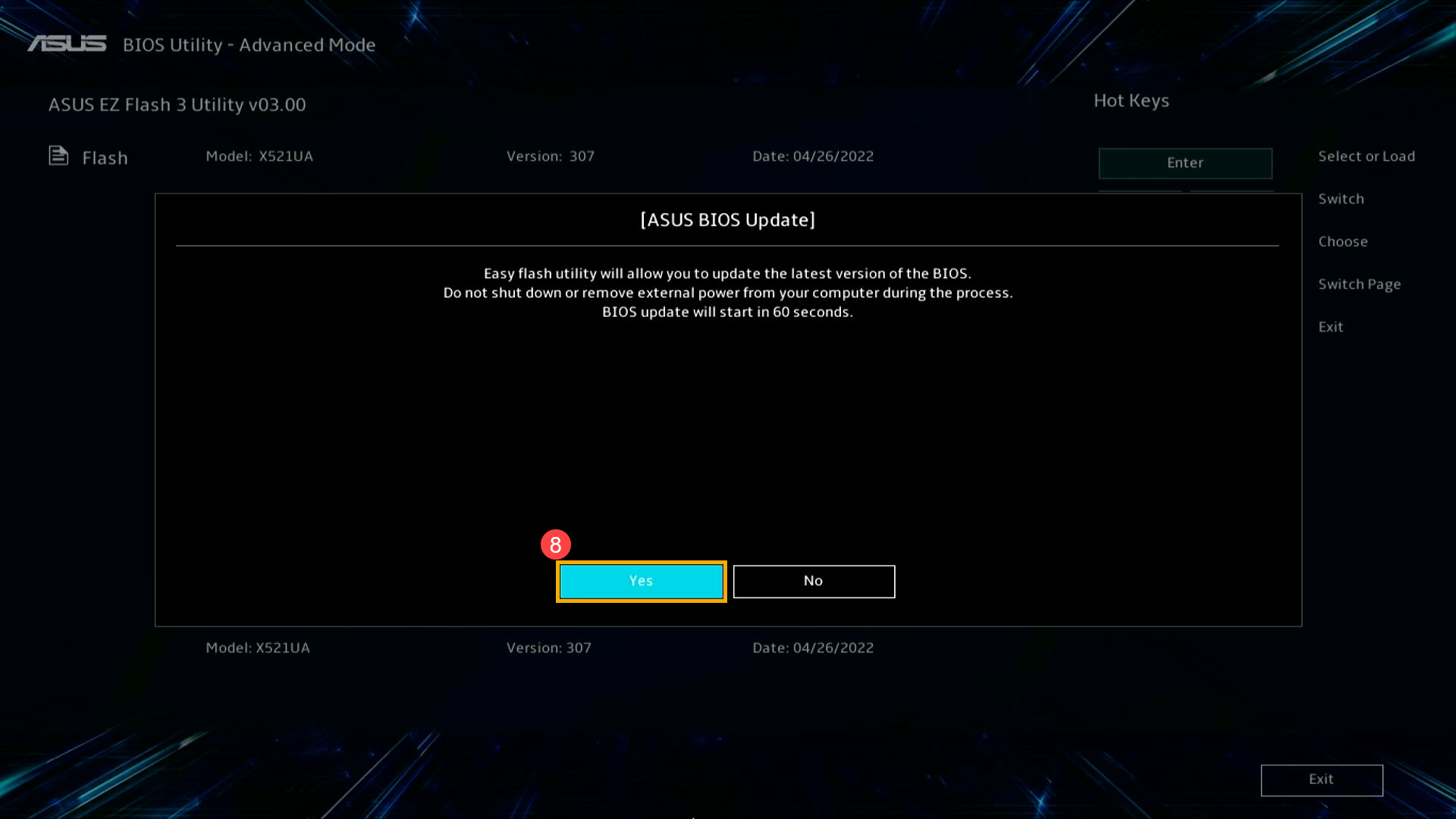
- Das Gerät führt jetzt das BIOS-Update durch. Bitte warten Sie geduldig, bis das BIOS-Update abgeschlossen ist.
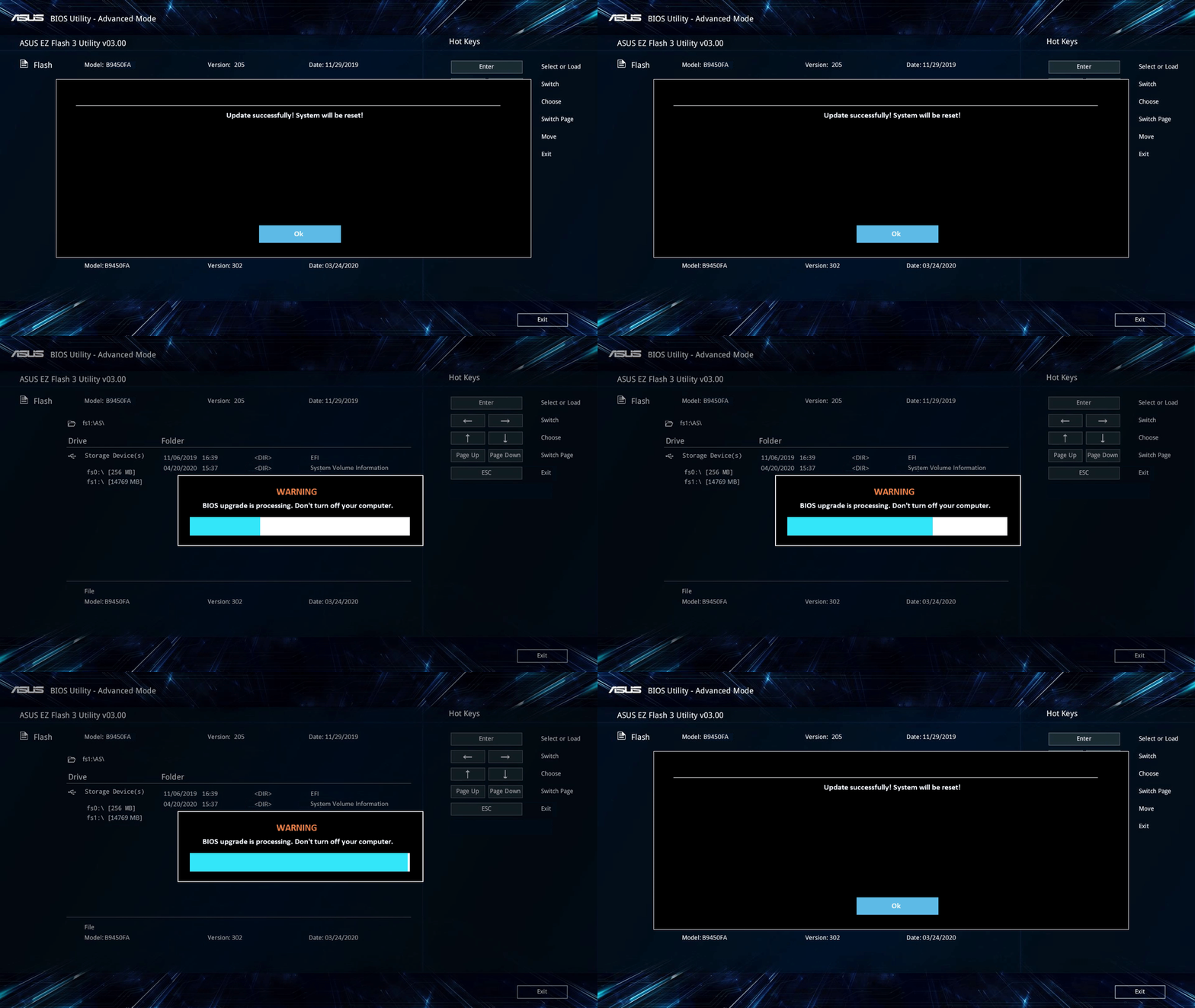
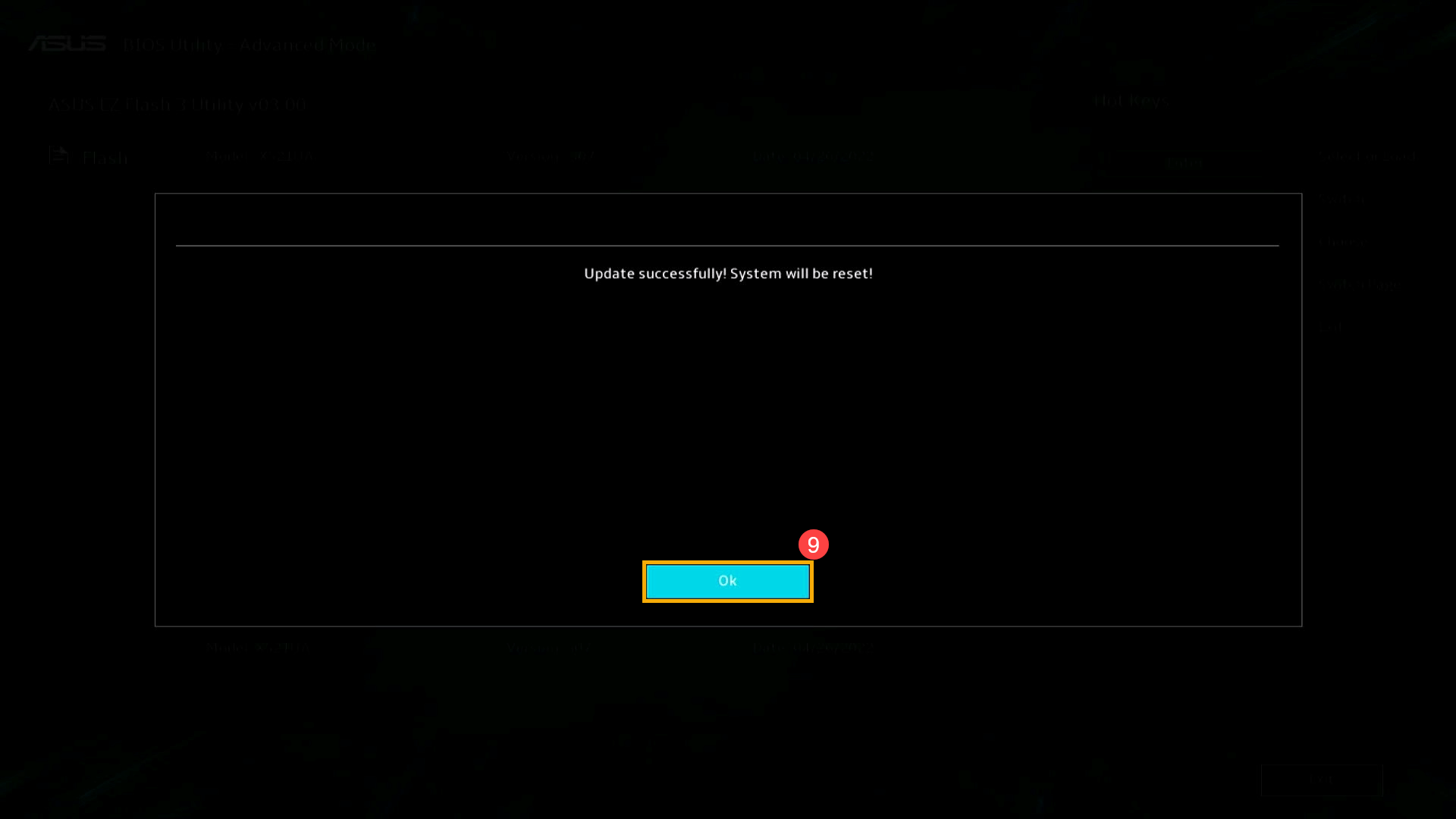
- Sobald der folgende Bildschirm erscheint, zeigt dies an, dass Ihr Gerät das BIOS-Update abgeschlossen hat. Klicken Sie auf [Ok]⑨, und das Gerät wird in das Windows-Betriebssystem neu starten.
MyASUS in UEFI
- Klicken Sie auf [Bestätigen]⑧ , um das BIOS-Update zu starten.
Hinweis: Stellen Sie sicher, dass das Gerät mit Strom versorgt wird und führen Sie während des BIOS-Updates keinen erzwungenen Neustart durch, um jegliche ungewöhnlichen Probleme zu vermeiden.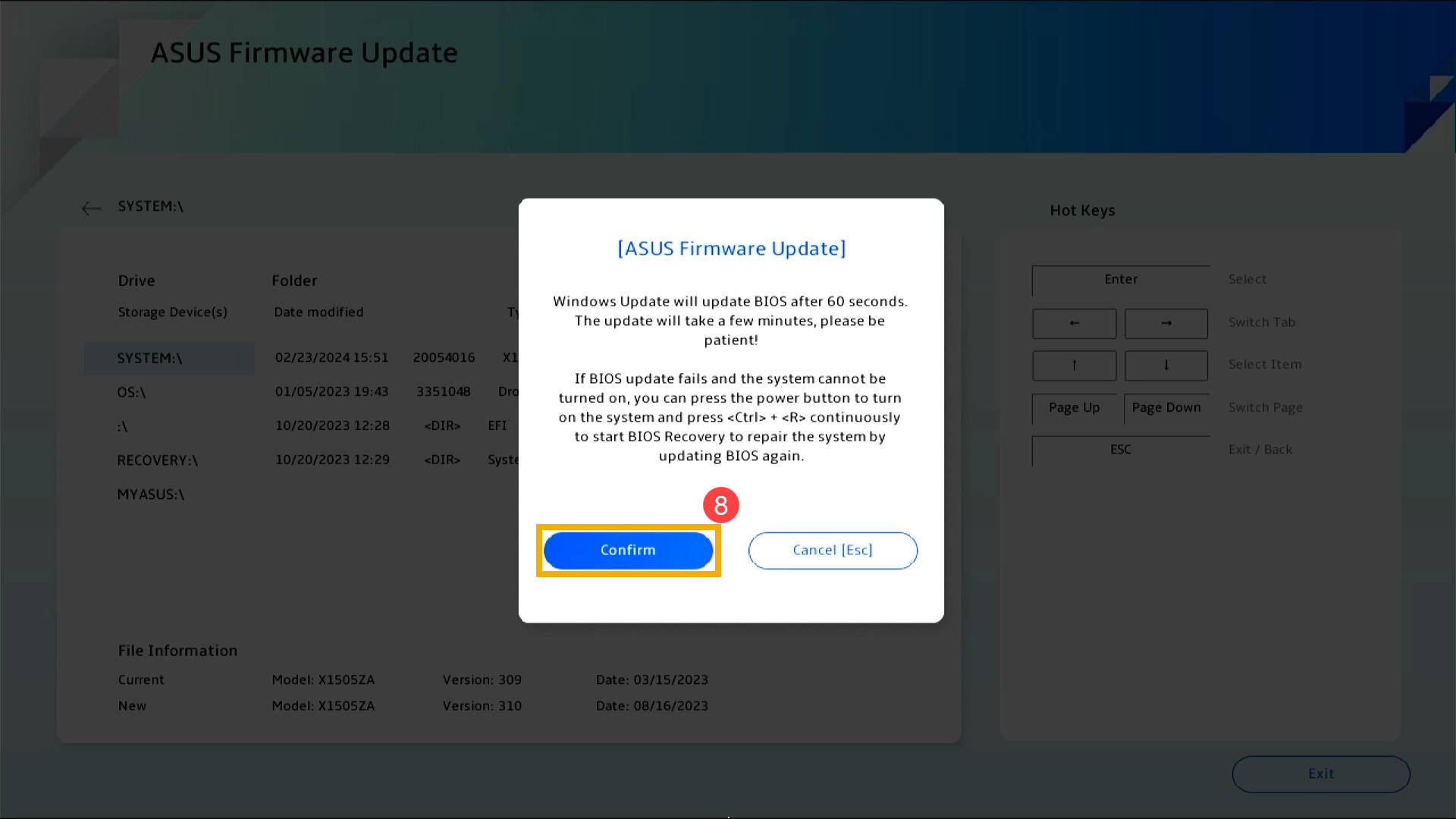
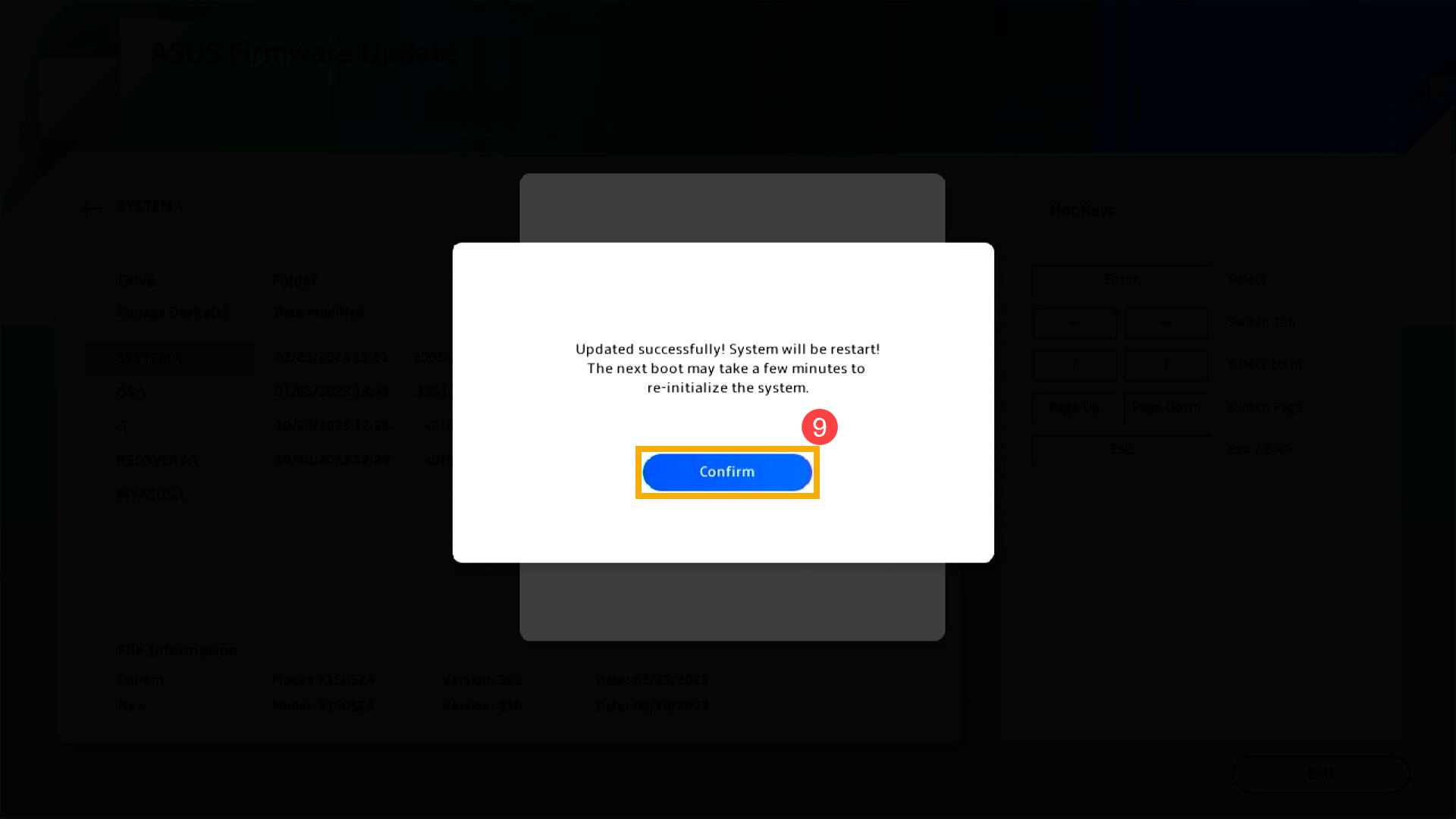
- Das Gerät führt jetzt das BIOS-Update durch. Bitte warten Sie geduldig, bis das BIOS-Update abgeschlossen ist.

- Sobald der folgende Bildschirm erscheint, zeigt dies an, dass Ihr Gerät das BIOS-Update abgeschlossen hat. Klicken Sie auf [Bestätigen]⑨, und das Gerät wird in das Windows-Betriebssystem neu starten.
2025 UX
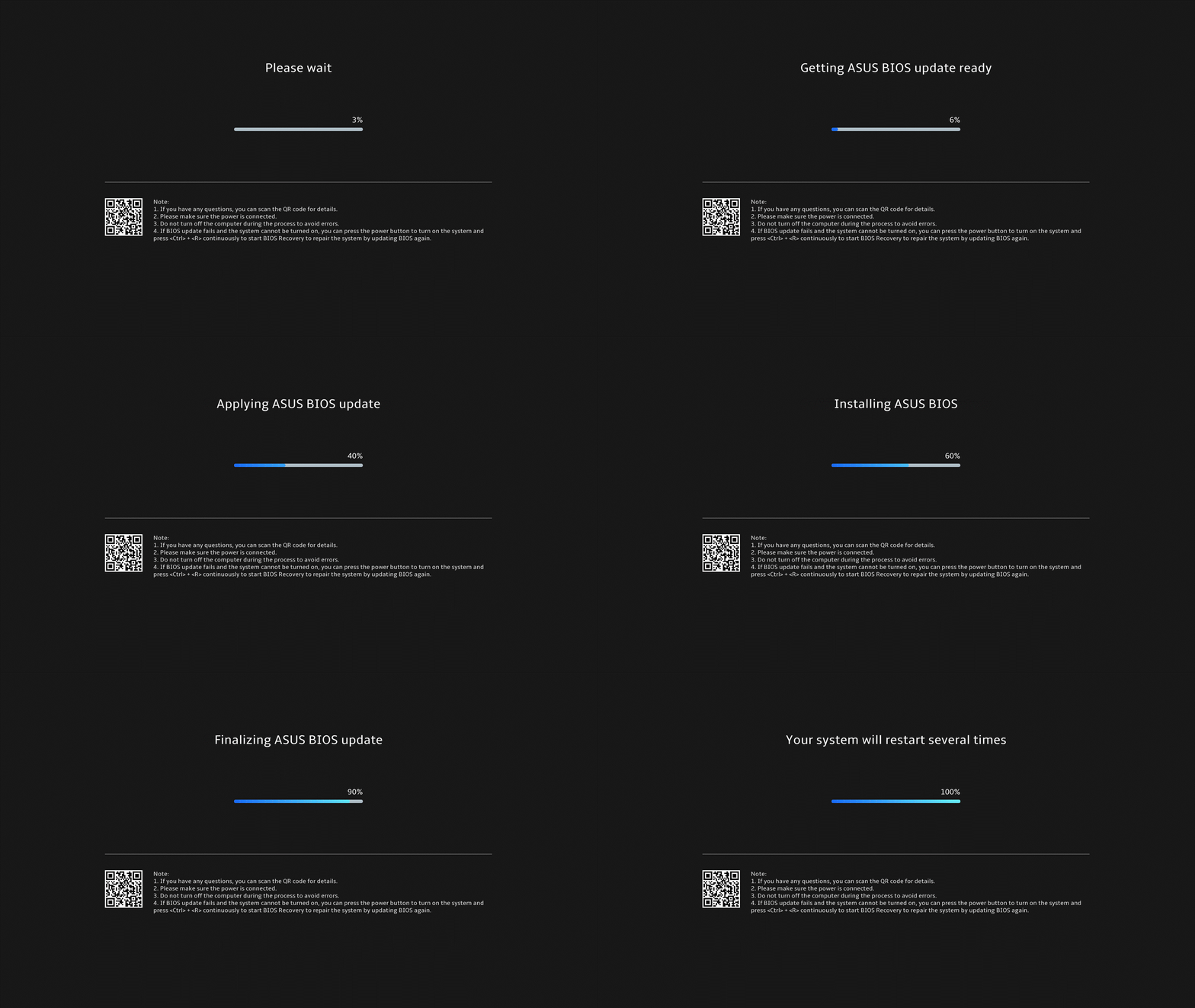
- Wenn der folgende Bildschirm erscheint, zeigt dies an, dass das BIOS aktualisiert wird.
Hinweis: Ihr Gerät kann eine Systembenachrichtigung erhalten, die das BIOS-Update automatisch startet und den untenstehenden Bildschirm anzeigt, sodass die vorherigen Schritte nicht manuell durchgeführt werden müssen. Stellen Sie während des BIOS-Update-Prozesses sicher, dass das Gerät an eine Stromquelle angeschlossen ist, und erzwingen Sie keinen Neustart, um mögliche Probleme zu vermeiden.
Hinweis: Wenn die folgende Meldung erscheint, muss das Gerät einen Akkustand von über 20 % haben und an eine Stromquelle angeschlossen sein, um mit dem BIOS-Update fortzufahren. Sobald der Akkustand über 20 % liegt und das Gerät mit dem Ladegerät verbunden ist, beginnt das BIOS-Update automatisch.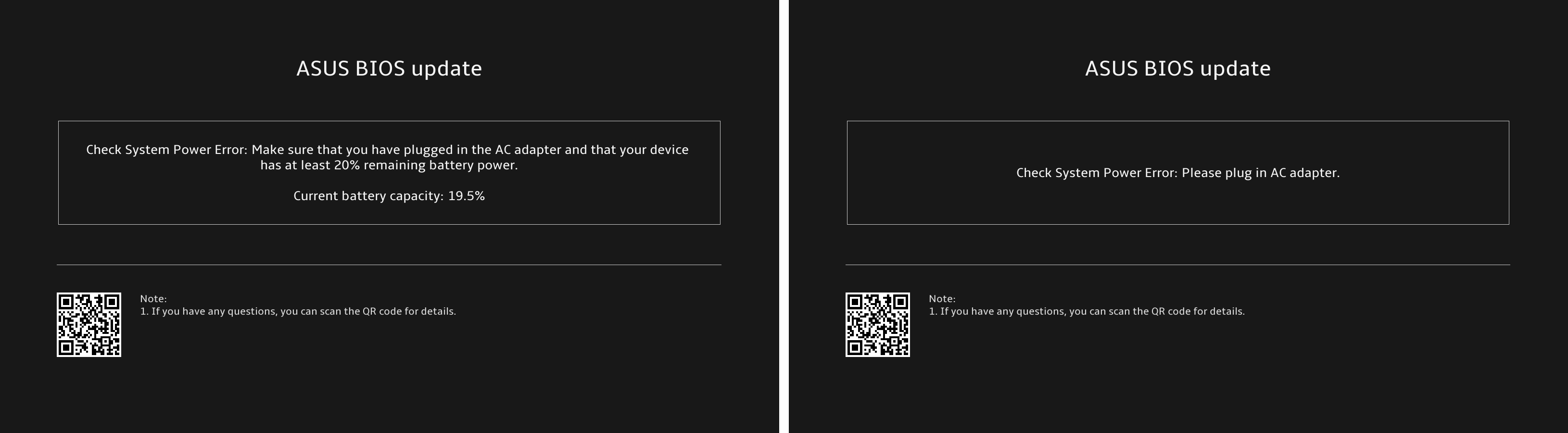
- Das Gerät aktualisiert derzeit das BIOS. Bitte warten Sie geduldig, bis das Update abgeschlossen ist.
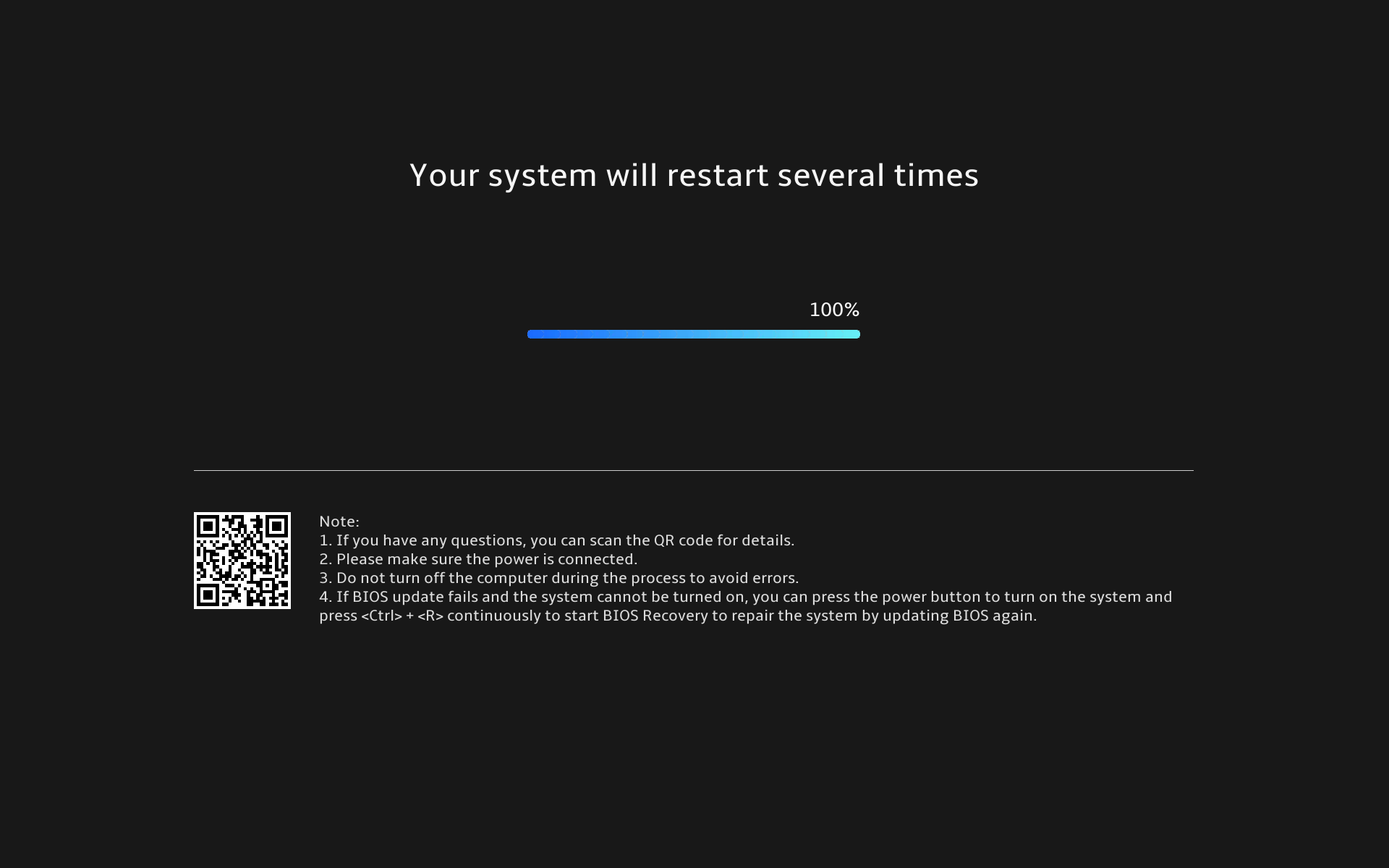
- Wenn der folgende Bildschirm erscheint, bedeutet dies, dass das BIOS-Update erfolgreich abgeschlossen wurde. Das Gerät wird mehrmals neu starten und anschließend in das Windows-Betriebssystem booten.
Methode 2: BIOS herunterladen und aktualisieren über die ASUS Support-Seite
- Gehen Sie auf die ASUS Support-Seite mit dem Modellnamen Ihres Geräts, hier erfahren Sie mehr über Wie Sie BIOS suchen und herunterladen.
Hinweis: Um die entsprechende BIOS-Datei herunterzuladen, beachten Sie bitte Wie überprüfe ich den Modellnamen. - Auf der Support-Seite suchen Sie bitte nach [BIOS-Update für Windows oder BIOS-Installer für Windows], das sich in der Kategorie BIOS-Update(Windows) befindet①. Wenn Sie die Datei sehen können, klicken Sie bitte auf [Herunterladen]②.
Hinweis: Falls Sie 「BIOS-Update für Windows」 oder 「BIOS-Installer für Windows」 nicht sehen, da einige Modelle das BIOS-Update unter Windows möglicherweise nicht unterstützen, beachten Sie bitte Wie verwende ich EZ Flash, um das BIOS zu aktualisieren.
- Nach dem Herunterladen der Datei BIOS-Update für Windows doppelklicken Sie auf die BIOS-Update-Anwendung, um das BIOS-Update zu starten③.
Wenn der Dateityp der heruntergeladenen Datei Komprimiert (Gezippt) ist, klicken Sie mit der rechten Maustaste auf die Datei > wählen Sie Alle extrahieren.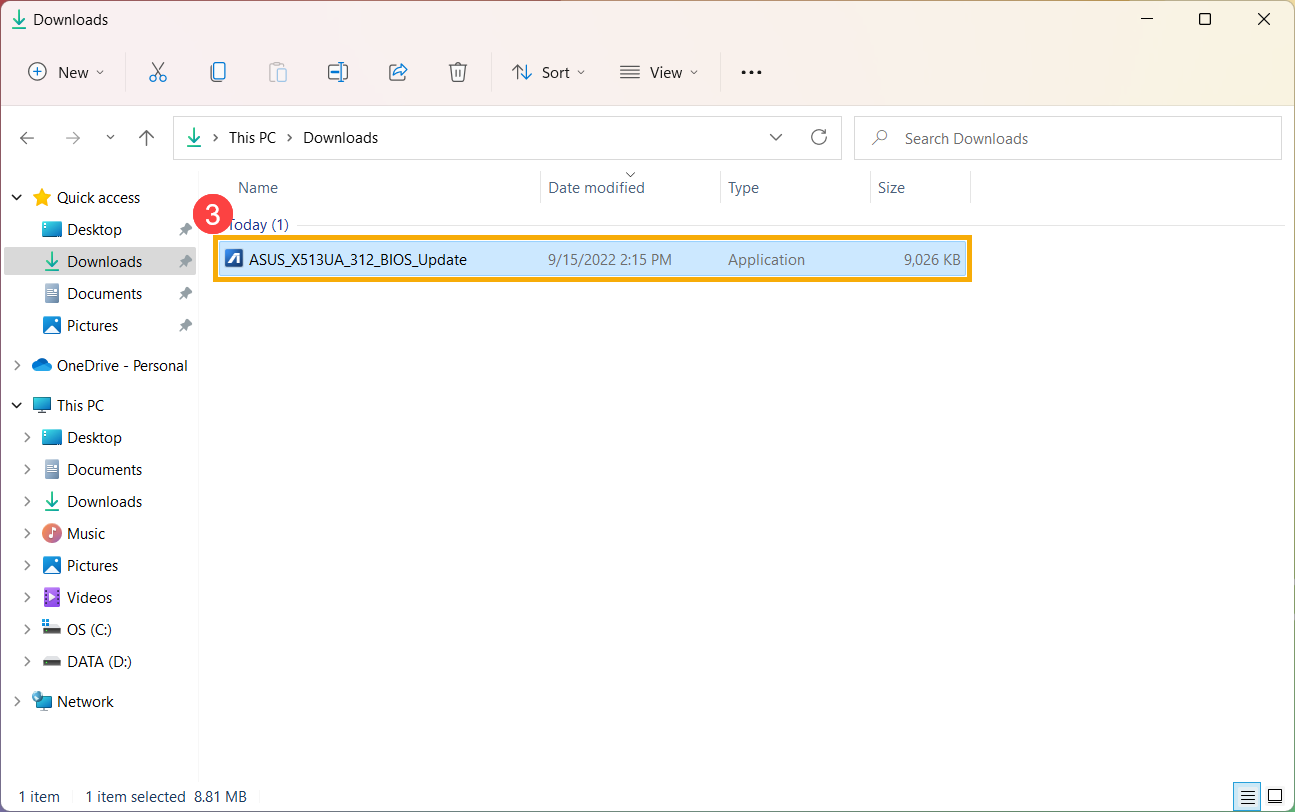
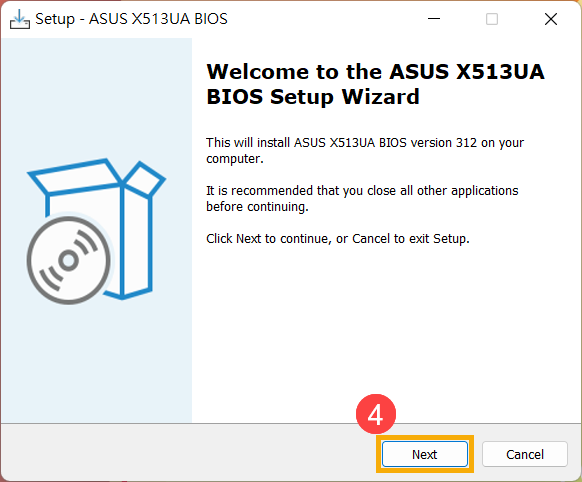
- Der Einrichtungsassistent führt Sie durch den BIOS-Update-Prozess, klicken Sie auf [Weiter]④.
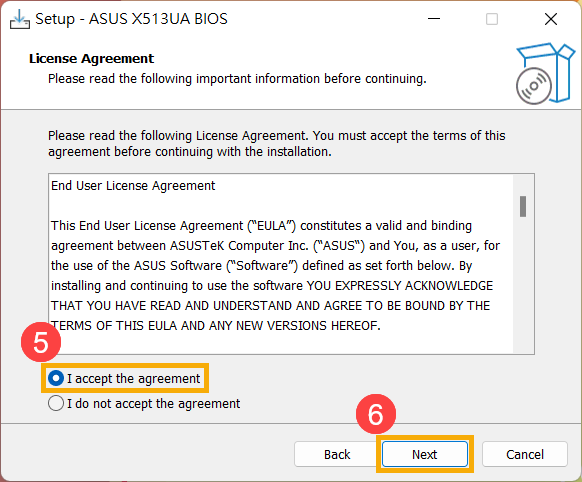
- Bitte lesen Sie die Lizenzvereinbarung und aktivieren Sie das Kontrollkästchen [Ich akzeptiere die Vereinbarung]⑤ und wählen Sie dann [Weiter]⑥.
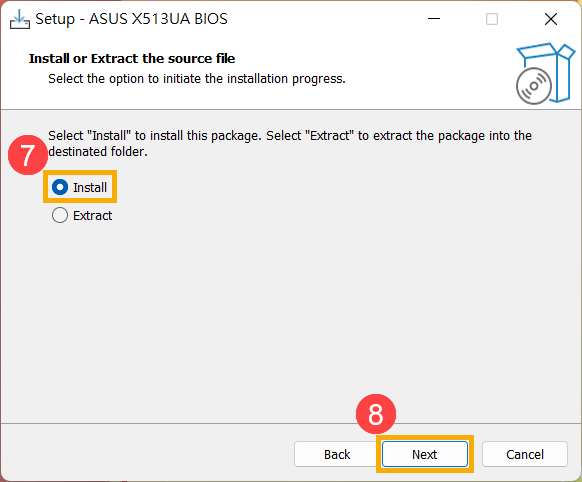
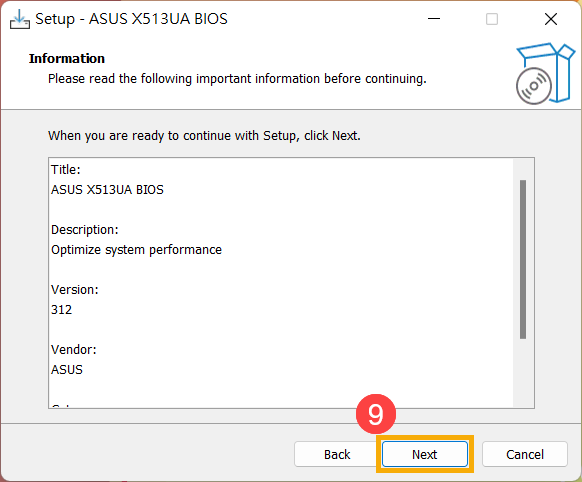
- Folgen Sie dem Hinweis, um die Installation des BIOS-Updates durchzuführen.
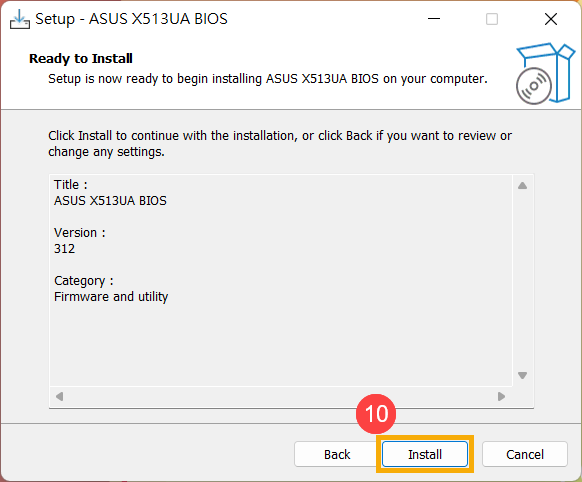
- Wählen Sie [Ja, den Computer jetzt neu starten]⑪, dann klicken Sie auf [Fertigstellen]⑫. Das Gerät wird neu gestartet und wechselt in den BIOS-Update-Bildschirm.
Hinweis: Bevor Sie das Gerät neu starten, speichern Sie bitte Ihre Arbeit, um Datenverluste zu vermeiden.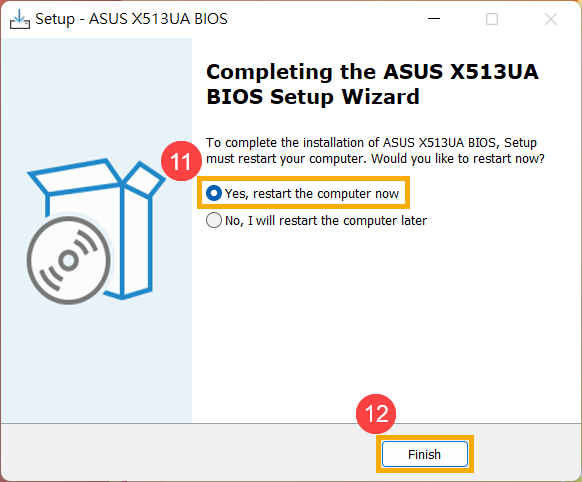
- Das Gerät wird neu gestartet und wechselt zum BIOS-Aktualisierungsbildschirm. Bitte beziehen Sie sich für die weiteren Schritte auf Ihre BIOS-Oberfläche:
Hinweis: Der BIOS-Aktualisierungsbildschirm unten kann je nach Modell leicht abweichen.
UEFI-Oberfläche
- Klicken Sie auf [Ja]⑬, um mit der BIOS-Aktualisierung zu beginnen.
Hinweis: Stellen Sie sicher, dass das Gerät mit Strom versorgt ist und führen Sie während der BIOS-Aktualisierung kein erzwungenes Herunterfahren durch, um ungewöhnliche Probleme zu vermeiden.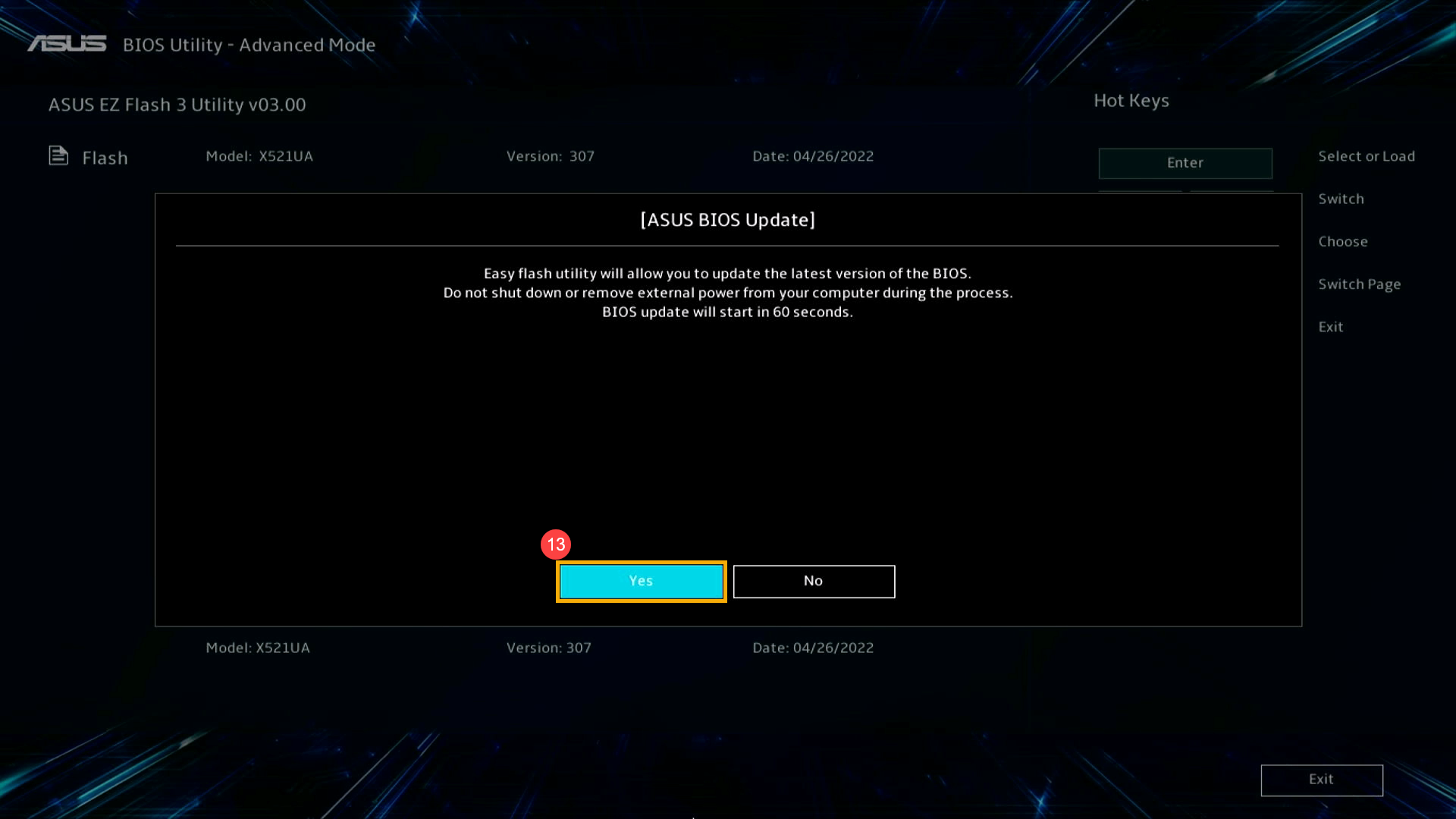
- Das Gerät führt nun die BIOS-Aktualisierung durch. Bitte warten Sie geduldig, bis die BIOS-Aktualisierung abgeschlossen ist.
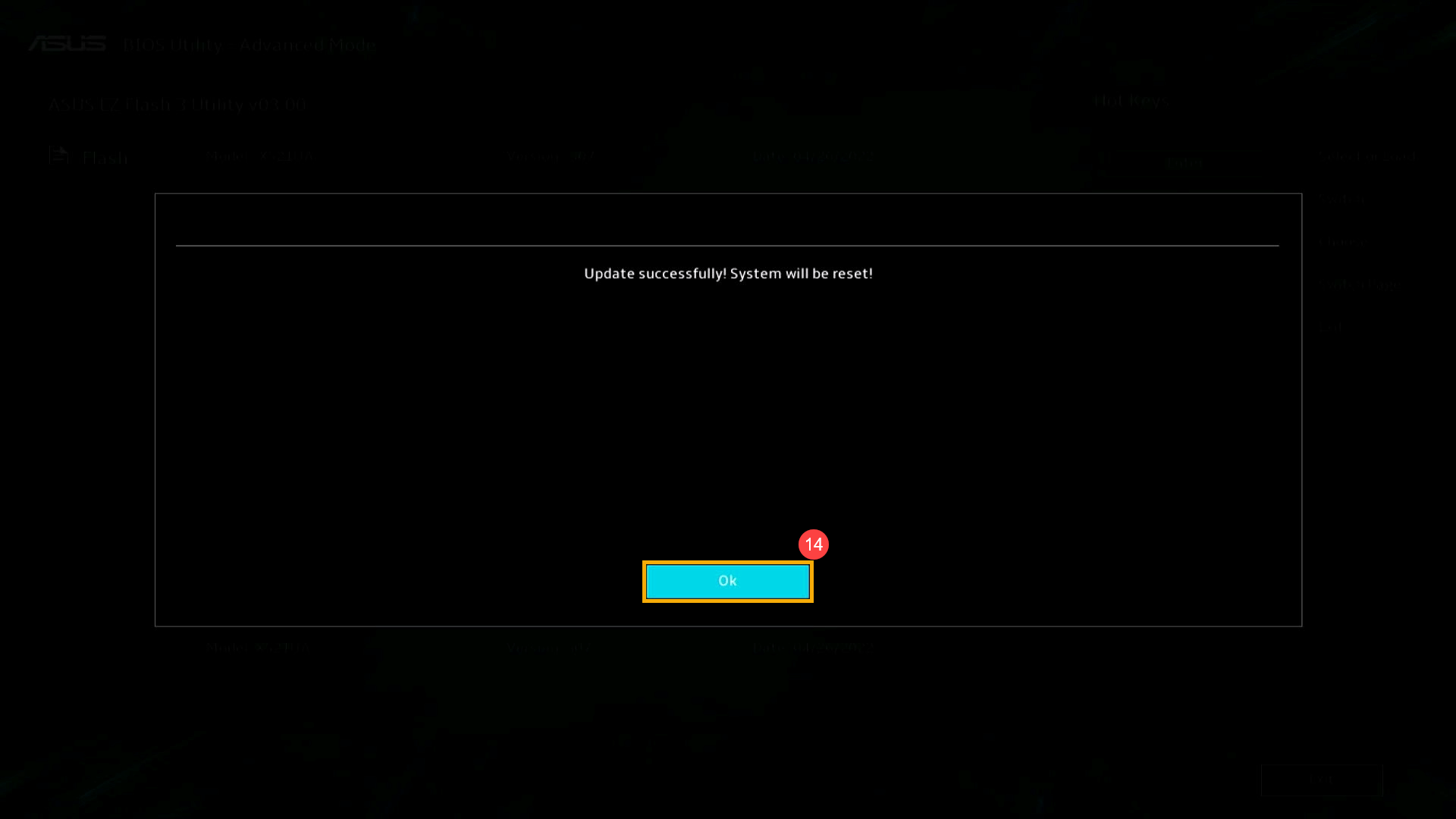
- Sobald der folgende Bildschirm erscheint, bedeutet dies, dass Ihr Gerät die BIOS-Aktualisierung abgeschlossen hat. Klicken Sie auf [Ok]⑭, und das Gerät wird in das Windows-Betriebssystem neu starten.
MyASUS im UEFI
- Klicken Sie auf [Bestätigen]⑬ , um das BIOS-Update zu starten.
Hinweis: Stellen Sie sicher, dass das Gerät mit Strom versorgt ist und erzwingen Sie während des BIOS-Updates kein Herunterfahren, um eventuelle Fehler zu vermeiden.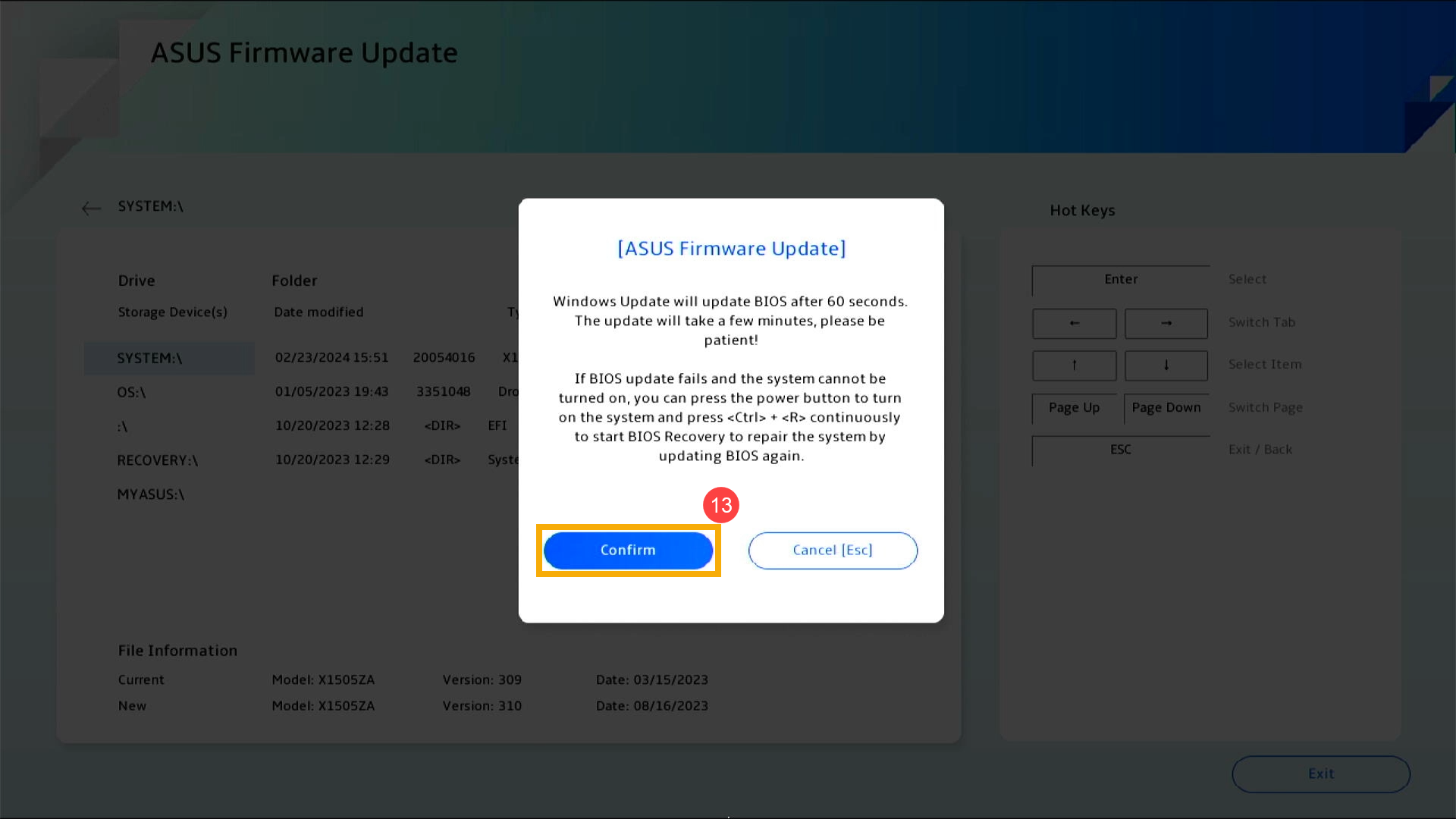
- Das Gerät führt nun das BIOS-Update durch. Bitte warten Sie geduldig, bis das BIOS-Update abgeschlossen ist.
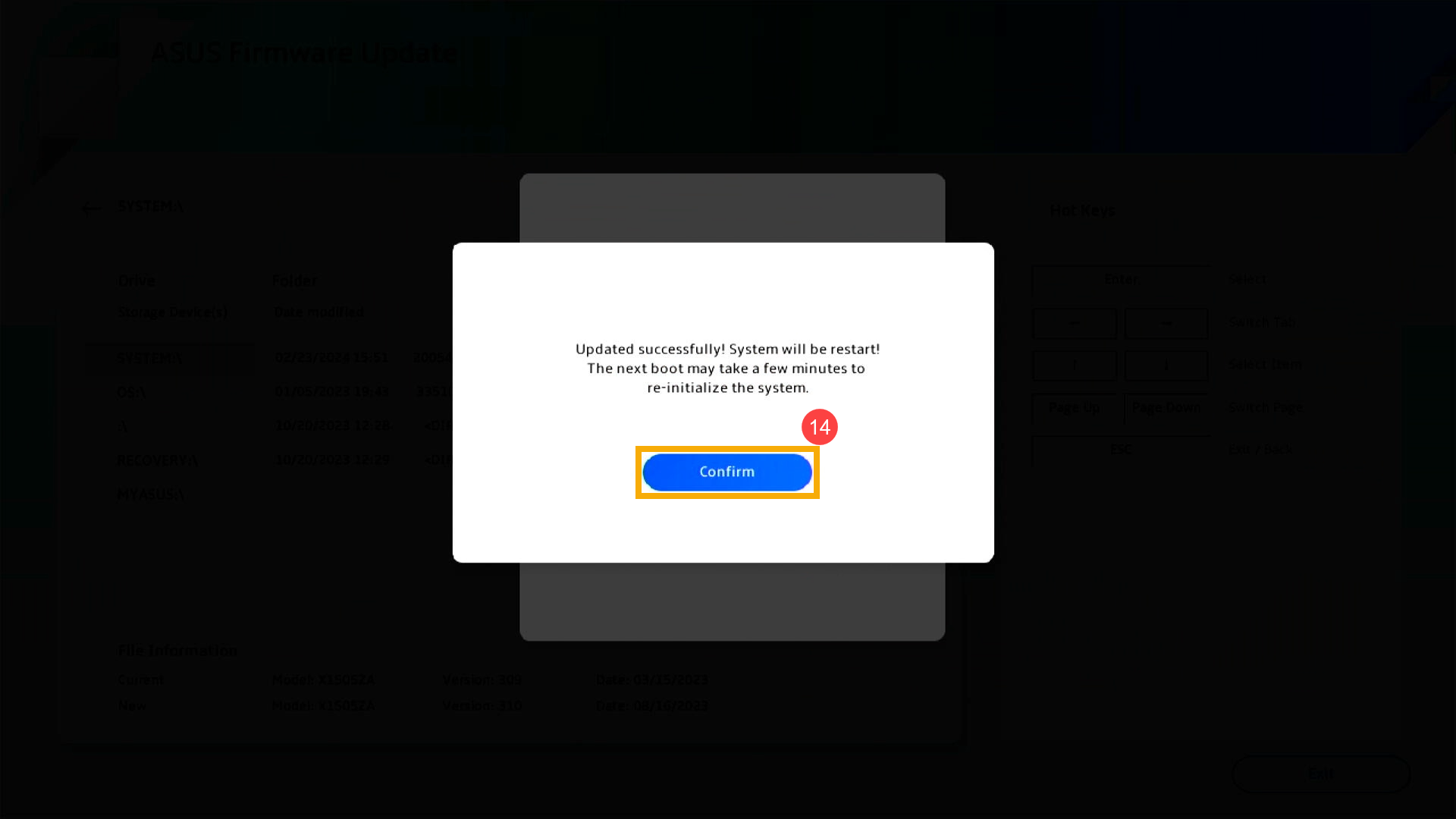
- Sobald der folgende Bildschirm angezeigt wird, bedeutet dies, dass Ihr Gerät das BIOS-Update abgeschlossen hat. Klicken Sie auf [Bestätigen]⑭, und das Gerät wird in das Windows-Betriebssystem neu starten.
2025 UX
- Wenn der folgende Bildschirm erscheint, bedeutet dies, dass das BIOS gerade aktualisiert wird.
Hinweis: Ihr Gerät kann eine Systembenachrichtigung erhalten, die das BIOS-Update automatisch startet und den untenstehenden Bildschirm anzeigt, sodass die vorherigen Schritte nicht manuell durchgeführt werden müssen. Während des BIOS-Update-Vorgangs stellen Sie bitte sicher, dass das Gerät an eine Stromquelle angeschlossen ist und schalten Sie es nicht gewaltsam aus, um mögliche Probleme zu vermeiden.
Hinweis: Falls die folgende Aufforderung erscheint, muss das Gerät einen Akkustand von über 20 % haben und an eine Stromquelle angeschlossen sein, um mit dem BIOS-Update fortzufahren. Sobald der Akkustand während des Ladevorgangs 20 % überschreitet, beginnt das BIOS-Update automatisch. - Das Gerät aktualisiert derzeit das BIOS. Bitte warten Sie geduldig, bis das Update abgeschlossen ist.
- Wenn der folgende Bildschirm erscheint, bedeutet dies, dass das BIOS-Update erfolgreich abgeschlossen wurde. Das Gerät wird mehrmals neu starten und dann in das Windows-Betriebssystem booten.
Methode 3: BIOS-Update über Windows Update
Das Windows-Betriebssystem bietet einen bequemen Update-Mechanismus über Windows Update, der es Nutzern ermöglicht, einfach auf die neuesten Funktionen, Patches und Sicherheitsupdates zuzugreifen. Sie können diesen Artikel lesen, um zu erfahren, wie das BIOS über Windows Update aktualisiert werden kann.
Wie wird das BIOS bei ARM-basierten Geräten aktualisiert
Sie können das BIOS von MyASUS oder der offiziellen ASUS-Webseite herunterladen und aktualisieren. Bitte beachten Sie die folgenden Schritte für jede Methode:
Hinweis: Wenn während des BIOS-Update-Vorgangs Probleme auftreten, wenden Sie sich bitte an das ASUS Service Center.
Methode 1: BIOS-Update über MyASUS
- Geben Sie [MyASUS] in die Windows-Suchleiste ein und suchen Sie danach①, klicken Sie dann auf [Öffnen]②.
Hinweis: Wenn kein Suchergebnis angezeigt wird, bedeutet dies, dass Ihr Gerät es möglicherweise nicht installiert hat. Bitte beachten Sie Wie installiere ich MyASUS.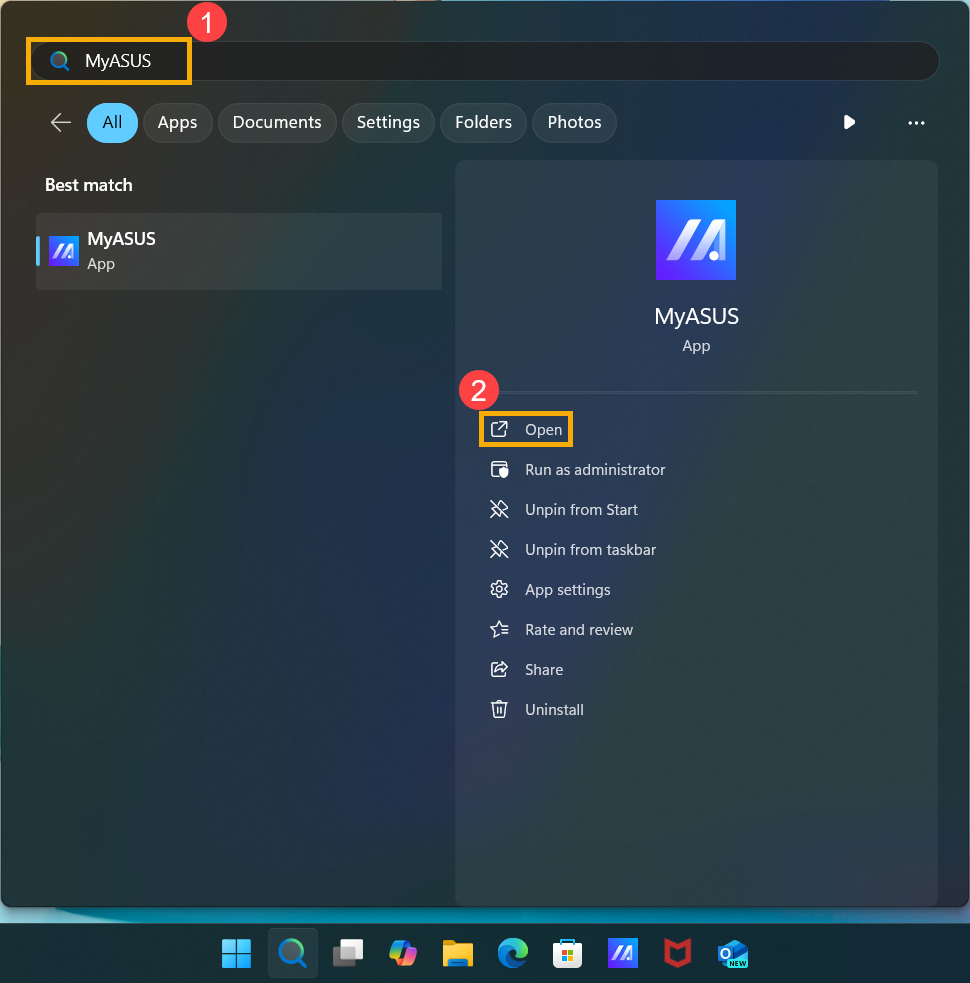
- Im MyASUS-Fenster klicken Sie auf [Systemaktualisierung]③.
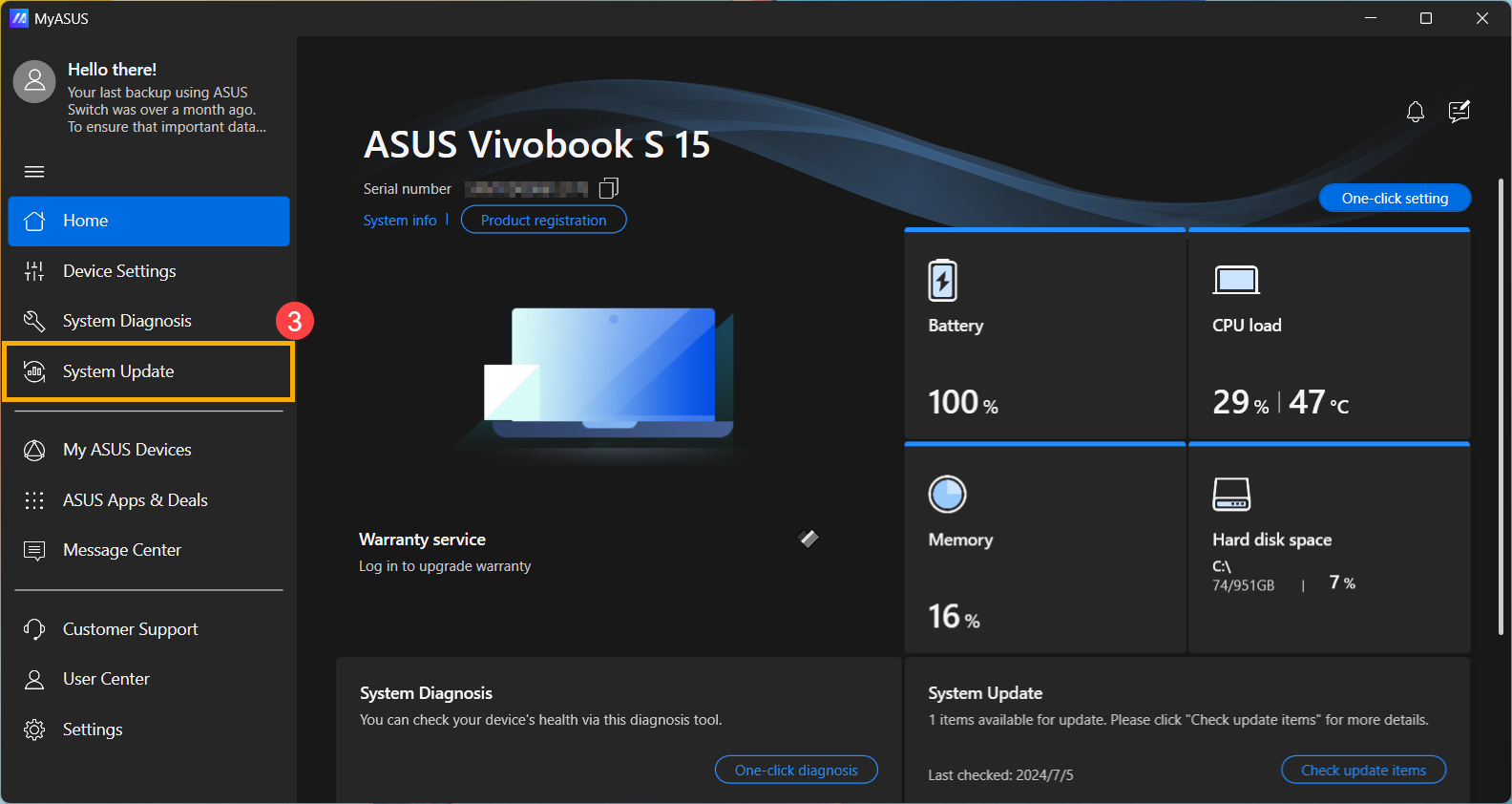
- Beim Aufrufen der Seite Systemaktualisierung prüft MyASUS automatisch und listet die Elemente auf, die für Ihr System aktualisiert werden müssen.
Hinweis: Wenn auf dieser Seite keine zu aktualisierenden Elemente angezeigt werden, ist Ihr System bereits auf dem neuesten Stand. - Wählen Sie das [BSP] Paket④, dann klicken Sie auf [Ausgewählte Elemente aktualisieren]⑤.
Hinweis: Dieses Paket enthält BIOS-, System-, Multimedia-, Peripherie- und Konnektivität Treiber. Mit diesem Paket werden sowohl das BIOS als auch die Treiber auf die neuesten Versionen aktualisiert.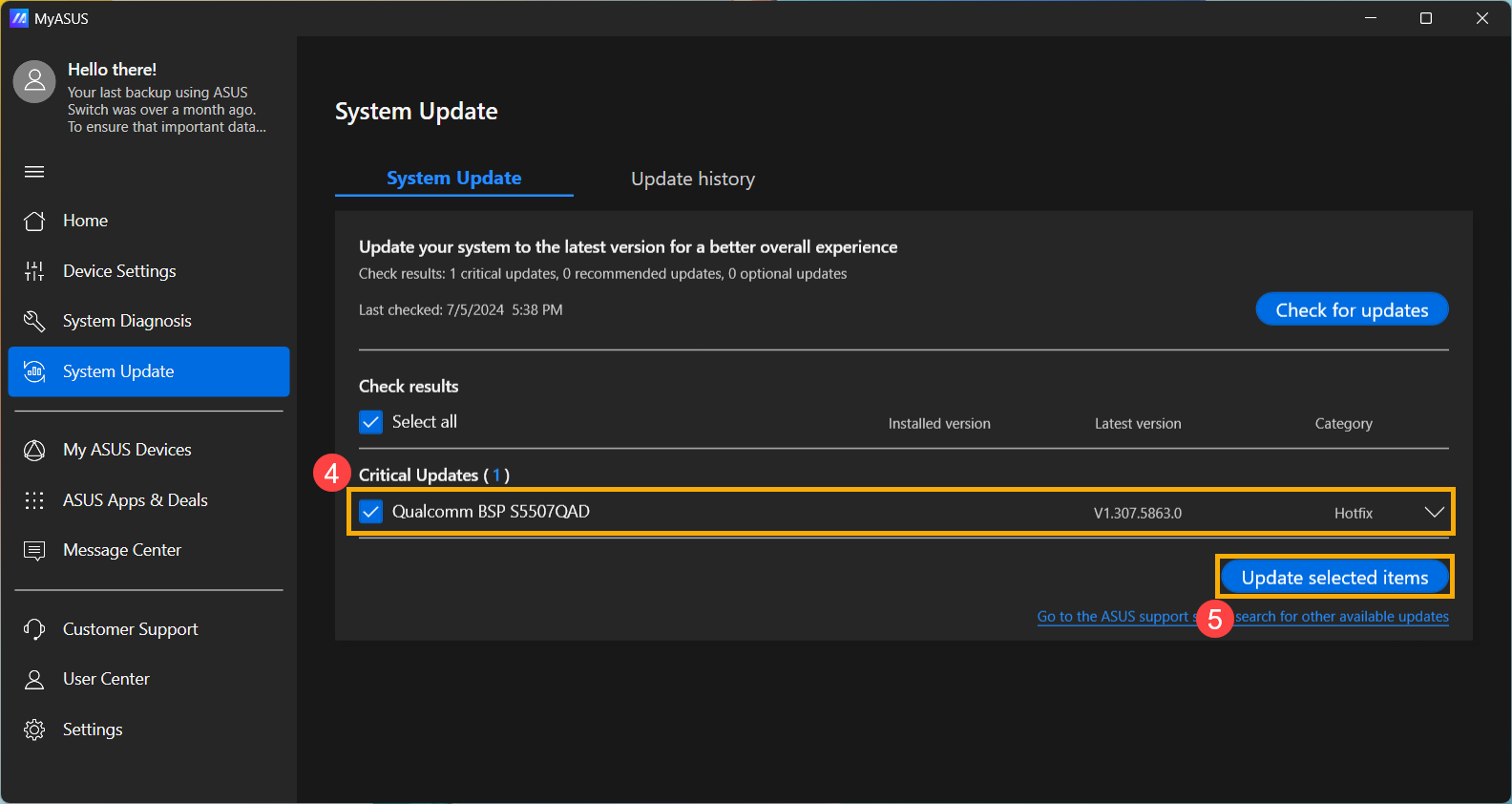
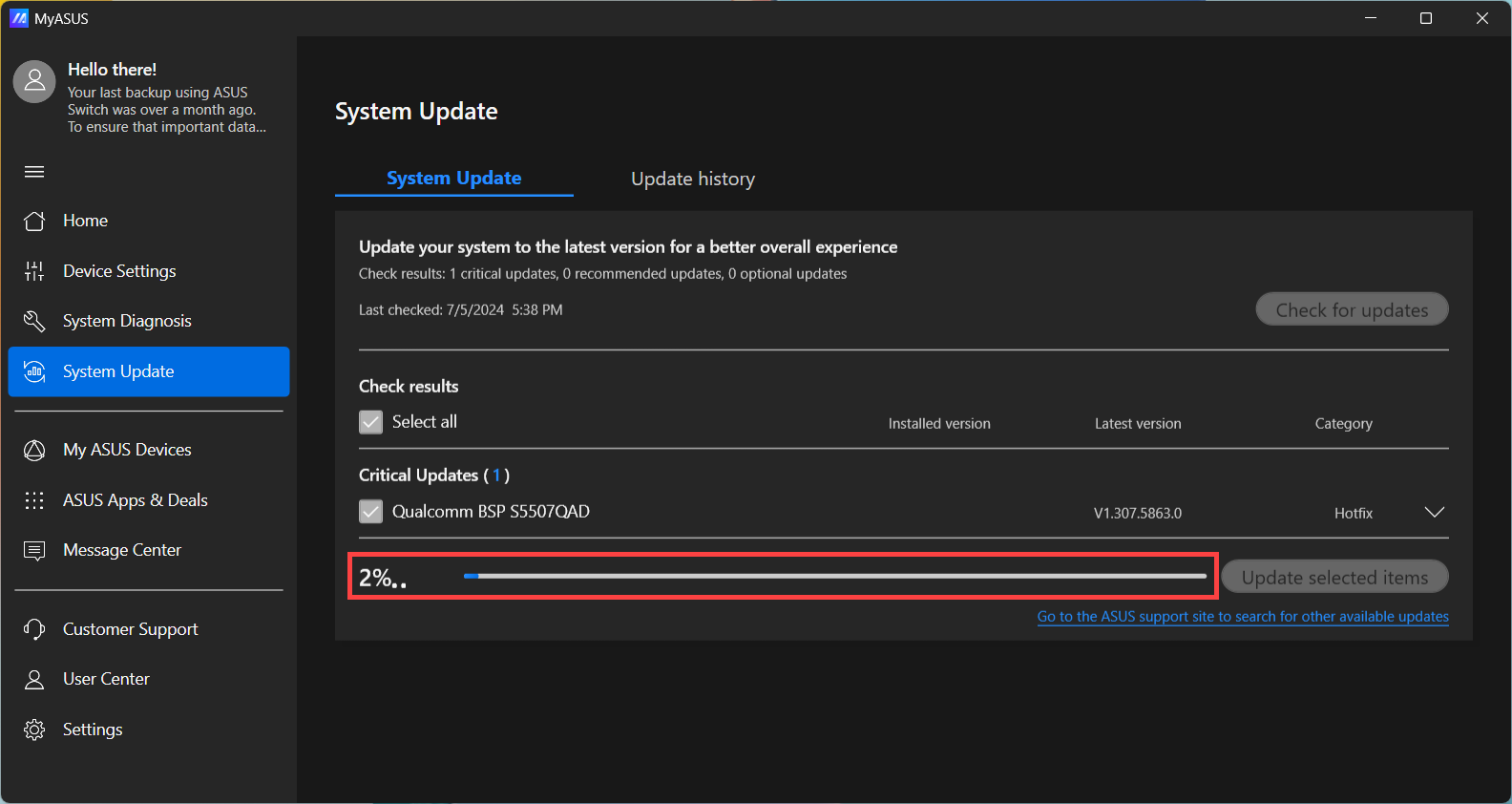
- MyASUS beginnt mit dem Herunterladen der BSP-Paketdatei.
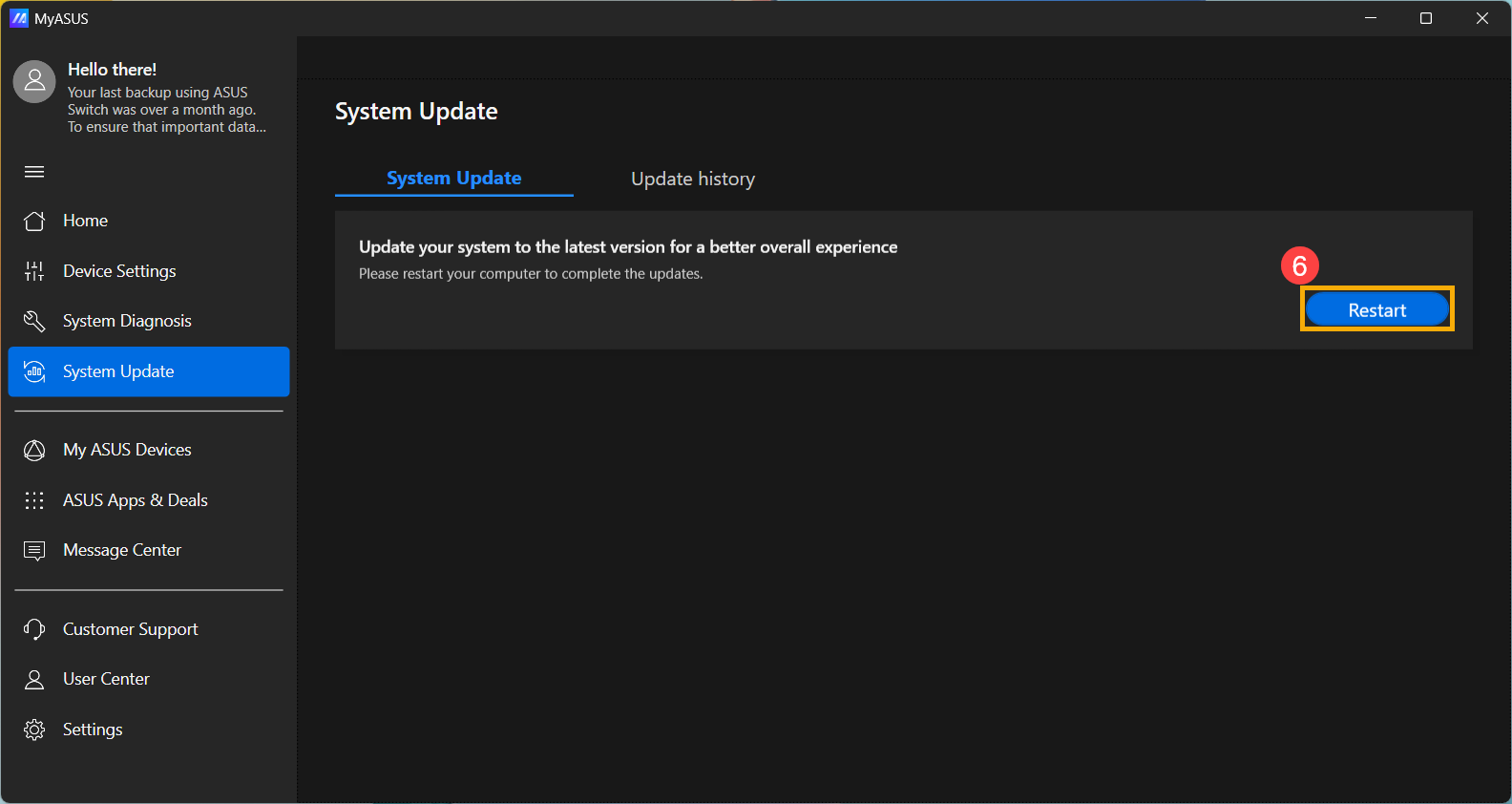
- Nachdem der Download der BSP-Paketdatei abgeschlossen ist, klicken Sie auf [Neustart]⑥ , um das Update zu starten.
- Das Gerät wird neu gestartet und wechselt zum BIOS-Update-Bildschirm. Bitte beachten Sie Ihre BIOS-Oberfläche für die weiteren Schritte:
Hinweis: Der unten stehende BIOS-Update-Bildschirm kann je nach Modell leicht abweichen.
MyASUS in UEFI
- Das Gerät wird derzeit aktualisiert.
Hinweis: Stellen Sie sicher, dass das Gerät mit Strom versorgt wird und erzwingen Sie während des Updates kein Herunterfahren, um ungewöhnliche Probleme zu vermeiden.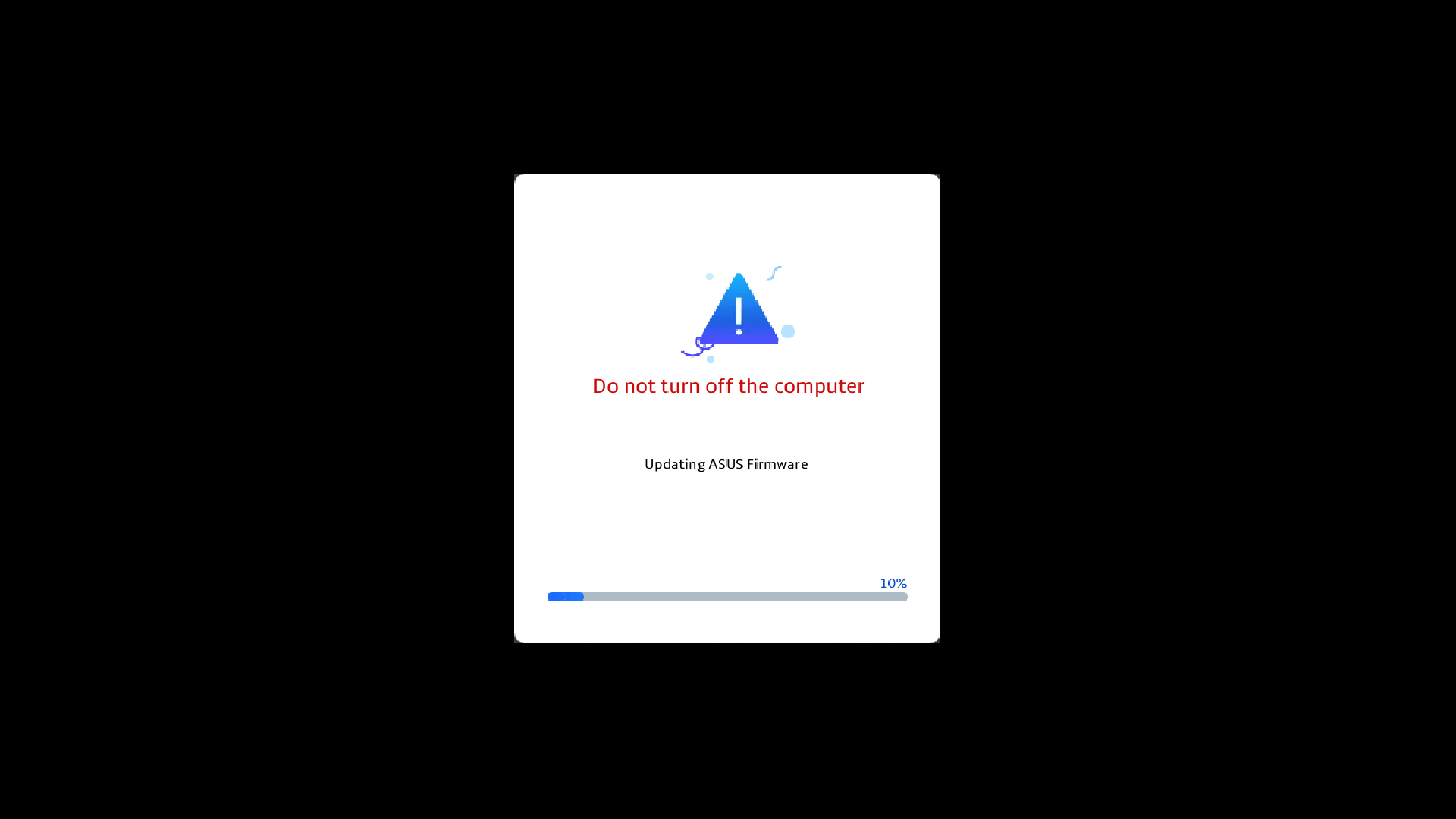
- Nach Abschluss des Updates startet das Gerät automatisch in das Windows-Betriebssystem neu.
2025 UX
- Wenn der folgende Bildschirm erscheint, zeigt dies an, dass das BIOS aktualisiert wird.
Hinweis: Ihr Gerät kann eine Systembenachrichtigung erhalten, die automatisch das BIOS-Update startet und den untenstehenden Bildschirm anzeigt, sodass die vorherigen Schritte nicht manuell durchgeführt werden müssen. Während des BIOS-Update-Vorgangs stellen Sie bitte sicher, dass das Gerät an eine Stromquelle angeschlossen ist, und erzwingen Sie keinen Neustart, um mögliche Probleme zu vermeiden.
Hinweis: Wenn die folgende Aufforderung erscheint, muss das Gerät einen Akkustand von über 20 % haben und an eine Stromquelle angeschlossen sein, um mit dem BIOS-Update fortfahren zu können. Sobald der Akkustand beim Laden über 20 % steigt, beginnt das BIOS-Update automatisch. - Das Gerät aktualisiert derzeit das BIOS. Bitte warten Sie geduldig, bis das Update abgeschlossen ist.
- Wenn der folgende Bildschirm erscheint, zeigt dies an, dass das BIOS-Update erfolgreich abgeschlossen wurde. Das Gerät wird mehrmals neu starten und anschließend in das Windows-Betriebssystem booten.
Methode 2: BIOS über die ASUS Support-Seite herunterladen und aktualisieren
- Gehen Sie auf die ASUS Support-Seite mit dem Modellnamen Ihres Geräts, hier erfahren Sie mehr über Wie man nach BIOS sucht und es herunterlädt.
Hinweis: Um die entsprechende BIOS-Datei herunterzuladen, lesen Sie bitte Wie man den Modellnamen überprüft. - Nachdem Sie die Produkt-Support-Downloadseite aufgerufen haben, suchen Sie die neueste Version des Board Support Package① unter der Kategorie Driver Package und klicken Sie dann auf [Herunterladen]②.
Hinweis: Dieses Paket enthält BIOS, System-, Multimedia-, Peripherie- und Konnektivität-Treiber. Mit diesem Paket werden sowohl das BIOS als auch die Treiber auf die neuesten Versionen aktualisiert.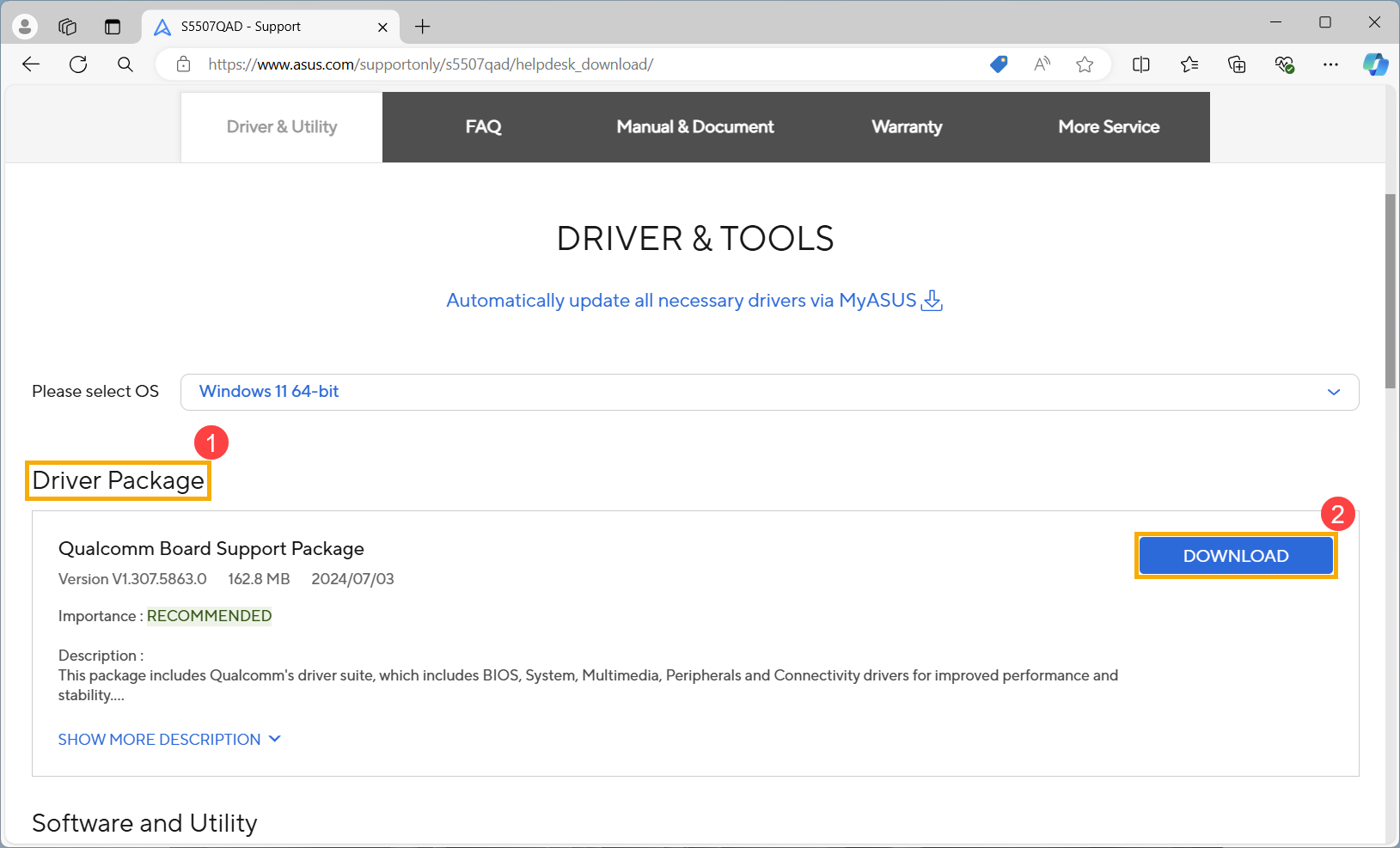
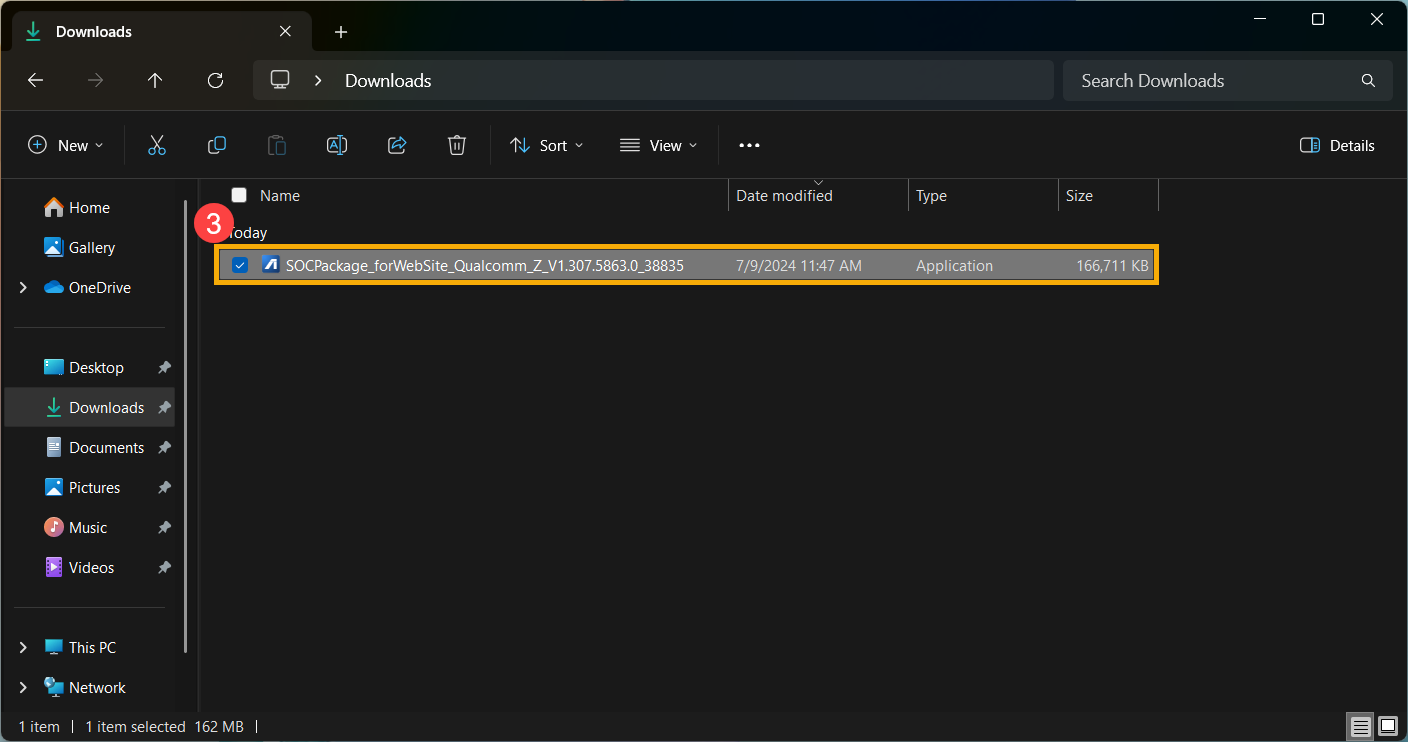
- Nach dem Herunterladen, doppelklicken Sie auf die Datei, die Sie gerade heruntergeladen haben, um den BSP-Aktualisierungsvorgang zu starten③.
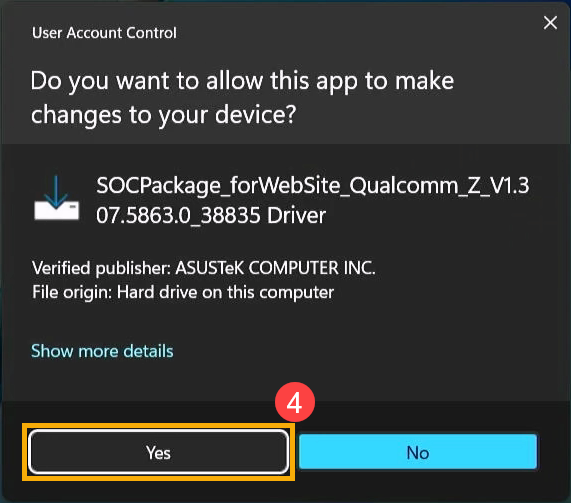
- Wenn ein Fenster der Benutzerkontensteuerung erscheint, klicken Sie auf [Ja]④.
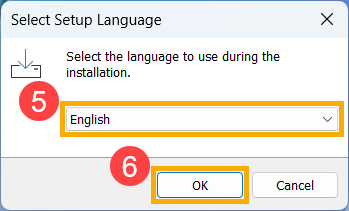
- Wählen Sie die Sprache aus, die Sie im Installationsprogramm verwenden möchten⑤, und klicken Sie dann auf [OK]⑥.
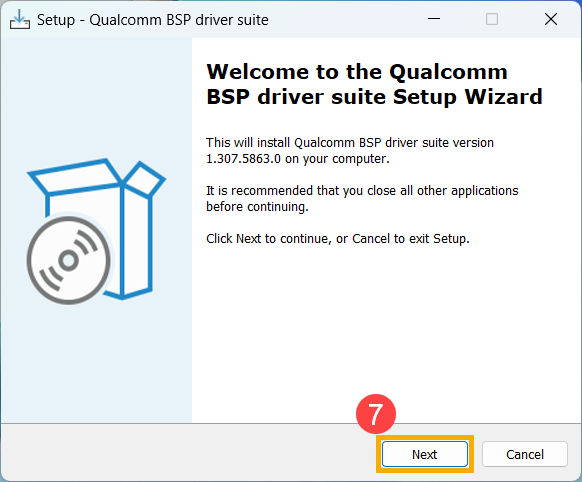
- Der Einrichtungsassistent führt Sie durch den Start des BSP-Aktualisierungsvorgangs, klicken Sie auf [Weiter]⑦.
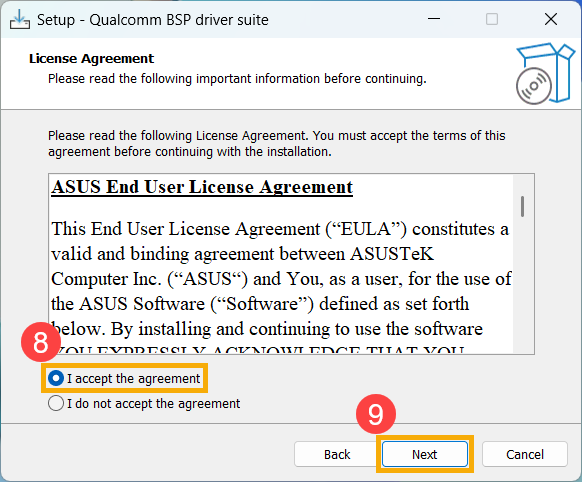
- Bitte lesen Sie die Lizenz Vereinbarung und aktivieren Sie das Kästchen [Ich akzeptiere die Vereinbarung]⑧ und wählen Sie dann [Weiter]⑨.
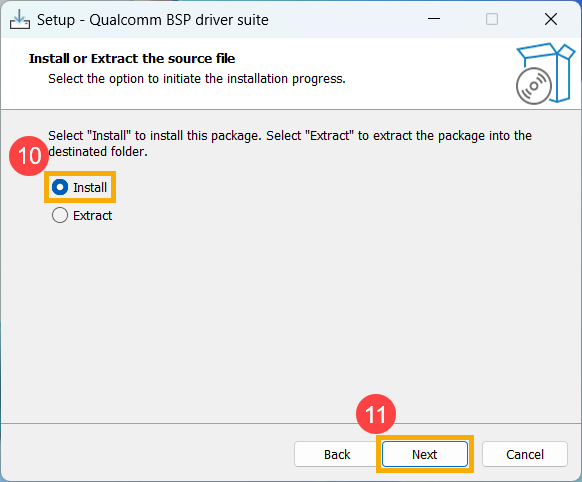
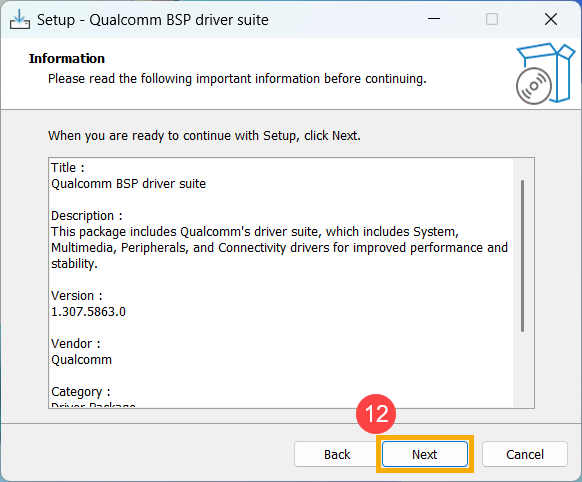
- Folgen Sie der Anzeige, um die Installation des BSP-Updates durchzuführen.
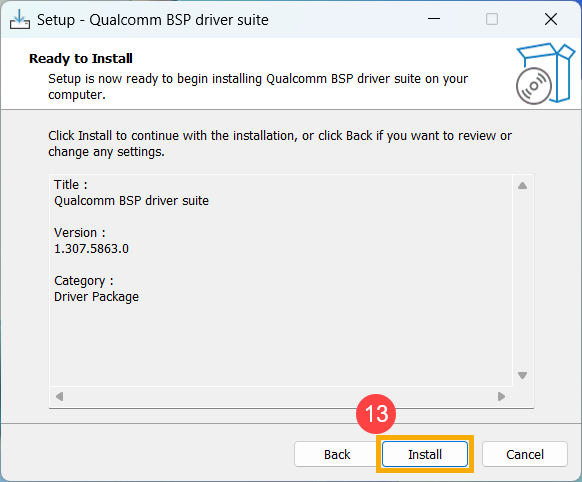
- Wählen Sie [Ja, den Computer jetzt neu starten]⑭ und klicken Sie dann auf [Fertigstellen]⑮. Das Gerät wird neu gestartet und wechselt zum Update-Bildschirm.
Hinweis: Bevor Sie das Gerät neu starten, speichern Sie bitte Ihre Arbeit, um einen Datenverlust zu vermeiden.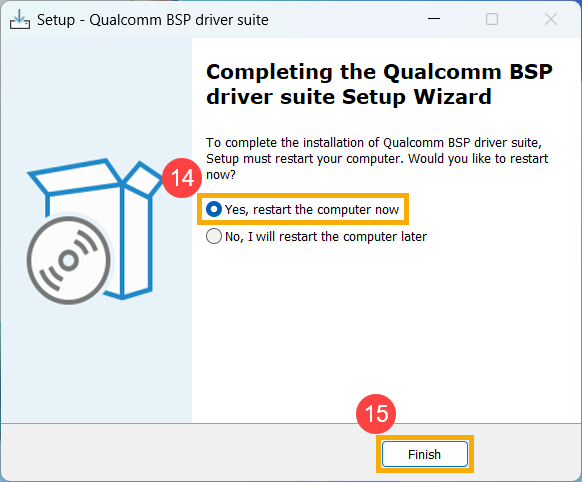
- Das Gerät wird neu gestartet und wechselt zum BIOS-Update-Bildschirm. Bitte beachten Sie für die weiteren Schritte Ihre BIOS-Oberfläche:
Hinweis: Der BIOS-Update-Bildschirm unten kann je nach Modell leicht abweichen.
MyASUS in UEFI
- Das Gerät wird derzeit aktualisiert.
Hinweis: Stellen Sie sicher, dass das Gerät an das Stromnetz angeschlossen ist, und erzwingen Sie während des Updates keinen Neustart, um eventuelle ungewöhnliche Probleme zu vermeiden. - Nach Abschluss des Updates startet das Gerät automatisch ins Windows-Betriebssystem neu.
2025 UX
- Wenn der folgende Bildschirm erscheint, bedeutet dies, dass das BIOS aktualisiert wird.
Hinweis: Ihr Gerät kann eine Systembenachrichtigung erhalten, die das BIOS-Update automatisch startet und den untenstehenden Bildschirm anzeigt, sodass Sie die vorherigen Schritte nicht manuell ausführen müssen. Während des BIOS-Aktualisierungsvorgangs stellen Sie bitte sicher, dass das Gerät an eine Stromquelle angeschlossen ist und erzwingen Sie keinen Neustart, um potenzielle Probleme zu vermeiden.
Hinweis: Wenn die folgende Aufforderung erscheint, muss das Gerät einen Batteriestand von über 20 % haben und an eine Stromquelle angeschlossen sein, um mit dem BIOS-Update fortzufahren. Sobald der Batteriestand während des Ladevorgangs 20 % überschreitet, beginnt das BIOS-Update automatisch. - Das Gerät aktualisiert derzeit das BIOS. Bitte warten Sie geduldig, bis das Update abgeschlossen ist.
- Wenn der folgende Bildschirm erscheint, bedeutet dies, dass das BIOS-Update erfolgreich abgeschlossen wurde. Das Gerät wird mehrmals neu starten und anschließend in das Windows-Betriebssystem booten.
Methode 3: BIOS-Update über Windows Update
Das Windows-Betriebssystem bietet über Windows Update eine praktische Aktualisierungsfunktion, mit der Benutzer ganz einfach auf die neuesten Funktionen, Patches und Sicherheitsupdates zugreifen können. Sie können diesen Artikel konsultieren, um zu erfahren, wie das BIOS mithilfe von Windows Update aktualisiert wird.