Verwandte Themen
- [Wireless Router] Wie richtet man die Gastnetzwerk-Funktionen ein, um sie mit dem AiMesh-Knoten zu synchronisieren?
- [Wireless Router] Was ist VLAN und wie richtet man es auf einem ASUS Wireless Router ein?
- [Guest Network Pro] Wie richte ich ein Gästeportal ein?
- [Guest Network Pro] Wie richtet man ein IoT-Netzwerk ein?
- [Gastnetzwerk Pro] Wie richte ich ein Kindernetzwerk ein?
- [Gastnetzwerk Pro] Wie richtet man ein VPN-Netzwerk ein?
- [ Gastnetzwerk Pro ] Wie richte ich ein Gastnetzwerk ein?
[Gastnetzwerk Pro] Was ist Gastnetzwerk Pro?
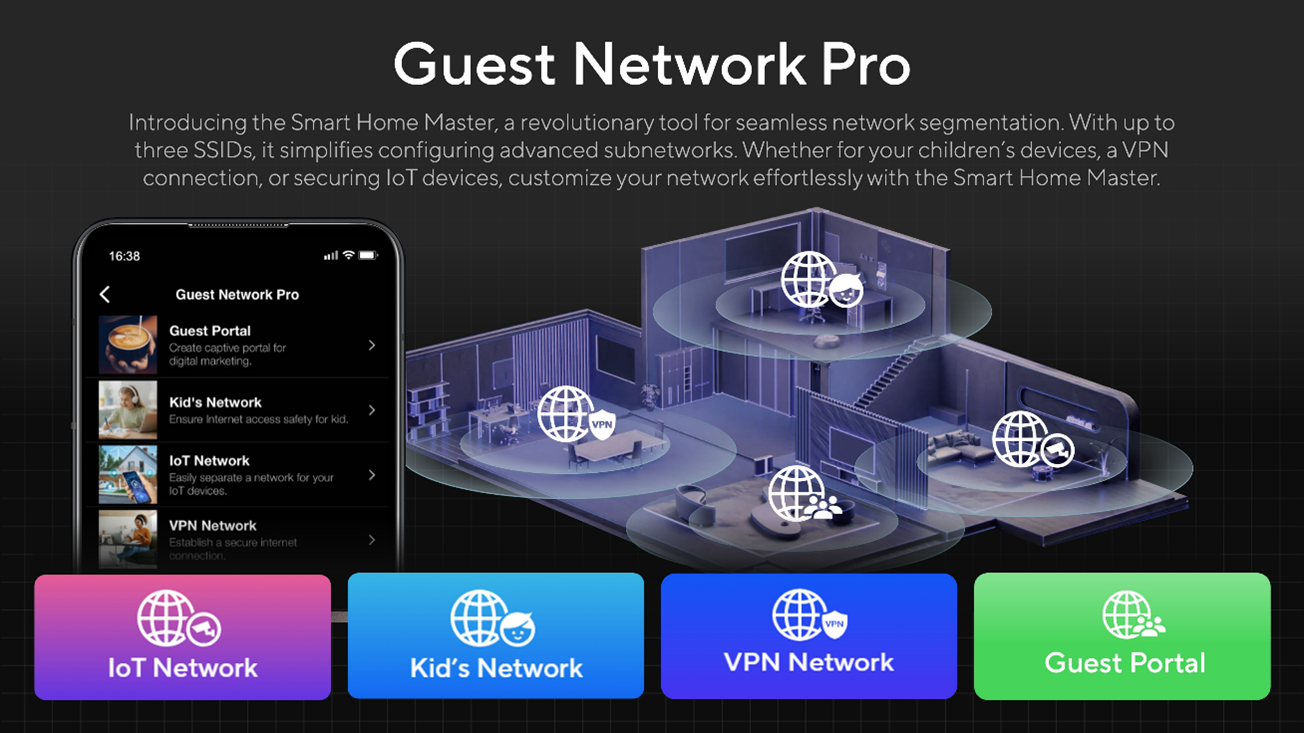
ASUS Gastnetzwerk Pro ist eine erweiterte Version des Gastnetzwerks, die es Ihnen ermöglicht, mehrere unabhängige Netzwerke und VLAN-Kombinationen zu erstellen. Sie ermöglicht unterschiedliche Zugriffsrechte, Bandbreitenmanagement und Inhaltsfilterung für jedes Netzwerk und beinhaltet sogar ein eigenes Netzwerk für IoT-Geräte. Dies bietet Ihnen eine effiziente, sichere und einfach zu verwaltende Netzwerk-Lösung.
Hinweise:
1. Das Hinzufügen eines Gastnetzwerk Pro erstellt ebenfalls ein neues VLAN-Netzwerk.
2. Guest Network Pro ist auf ROG Rapture Serien und ausgewählten WiFi 7- und WiFi 6-Modellen verfügbar.
(Für die neuesten unterstützten Geräte besuchen Sie bitte unsere offizielle Webseite)
3. Diese Funktion erfordert ein Upgrade Ihres ASUS Routers auf Firmware-Version 3.0.0.6.102_34312 oder höher.
Hauptmerkmale des ASUS Gastnetzwerk Pro:
- Gastportal: Erstellen Sie eine Anmeldeseite zur Authentifizierung, auf der Benutzer bestimmten Nutzungsbedingungen zustimmen müssen, bevor sie eine Verbindung mit WiFi herstellen. Dies sorgt für die rechtskonforme Nutzung des Netzwerks und steigert die Markenpräsenz.
[Guest Network Pro] Wie richtet man das Gastportal ein?

- Kindernetzwerk: Legen Sie bestimmte Internetzugriffszeiten und erlaubte Webseiten für Kinder fest, um das Online-Verhalten in Haushalten mit mehreren verbundenen Geräten, die zufällige MAC-Adressen verwenden, leichter zu steuern. Sie können auch die Pinnwand nutzen, um Nachrichten für Ihre Kinder zu hinterlassen. Die Filterung der Netzwerk-Inhalte erfolgt über DNS.
[Gastnetzwerk Pro] Wie richtet man ein Kindernetzwerk ein?
- IoT Netzwerk: Errichten Sie ein WLAN, das speziell für IoT-Geräte vorgesehen ist, um die Kompatibilität zu erhöhen und die Stabilität der Netzwerkverbindung dieser Geräte zu verbessern.
[Gastnetzwerk Pro] Wie richtet man IoT Netzwerk ein?
- VPN-Netzwerk: Verbinden Sie sich mit Drittanbieter-VPN-Diensten oder ASUS Site-to-Site VPN, wodurch Ihre IP-Adresse verborgen und Ihre Internetaktivitäten verschlüsselt werden, um Sie vor Nachverfolgung zu schützen.
[Gastnetzwerk Pro] Wie richte ich ein VPN-Netzwerk ein?
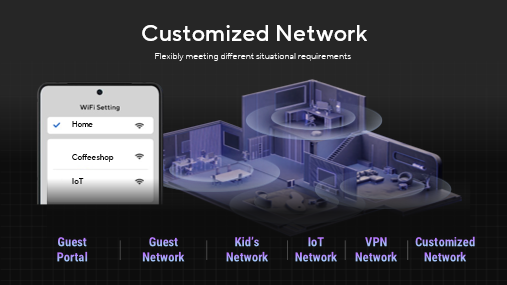
- Individuelles Netzwerk: Passen Sie die Netzwerknutzung flexibel an verschiedene situative Anforderungen an.
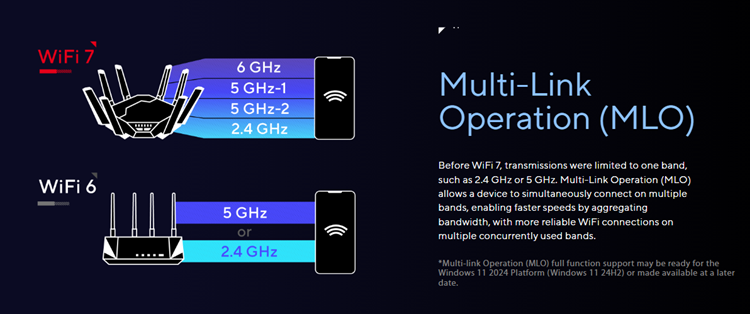
- Multi-Link-Betrieb (MLO) *Nur für WiFi 7 Modelle: Stellen Sie intelligente Verbindungen über alle Frequenzbänder her, einschließlich 2,4GHz, 5GHz und 6GHz (sofern in Ihrer Region unterstützt). Dadurch können Geräte gleichzeitig Daten über verschiedene Bänder senden und empfangen, was schnellere Netzwerkgeschwindigkeiten ermöglicht.
Die MLO-Funktion ist standardmäßig aktiviert. Sie können zu [Drahtlos] > [MLO] gehen, um sicherzustellen, dass diese Funktion aktiviert ist, bevor Sie ein MLO-WLAN-Netzwerk erstellen.
Nachfolgend finden Sie die Anweisungen zum Aktivieren der MLO-Funktion für das Haupt-WLAN-Netzwerk und das MLO-WLAN-Netzwerk des Guest Network Pro
(1) Gehen Sie zu [Netzwerk] > [Hauptnetzwerkprofil] > [Erweiterte Einstellungen], klicken Sie auf [Multi-Link-Betrieb(MLO)], um diese Funktion zu aktivieren, und klicken Sie auf [Anwenden], um zu beenden.
(2) Gehen Sie zu [Netzwerk], unter Guest Network Pro, klicken Sie auf [Netzwerk hinzufügen] > [Multi-Link-Betrieb(MLO)], um ein MLO-WLAN-Netzwerk zu erstellen.
Für detailliertere Anweisungen beachten Sie bitte diese FAQ [Wi-Fi 7 Wireless Router] Was ist MLO (Multi-Link-Betrieb) und wie funktioniert es?
ASUS Gastnetzwerk Pro verbessert nicht nur die Netzwerksicherheit, sondern erhöht auch Flexibilität und Komfort. Wählen Sie ASUS für ein unvergleichliches Netzwerkmanagement-Erlebnis.