GlideX Frequently Asked Question (FAQ)
[Notebook/Desktop/AIO] GlideX - Einführung
Wie Sie Screen Mirror PC Control verwenden
[GlideX] Häufige Probleme mit dem GlideX-Abonnementdienst
[GlideX] So verbinden Sie Ihr(e) Gerät(e) über Wi-Fi oder USB-Kabel
[GlideX] Probleme bei der Bluetooth-Kopplung
[GlideX] Häufiges ASUS PC Friend Coupon Problem
[GlideX] Wie kann ich das USB-Debugging für Android-Geräte aktivieren?
[GlideX] Erfahren Sie, wie Sie GlideX Feedback senden können
[GlideX] Häufige Probleme bei Promo-Codes
[GlideX] Wie lade ich GlideX herunter und installiere es auf macOS?
[Notebook/Desktop/AIO] GlideX - Einführung
Inhalt
- Anforderungen für Computer und Mobilgeräte
- Die GlideX App das erste Mal verwenden
- Für GlideX erforderliche Erlaubnis am Mobilgerät
- Abonnement-Service
- Hauptfunktion: Mirror
- Hauptfunktion: Extend
- Hauptfunktion: Unify Control ( Vereinhaltliche Kontrolle)
- FAQ und Feedback
Anforderungen für Computer und Mobilgeräte:
Auf Seiten des Computers:
- Unterstützung für Computer mit Windows-Betriebssystem, LAN, WLAN und USB
- Windows Betriebssystem: Windows 10/11 64-bit (Version 1909 und höher) (Beachten Sie, dass GlideX unter Windows im S-Modus NICHT verfügbar ist)
- Grafik-Treiber unterstützt H.264 Codex.
Auf Seiten des Mobilgeräts:
- iOS Gerät benötigt 14.0 und höher
- Android-Gerät benötigt 9.0 und höher
- Grafik-Treiber unterstützt H.264 Codex.
Die GlideX App das erste Mal verwenden
Auf Seiten des Computers
Bitte laden Sie GlideX für Windows aus dem Microsoft Store herunter. Nach der Installation empfehlen wir Ihnen, den unten stehenden Anweisungen zu folgen:
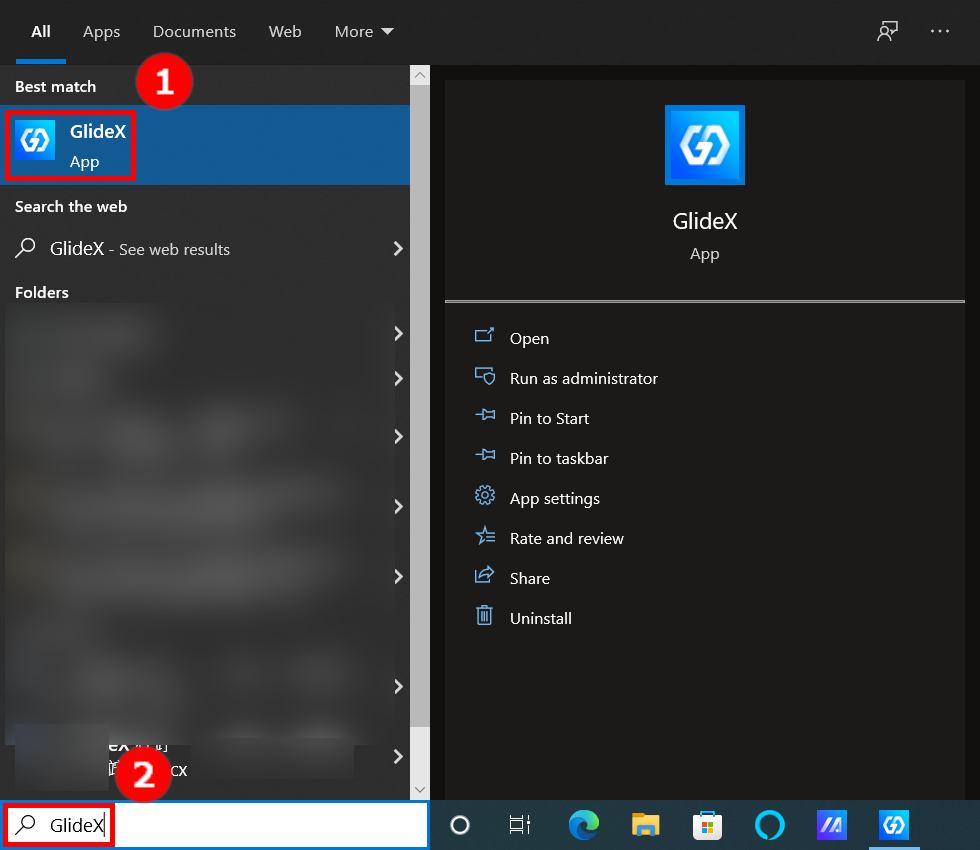
- Suchen Sie nach [GlideX] ① in der Suchleiste in der unteren linken Ecke des Desktops auf Ihrem Computer, dann klicken Sie auf [GlideX] ②. GlideX wird gestartet.
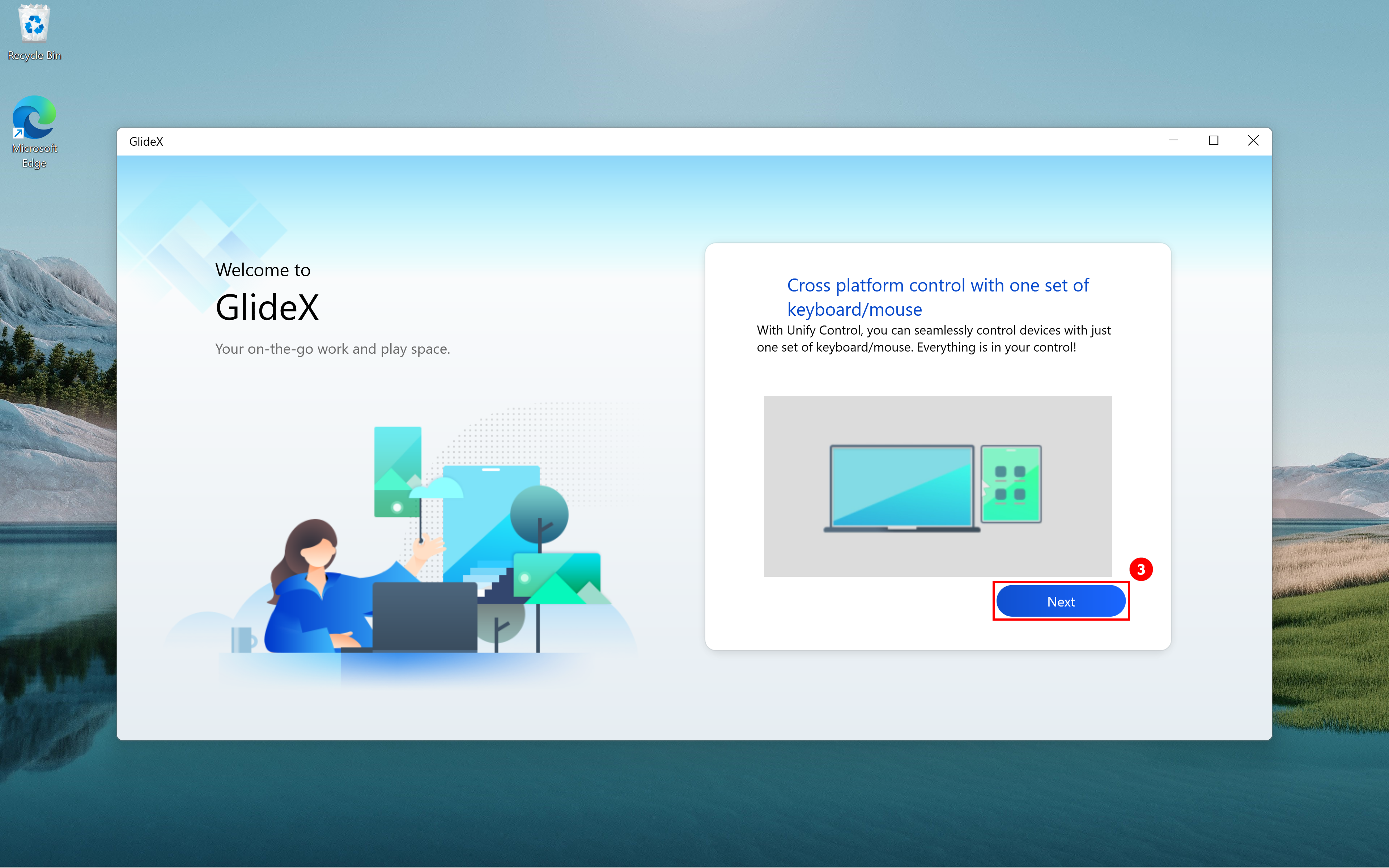
(2) Auf der Willkommensseite von GlideX klicken Sie auf [Next] ③.
(3) Wählen Sie entweder China oder weltweiten Service, um auf die umfassende Palette von GlideX-Services zuzugreifen, die für Ihren Standort verfügbar ist.
- China Service: Für Benutzer in China
- Globaler Service: Für alle Benutzer außerhalb von China

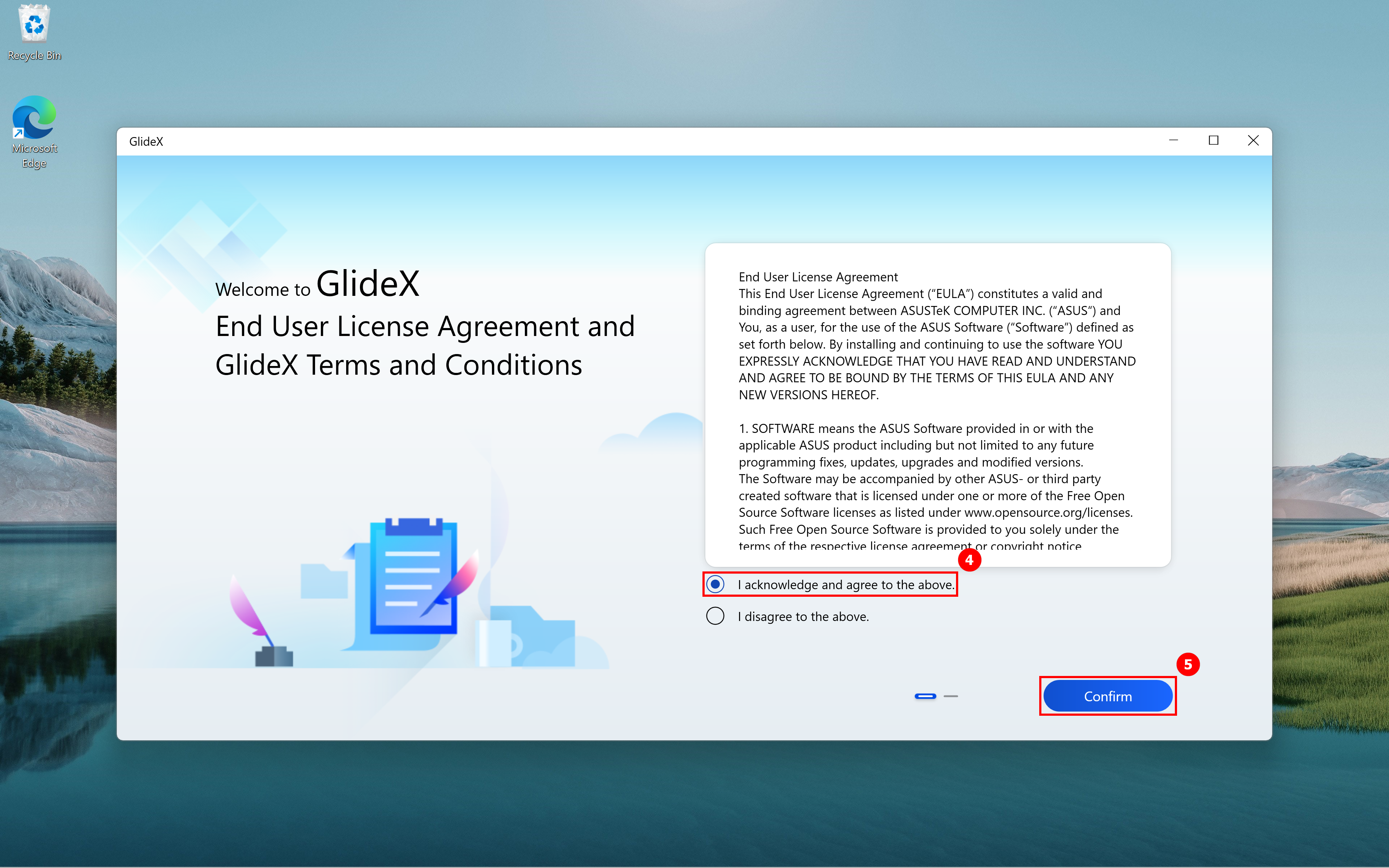
(4) Auf der Seite End User License Agreement und GlideX Terms and Conditions wählen Sie [I acknowledge and agree to the above] ④, dann klicken Sie auf [OK] ⑤.
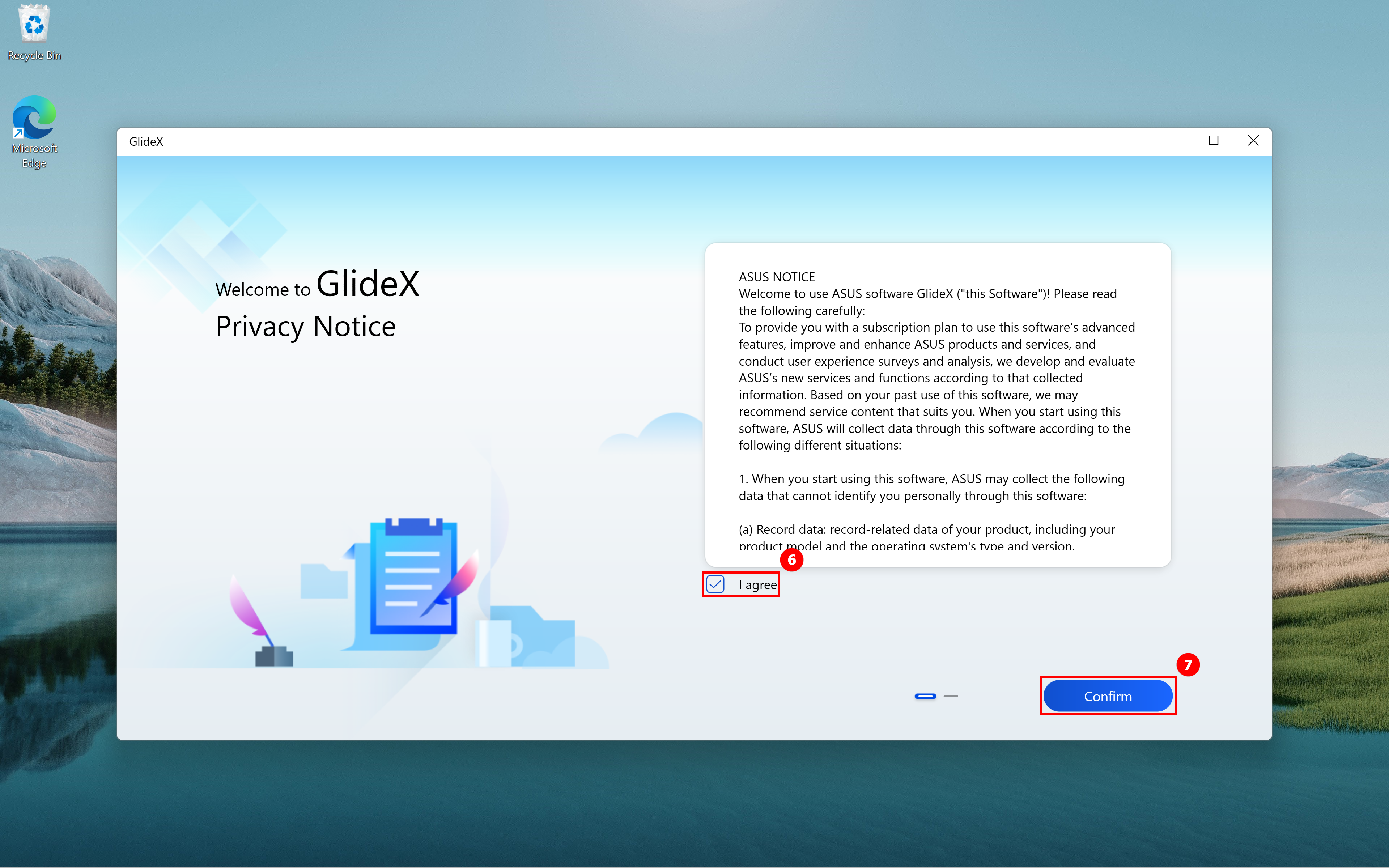
(5) Auf der Seite Privacy Notice wählen Sie [Agree] ⑥ und klicken Sie auf [OK] ⑦.
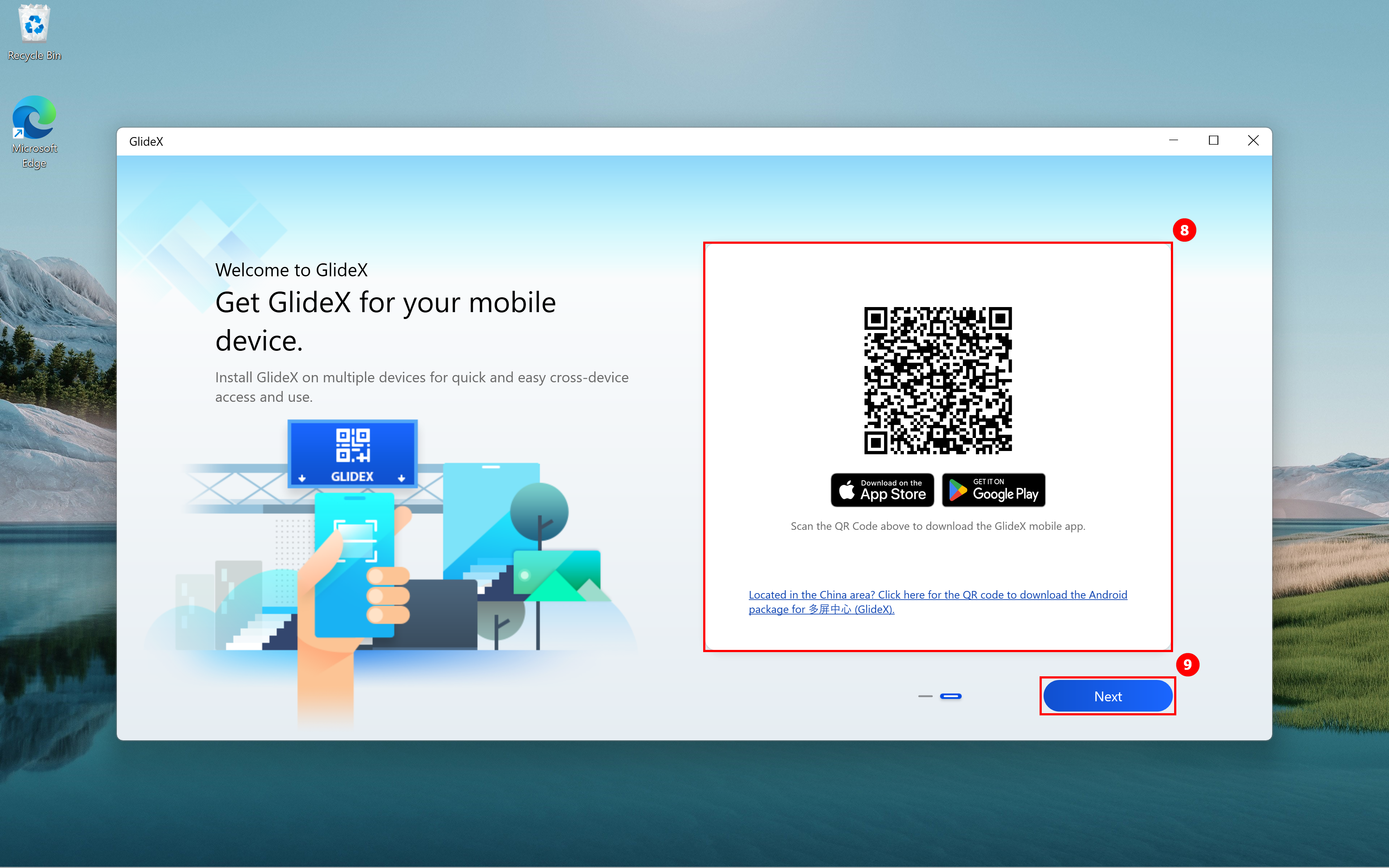
(6) Auf der Download-Seite für die GlideX mobile Anwendung finden Sie einen [QR Code] ⑧ in der roten Box auf der rechten Seite.
Wenn Sie GlideX auf Ihrem Mobilgerät nicht installiert haben, scannen Sie bitte den QR Code mit der Kamera Ihres Mobilgeräts und
laden Sie die GlideX App herunter. Nach dem Download klicken Sie auf [Next] ⑨.
(7) Sie haben jetzt Zugriff auf die GlideX Hauptseite.

2.2 Mobile device side
Bitte laden Sie GlideX aus dem Google Play Store oder Apple App Store herunter. Für Android-Benutzer ohne Google Play Store laden Sie bitte das Android-Paket herunter.
Nach der Installation empfehlen wir Ihnen, den unten stehenden Anweisungen zu folgen:
(1) Wählen Sie entweder China oder weltweiten Service, um auf die umfassende Palette von GlideX Services zuzugreifen, die für Ihren Standort verfügbar ist.
Bitte stellen Sie sicher, dass der Service mit dem Ihrer GlideX for Windows App identisch ist.
Dann tippen Sie auf [I agree] ① bei End-User License Agreement und den Allgemeinen Geschäftsbedingungen von GlideX und tippen Sie dann auf [OK] ②.
Wählen Sie [I agree] ③ beim Datenschutz-Hinweis, dann tippen Sie auf [OK] ④. Tippen Sie auf [Continue to see third party ads] ⑤ auf der Seite GlideX Services and Ads Notice, dann tippen Sie auf [OK] ⑥.
Die nächste Seite empfiehlt Ihnen, die GlideX Anwendung auf Ihren Computer herunterzuladen.
Wenn Ihr Computer noch nicht heruntergeladen hat, tippen Sie auf [link] ⑦ zum Download aus dem Microsoft-Store.
Wenn Sie GlideX bereits installiert haben, tippen Sie auf [Installed] ⑧. Jetzt gelangen Sie auf die Hauptseite von GlideX.


Für GlideX erforderliche Erlaubnis am Mobilgerät
Android-Geräte
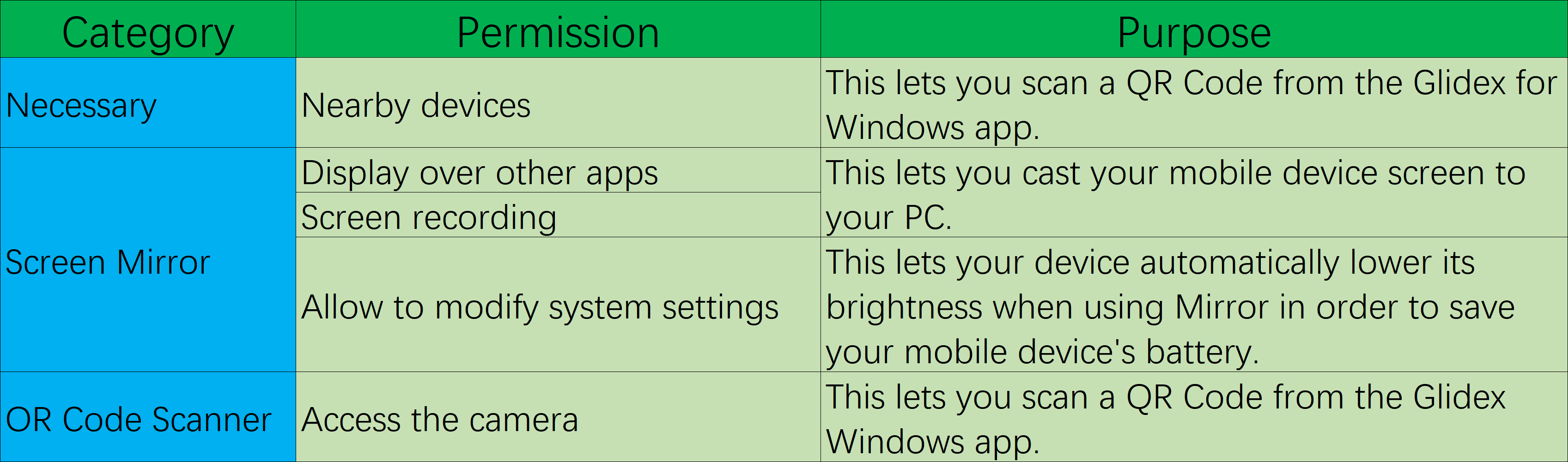
(1) Berechtigung für Geräte in der Nähe anfordern
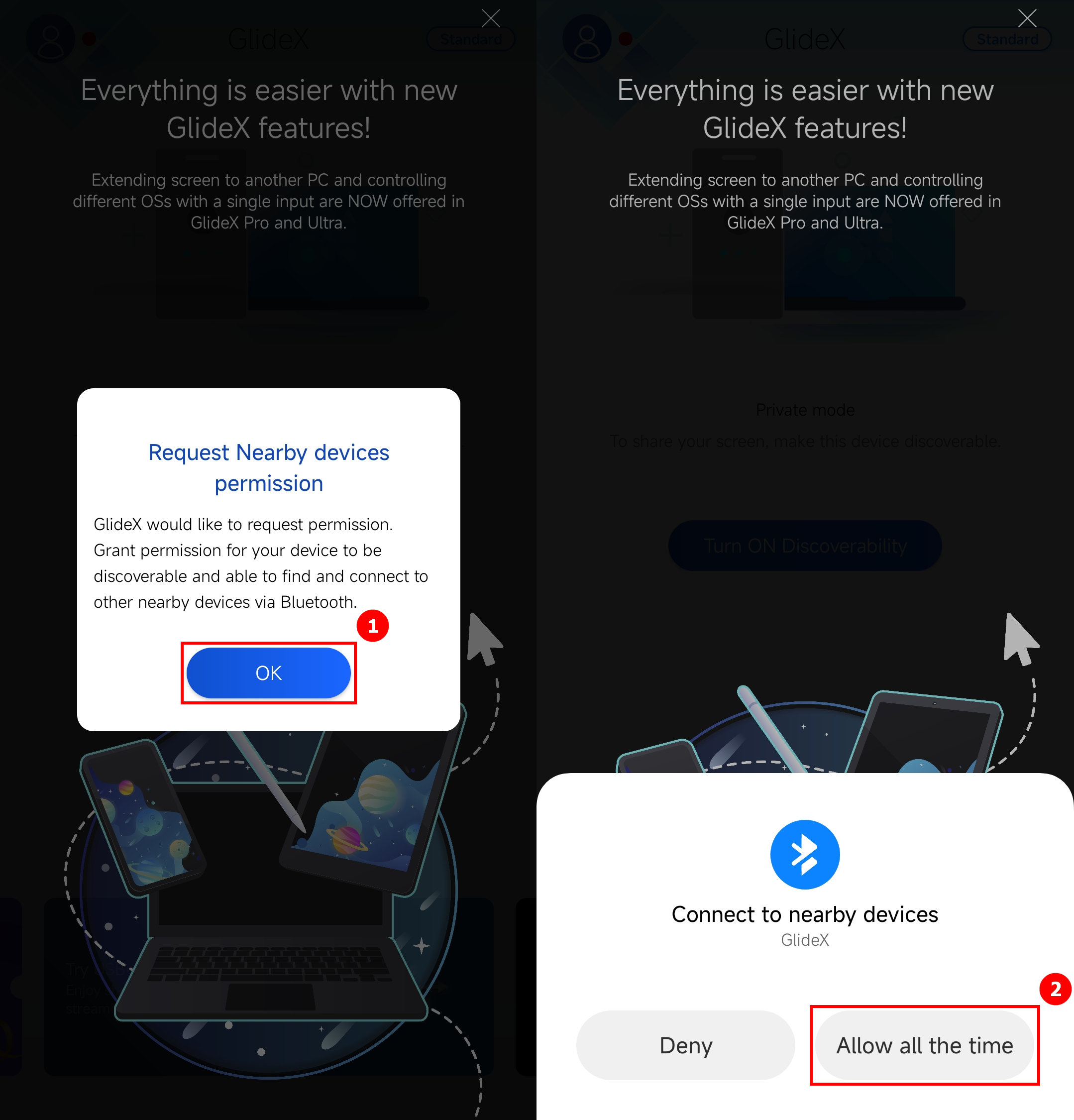
Wenn Sie die mobile App zum ersten Mal aufrufen, werden Sie in einem Pop-up-Fenster aufgefordert, die Berechtigung "Geräte in der Nähe anfragen" zu aktivieren, tippen Sie auf ①[OK] und dann auf ②[Immer zulassen]
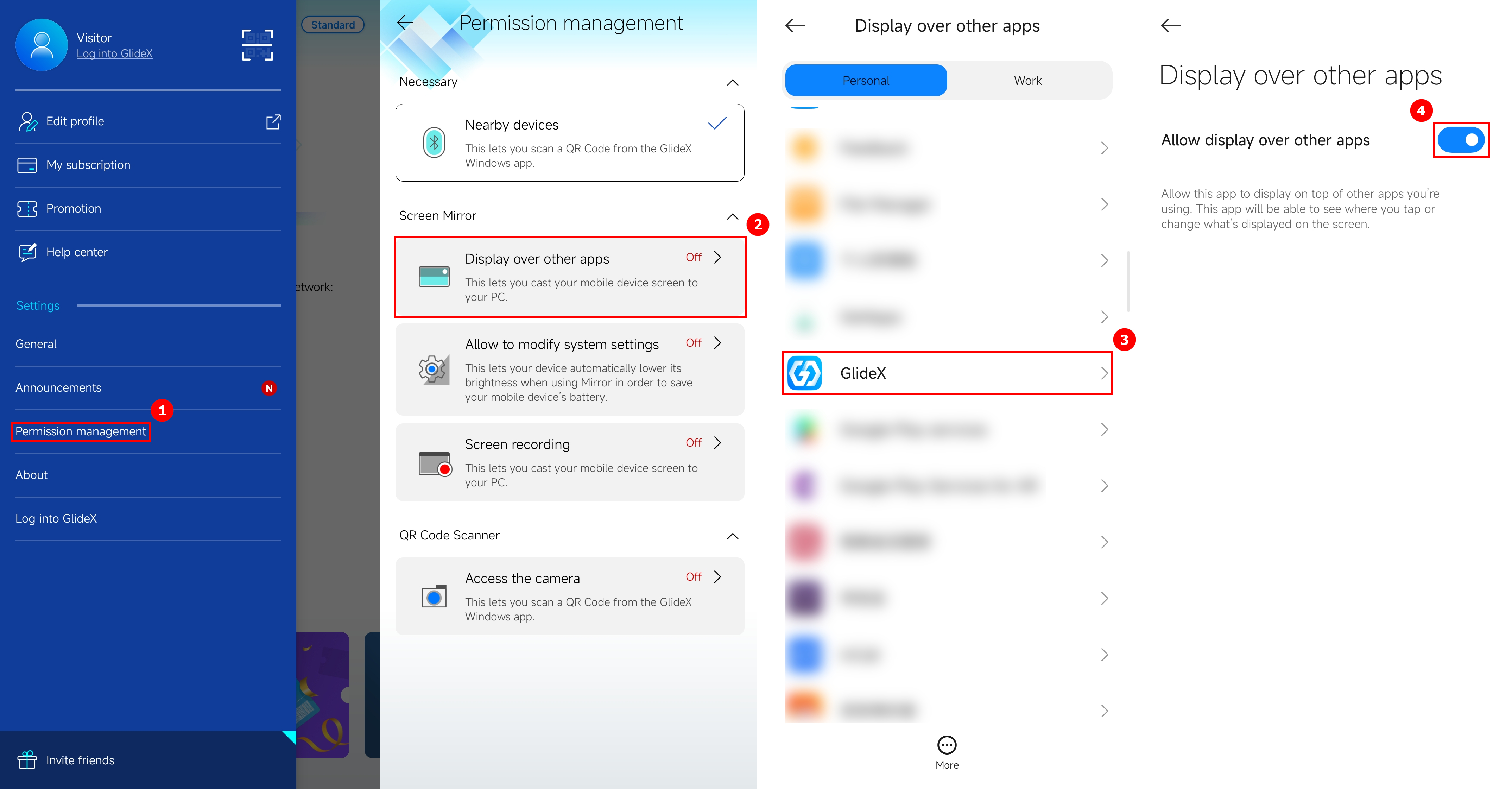
(2) Berechtigung "Über anderen Apps anzeigen"
Öffnen Sie die Seitenleiste auf der linken Seite der App-Hauptseite, tippen Sie auf ①[Berechtigungsverwaltung], tippen Sie auf ②[Über anderen Apps anzeigen], suchen und tippen Sie auf ③[GlideX], tippen Sie auf, um ④[Anzeige anderer Apps zulassen] zu aktivieren.
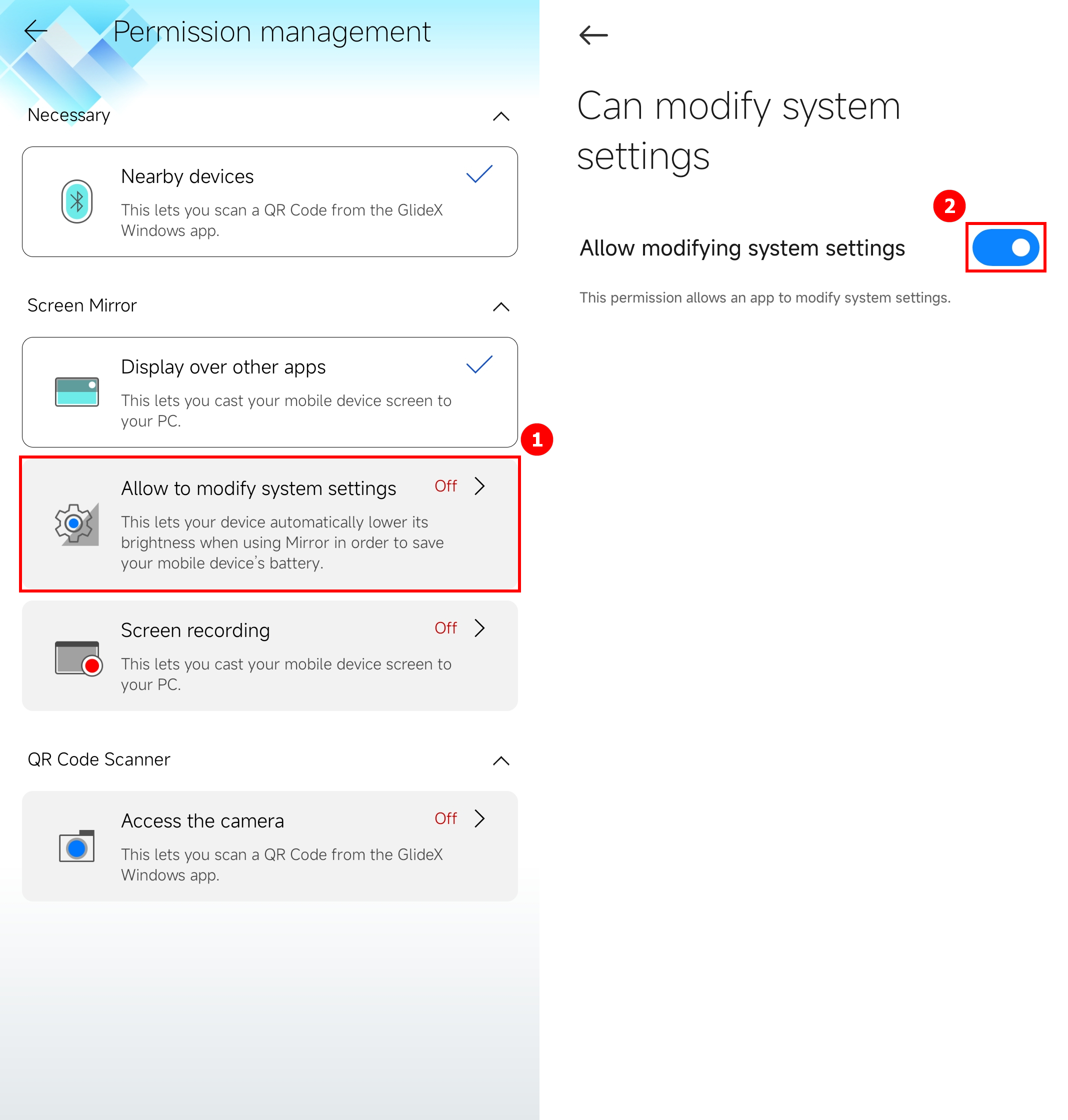
(3) Berechtigung zum Ändern von Systemeinstellungen zulassen
Kehren Sie zur Seite der Berechtigungsverwaltung zurück, tippen Sie auf ①[Ändern von Systemeinstellungen zulassen], tippen Sie auf , um ②[Ändern von Systemeinstellungen zulassen] zu aktivieren.
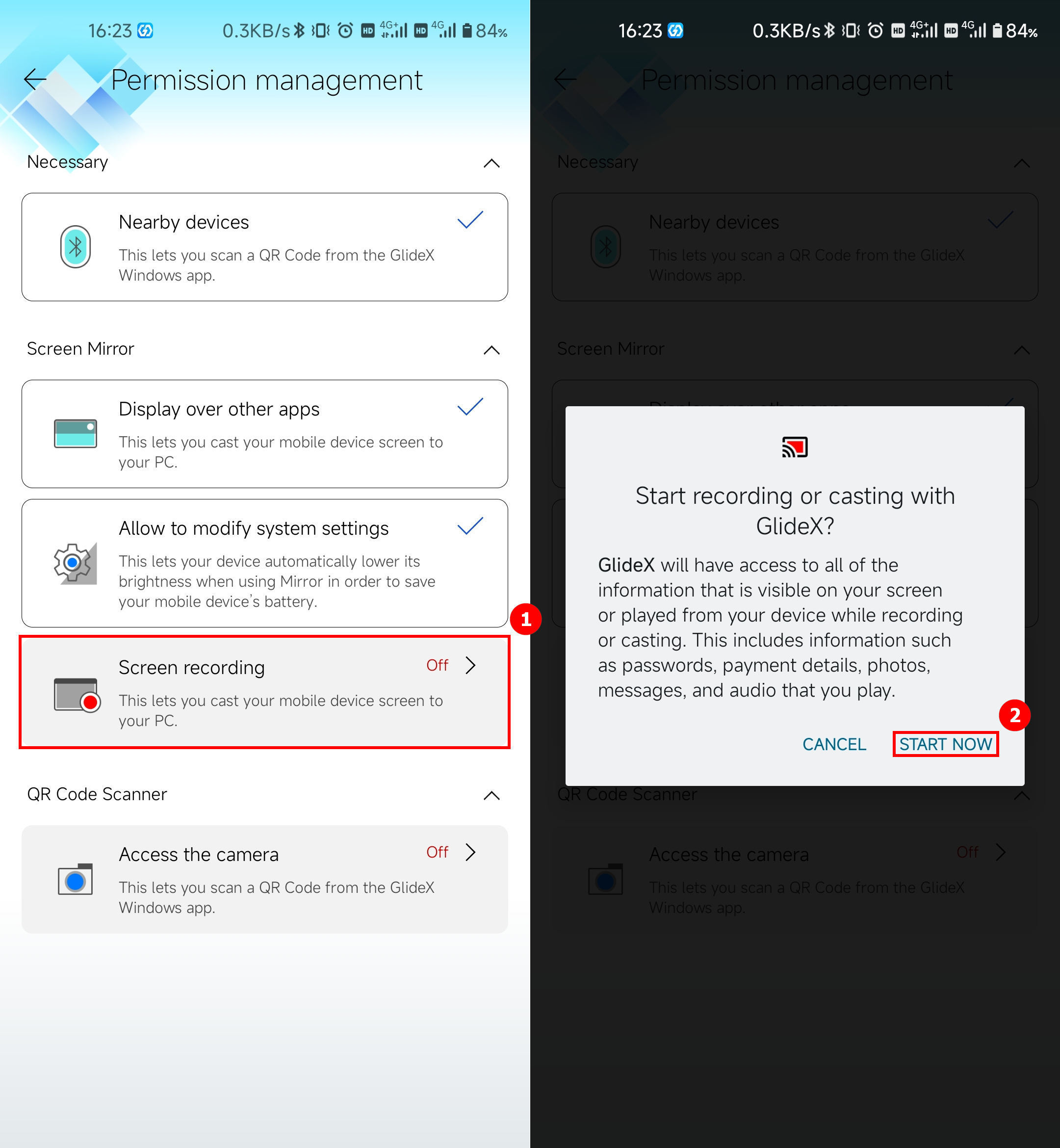
(4) Berechtigungen für Bildschirmaufnahmen
Kehren Sie zur Seite der Berechtigungsverwaltung zurück, tippen Sie auf ①[Bildschirmaufnahme], tippen Sie auf ②[Jetzt starten].
(5) Zugriff auf die Kameraberechtigung
Kehren Sie zur Seite für die Verwaltung der Berechtigungen zurück, tippen Sie auf ①[Zugriff auf die Kamera] und aktivieren Sie ②[Nur bei Verwendung der App zulassen].
Die für die ordnungsgemäße Verwendung von GlideX erforderlichen Berechtigungen sind aktiviert.

iOS Geräte

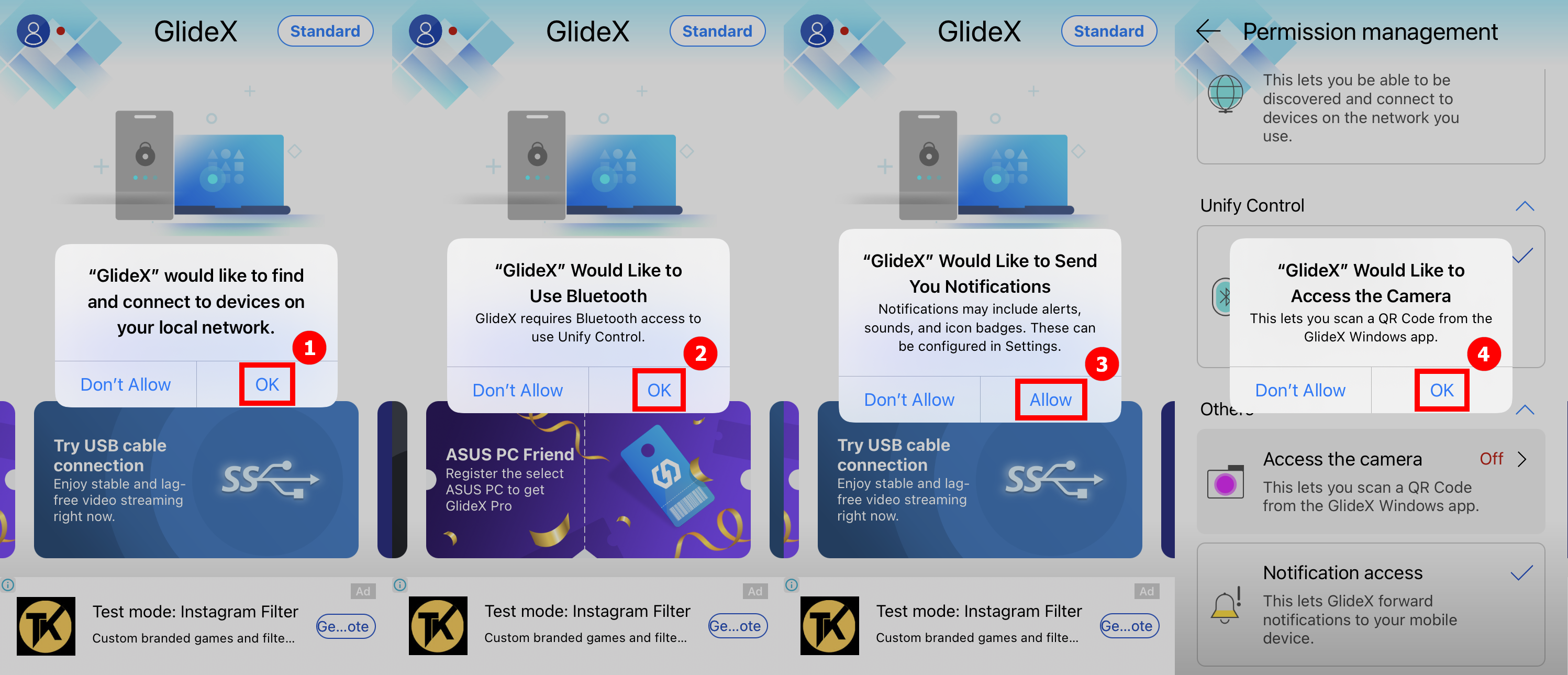
Tippen Sie auf [OK] ①, um GlideX den Zugriff auf das lokale Netzwerk zu erlauben. dann erscheint die Option, [Allow] ② für das Geben der Benachrichtigung.
Um den QR Code der GlideX for Windows App zu scannen, öffnen Sie das Seitenmenü > [Permission management].
Dann wählen Sie [Access the camera] und danach [OK] ③, um die Erlaubnis zu erteilen.
GlideX bietet derzeit ein Abonnementservice für Benutzer in den folgenden Regionen, basierend auf der von Mitgliedern registrierten Plattform für Mobilgeräte.
Wenn Sie bei der Aktivierung des Abonnementservices Probleme haben, gehen Sie bitte zu: [GlideX] Probleme, die beim GlideX Abonnement-Service auftreten
(1) Um den GlideX Service zu abonnieren, loggen Sie sich bitte sowohl auf der Windows App als auch auf der mobilen App im selben Konto an.
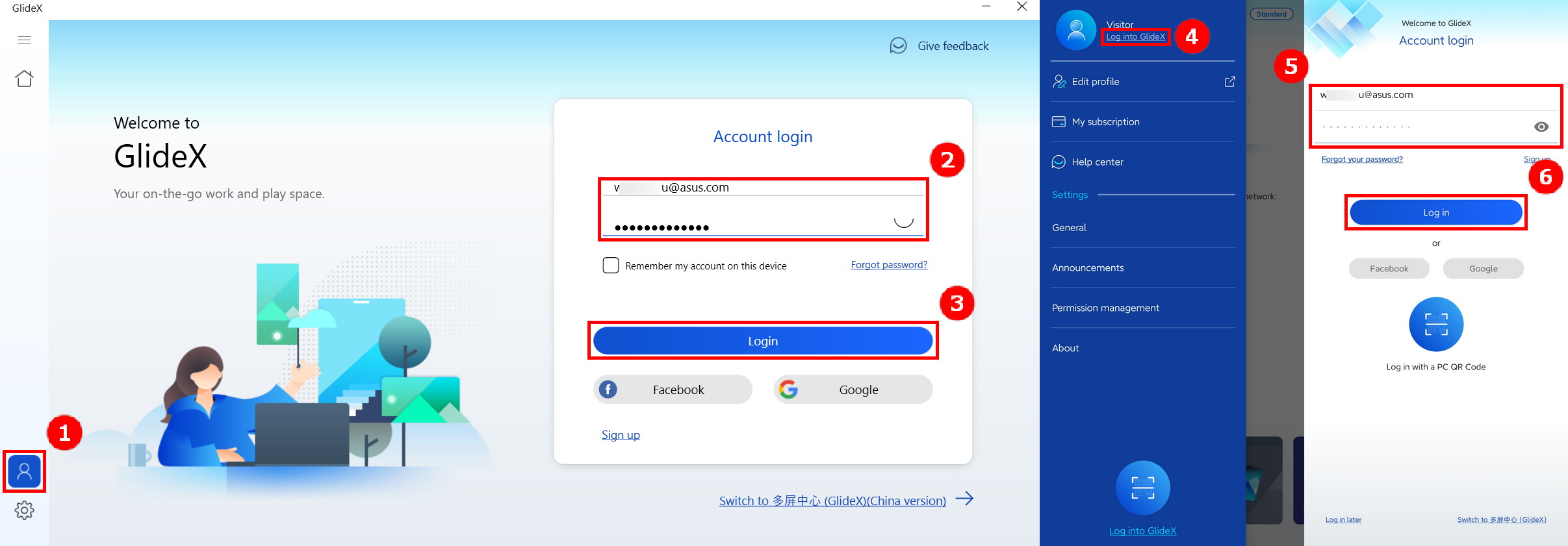
Klicken Sie auf [User Center] ① im Seitenmenü der Windows App, dann klicken Sie auf [Key-in your account and password] ②, dann klicken Sie auf [Login] ③.
Auf der mobilen Seite wählen Sie [Log into GlideX] ④, dann wählen Sie [Key-in your account and password] ⑤, dann wählen Sie [Log in] ⑥.
(2) Nach erfolgter Anmeldung können Sie auf der mobilen App einen beliebigen Plan wählen > Seitenmenü > [My Subscription].
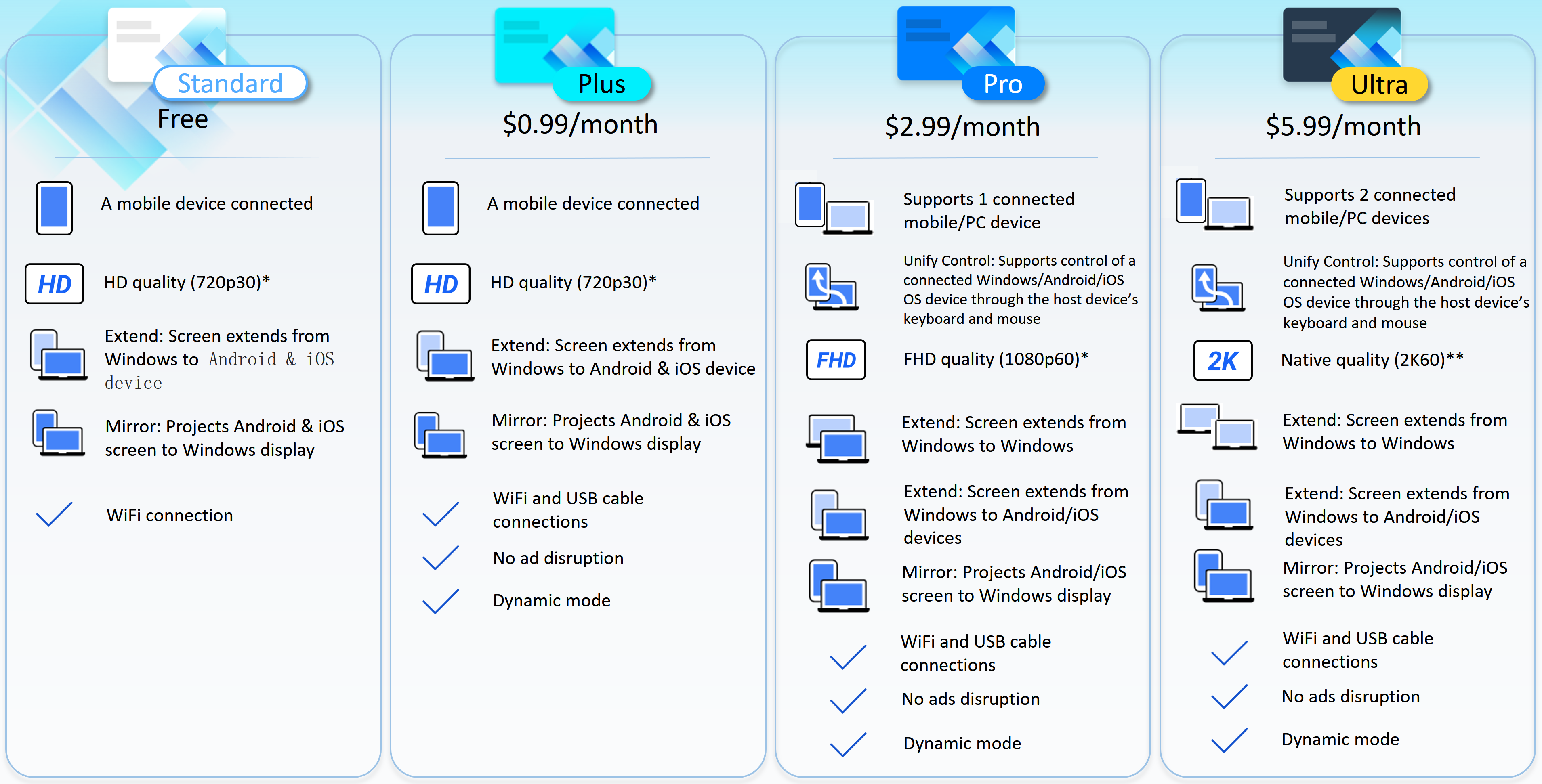
*Wählen Sie die gewünschte Auflösung und Aktualisierungsrate. Bitte beachten Sie, dass die tatsächliche Leistung von Ihrem Netzwerk und der Leistungsfähigkeit Ihrer Hardware abhängt.
** Abhängig von Ihrem Netzwerk und der Leistung Ihrer Hardware ist die Auflösung und Aktualisierungsrate der integrierten Qualität höher als 2K60.
Die Spiegel-Funktion ermöglicht es Ihnen, den Bildschirm Ihres Geräts auf einen PC zu projizieren. Die Eingabe mit der Tastatur wird dadurch erleichtert und es entsteht mehr Platz am Bildschirm. Verwenden Sie Ihre Android oder iOS Apps im produktiven Raum Ihres PCs über Windows!
(1) Klicken Sie auf der Hauptseite von GlideX auf ①[Verbinden], dann auf Ihr ②[Mobilgerät]. Eine Benachrichtigung wird in der mobilen App angezeigt, tippen Sie auf ③[Akzeptieren].
Wenn Sie Ihr mobiles Gerät nicht finden können oder andere Probleme auftreten, lesen Sie bitte nach: [GlideX] So verbinden Sie Ihr(e) Gerät(e) über Wi-Fi oder USB-Kabel
Wenn Sie ein Android-Gerät über ein USB-Kabel mit einem Computer verbinden, müssen Sie zunächst die USB-Debugging-Einstellungen aktivieren. Lesen Sie dazu bitte nach:
[GlideX] Wie aktiviere ich das USB-Debugging für Android-Geräte?
Wenn Sie sich mit dem 2.4GHz WiFi-Band verbinden, lesen Sie bitte den folgenden Link, um zu erfahren, wie Sie auf 5GHz wechseln können, um eine bessere Bildschirmfreigabe zu erhalten:
[GlideX] Wie wechselt man von 2,4GHz zu 5GHz für ein besseres Screen-Sharing-Erlebnis?

(2) Wenn Sie nach dem Aktivieren von Mirror die Maus oder Tastatur auf der Computerseite zur Steuerung des Mobilgeräts oder den Lautsprecher des Computers zur Wiedergabe des Medientons des Mobilgeräts verwenden möchten, klicken Sie auf die Schaltfläche ④[PC-Steuerung] und dann auf ⑤[Bluetooth-Kopplung starten].
Wenn Sie Probleme mit der Bluetooth-Kopplung haben, lesen Sie bitte nach: [GlideX] Bluetooth-Kopplungsprobleme

(3) Auf der Seite des Mobilgeräts erscheint ein Pop-up-Dialog, der darauf hinweist, dass [GlideX] 120 Sekunden benötigt, um eingeschaltet zu werden, damit andere Bluetooth-Geräte Ihr Telefon erkennen können, klicken Sie bitte auf ⑥[Zulassen]. Vergewissern Sie sich, dass der ⑥[Pairing-Code] auf dem Computer und dem Mobilgerät derselbe ist, und klicken Sie dann auf ⑦[Pair] auf dem Computer und dem Mobilgerät. Wenn die Kopplung fehlschlägt, heben Sie die Kopplung auf beiden Seiten auf und koppeln Sie sich dann manuell auf der Bluetooth-Kopplungsseite.

(4) Nachdem der Computer erfolgreich gekoppelt wurde, wird das folgende Popup-Fenster angezeigt.

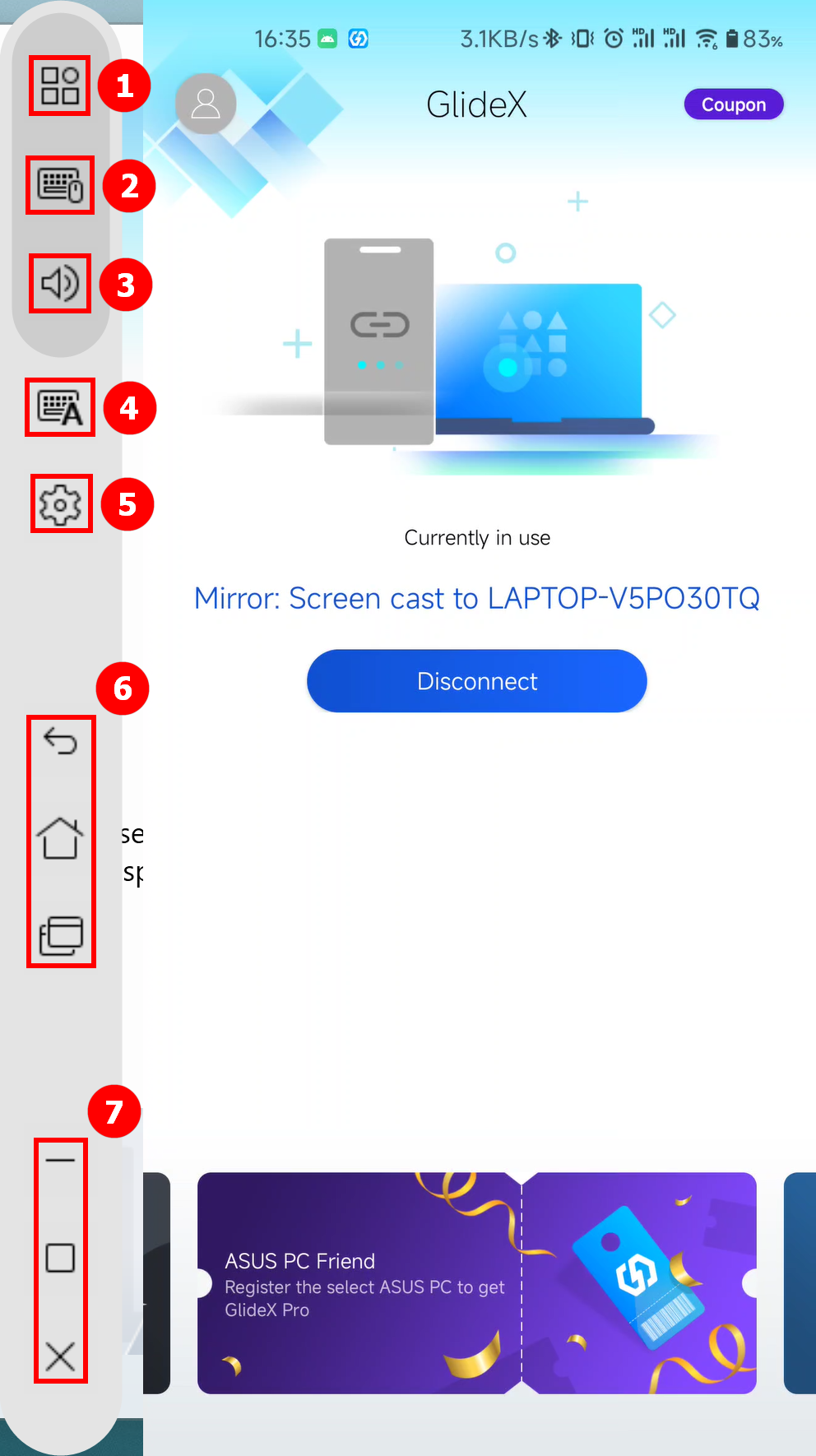
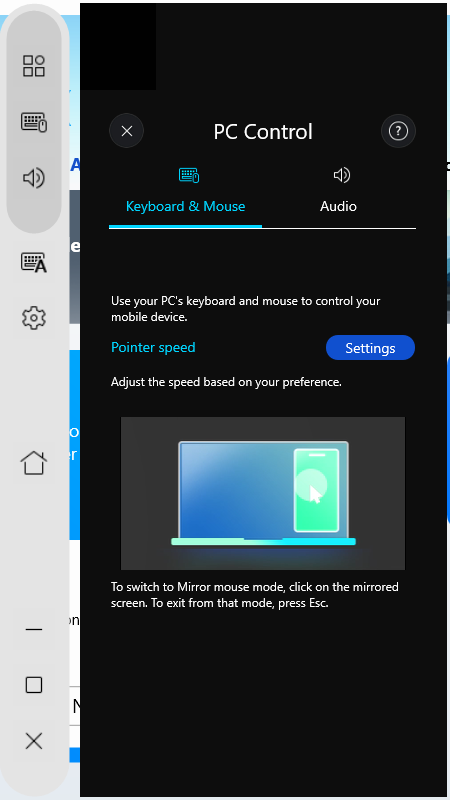
(5) Nach dem Einschalten der PC-Steuerungsfunktion gibt es im Menü auf der Spiegelseite die Funktion ①[PC-Steuerung], einschließlich der Schaltflächen ②[Tastatur & Maus], ③[Audio], ④[Eingabemethodenkurzbefehl], ⑤[Einstellungen], ⑥[Mobilgerätesteuerung] und ⑦[Steuerung].
Wenn Sie die Funktion [PC-Steuerung] der Spiegelfunktion verwenden und Probleme auftreten, lesen Sie bitte nach: [GlideX] Verwendung der Bildschirmspiegelung PC-Steuerung
Tastatur & Maus - Um die PC-Tastatur zum Tippen auf dem angeschlossenen Mobilgerät zu verwenden, variiert der Hotkey je nach Mobilsystem:
Android-Geräte: Sprache umschalten (Umschalttaste + Leertaste drücken) & Eingabemethode umschalten (Umschalttaste + Alt-Taste drücken), die auf der Google-Tastatur und der Samsung-Tastatur verfügbar sind.
iOS-Geräte: Sprache wechseln (Strg + Leertaste drücken)
Um die PC-Maus auf dem mobilen Gerät* zu verwenden, schalten Sie in den Modus Maus spiegeln um, indem Sie auf den gespiegelten Bildschirm klicken.
Um diesen Modus zu verlassen, drücken Sie Esc. Außerdem können Sie die Geschwindigkeit des Mauszeigers an das jeweilige Mobilsystem anpassen:
Android-Geräte: Klicken Sie auf die Schaltfläche [Einstellungen], um die Geschwindigkeit anzupassen.
iOS-Geräte: Gehen Sie zu Ihrem mobilen Gerät [Einstellungen] > [Allgemein] > [Trackpad & Maus]. Wir empfehlen Ihnen, den Schieberegler "Tracking-Geschwindigkeit" auf die niedrigste Stufe zu ziehen. Deaktivieren Sie gleichzeitig die Einstellung [Natürlicher Bildlauf], um Ihr Bildlaufverhalten auf dem Computer beizubehalten.
* Gehen Sie zu Ihrem Mobilgerät [Einstellungen] > [Eingabehilfen] > [Touch] > Aktivieren Sie [AssistiveTouch], oder bitten Sie Siri, [AssistiveTouch] zu aktivieren.
Audio - Für diese Funktion ist ein PC mit einer höheren Version als 20H1 erforderlich. Wenn es sich um eine niedrigere Version handelt, empfiehlt es sich, das Betriebssystem für diese Funktion zu aktualisieren. Derzeit unterstützt GlideX das Streaming von Stereomusik.
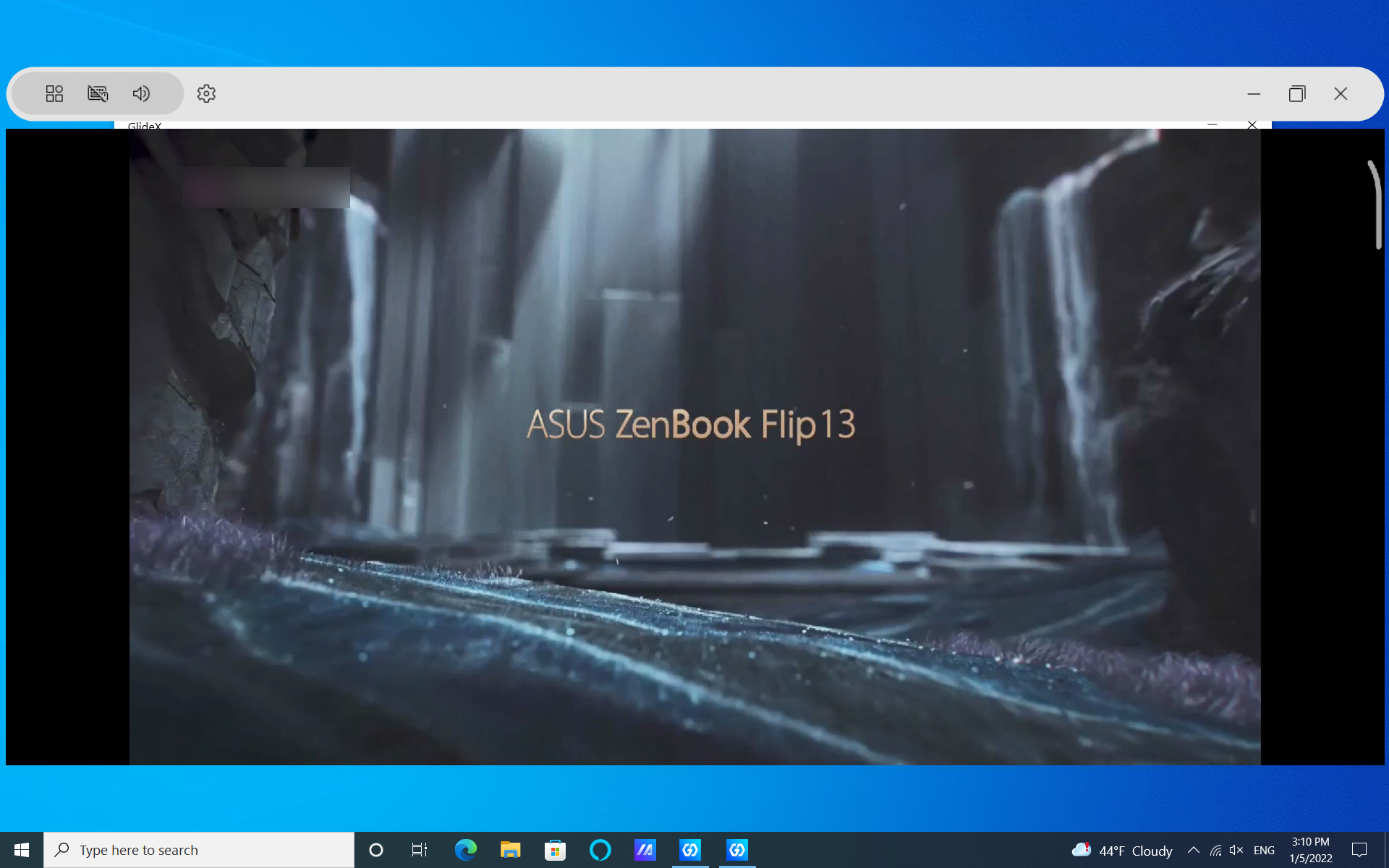
(6) Wenn Ihr Mobilgerät im Querformat angezeigt wird (z. B. wenn Sie ein Video ansehen), wird die Fensterseite Ihres Computers ebenfalls horizontal angezeigt.
(7) Wie schalte ich die Bildschirm-Streaming-Qualität für Mirror um?
Wenn Ihr Netzwerk instabil ist, empfehlen wir Ihnen, auf 5-GHz-WLAN umzuschalten, oder klicken Sie auf ①[Einstellungen], um den [dynamischen Modus] in ②[Streaming-Qualität] freizuschalten, oder schließen Sie ein USB-Kabel an, um ein besseres Erlebnis zu erhalten

(8) Sie können die Spiegelungsfunktion auch über eine USB-Verbindung nutzen, wie in der folgenden Abbildung dargestellt.
Wenn Sie eine USB-Verbindung verwenden, müssen Sie zuerst die Berechtigungen des mobilen Geräts öffnen: [GlideX] Wie wird das USB-Debugging für Android-Geräte aktiviert? | Offizieller Support | ASUS Global
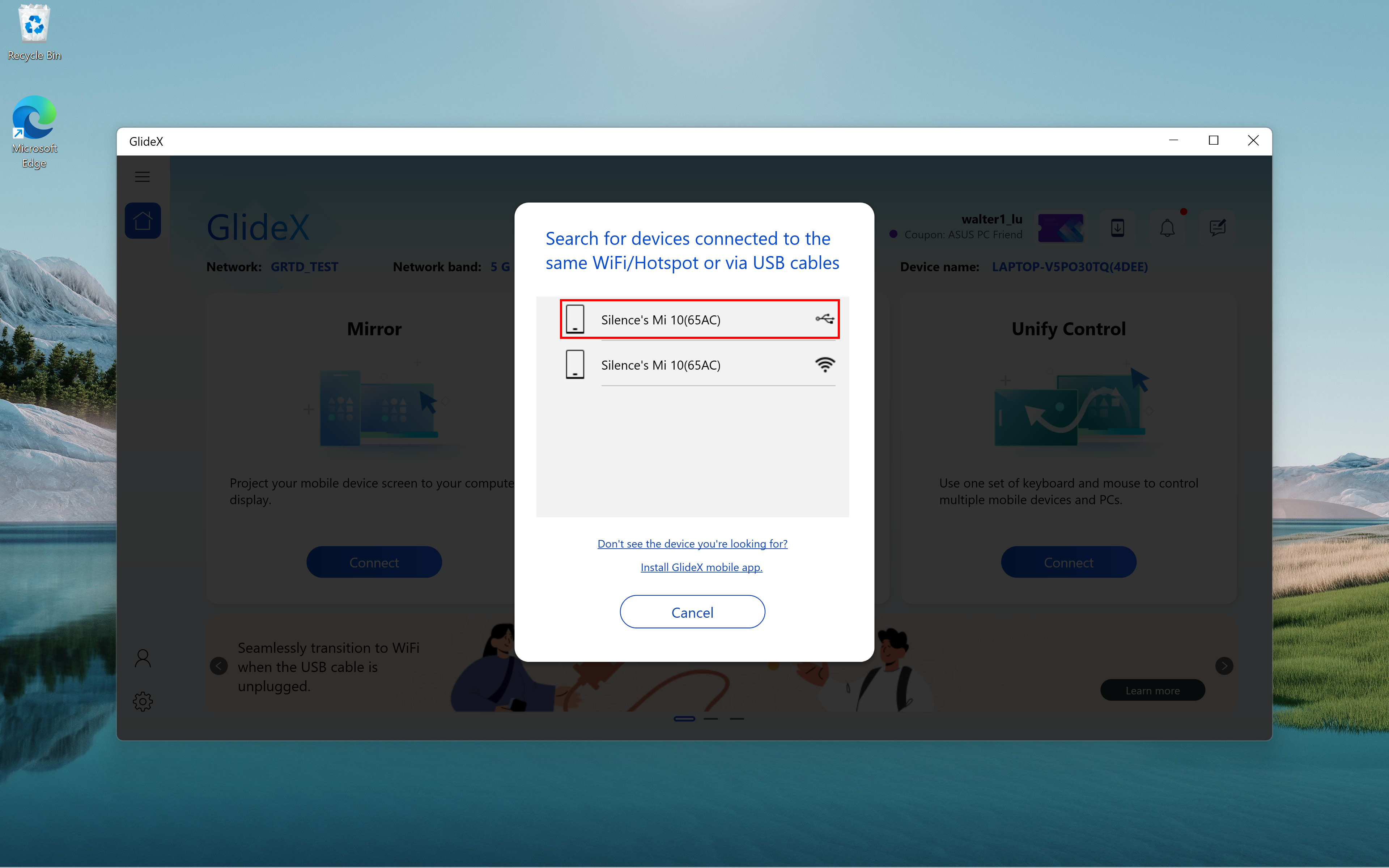
(1) Tippen Sie auf [Connect] ①,

(2) Ultra-Benutzer können zwei Geräte verbinden, klicken Sie jeweils auf ②[Geräte], die Verbindungsschritte auf der Seite des mobilen Geräts sind ähnlich wie die oben beschriebenen.
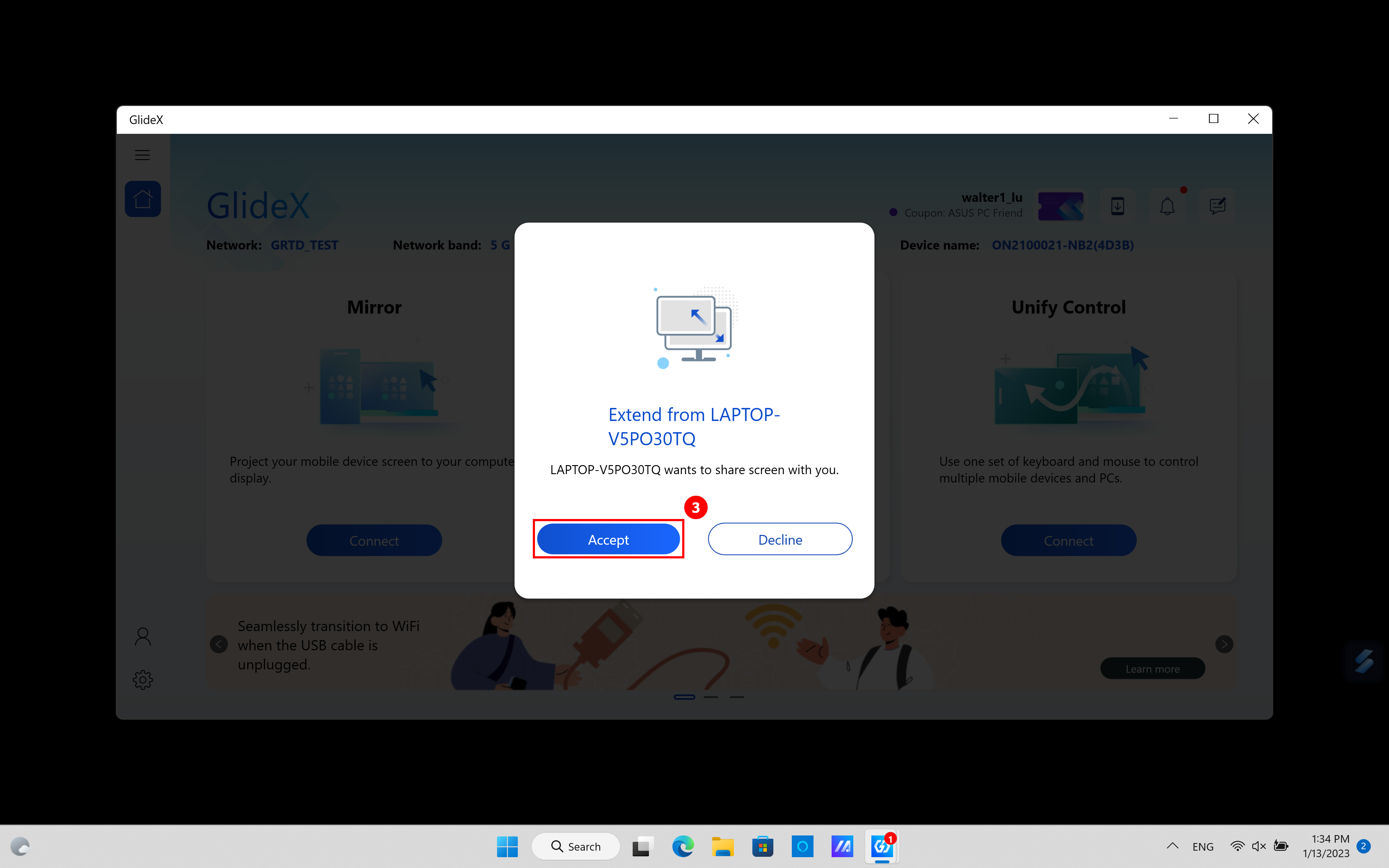
Im Folgenden werden die Schritte beschrieben, die Sie ausführen müssen, wenn das angeschlossene Gerät ein PC ist.

(3) In der GlideX App auf einem anderen Computer erscheint ein Pop-up-Fenster, klicken Sie auf ③[Akzeptieren].
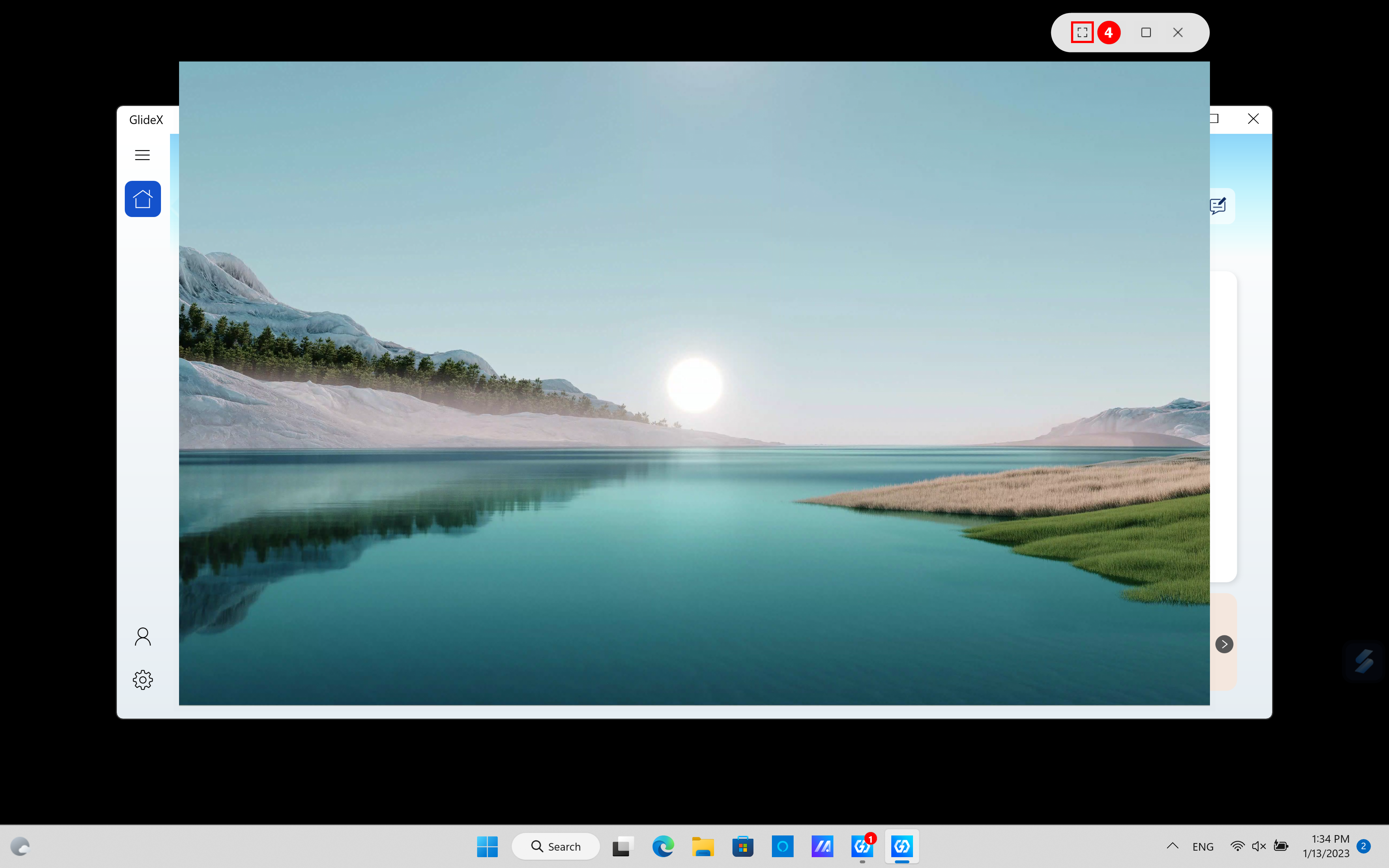
(4) Der folgende Bildschirm wird auf dem zweiten Computer angezeigt. Klicken Sie auf ④[Vollbild], um den Bildschirm des ersten Computers auf dem zweiten Computer als Vollbild anzuzeigen.
(5) Zu diesem Zeitpunkt wird der erweiterte Bildschirm des ersten Computers im Vollbildmodus auf dem zweiten Computer angezeigt, und Sie können den Vollbildmodus durch Drücken der [ESC]-Taste des zweiten Computers verlassen.

(6) Gehen Sie zurück zur GlideX App des ersten Computers, Sie können sehen, dass ⑤[Zwei Geräte] als erweiterte Bildschirme verwendet wurden, klicken Sie auf ⑥[Einstellung].

(7) Unter ⑦[Display/Geräteanordnung] auf der linken Seite können Sie die relative Position des Bildschirms einstellen. Unter ⑧[Streaming-Qualität] auf der rechten Seite können Sie die Qualität der beiden erweiterten Bildschirme einstellen.

7. Unify Control ( Vereinhaltliche Kontrolle)
1. Klicken Sie auf ①[Verbinden].

(2) Wählen Sie Ihre ②[Geräte] aus und verbinden Sie dann

(3) Nachdem die Geräteverbindung hergestellt wurde, klicken Sie auf dem folgenden Bildschirm auf ③[Einstellungen].
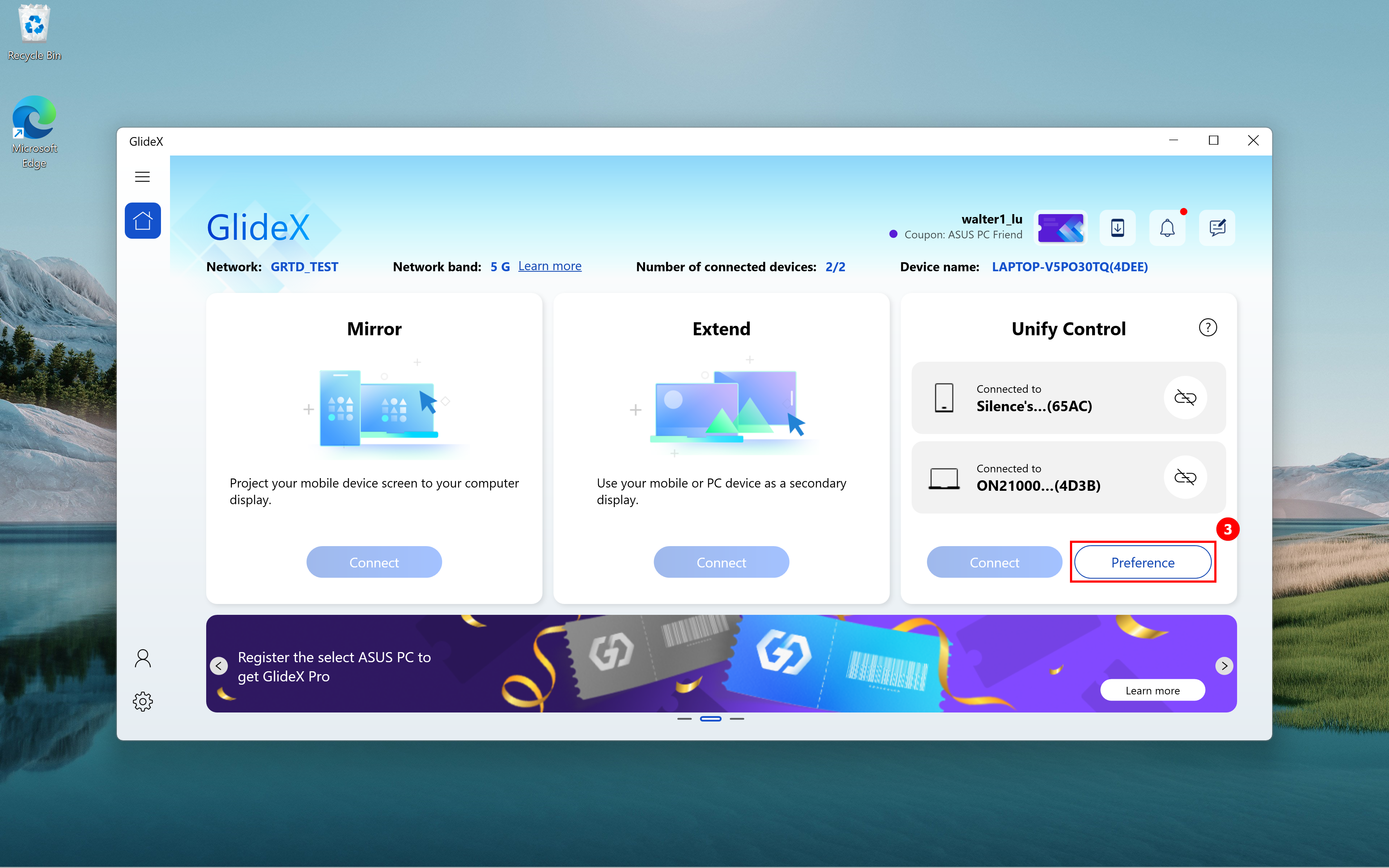
(4) Passen Sie die relative Position des Monitors und des Geräts in ④[Display/Geräte-Neuanordnung] an.

(5) Bei der Verwendung der Unify Control-Funktion können Probleme auftreten, z. B. wenn Sie die Maus nicht finden können. Klicken Sie auf ⑤[Einstellungen], klicken Sie auf ⑥[Allgemein], und passen Sie die Zeiger- oder Tastaturumschaltoptionen unter ⑦[Unify Control Tastatur- und Curorr-Optionen] an.
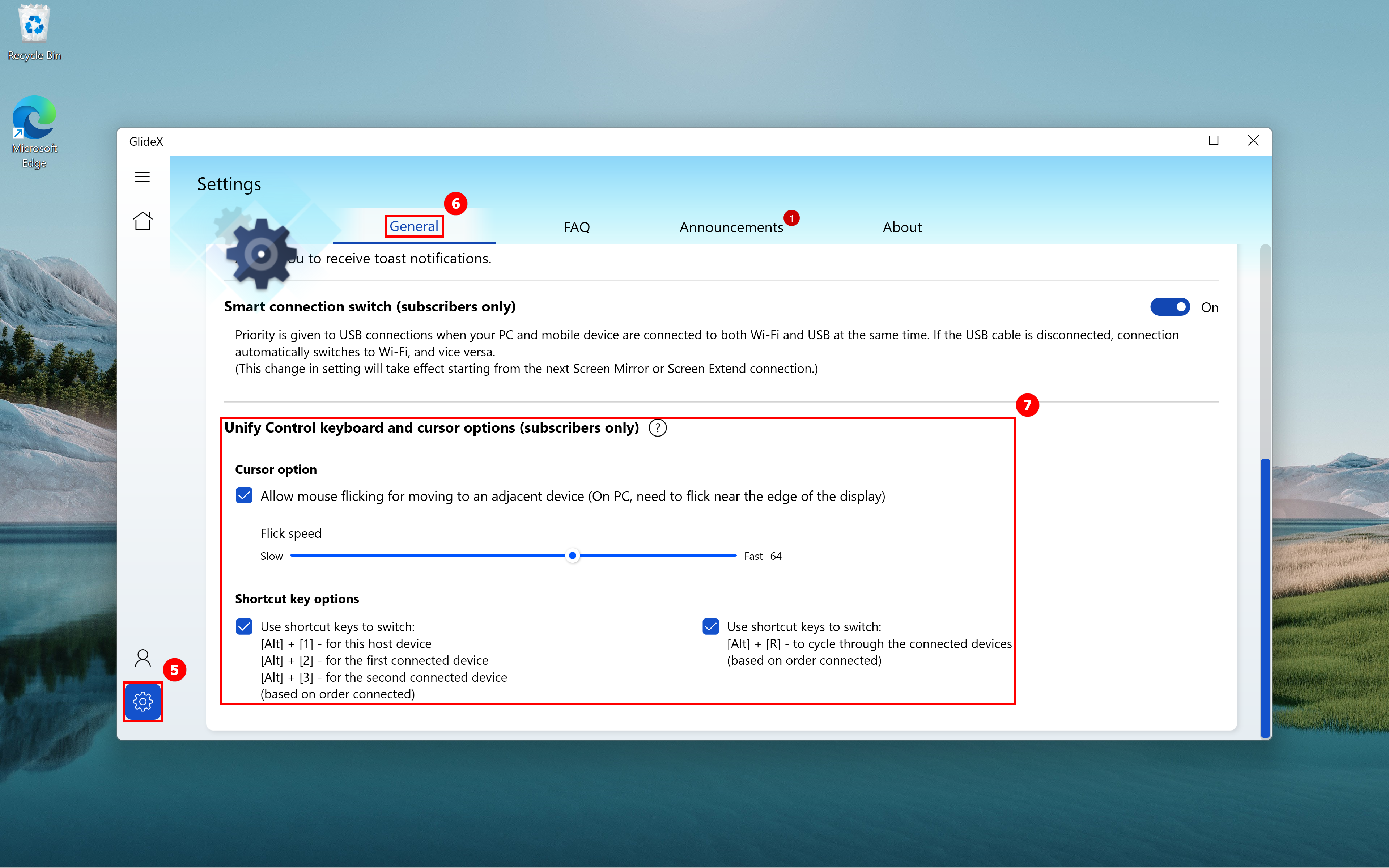
(6) Schließen Sie ein Gerät an, um die Unify Control-Funktion zu nutzen, und Sie können auch ein anderes Gerät anschließen, um die Mirror-Funktion oder die Extend-Funktion zu nutzen, wie unten gezeigt.
Sie können die relative Position der Geräte unter ⑧[Display/Geräteanordnung] anpassen und Sie können die Qualität der Kommunikation unter ⑨[Streaming-Qualität] schnell anpassen

FAQ und Feedback
Wenn Sie Probleme finden oder Feedback zu GlideX haben, geben Sie bitte Feedback über GlideX für Windows und die mobile App, entsprechende Anweisungen finden Sie unter
[GlideX] Erfahren Sie, wie Sie Feedback an GlideX senden können | Offizieller Support | ASUS Global
Wie Sie Screen Mirror PC Control verwenden
Mit der Funktion "PC-Steuerung" des Screen Mirror können Sie das mobile Gerät mit der Computermaus auf dem Computer steuern, die Tastatur zur Eingabe verwenden und den Ton des mobilen Geräts über den Lautsprecher des Computers ausgeben. Wenn Sie auf Schwierigkeiten stoßen, wenden Sie sich bitte an den jeweiligen Gerätetyp, den Sie verwenden.
Die Funktion "PC-Steuerung" erfordert einen Computer mit Bluetooth 3.0 oder höher und wird aktiviert, nachdem das Bluetooth-Gerät Ihres Mobilgeräts mit dem PC gekoppelt wurde.
Für eine der PC-Steuerungsfunktionen, die "Audio"-Funktion, muss Ihr Computer-Betriebssystem 20H1 oder neuer sein. Wenn es sich um eine niedrigere Version handelt, wird empfohlen, das Betriebssystem zu aktualisieren, um diese Funktion nutzen zu können. Derzeit unterstützt GlideX das Streaming von Stereomusik.
Fehlerbehebung für Benutzer von iOS-Geräten
Fehlerbehebung für Benutzer von Android-Geräten
Fehlerbehebung für Benutzer von iOS-Geräten
1. Funktionsverbindung gescheitert
Wenn Sie die Seite der Funktion [PC-Steuerung] aufrufen und dort angezeigt wird, dass die Verbindung gescheitert ist, klicken Sie bitte auf die Schaltfläche [Erneut versuchen] der Spiegelungsfensterfunktion. Wenn die Verbindung immer noch nicht erfolgreich ist, versuchen Sie bitte, die Bluetooth-Geräte erneut zu koppeln.
2. Verwenden Sie die Maus zur Steuerung des mobilen Geräts auf dem Computer
2.1 Aktivieren Sie [AssistiveTouch] - Um den Cursor auf dem gespiegelten Fenster anzuzeigen, gehen Sie bitte zu Ihrem Mobilgerät [Einstellungen] > [Eingabehilfen] > [Touch] > Aktivieren Sie [AssistiveTouch], oder bitten Sie Siri, [AssistiveTouch] zu aktivieren.
2.2 Passen Sie die Geschwindigkeit von Trackpad & Maus an - Für ein besseres Benutzererlebnis empfehlen wir Ihnen, auf Ihrem mobilen Gerät [Einstellungen] > [Allgemein] > [Trackpad & Maus] den Schieberegler "Tracking-Geschwindigkeit" auf die niedrigste Stufe zu stellen. Deaktivieren Sie gleichzeitig die Einstellung [Natürlicher Bildlauf], um Ihr Bildlaufverhalten auf dem Computer beizubehalten.
2.3 Bestätigen Sie die Freigabe der [Bildschirmausrichtung] - Um eine unerwartete Bedienung der Maus zu vermeiden, vergewissern Sie sich bitte, dass die "Bildschirmausrichtung" freigeschaltet ist. Sie können von der oberen rechten Ecke des Bildschirms nach unten wischen, um das "Kontrollzentrum" zu öffnen, und auf die Schaltfläche [Bildschirmausrichtung] tippen, um zu bestätigen, dass die Funktion entsperrt ist.
3. Verwenden Sie die Tastatur zur Eingabe
Die Computertastatur ist die Bluetooth-Tastatur Ihres mobilen Geräts. Wenn Sie die Tastenkombination zum Umschalten der Sprache verwenden möchten, können Sie die Tasten [Strg + Leertaste] drücken, um umzuschalten. Wenn Sie schnell zur Startseite Ihres mobilen Geräts zurückkehren möchten, können Sie die Tasten [Strg + H] drücken oder auf die Schaltfläche Home im Seitenmenü des gespiegelten Fensters klicken.
Fehlerbehebung für Benutzer von Android-Geräten
1. Funktion Verbindung gescheitert
Wenn Sie die [PC-Steuerung]-Funktionsseite aufrufen und dort angezeigt wird, dass die Verbindung fehlgeschlagen ist, geben Sie bitte die [Bluetooth]-Einstellungen des mobilen Geräts ein, wählen Sie den aktuellen [gekoppelten Gerätenamen] aus, rufen Sie die [Einstellungen] des Geräts auf und aktivieren Sie die entsprechende [Audio]- oder [Eingabegerät]-Erlaubnis, und klicken Sie dann auf der [PC-Steuerung]-Funktionsseite des gespiegelten Fensters auf die Schaltfläche [Erneut versuchen]. Wenn die Verbindung immer noch nicht erfolgreich ist, versuchen Sie bitte, die Bluetooth-Geräte erneut zu koppeln.
2. Verwenden Sie die Maus, um das mobile Gerät auf dem Computer zu steuern
Um die Zeigergeschwindigkeit einzustellen, klicken Sie auf die Schaltfläche [PC-Steuerung] im Seitenmenü des gespiegelten Fensters und klicken Sie auf die Schaltfläche [Zeigergeschwindigkeit] [Einstellungen] auf der Registerkarte [Tastatur & Maus], um die Systemseite [Maus- und Trackpad-Geschwindigkeit] des mobilen Geräts aufzurufen. Sie können die Geschwindigkeit nach Ihren persönlichen Vorlieben anpassen.
3. Verwenden Sie die Tastatur zur Eingabe
Die Computertastatur ist die Bluetooth-Tastatur Ihres mobilen Geräts. Wenn Sie den Hotkey zum Umschalten der Sprache verwenden möchten, drücken Sie die Taste [Umschalt + Leertaste], um z.B. von Englisch auf Chinesisch umzuschalten; wenn Sie die Eingabemethode umschalten möchten, drücken Sie die Taste [Umschalt + Alt], um z.B. von der Samsung-Tastatur auf die Google-Tastatur umzuschalten.
[GlideX] Häufige Probleme mit dem GlideX-Abonnementdienst
GlideX ist eine Anwendung ohne Download zur Bildschirmteilung unter verschiedenen Geräten. Wir sind bestrebt, unseren Benutzern eine gute Benutzererfahrung zu bieten, indem wir kontinuierlich auf dem neuesten Stand sind. Außerdem bieten wir Benutzern in bestimmten Regionen einen In-App Kauf für mobile Geräte, damit sie den Vorteil erweiterter Funktionen genießen können.
Was ist in den verschiedenen kostenpflichtigen Paketen von GlideX enthalten?
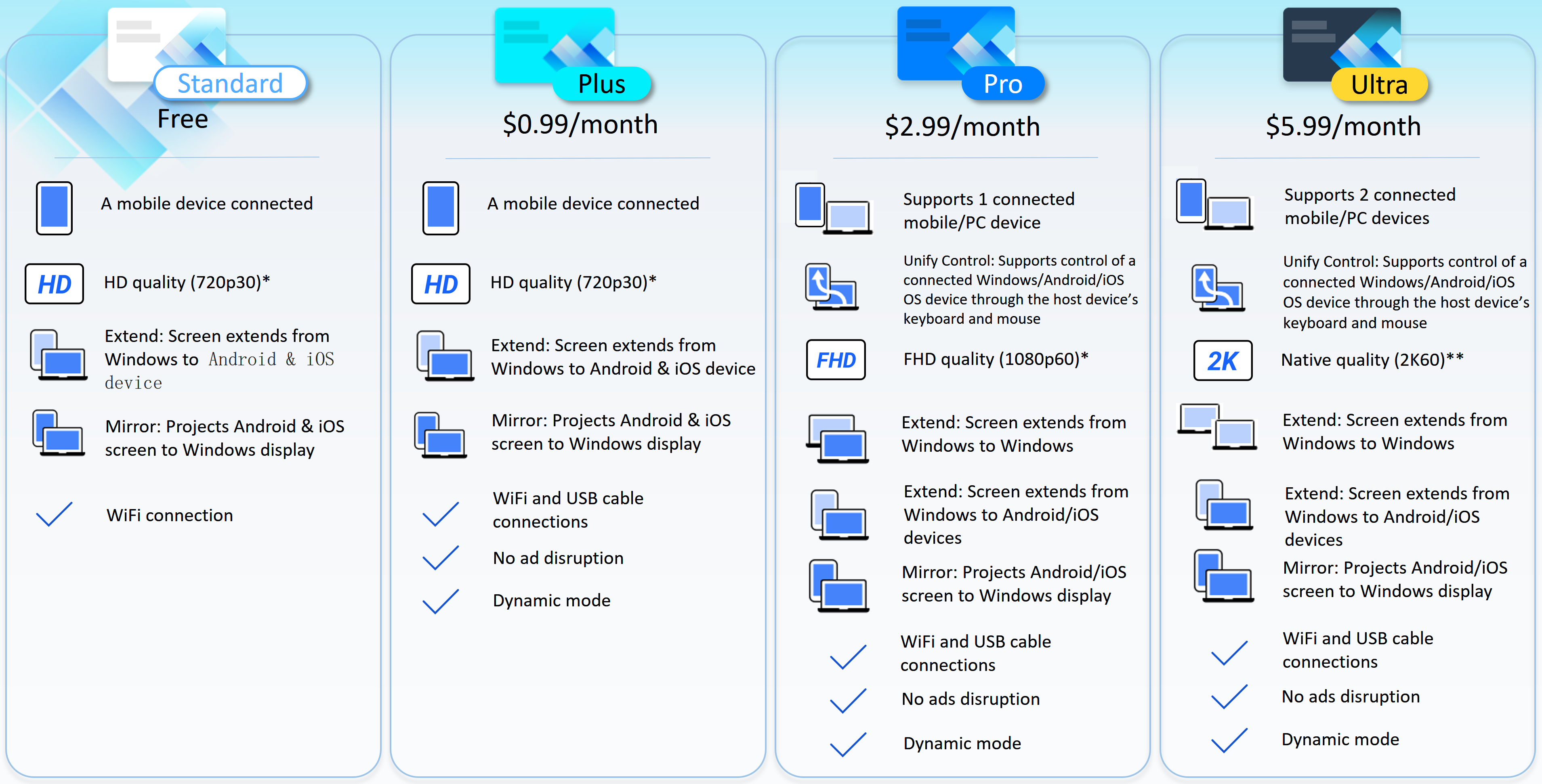
*Wählen Sie die gewünschte Auflösung und Bildwiederholfrequenz. Bitte beachten Sie, dass die tatsächliche Leistung von der Leistungsfähigkeit Ihres Netzwerks und Ihrer Hardware abhängt.
** Abhängig von der Leistungsfähigkeit Ihres Netzwerks und Ihrer Hardware sind die Auflösung und die Bildwiederholfrequenz bei nativer Qualität höher als 2K60.
Wo kann ich den GlideX Abo-Service nutzen?
GlideX bietet derzeit Abonnementservices für Benutzer in den folgenden Regionen, basierend auf der Mobilgerät-Plattform, auf der das Mitglied registriert ist.
1. Wenn Sie den Google Play Store verwenden, steht Benutzern in den folgenden Regionen der GlideX Abonnementservice zur Verfügung:
Albanien, Australien, Österreich, Bahrain, Belarus, Belgien, Bulgarien, Kanada, Chile, Kolumbien, Kroatien, Tschechien, Dänemark, Estland, Finnland, Frankreich, Deutschland, Griechenland, Ungarn, Indien, Indonesien, Irland, Italien, Lettland, Liechtenstein, Luxemburg, Malaysia, Malta, Marokko, Niederlande, Neuseeland, Norwegen, Polen, Portugal, Rumänien, Russland, Saudi-Arabien, Serbien, Singapur, Slowakei, Slowenien, Südkorea, Spanien, Schweden, Taiwan, Türkei, Vereinte Arabische Emirate, Vereinigte Staaten.
2. Wenn Sie den Apple App Store verwenden, steht Benutzern in den folgenden Regionen der GlideX Abonnementservice zur Verfügung:
Albanien, Armenien, Australien, Österreich, Bahrain, Belarus, Belgien, Bosnien und Herzegowina, Bulgarien, Kanada, Chile, Kolumbien, Kroatien, Zypern, Tschechien, Dänemark, Estland, Finnland, Frankreich, Deutschland, Griechenland, Ungarn, Island, Indien, Indonesien, Irland, Italien, Kosovo, Lettland, Litauen, Luxemburg, Malaysia, Malta, Mexiko, Moldavien, Niederlande, Neuseeland, Norwegen, Polen, Portugal, Rumänien, Russland, Saudi-Arabien, Serbien, Singapur, Slowakei, Slowenien, Südafrika, Südkorea, Spanien, Schweden, Schweiz, Taiwan, Türkei, Vereinte Arabische Emirate, Vereinigtes Königreich, Vereinigte Staaten, Usbekistan.
Wie bekomme ich ein GlideX-Abonnement?
Um sich anzumelden, loggen Sie sich bitte bei GlideX ein, registrieren Sie sich und loggen Sie sich als Mitglied für die internationale Version ein*, dann gehen Sie zur GlideX mobilen App, klappen Sie das Menü auf der Seite aus > geben Sie "My Subscription" ein und melden Sie sich in der App über den Google Play Store oder den Apple App Store an. GlideX Mitglieder, die sich erfolgreich registriert haben, werden gebeten, sich auf anderen persönlichen Geräten mit dem gleichen Konto anzumelden, damit Sie die Funktionen des Abonnements überall zur Verfügung haben.
* (GlideX) Mitglieder der chinesischen Version können sich nicht für den Abonnementservice anmelden.
Wie kann ich den Erfolg des GlideX-Abonnements bestätigen?
Bitte loggen Sie sich unter dem GlideX Mitglied an, dass den Abonnementplan auf Ihren Geräten hat.
- Windows App > Seitenmenü > "User Center" um Ihren Plan zu bestätigen.
- Mobile App > Seitenmenü > "My Subscription" um Ihren Plan zu bestätigen.
Wenn Sie registriert sind, der Plan aber in der App nicht gültig ist, gehen Sie bitte zur GlideX mobilen App > Seitenmenü > "My subscription" > tippen Sie auf das Symbol More in der oberen rechten Ecke der Seite > tippen Sie auf "Restore purchase" um zu versuchen, den Plan zu aktivieren.
Wie kann ich den Plan verlängern? Wie kann ich den Plan kündigen?
Gemäß den Bedingungen von Google Play Store oder Apple App Store verrechnet die dritte Partei, bei der Sie gekauft haben, nach dem Ende des Abonnementzeitraums und der Plan wird automatisch erneuert, außer Sie haben das Abonnement des gekauften Artikels im Google Play Store oder Apple App Store vor dem letzten Tag des monatlichen Abrechnungszyklus storniert.
Sie können das Abonnement auch jederzeit stornieren. Ihr Abonnement wird dann am Ende des aktuellen Rechnungszyklus storniert und wird auf den GlideX Standardplan heruntergestuft.
Warum sind die Preise in den verschiedenen Regionen unterschiedlich?
Der Preis für Pakete, die in GlideX gekauft werden, wird in der lokalen Währung angezeigt, wie Sie sie in Ihrem Google Play Store oder Ihrem Apple App Store Konto eingegeben haben. Bitte beachten Sie, dass der endgültige Rechnungsbetrag je nach Standort variieren kann, den Sie im Google Play Store oder im Apple App Store gewählt haben.
Wie können Sie den Plan ändern?
Die GlideX App bietet Programm-Upgrades. Sie können von einem niedrigeren Programm auf ein höheres Programm upgraden. Die Programme von niedrig bis hoch sind: Plus, Pro und Ultra. Sobald Sie das Upgrade bestätigen, wird der neue Plan sofort wirksam.
Wie oft werden mir Gebühren in Rechnung gestellt?
Derzeit werden Plus-, Pro- und Ultra-Abonnenten monatlich abgerechnet. Sie können Ihr Abonnement jederzeit kündigen und Ihr Abonnement bleibt für die Dauer des Zeitraums, für den Sie bezahlt haben, aktiv.
Wie kann ich mich abmelden?
- Wenn Sie ein Android-Benutzer sind, lesen Sie bitte die Google Play-Hilfe: Abonnement kündigen, pausieren oder ändern auf Google Play - Android - Google Play Hilfe
Wenn Sie ein iOS-Benutzer sind, wenden Sie sich bitte an den Apple-Support: Wenn Sie ein Abonnement von Apple kündigen möchten - Apple Support
Ist es möglich, eine Rückerstattung für das Abonnement zu erhalten?
- Wenn Sie ein Android-Benutzer sind, lesen Sie bitte die Google Play-Hilfe: Beantragen Sie Ihre Google Play-Erstattung - Google Play-Hilfe
- Wenn Sie ein iOS-Benutzer sind, wenden Sie sich bitte an den Apple-Support: Beantragen Sie eine Rückerstattung für Apps oder Inhalte, die Sie bei Apple gekauft haben - Apple Support (AU)
[GlideX] So verbinden Sie Ihr(e) Gerät(e) über Wi-Fi oder USB-Kabel
Um Screen Mirror und Screen Extend zu aktivieren, verbinden Sie sich mit Ihrem mobilen Gerät von einem PC aus, der sich im selben Wi-Fi-Netzwerk befindet, oder über ein USB-Kabel. Bitte beachten Sie, dass die Verbindung über dasselbe Wi-Fi in einigen Netzwerkumgebungen eingeschränkt ist, z.B. im Büro oder in der Schule, wenn Sie einen öffentlichen Hotspot verwenden. Wir empfehlen Ihnen, das vertrauenswürdige Wi-Fi zu verwenden.
Fehlerbehebung für Benutzer von iOS-Geräten
Fehlerbehebung für Benutzer von Android-Geräten
Fehlerbehebung für Benutzer von iOS-Geräten
Bitte stellen Sie sicher, dass Ihr iOS-Gerät die folgenden Anforderungen erfüllt:
(1) Die Erkennbarkeit für Screen Mirror und Screen Extend ist eingeschaltet.
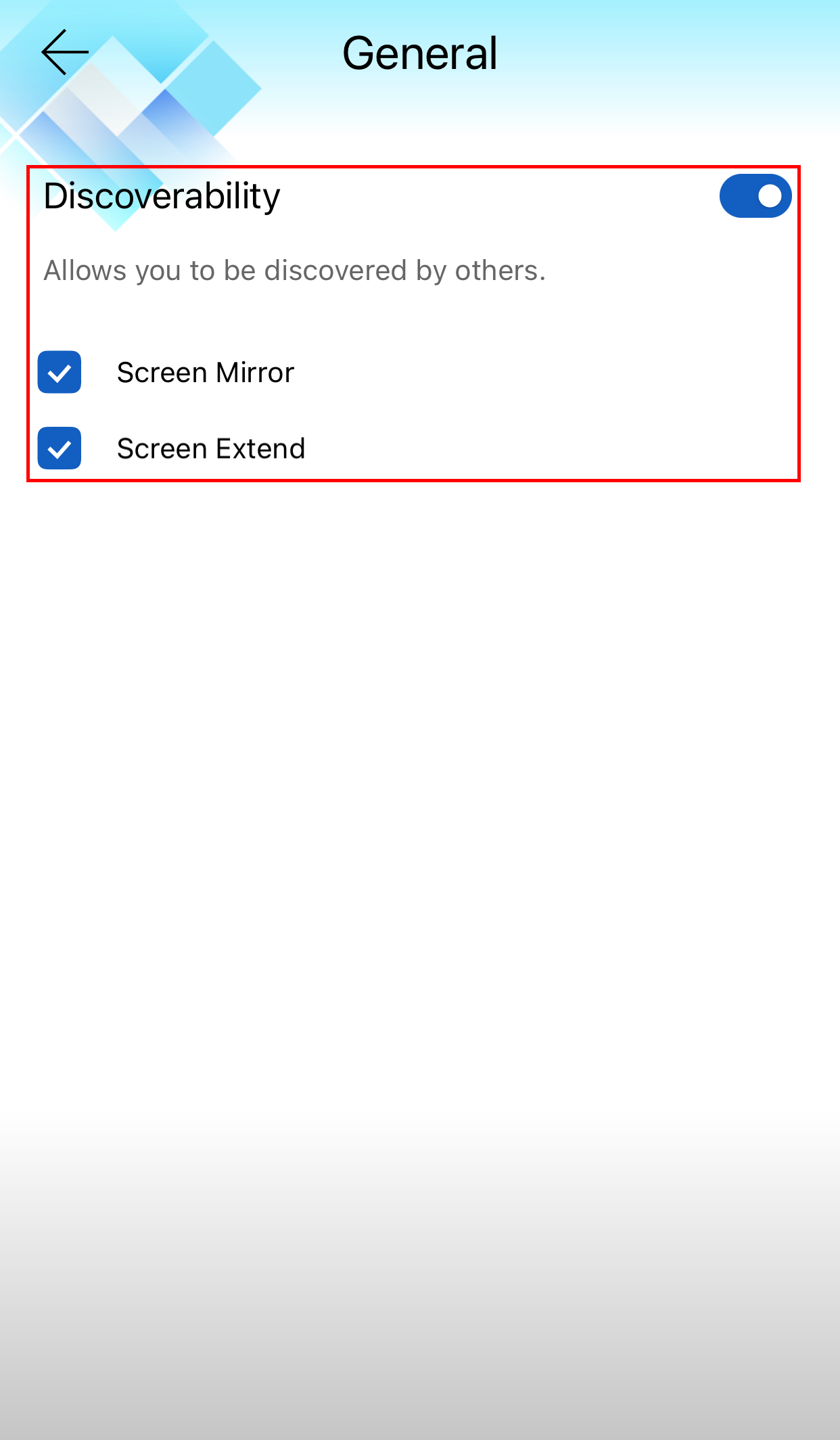
(2) Ihre GlideX Mobile App ist aktiviert, so dass sie für den PC sichtbar ist und der Bildschirm des mobilen Geräts nicht gesperrt ist.
Wählen Sie die Möglichkeit der Verbindung
1. Verbinden Sie ein Gerät von einem PC aus, der sich im selben Wi-Fi befindet
Sie können sich direkt mit Ihrem iOS-Gerät verbinden.
2. Verbinden Sie ein Gerät von einem PC aus mit einem USB-Kabel.
Laden Sie iTunes (Windows 64 bit) herunter und installieren Sie es auf Ihrem Computer. Sie müssen ein Apple oder MFi-zertifiziertes Lightning-Kabel verwenden, um ein Apple iPhone oder iPad mit Ihrem PC zu verbinden. Vergewissern Sie sich, dass Ihr iPhone oder iPad in iTunes unter Windows erkannt wird. (Wenn Sie bei diesem Schritt nicht weiterkommen, wenden Sie sich bitte an den Apple-Support und starten Sie AMDS entsprechend neu). Und dann tippen Sie auf [Vertrauen] im Dialogfeld [Diesem Computer vertrauen?
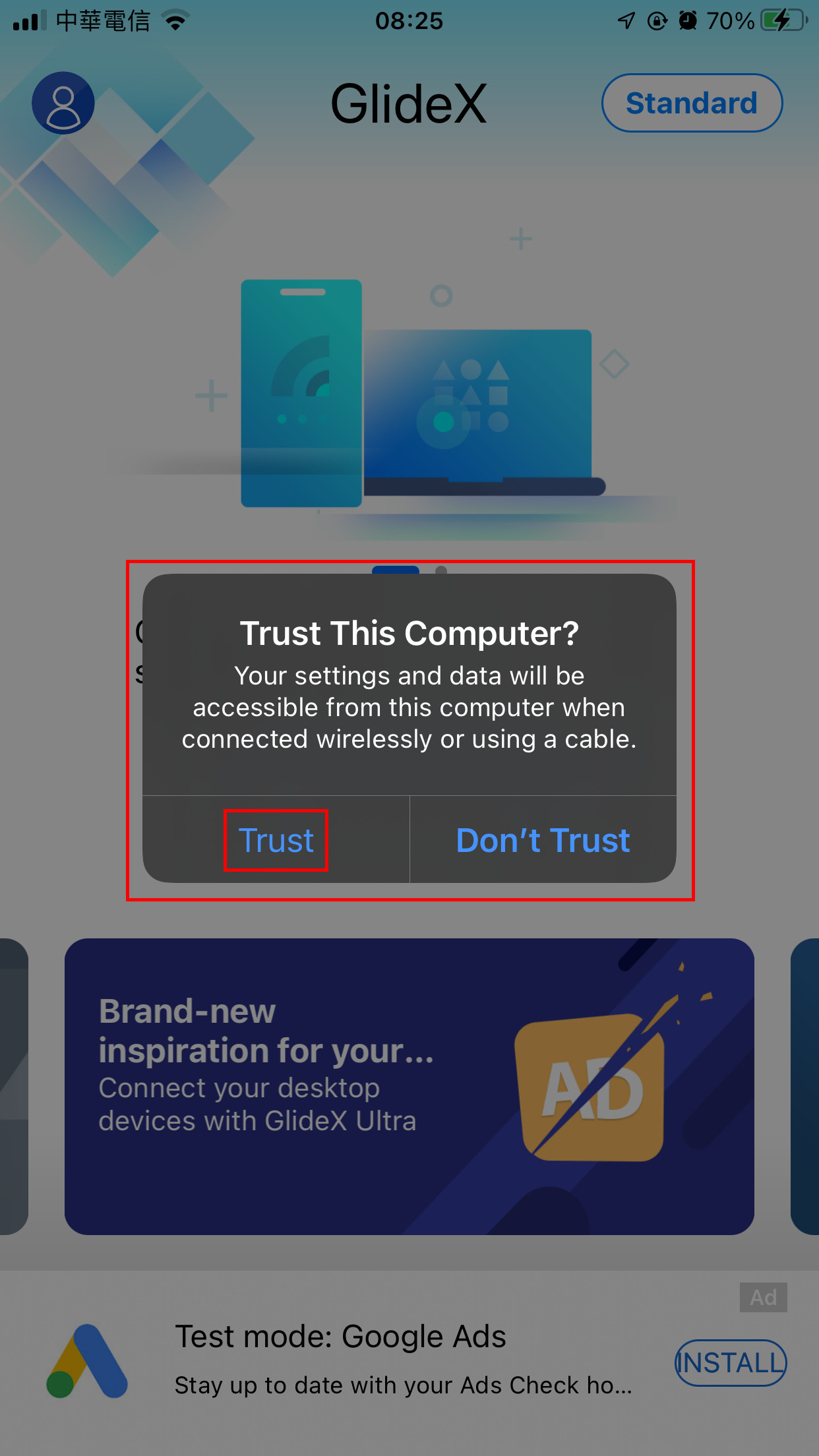
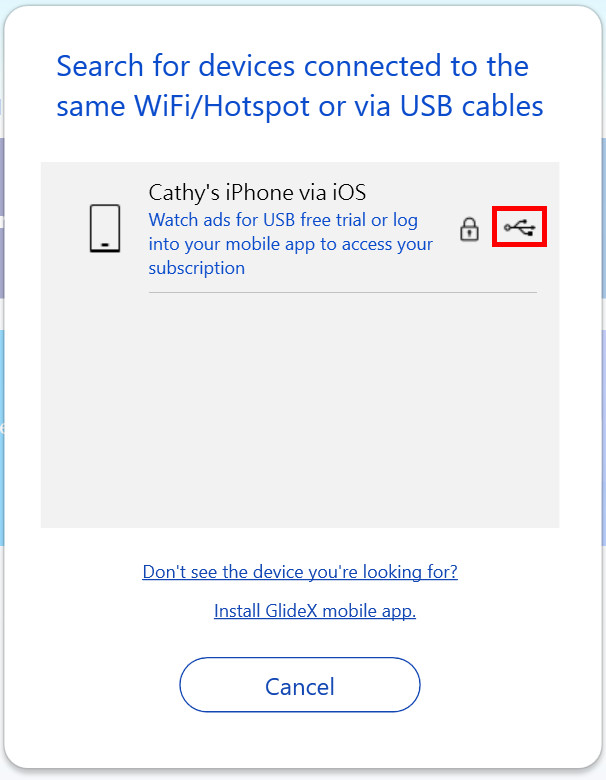
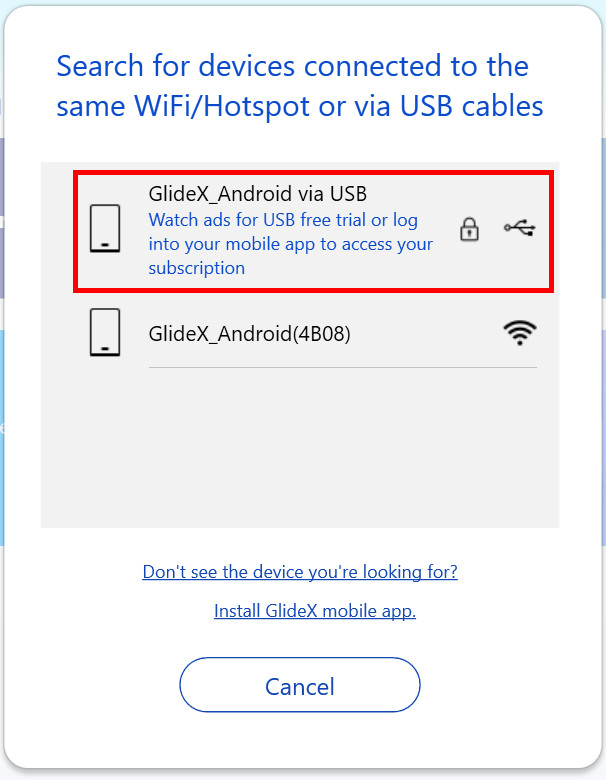
Wenn Sie Ihr mobiles Gerät mit dem GlideX auf Ihrem Computer verbinden, wird Ihr mobiles Gerät angezeigt und ein Symbol für die USB-Verbindung erscheint.
2. Fehlerbehebung für Benutzer von Android-Geräten
Bitte stellen Sie sicher, dass Sie die folgenden Voraussetzungen erfüllen:
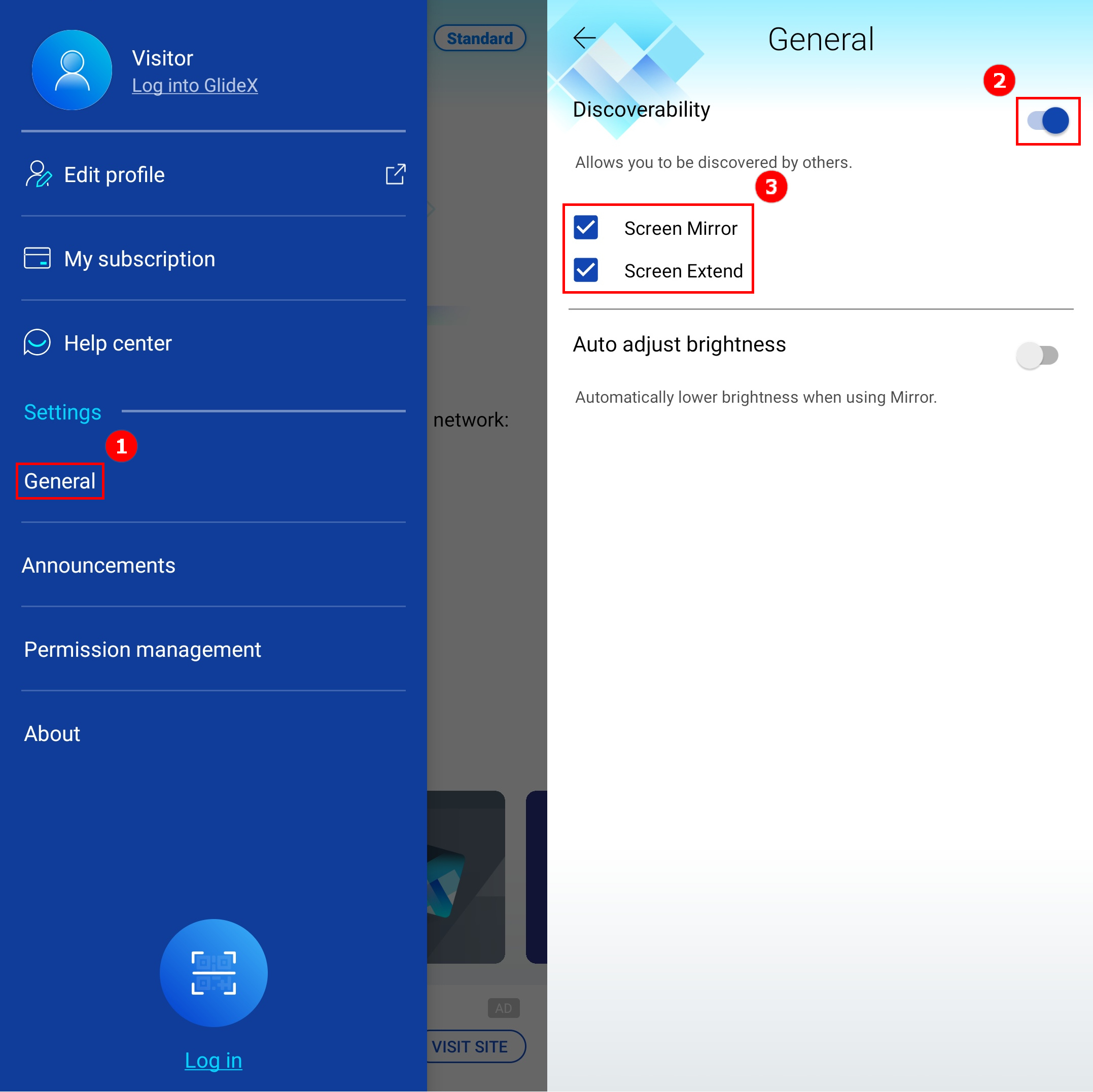
(1) Die Erkennbarkeit für Screen Mirror und Screen Extend ist aktiviert. Öffnen Sie die seitliche Zugleiste auf der linken Seite der mobilen App. Tippen Sie auf [Allgemein]①, tippen Sie auf die Funktion [Erkennbarkeit]②, und schalten Sie die Funktion [Screen Mirror & Screen Extend]③ ein.
(2) Ihre GlideX Mobile App ist geöffnet, so dass sie für den PC sichtbar ist, und der Bildschirm des mobilen Geräts ist nicht gesperrt.
Wählen Sie die Möglichkeit der Verbindung
1. Verbinden Sie ein Gerät von einem PC aus, der sich im selben Wi-Fi befindet
Sie können sich direkt mit Ihrem Android-Gerät verbinden.
2. Verbinden Sie ein Gerät von einem PC aus mit einem USB-Kabel.
Vergewissern Sie sich, dass die Entwickleroptionen und das USB-Debugging Ihres Mobilgeräts konfiguriert sind und Sie das USB-Debugging nach dem Einstecken des USB-Kabels zulassen.
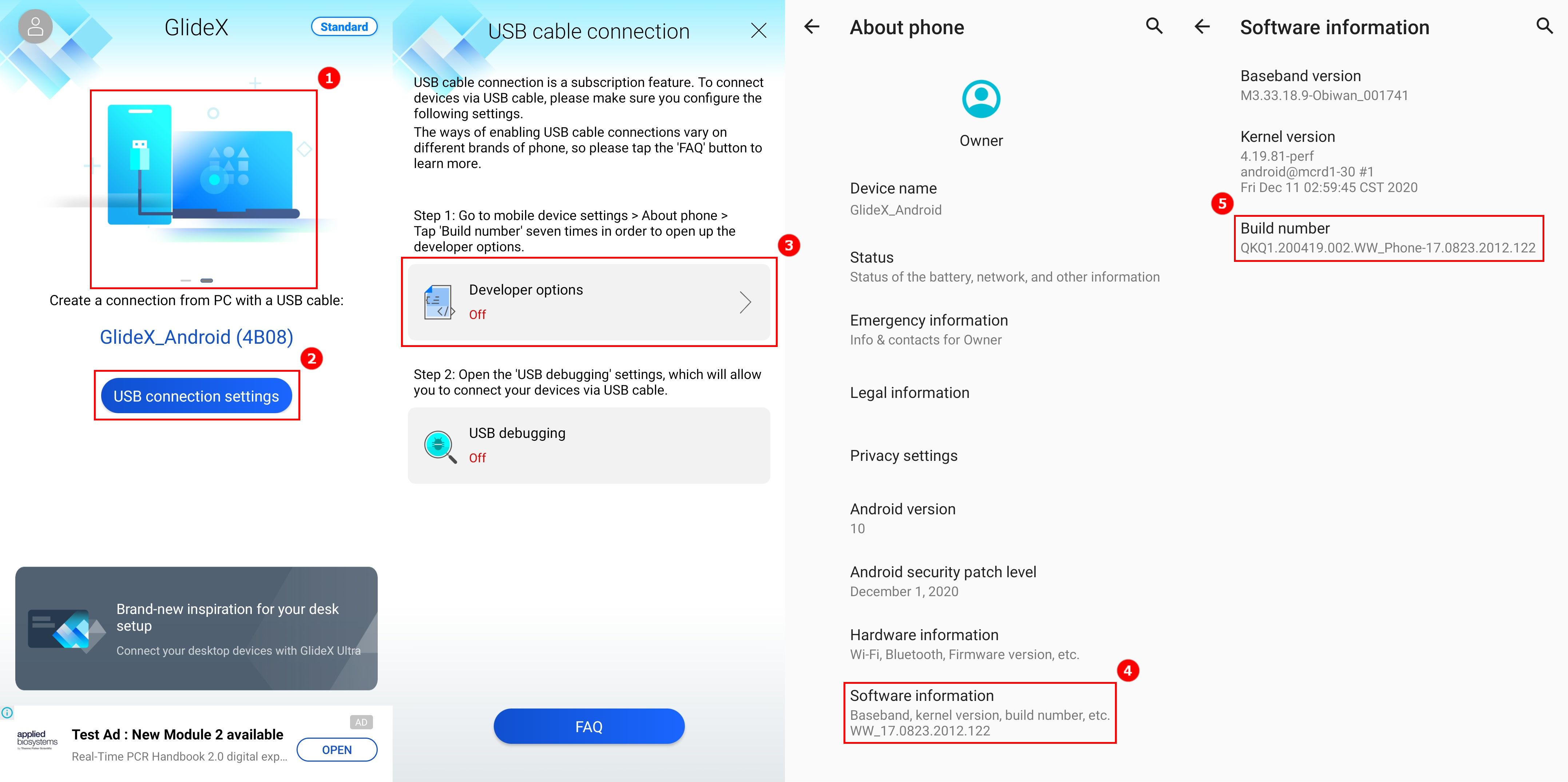
Wischen Sie auf GlideX [Home]① nach links, tippen Sie auf [USB-Verbindungseinstellungen]②, tippen Sie auf [Entwickleroptionen]③ und Sie werden zur Seite [Über das Handy] des Mobilgeräts geleitet. Tippen Sie auf [Software-Informationen]④, und tippen Sie siebenmal hintereinander auf [Build-Nummer]⑤, um die Entwickleroptionen einzuschalten (Das Öffnen der "Entwickleroptionen" variiert von Mobilgerät zu Mobilgerät, suchen Sie im Internet, wie Ihr Mobilgerät geöffnet wird, oder klicken Sie hier.).
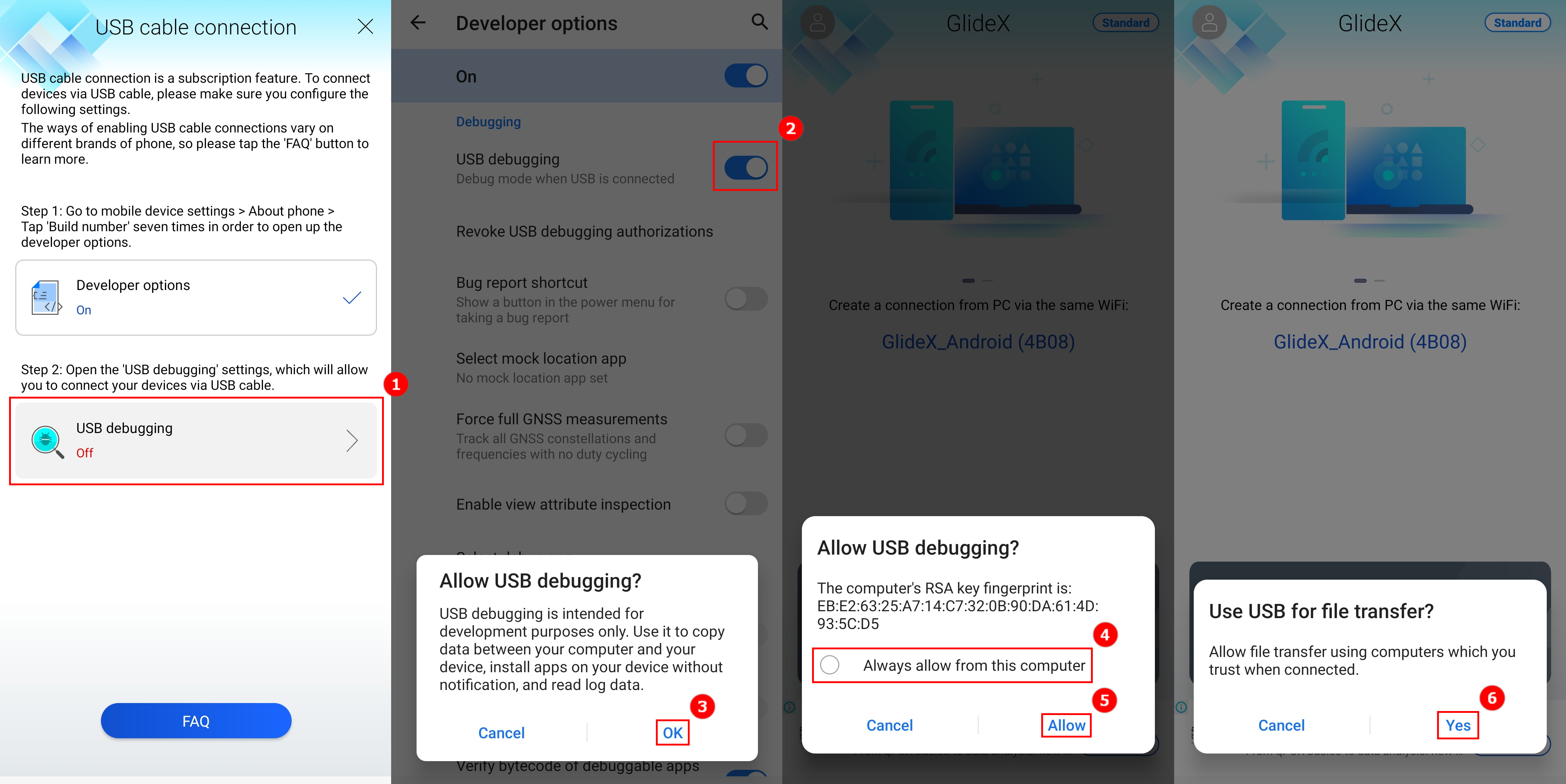
Wenn die Entwickleroptionen aktiviert sind, gehen Sie zurück zur Seite für die USB-Kabelverbindung. Tippen Sie auf [USB-Debugging]①, oder tippen Sie in den [Entwickleroptionen] auf [USB-Debugging]②, ein Popup-Fenster erscheint, tippen Sie auf [OK]③, und die USB-Debugging-Erkennung wird aktiviert. Verbinden Sie Ihren Computer und Ihr Mobilgerät mit einem USB-Kabel. Auf dem Mobilgerät erscheint ein Popup-Fenster, tippen Sie auf [Von diesem Computer aus immer zulassen]④, dann auf [Zulassen]⑤ und anschließend auf [Ja]⑥, um Ihren Computer und Ihr Mobilgerät zu verbinden.
Wenn Sie Ihr mobiles Gerät mit dem GlideX auf Ihrem Computer verbinden, wird Ihr mobiles Gerät angezeigt und ein Symbol für die USB-Verbindung erscheint.
[GlideX] Bluetooth pairing problems
Wenn Sie die GlideX Screen Mirror [PC Control] Funktion verwenden möchten, stellen Sie bitte sicher, dass sich Ihre Geräte erfolgreich miteinander verbunden haben.
Wenn dies nicht der Fall ist, versuchen Sie bitte die unten stehenden Anweisungen.
1. Koppeln Sie die Geräte auf die richtige Art und Weise, um das Gerät über Bluetooth zu koppeln.
After enabling Screen Mirror, select [PC Control ] button > click [Start Bluetooth Pairing] button to connect devices; if you have successfully paired the devices via Bluetooth, please also click [Start Bluetooth Pairing] button to enable function connection.
1.1 Wenn Sie Android-Benutzer sind:
- Stellen Sie sicher, dass Sie erlauben, dass Ihre mobilen Geräte während des Koppelungsprozesses für andere Geräte sichtbar sind.
- Wenn die Koppelung nicht stattgefunden hat, gehen Sie bitte zu den [Settings] des Mobilgeräts > Geräteliste [Bluetooth] und stellen Sie sicher, dass das PC-Gerät, das Sie koppeln möchten, angezeigt wird. Dann tippen Sie auf das Gerät, um die Verbindung mit dem PC einzuleiten.
1.2 Wenn Sie iOS-Benutzer sind:
- Stellen Sie sicher, dass Sie den Bildschirm Bluetooth Settings öffnen und darauf bleiben, bis Sie die Schritte für die Koppelung Ihres PCs abgeschlossen haben.
- Wenn die Koppelung nicht stattgefunden hat, gehen Sie bitte zu den [Settings] des Mobilgeräts > Geräteliste [Bluetooth] und stellen Sie sicher, dass das PC-Gerät, das Sie koppeln möchten, angezeigt wird. Dann tippen Sie auf das Gerät, um die Verbindung mit dem PC zu starten.
Wenn der Bildschirm die Funktionen "Keyboard & Mouse" und "Audio" anzeigt, bedeutet das, dass die Bluetooth-Koppelung erfolgreich ist.
2. Sie haben bereits Geräte erfolgreich gekoppelt, können sie aber nicht erneut koppeln?
Bitte gehen Sie zur Seite des Bluetooth-Systems auf dem PC und dem mobilen Gerät, um die Geräte zu entfernen. Nach der vollständigen Entfernung versuchen Sie, sie wieder zu paaren.
Bitte folgen sie den unten angegebenen Schritten:
- PC Seite - Entfernen Sie das Gerät in den Einstellungen: Wählen Sie [Start] und wählen Sie dann [Settings] > [Devices] > [Bluetooth & other devices]. Wählen Sie in Bluetooth das Gerät, mit dem Sie Verbindungsprobleme haben, dann wählen Sie [Remove device] > [Yes].
- Seite des mobilen Geräts - Entfernen Sie das Gerät in den Einstellungen: Gehen Sie zur Seite Bluetooth Settings auf dem Mobilgerät > Tippen Sie auf den verbundenen PC > tippen Sie auf [Unpair]. Nach der Entfernung des Bluetooth-Geräts koppeln Sie die Geräte erneut.
- Überprüfen Sie, dass kein gekoppeltes Gerät, mit dem es Verbindungsprobleme gab, auf der Bluetooth Einstellungsseite des PC und des mobilen Geräts vorhanden ist. Dies bedeutet, dass die Bluetooth-Koppelung vollständig abgeschlossen ist. Bitte versuchen Sie, die Geräte wieder zu koppeln.
3. Wenn Bluetooth nicht funktioniert oder Bluetooth verloren gegangen ist
- Setzen Sie die Bluetooth-Einstellungen zurück: Schalten Sie die Bluetooth-Einstellungen Ihres PCs und Ihres Mobilgeräts aus und schalten Sie sie wieder ein.
- Stellen Sie sicher, dass der Flugzeugmodus ausgeschaltet ist: Wählen Sie [Start] und wählen Sie dann [Settings] > [Network & Internet] > [Airplane mode]. Stellen Sie sicher, dass "Airplane mode" ausgeschaltet ist. Dann schalten Sie Bluetooth ein: Wählen Sie [Start] und wählen Sie dann [Settings] > [Devices] > [Bluetooth & other devices].
- Stellen Sie sicher, dass Bluetooth funktioniert: Bitte überprüfen Sie die Taskleiste und wählen Sie [Action Center] in der unteren rechten Ecke oder gehen Sie zu [Einstellungen], um sicherzustellen, dass Ihr PC Bluetooth unterstützt und dass Bluetooth nicht fehlt. Wenn die Bluetooth Schaltfläche fehlt, versuchen Sie bitte, auf den neuesten Treiber zu aktualisieren oder Ihren PC neu zu starten.
- Wenn die Benachrichtigungsanfrage für die Bluetooth-Koppelung wiederholt erscheint, starten Sie bitte Ihren PC neu und versuchen Sie es erneut.
*Weitere Informationen zu Problemen mit Bluetooth finden Sie unter den offiziellen Informationen von Microsoft für die Behebung von Problemen mit Bluetooth-Geräten.
[GlideX] Häufiges ASUS PC Friend Coupon Problem
Was ist der ASUS PC Friend Coupon?
Der ASUS PC Friend-Coupon ist exklusiv für ASUS Mitglieder und wird von ASUSTeK COMPUTER INC. von Zeit zu Zeit ausgestellt. Um den ASUS PC Friend-Coupon für GlideX zu erhalten, gehen Sie bitte zu den Allgemeinen Geschäftsbedingungen.
Wie und wo erhalten Sie den ASUS PC Friend Coupon für GlideX?
ASUSTeK COMPUTER INC. bietet ASUS Mitgliedern kostenlose Coupons für ein Jahr (365 Tage) unter dem Namen ASUS PC Friend GlideX Pro an, wenn Sie ausgewählte ASUS Produkte (bitte gehen Sie zum Abschnitt weiter unten auf der Seite), die noch unter die Garantie fallen, gekauft und registriert haben.
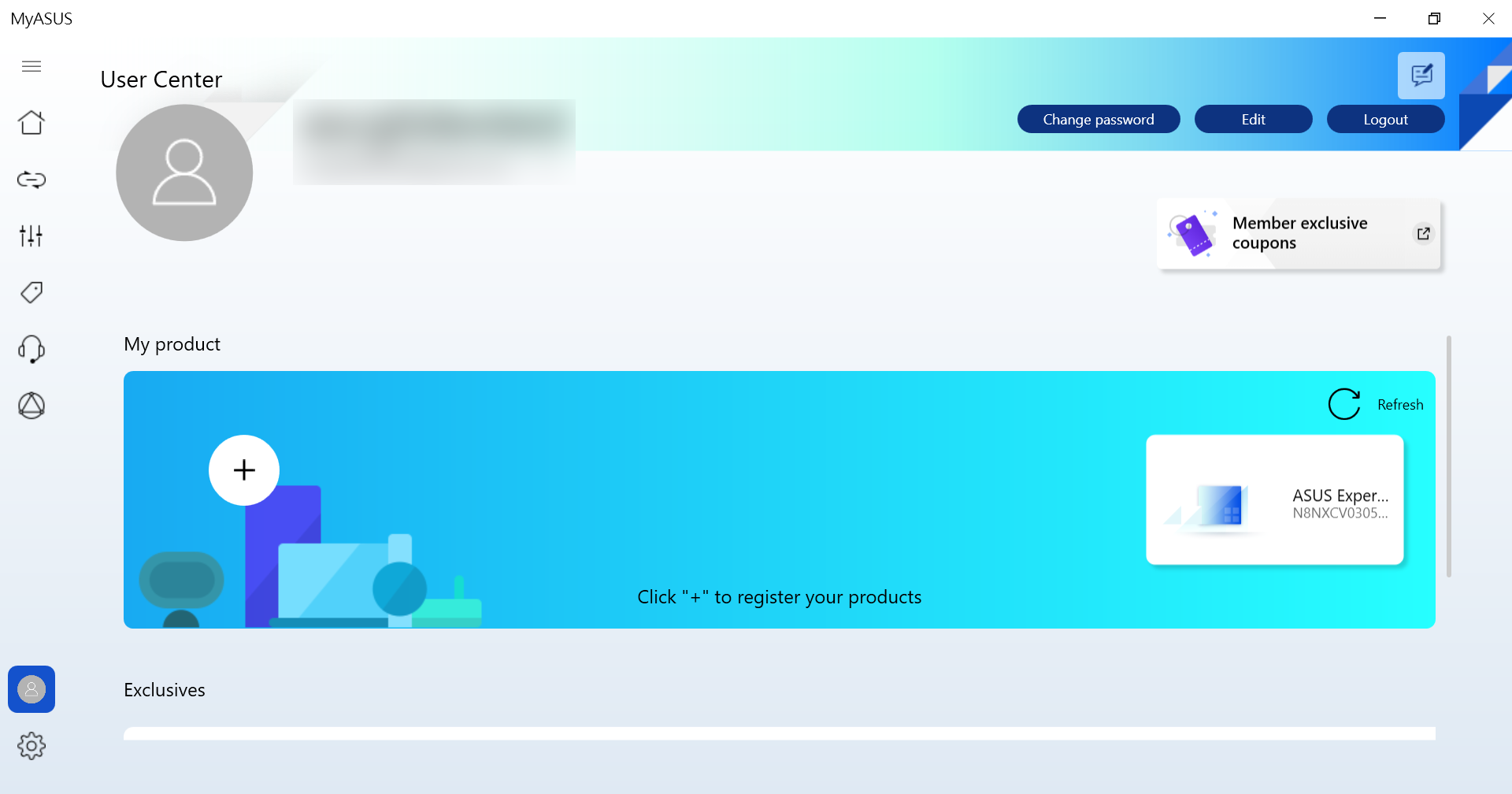
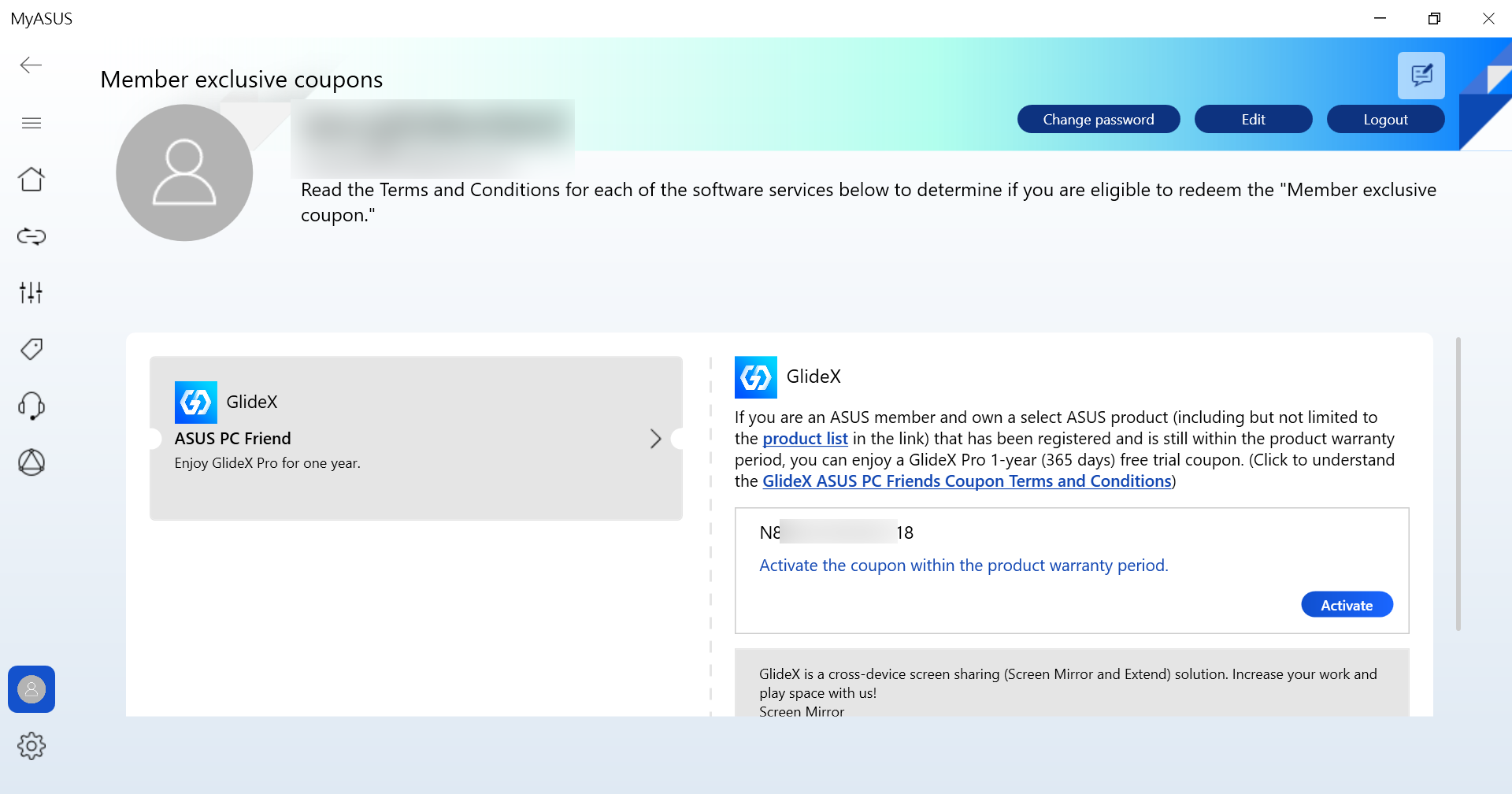
Schritt 1: ASUS-Mitglieder, die die Bedingungen erfüllen, können den Coupon in der MyASUS for Windows-App im ① [User Center] > Anmelden > ② [Member exclusive coupons] erhalten und aktivieren. Nach der ③ Aktivierung des Coupons können sich ASUS-Mitglieder ④ mit demselben Konto und einem aktiven Coupon bei GlideX anmelden.
*Wenn es für Ihr Konto keinen Coupon gibt, sehen Sie "Es sind keine Coupons mit diesem Konto verknüpft". Das bedeutet, dass Sie derzeit nicht für eine Einlösung in Frage kommen.
Schritt 2: Klicken Sie auf [Aktivieren]. Nach der Aktivierung des Coupons können sich ASUS-Mitglieder mit demselben Konto, das einen aktiven Coupon enthält, bei GlideX anmelden.
Schritt 3: Nachdem Sie sich bei GlideX mit demselben Konto und einem aktiven Coupon angemeldet haben. Sie finden den Coupon in den [Details zum aktuellen Plan].
Welche Regionen können an der Aktion teilnehmen?
Der ASUS PC Friend Coupon für GlideX von ASUS ist in Regionen erhältlich, in denen ASUS MyASUS for Windows und GlideX für Endverbraucher zur Verfügung stellt. Das bedeutet, dass die Registrierung von berechtigten Produkten in Regionen, in denen MyASUS für Windows und GlideX nicht verfügbar sind, nicht für diesen Coupon qualifiziert.
Kann ich den Coupon aktivieren, wenn ich bereits ein GlideX-Abonnement habe?
Wenn Sie bereits ein bestehendes Abonnement über Google Play oder den Apple App Store für GlideX haben, ist die Aktivierung des Coupons nicht möglich. Um Ihr Recht auf die Nutzung der von Ihnen bezahlten Abonnementartikel zu schützen, wird empfohlen, dass Sie zur entsprechenden Abonnementplattform gehen, um das Abonnement zu kündigen. Wenn die Abo-Stufe zum GlideX Standard wechselt, können Sie die erworbenen Coupons aktivieren.
Was passiert, wenn ich mehrere berechtigte Geräte gekauft und registriert habe? Und was passiert, wenn ich diese Coupons aktiviere?
Ein Nutzer kann die gleiche Anzahl von Coupons erhalten, wie die berechtigten registrierten Produkte. Wenn ein Mitglied beispielsweise 4 berechtigte Geräte besitzt, erhält er/sie 4 Coupons. Es kann jedoch immer nur ein Coupon aktiviert werden und kann nicht zusammen mit anderen GlideX Coupons verwendet werden. Das heißt, wenn Sie zwei Coupons haben und diese aktiviert haben, wird der erste Coupon unwirksam, sobald Sie den zweiten Coupon aktivieren. Außerdem kann ein einmal aktivierter Coupon nicht mehr storniert werden.
Was passiert, wenn ich ein Abonnement über Google Play oder den Apple App Store abgeschlossen habe, nachdem ich einen Coupon aktiviert habe?
Wenn Sie GlideX über den Google Play Store oder den Apple App Store abonnieren, wird der bestehende aktive Coupon sofort unwirksam, und die ungenutzte Zeit kann nicht behalten oder gegen Bargeld eingelöst werden. Im Gegenteil, wenn das Mitglied derzeit ein aktives Abonnement über den Google Play Store oder Apple App Store hat, kann der Coupon nicht zur Nutzung aktiviert werden.
Wo kann ich weitere Informationen über GlideX finden?
Für weitere Informationen oder Antworten auf häufig gestellte Fragen besuchen Sie bitte die GlideX Webseite oder die Bedienungsanleitung.
Was passiert, wenn der Coupon ausläuft?
Am Ende der Laufzeit des Coupon können Benutzer weiter auf die GlideX Standard Version (gratis) zugreifen. Wenn Sie GlideX Pro weiterhin verwenden möchten, gehen Sie bitte zu den GlideX FAQ.
An wen kann ich mich wenden, wenn ich bei der Inanspruchnahme des Angebots auf Probleme stoße?
Bitte besuchen Sie unsere Support-Seite unter https://www.asus.com/support/product/contactus/services/questionform/ und füllen Sie das Formular aus. Ein Mitarbeiter des ASUS Kundenservice wird sie kontaktieren.
Liste der Modelle, die für den Erwerb des ASUS PC Friend Coupons in Frage kommen:
Einschließlich, aber nicht beschränkt auf ASUS, ROG Laptops und Desktops, ausgenommen Chromebooks, Mini-Desktops, DIY-Desktops.
Unterschiede zwischen 2,4GHz- und 5GHz-Netzen
Hinweis: Die von 2,4GHz und 5GH unterstützten Kanäle variieren je nach regionalen/nationalen gesetzlichen Einschränkungen.
Der Übertragungsabstand des 2.4GHz Signals ist im Vergleich länger als 5GHz, aber die Geschwindigkeit langsamer als 5GHz. Obwohl der Signalübertragungsabstand kurz ist, kann es schneller sein. Was die Verwendung des Frequenzbandes betrifft, verwenden zusätzlich zu WLAN Bluetooth, drahtlose Telefone im Haus, einige Haushaltsgeräte wie Flulights, Mikrowellenherde und Kühlschränke das 2.4GHz Band und können dadurch Interferenzen für drahtlose Kanäle verursachen. Daher ist bei Verbindung im 2.4GHz Band die Netzwerkübertragung instabil oder anfällig für Störungen und kann zu schlechter Qualität der Verbindung führen. Es wird daher empfohlen, dass Router und persönliche Hotspots ein 5GHz Netzwerk verwenden.
Der WiFi-Router
- Überprüfen Sie, ob Ihr Router 5GHz unterstützt.
- Richten Sie 5GHz so ein, wie es von der Bedienungsanleitung Ihres Routers beschrieben wird.
- Verbinden Sie Ihren Computer und Ihr mobiles Gerät mit dem 5GHz Band Ihres eingerichteten Routers. Ihr Computer und Ihr mobiles Gerät sind schneller, haben eine bessere Charakterisierung und bessere Bildschirmteilung, wenn Sie mit dem gleichen WLAN-Netzwerk verbunden sind und 5GHz verwenden (im Vergleich zum 2.4 GHz WLAN-Netzwerk).
Schalten Sie den 5GHz-Hotspot des Computers ein und richten Sie ihn ein
Wenn Ihr Computer WLAN unterstützt und 5GHz Hotspot-Teilung hat, können Sie über den 5GHz Hotspot Ihres Computers teilen, womit Ihr mobiles Gerät sich mit dem Computer-Hotspot verbinden kann.
(An diesem Punkt verwendet das mobile Gerät das Netzwerk des Computers, bitte beachten Sie den Netzwerkverbrauch.)
- Klicken Sie auf das Symbol [Start] ① unten auf Ihrem Desktop, dann klicken Sie auf [Settings] ②.
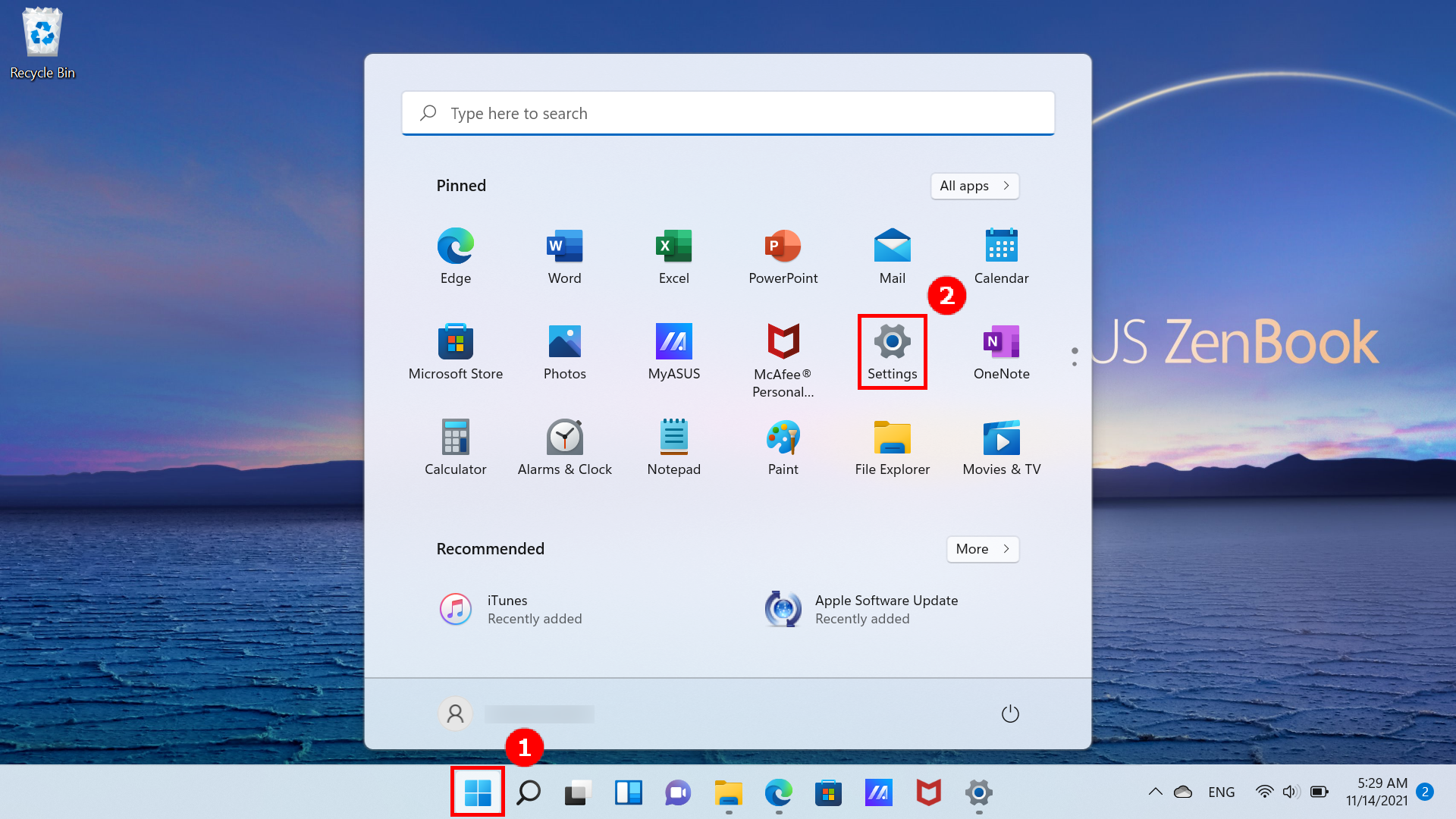
2. Klicken Sie auf [Network & Internet] ① auf der linken Seite der Einstellungsseite, schalten Sie den Schieberegler [Mobile Hotspots] ② ein, dann klicken Sie auf den kleinen Pfeil auf der rechten Seite des [Schiebereglers] um die Einstellungsseite des Mobile Hotspots zu öffnen.
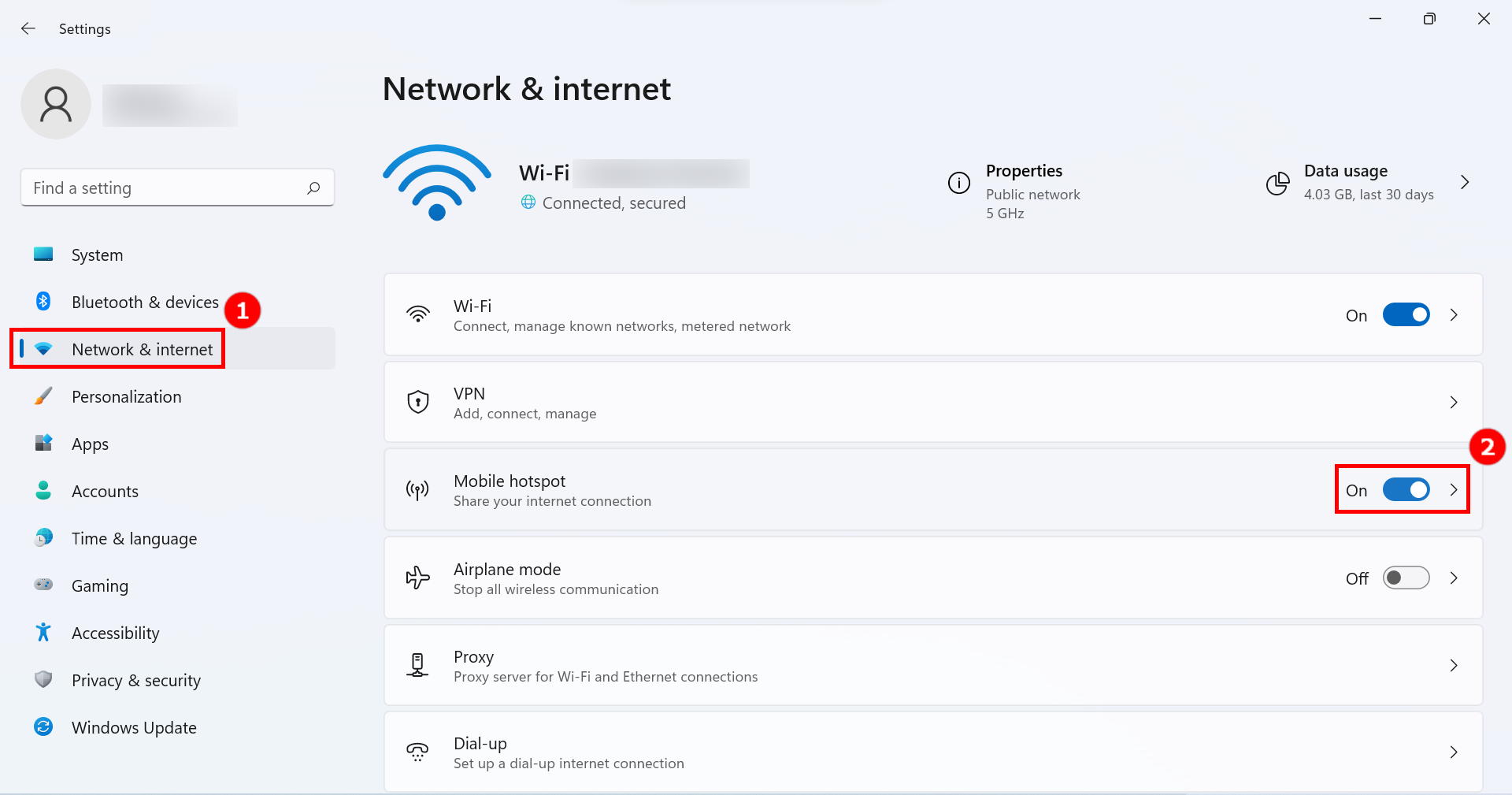
3. Klicken Sie auf [Edit] ① unten auf der Seite Mobile Hotspot.
4. Klicken Sie auf [Network Band] , klicken Sie auf [5 GHz] ③ und klicken Sie auf [Save] ④ um die Änderung abzuschließen.
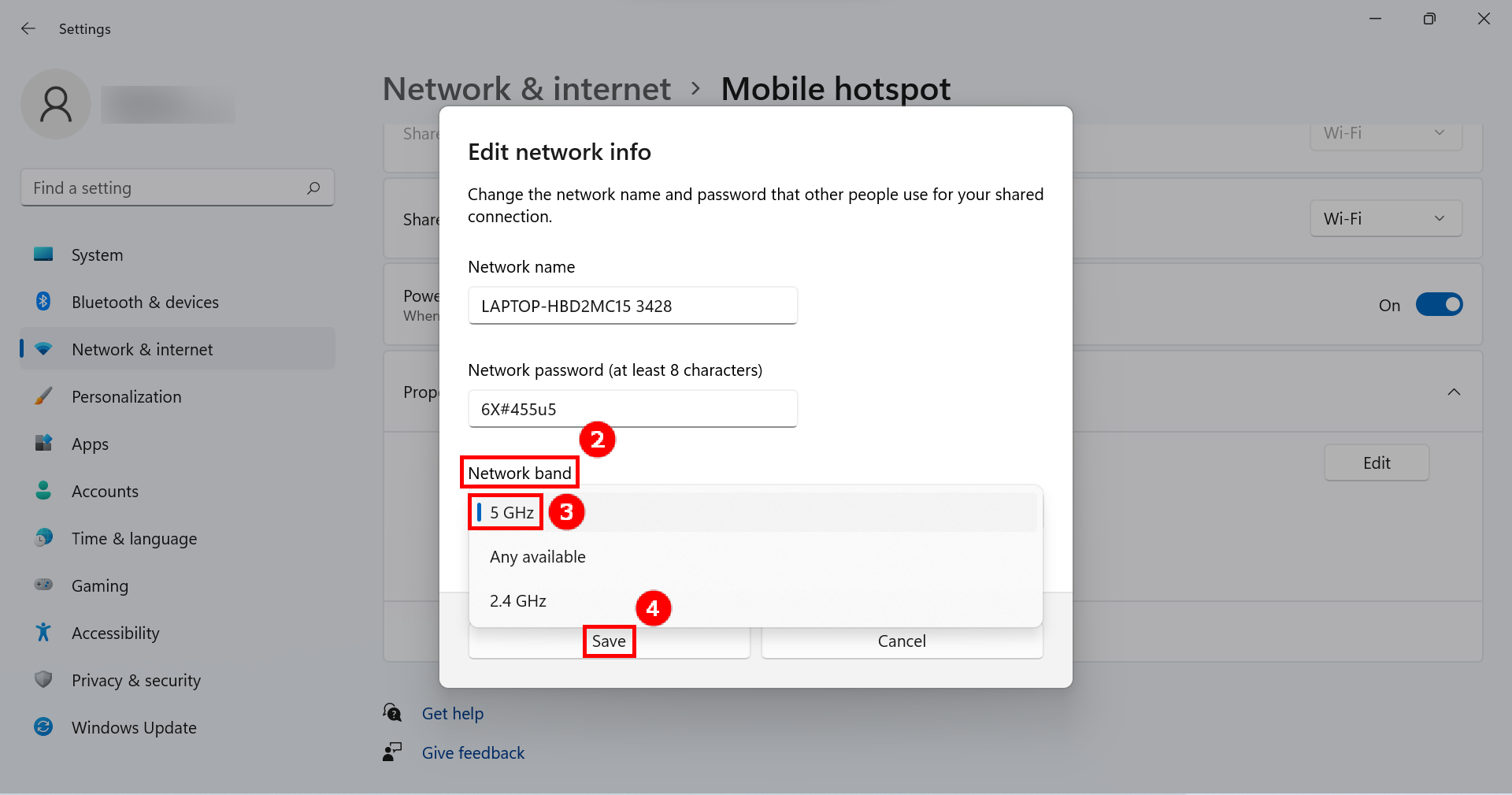
5. Wählen Sie auf Ihren Mobilgerät die 5GHz Verbindung für die Teilung des Hotspots, die Sie gerade auf Ihrem Computer eingerichtet haben. Wenn Sie an diesem Punkt die Computerseite des GlideX-verbundenen mobilen Geräts für Screen Mirror & Screen Extend verwenden, ist die Verbindungsgeschwindigkeit, die Stabilität und die Bildschirmteilung besser.
Schalten Sie den 5GHz-Hotspot auf der Seite des mobilen Geräts ein und richten Sie ihn ein
Wenn Ihr mobiles Gerät 5GHz Hotspot-Teilung unterstützt, können Sie Ihren PC über den 5GHz Hotspot des Mobilgeräts mit Ihres mobilen Geräts verbinden.
(An diesem Punkt verwendet der Computer das Netzwerk des mobilen Geräts, bitte beachten Sie den Netzwerkverbrauch).
1. Tippen Sie auf der Einstellungsseite Ihres Mobilgerät auf [Network & Internet] ①, klicken Sie auf [Hotspot & Tethering] ②, tippen Sie auf [toggle] ③, um den WLAN-Hotspot einzuschalten, tippen Sie auf [Wi-Fi hotspot] ④, tippen Sie auf [AP band] ⑤, wählen Sie [5.0 GHz band] ⑥ im unteren Pop-up Fenster.
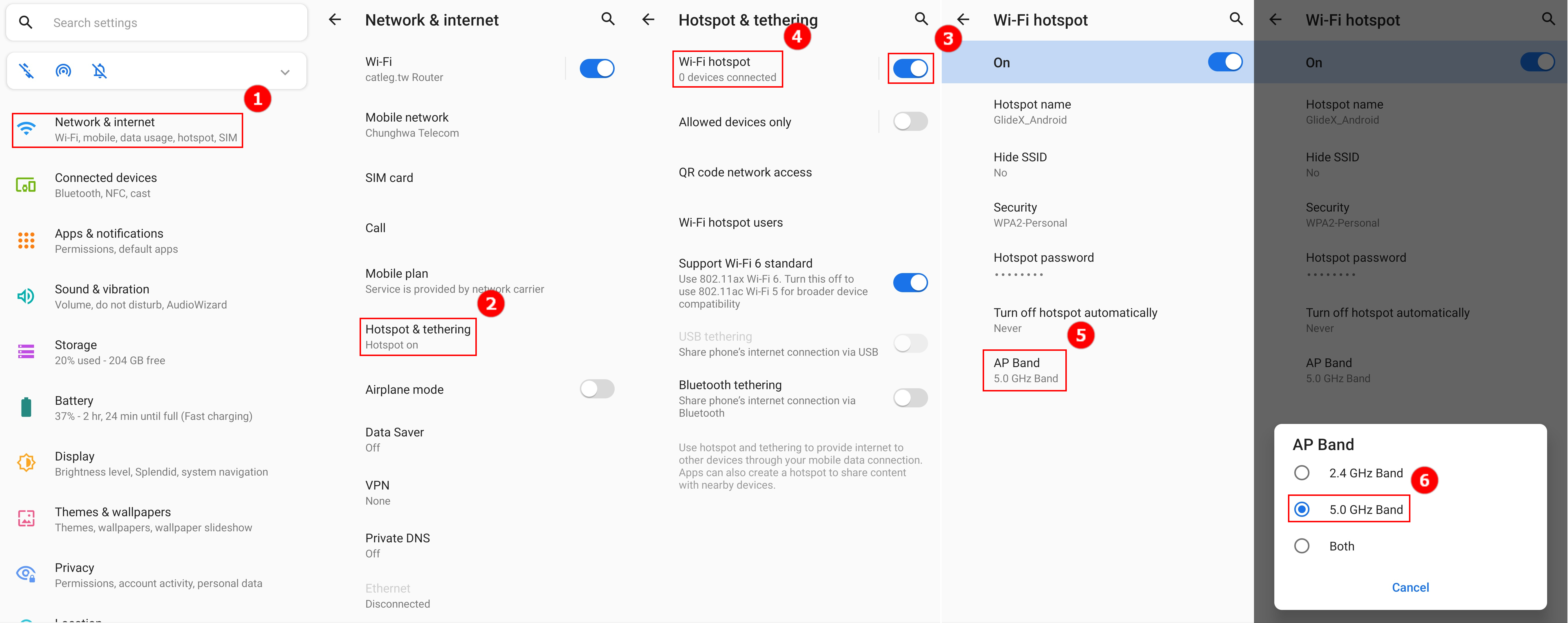
2. Wählen Sie auf Ihrem Computer die Verbindung der 5GHz Hotspot-Teilung, die Sie gerade auf Ihrem mobilen Geräte eingerichtet haben. Wenn Sie an diesem Punkt die Computerseite des GlideX-verbundenen mobilen Geräts für Screen Mirror & Screen Extend verwenden, ist die Verbindungsgeschwindigkeit, die Stabilität und die Bildschirmteilung besser.
[GlideX] Wie kann ich das USB-Debugging für Android-Geräte aktivieren?
Um Ihr Android-Mobilgerät und Ihren PC mit einem USB-Kabel zu verbinden, führen Sie bitte die folgenden Schritte durch
- Aktivieren Sie [Developer option].
- Aktivieren Sie [USB debugging settings].
- Erlauben Sie [USB debugging], wenn Sie das USB-Kabel anschließen.
Notwendige Schritte für die erforderliche Aktivierung der USB-Kabelverbindung (diese variieren je nach Marke Ihres Geräts).
- Samsung, Google, Sony, OnePlus: Gehen Sie zu Einstellungen > Tippen Sie About Phone > Tippen Sie siebenmal auf Build number, um Developer Options zu aktivieren. Dann gehen Sie zu System > Developer options > Schalten Sie USB debugging ein und tippen Sie auf OK im Pop-up Dialog Allow debugging,
- Huawei: Gehen Sie zu Einstellungen > Tippen Sie auf About Phone > Tippen Sie siebenmal auf Build number, um Developer Options zu aktivieren. Dann gehen Sie zu System & updates > Developer options > Schalten SIe USB debugging ein. Dann schalten Sie den Pop-up Dialog Allow USB debugging ein, nachdem Sie Ihr Telefon mit einem USB-Kabel verbunden haben.
- Mi: Gehen Sie zu Einstellungen > Tippen Sie auf My device > Tippen Sie auf All specs > Tippen Sie siebenmal auf MIUI Version und gehen Sie zurück. Dann gehen Sie zu Additional Settings > Developer options, und schalten Sie Developer options ein > Schalten Sie USB debugging ein. Dann tippen Sie auf Accept im Pop-up Dialog. Schalten Sie Install via USB und USB debugging (Security settings) ein und tippen Sie auf Next step after counting > tippen Sie auf Accept after counting.
- Oppo: Gehen Sie zu Einstellungen > Tippen Sie auf About Phone > Tippen Sie siebenmal auf Build number, um die Developer Options zu aktivieren. Dann gehen Sie zu Additional Settings > Developer options und schalten Sie USB debugging ein. Tippen Sie auf OK im Pop-up Dialog Allow USB debugging.
- Realme: Gehen Sie zu Einstellungen > Tippen Sie auf About Phone > Tippen Sie auf Version > Tippen Sie siebenmal auf Build number, um Developer Options zu aktivieren. Dann gehen Sie zu Additional Settings > Developer options > Schalten Sie USB debugging ein und tippen Sie auf OK im Pop-up Dialog Allow debugging.
- Vivo: Gehen Sie zu Einstellungen > Tippen Sie auf More settings > Tippen Sie auf About phone > Tippen Sie siebenmal auf Software version. Dann gehen Sie zu Developer options > Schalten Sie Developer options ein und tippen Sie auf OK für Development settings. Dann schalten Sie USB debugging ein und tippen Sie auf OK im Pop-up Dialog Allow debugging.
- LG: Stellen Sie sicher, dass das Entwicklermenü im System About phone > Software info aktiviert ist und klicken Sie mehrmals Builder number. Stellen Sie auch sicher, dass USB debugging im Entwicklermenü aktiviert ist. Dann gehen Sie zu Settings > Tethering & networks und aktivieren Sie USB tethering.
Im Folgenden verwenden wir das ASUS Zenfone als Beispiel:

Mobile Geräte müssen über ein USB-Kabel mit Ihrem Computer verbunden werden.
- Wischen Sie nach links auf GlideX [Home] ①, tippen Sie auf [USB Connection Settings] ②, tippen Sie auf [Developer Options] ③. Sie werden auf die [About Mobile] Seite des mobilen Geräts weitergeleitet, tippen Sie auf [Software Information] ④, und tippen Sie siebenmal hintereinander auf [Build Number] ⑤, um die Entwickleroptionen einzuschalten.
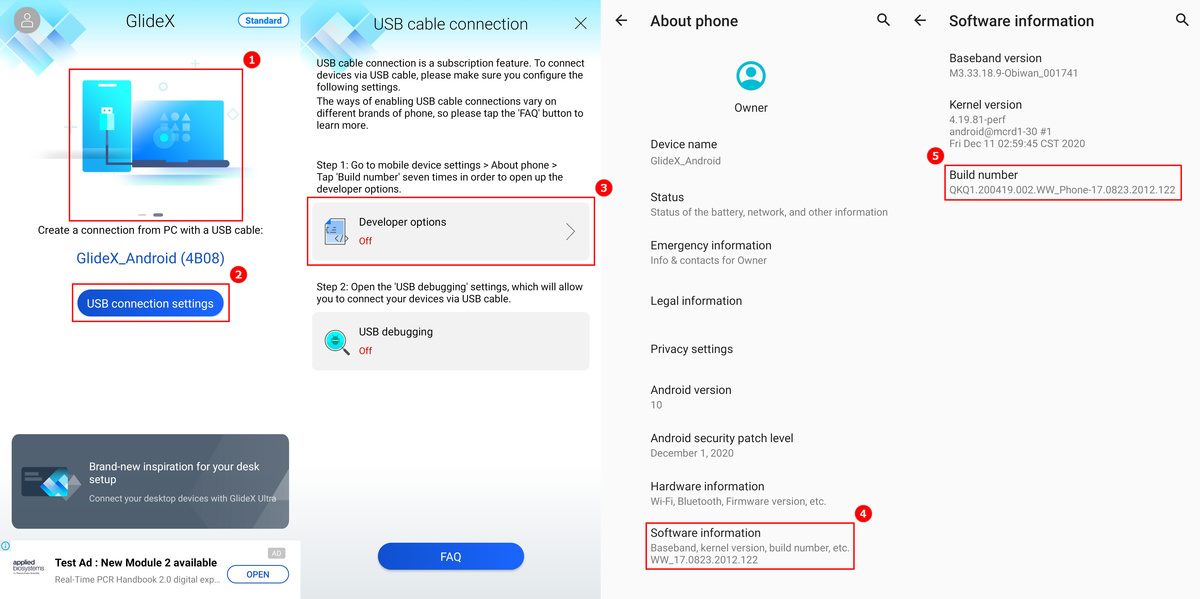
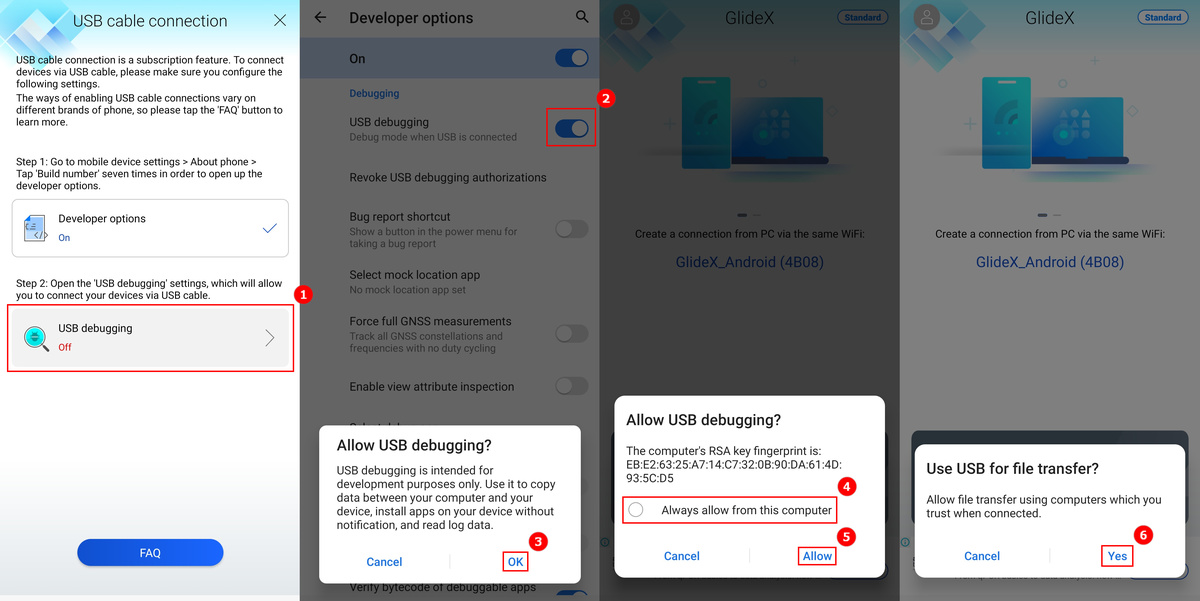
- Wenn die Optionen für Entwickler eingeschaltet sind, gehen Sie zur Seite für die USB-Kabelverbindung, tippen Sie auf [USB debugging] ①, oder tippen Sie in [Developer options] auf [USB Debugging] ②, ein Pop-up Fenster erscheint, tippen Sie auf [OK] ③ und die USB Debugging Detection wird eingeschaltet. Verbinden Sie Ihren Computer und Ihr mobiles Gerät über ein USB-Kabel, ein Pop-up Fenster erscheint auf dem mobilen Gerät, tippen Sie auf [Always allow from this computer] ④, dann tippen Sie auf [Allow] ⑤, dann tippen Sie auf [Yes] ⑥, um Ihren Computer und Ihr mobiles Gerät zu verbinden.
[GlideX] Erfahren Sie, wie Sie GlideX Feedback senden können
Wenn Sie auf Probleme stoßen oder Feedback zu GlideX haben, geben Sie bitte Ihr Feedback an GlideX über die Windows App und die mobile App, damit das GlideX Team Ihre Fehlermeldung analysieren kann. Dazu finden Sie unten folgende Anweisungen:
Geben Sie GlideX über die Windows-App Feedback
1. Geben Sie ① [User Center] ein und klicken Sie auf ② [Give feedback] in der oberen rechten Ecke.
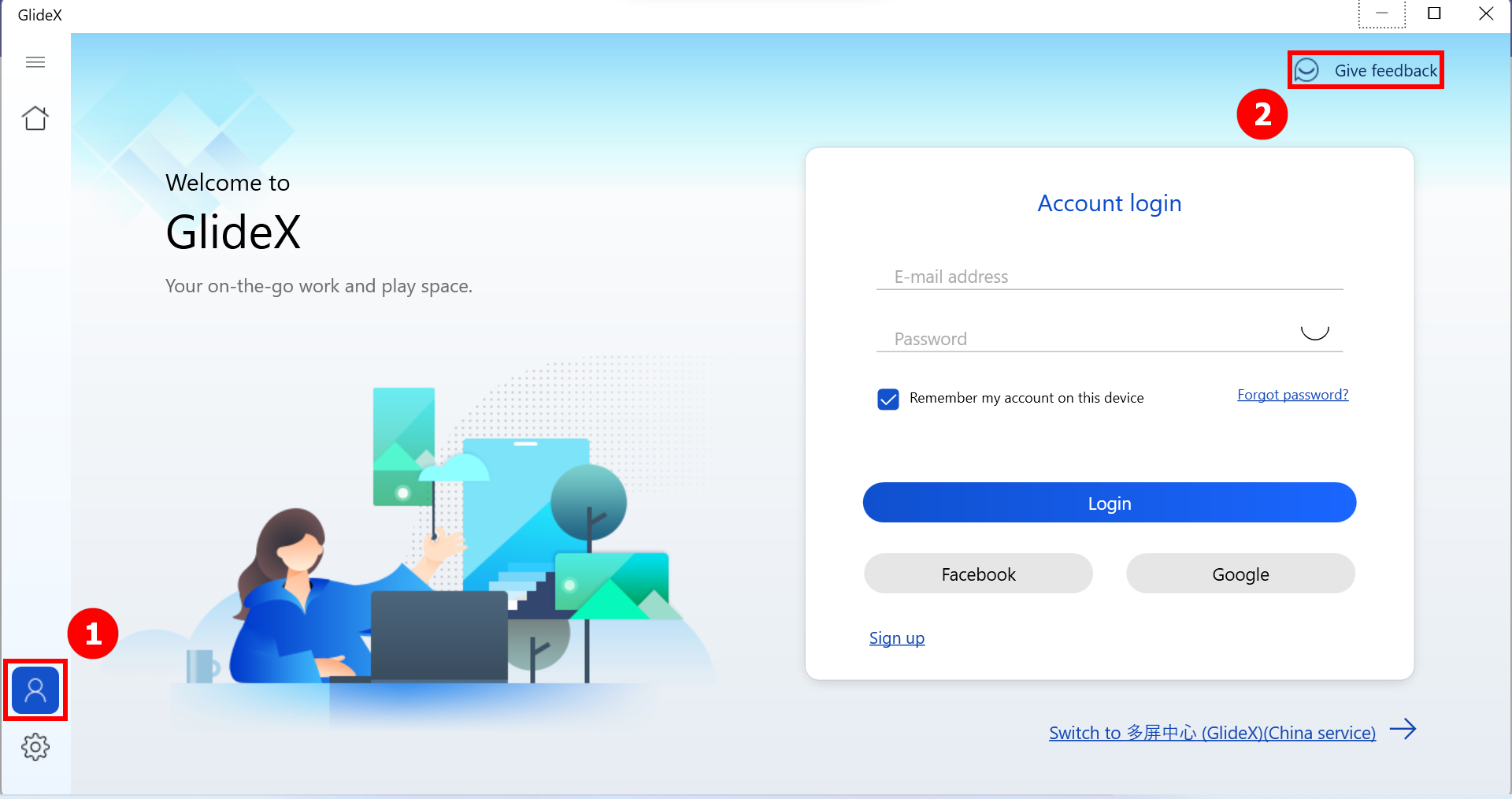
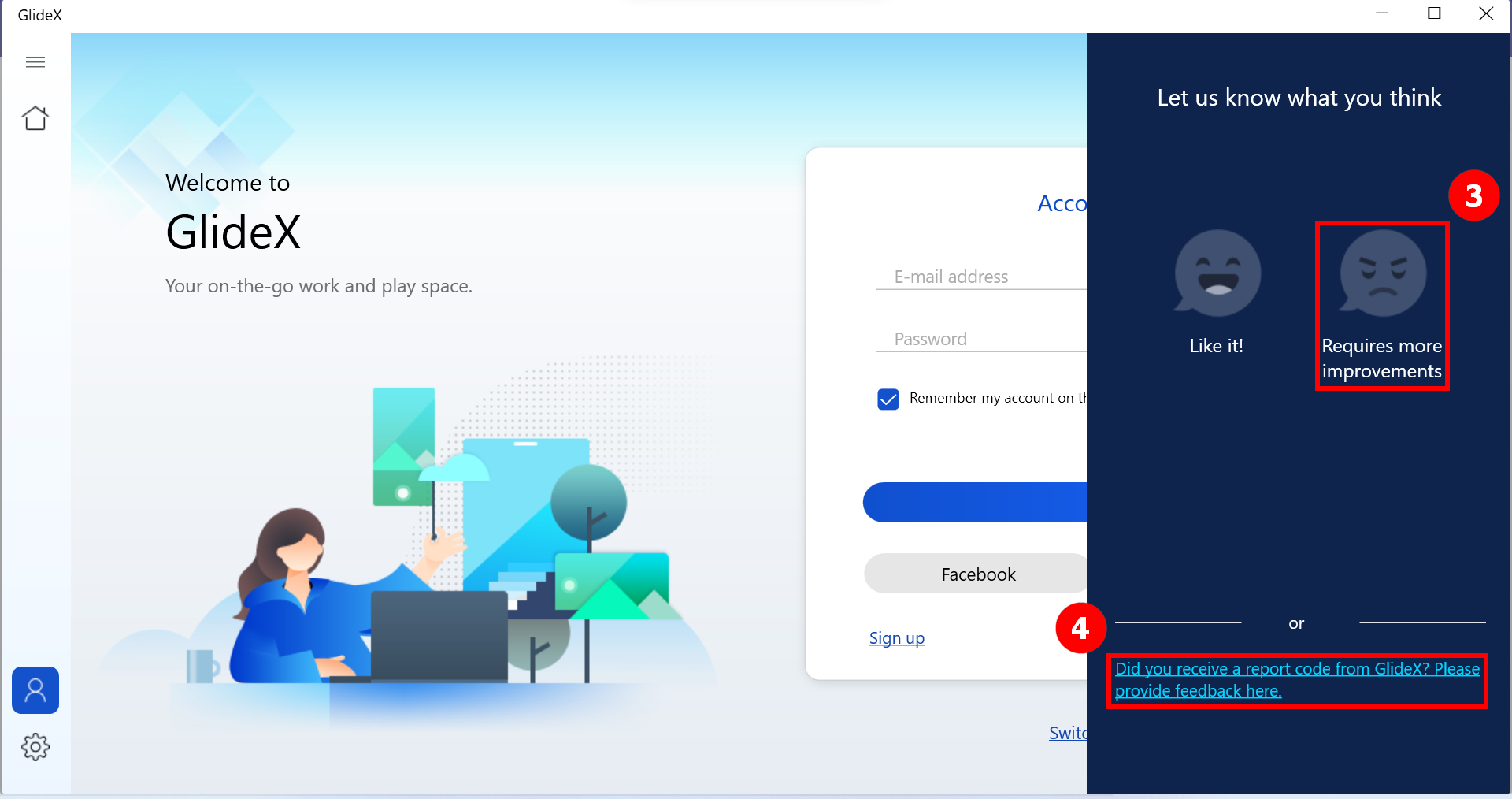
2. Wählen Sie ③ [Requires more improvements], wenn Sie keinen Report-Code von der GlideX mobilen App erhalten haben. Andernfalls wählen Sie bitte ④ [Did you receive a report code from GlideX? Please provide feedback here.]
* Die Eingabe von Feedback über den Report-Code wird von den folgenden Versionen und höher unterstützt: GlideX Windows Version 1.0.13.0, Android Version 1.0.13.0, iOS Version 1.0.9
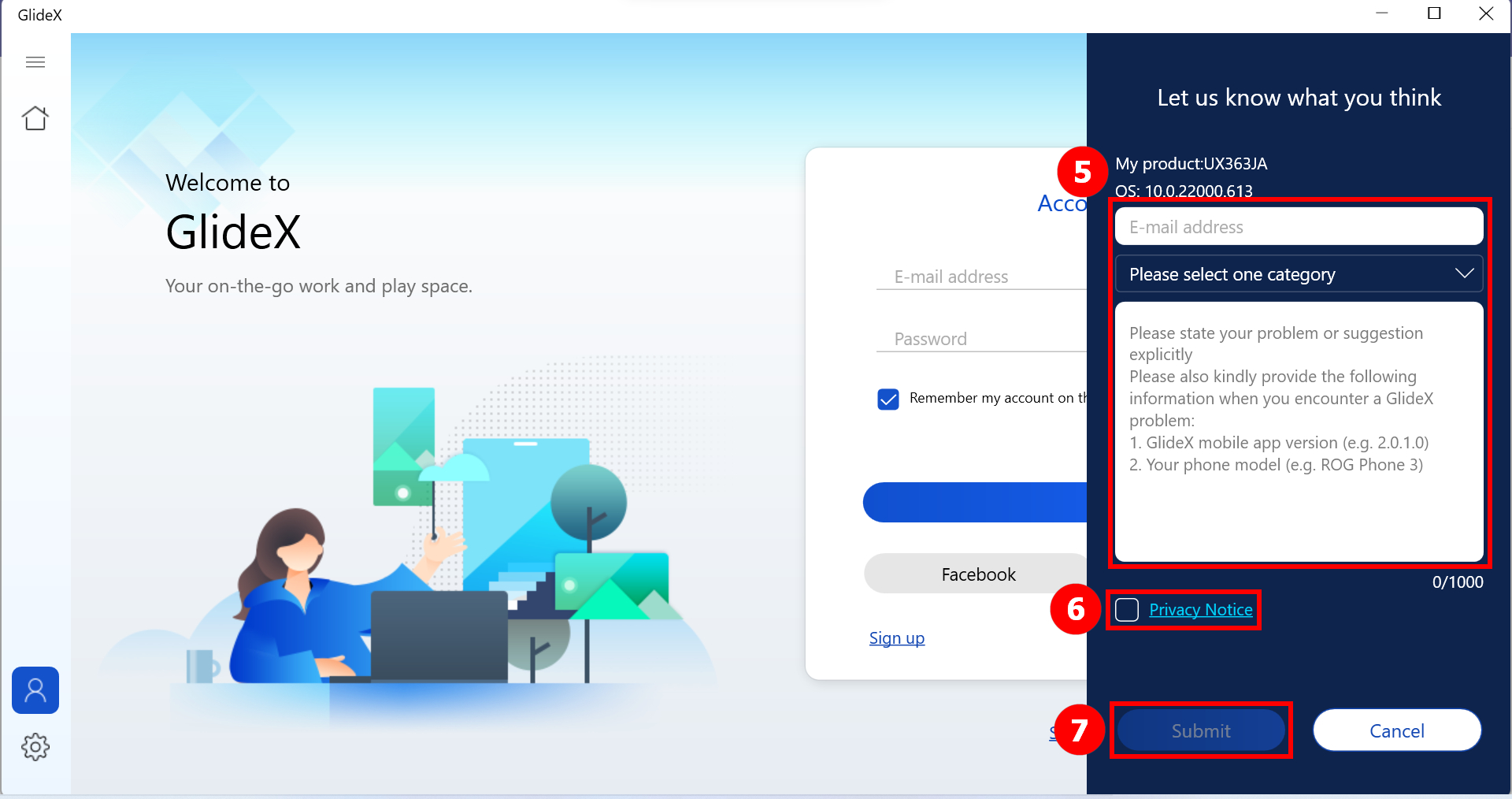
2-1 Geben Sie ⑤ [Feld] ein, wählen Sie ⑥ [Privacy Notice], und klicken Sie abschließend auf ⑦ [Submit].
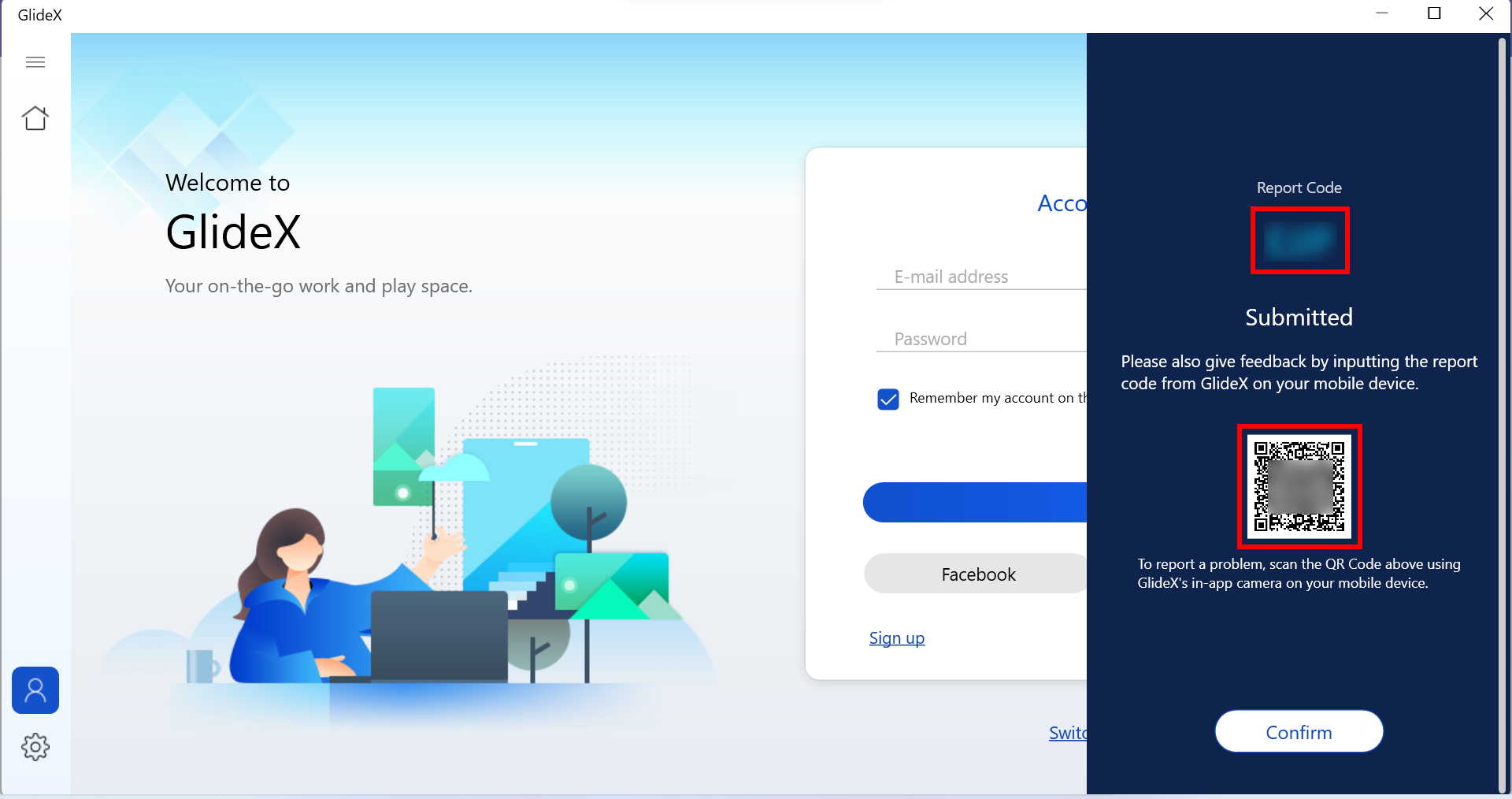
Sie erhalten nun einen Report Code. Bitte gehen Sie zur GlideX mobilen App, um die Informationen auf Ihrem mobilen Gerät an uns zu senden.
Sie können auch den QR-Code scannen, indem Sie die GlideX In-App-Kamera auf dem mobilen Gerät verwenden. Sie werden auf die Berichtsseite des Mobilgeräts geleitet.
2-2
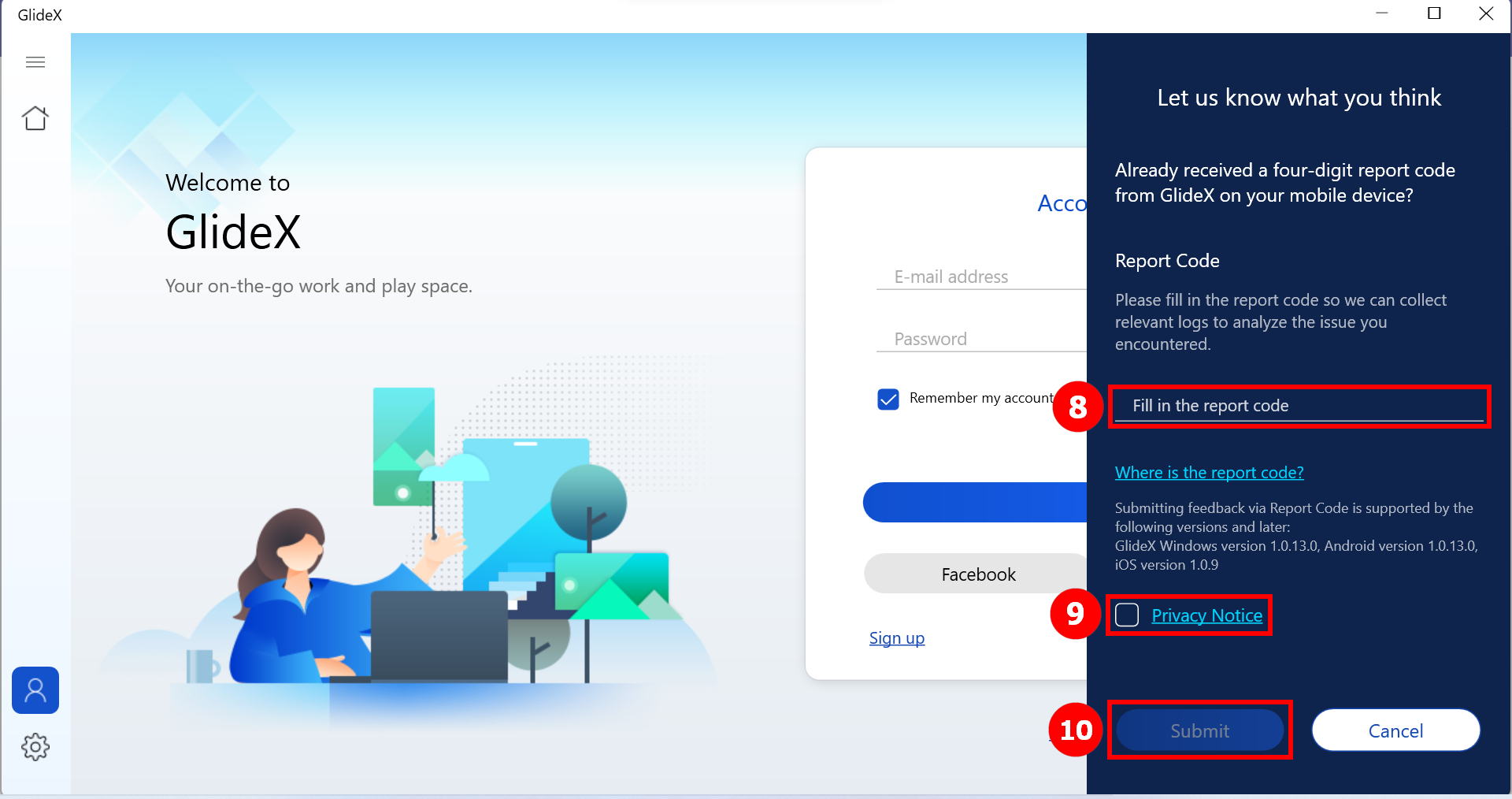
Geben Sie ⑧ [den Report-Code] ein, den Sie von der mobilen App erhalten haben, wählen Sie ⑨ [Privacy Notice] und klicken Sie abschließend auf ⑩ [Submit].
Geben Sie GlideX über die mobile App Feedback
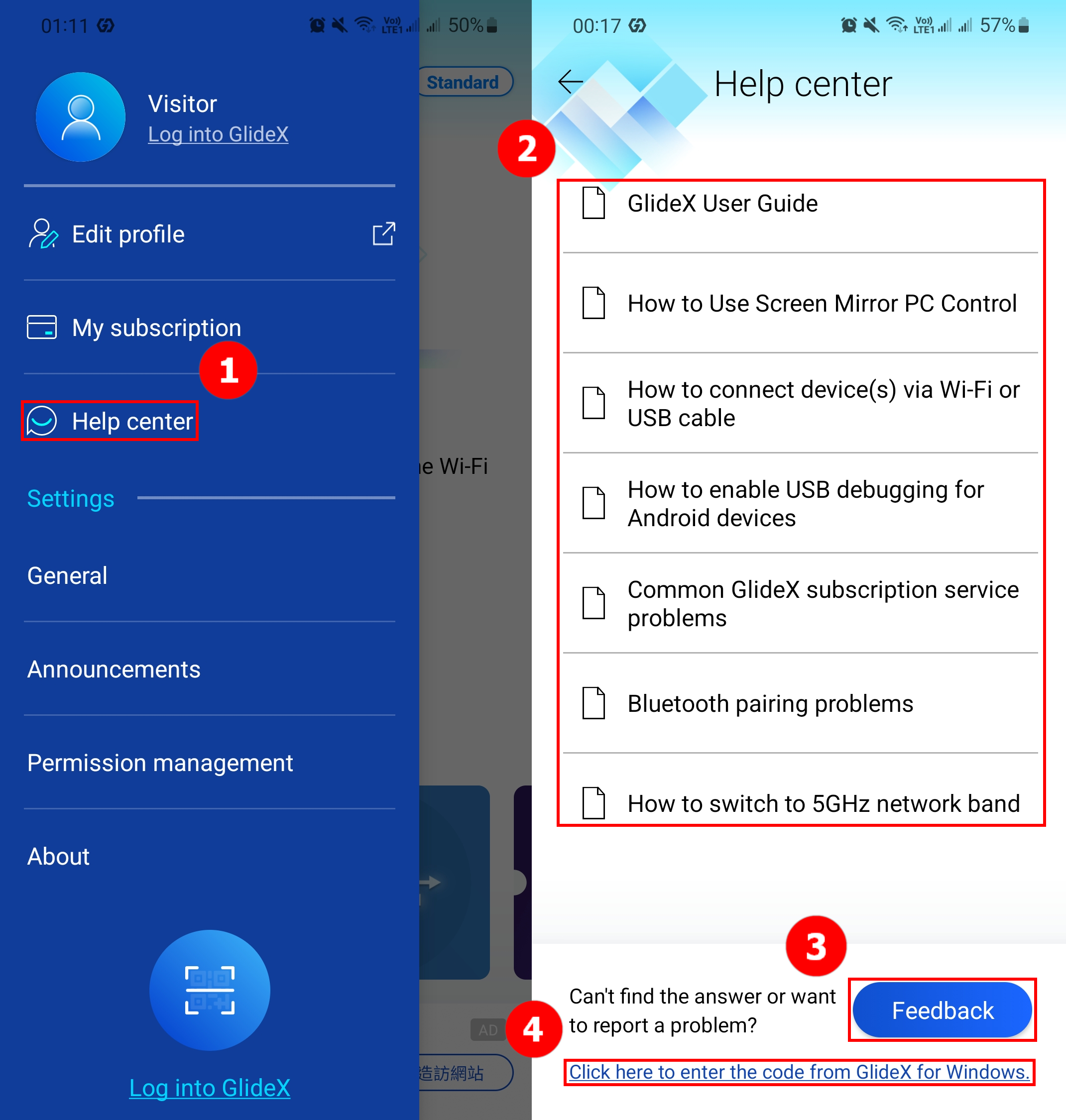
- Öffnen Sie das Seitenmenü und klicken Sie auf ① [Help Center], dann sehen Sie gängigen ② [FAQ] Lösungen von GlideX.
- Wenn Ihr Problem immer noch nicht gelöst ist, tippen Sie auf ③ [Feedback], wenn Sie keinen Report-Code von der GlideX for Windows App erhalten haben. Andernfalls wählen Sie bitte ④ [Click here to enter the code from GlideX for Windows.]
*Die Eingabe von Feedback über den Report-Code wird von den folgenden Versionen und höher unterstützt: GlideX Windows Version 1.0.13.0, Android Version 1.0.13.0, iOS Version 1.0.9
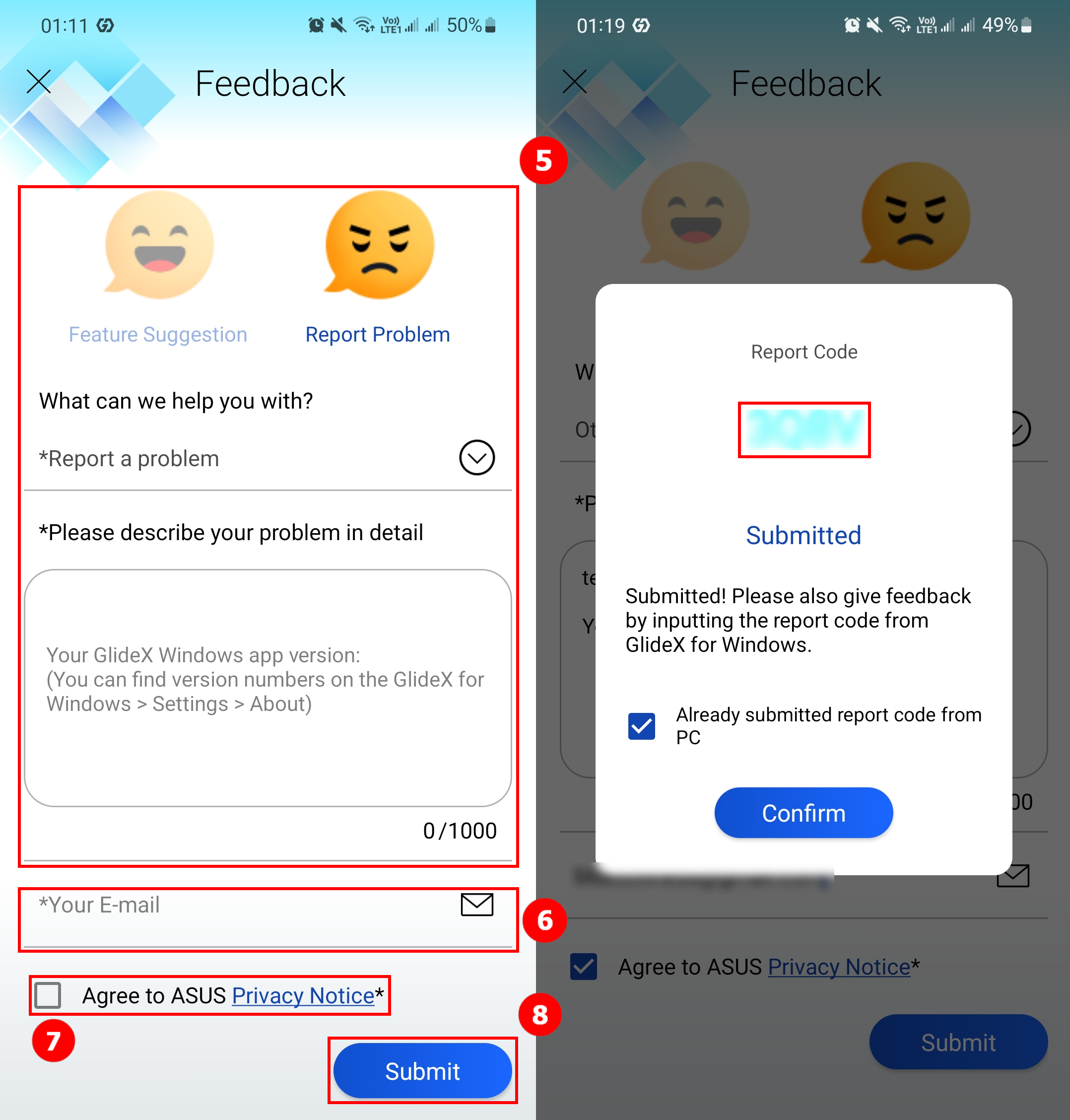
2-1 Geben Sie Ihre Frage oder Ihre Anregung in ⑤ [Feld] ein. Dann geben Sie Ihre ⑥ [Email] ein, wählen Sie ⑦ [Agree to ASUS Privacy Notice] und tippen Sie abschließend auf ⑧ [Submit]. Dann erhalten Sie einen Report-Code. Bitte gehen Sie zur GlideX for Windows App, um die Informationen auf Ihrem PC an uns zu senden.
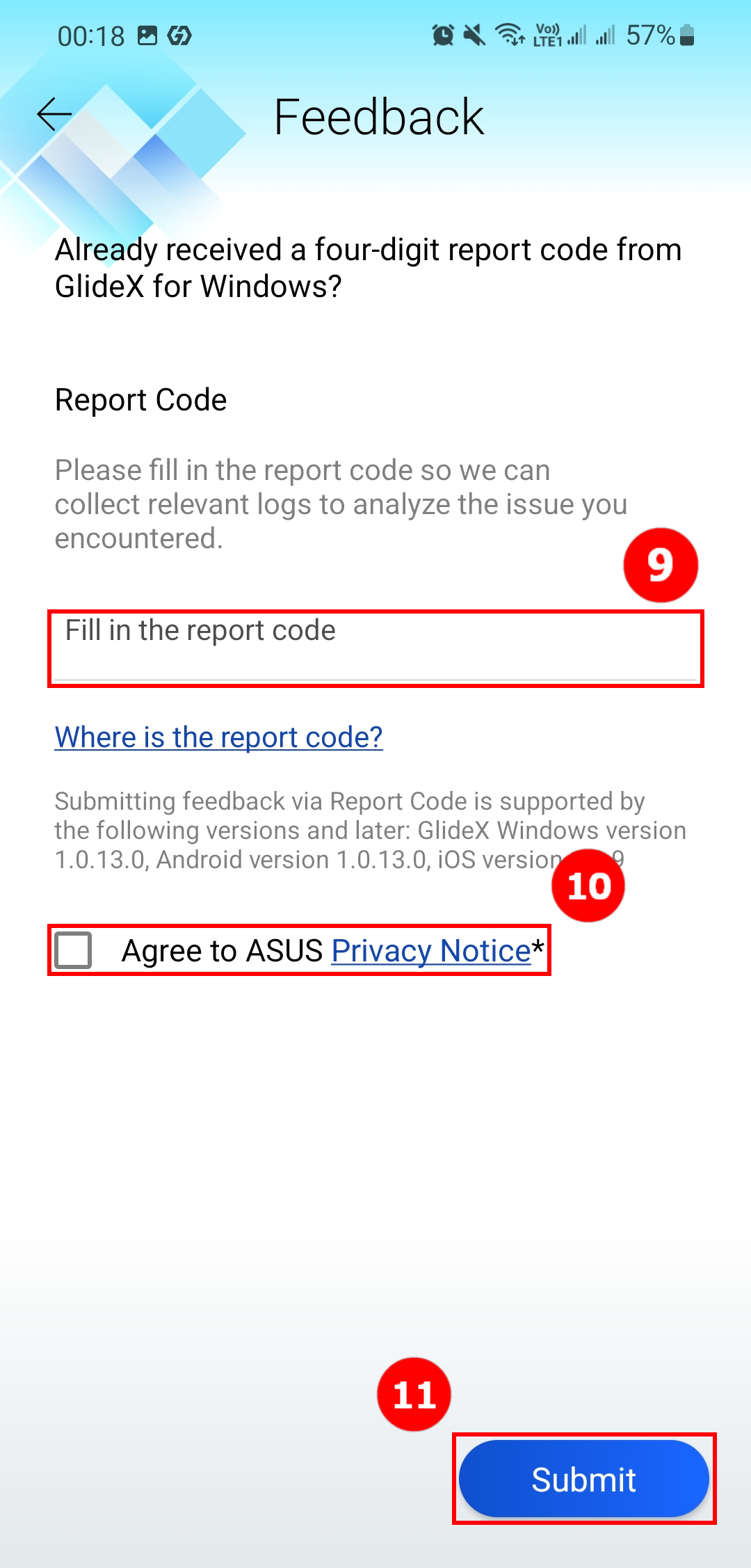
2-2. Geben Sie ⑨ [den Report-Code] ein, den Sie von der Windows-App erhalten haben, und wählen Sie ⑩ [Agree to ASUS Privacy Notice] und klicken Sie abschließend auf ⑪ [Submit].
[GlideX] Häufige Probleme bei Promo-Codes
1. Was ist der GlideX Promo Code und wo kann man ihn bekommen?
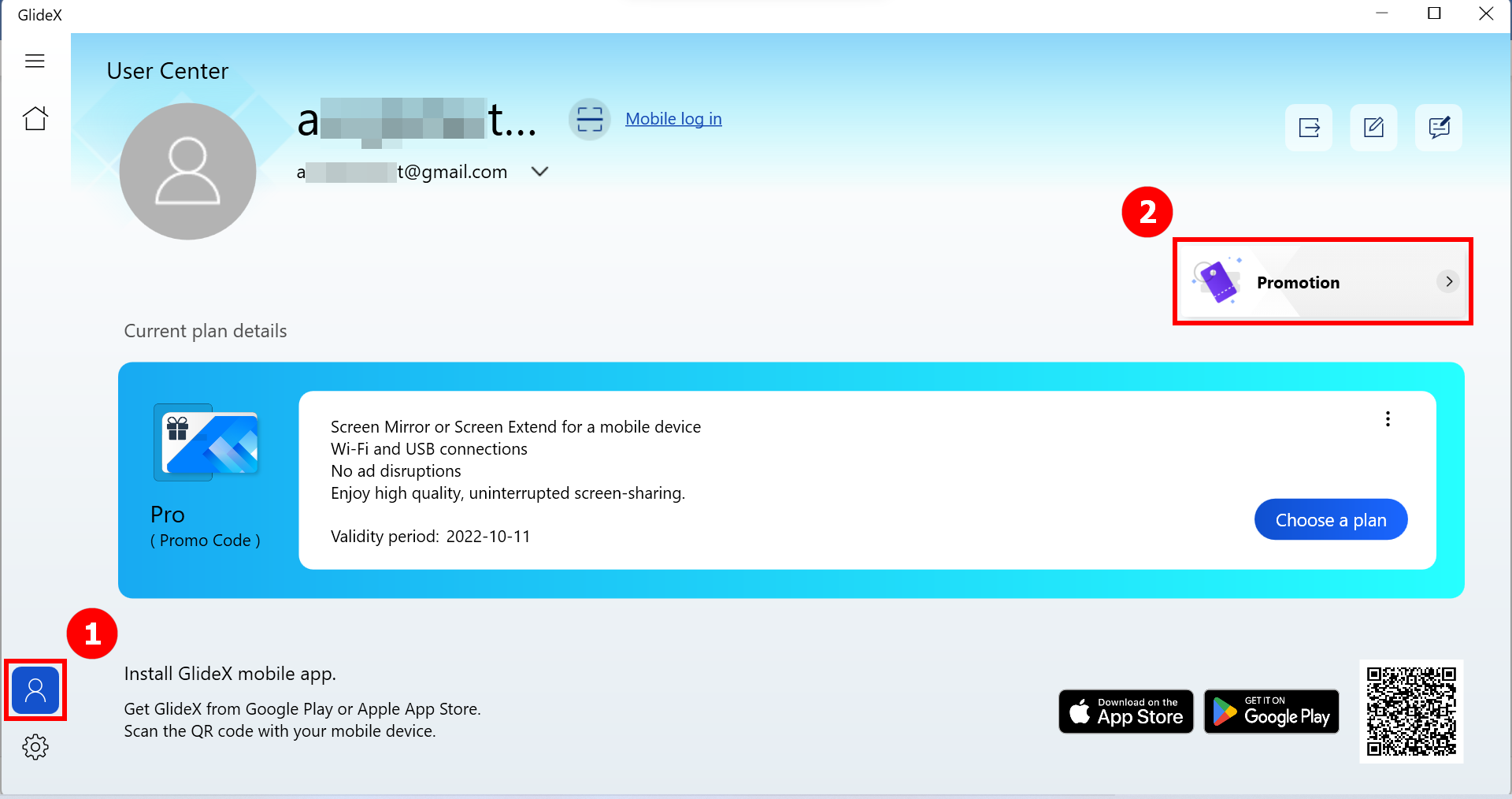
ASUSTEK COMPUTER INC. bietet von Zeit zu Zeit GlideX Promo Codes in seinen Kampagnen und Werbeaktivitäten an. Benutzer können Promo-Codes über die GlideX for Windows-App [User Center] > [Promotion] oder andere GlideX-bezogene Kampagnen-Kanäle finden. Die Berechtigung zum Erhalt von GlideX-Promo-Codes variiert je nach den für die einzelnen Kampagnen geltenden Regeln.
2. Wo und wie kann ich einen Promo-Code einlösen?
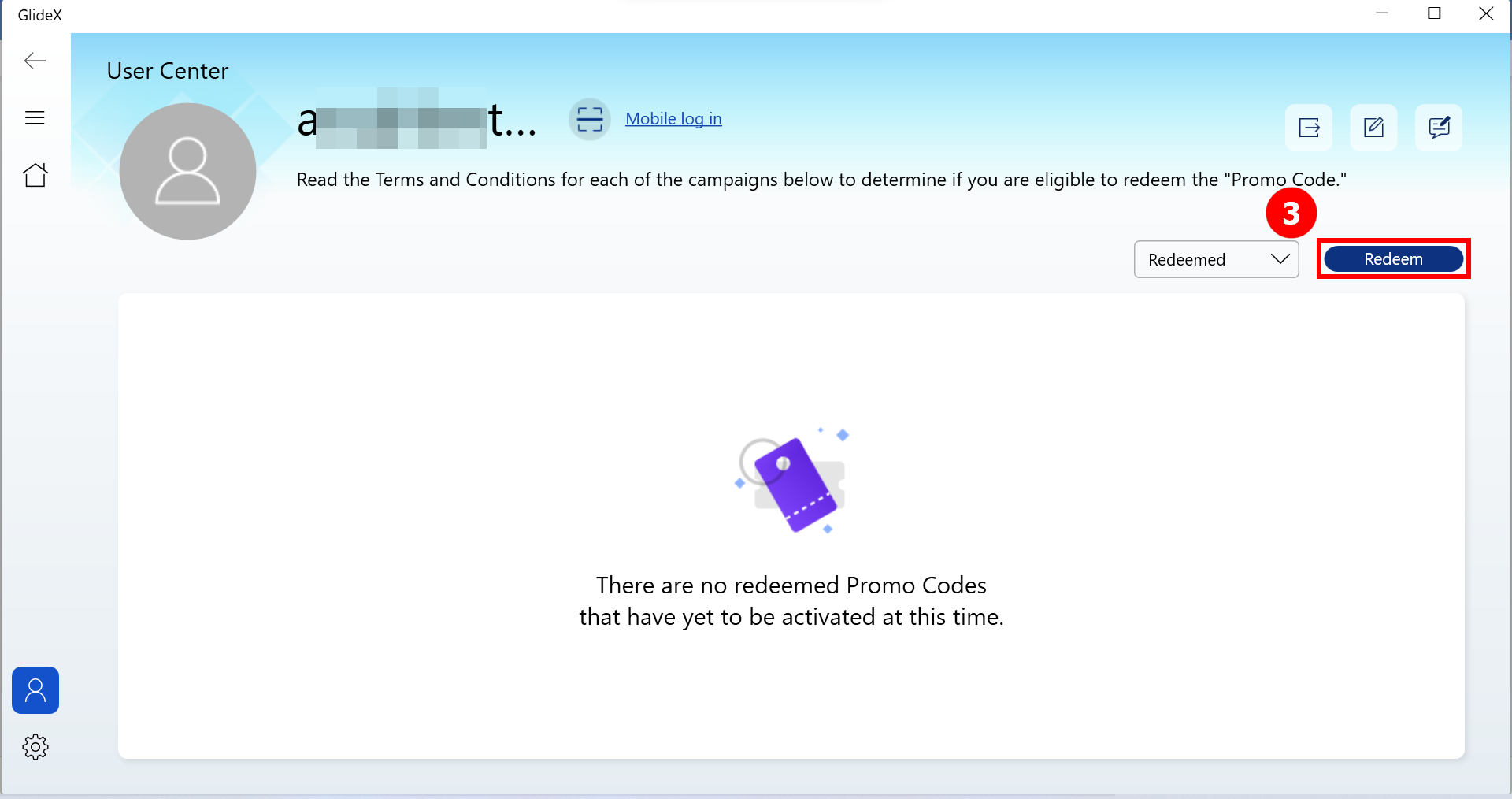
Wenn Sie die GlideX for Windows-App installiert haben, können Sie sich unter ①[User Center] in Ihr GlideX-Konto einloggen. Klicken Sie auf ②[Promotion] und dann auf ③[Einlösen], um den Einlösungsprozess zu starten. Andernfalls können Sie auf folgende Seite GlideX | Redeem your code gehen. Um Promo-Codes einzulösen, lesen Sie bitte unter GlideX – Terms and Conditions.
* Bitte beachten Sie, dass es nicht möglich ist, den Promo Code in der GlideX Mobile App einzulösen.
3. Warum kann ich einen Promo-Code nicht einlösen?
Im Folgenden sind die Gründe aufgeführt, aus denen Benutzer den Gutschein nicht einlösen können:
- Ungültiger Promo-Code: Der von Ihnen eingegebene Promo-Code ist nicht korrekt.
- Sie sind für diese Aktion nicht berechtigt: Die Berechtigung zum Erhalt von GlideX-Promo-Codes hängt von den Regeln der einzelnen Kampagnen oder Veranstaltungen ab. Bitte prüfen Sie die Regeln der jeweiligen Kampagne.
- Diese Aktion ist bereits abgelaufen: Jeder Promo Code muss innerhalb des Einlösezeitraums eingelöst werden, der für die jeweilige(n) Kampagne(n) angegeben ist. Bitte prüfen Sie die Regeln der jeweiligen Kampagne.
- Alle Promo-Codes für diese Veranstaltung wurden bereits eingelöst: Die Anzahl der einzulösenden Promo-Codes kann durch die entsprechende(n) Kampagne(n) begrenzt sein, und selbst wenn Sie die GlideX Promo-Codes vor dem Ende des Einlösezeitraums einlösen, kann es sein, dass die GlideX Cards nicht erfolgreich eingelöst werden.
- Sie haben diesen Promo Code eingelöst: Nutzer dürfen einen Promo Code nur einmal im Rahmen der entsprechenden Kampagne einlösen.
4. Kann ich einen Promo-Code einlösen, wenn ich den GlideX-Service bereits über Google Play oder Apple App Store abonniert habe?
Ja, Sie können einen Promo-Code einlösen und er wird nach erfolgreicher Einlösung auf Ihr GlideX-Konto überwiesen. Es wird nicht empfohlen, ihn zu aktivieren, da Sie einen aktiven Abonnementplan haben. Wenn Sie ihn aktivieren möchten, sollte Ihr Konto ohne Abonnement sein. Bitte beachten Sie, dass Sie den Promo Code innerhalb des Aktivierungszeitraums gemäß den Regeln für jede Kampagne aktivieren müssen.
5. Kann ich einen Promo Code einlösen, wenn ich bereits einen Coupon oder Promo Code aktiviert habe?
Ja, Sie können entweder den Promo-Code einlösen, der Ihrem Konto gutgeschrieben wird, oder Sie können ihn sofort aktivieren, was Ihren bestehenden Coupon oder Promo-Code ersetzt.
6.Wenn ich einen nicht aktivierten Promo-Code habe, der auf meinem Konto hinterlegt ist, wo und wie kann ich ihn aktivieren?
Gehen Sie zur GlideX for Windows-App, melden Sie sich in Ihrem GlideX-Konto im [User Center] an. Klicken Sie auf [Promotion], und wählen Sie die Bedingung "Eingelöst", um Ihre Promo-Codes zu filtern. Dann sehen Sie die Schaltfläche [Aktivieren] in jedem hinterlegten Promo-Code.
[GlideX] Wie lade ich GlideX herunter und installiere es auf macOS?
GlideX ist eine praktische, geräte- und plattformübergreifende Lösung für die gemeinsame Nutzung von Bildschirmen und die Bildschirmsteuerung. Sie bietet Ihnen mehr Platz zum Arbeiten - oder Spielen! - über kabelgebundene oder drahtlose Verbindungen zwischen Ihren Geräten, und Sie können alle Ihre Geräte mit einer einzigen Tastatur und Maus steuern.
GlideX unterstützt Windows-, Mac-, Android- und iOS-Systeme. Dieser Artikel beschreibt den Download- und Installationsprozess für macOS. Wenn Sie kein Mac-System haben, gehen Sie bitte auf die entsprechende Plattform, um das Programm herunterzuladen Microsoft Store, Google Play Store, Android APK, und Apple App Store (GlideX mobile Geräte).
GlideX für macOS herunterladen
Klicken Sie zunächst auf diesen link um das GlideX mac-Installationsprogramm (ca. 22 MB) auf Ihr macOS herunterzuladen. Nachdem der Download abgeschlossen ist, sehen Sie die Datei GlideX-Mac_x.x.x(x).dmg1.
Hinweis1: x.x.x.(x) im Dateinamen zeigt die neueste Versionsnummer der aktuellen GlideX Anwendung an.
GlideX für macOS installieren
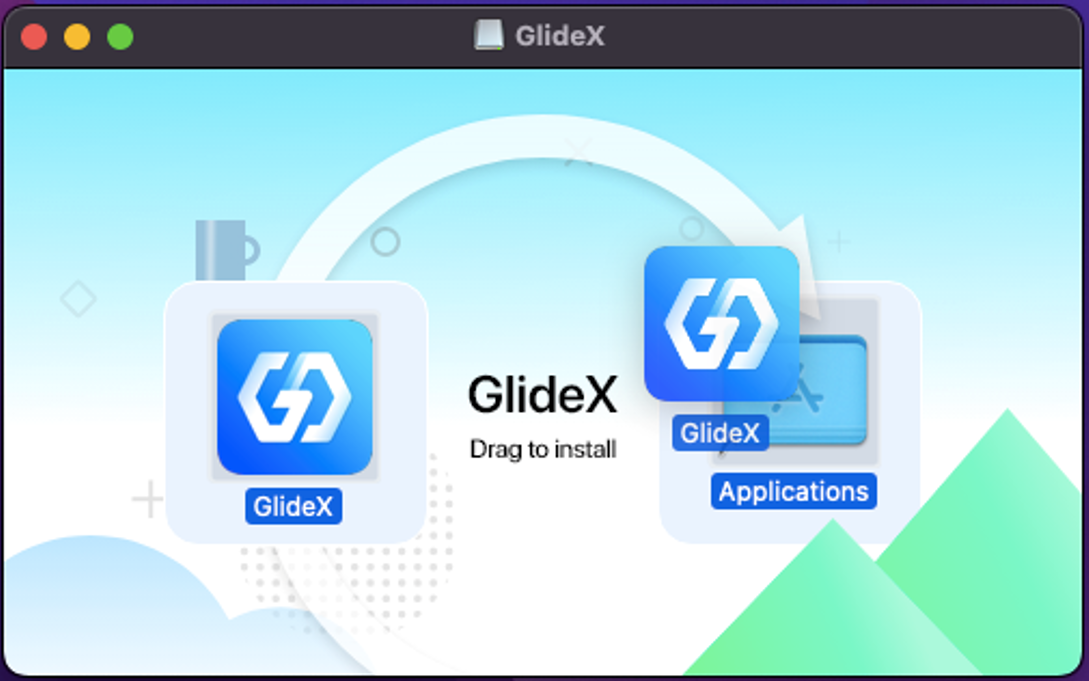
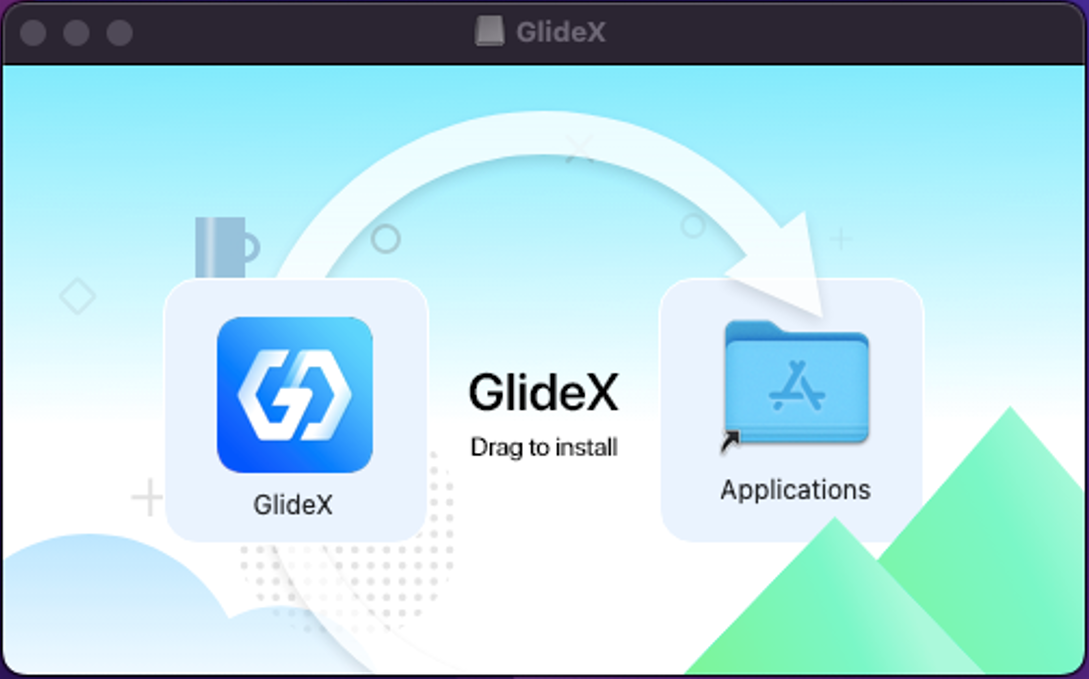
Doppelklicken Sie auf die heruntergeladene Datei GlideX-Mac_x.x.x(x).dmg im Download-Pfad. Daraufhin wird das Fenster (Abbildung 1) angezeigt. Ziehen Sie GlideX dann in den Anwendungsordner (Abbildung 2), um den Installationsvorgang abzuschließen.
(Abbildung 1)
(Abbildung 2)