[Trådløs router] Hvordan nulstilles routeren til fabriksindstillingerne?
Seneste opdatering : 2023/06/07
[Trådløs router] Hvordan nulstilles routeren til fabriksindstillingerne?
[Trådløs router] Hvordan nulstilles routeren til fabriksindstillingerne?
Du kan også finde mere detaljerede instruktioner ved at klikke på ASUS-videolinket til Youtube nedenfor, hvor du kan få mere at vide om, hvordan du nulstiller routeren til fabriksindstillingerne
https://www.youtube.com/watch?v=D_XEGhS_yJk
Hvis du vil nulstille alle indstillinger i routeren til standardindstillingerne, kan du prøve de 2 metoder nedenfor.
Metode 1: Nulstil routeren via webinterfacet.
Bemærk: Denne metode kan anvendes, hvis du stadig kan åbne den webbaserede brugergrænseflade.
Metode 2: Nulstil routeren via RESET-knappen på routeren.
Bemærk: Denne metode kan som regel anvendes, hvis du ikke kan åbne den webbaserede brugergrænseflade, f.eks.: Hvis du har glemt brugernavnet og adgangskoden til routeren, hvis der er opstået en firmwareopdateringsfejl, eller hvis du ikke kunne nulstille routeren via metode 1.
Metode 1: Nulstil routeren via den webbaserede brugergrænseflade.
Bemærk: Efter gendannelsen er alle routerens indstillinger blevet ryddet. Hvis din internetforbindelse kræver en konto og adgangskode eller særlige indstillinger, skal du gemme eller nedskrive oplysningerne på forhånd eller spørge din internetudbyder (ISP) først.
Trin 1: Åbn routerens webbaserede brugergrænseflade.
Routeren [RT-AC66U B1] er brugt som eksempel.
1-1 Sådan konfigureres den trådløse router via en kabelforbindelse:
a. Sæt stikket fra den trådløse routers vekselstrømsadapter i DC-IN-porten, og slut adapteren til en stikkontakt. Se linje 
b. Brug det medfølgende netværkskabel til at slutte din computer til den trådløse routers LAN-port. Se linje 
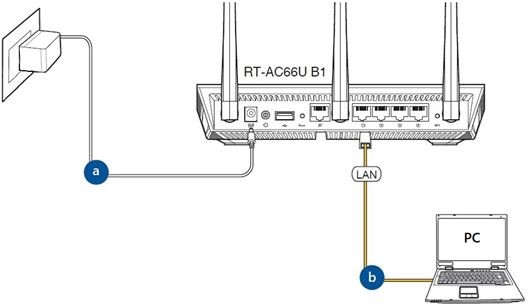
1-2 Slut din computer til routeren via kabel eller wi-fi, og indtast routerens lokale IP-adresse eller URL-adressen til routerens webbaserede brugergrænseflade, http://www.asusrouter.com.

Bemærk: Se Hvordan åbner man routerens indstillingsside (webbaseret brugergrænseflade) (ASUSWRT)? for at få mere at vide.
1-3 Indtast brugernavnet og adgangskoden til routeren for at logge ind.

Bemærk: Hvis du har glemt brugernavnet og/eller adgangskoden, skal du gendanne routerens fabriksindstillinger og -konfiguration.
Se [Trådløs router] Hvordan nulstilles routeren til fabriksindstillingerne? for at få mere at vide om, hvordan routerens standardindstillinger gendannes.
Trin 2: Fabriksindstillinger
2-1 Klik på fanen [Administration] > [Restore/Save/Upload Setting] (Gendan/gem/upload indstilling).
2-2 Klik på knappen [Restore] (Gendan) for at gendanne routerens fabriksindstillinger.

Bemærk: WPS reset (WPS-nulstilling) og UI initialize (Initialisering af brugerinterface) er den komplette nulstilling, der gendanner fabriksindstillingerne og også rydder alle datalogfiler for AiProtection (Ai-beskyttelse), Traffic Analyzer (Trafikanalyse) og Web History (Webhistorik). For nærmere oplysninger om hård nulstilling henvises til Komplet nulstilling til fabriksindstillinger af en ASUS router
2-3 Derefter vises et vindue, hvor du bliver spurgt, om du er sikker på, at du vil fortsætte gendannelsen?
Vælg [OK] for at starte gendannelsen.
Bemærk: Alle nuværende indstillinger slettes, og routerens fabriksindstillinger gendannes. For eksempel ryddes internetindstillingerne, SSID'et og adgangskoden til det trådløse netværk.

2-4 Vent, indtil routeren er færdig med at genstarte. Du må ikke slukke routeren eller lukke den ned under gendannelsen.

2-5. Fuldfør nulstillingen til fabriksindstillinger.
Nu kan du bruge den webbaserede brugergrænseflade til at konfigurere de nye indstillinger for din trådløse ASUS-router.
BEMÆRK: Visse funktioner kan variere på forskellige modeller og forskellige firmwareversioner.

Metode 2: Nulstil routeren via RESET-knappen på routeren
Trin 1. Find RESET-knappen på routeren. Se billedet nedenfor.
Billederne nedenfor viser [RT-AC66U B1] som eksempel.
(Forskellige modeller kan have små forskelle. Hvis du er i tvivl, så se brugervejledningen)

Trin 2. Tryk derefter på RESET-knappen og hold den nede i 5-10 sekunder, indtil LED-indikatoren for strøm begynder at blinke.
Ingen af LED-lamperne bør være tændt på dette tidspunkt. Det er normalt, da routeren genstarter.
Vent på, at LED-lamperne tændes igen som på billedet nedenfor, hvilket betyder, at nulstillingen er gennemført.

Nu kan du prøve at åbne den webbaserede brugergrænseflade igen.

FAQ
Spm.: Hvad skal jeg gøre, hvis jeg ikke kan åbne den webbaserede brugergrænseflade efter at have prøvet ovenstående metoder?
Sv.: Du kan prøve en komplet nulstilling til fabriksindstillingerne for at løse problemet.
Der kan findes flere oplysninger under Komplet nulstilling af en ASUS-router til fabriksindstillinger
Du kan også læse disse ofte stillede spørgsmål for at foretage fejlfinding.
[Fejlfinding] Hvorfor kan jeg ikke komme ind på siden Settings (Indstillinger)?
Hvordan bruges Rescue Mode (gendannelse af firmware)?
Bemærk: Rescue Mode er ikke den normale metode til at opdatere routerens firmware.
Gendannelse af firmware kan kun bruges i Rescue Mode. Vi foreslår, at du opdaterer firmwaren ved at downloade den fra enten https://www.asus.com/ eller fra ASUSWRT.
Hvordan får man fat i (værktøj/firmware)?
Du kan downloade de nyeste drivere og brugervejledninger samt den nyeste software og firmware i ASUS Download Center.
Du kan finde flere oplysninger om ASUS Download Center på dette link.
Var disse oplysninger nyttige?
JA NEJ
Kontakt support
Kontakt os, hvis ovenstående oplysninger ikke kan løse dit problem.
Få support
- Ovenstående oplysninger kan være helt eller delvist citeret fra eksterne hjemmesider eller kilder. Se oplysningerne om den kilde, vi har angivet. Kontakt kilderne direkte, hvis du har yderligere spørgsmål. Bemærk, at ASUS hverken er relevant i forbindelse med eller ansvarlig for deres indhold/tjeneste.
- Disse oplysninger kan muligvis ikke bruges til alle produkter fra samme kategori/serie. Nogle af skærmbillederne og handlingerne kan være forskellige i forskellige softwareversioner.
- ASUS stiller kun ovenstående oplysninger til rådighed til information. Hvis du har spørgsmål om indholdet, skal du kontakte ovenstående produktleverandør direkte. Bemærk, at ASUS ikke er ansvarlig for indhold eller tjenester, der leveres af ovenstående produktleverandør.
- De nævnte mærke- og produktnavne er varemærker tilhørende deres respektive virksomheder.