[جهاز التوجيه اللاسلكي] كيفية تمكين ميزة Time Machine على جهاز التوجيه ASUS؟
ما هي Time Machine؟
Time Machine هي ميزة النسخ الاحتياطي، تقوم بعمل نسخة احتياطية لجهاز Mac الخاص بك، بما في ذلك الملفات والصور والموسيقى والتطبيقات والمستندات.
تدعم أجهزة التوجيه من ASUS ميزة النسخ الاحتياطي Time Machine.
للتحقق من مواصفات ميزة Time Machine المدعومة من جهاز التوجيه ASUS الخاص بك، يرجى الانتقال إلى صفحة مواصفات المنتج على الموقع الرسمي لـ ASUS.
ملاحظة: ابتداءً من macOS 26 (Tahoe)، لم تعد Time Machine تدعم إنشاء نسخ احتياطية جديدة على أجهزة التخزين المتصلة عبر USB. محركات Time Machine الموجودة والتي تم تكوينها سابقاً تظل متوافقة ويمكن الاستمرار في استخدامها للنسخ الاحتياطي والاستعادة.
تنبيه:
أ. قبل عمل نسخة احتياطية لجهاز Mac الخاص بك، ننصحك بإجراء فحص وإصلاح للقرص باستخدام أداة إدارة الأقراص.
ب. نوصي باستخدام اتصال Ethernet لعمل النسخة الاحتياطية الأولى.
ج. قد تستغرق النسخة الاحتياطية الأولى وقتاً طويلاً حسب حجم وحدة OSX الخاصة بك. من الأفضل بدء النسخة الاحتياطية الأولى في المساء حتى تكتمل خلال الليل.
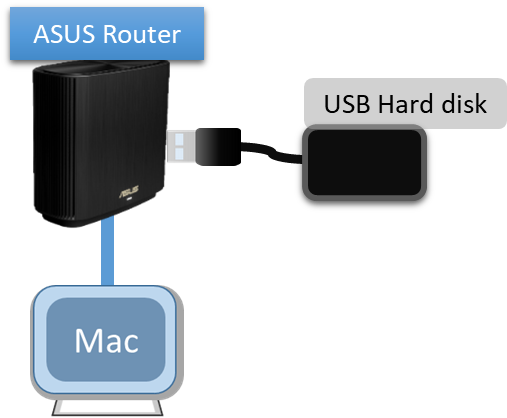
د. قبل بدء الإعداد، يرجى توصيل قرص USB الصلب بجهاز التوجيه ASUS كما هو موضح أدناه. يرجى الرجوع إلى الأسئلة الشائعة [جهاز التوجيه اللاسلكي] كيفية مراقبة قرص USB الصلب الخاص بك على جهاز التوجيه ASUS؟
1. قم بتوصيل جهاز الكمبيوتر الخاص بك بالموجه عبر اتصال سلكي أو WiFi وادخل http://www.asusrouter.com إلى واجهة الويب (WEB GUI).
يرجى الرجوع إلى كيفية الدخول إلى صفحة إعدادات الموجه (واجهة الويب) (ASUSWRT)؟ لمعرفة المزيد.
2. أدخل اسم المستخدم وكلمة المرور الخاصة بالموجه لتسجيل الدخول.
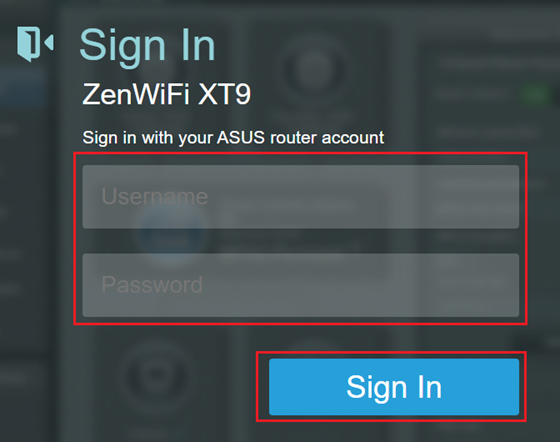
ملاحظة: إذا نسيت اسم المستخدم و/أو كلمة المرور، يرجى إعادة ضبط الموجه إلى إعدادات المصنع الافتراضية وإعادة الإعداد. (اسم المستخدم وكلمة المرور الافتراضية هما admin/admin).
يرجى الرجوع إلى [جهاز التوجيه اللاسلكي] كيفية إعادة ضبط الموجه إلى إعدادات المصنع الافتراضية؟ لتعرف كيفية إعادة ضبط الموجه إلى الحالة الافتراضية.
3. اذهب إلى [تطبيق USB] > [Time Machine]
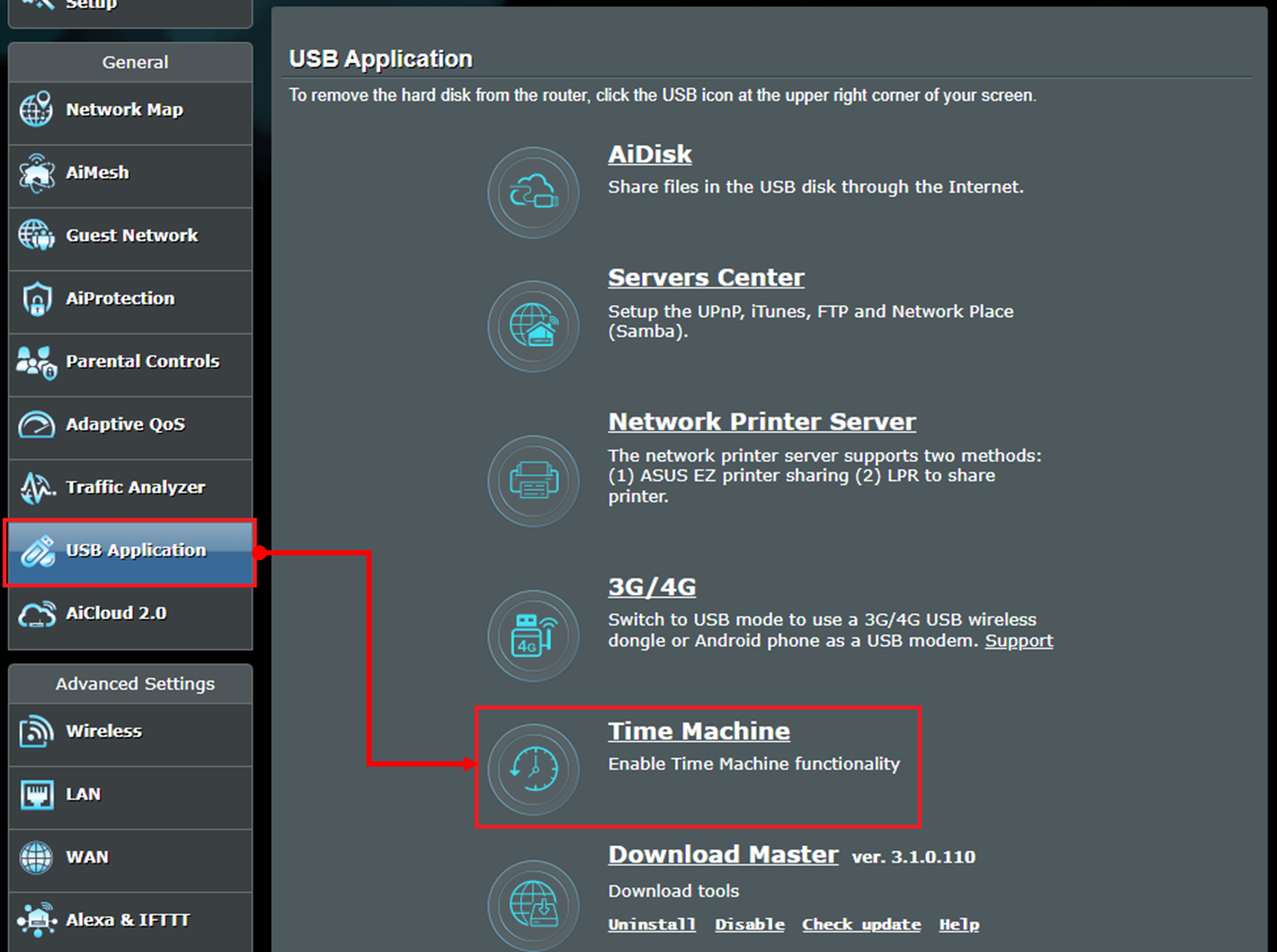
4. قم بتبديل الزر على تفعيل Time Machine إلى وضع التشغيل (الوضع الافتراضي هو إيقاف)
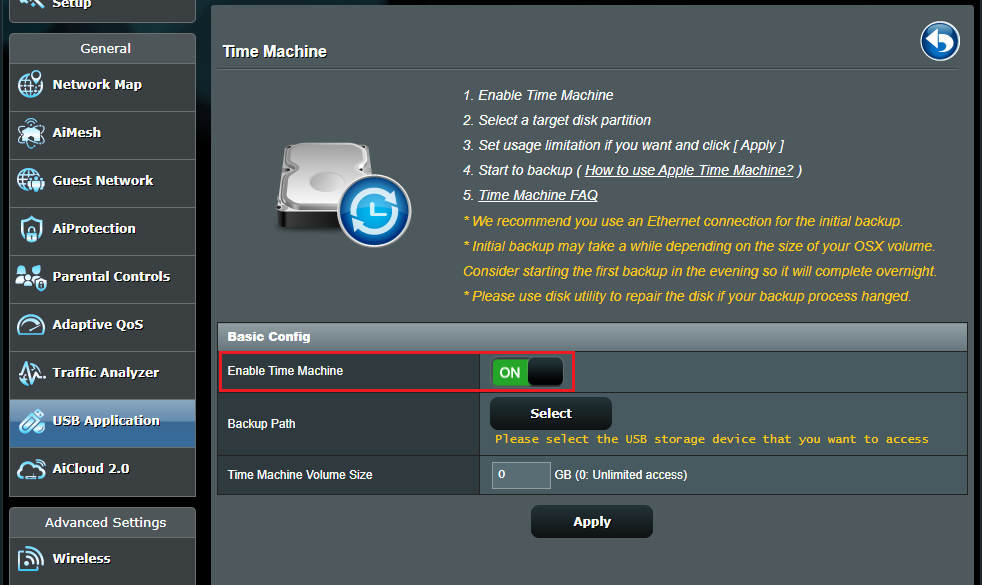
5. انقر على [تحديد] في مسار النسخ الاحتياطي ثم انقر على جهاز تخزين USB الخاص بك.
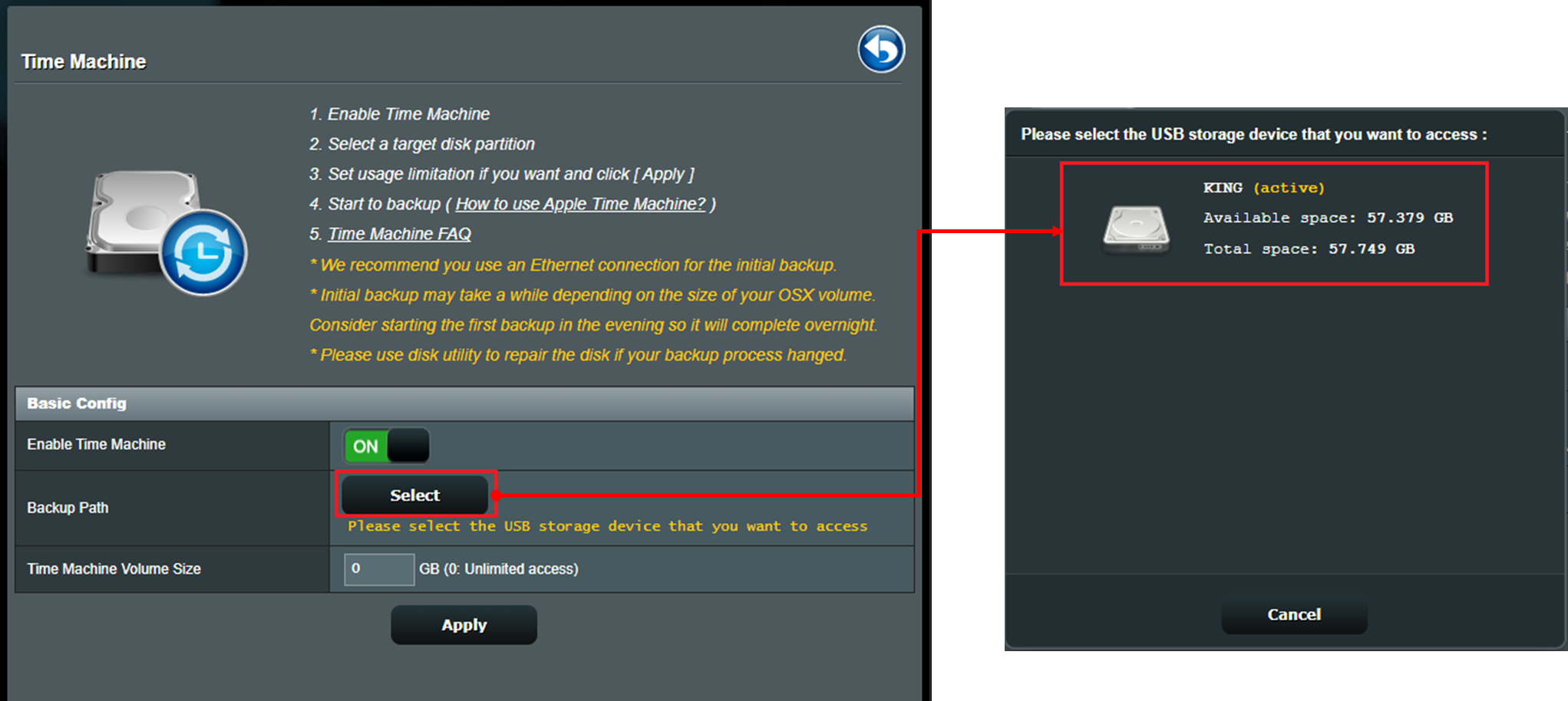
6. قم بتعيين حجم وحدة تخزين Time Machine (0 يعني غير محدود).
ملاحظة: يجب أن تكون سعة التخزين للقرص أكبر من سعة جهاز MAC.
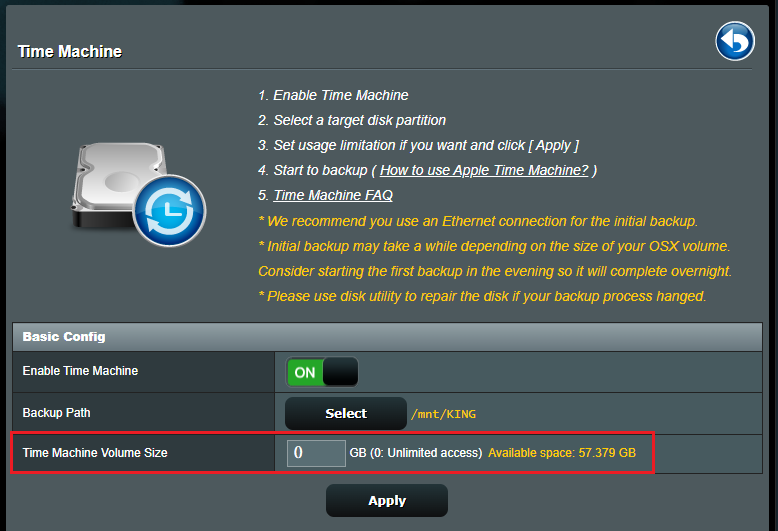
7. انقر على [تطبيق] لإكمال الإعداد.

8. قم بعمل نسخة احتياطية لجهاز Mac باستخدام Time Machine. الرجاء اتباع التعليمات على موقع Apple. عمل نسخة احتياطية لجهاز Mac باستخدام Time Machine - دعم Apple
ملاحظة: تأكد من تفعيل Time machine على راوتر ASUS قبل إعداد جهاز Mac الخاص بك.
الأسئلة الشائعة
1. كيف يمكن إصلاح مشكلة توصيل القرص الصلب USB براوتر ASUS ولكن لا يظهر على جهاز Mac؟
أ. يرجى محاولة فصل وتوصيل قرص USB الصلب يدويًا، يرجى الرجوع إلى [راوتر لاسلكي] كيفية مراقبة قرص USB الصلب الخاص بك على راوتر ASUS؟
ب. تنسيقات القرص المدعومة من قبل راوتر ASUS هي: EXT2، EXT3، NTFS و HFS+ (يفضل استخدام HFS+)، يرجى التأكد من أن تنسيق القرص الخاص بك متوفر.
قائمة دعم Plug-n-Share Disk: قائمة توافق أقراص Plug-n-Share لراوتر ASUS
ج. جرب قرص USB خارجي آخر لتوصيله بالراوتر لمعرفة ما إذا كان يعمل بشكل طبيعي.
د. يرجى التأكد من ترقية الراوتر الخاص بك إلى أحدث نسخة من البرنامج الثابت. يمكنك الرجوع إلى هذا السؤال الشائع لمزيد من التفاصيل. [لاسلكي] كيفية تحديث البرنامج الثابت لراوترك إلى أحدث إصدار ؟
هـ. يرجى إعادة ضبط الراوتر الخاص بك إلى إعدادات المصنع الافتراضية. يمكنك الرجوع إلى هذا السؤال الشائع لإعادة ضبط الراوتر. [راوتر لاسلكي] كيفية إعادة ضبط الراوتر إلى إعدادات المصنع الافتراضية؟
2. كيفية إصلاح مشكلة عدم عمل النسخ الاحتياطي عبر Time Machine على ماك؟
أ. يرجى التأكد من أن اسم المستخدم وكلمة المرور الخاصة براوتر ASUS المدخلة على جهاز الماك صحيحة.
ملاحظة: اسم المستخدم وكلمة المرور هنا تعني اسم المستخدم وكلمة المرور الخاصة بتسجيل الدخول إلى صفحة إعدادات الراوتر (واجهة الويب)، وليست تلك التي تحتاج أجهزتك لكتابتها للاتصال بشبكة WiFi الخاصة براوترك.
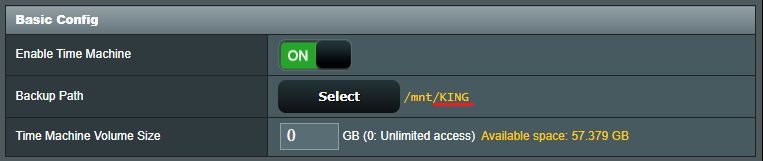
ب. يرجى التحقق من أن اسم القرص الصلب USB الذي تم اختياره على جهاز Mac صحيح. اسم القرص الصلب USB هو KING على جهاز توجيه ASUS كما هو موضح أدناه.
3. جهاز توجيه ASUS لا يدعم تنسيق APFS. هل هناك خطة لإضافة دعم APFS في تحديثات البرنامج الثابت المستقبلية؟
تنسيق APFS غير مدعوم في تحديثات البرنامج الثابت المستقبلية. صيغ الأقراص المدعومة من أجهزة توجيه ASUS هي: EXT2, EXT3, NTFS, و HFS+.
كيفية الحصول على (الأداة / البرنامج الثابت)؟
يمكنك تنزيل أحدث برامج التشغيل، البرامج، البرنامج الثابت، وكتيبات المستخدم من مركز تنزيلات ASUS.
إذا كنت بحاجة إلى مزيد من المعلومات حول مركز تنزيلات ASUS، يرجى الرجوع إلى هذا الرابط