[الراوتر اللاسلكي] كيفية التحقق من معلومات الأجهزة المتصلة براوتر ASUS؟
إذا كنت تريد معرفة الأجهزة، مثل الهواتف المحمولة أو أجهزة الكمبيوتر، المتصلة بموجه ASUS الخاص بك، أو ترغب في إدارتها بسهولة - على سبيل المثال، عن طريق التحقق من عنوان MAC أو حظرها من استخدام الشبكة - يمكنك الرجوع إلى الإرشادات في هذه المقالة.
التحضير
1. بعض وظائف الشبكة اللاسلكية ستختلف حسب إصدار البرنامج الثابت.
2. يرجى تثبيت تطبيق ASUS router على جهاز الهاتف الذكي أولاً. يرجى التأكد من أن إصدار تطبيق ASUS Router لديك محدث.
لمزيد من المعلومات حول كيفية تثبيت تطبيق ASUS router، يرجى الرجوع إلى
[موجه لاسلكي] كيفية إعداد موجه ASUS WiFi عبر تطبيق ASUS Router؟ (QIS, Quick Internet Setup)
[موجه لاسلكي] كيفية إدارة عدة أجهزة ASUS router عبر تطبيق ASUS router؟
3. يرجى تحديث البرنامج الثابت لموجهك إلى أحدث إصدار. للحصول على إرشادات حول كيفية تحديث البرنامج الثابت، يرجى الرجوع إلى الأسئلة الشائعة التالية
[موجه لاسلكي] كيفية تحديث البرنامج الثابت لجهاز التوجيه الخاص بك إلى أحدث إصدار
4. لمعرفة كيفية الاتصال بشبكة WiFi اللاسلكية باستخدام جهازك، يرجى الرجوع إلى الأسئلة الشائعة التالية
[ويندوز 11/10] الاتصال بشبكة WiFi
[زين فون] كيفية الاتصال بشبكة WiFi
يمكنك إعداد راوتر ASUS الخاص بك عبر واجهة الويب أو تطبيق ASUS Router.
تطبيق ASUS Router
1. قم بتوصيل هاتفك مباشرة بشبكة WiFi الخاصة براوتر ASUS الذي تريد إدارته.
2. سجل الدخول إلى التطبيق واضغط على [ الإعدادات ].
هنا يمكنك رؤية قائمة الأجهزة المتصلة وغير المتصلة وعرض اسم الجهاز/عنوان IP/نوع الاتصال.
لمزيد من المعلومات حول الأجهزة غير المتصلة، يرجى الرجوع إلى التعليمات [راوتر لاسلكي] كيفية حذف جهاز غير متصل؟
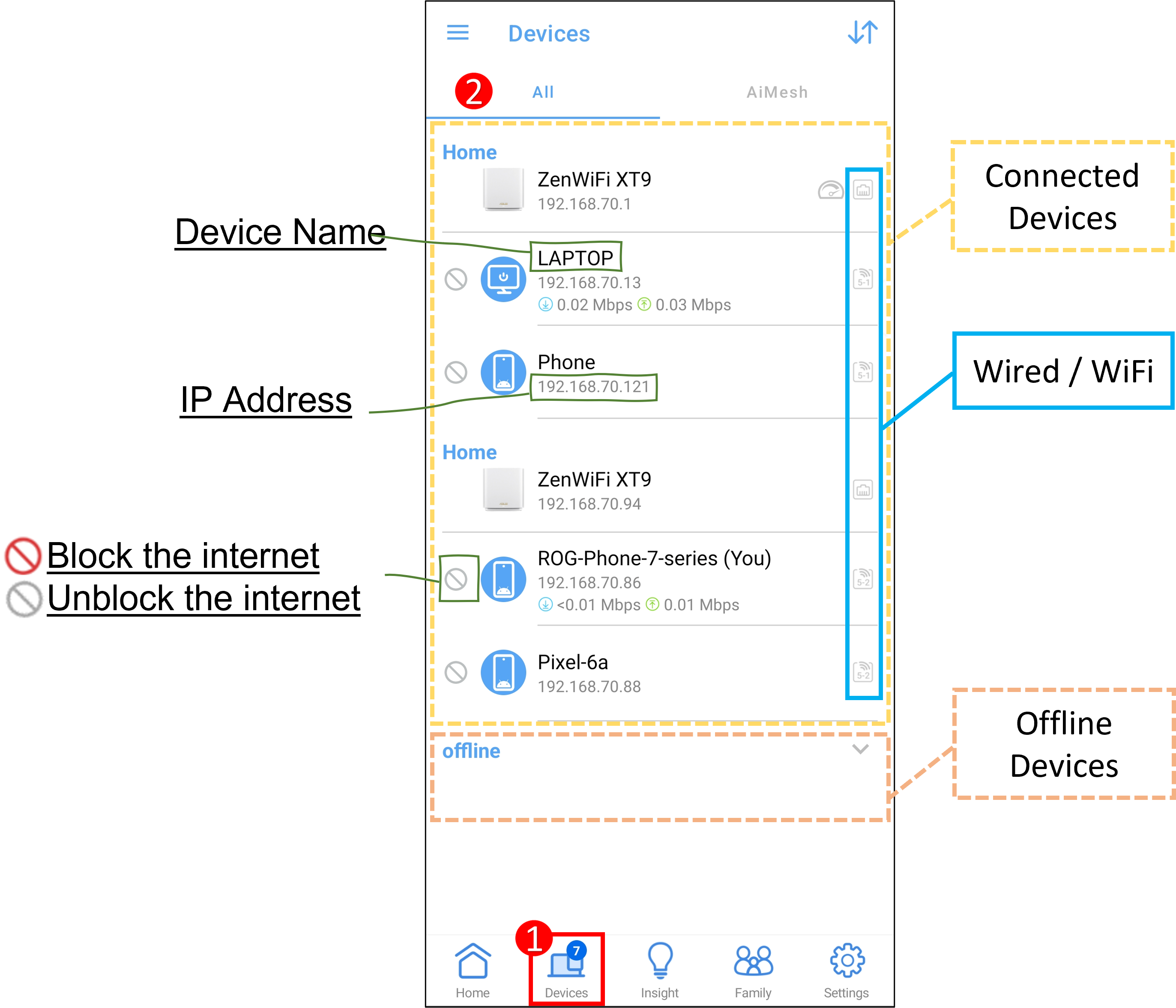
3. اضغط على اسم الجهاز الذي تريد الاستعلام عنه من القائمة. هنا نأخذ اسم الجهاز Phone كمثال.
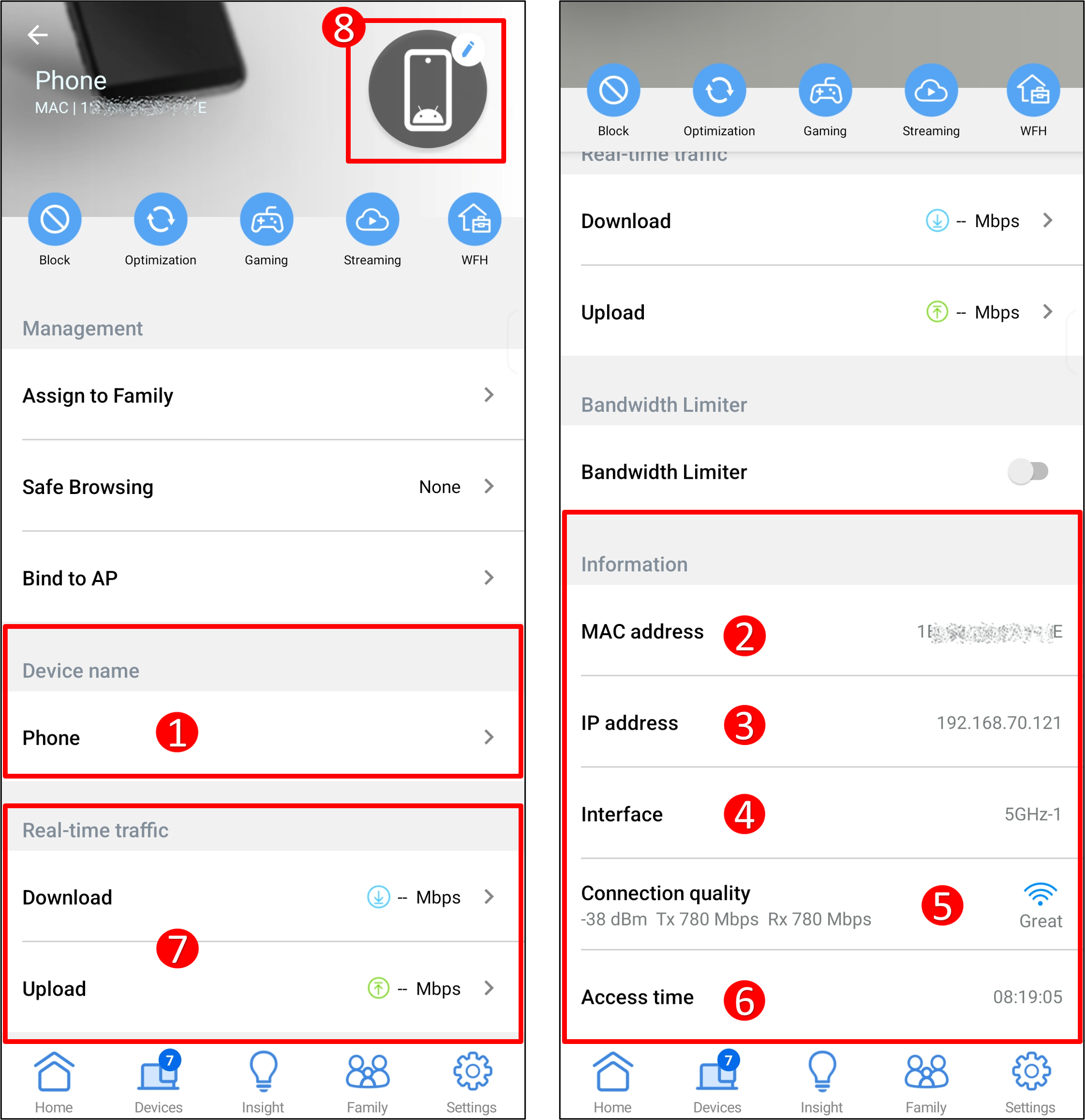
ستظهر لك الميزات التالية هنا. (ملاحظة: قد تختلف بعض الميزات حسب إصدار البرنامج الثابت والميزات المدعومة من الراوتر)
- 1. اسم الجهاز : يمكنك تغيير اسم العرض يدوياً.
- 2. عنوان MAC : عنوان MAC لهذا الجهاز.
- 3. عنوان IP : عنوان IP الذي تم تعيينه لهذا الجهاز من قبل الراوتر.
- 4. الواجهة : هذا الجهاز متصل سلكياً أو عبر WiFi.
- 5. جودة الاتصال : قوة إشارة هذا الجهاز المتصل بالموجه.
- 6. مدة الوصول : الوقت الذي تم فيه توصيل الجهاز بالموجه.
- 7. حركة المرور في الوقت الحقيقي : حركة الرفع والتنزيل التي يقوم بها هذا الجهاز المتصل حاليًا بالشبكة.
- 8. أيقونة الجهاز : اضغط على أيقونة الجهاز القابل للاستبدال.
 هذا الجهاز غير مسموح له بالاتصال بالإنترنت.
 أعد توصيل هذا الجهاز بالموجه.
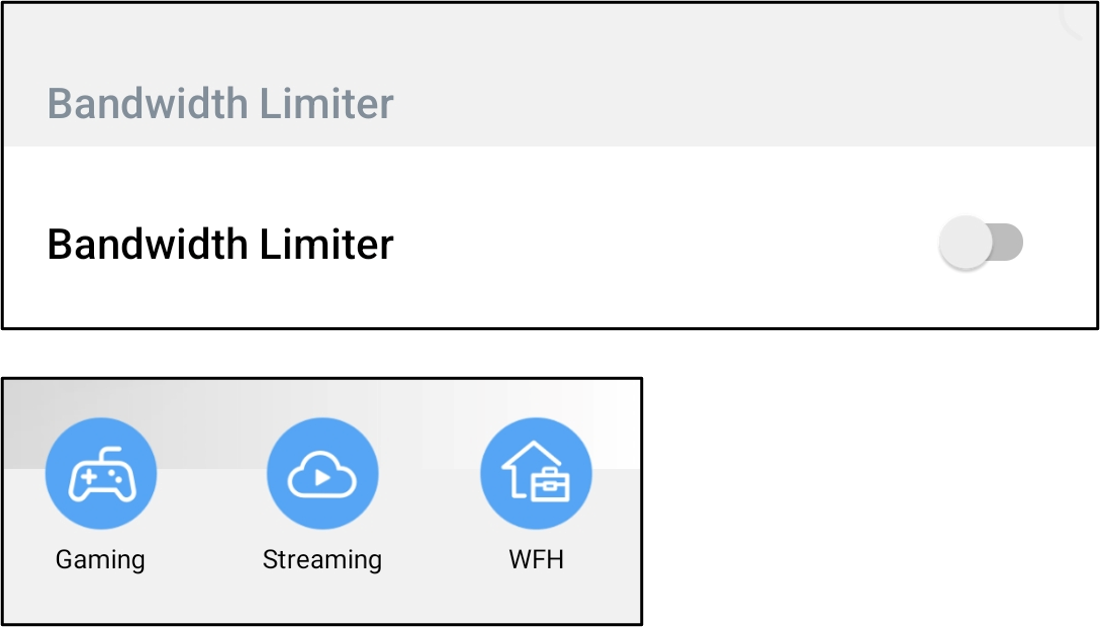
الميزتان التاليتان هما من خصائص Adaptive QoS:
- محدد النطاق الترددي : التحكم في سرعة الرفع والتنزيل لأجهزتك (مثال: الهاتف، الحاسوب المحمول). [Adaptive QoS] مقدمة وإعدادات QoS على موجه ASUS
- تكوين مستوى أولوية التطبيق.
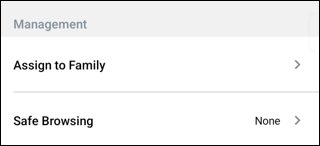
الميزات التالية هما الميزتان في الرقابة الأبوية: لمزيد من التعليمات التفصيلية، يرجى الرجوع إلى الأسئلة الشائعة التالية
- [جهاز التوجيه اللاسلكي] كيفية إعداد عائلة (الرقابة الأبوية) عبر تطبيق ASUS Router
- [جهاز التوجيه اللاسلكي] كيفية إعداد التصفح الآمن بنقرة واحدة (الرقابة الأبوية) عبر تطبيق ASUS Router
ربط نقطة الوصول : ربط الجهاز برواتر AiMesh محدد أو عقدة AiMesh محددة. لمزيد من المعلومات ذات الصلة، يرجى الرجوع إلى الأسئلة الشائعة [AiMesh] كيفية ربط جهازي برواتر AiMesh محدد أو عقدة AiMesh محددة
واجهة الويب لجهاز التوجيه ASUS
يوضح المثال التالي كيفية عرض أجهزة الشبكة المتصلة بجهاز التوجيه بسرعة باستخدام ASUS router ZenWiFi AX(XT8).
1. قم بتوصيل جهاز الكمبيوتر الخاص بك بجهاز التوجيه عبر الاتصال السلكي أو اللاسلكي وأدخل عنوان IP لجهاز التوجيه LAN الخاص بك أو عنوان URL لجهاز التوجيه http://www.asusrouter.com لواجهة الويب.

ملاحظة: يرجى الرجوع إلى كيفية الدخول إلى صفحة إعدادات الراوتر (واجهة الويب) لمعرفة المزيد.
2. أدخل اسم المستخدم وكلمة المرور الخاصة بالراوتر لتسجيل الدخول.

ملاحظة: إذا نسيت اسم المستخدم و/أو كلمة المرور، يرجى إعادة ضبط الراوتر إلى الإعدادات الافتراضية للمصنع وإعادة الإعداد.
يرجى الرجوع إلى [راوتر لاسلكي] كيفية إعادة ضبط الراوتر إلى الإعدادات الافتراضية للمصنع؟ لمعرفة كيفية إعادة الراوتر إلى الحالة الافتراضية.
3. البحث عن حالة العميل
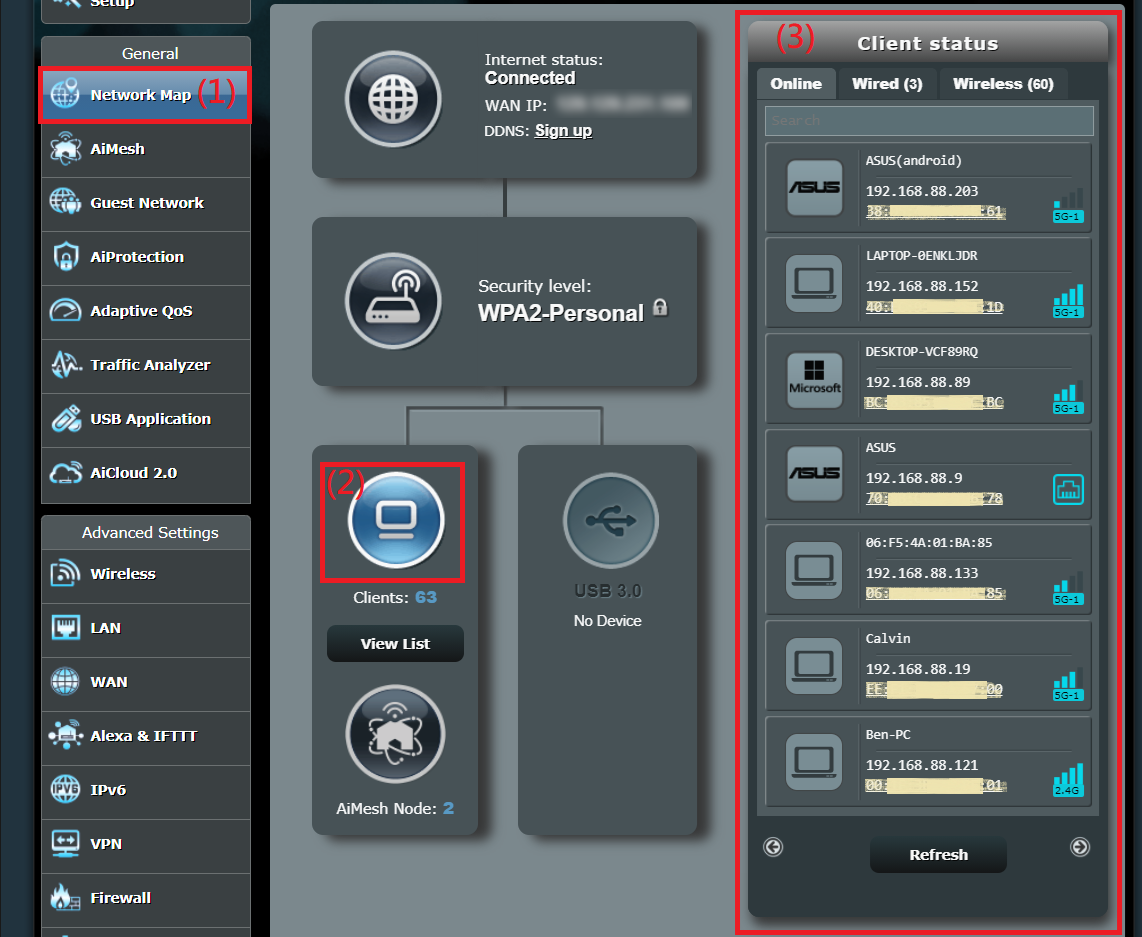
اذهب إلى [خريطة الشبكة] > انقر على أيقونة العملاء في المنتصف > يظهر على الجانب الأيمن حالة العميل.
يمكنك العثور على معلومات جميع الأجهزة المتصلة من خلال حالة العميل.
| سلكي |  |
| لاسلكي (٢.٤ جيجاهرتز، ٥ جيجاهرتز، ٦ جيجاهرتز) |   |
٤. مقدمة عن حالة العميل
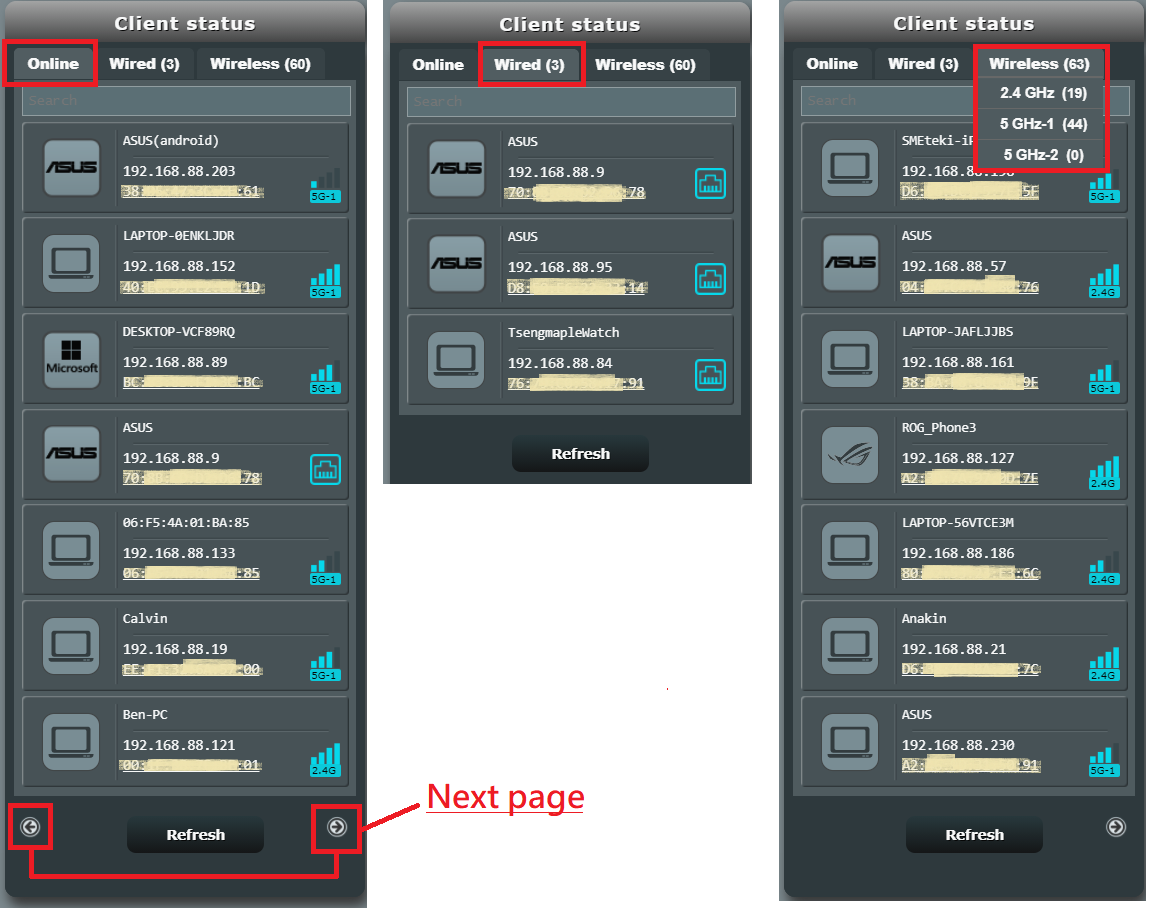
٤-١ ثلاث حالات: متصل، سلكي ولاسلكي.
- متصل: جميع أجهزة الشبكة المتصلة بالموجه (بما في ذلك الاتصالات السلكية واللاسلكية).
- سلكي: يعرض فقط أجهزة الشبكة المتصلة بالموجه عبر الكابل.
- لاسلكي: يعرض فقط أجهزة الشبكة المتصلة لاسلكياً بالموجه
٤-٢ معلومات الجهاز
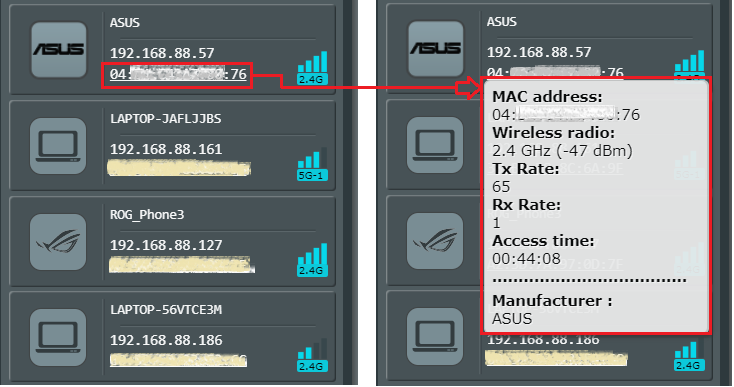
انقر على عنوان MAC وسيعرض المعلومات التفصيلية، كما هو موضح في الصورة أدناه.
- عنوان MAC: عنوان MAC لهذا الجهاز هو 04:XX:XX:XX:XX:76.
- الراديو اللاسلكي: هذا الجهاز متصل بالموجه عبر 2.4 جيجاهرتز، و -47 dBm هي قوة إشارة الاتصال الحالية (للحصول على معلومات حول dBm، يرجى النقر هنا).
- معدل Tx: سرعة الرفع 65.
- معدل Rx: سرعة التنزيل 1 (للحصول على معلومات حول TX/RX، يرجى النقر هنا).
- وقت الوصول: الوقت الذي ظل فيه الجهاز متصلاً بالموجه.
- الشركة المصنعة: سيقوم الموجه تلقائيًا باسترداد معلومات العلامة التجارية المقدمة من الجهاز المتصل، أو يمكن تغييرها يدويًا (يرجى النقر هنا).
5. إدارة الأجهزة المتصلة
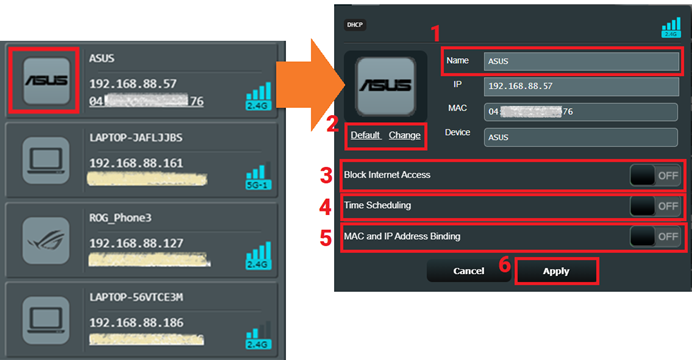
انقر على أيقونة الجهاز لعرض المعلومات كما هو موضح في الصورة أدناه. تشرح التعليمات التالية العناصر التي يمكن تغييرها.
- 5-1 يمكنك تغيير اسم العرض للجهاز يدويًا في [الاسم].
- 5-2 انقر على [تغيير] لتغيير أيقونة العرض للجهاز، انقر على [افتراضي] وسيقوم الموجه بالكشف تلقائيًا.
- 5-3 حظر الوصول إلى الإنترنت: بعد تمكين هذا الخيار، لا يمكن لهذا الجهاز الاتصال بالإنترنت.
- 5-4 جدولة الوقت: تتيح هذه الوظيفة تحديد وقت وصول جهاز معين إلى الإنترنت. لمزيد من المعلومات، يرجى الرجوع إلى هذا الأسئلة الشائعة: [جهاز التوجيه اللاسلكي] كيفية إعداد الرقابة الأبوية؟
- 5-5 ربط عنوان MAC و عنوان IP: قم بتعيين عنوان IP هذا للجهاز. لمزيد من المعلومات، يرجى الرجوع إلى هذا الأسئلة الشائعة: [LAN] كيفية إعداد خادم DHCP على جهاز التوجيه ASUS؟
- 5-6 بعد تغيير الإعدادات، اضغط على [تطبيق] للحفظ.
1. كيف يمكن تحديد قوة إشارة الاتصال الحالية بناءً على قيمة dBm؟
- قوة الإشارة (جيدة): -20dBm إلى -70dBm
- قوة الإشارة (متوسطة): -71dBm إلى -80dBm
- قوة الإشارة (ضعيفة): -81dBm أو أعلى
يمكن تحديد قوة الإشارة الحالية اعتمادًا على قيمة dBm.
إذا كانت قوة الإشارة ضعيفة، يرجى الرجوع إلى هذا الأسئلة الشائعة: [جهاز التوجيه اللاسلكي من ASUS] كيفية تحسين استقبال إشارات الشبكة اللاسلكية (WiFi) (تقليل التداخل اللاسلكي)
2. ماذا تعني Tx Rate/ Rx Rate؟
Tx Rate: معدل النقل، ويشير إلى سرعة الرفع.
معدل الاستقبال: معدل الاستقبال، يشير إلى سرعة التنزيل.
3. كيف يمكنني حظر جهاز غير معروف متصل بشبكة WiFi الخاصة بي؟
أ. يُنصح بتغيير كلمة مرور شبكة Wi-Fi على جهاز الراوتر الخاص بك.
يرجى الرجوع إلى هذا السؤال الشائع: [راوتر لاسلكي] كيفية تعديل اسم وكلمة مرور الشبكة اللاسلكية (WiFi) في راوتر ASUS؟
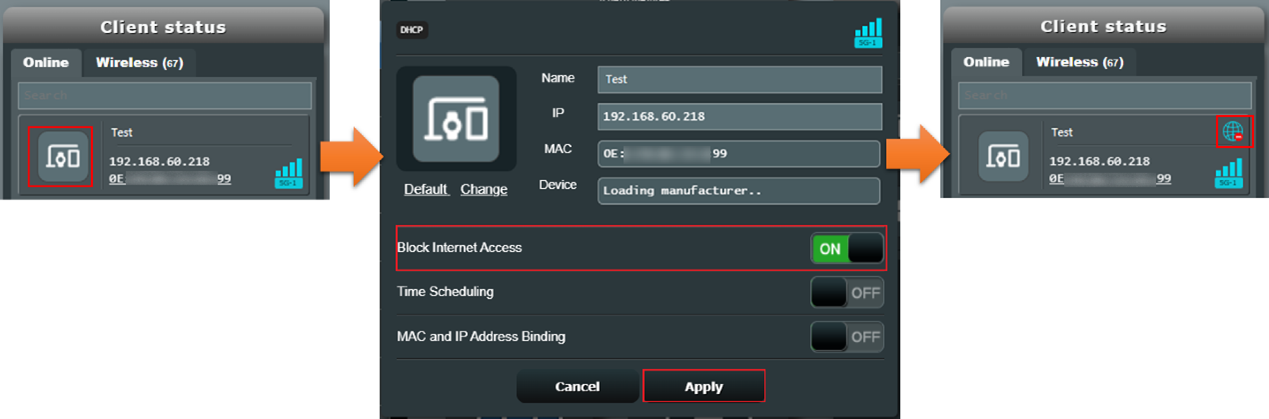
ب. حظر الوصول إلى الإنترنت على هذا الجهاز، كما هو موضح في الصورة التالية.
- سجل الدخول إلى تطبيق ASUS Router، واضغط على [الأجهزة] ثم اضغط على اسم الجهاز من قائمة الأجهزة المتصلة أو غير المتصلة، ثم اضغط على [حظر] في إعدادات هذا الجهاز لحظره.
- سجل الدخول إلى واجهة المستخدم عبر الإنترنت، انقر على أيقونة الجهاز > انقر على [تشغيل] في [حظر الوصول إلى الإنترنت] > انقر على [تطبيق] للحفظ، وسيظهر رمز حظر الإنترنت
 في القائمة.
4. ما هو الطول الأقصى لاسم الجهاز؟
الحد الأعلى لاسم الجهاز هو 32 حرفًا (أحرف، أرقام أو مزيج)
٥. لماذا أرى جهازي عدة مرات أو غير معروف في قائمة الأجهزة على جهاز التوجيه ASUS؟
إذا كان جهازك يُفعل عشوائية عنوان MAC، بسبب عشوائية عنوان MAC، قد لا يمكن التعرف على الجهاز الذي يغير عنوانه وسيظهر بنوع [غير معروف] أو اسم جهاز غير دقيق في التطبيق/الويب.
يمكنك اختيار تعطيل عناوين MAC العشوائية على الجهاز نفسه.
يرجى الرجوع إلى هذا السؤال الشائع: [جهاز التوجيه اللاسلكي] لماذا أرى جهازي عدة مرات في قائمة الأجهزة على جهاز التوجيه ASUS؟ (عنوان MAC عشوائي)
٦. هل يمكنني تغيير اسم جهاز جهاز التوجيه ASUS أو جهاز توجيه النود؟
حالياً، لا يمكنك تغيير اسم جهاز جهاز التوجيه الذي يظهر في قائمة الأجهزة.
كيفية الحصول على (الأداة/البرمجيات الثابتة)؟
يمكنك تنزيل أحدث برامج التشغيل، والبرامج، والبرمجيات الثابتة، وكتيبات المستخدم من مركز تحميل ASUS.
إذا كنت بحاجة إلى مزيد من المعلومات حول مركز تحميل ASUS، يرجى الرجوع إلى هذا الرابط.