المواضيع ذات الصلة
[شاشة LCD] كيف يمكن ضبط دقة الشاشة، معدل التحديث، وعمق اللون؟
لتقديم تعليمات أكثر تفصيلاً، يمكنك أيضًا النقر على رابط فيديو ASUS على YouTube أدناه لمعرفة المزيد حول [كيفية ضبط تردد ودقة الشاشة]
https://www.youtube.com/watch?v=zyySMlQgPmY
يرجى اتباع الخطوات التالية:
(المثال أدناه هو [ويندوز 7])
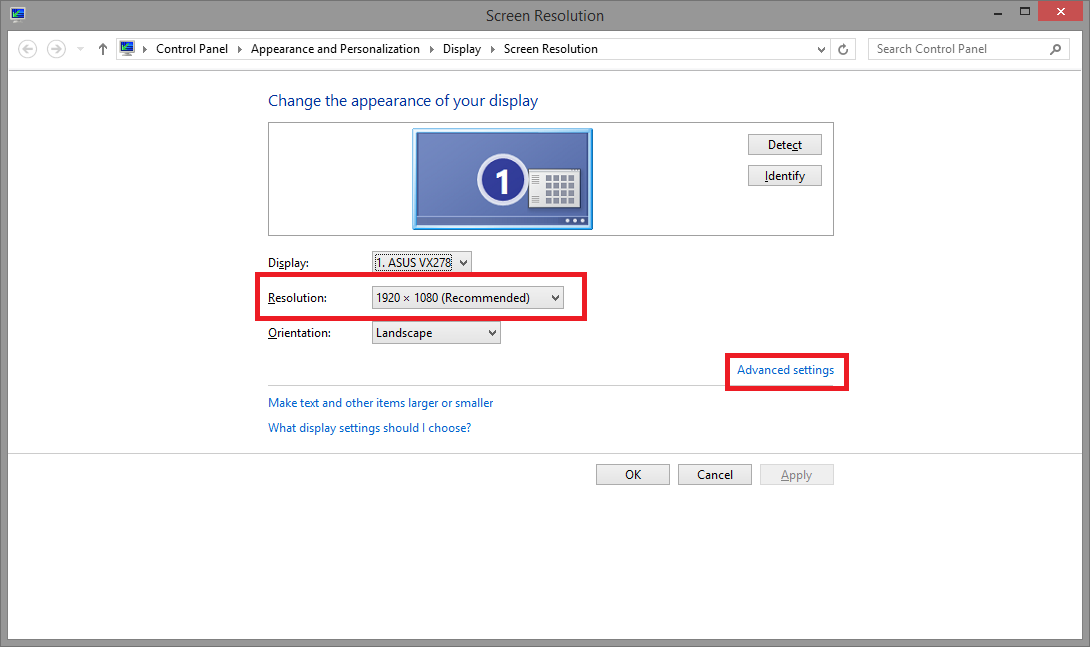
1. في لوحة التحكم ([اضغط على مفاتيح Win+R لفتح تشغيل، اكتب Control، انقر/اضغط على موافق]) -> المظهر والتخصيص -> العرض -> دقة الشاشة، هنا يمكنك ضبط الدقة؛ ثم انقر على الإعدادات المتقدمة لتأكيد تردد الشاشة.
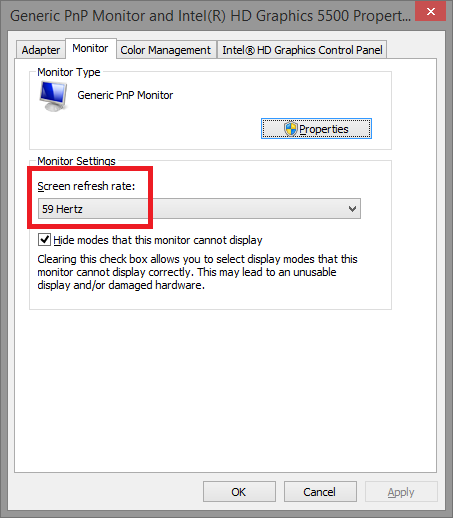
2. انتقل إلى صفحة الشاشة؛ يمكنك معرفة معدل تحديث الشاشة.
(المثال أدناه هو [ويندوز 10])
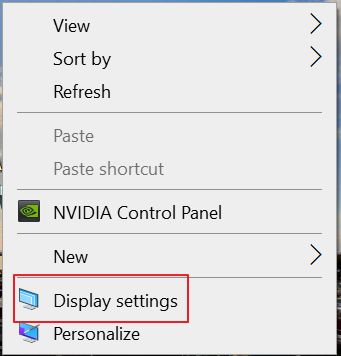
1. انقر على زر الفأرة الأيمن على أيقونة من سطح المكتب -> إعدادات العرض -> العرض -> الدقة، هنا يمكنك ضبط الدقة
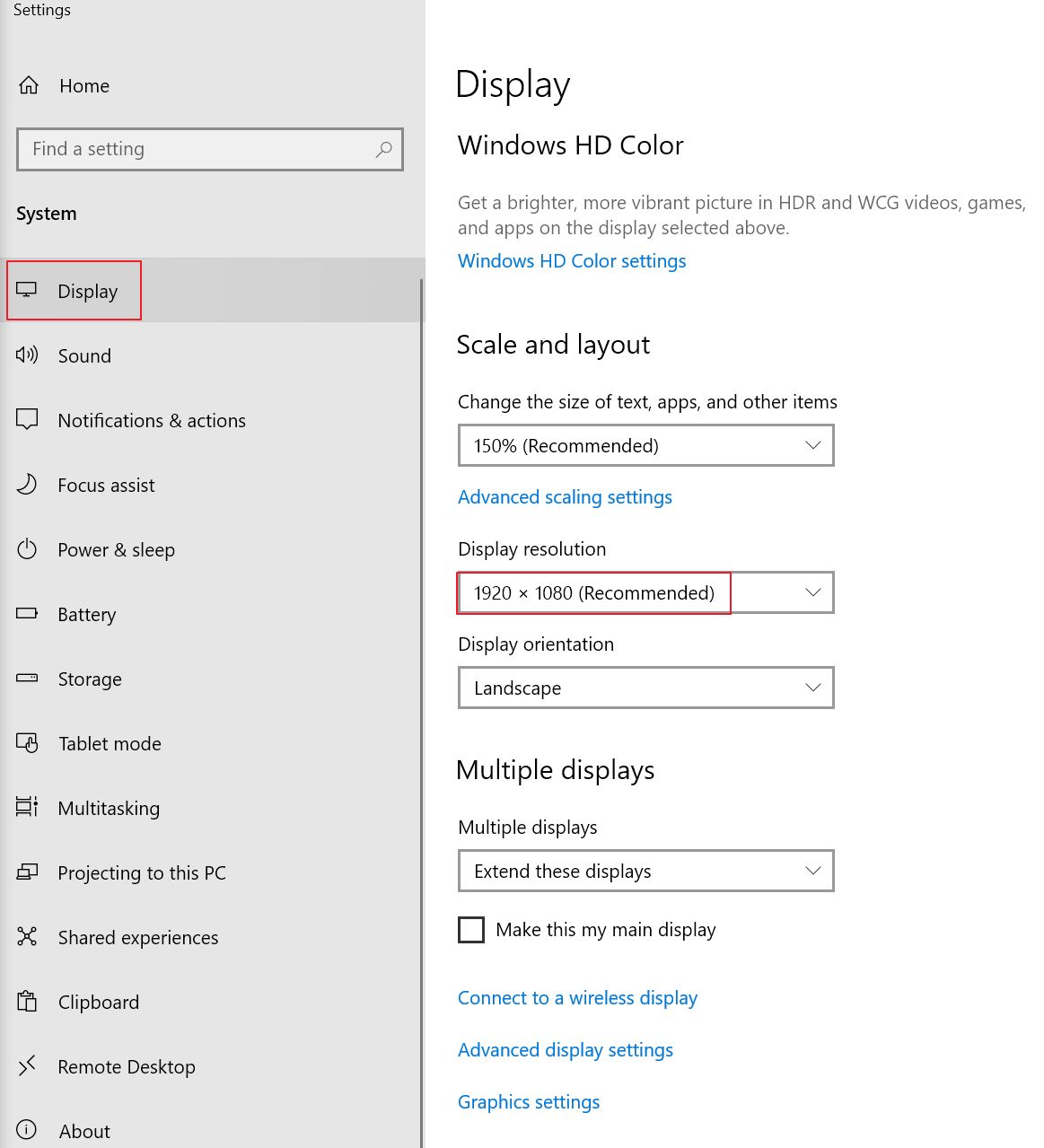
2. انتقل إلى صفحة الشاشة؛ يمكنك معرفة معدل تحديث الشاشة.
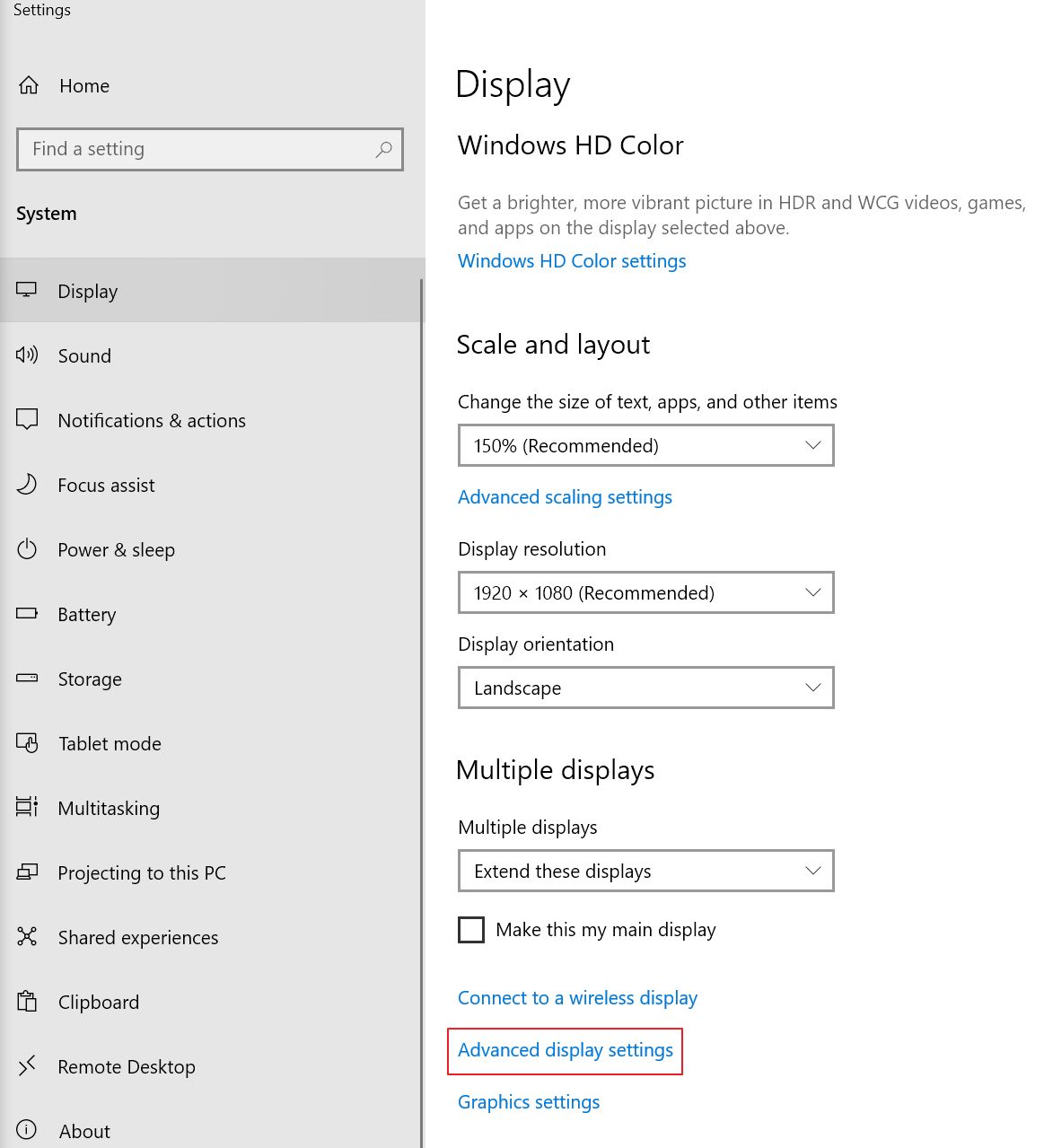
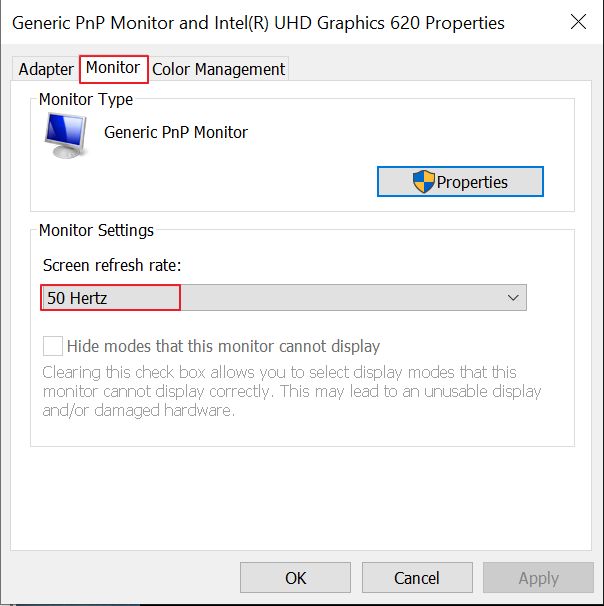
3. إذا لم تتمكن من ضبط الدقة ومعدل التحديث الذي تريده، يرجى التحقق من قائمة التواقيت المدعومة في دليل المستخدم لهذا الطراز. إذا لم تتمكن الشاشة من تحقيق المواصفات المدعومة، يرجى التواصل مع مركز خدمة ASUS.
على سبيل المثال قائمة تواقيت دعم VP278
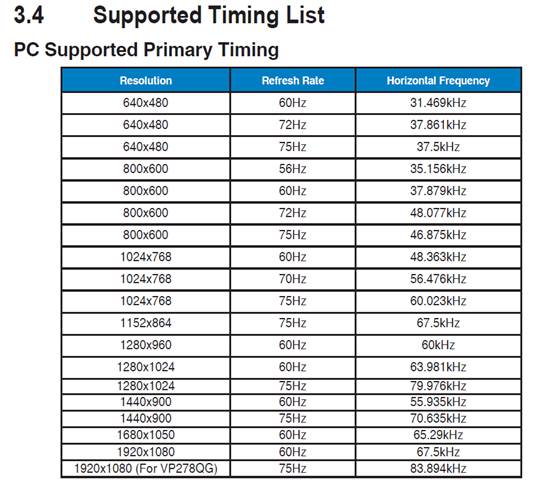
يرجى الرجوع إلى دليل المستخدم.
ملاحظة: "دقة الشاشة ومعدل التحديث يختلفان حسب مواصفات عتاد الحاسوب وإخراج العرض."
4. إذا لم تُحل مشكلة دقة العرض أو معدل التحديث بعد؟
يرجى الرجوع إلى الأسئلة الشائعة: [شاشة LCD] لا يمكن للشاشة عرض الدقة الصحيحة أو تظهر بشكل غير طبيعي أو تومض. قد تحتاج إلى تحديث تعريف بطاقة الرسومات.
*لماذا لا يمكنني ضبط دقة شاشتي على دقة 4K، معدل تحديث 60Hz، وعمق لون 10-بت؟
مقيد بمواصفات نطاق نقل البيانات لـ HDMI2.0، إذا كانت مواصفات HDMI الخاصة بشاشتك هي HDMI2.0 أو إصدار أقدم،
لن يكون بإمكانها إخراج دقة [4K 60hz 10bit] عبر HDMI2.0، ويمكن ضبطها فقط على الحد الأقصى [4K 60hz 8bit].
إذا كان جهاز العرض لديك يفي بالمواصفات ودعم عرض النطاق الترددي للكابل يدعم [دقة 4K عند 60 هرتز مع عمق ألوان 10-بت]
(نوصي باستخدام الكابل المرفق أو كابل معتمد يفي بالمواصفات)،
وإذا كان جهاز الاستضافة الخاص بك يدعم ذلك أيضًا، يمكنك ضبط الدقة على [4K 60 هرتز 10 بت] في إعدادات بطاقة العرض.
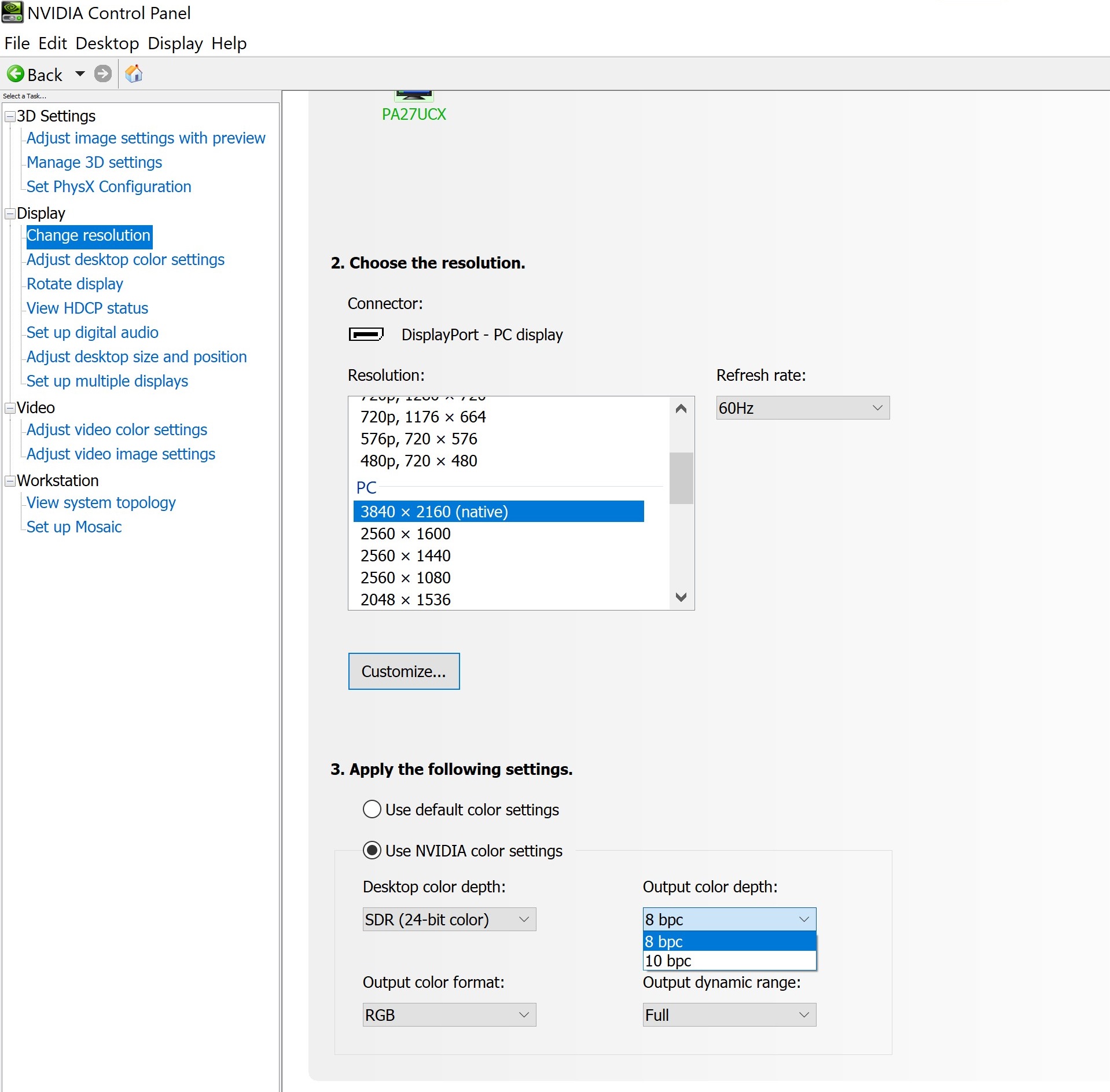
فيما يلي الخطوات لضبطها في لوحة تحكم NVIDIA:
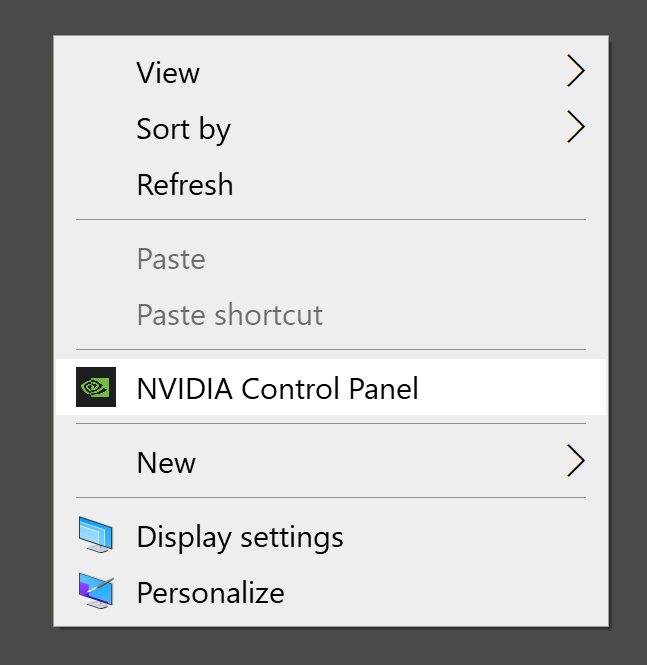
1. إلى "لوحة تحكم NVIDIA"
2. إلى "تغيير الدقة" لضبط عمق لون الإخراج وتطبيقه كما يلي: