المواضيع ذات الصلة
- [لوحة الأم] استكشاف الأخطاء وإصلاحها - عدم وجود طاقة / عدم الإقلاع / عدم وجود عرض
- [اللوحة الأم] مقدمة عن واجهة المستخدم الرسومية لوضع UEFI BIOS EZ
- [لوحة الأم] كيفية تثبيت Windows 11؟
- [Motherboard] كيفية تثبيت تعريفات وبرامج اللوحة الأم؟
- [لوحة الأم] كيفية تفعيل أو تعطيل Secure Boot؟
- [اللوحة الأم] كيفية ضبط أولوية أجهزة boot على اللوحة الأم
استكشاف الأخطاء وإصلاحها للوحة الأم - لا يمكن العثور على القرص الصلب أو SSD(M.2) بعد تشغيل اللوحة الأم[لوحة الأم ]
لتقديم إرشادات أكثر تفصيلاً، يمكنك أيضًا النقر على رابط فيديو ASUS على يوتيوب أدناه لمعرفة المزيد حول [عدم العثور على القرص الصلب أو SSD(M.2) بعد تشغيل اللوحة الأم]
https://www.youtube.com/watch?v=Xj-wPw2TZVI
إذا لم يتمكن الكمبيوتر من اكتشاف أو العثور على القرص الصلب أو SSD بعد تشغيل الطاقة، يرجى اتباع الخطوات أدناه لاستكشاف المشكلة:
أ. تأكيد الإعدادات في BIOS
1. يرجى محاولة تحديث أحدث إصدار من BIOS من الموقع الرسمي لـ ASUS. يرجى الرجوع إلى هذا [الأسئلة الشائعة] ASUS EZ Flash 3 - المقدمة لمزيد من التفاصيل: https://www.asus.com/sa-ar/support/FAQ/1012815/
2. بعد تشغيل الكمبيوتر، يرجى الضغط فوراً على زر 'delete' في لوحة المفاتيح للدخول إلى EZ Mode. يرجى تأكيد معلومات القرص الصلب أو SSD المتصل في معلومات التخزين (مثال: PRIME B550-PLUS)
(إذا دخل الكمبيوتر إلى وضع BIOS Advance بعد الضغط على 'delete'، يمكنك الضغط على 'F7' مرة أخرى للدخول إلى EZ Mode)
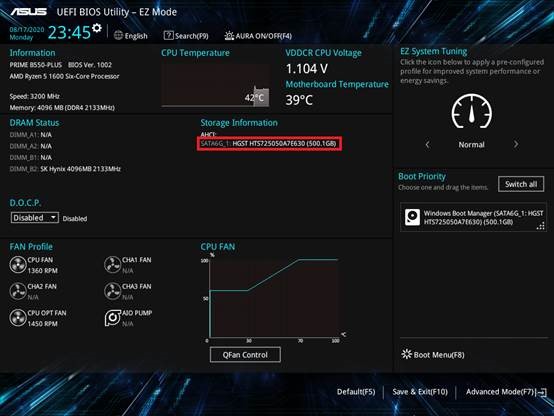
ملاحظة: بالنسبة للنماذج القديمة (مثل: TUF B450-PLUS GAMING)، والتي تستخدم وضع PCIE لـ M.2 SSD (بما في ذلك: NVME M.2)، لا تظهر معلومات القرص الصلب أو SSD في معلومات التخزين في وضع EZ في BIOS بسبب بنية الـ BIOS. هذه الظاهرة طبيعية، يرجى العلم بذلك.
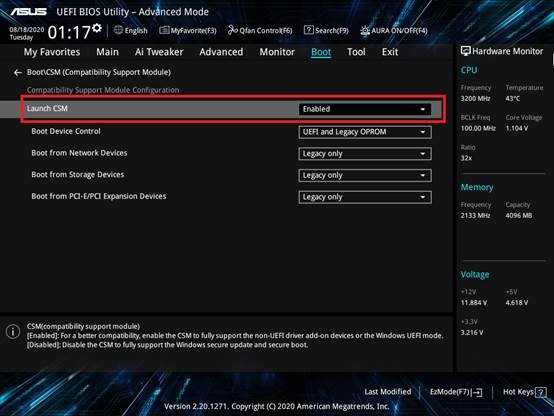
3. الرجاء تفعيل [CSM] في BIOS
أ. بعد تشغيل الكمبيوتر، الرجاء الضغط على 'delete' للدخول إلى وضع EZ، ثم الضغط على 'F7' للدخول إلى الوضع المتقدم كما في الصورة أدناه:
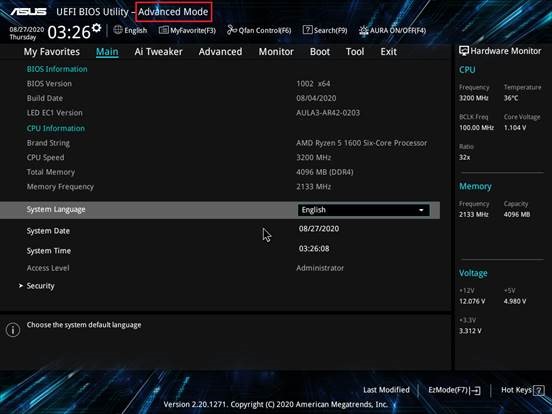
ب. اضغط على [Boot] - [Launch CSM]. الرجاء ضبط [Launch CSM] إلى [Enabled] كما في الصورة أدناه:
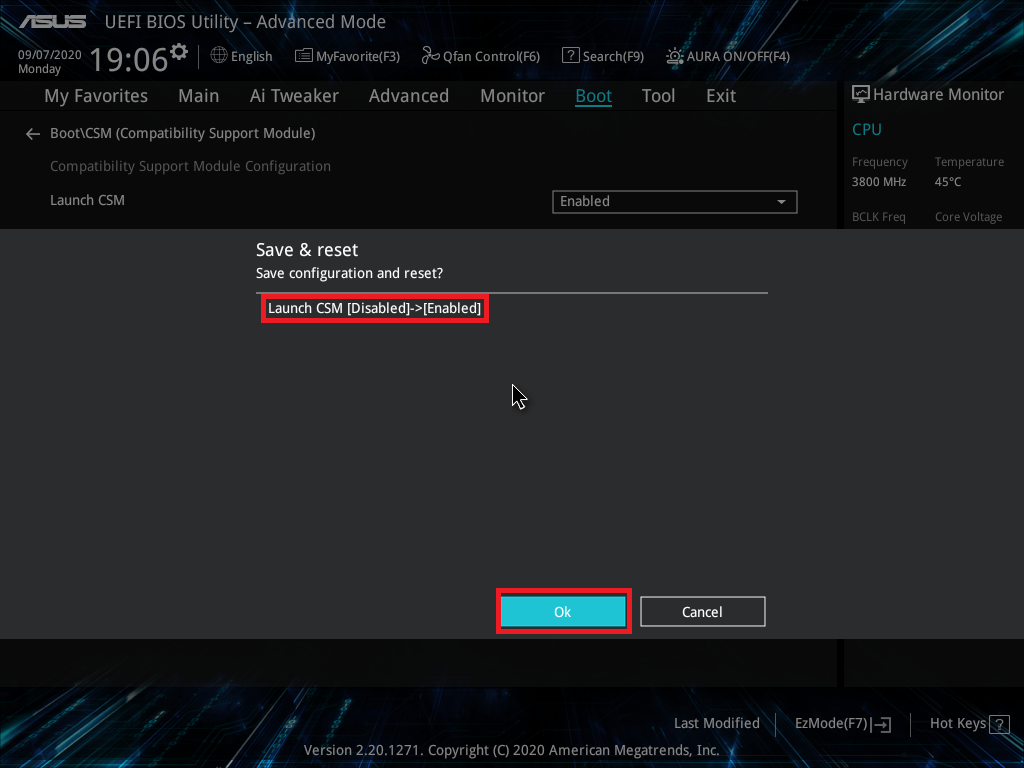
ج. اضغط على 'F10' لحفظ إعدادات الـ BIOS، واضغط على [OK] لإعادة التشغيل. تحقق مما إذا كان الكمبيوتر يمكنه التعرف على القرص الصلب أو SSD
4. إذا قمت بضبط رفع تردد التشغيل للمعالج أو الذاكرة، قد لا يتمكن الكمبيوتر من اكتشاف القرص الصلب أو SSD بسبب عدم استقرار رفع التردد. الرجاء إعادة إعدادات الـ BIOS إلى الوضع الافتراضي حسب الخطوات التالية:
أ. بعد تشغيل الكمبيوتر، يرجى الضغط فوراً على مفتاح 'delete' في لوحة المفاتيح للدخول إلى وضع EZ (يمكنك الرجوع إلى الصورة في الخطوة 2)
b. اضغط على 'F5' لإعادة تعيين BIOS إلى الإعداد الافتراضي، ثم اضغط على 'F10' لحفظ إعدادات BIOS وانقر على [موافق] لإعادة التشغيل. تأكد مما إذا كان الكمبيوتر يمكنه اكتشاف القرص الصلب أو SSD.
5. إذا كان الكمبيوتر لا يزال لا يستطيع اكتشاف القرص الصلب أو SSD بعد اتباعك للخطوات 1~4 أعلاه، يرجى التأكد من الأجهزة من خلال الخطوات أدناه
B. تأكيد الأجهزة
1. يرجى محاولة إعادة توصيل كابل Sata على اللوحة الأم، وتأكد من أن كابل Sata متصل بشكل صحيح.
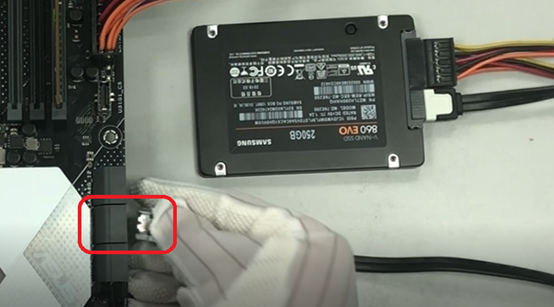
2. يرجى محاولة إعادة توصيل كابل Sata أو كابل الطاقة على القرص الصلب أو SSD. تأكد من أن كابل Sata أو كابل الطاقة متصلان بشكل صحيح
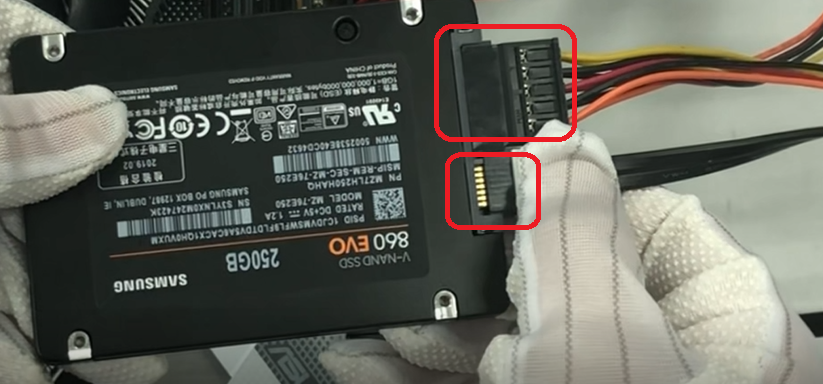
3. يرجى تجربة منفذ SATA آخر من مزود الطاقة
4. يرجى الاستبدال بكابل Sata جيد بدون مشكلة
5. يرجى محاولة توصيل القرص الصلب أو SSD إلى منفذ Sata آخر في اللوحة الأم
6. يرجى الاستبدال بمزود طاقة آخر، وتأكد مما إذا كان كابل Sata الخاص بمزود الطاقة غير طبيعي
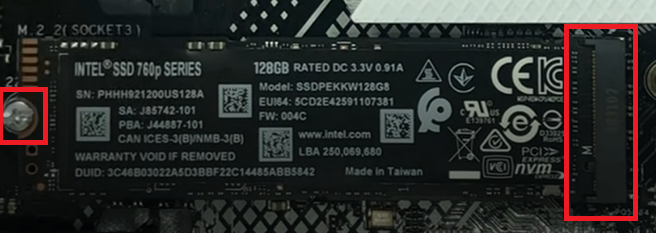
7. إذا كان SSD المتصل هو M.2 SSD، يرجى محاولة إعادة توصيل M.2 SSD. تأكد من أن M.2 SSD متصل بشكل صحيح وأن برغي M.2 مغلق، كما هو موضح أدناه:
8. يرجى مراجعة دليل المستخدم على الموقع الرسمي لـ ASUS. تأكد مما إذا كان منفذ M.2 يدعم ①، وتأكد مما إذا كان مشتركًا ② مع منفذ آخر
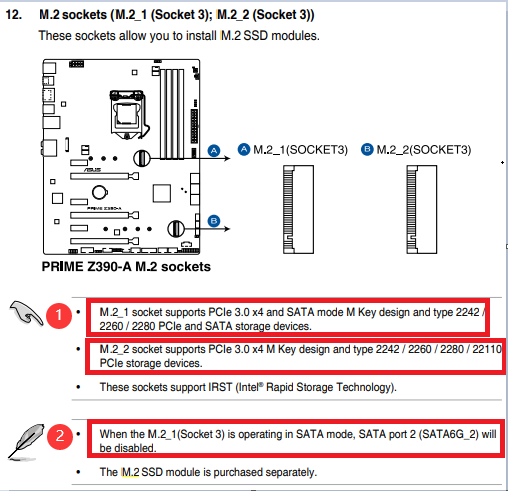
① منفذ M.2_1 يمكنه دعم وضع SATA ووضع PCIE
منفذ M.2_2 يمكنه فقط دعم وضع PCIE ولا يمكنه دعم وضع SATA. لذلك، إذا قمت بتوصيل SSD من نوع M.2 بوضع SATA إلى منفذ M.2_2، لن يتعرف عليه الكمبيوتر.
② منفذ M.2_1 مشترك مع منفذ SATA6G_1. لذلك، عند توصيل الجهاز إلى المنفذين، سيتم إيقاف تشغيل منفذ SATA6G_1.
في هذه الحالة، يمكن للكمبيوتر فقط التعرف على SSD من نوع M.2 في منفذ M.2_1، ولا يمكنه التعرف على القرص الصلب في SATA6G_1. إذا كنت بحاجة لأن يتعرف الكمبيوتر على القرص الصلب في SATA6G_1، يرجى توصيل كابل Sata بمنفذ SATA6G_1 إلى منفذ Sata آخر، مثل SATA6G_3 أو SATA6G_4
9. إذا كنت لا تزال غير قادر على حل المشكلة بالخطوات أعلاه، فقد يكون القرص الصلب تعرض لعطل فيزيائي أو أن SSD تالف. يرجى محاولة الاستبدال بقرص صلب أو SSD يعمل بشكل سليم.
إذا لم يتم حل المشكلة بعد، يرجى التواصل مع دعم منتجات ASUS.