المواضيع ذات الصلة
[راوتر لاسلكي] كيفية إعداد خادم WireGuard® VPN؟
ما هو VPN؟
الشبكة الخاصة الافتراضية: تقوم الشبكات الخاصة الافتراضية بتشفير اتصالك بالشبكة، مما يضمن نقل المعلومات الهامة بشكل آمن ويمنع سرقة معلوماتك. يسمح للعملاء عن بُعد (عملاء VPN) بالاتصال الآمن بخوادم VPN.
قبل إعداد وظيفة عميل VPN في راوتر ASUS، يرجى التأكد من مزود خدمة خادم VPN بنوع اتصال VPN المستخدم.
مزودو خدمة خادم VPN يمكنهم دعم مجموعة متنوعة من بروتوكولات VPN، مثل OpenVPN، IPsec، PPTP، WIireGuard VPN. يرجى التأكد من نوع اتصال VPN مع مزود الخدمة قبل إعداد عميل VPN المناسب على راوتر ASUS.
يوجد العديد من طرق الاتصال في VPN، وهذه المقالة تشرح إعداد خادم WireGuard VPN المدعوم في راوتر ASUS، أما إعدادات الخوادم المدعومة الأخرى (PPTP VPN، OpenVPN، IPSec VPN) فيمكن الرجوع إلى الأسئلة الشائعة أدناه.
لإعدادات خادم PPTP VPN، يرجى الرجوع إلى: كيفية إعداد خادم VPN على راوتر ASUS – PPTP
لإعدادات خادم OpenVPN، يرجى الرجوع إلى: كيفية إعداد خادم VPN على راوتر ASUS – OpenVPN
لإعدادات خادم IPSec VPN، يرجى الرجوع إلى: كيفية إعداد خادم VPN على راوتر ASUS – IPSec VPN
لمزيد من المعلومات حول VPNs، يرجى الرجوع إلى [الراوتر اللاسلكي] كيفية إعداد خادم VPN/ عميل VPN على راوتر ASUS والاتصال باستخدام أجهزة مختلفة
المقدمة
ما هو WireGuard®؟
WireGuard® هو بروتوكول VPN متقدم وحديث وسهل التكوين، ويقدم سرعة فائقة، وبروتوكول أخف، ويُعتبر أكثر أمانًا من IPsec بفضل تقنيات التشفير المتقدمة فيه. أداء WireGuard® VPN أفضل من OpenVPN المعروف في بعض الجوانب.
إعداد خادم WireGuard VPN
أ. التحضير
1) للتحقق من مواصفات VPN Fusion المدعومة من راوتر ASUS الخاص بك، يرجى الذهاب إلى صفحة مواصفات المنتج في الموقع الرسمي لـ ASUS.
2) WireGuard® مدعوم فقط في إصدارات البرنامج الثابت الأحدث من 3.0.0.4.388.xxxxx. للحصول على قائمة النماذج المدعومة، يرجى الرجوع إلى https://asus.click/vpnfusionmodel (يمكنك العثور على قائمة النماذج المدعومة في أسفل هذه الصفحة).
لمعلومات حول كيفية ترقية البرنامج الثابت، يرجى الرجوع إلى الأسئلة الشائعة
كيفية تحديث البرنامج الثابت لجهاز التوجيه إلى أحدث إصدار عبر تطبيق ASUS Router
كيفية تحديث البرنامج الثابت لجهاز التوجيه إلى أحدث إصدار؟ (واجهة الويب)
3) لاستخدام خادم VPN على جهاز التوجيه ASUS الخاص بك، يجب أن يحصل جهاز التوجيه الخاص بك على عنوان IP عام (WAN IP) من خدمة الإنترنت لمزود خدمة الإنترنت الخاص بك. سيسمح هذا للأجهزة على الإنترنت بالعثور على جهاز التوجيه ASUS الخاص بك عبر عنوان IP عام (WAN IP).
إذا لم تكن متأكدًا من نوع عنوان IP العام الخاص بك، يرجى مراجعة مزود خدمة الإنترنت (ISP) الخاص بك.
ب. يرجى اتباع الخطوات أدناه لإعداد جهاز التوجيه الخاص بك:
1. قم بتوصيل جهاز الكمبيوتر الخاص بك بجهاز التوجيه عبر الاتصال السلكي أو WiFi وأدخل عنوان IP LAN الخاص بجهاز التوجيه أو رابط جهاز التوجيه http://www.asusrouter.com في واجهة الويب (WEB GUI).
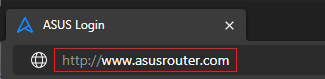
ملاحظة: يرجى الرجوع إلى كيفية الدخول إلى صفحة إعداد جهاز التوجيه (واجهة الويب) لمعرفة المزيد.
2. أدخل اسم المستخدم وكلمة المرور لجهاز التوجيه الخاص بك لتسجيل الدخول.
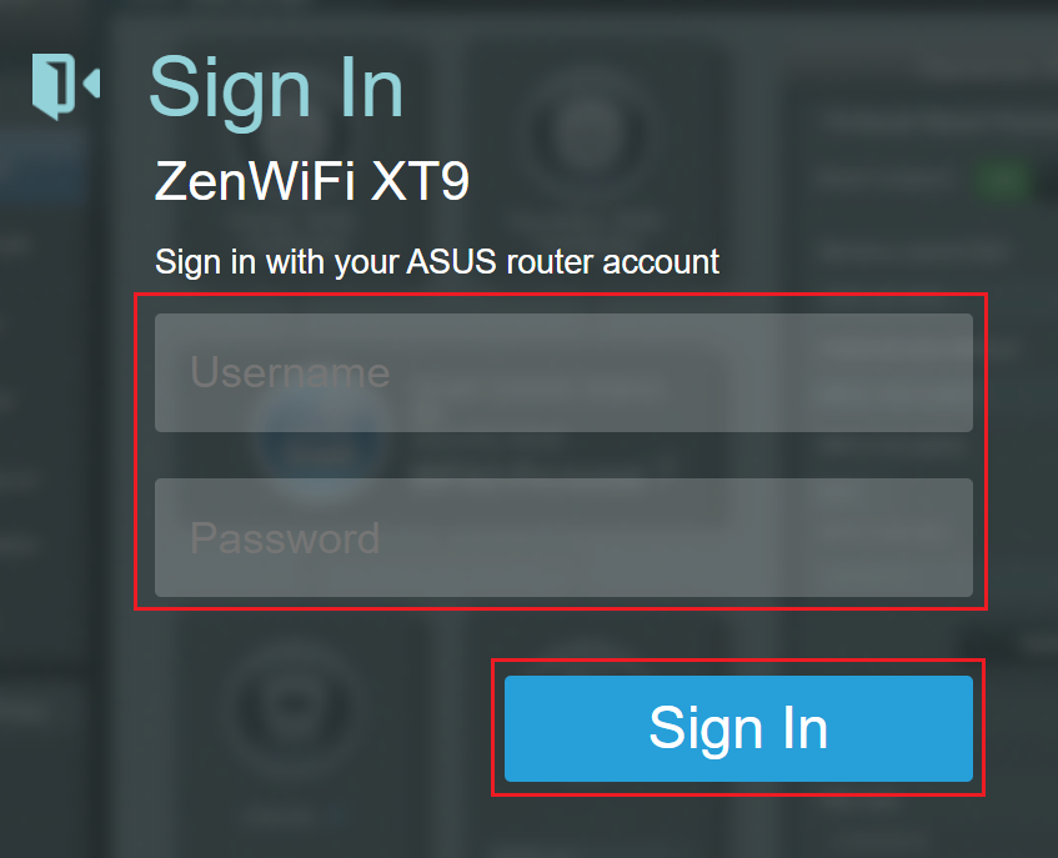
ملاحظة: إذا نسيت اسم المستخدم و/أو كلمة المرور، يرجى استعادة إعدادات الراوتر إلى الوضع الافتراضي للمصنع وإعادة الإعداد.
يرجى الرجوع إلى كيفية إعادة ضبط الراوتر إلى إعدادات المصنع الافتراضية؟ لمعرفة كيفية استعادة الراوتر إلى الوضع الافتراضي.
3. اذهب إلى [VPN] > [VPN Server] > فعّل  وانقر على [WireGuard® VPN] > اضغط على
 زر الإضافة.
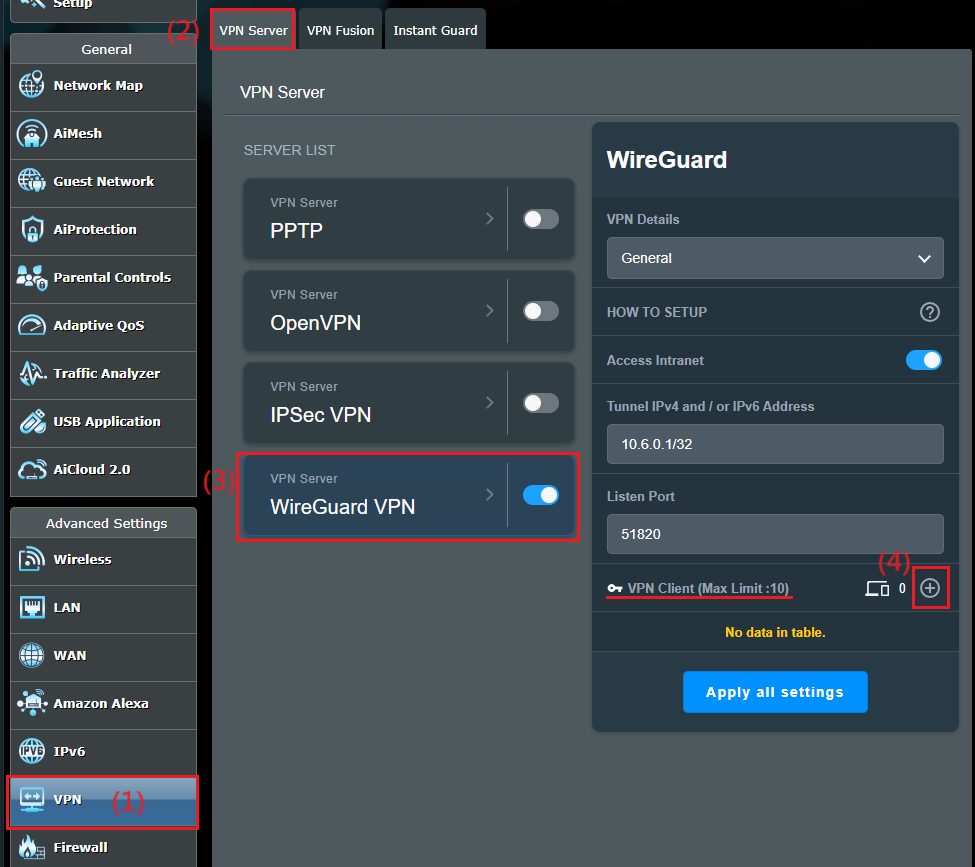
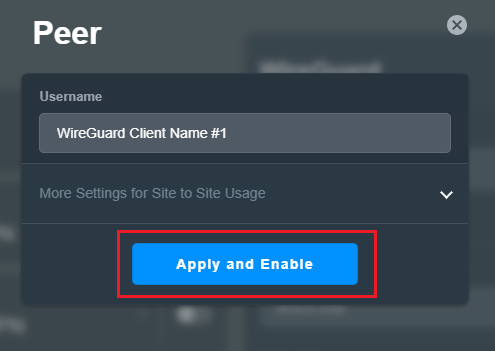
4. للأجهزة العامة مثل الحواسيب المحمولة أو الهواتف، يمكنك فقط النقر على زر تطبيق.
إذا كان هذا الملف الشخصي يحتاج إلى الإعداد من أجل اتصال VPN من موقع إلى موقع، يرجى الرجوع إلى كيفية إعداد VPN من موقع إلى موقع باستخدام WireGuard®
5. تصدير ملف الإعدادات/الملف الشخصي
أ. لاتصال الهاتف، يرجى تنزيل تطبيق WireGuard® من Google Play أو متجر Appe ويمكنك مسح رمز الاستجابة السريعة في تطبيق WireGuard® لتحميل ملف الملف الشخصي. اضغط على زر  لإغلاق النافذة عند الانتهاء.
ملاحظة: لمستخدمي iOS، يجب تعيين خادم DNS محدد لتطبيق WireGuard® قبل الوصول إلى الإنترنت من خلال WireGuard® Server.
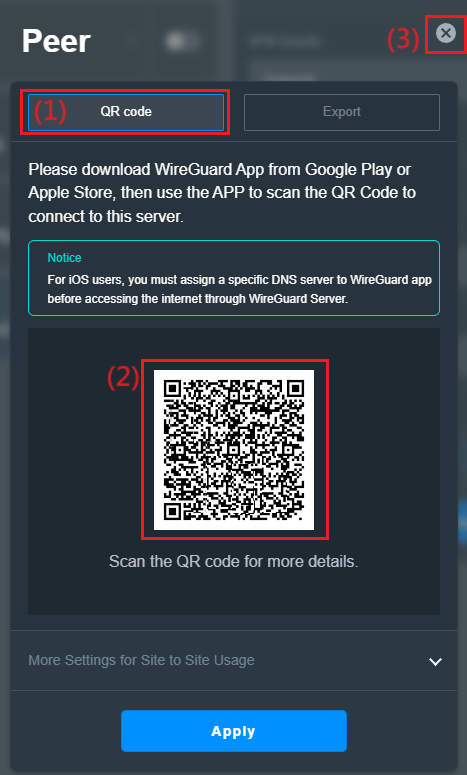
ب. للأجهزة الأخرى (مثل الكمبيوتر) إلى خادم WireGuard® VPN، يمكنك تصدير ملف الملف الشخصي ثم استيراده إلى عميل WireGuard®. اضغط على زر لإغلاق النافذة عند الانتهاء.
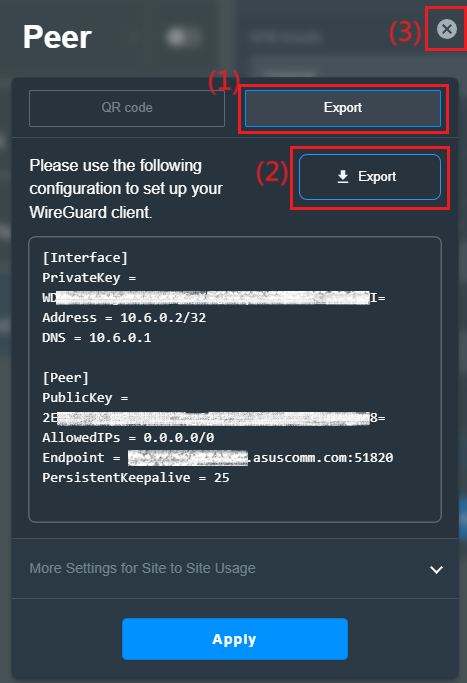
إذا كنت تستخدم عميل VPN الخاص بجهاز توجيه ASUS اللاسلكي للاتصال بخادم WireGuard VPN، يرجى الرجوع إلى التعليمات كيفية إعداد WireGuard® VPN Client في VPN Fusion
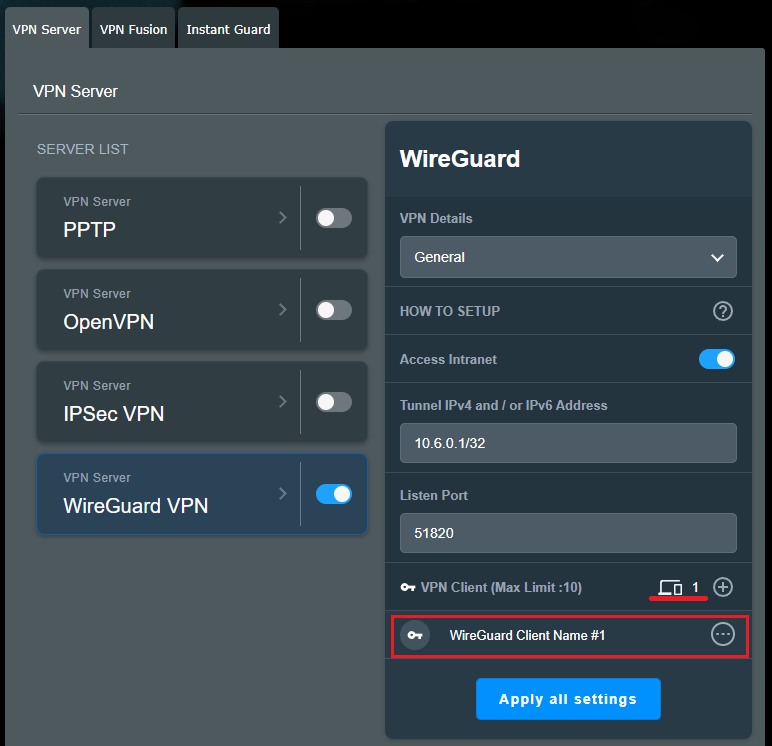
6. يمكنك رؤية أنه تمت إضافة مجموعة جديدة من ملفات تعريف VPN في عميل VPN.
الأسئلة الشائعة
1. لماذا لا أرى خيار وظيفة WireGuard® في الإعدادات؟
أ. للتحقق من مواصفات VPN Fusion المدعومة من جهاز توجيه ASUS الخاص بك، يرجى الذهاب إلى صفحة مواصفات المنتج على الموقع الرسمي لـ ASUS أو https://asus.click/vpnfusionmodel
ب. قم بتحديث البرنامج الثابت لجهاز توجيه ASUS الخاص بك إلى الإصدار 3.0.0.4.388.xxxxx أو أعلى. لمزيد من المعلومات حول كيفية ترقية البرنامج الثابت، يرجى الرجوع إلى التعليمات كيفية تحديث البرنامج الثابت لجهاز التوجيه إلى أحدث إصدار؟ (WebGUI)
ج. حاول إعادة ضبط الموجه إلى إعدادات المصنع الافتراضية، يرجى الرجوع إلى الأسئلة الشائعة كيفية إعادة ضبط الموجه إلى إعدادات المصنع الافتراضية
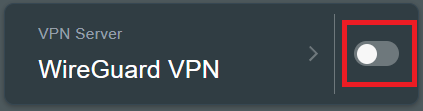
٢. كيف تقوم بتعطيل خادم WireGuard VPN؟
يمكنك فصل خادم WireGuard® VPN بكل بساطة عن طريق إغلاق ملف تعريف WireGuard® VPN.

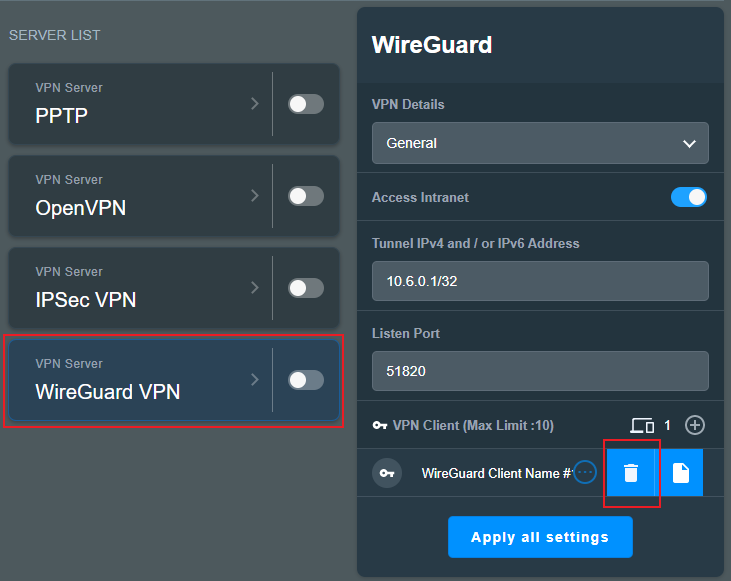
٣. كيف تقوم بحذف إعدادات عميل VPN في خادم WireGuardVPN؟
انقر على  أيقونة لمزيد من التفاصيل و انقر على
 أيقونة لحذف تفاصيل WireGuard للعميل.
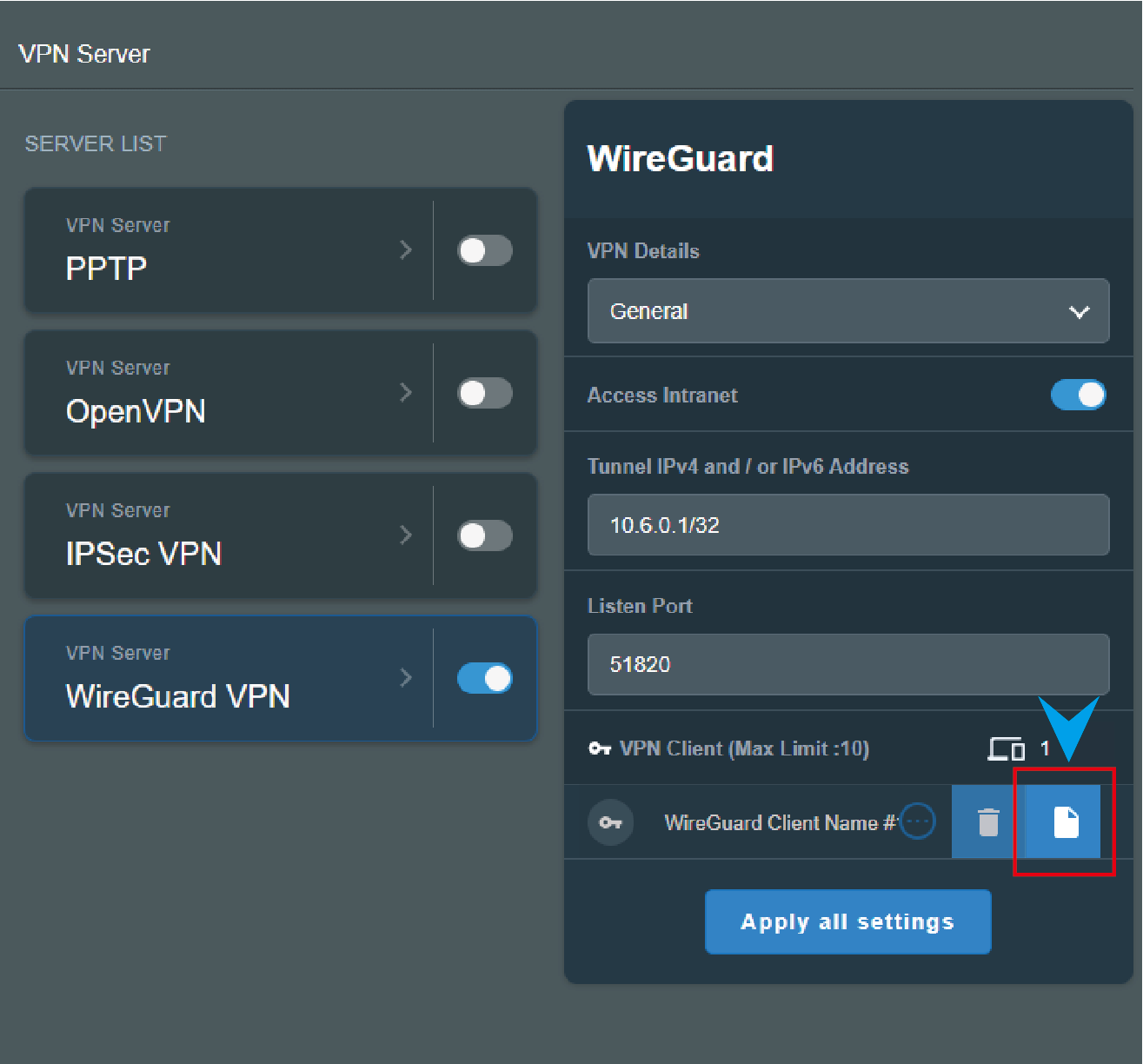
٤. كيف تقوم بتحميل ملف تعريف خادم WireGuard VPN؟
انقر على الأيقونة لمزيد من التفاصيل ثم انقر على  . يمكنك الرجوع إلى الخطوة 5 من هذه المقالة لتنزيل ملف التعريف.
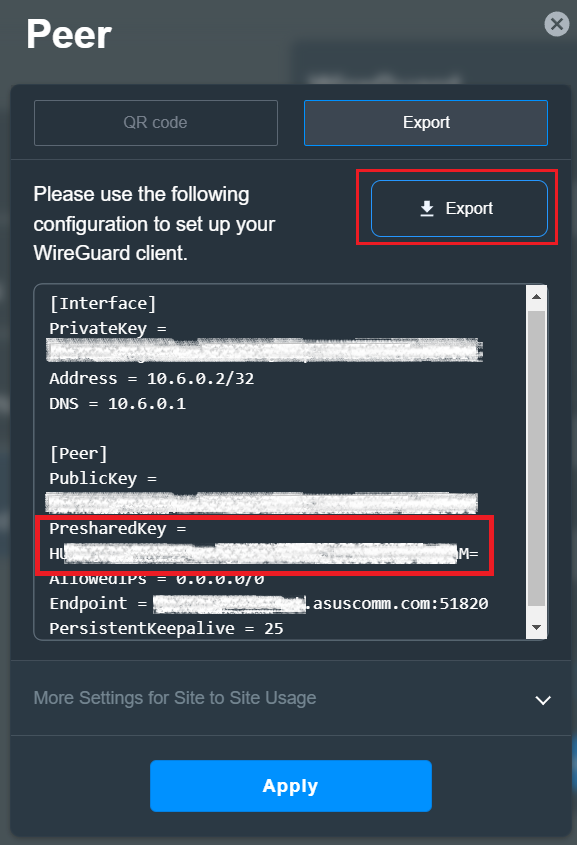
5. كيف يمكن الحصول على مفتاح ما قبل المشاركة (السرّي) لخادم WireGuard VPN؟
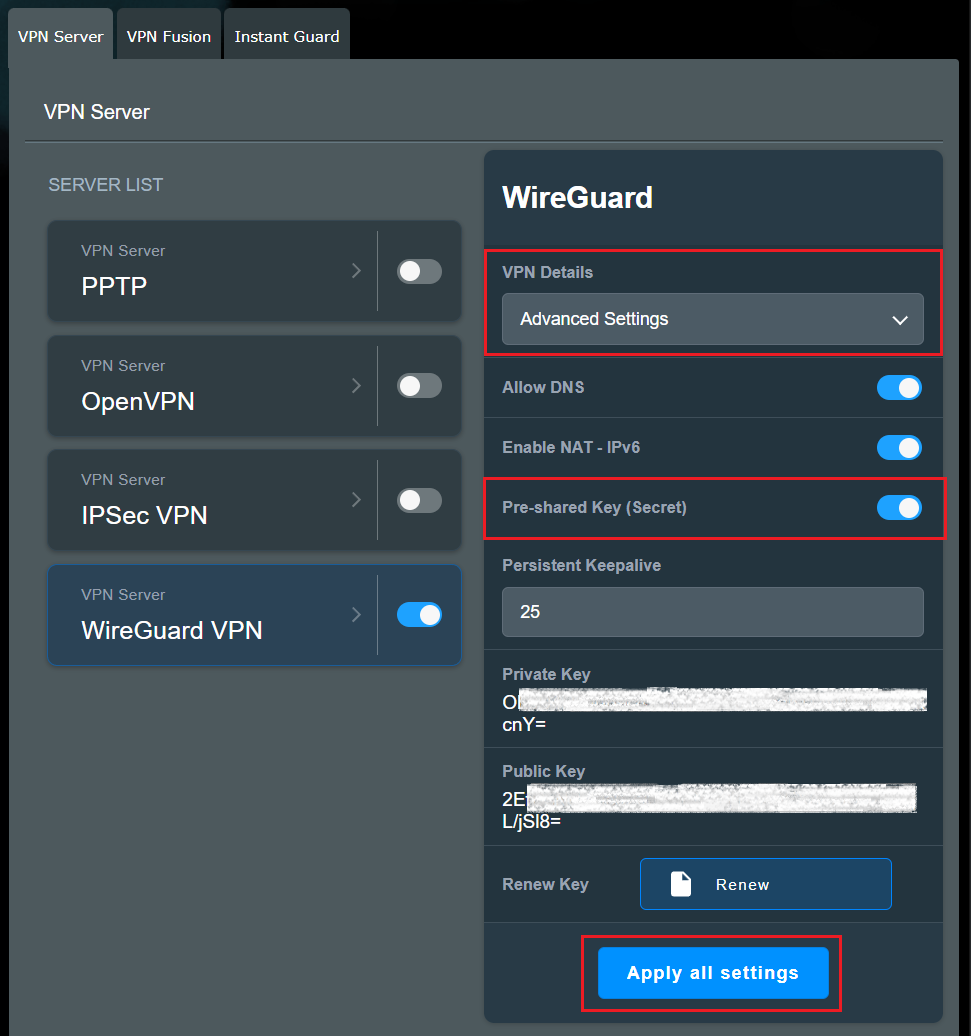
فعّل وظيفة مفتاح ما قبل المشاركة وقم بحفظ الإعدادات، سيتم إنشاء المفتاح في ملف التعريف، يرجى الرجوع إلى الإعدادات التالية
أ. فعّل وادخل إلى صفحة إعدادات WireGuard VPN.
ب. اختر [الإعدادات المتقدمة] في تفاصيل VPN.
ج. فعّل وظيفة [مفتاح ما قبل المشاركة (المفتاح)] ثم اضغط على [تطبيق جميع الإعدادات] لحفظ الإعدادات.
د. اختر [عام] في تفاصيل VPN، ثم انقر على لمزيد من التفاصيل ثم انقر على .
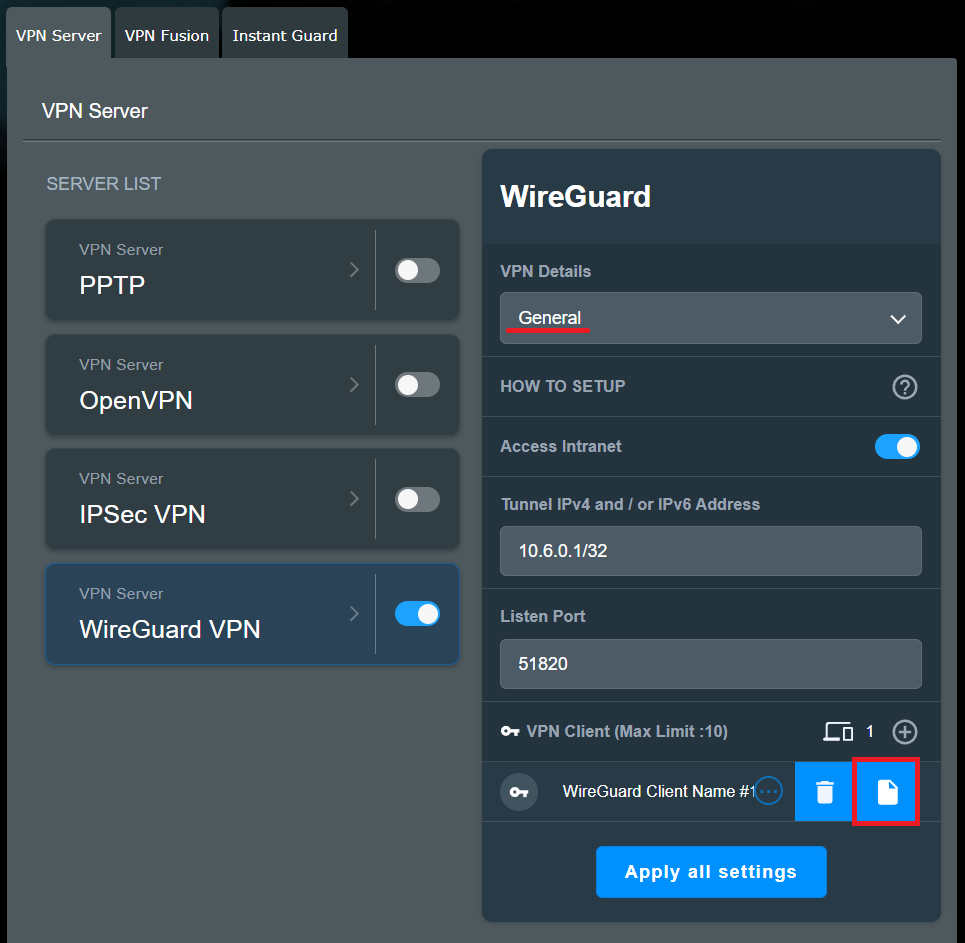
هـ. يمكنك رؤية رمز PresharedKey أدناه، انقر على [رمز الاستجابة السريعة] لمسح ملف تعريف التثبيت عبر رمز الاستجابة السريعة أدناه أو انقر على [تصدير]، وسيحتوي ملف التعريف على هذا المفتاح.
6. متى تحتاج إلى تكوين خادم DNS عند الاتصال بخادم WireGuard® VPN باستخدام iOS؟
عند الاتصال بخادم WireGuard® VPN على جهاز iOS، ليس من الضروري دائمًا تكوين DNS يدويًا. إذا لم يتم تعيين DNS يدويًا، سيستمر نظام iOS في استخدام خادم DNS الافتراضي الخاص به.
ومع ذلك، إذا لاحظت أن بعض المواقع غير قابلة للوصول بعد تفعيل الـVPN، فقد يكون السبب أن استفسارات DNS من iOS لا تمر عبر الـVPN، مما قد يؤدي إلى فشل بعض المواقع أو الخدمات في الحل بشكل صحيح.
لتكوين DNS في تطبيق WireGuard على iOS، اتبع الخطوات التالية:
1. افتح تطبيق WireGuard على جهاز iOS الخاص بك وقم بتثبيت ملف التكوين لخادم WireGuard® VPN باستخدام [رمز الاستجابة السريعة].
2. انتقل إلى ملف التكوين بالضغط على اسم ملف VPN في تطبيق WireGuard.
3. اضغط على [تعديل] في الزاوية اليمنى العليا، ثم أدخل DNS (على سبيل المثال، Google DNS 8.8.8.8 أو 8.8.4.4).
4. بعد إكمال التكوين، اضغط على [حفظ] في الزاوية اليمنى العليا لحفظ إعداداتك.
كيف يمكن الحصول على (أداة / البرنامج الثابت)؟
يمكنك تنزيل أحدث برامج التشغيل، والبرامج، والبرامج الثابتة، وأدلة المستخدم من مركز تنزيلات ASUS.
إذا كنت بحاجة إلى مزيد من المعلومات حول مركز تنزيلات ASUS، يرجى الرجوع إلى هذا الرابط