Temas relacionados
Introducción a Cloud Recovery en UEFI BIOS
Productos aplicables: Portátil, Sobremesa, PC Todo en Uno, Consola de juegos portátil
La función de Recuperación en la Nube te permite restaurar el sistema operativo de tu ordenador en solo unos pocos pasos sin instalar drivers.
Para proporcionarte instrucciones más detalladas, también puedes hacer clic en el enlace de vídeo de ASUS YouTube a continuación para saber más sobre cómo usar la Recuperación en la Nube en UEFI:
https://www.youtube.com/watch?v=QDtthnHv4ik
- Requisitos del sistema
- Cómo entrar en el UEFI BIOS
2.1 Portátil de consumo
2.2 Portátiles de empresa\Sobremesas\PCs Todo en Uno
2.3 Portátil para juegos\Sobremesas para juegos\ROG Ally - Ejecutar la Recuperación en la Nube
- La Recuperación en la nube no es accesible
4.1 Este proyecto no admite la Recuperación en la nube
4.2 Falta información del dispositivo
4.3 Sin icono de WiFi - Preguntas y respuestas
- Puedes hacer clic aquí para saber si tu portátil Asus admite la Recuperación en la nube dentro de UEFI BIOS
- Si el sistema inicial es Windows 11 Home S mode, esta función no es compatible
- Los portátiles con arquitectura ARM (por ejemplo, plataforma Qualcomm) no admiten esta función
- La copia de seguridad local requiere un dispositivo de almacenamiento externo
- La Recuperación en la nube requiere una red LAN o Wi-Fi
- Suministro de energía
2. Cómo entrar en el UEFI BIOS
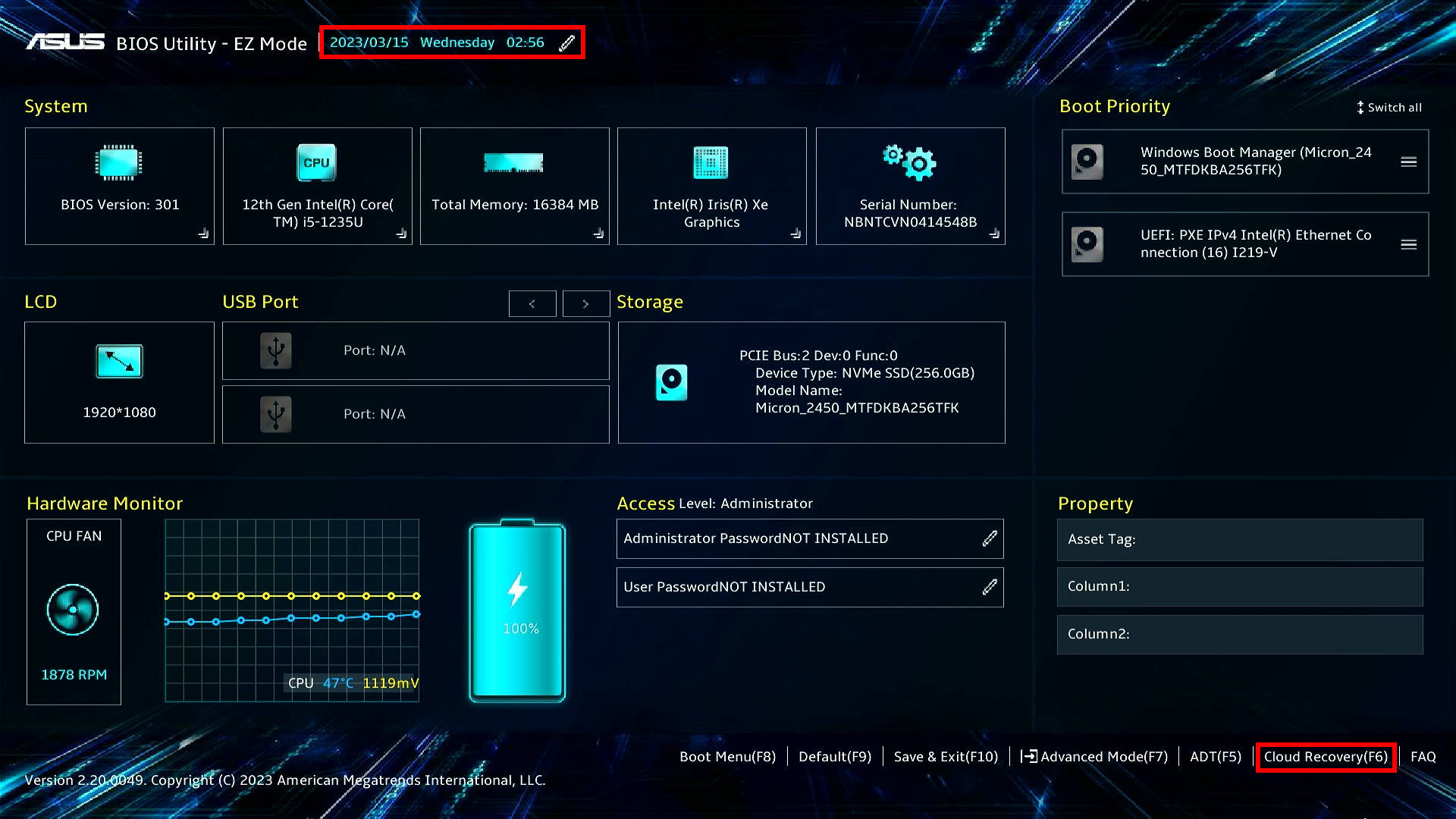
※ Antes de comenzar a usar la Recuperación en la nube, por favor corrige la hora del UEFI BIOS. Si la hora del UEFI BIOS no es la hora actual, la Recuperación en la nube puede no estar disponible.
Al arrancar, por favor presione la tecla del teclado [F2] para entrar a la pantalla de configuración de UEFI BIOS, primero confirme si la hora del UEFI BIOS es correcta, si la hora no es la actual, por favor modifique primero la hora del UEFI BIOS, y luego haga clic en [Cloud Recovery], y entre a la página de Cloud Recovery.
2.2 Portátiles Comerciales\Escritorios\Todo en Uno
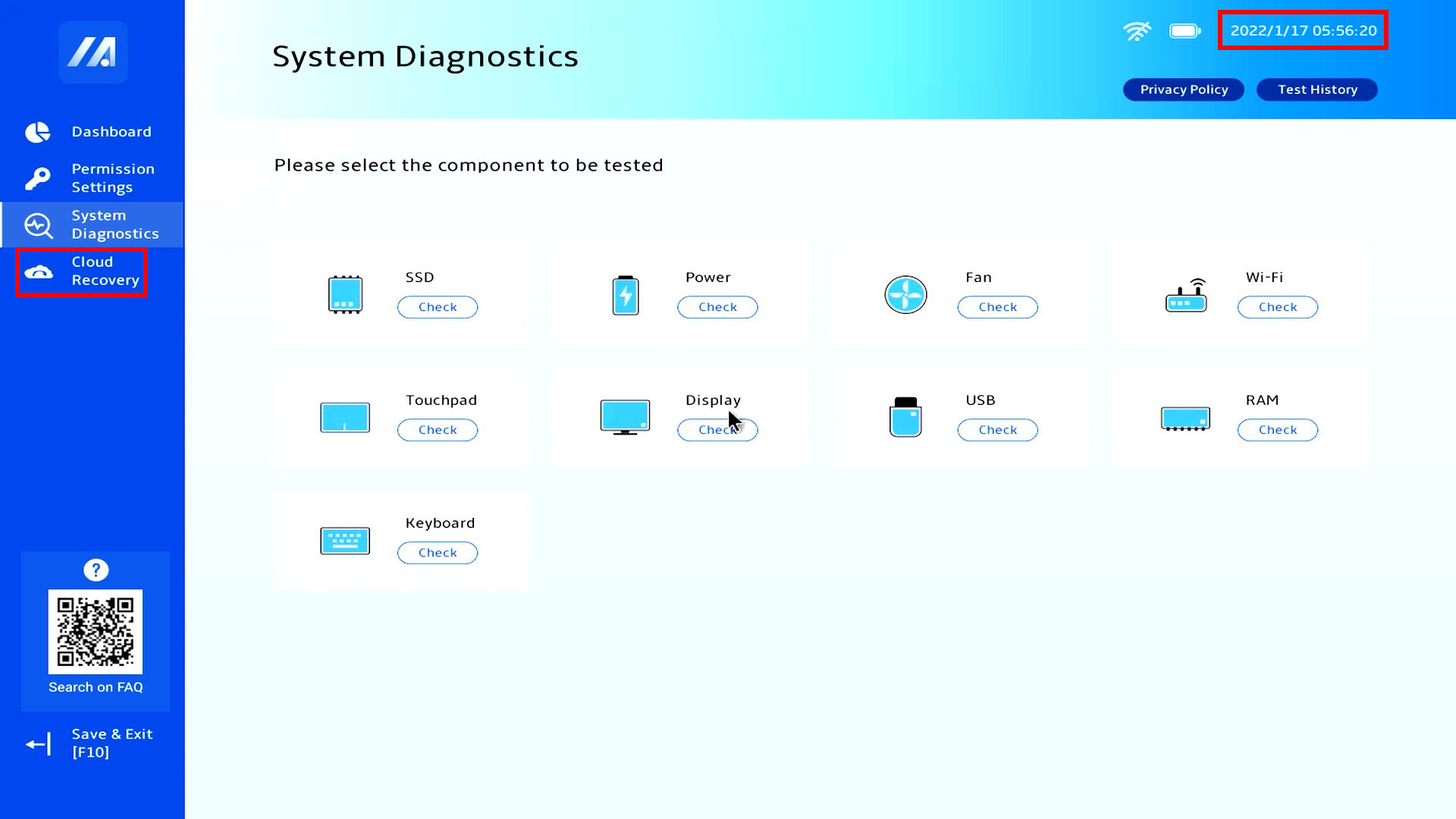
Al arrancar, por favor presione la tecla del teclado [F2] para entrar a la pantalla de configuración de UEFI BIOS, primero confirme si la hora del UEFI BIOS es correcta, si la hora no es la actual, por favor modifique primero la hora del UEFI BIOS, y luego haga clic en [Cloud Recovery], y entre a la página de Cloud Recovery.
2.3 Portátiles Gamer\Escritorios Gamer\ROG Ally
※ Para más información sobre cómo acceder a la página de UEFI BIOS para ROG Ally, por favor consulte Preguntas Frecuentes de ROG Ally | Soporte Oficial | ASUS Global, luego presione el botón "Y" de ROG Ally para entrar a Cloud Recovery
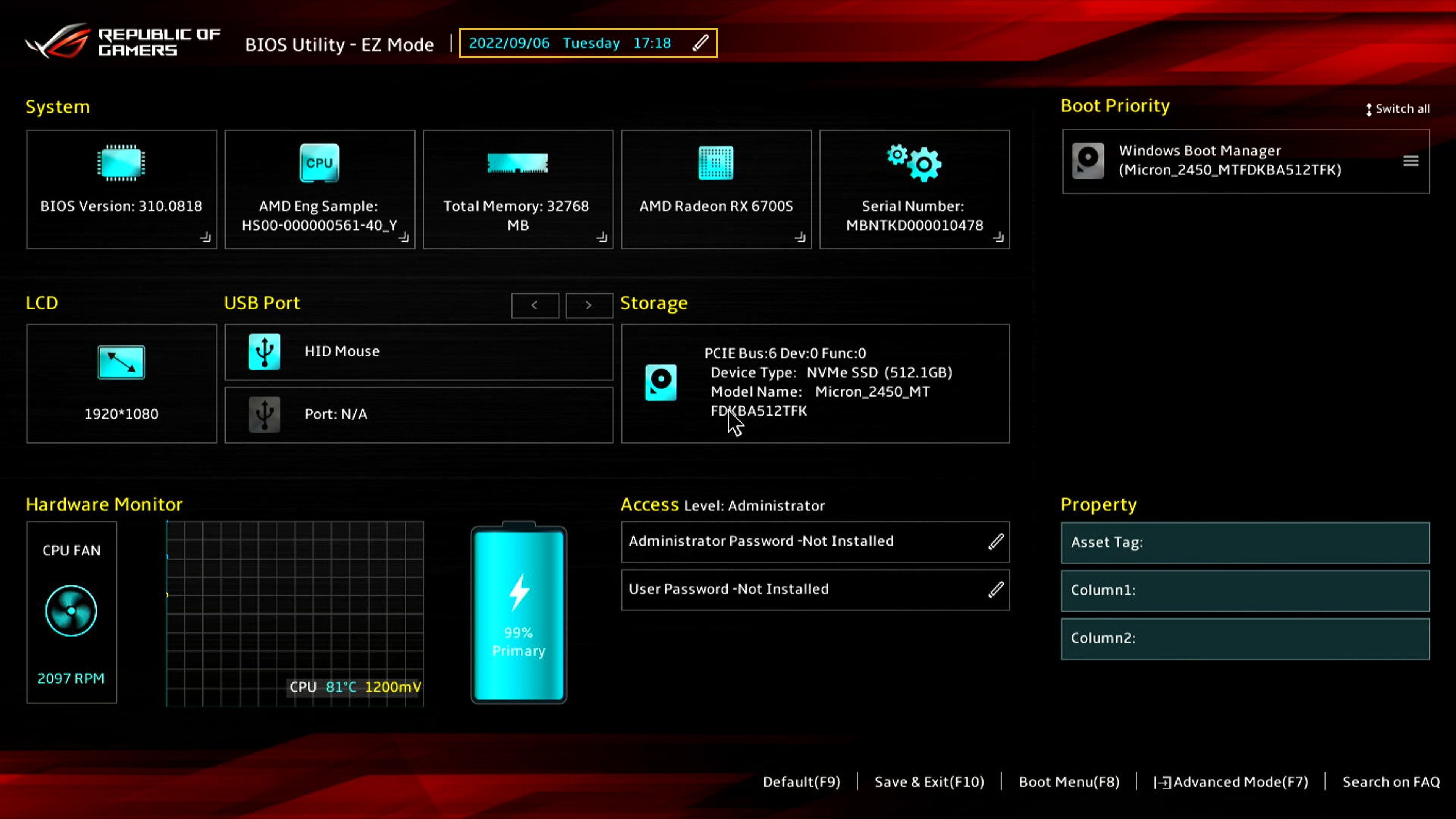
(1) Al arrancar, por favor presione la tecla del teclado [F2] para entrar a la pantalla de configuración de UEFI BIOS, primero confirme si la hora del UEFI BIOS es correcta, si la hora no es la actual, modifique la hora del UEFI BIOS primero.
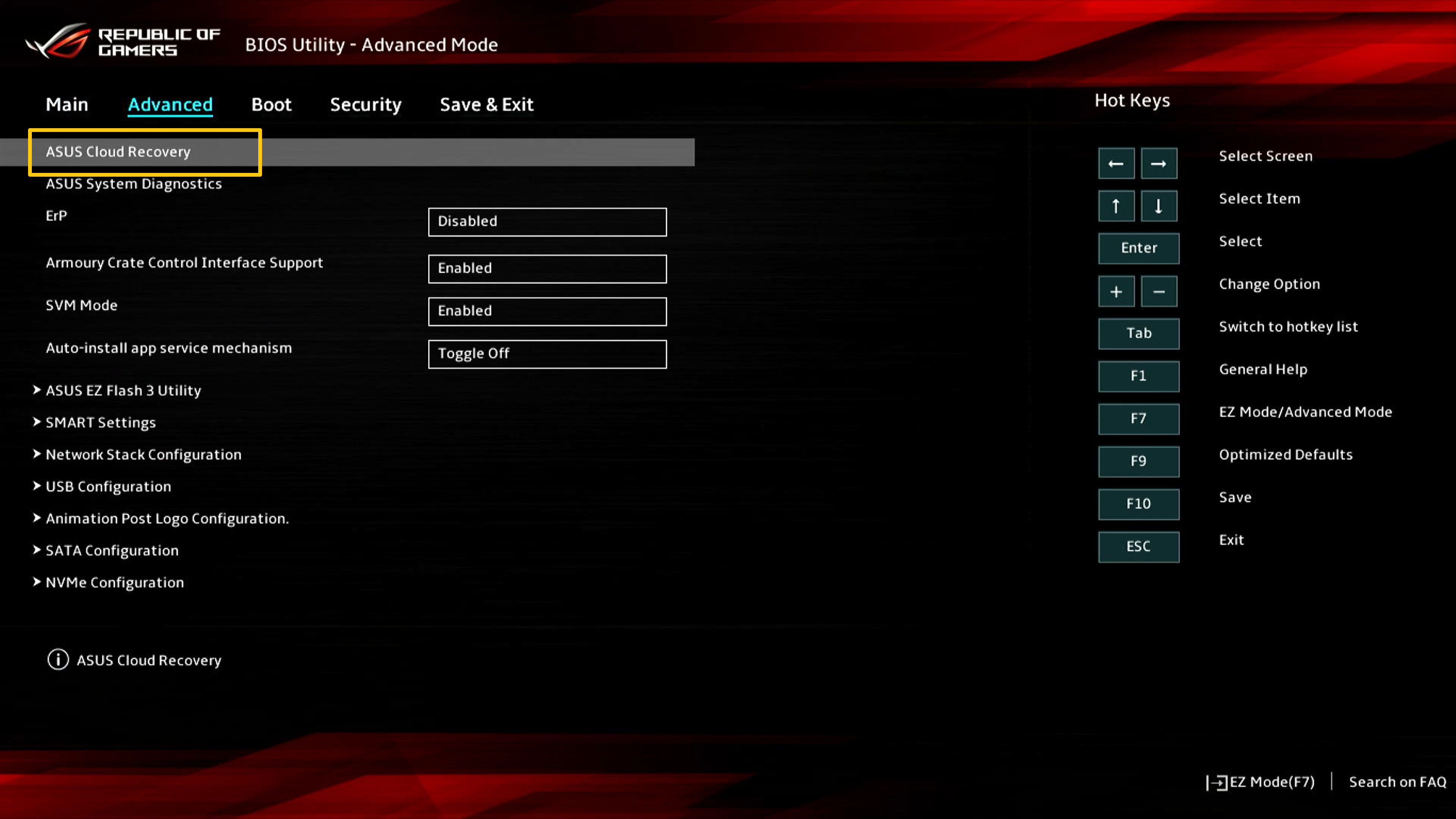
(2) Por favor presione la tecla [F7] para acceder a [Avanzado], luego seleccione [ASUS Cloud Recovery] para acceder a la página principal de Cloud Recovery.
3. Ejecutar la Recuperación en la Nube
Antes de realizar la Recuperación en la Nube, lea las siguientes notas:
La Recuperación en la Nube restaurará el dispositivo de almacenamiento donde se encuentra el sistema operativo a su estado original, lo que significa que todos los datos en el dispositivo de almacenamiento serán borrados, independientemente de si ha particionado el dispositivo o no.
Si necesita realizar la Recuperación en la Nube en un ordenador con dos o más dispositivos de almacenamiento (como una combinación de SSD + HDD), por favor vaya al Capítulo 5-Q4 de este artículo.
- Si su ordenador aún puede acceder a Windows, utilice un dispositivo de almacenamiento externo para hacer una copia de seguridad de sus datos o consulte [Portátil] MyASUS - Cambio y Recuperación,o utiliza las herramientas de copia de seguridad integradas de Windows [Windows 11/10] Copia de seguridad y restauración de tus archivos (Historial de archivos) o utiliza almacenamiento en la nube para respaldar tus datos o consulta [Windows 11/10] OneDrive o ve a ASUS WebStorage para obtener una copia de seguridad en la nube.
- Si tu ordenador no puede acceder a Windows y tienes datos importantes que no se han respaldado aún, por favor contacta con el Centro de Servicio ASUS para obtener ayuda.
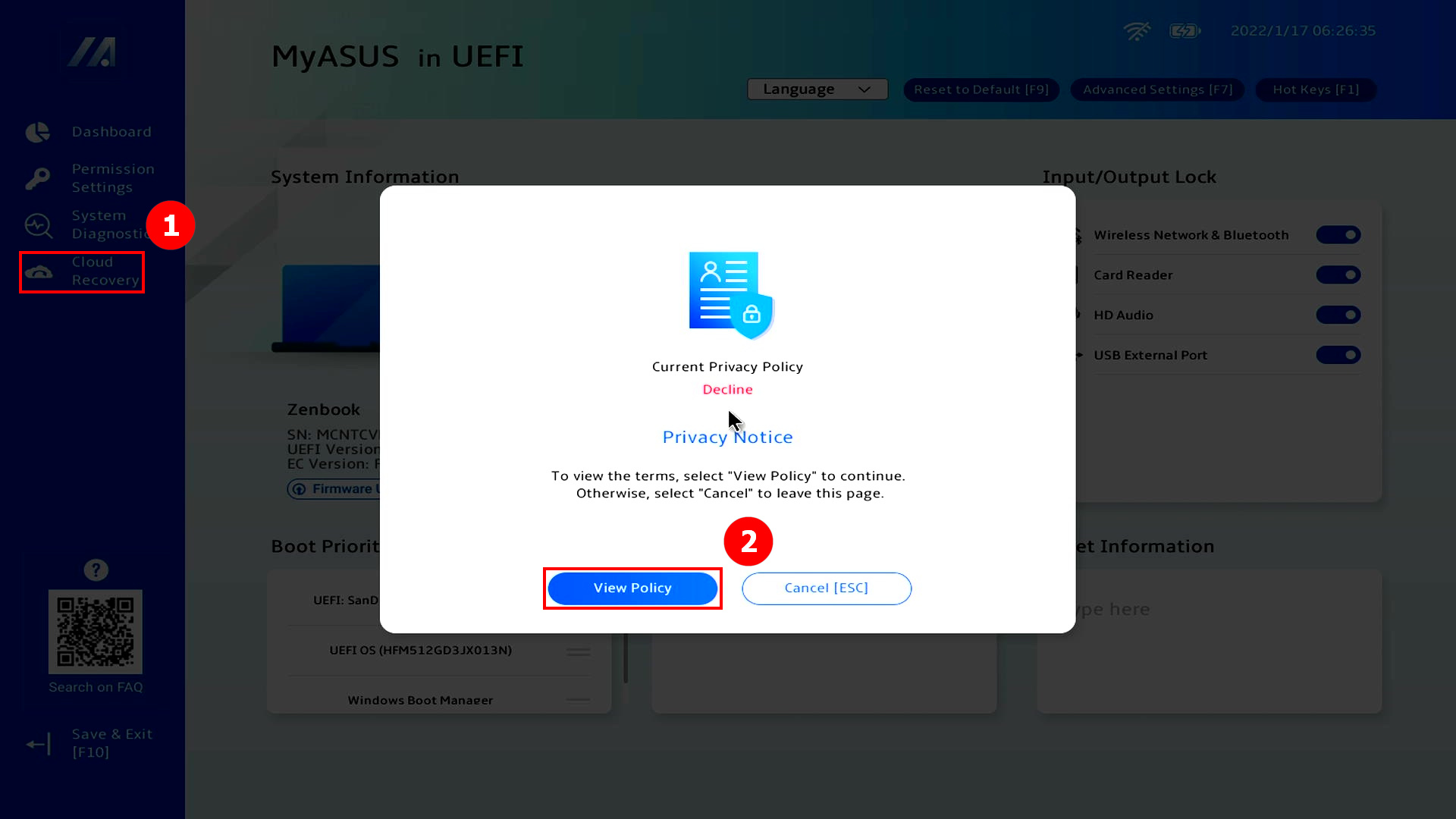
(1) Haz clic ①[Recuperación en la nube], haz clic ②[Ver política].
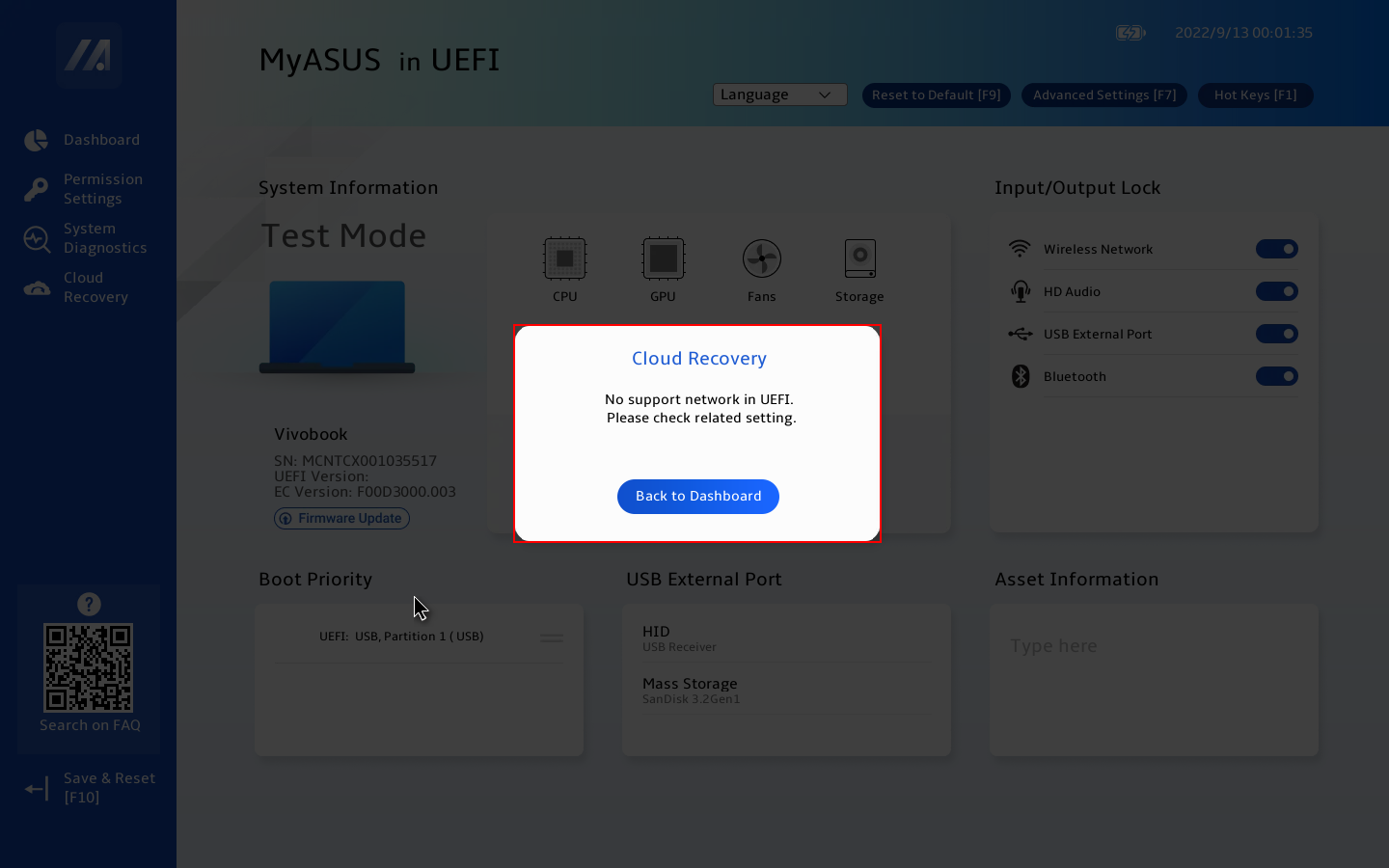
※ Si ves la siguiente imagen, este ordenador no es compatible con esta función
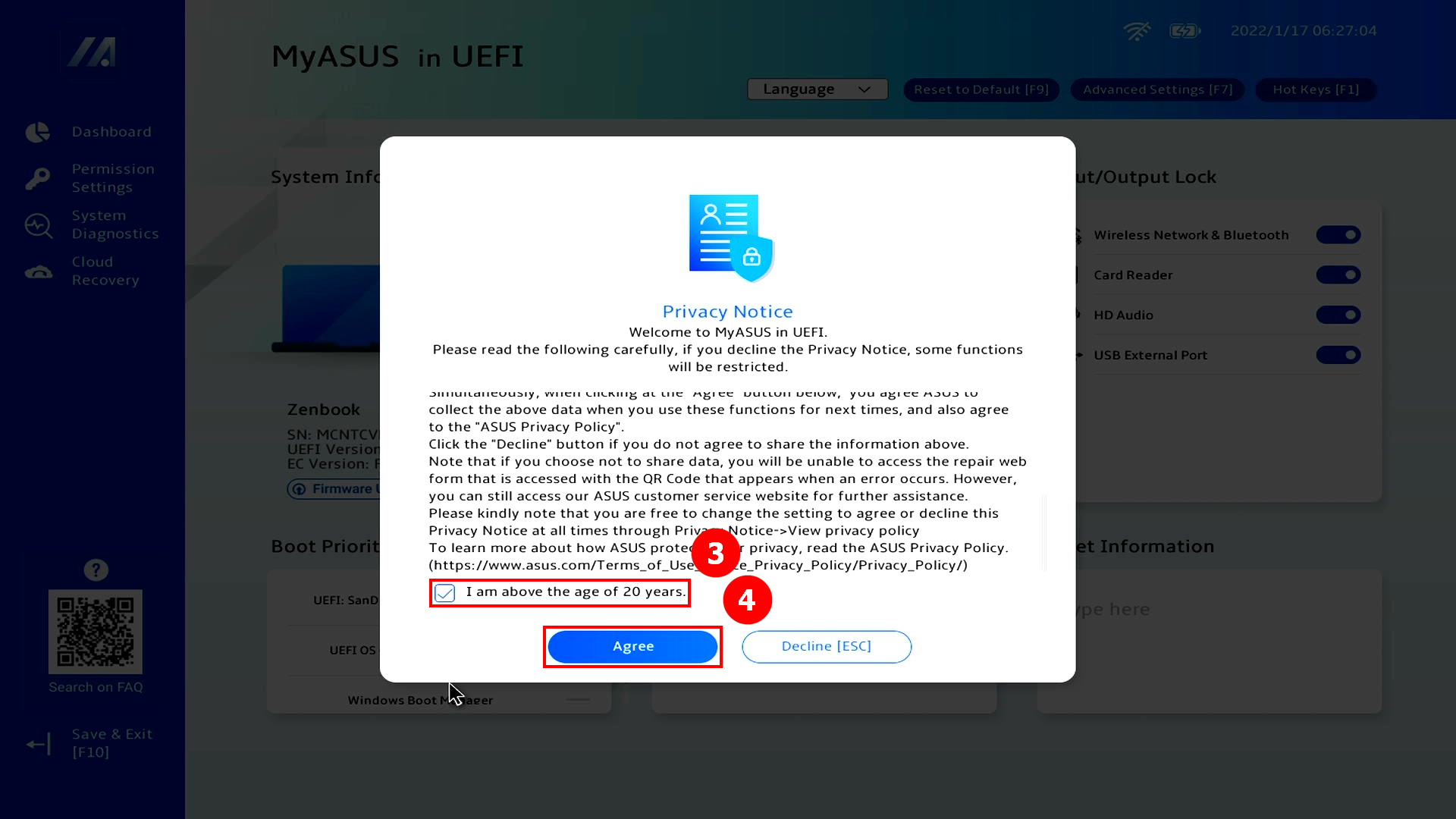
(2) Haz clic en ③[Tengo más de 20 años], haz clic en ④[Aceptar].
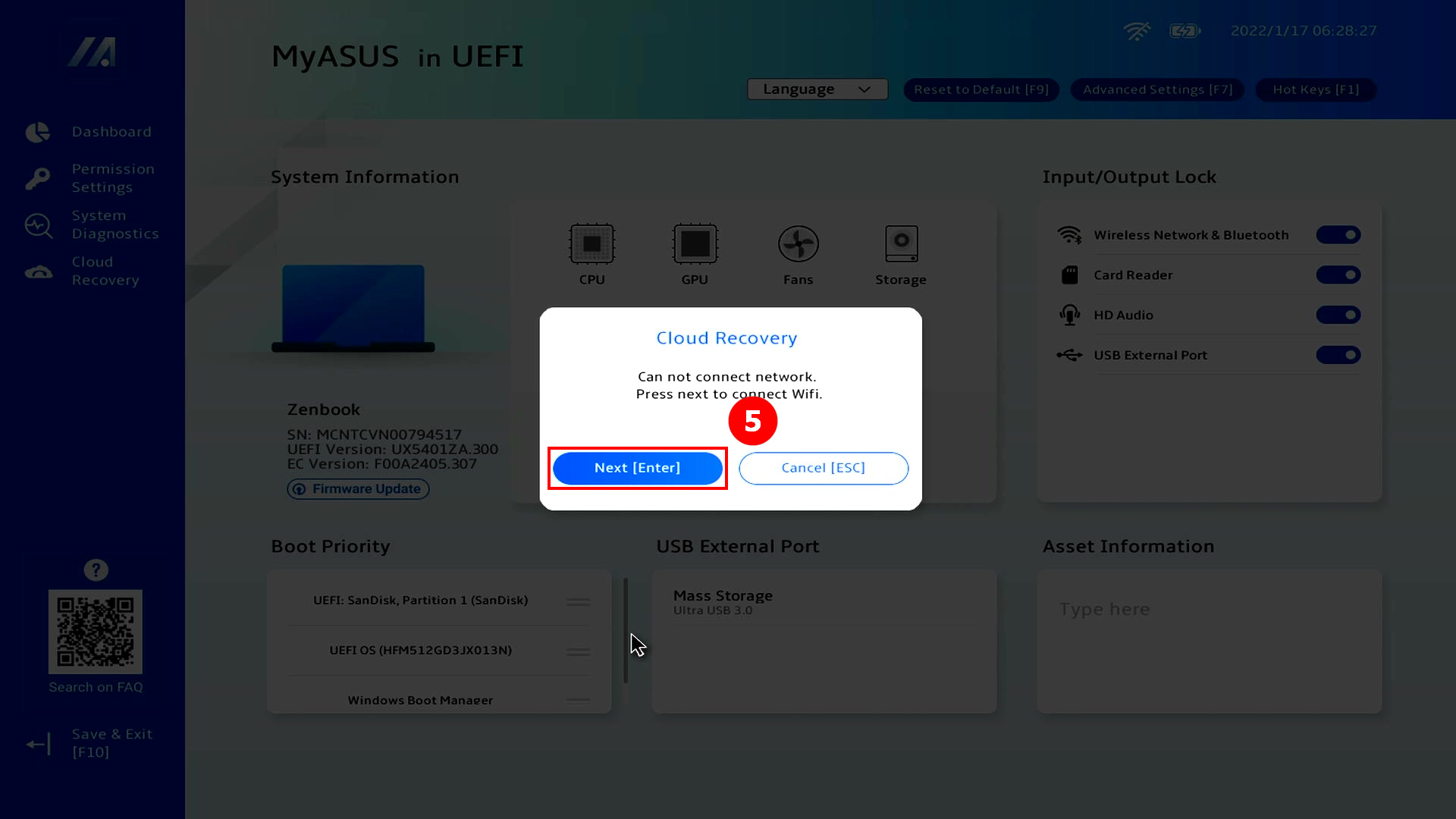
(3) Haz clic en ⑤[Siguiente]. (La Recuperación en la nube admite conexiones de red LAN. Si tu ordenador no tiene una interfaz RJ45, deberás usar el dongle RJ45 a USB de ASUS. Actualmente, los dongles RJ45 a USB que no son de ASUS pueden no ser compatibles debido a problemas de compatibilidad)
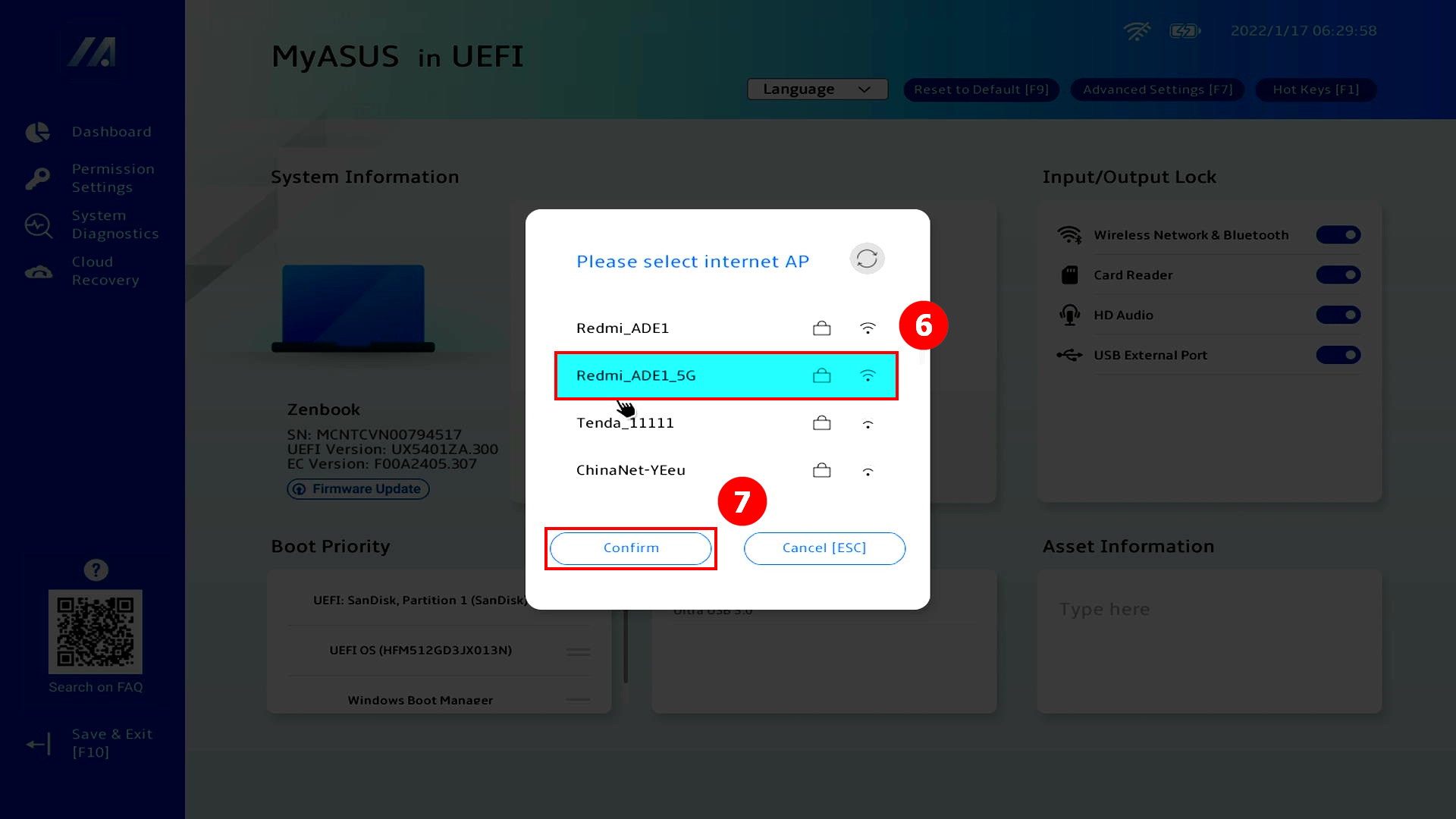
(4) Haz clic en ⑥[WiFi], haz clic en ⑦[Confirmar].
※ Si la tarjeta de red inalámbrica de tu ordenador es WiFi 6/6E y está conectada a un router inalámbrico WiFi 7, la conexión puede fallar o es posible que no se encuentre el router inalámbrico. Se recomienda utilizar otros puntos de acceso (AP) o los puntos de acceso de dispositivos móviles.
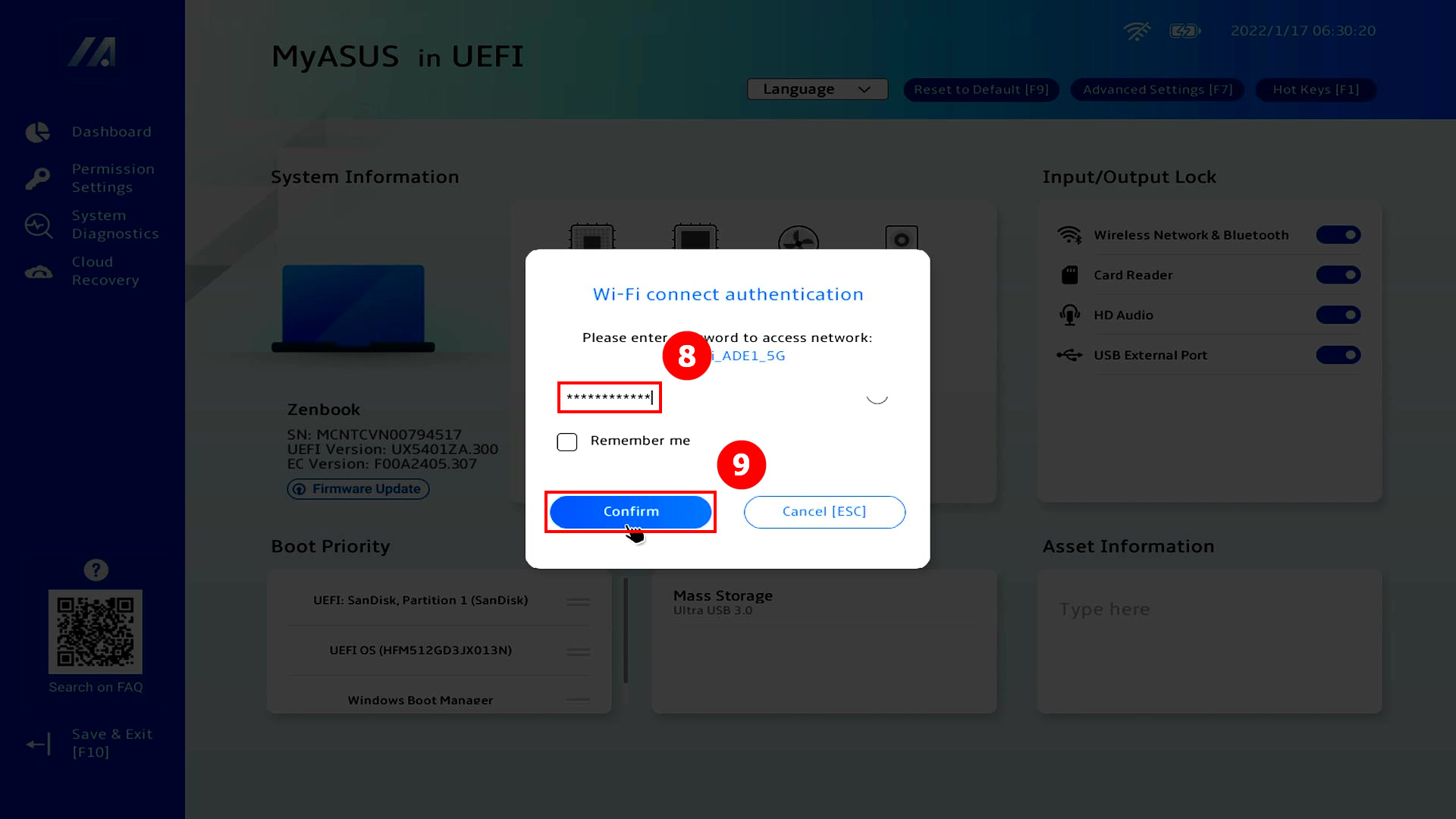
(5) Ingresa ⑧[Contraseña de WiFi] y haz clic en ⑨[Confirmar].
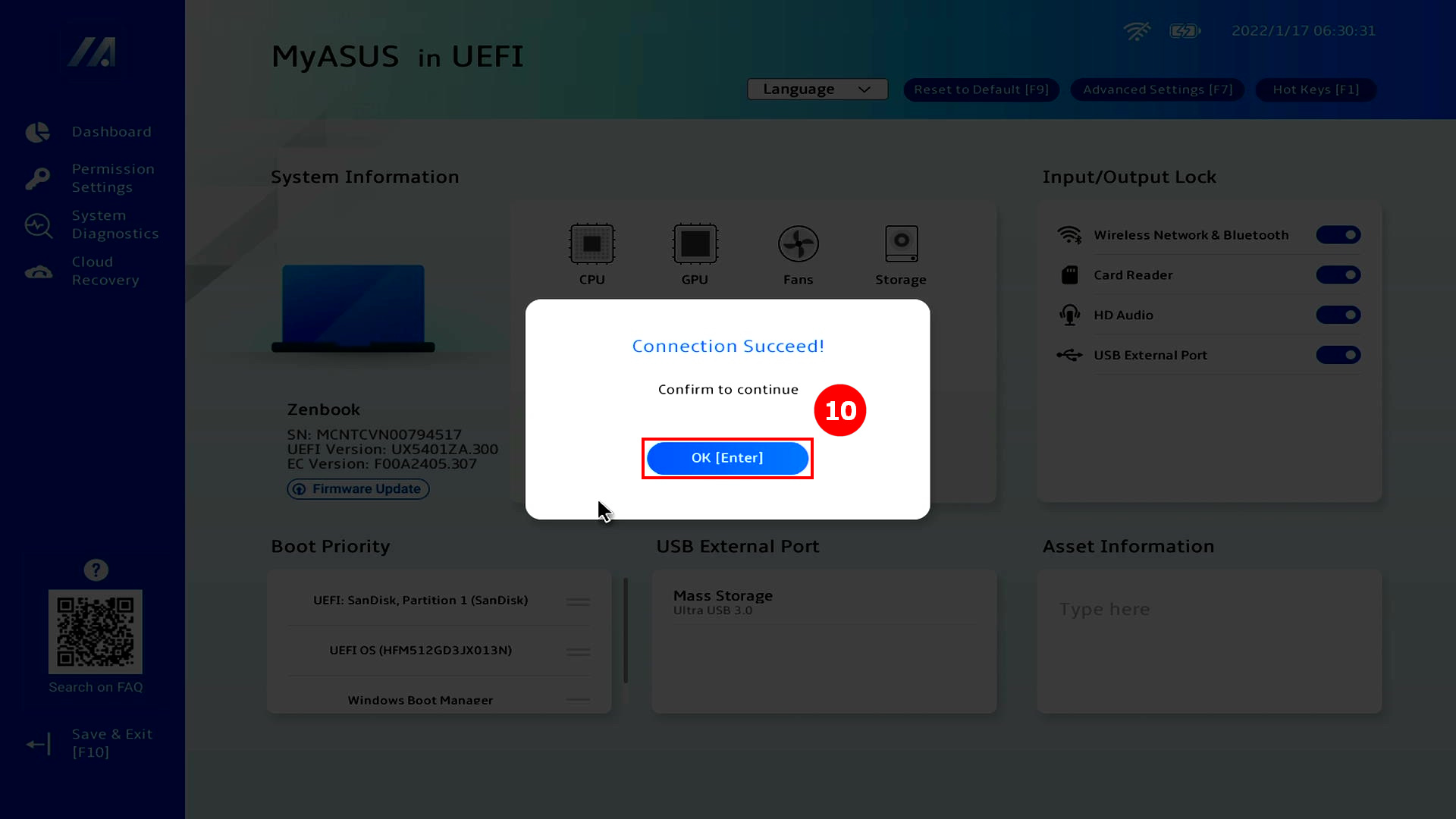
(6) La conexión fue exitosa, haz clic en ⑩[OK].
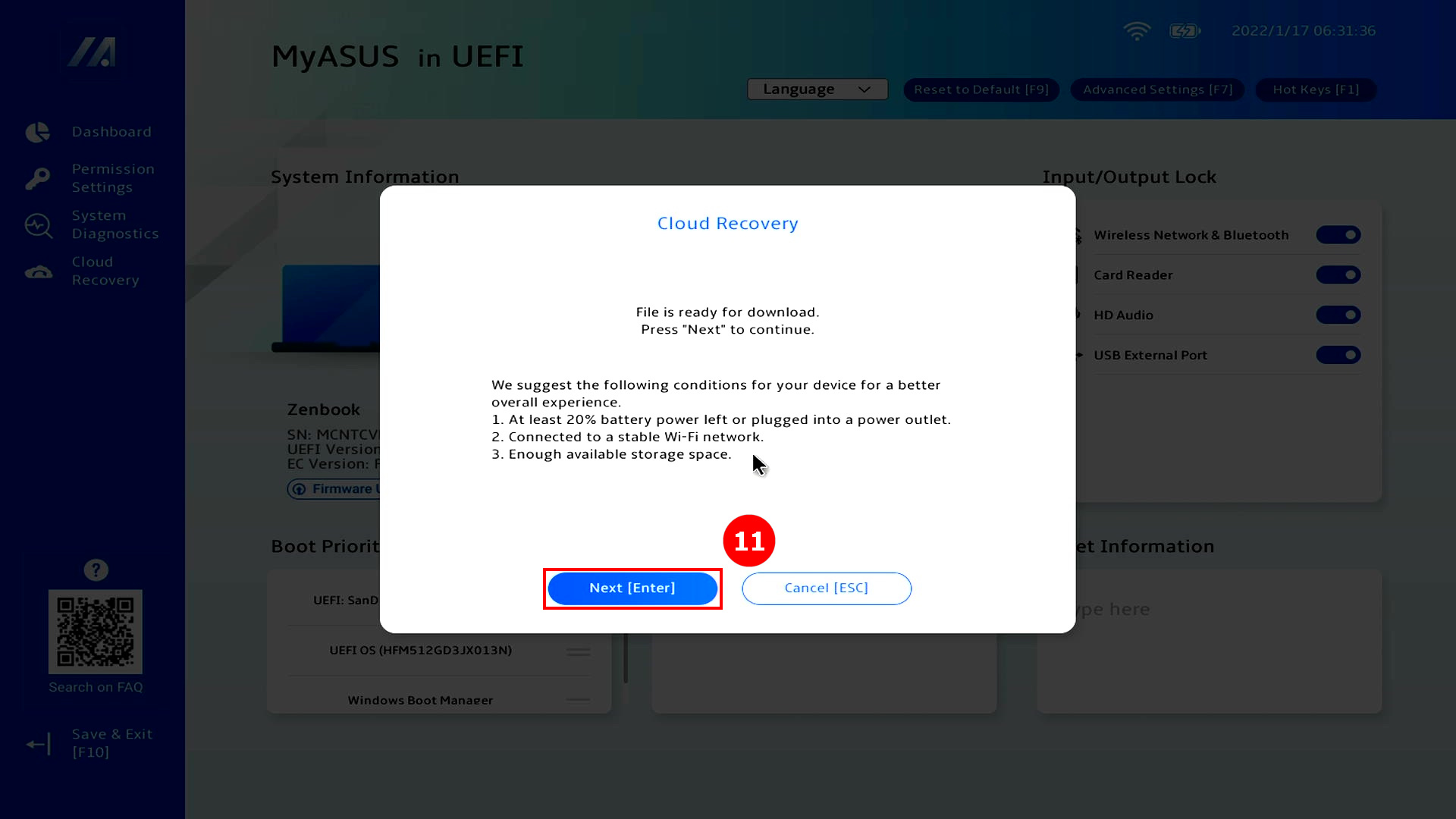
(7) Lee detenidamente el contenido del Aviso de Recuperación en la nube y luego haz clic en ⑪[Siguiente].
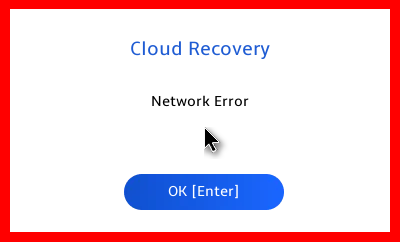
※ Si haces clic en [Siguiente] y aparece una pantalla de [Error de Red], por favor ve al Sitio web oficial de ASUS para descargar la última versión de la BIOS y actualizar. Si la pantalla de [Error de Red] sigue apareciendo después de actualizar la BIOS, por favor contacta al Centro de Servicio al Cliente de ASUS.
Para actualizar la BIOS dentro de la UEFI BIOS, por favor consulta: Cómo actualizar la BIOS con EZ Flash | Soporte Oficial | ASUS Global
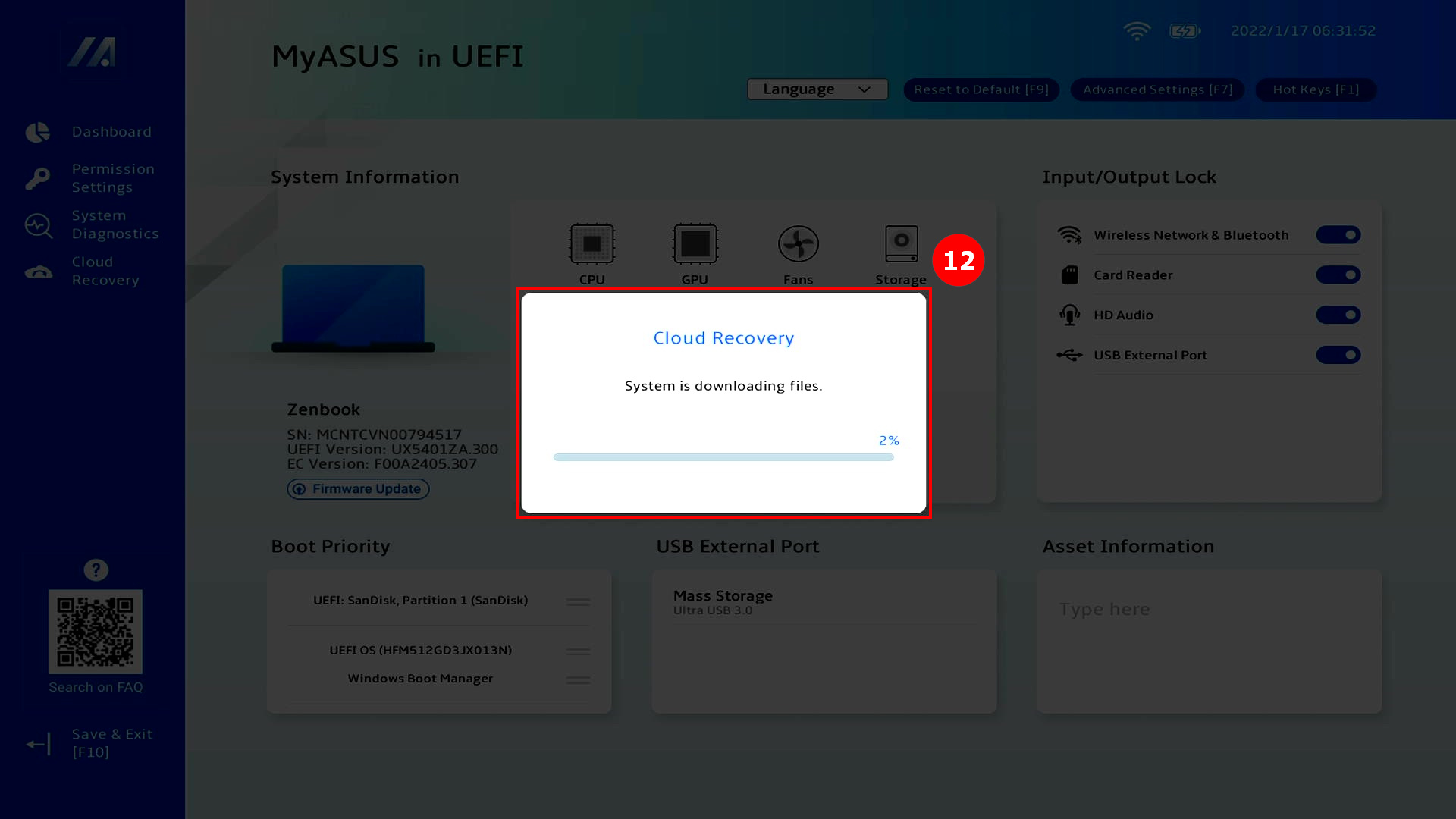
(8) Recuperación en la nube descargará ⑫[archivo] desde la nube, por favor mantén la red y la energía conectadas, y ten paciencia.
※ Si aparece la pantalla [Error de red] durante el proceso de descarga, la razón es que la calidad de la conexión de red es inestable. Por favor, cambia de red e inténtalo de nuevo.
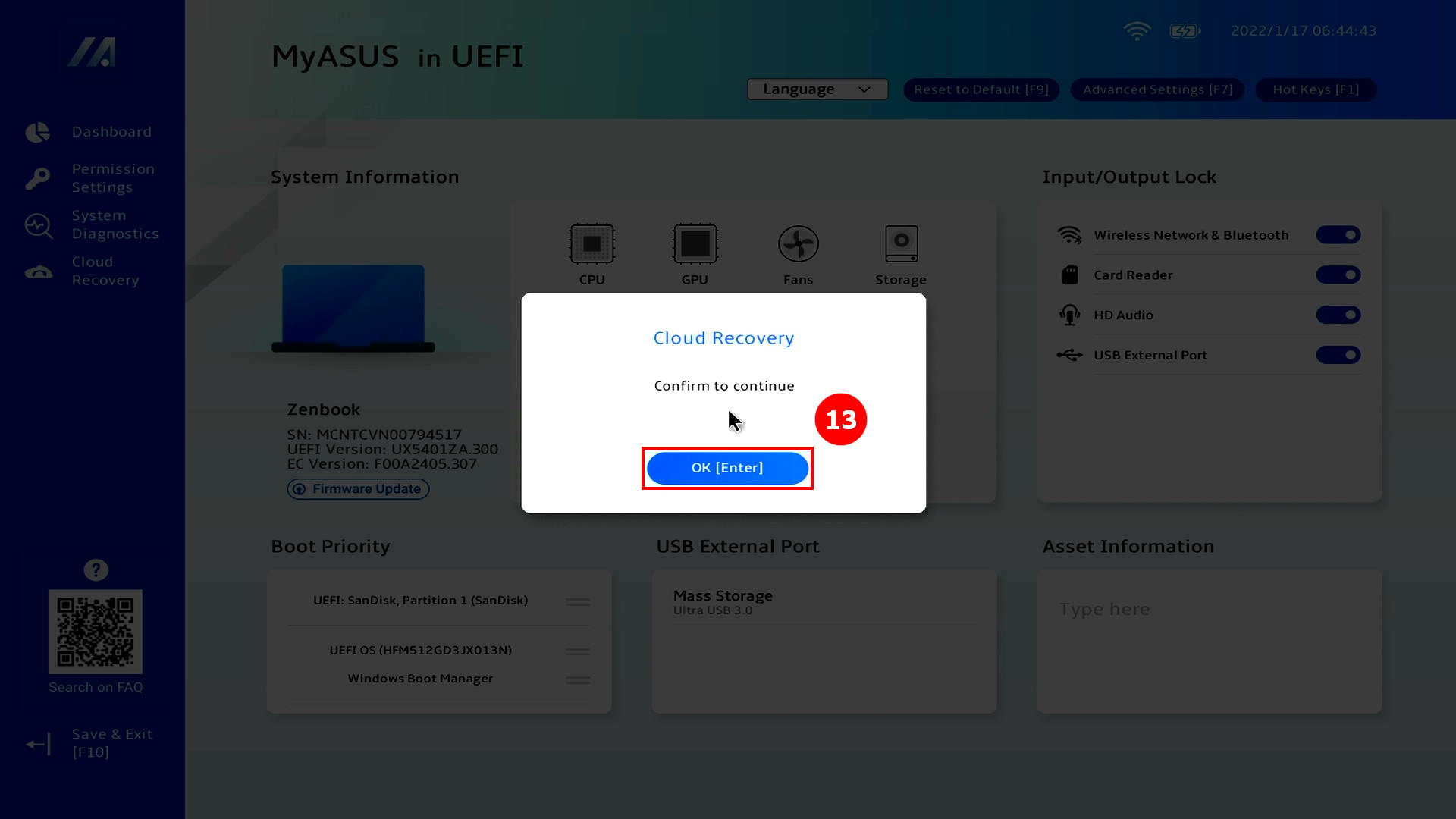
(9) Cuando se complete la descarga desde la nube, haz clic en ⑬[OK].
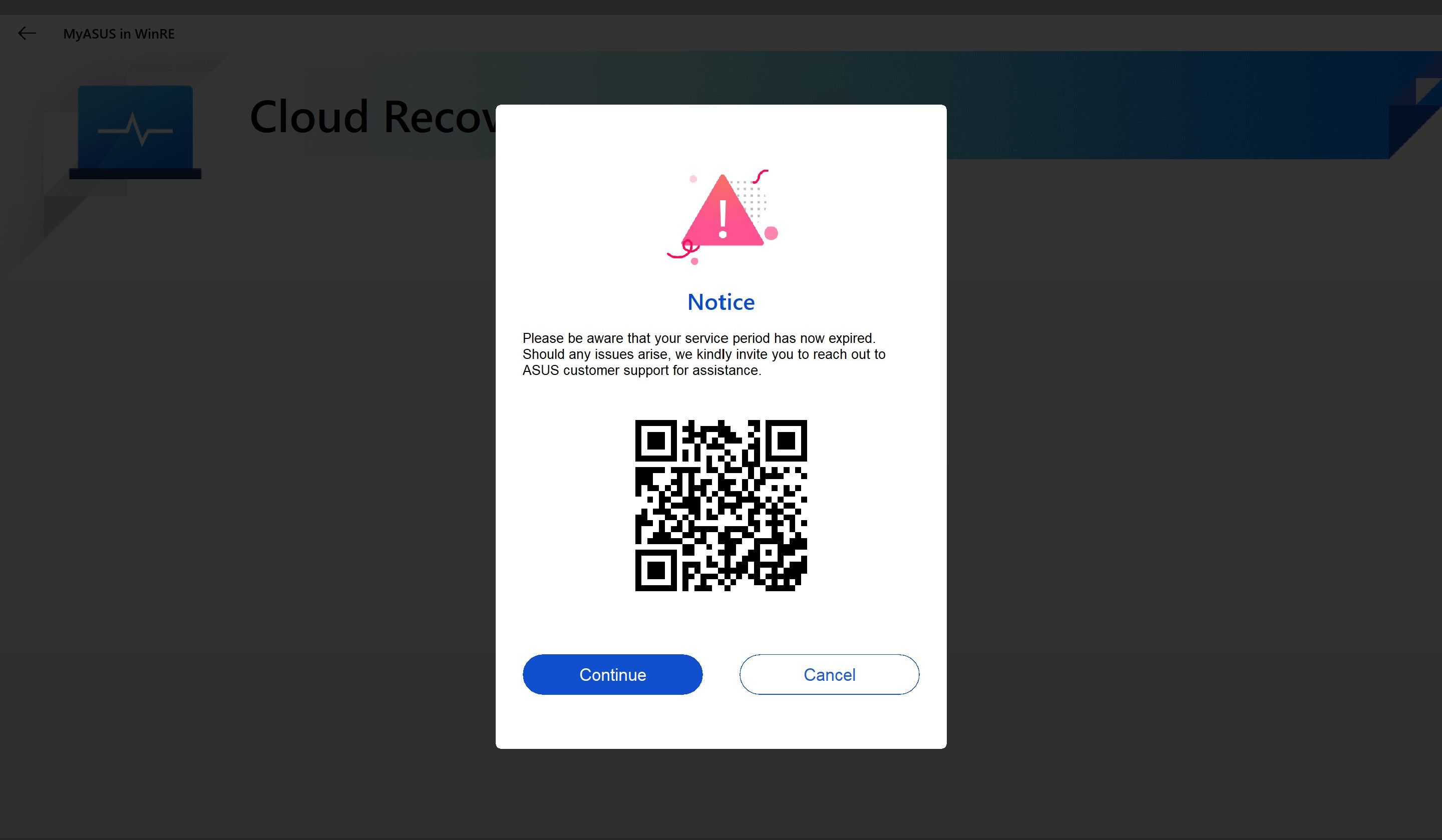
(10) Si aparece la siguiente pantalla después de hacer clic en [OK], significa que el servicio de Recuperación en la Nube de tu ordenador ha expirado. Haz clic en [Continuar] para utilizar la función de Recuperación en la Nube normalmente. El sistema operativo de el ordenador y el driver son las versiones predeterminadas de fábrica.
Si deseas utilizar la última versión del sistema operativo o driver, por favor ingresa al sistema operativo y actualiza manualmente el sistema operativo y el driver a la última versión.
※ Si el ordenador utiliza la función de Recuperación en la Nube durante el período de servicio, el sistema operativo y el driver de el ordenador se restaurarán a la versión más reciente.
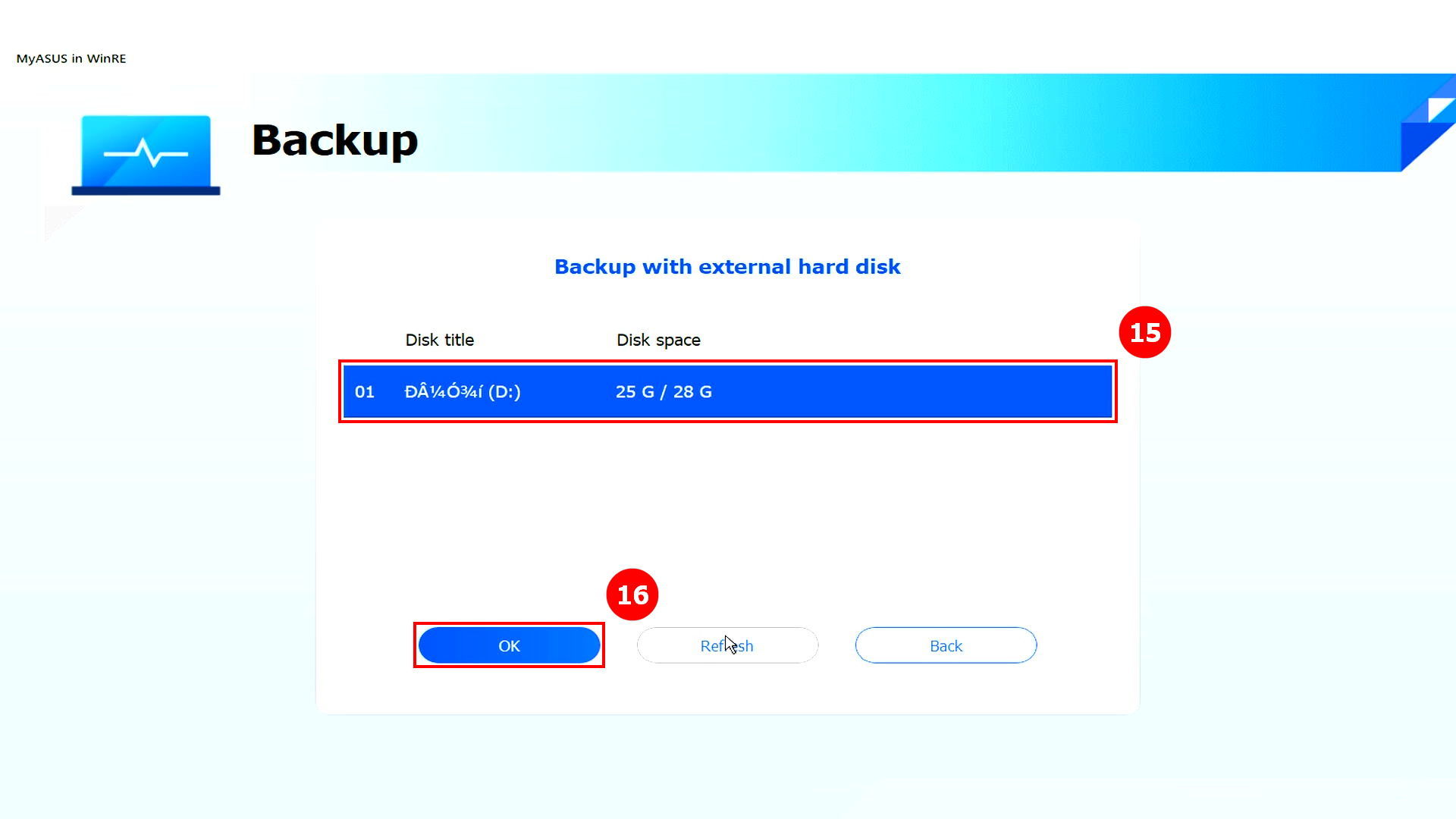
(11) Se te preguntará si necesitas respaldar tus archivos primero, haz clic en ⑭[OK]. Si no necesitas hacer una copia de seguridad de tus datos, haz clic en Cancelar y ve al artículo 3-(15) para continuar leyendo.
※ Si tienes habilitada la función de Bitlocker, por favor dirígete a este artículo [Preguntas y Respuestas-P8] para continuar leyendo.

(12) Haz clic en tu ⑮[Dispositivo de almacenamiento externo], y luego haz clic en ⑯[Aceptar].
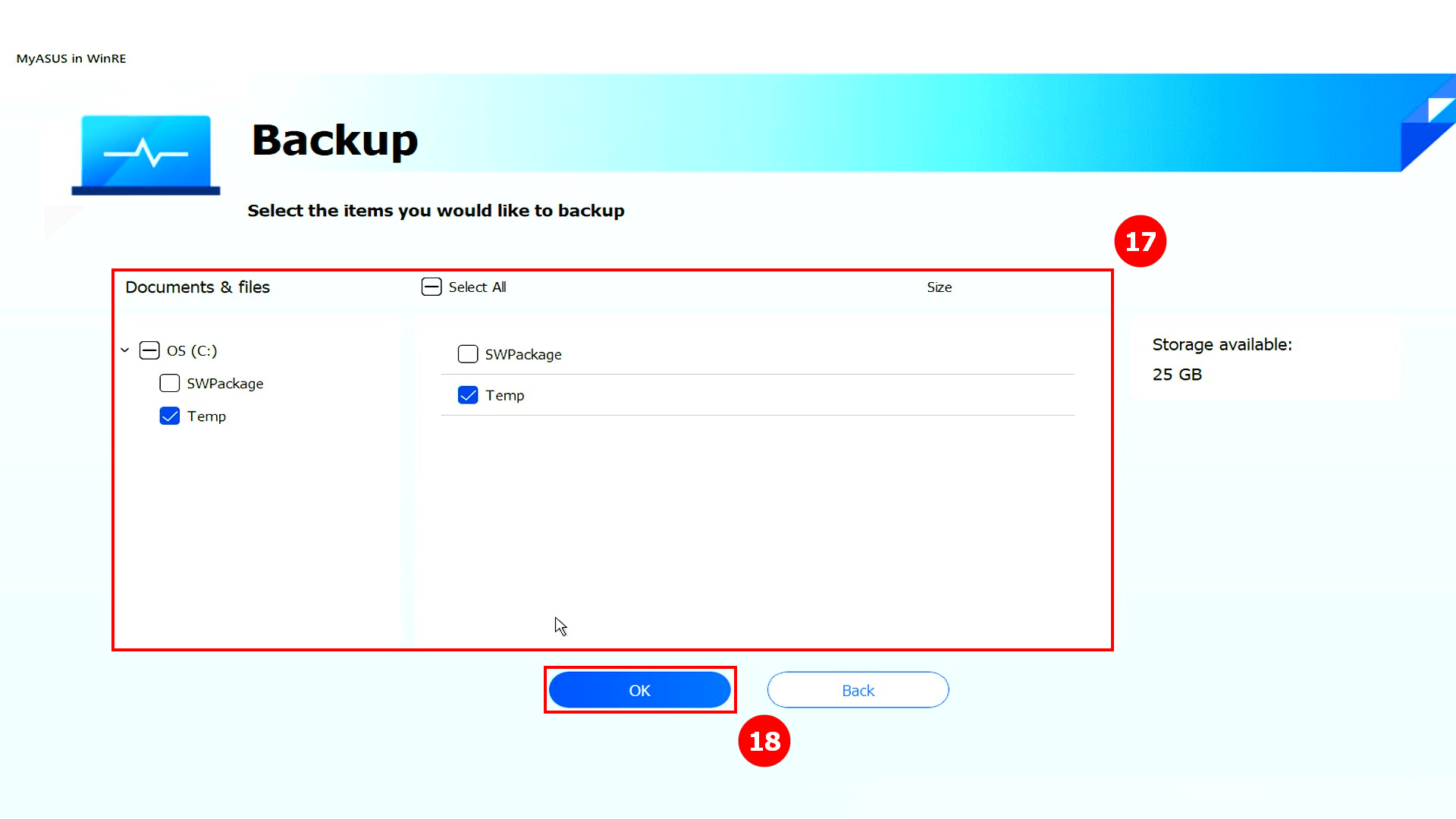
(13) Haz clic en ⑰[Archivo] que deseas respaldar y luego haz clic en ⑱[Aceptar].
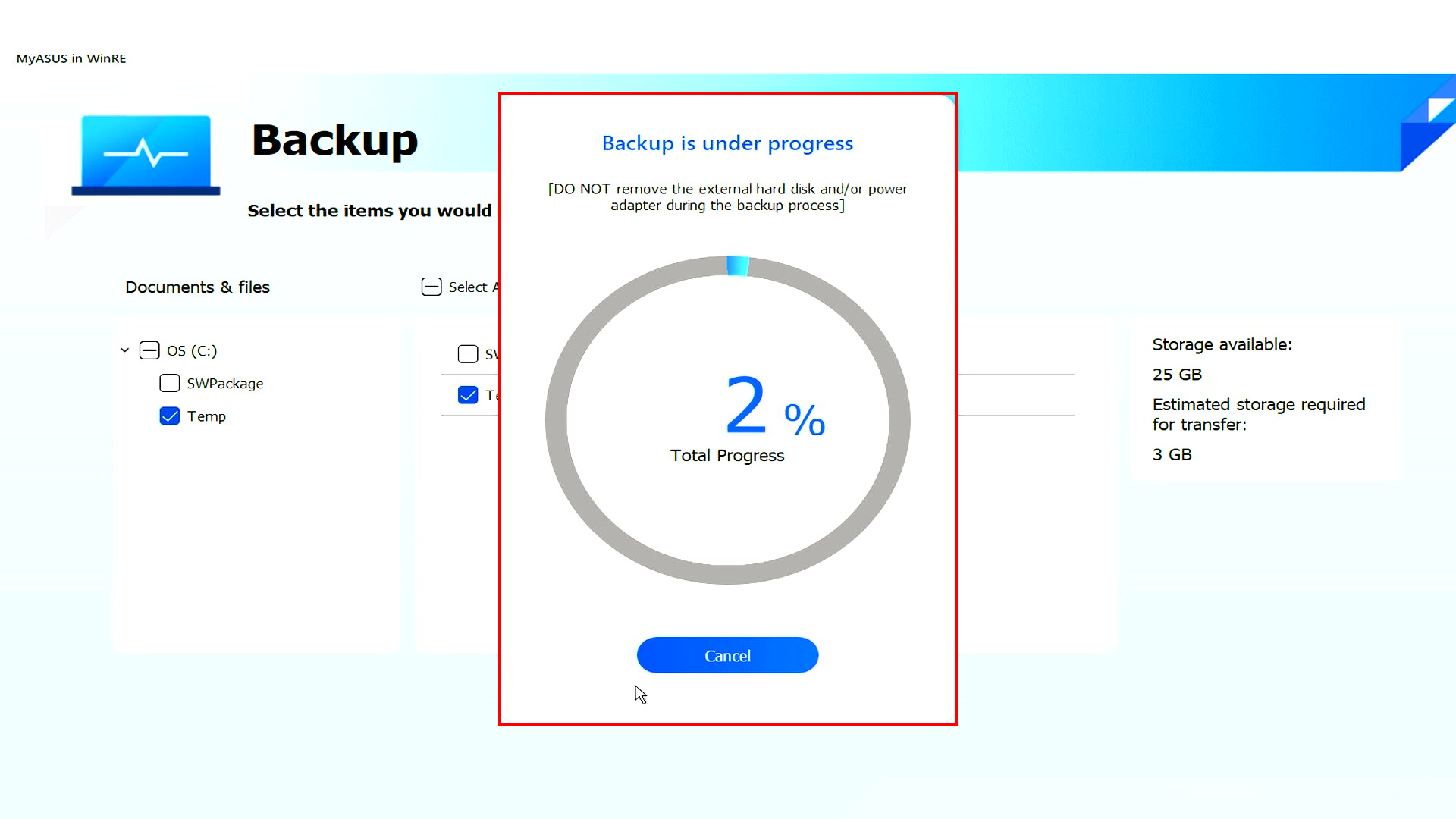
(14) Realizando la copia de seguridad de los datos. No extraigas dispositivos de almacenamiento externo ni desconectes la alimentación mientras se realiza la copia de seguridad.
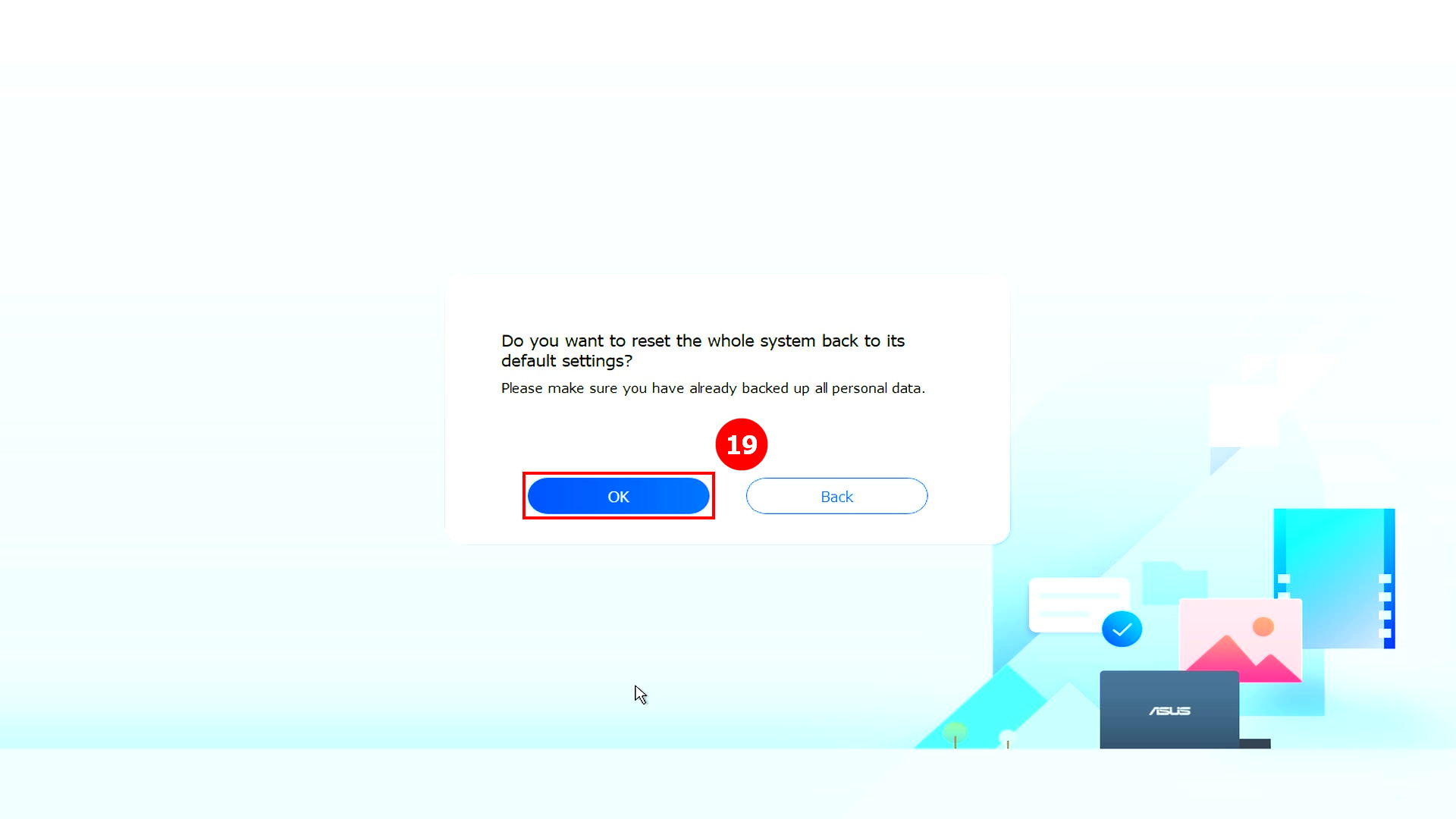
(15) Respaldo completo. ¿Deseas restablecer todo el sistema a su configuración predeterminada? Haz clic en ⑲[Aceptar] y el sistema descargará automáticamente los archivos que el ordenador necesita para instalar desde la nube.
Por favor, ten en cuenta: Cuando hagas clic en OK, Cloud Recovery restaurará el dispositivo de almacenamiento donde está instalado el sistema operativo a su estado original, lo que significa que todos los datos en el dispositivo de almacenamiento serán borrados, independientemente de si particionas el dispositivo de almacenamiento o no.
Si necesitas realizar Cloud Recovery en un ordenador con dos o más dispositivos de almacenamiento (como una combinación de SSD + HDD), por favor ve al Capítulo 5-Q4 de este artículo.
- Si tu ordenador todavía puede acceder a Windows, usa un dispositivo de almacenamiento externo para hacer una copia de seguridad de tus datos o consulta [Portátil] MyASUS - Cambio y Recuperación, o utiliza las funciones de copia de seguridad integradas de Windows [Windows 11/10] Copia de seguridad y restauración de tus archivos (Historial de archivos), o usa almacenamiento en la nube para respaldar tus datos o consulta [Windows 11/10] OneDrive o ve a ASUS WebStorage para obtener una copia de seguridad en la nube.
- Si tu ordenador no puede acceder a Windows y tienes datos importantes que aún no has respaldado, por favor contacta con el Centro de Servicio de ASUS para recibir ayuda.
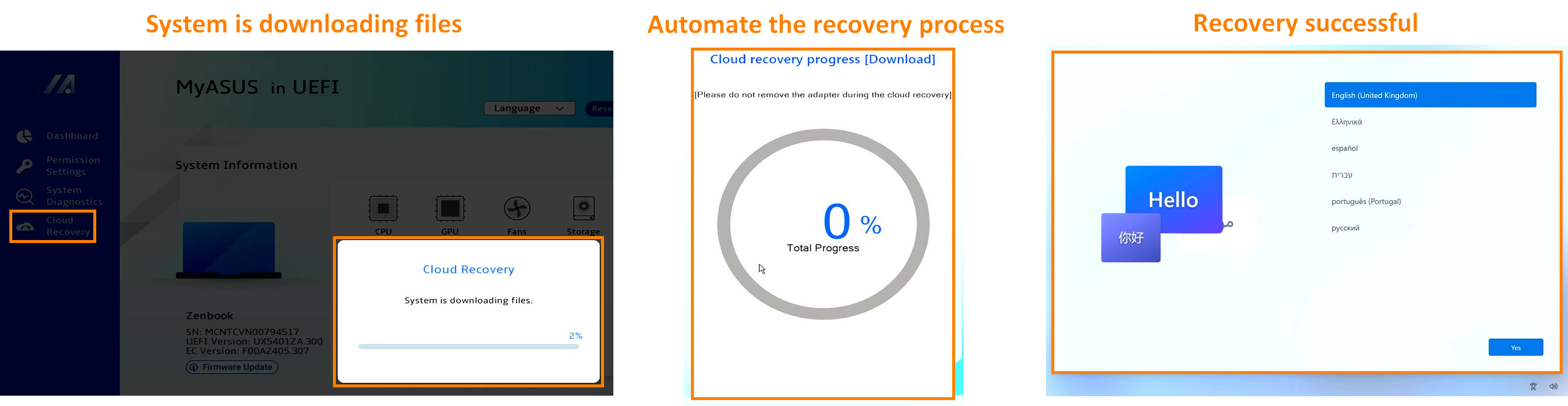
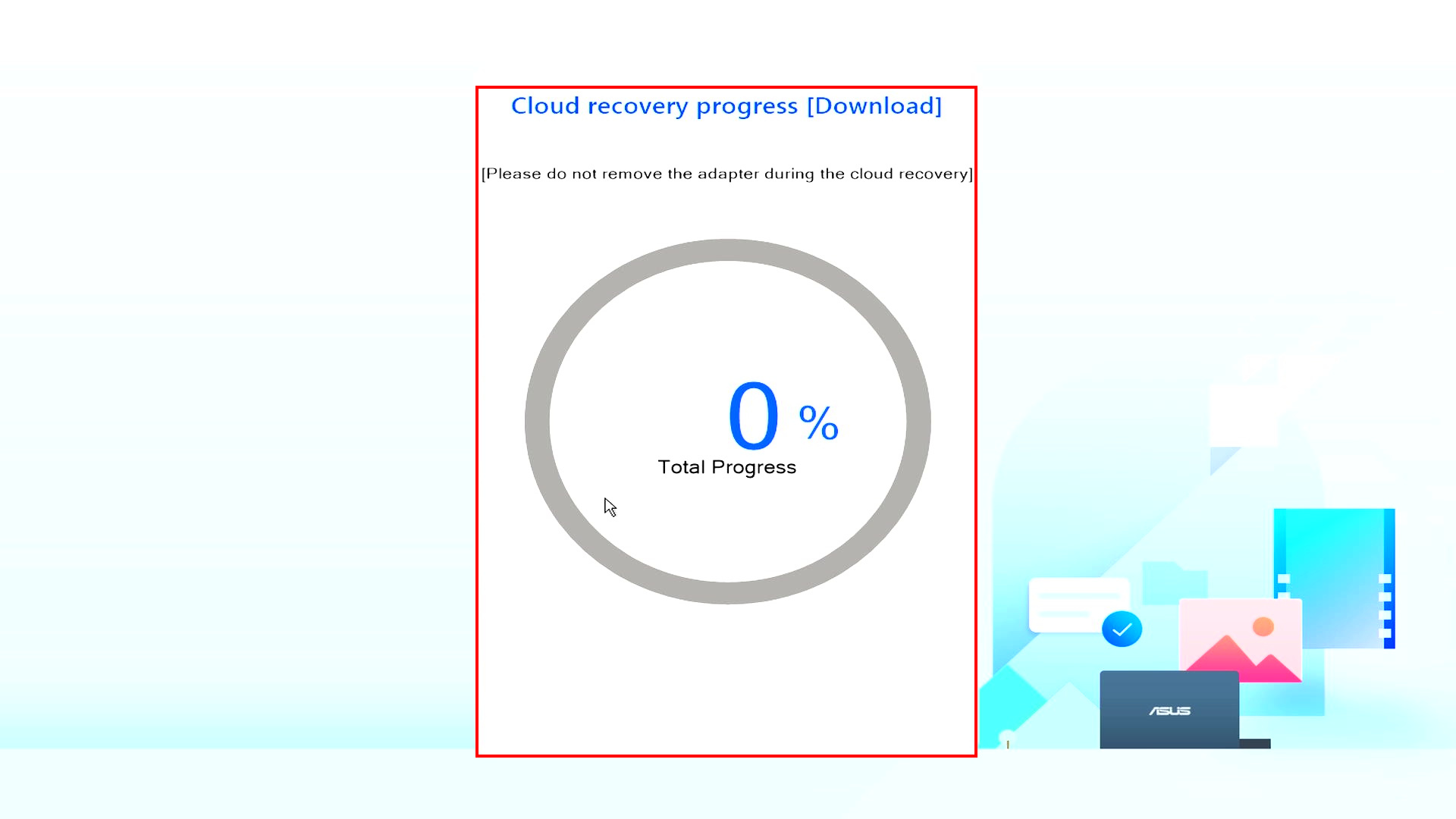
(16) El programa de Recuperación en la Nube comienza, por favor mantén la red conectada y no desconectes la alimentación, este proceso tomará aproximadamente de 1 a 3 horas, dependiendo de la calidad de tu red y la configuración de tu ordenador.
Durante este tiempo, es normal que el ordenador pueda reiniciarse varias veces o mostrar una pantalla en negro. Por favor, no operes el ordenador y ten paciencia.
(17) La Recuperación en la Nube ha finalizado correctamente y tu ordenador ha sido restaurada a su estado de fábrica.
Si tu ordenador no puede completar la Recuperación en la Nube, por favor contacta con el Centro de Servicio ASUS para recibir ayuda.

4. Recuperación en la Nube no accesible
4.1 Este proyecto no es compatible con Recuperación en la Nube
La siguiente pantalla se mostrará si este proyecto no es compatible con Recuperación en la Nube.
- El sistema inicial es Windows S mode
- tu ordenador no tiene sistema operativo por defecto
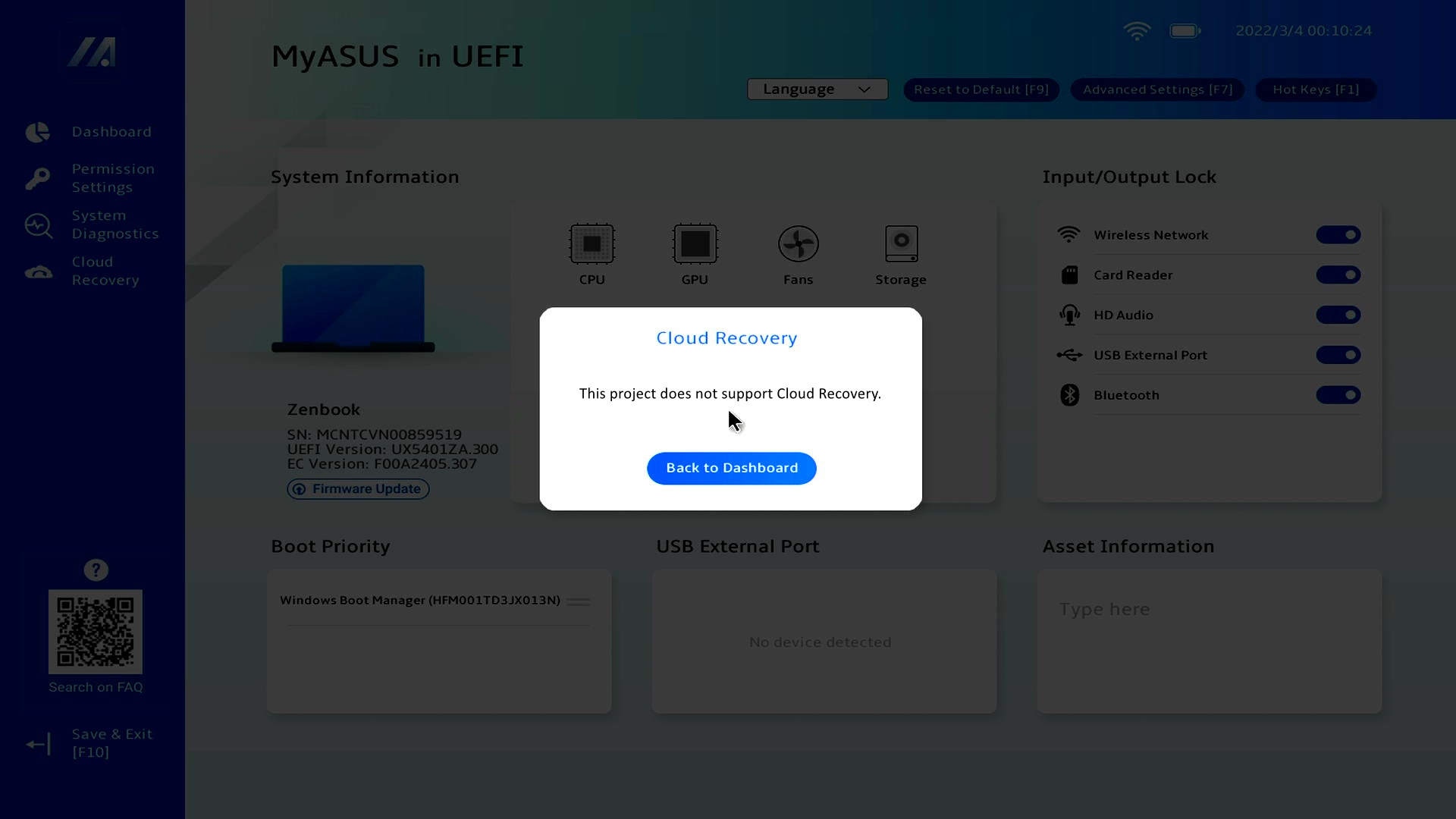
※ Algunos modelos no son compatibles con UEFI Cloud Recovery debido a limitaciones de hardware, pero puedes usar una herramienta USB para acceder a WinRE Cloud Recovery. Haz clic aquí para comprobar si tu ordenador lo soporta.
Introduce el ①[Número de serie] de tu ordenador en el cuadro de búsqueda y pulsa Enter. El sistema confirmará si tu ordenador soporta USB Cloud Recovery. Haz clic en ②[MyASUS en WinRE para USB] para aprender cómo utilizar esta función.

Si tienes cualquier pregunta, por favor contacta con el Centro de Servicio de ASUS.
4.2 Falta la información del dispositivo
Si ves que falta la información del dispositivo, por favor contacta con el Centro de Servicio de ASUS.
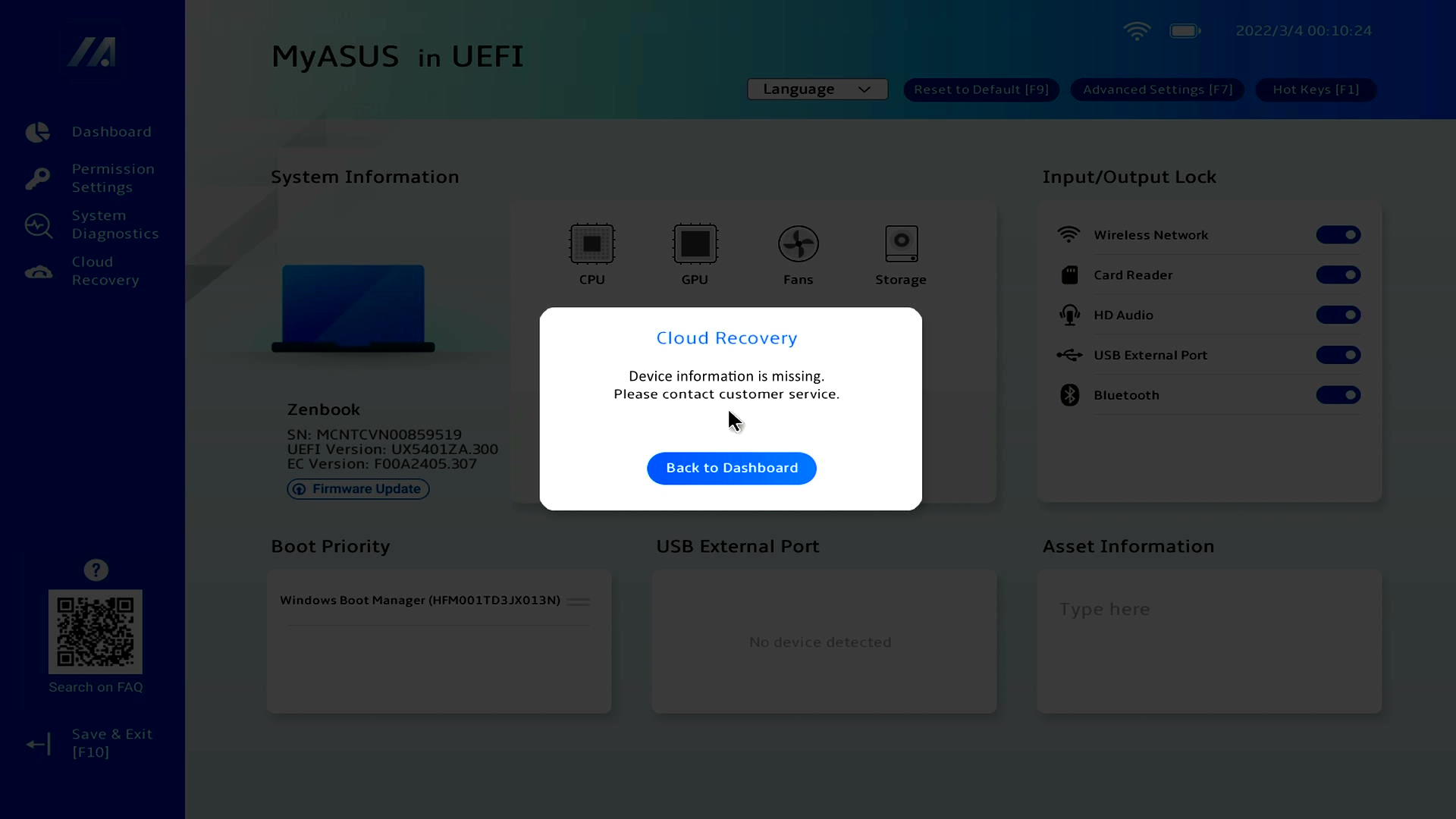
Si no puedes acceder a Cloud Recovery y se muestra la siguiente pantalla, el icono de WiFi tampoco aparece en la esquina superior izquierda. Por favor, instala el archivo de actualización del firmware de WiFi.
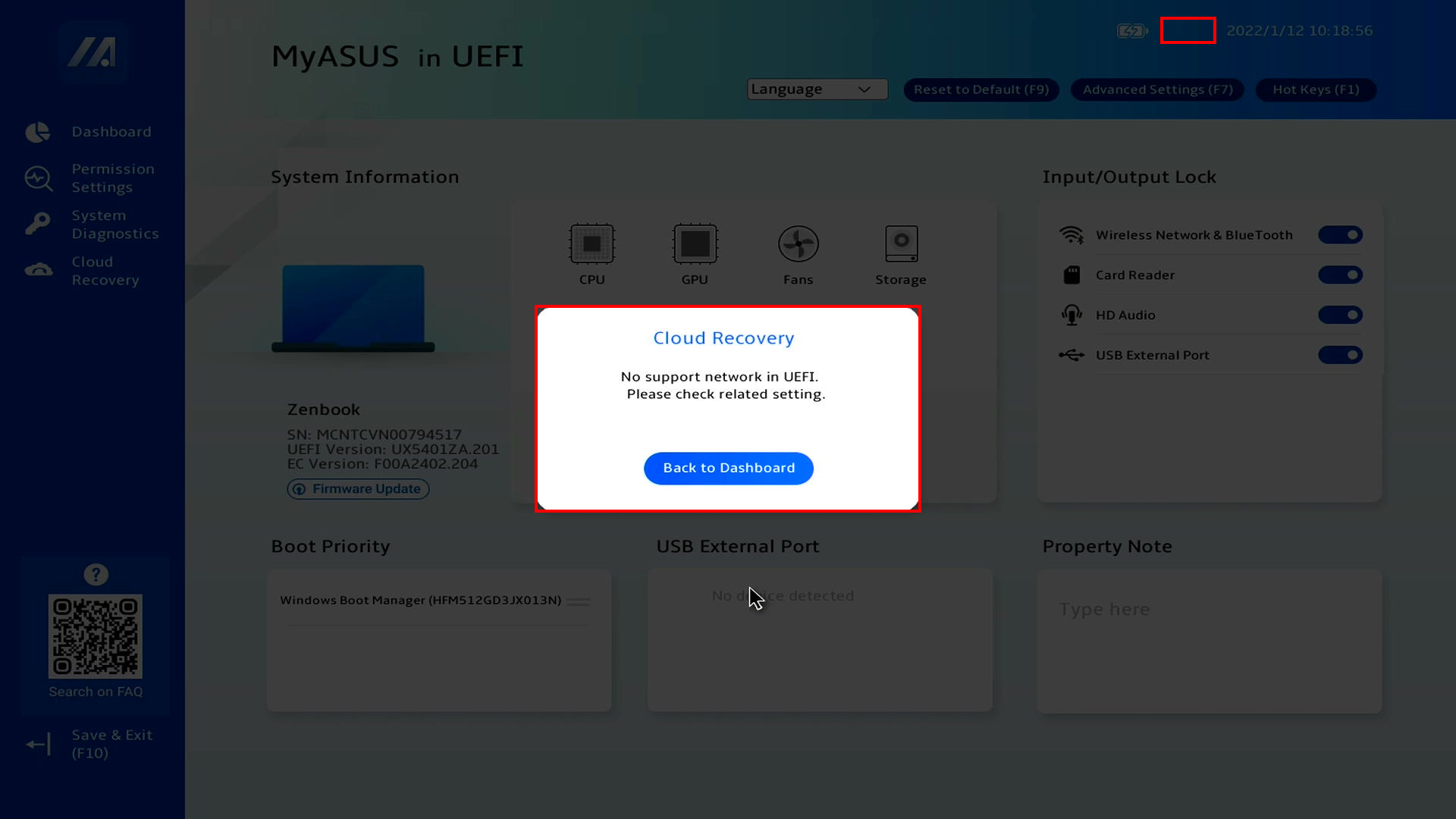
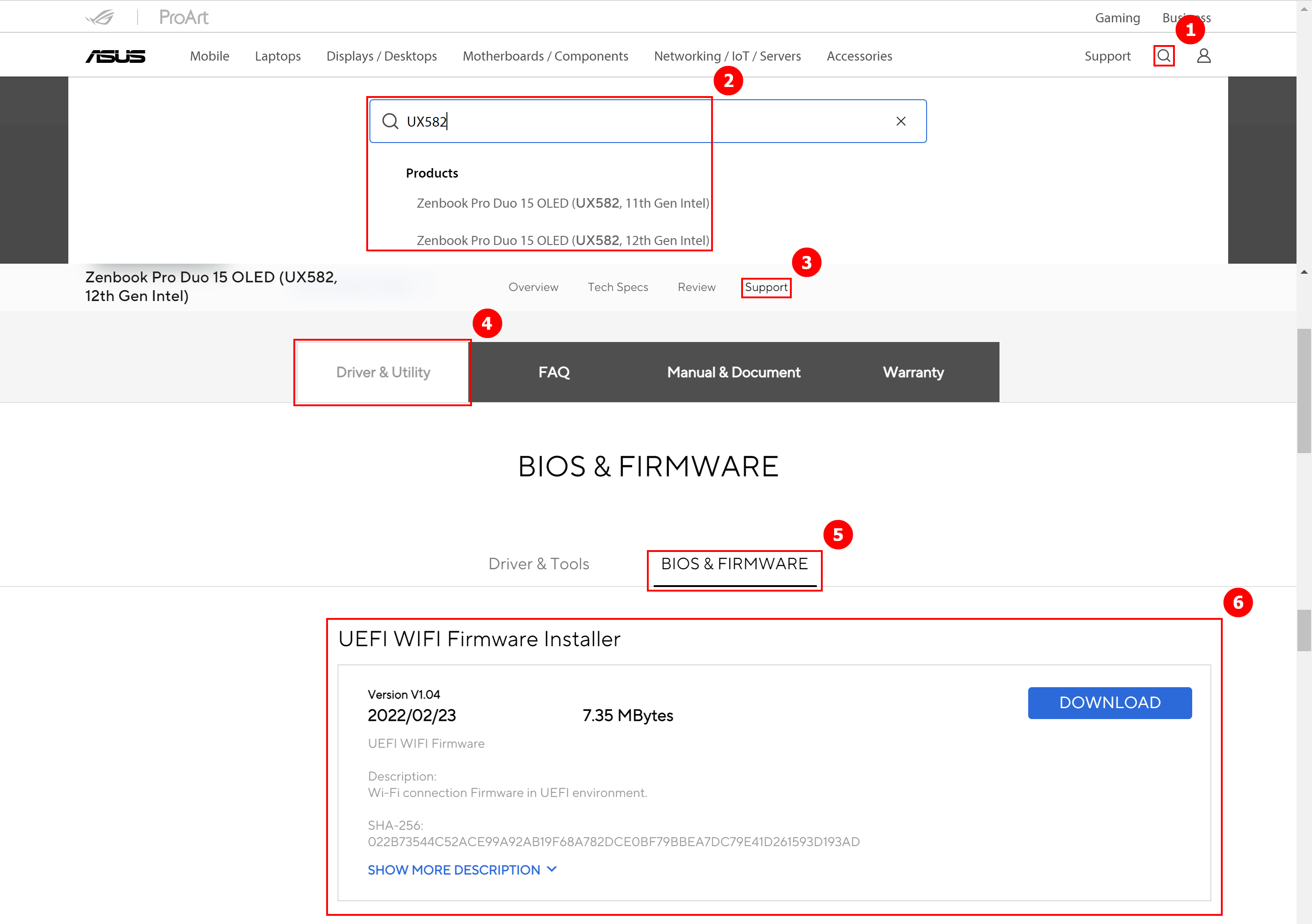
Descarga el archivo de actualización del firmware de WiFi. Ve al sitio web de ASUS, haz clic en ①[Buscar], ingrese ②[Nombre del equipo], haga clic en ③[Soporte], haga clic en ④[Controlador y utilidad], haga clic en ⑤[BIOS y firmware], busque el Instalador de Firmware UEFI WIFI y haga clic en ⑥[Descargar]. Después de completar la descarga, ejecute el archivo exe para completar la actualización, por favor regrese a la interfaz de MyASUS en BIOS UEFI.
P1: ¿Qué sucede si la Recuperación en la nube se detiene debido a una conexión a internet lenta o inestable?
R1: Cuando su equipo pierda su conexión a internet, regresará a la página inicial de Recuperación en la nube y deberá volver a ejecutar la Recuperación en la nube.
Si su conexión a Internet es inestable y no puede realizar la Recuperación en la nube, se recomienda que envíe su equipo al centro de reparación.
P2: ¿El proceso de recuperación será totalmente desatendido de principio a fin?
R2: Sí, puede atender otras cosas cuando comience el progreso de Recuperación en la nube, así que sea paciente y espere a que finalice la Recuperación en la nube.
P3: ¿La Recuperación en la nube cambiará la partición del HDD o SSD?
R3: Sí, Cloud Recovery restaura tu dispositivo de almacenamiento a su estado original, independientemente de si el dispositivo de almacenamiento tiene particiones o no. Así que, antes de comenzar Cloud Recovery, haz una copia de seguridad de los datos de tu dispositivo de almacenamiento primero.
P4: Si mi ordenador tiene dos o más dispositivos de almacenamiento, ¿se eliminarán los datos en estos dispositivos de almacenamiento?
R4: Sí, no importa cuántos dispositivos de almacenamiento haya, sus datos serán eliminados. Si tu ordenador tiene dos o más dispositivos de almacenamiento, por favor utiliza la función Cloud Recovery en MyASUS en WinRE, realiza Cloud Recovery en este entorno, solo se eliminará el dispositivo que almacena Windows, por favor haz clic aquí para ver cómo utilizar esta función.
P5: ¿Puedo instalar el sistema operativo en un dispositivo de almacenamiento que compré? (HDD/SSD no-ASUS)
R5: Si has reemplazado tu dispositivo de almacenamiento, puedes usar Cloud Recovery para restaurar tu sistema operativo.
P6: ¿En qué circunstancias se recomienda realizar la función Cloud Recovery?
R6: Puedes usar Cloud Recovery para restaurar tu ordenador a la configuración predeterminada:
- Cuando no puedes entrar a Windows y no hay forma de solucionarlo.
- Al reemplazar un dispositivo de almacenamiento de Windows.
- Cuando quieres restaurar completamente tu ordenador a los valores de fábrica.
P7: ¿Qué debo hacer si mi ordenador tiene dos o más dispositivos de almacenamiento?
R7: Se recomienda que utilice la función de Recuperación en la Nube en MyASUS en WinRE, realice la Recuperación en la Nube en este entorno, solo se eliminará el dispositivo donde está almacenado Windows, haga clic en: [Portátil] Recuperación en la Nube dentro de MyASUS en WinRE - Introducción
P8: ¿Qué debo hacer si he habilitado Bitlocker y quiero respaldar mis archivos?
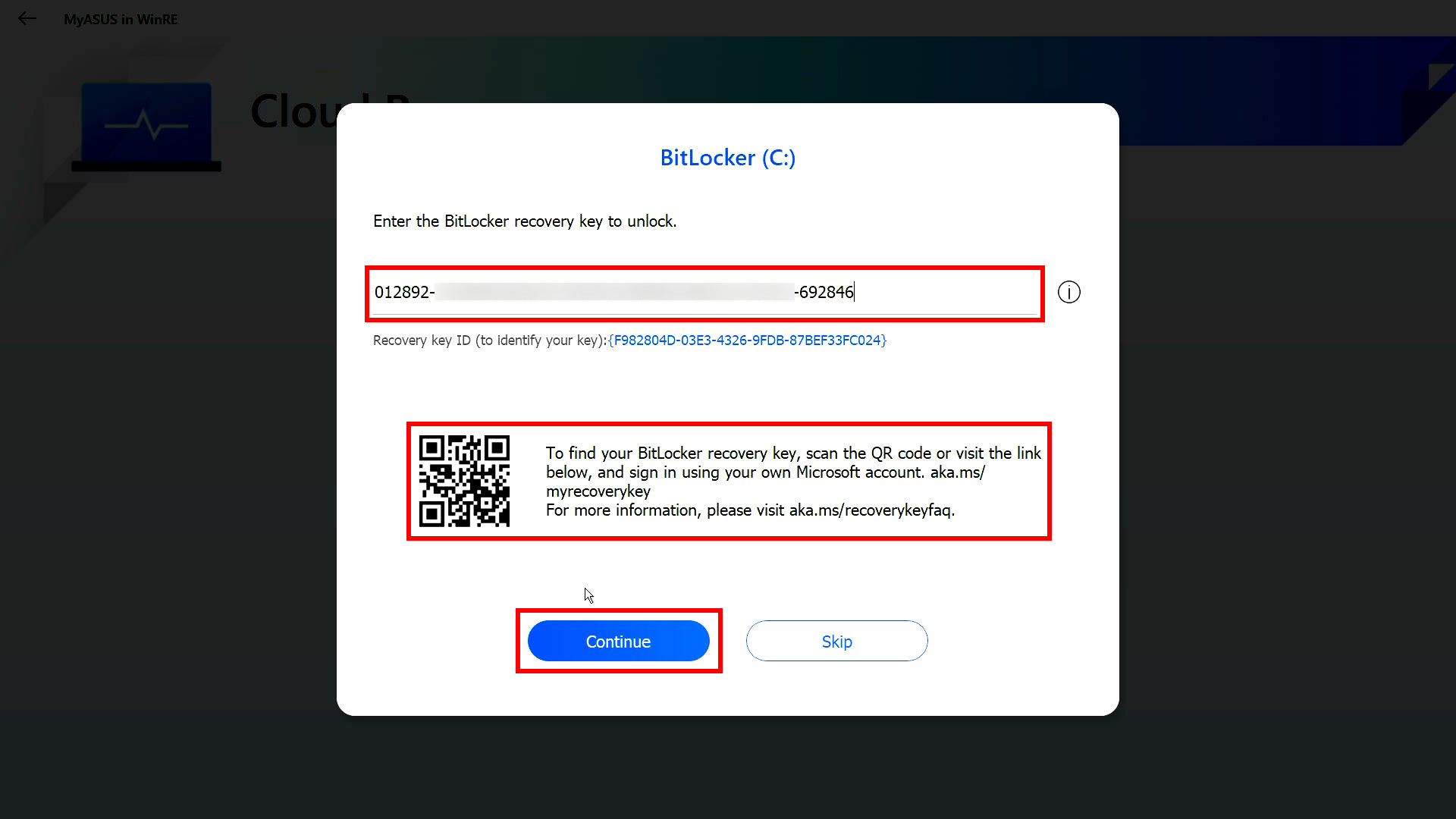
R8: Necesita desbloquearlo con una clave de recuperación de Bitlocker.
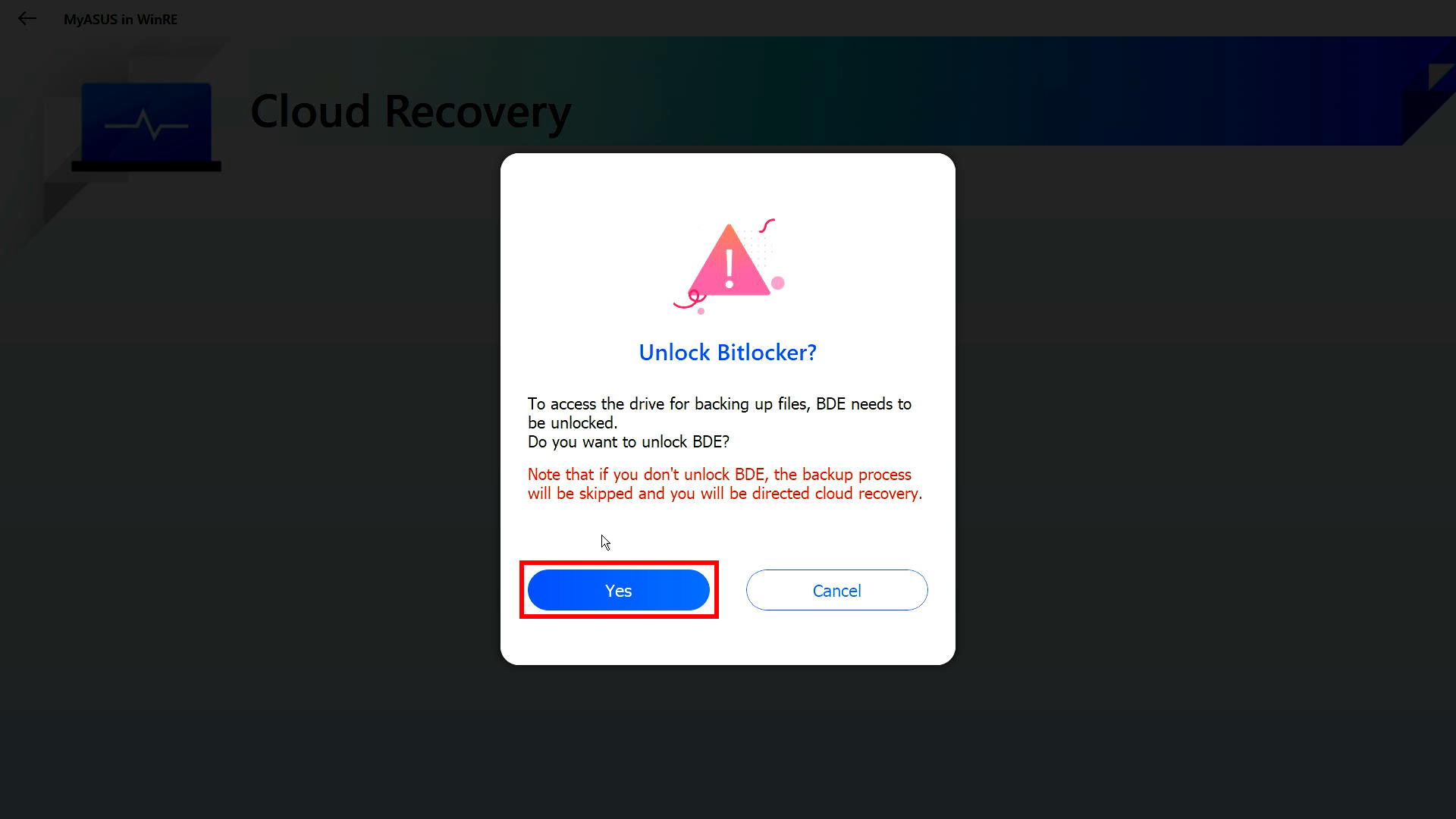
(1) Antes de respaldar el archivo, se mostrará la siguiente pantalla, haga clic en [SÍ].
※ Si no necesita respaldar, haga clic en [Cancelar] para omitir.
(2) Por favor, escanee el código QR con su dispositivo, o haga clic en https://aka.ms/myrecoverykey para iniciar sesión en su cuenta de Microsoft y obtener la clave de recuperación de Bitlocker, y luego desbloquéelo para realizar la copia de seguridad.
※ Si no está seguro de cómo obtener la clave de recuperación de Bitlocker, consulte lo siguiente: [Portátil/Escritorio/Todo en Uno] Solución de problemas - Cómo solucionar si aparece la pantalla de recuperación de BitLocker después de encender/Encontrar la clave de recuperación de BitLocker | Soporte Oficial | ASUS Global