Temas relacionados
[VPN] Cómo configurar el cliente VPN en el router ASUS (Web GUI)?
¿Qué es un cliente VPN?
Los clientes VPN [Red Privada Virtual] se utilizan a menudo para conectarse a un servidor VPN y permiten acceder a recursos privados de forma segura a través de una red pública.
Algunos dispositivos como decodificadores de televisión, televisores inteligentes y reproductores Blu-ray no son compatibles con el software VPN.
La función VPN de ASUSWRT proporciona acceso VPN a todos los dispositivos en una red doméstica sin tener que instalar software VPN en cada dispositivo.
Antes de configurar la función de cliente VPN del router ASUS, confirme con su proveedor de servicios de servidor VPN cuál es el tipo de conexión VPN.
Los proveedores de servicios de servidor VPN pueden admitir una variedad de protocolos VPN, como OpenVPN, IPsec, PPTP, WIireGuard VPN. Por favor, confirme el tipo de conexión VPN con su proveedor de servicios de servidor VPN antes de configurar el cliente VPN correspondiente en el router ASUS.
Para iniciar una nueva conexión VPN, siga los siguientes pasos:
Paso 1: ¿Cómo ingresar a la GUI del router?
Tomando RT-AX88U como ejemplo.
1-1. Configure su router inalámbrico a través de una conexión por cable:
a. Inserte el adaptador de corriente de su router inalámbrico en el puerto DC-IN y conéctelo a una toma de corriente.
b. Conecte su módem al puerto WAN de su router inalámbrico con otro cable de red.
c. Inserte el adaptador de corriente de su módem en el puerto DC-IN y conéctelo a una toma de corriente.
d. Conecte su ordenador al puerto LAN de su router inalámbrico con el cable de red incluido.
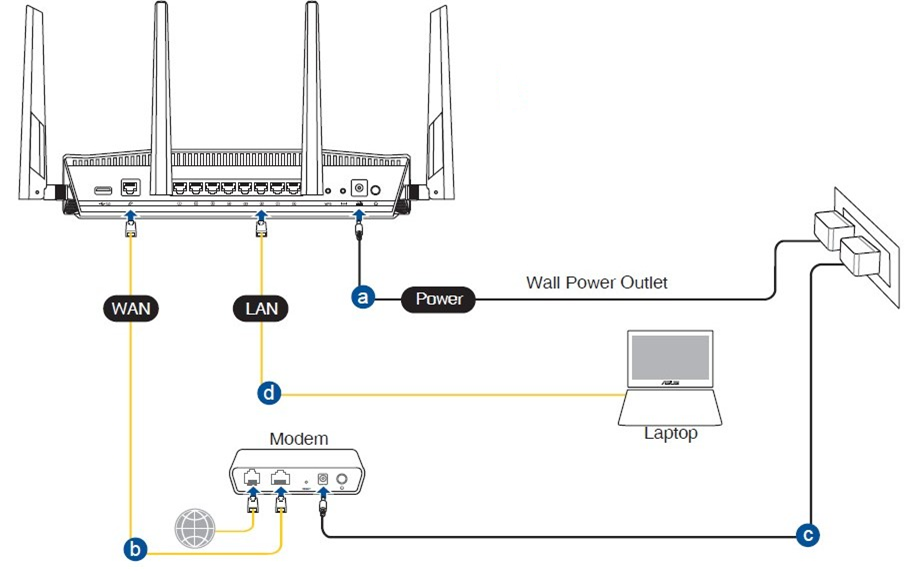
1-2. Conecta tu ordenador al router por cable o conexión WiFi y escribe la IP LAN de tu router o la URL del router http://www.asusrouter.com en la WEB GUI.

Nota: Por favor consulta Cómo acceder a la página de configuración del router (WEB GUI) para aprender más.
1-3. Escribe el nombre de usuario y contraseña de tu router para iniciar sesión.

Nota: Si olvidas el nombre de usuario y/o la contraseña, por favor restaura el router al estado predeterminado de fábrica y realiza la configuración.
Por favor consulta [Router inalámbrico] Cómo restablecer el router a la configuración predeterminada de fábrica para saber cómo restaurar el router a estado predeterminado.
Paso 2: Ir a VPN Client
2-1. Haz clic en [VPN] en el menú de Configuración Avanzada a la izquierda > Busca la pestaña [VPN Client] y haz clic en [Agregar perfil]
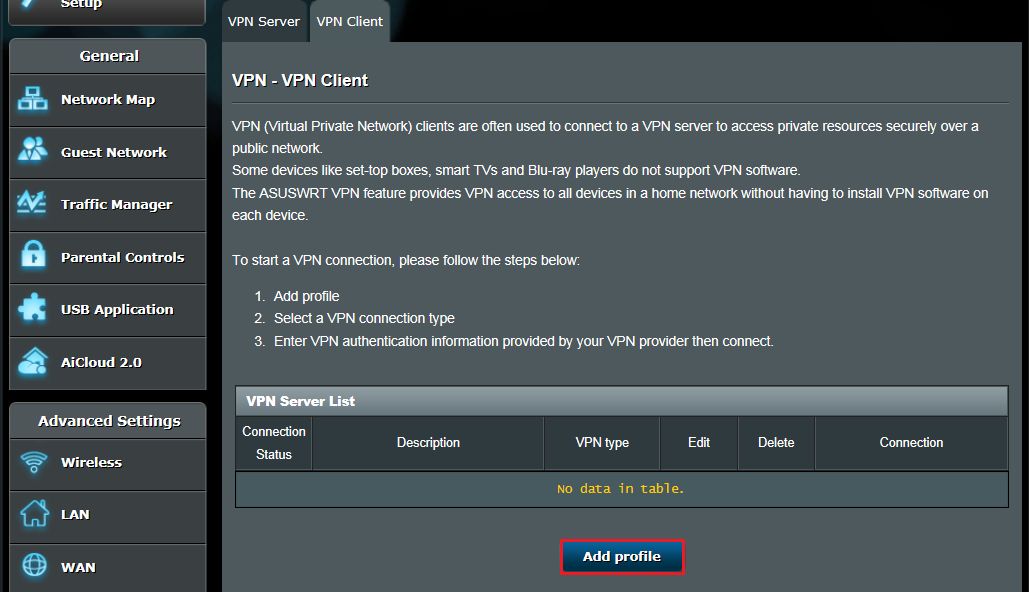
2-2. Seleccione un tipo de conexión VPN: PPTP, L2TP o OpenVPN.
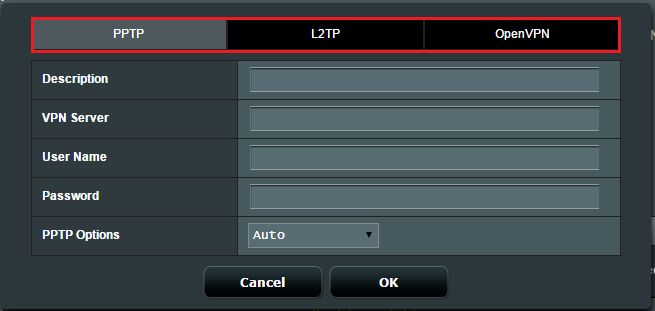
Paso 3: Configurar la información de la VPN
PPTP
(1) Haz clic en PPTP. Introduce la información de autenticación VPN proporcionada por tu proveedor de VPN.
(2) Haz clic en [OK] para crear un perfil de Cliente VPN.
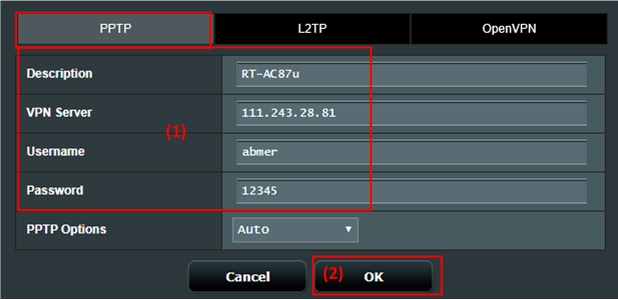
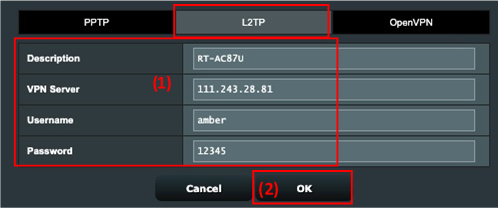
L2TP
(1) Haz clic en L2TP. Introduce la información de autenticación VPN proporcionada por tu proveedor de VPN.
(2) Haz clic en [OK] para crear un perfil de Cliente VPN.
OpenVPN
(1) Haz clic en OpenVPN. Ingresa la información de autenticación de VPN proporcionada por tu proveedor de VPN.
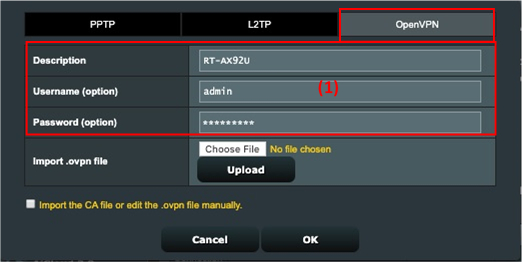
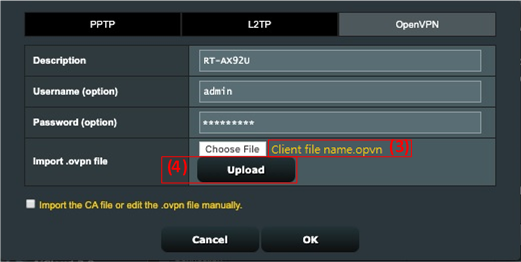
(2) Haz clic en [Elegir archivo] y elige el archivo .ovpn proporcionado por tu proveedor de servicios VPN.

(3) Verifica si se muestra el nombre del archivo cargado.
(4) Luego haz clic en [Subir] para completar.
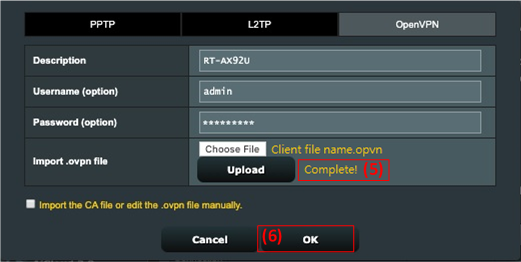
(5) Verifica si se muestra la indicación [¡Completo!].
(6) Haz clic en [OK] para crear un perfil de Cliente VPN.
Paso 4: Ejecutar conexión VPN
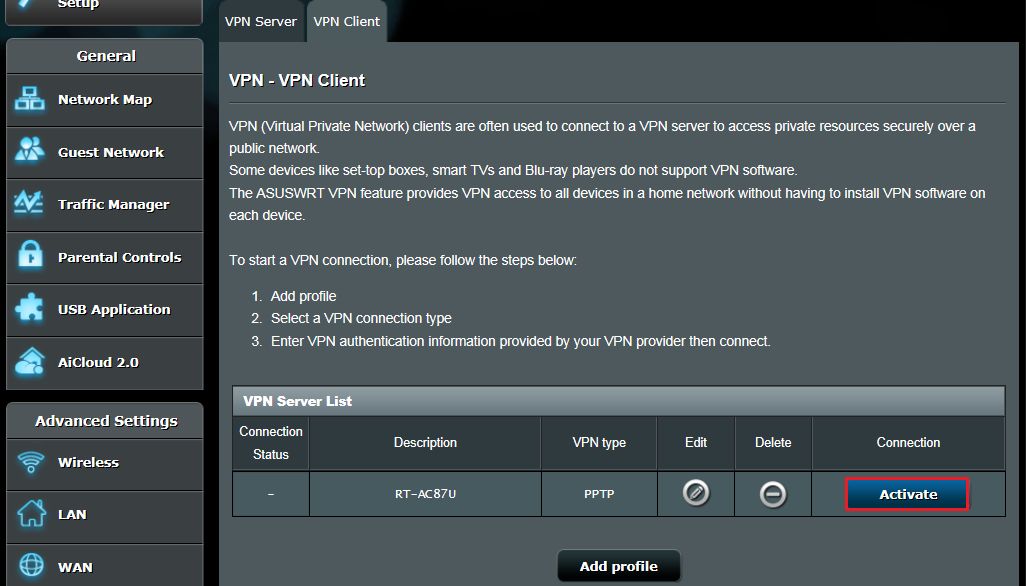
Haz clic en [Activar] para ejecutar tu conexión VPN.
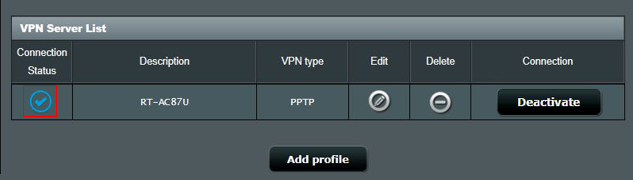
La visualización de icono de marca  indica que la conexión fue exitosa.
Preguntas frecuentes
1. ¿Por qué no hay opción de cliente OpenVPN disponible en el firmware más reciente?
El Cliente VPN en realidad se llama VPN Fusion. Para configuraciones en VPN Fusion, consulta este artículo de preguntas frecuentes. [Router inalámbrico] Por qué debes probar la conexión múltiple VPN (VPN Fusion) - Posterior a 388.xxxxx
2. ¿Por qué el cliente VPN no se reconecta automáticamente cuando el servidor VPN se apaga y luego se vuelve a encender?
Esto es normal. Cuando el servidor VPN se apaga, el router que actúa como cliente VPN se desconectará y no se reconectará automáticamente. Este es el comportamiento normal de los routers ASUS.
3. ¿Qué debo hacer si aún no puedo conectarme exitosamente al servidor VPN después de seguir los pasos anteriores?
A. Por favor, asegúrese de que su router pueda conectarse a Internet normalmente.
B. Por favor, asegúrese de que la información del servidor VPN que ingresó sea correcta [como el tipo de VPN seleccionado, dirección del servidor, cuenta VPN y contraseña, etc.]
Si no está seguro sobre la información relevante, consulte primero con el administrador del servidor VPN.
C. Se recomienda que utilice otro dispositivo como cliente VPN para intentar conectarse al servidor VPN y ver si puede conectarse normalmente.
Instrucciones para conectarse a VPN utilizando dispositivos distintos de routers ASUS:
- Ordenador Windows [Para Windows11 y Windows10]: Conectarse a una VPN en Windows - Soporte de Microsoft
- Dispositivos MAC:Configurar una conexión VPN en Mac - Soporte de Apple
- Dispositivos Android:Conectarse a una red privada virtual (VPN) en Android - Ayuda de Android [google.com]
- Dispositivos Apple:Resumen de configuraciones VPN para dispositivos Apple - Soporte de Apple
Si no puede establecer exitosamente una conexión con el servidor VPN usando un dispositivo diferente al router ASUS, por favor consulte primero con el administrador del servidor VPN.
D. Si puedes establecer una conexión con el servidor VPN utilizando un dispositivo distinto al router ASUS, se recomienda que confirmes que el firmware de tu router ASUS se ha actualizado a la última versión, restaures el router al valor predeterminado de fábrica (RESET), y lo reinicies según las instrucciones de QIS, luego sigue los pasos de este artículo nuevamente para configurar el cliente VPN y establecer la conexión.
Para actualizar el firmware, reiniciar el router y la configuración de QIS, por favor consulta las siguientes preguntas frecuentes.
4. ¿Cómo solucionar el conflicto de IP si el cliente VPN no está funcionando?
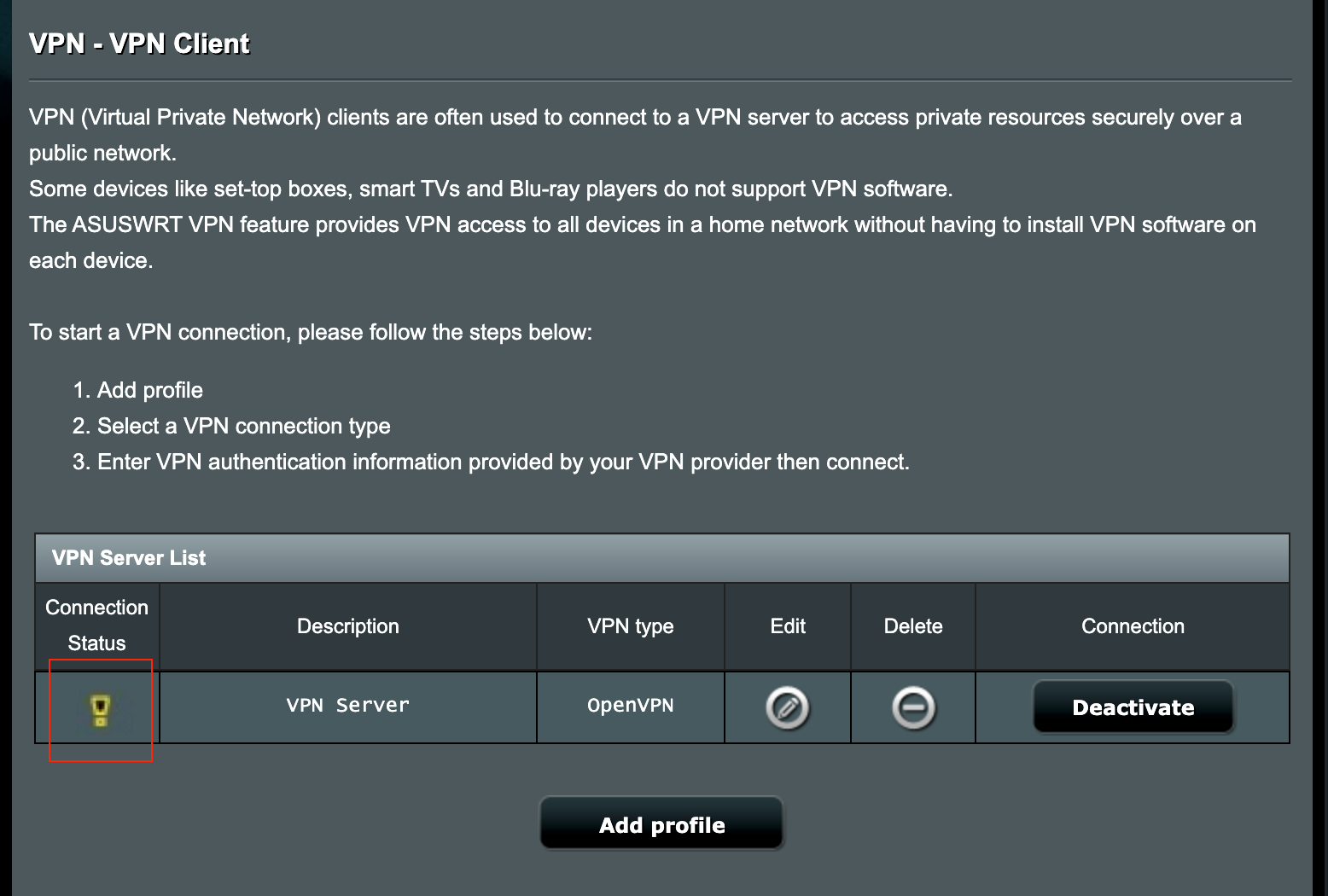
Cuando tu subred LAN del router ASUS es igual que la del servidor VPN, tu conexión VPN puede no funcionar y verás el icono de advertencia en el estado de la conexión.
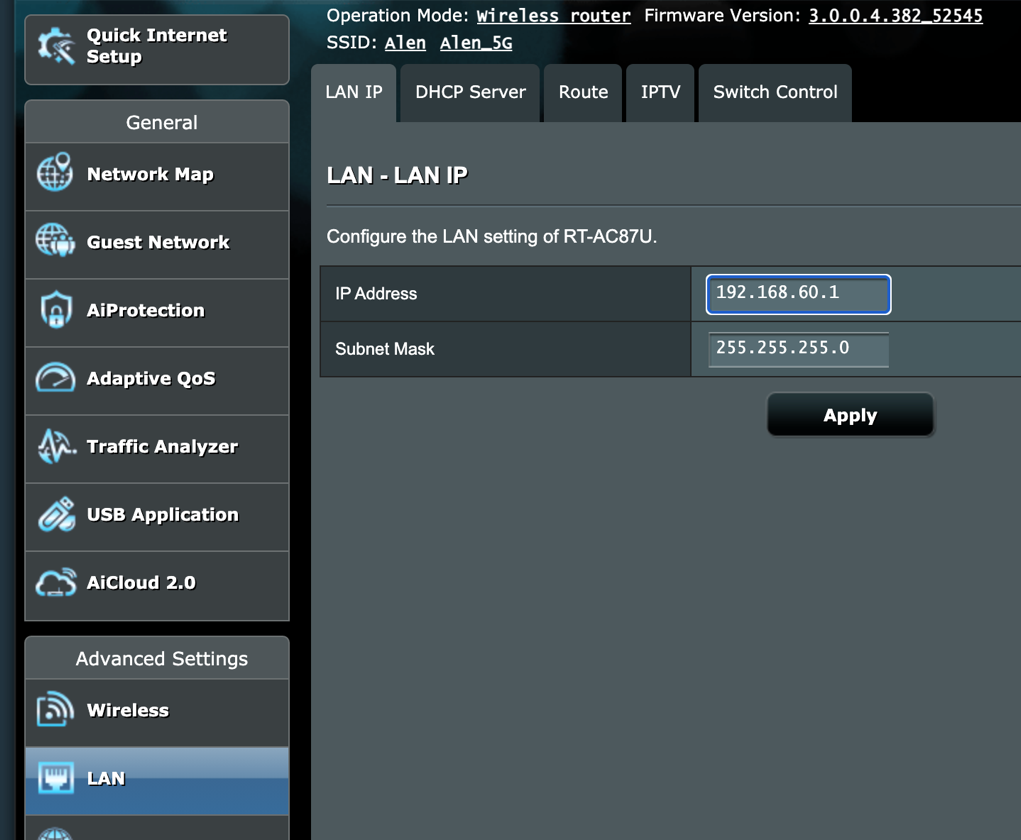
Por favor, intenta cambiar la dirección IP de tu LAN a una diferente a la del servidor VPN.
5. ¿Puedo asignar ciertos dispositivos para usar VPN mientras otros usan WAN?
Esto se puede hacer con una función que llamamos VPN Fusion, pero esta función solo es compatible con ciertos modelos de router.
Para más información sobre VPN Fusion, puedes consultar este artículo: [Router inalámbrico] ¿Cómo configurar múltiples conexiones VPN en el router ASUS (VPN Fusion / VPN Client)? (GT-AC5300/GT-AC2900)
Para los dispositivos que no admiten la función VPN Fusion, todos los dispositivos serán dirigidos a usar la conexión VPN una vez que el VPN Client esté configurado y la conexión establecida en el router.
¿Cómo obtener la (Utilidad / Firmware)?
Puedes descargar los drivers, software, firmware y manuales de usuario más recientes en el Centro de descargas de ASUS.
Si necesitas más información sobre el Centro de descargas de ASUS, por favor consulta este enlace
.