Temas relacionados
- [Router inalámbrico] ¿Cómo modificar el nombre y la contraseña inalámbricos (WiFi) en el router ASUS?
- ¿Cómo administrar múltiples routers ASUS mediante la aplicación de router ASUS?
- [Router inalámbrico] No puedo iniciar sesión en la interfaz web/aplicación de mi router ASUS usando mi nombre de usuario y contraseña
[Router inalámbrico] ¿Cómo cambiar el nombre de usuario y la contraseña de inicio de sesión del router ASUS / router ExpertWiFi?
Este artículo presenta cómo cambiar el nombre de inicio de sesión y la contraseña para los routers ASUS. Puedes ver el nombre de inicio de sesión en la página de configuración. Si olvidas el nombre o la contraseña establecidos, necesitas restablecer el router a la configuración de fábrica antes de configurarlo nuevamente. Por favor, consulta la siguiente Pregunta Frecuente (FAQ):
[Router inalámbrico] Cómo restablecer el router a la configuración de fábrica
[ExpertWiFi] Cómo restaurar tu router ExpertWiFi a la configuración de fábrica
Preparar
1). Por favor, actualiza el firmware de tu router a la versión más reciente. Para instrucciones sobre cómo actualizar el firmware, consulta la siguiente Pregunta Frecuente (FAQ)
[Router inalámbrico] Cómo actualizar el firmware de tu router a la versión más reciente
[ExpertWiFi] Cómo actualizar el firmware del router ExpertWiFi
2). Por favor, instala primero la aplicación de router ASUS en tu dispositivo móvil inteligente. Asegúrate de que la versión de tu App ASUS router está actualizada.
[Router inalámbrico] Cómo gestionar varios routers ASUS mediante la aplicación ASUS router
A. Cambia el nombre de inicio de sesión y la contraseña de tu router en la App ASUS router / App ASUS ExpertWiFi (La siguiente imagen utiliza la App ExpertWiFi como ejemplo)
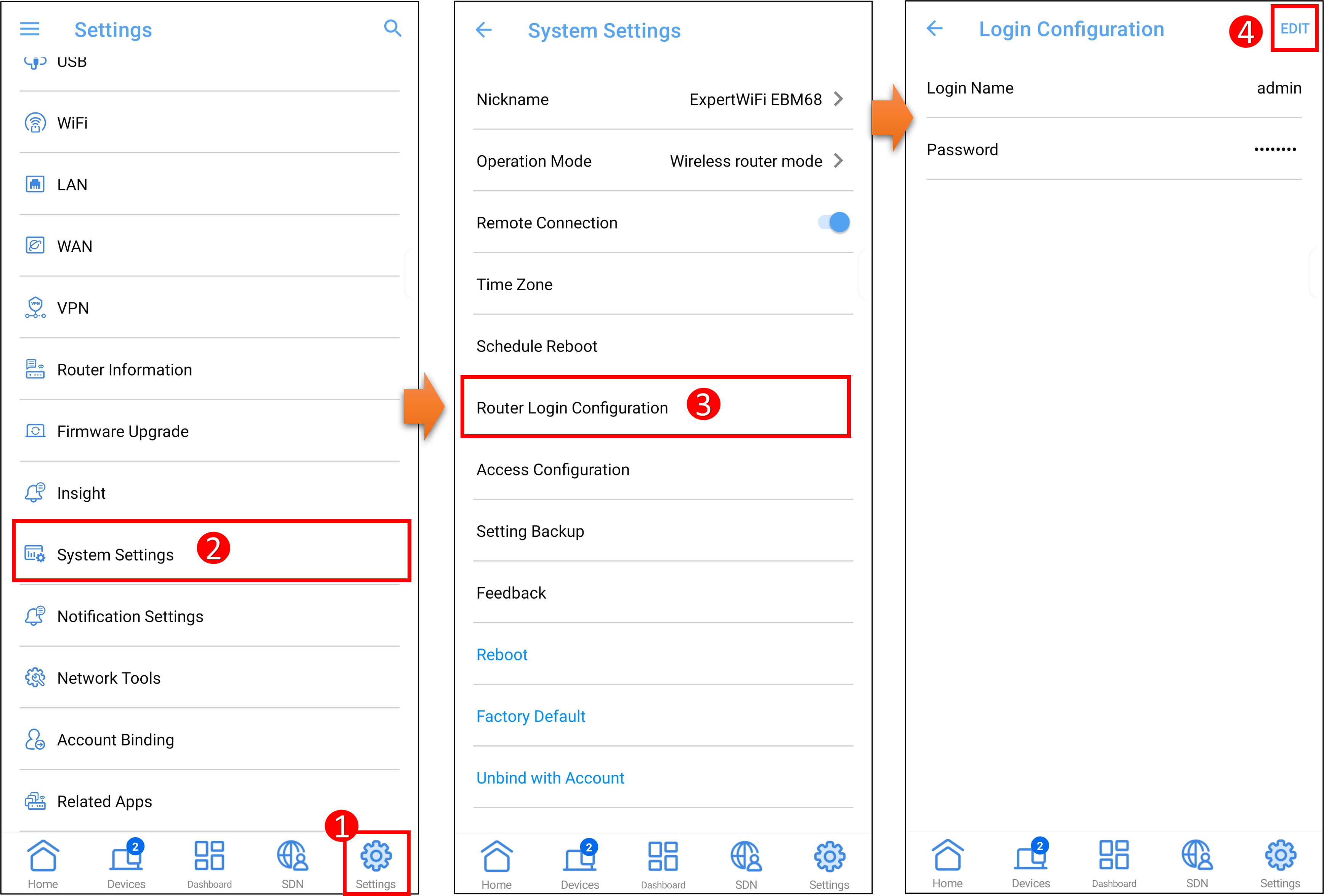
1. Entra en la aplicación, toca [ Configuración ] > [ Configuración del sistema ] > [ Configuración de inicio de sesión del router ] > [ EDITAR ].
2. Después de ingresar la contraseña de inicio de sesión para el router actual, puedes ingresar un nuevo nombre de usuario y contraseña. Y toca [ APLICAR ] para guardar la configuración.
Los caracteres estándar de entrada incluyen letras (A-Z, a-z), dígitos (0-9). El guion ( - ) y el guion bajo ( _ ) también pueden utilizarse, pero no como primer carácter.
Usa contraseñas largas y más complejas: Utiliza contraseñas con más de 10 caracteres mezclando letras mayúsculas, números y caracteres especiales para aumentar el nivel de seguridad de tus dispositivos. No utilices contraseñas con números o letras consecutivos, tales como 1111111111, 1234567890, abcdefghij o qwertyuiop.
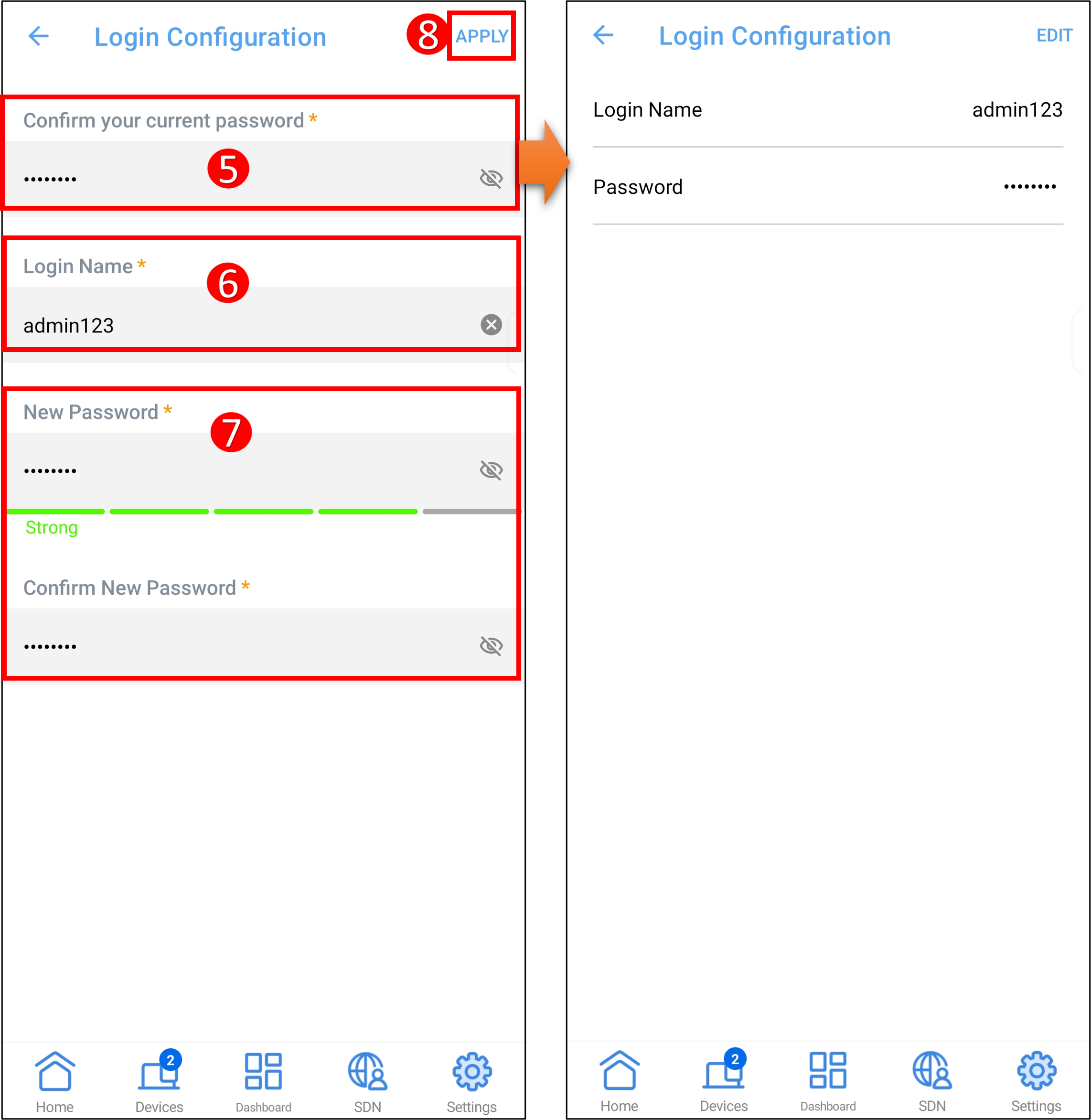
Nota: Puedes ver el nombre de inicio de sesión en la página de configuración. Si olvidas la contraseña, debes restablecer el router a su configuración predeterminada de fábrica antes de restablecerla.
B. Cambia el nombre de inicio de sesión y la contraseña de tu router en la página de configuración del router ASUS (WebGUI)
Paso 1. Conecta tu ordenador al router mediante conexión por cable o WiFi. Abre un navegador web e ingresa la IP LAN de tu router o la URL del router http://www.asusrouter.com en el WEB GUI.

Paso 2. Escribe el nombre de usuario y la contraseña de tu router para iniciar sesión.

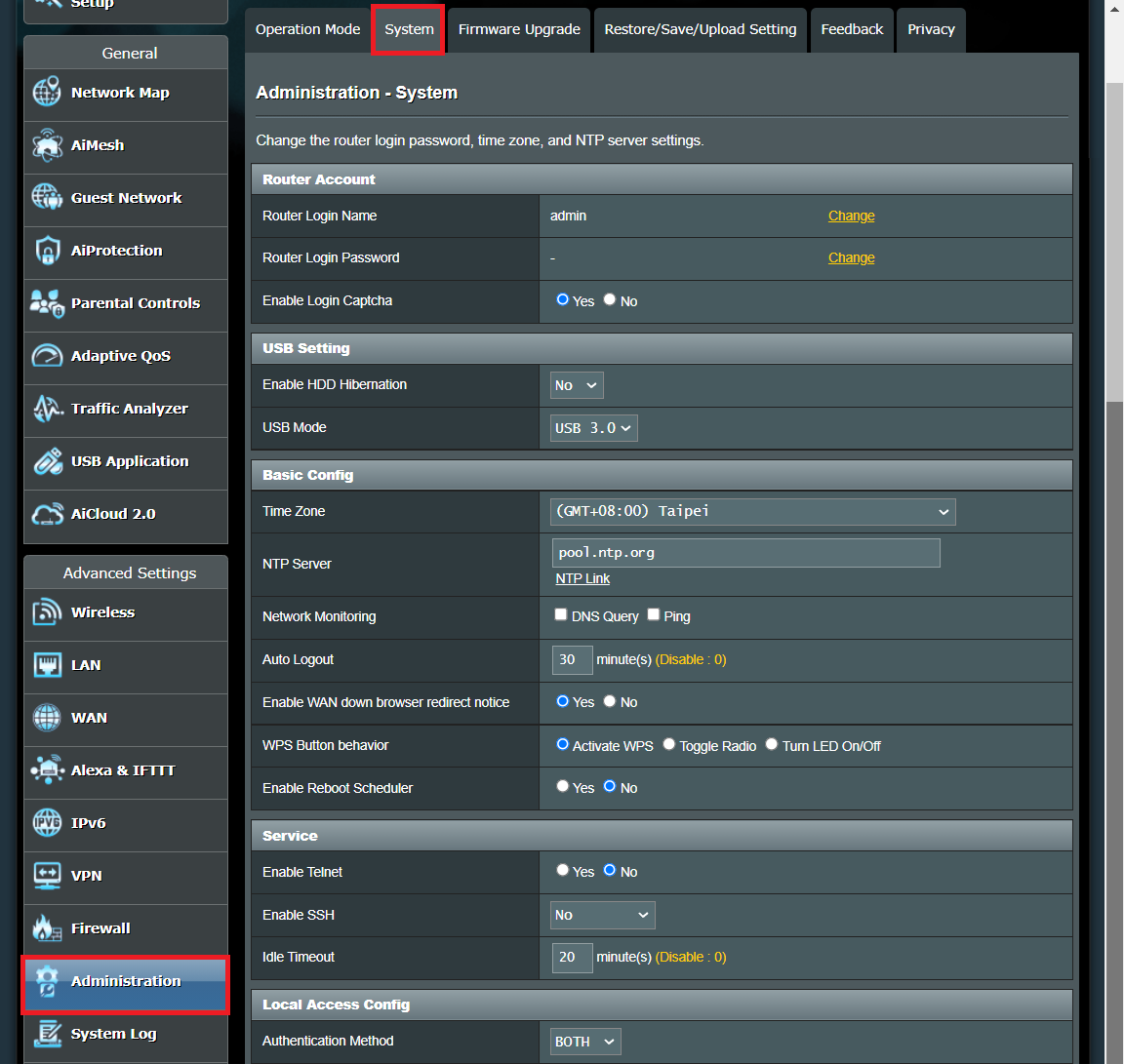
Paso 3. Ve a [Administración] > pestaña [Sistema].
Nota: Puedes ver el nombre de inicio de sesión en la página de configuración. Si olvidas la contraseña, debes restablecer el router a su configuración predeterminada de fábrica antes de restablecerla.
Paso 4.Cambia el nombre de inicio de sesión y la contraseña del router.
4-1 Cambiar el nombre de inicio de sesión
(1) Haz clic en [Cambiar].
(2) Ingresa la contraseña actual de inicio de sesión.
(3) Ingresa el nuevo nombre de inicio de sesión del router.
Los caracteres estándar de entrada incluyen letras(A-Z, a-z), dígitos(0-9). El guion ( - ) y el guion bajo ( _ ) también se pueden usar, pero no como primer carácter.
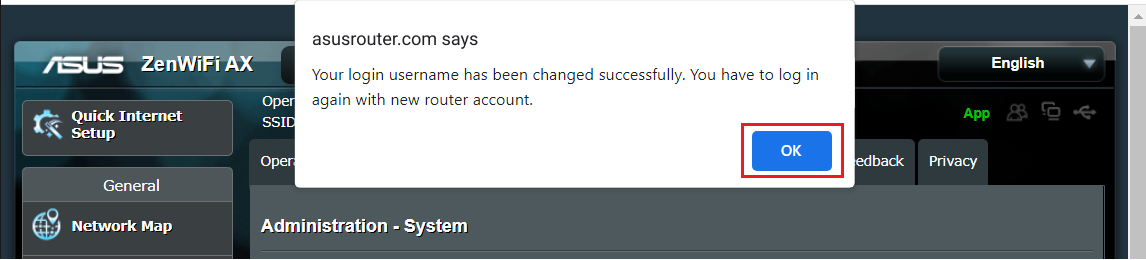
(4) Si estás seguro de que deseas cambiar el nombre de inicio de sesión para ingresar al router, haz clic en [OK] para guardar la configuración.
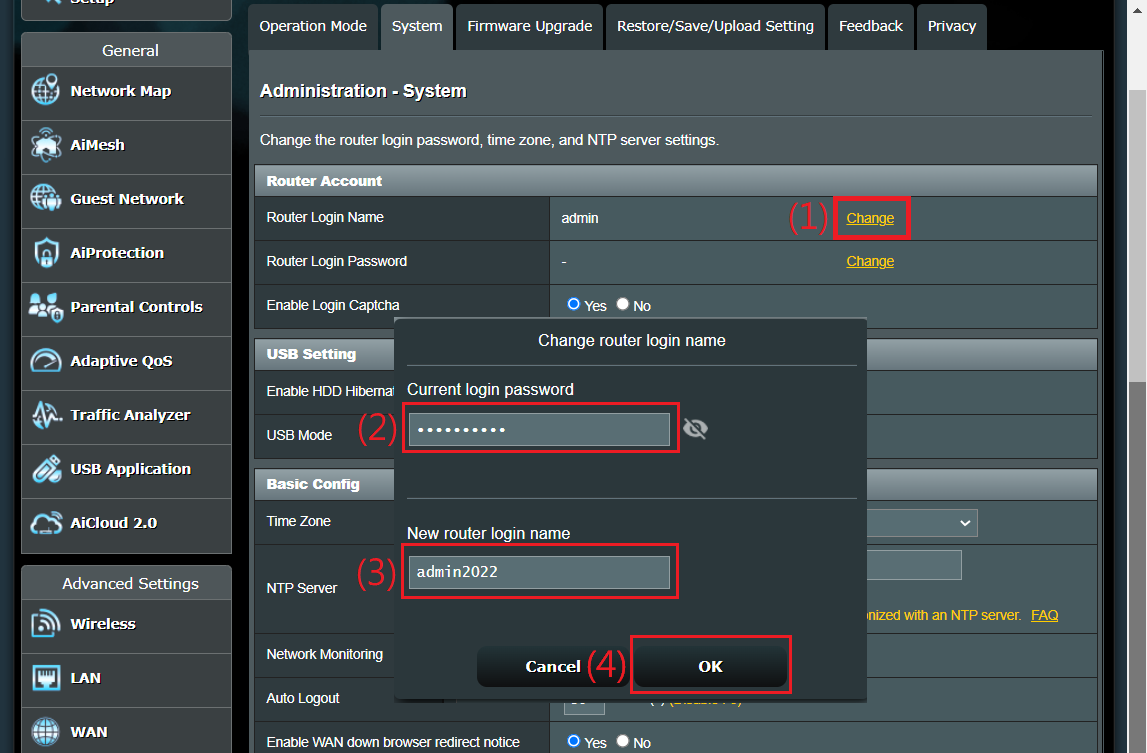
(5) Haz clic en [OK] e inicia sesión en el router con el nuevo nombre de inicio de sesión.
4-2 Cambiar la contraseña de inicio de sesión
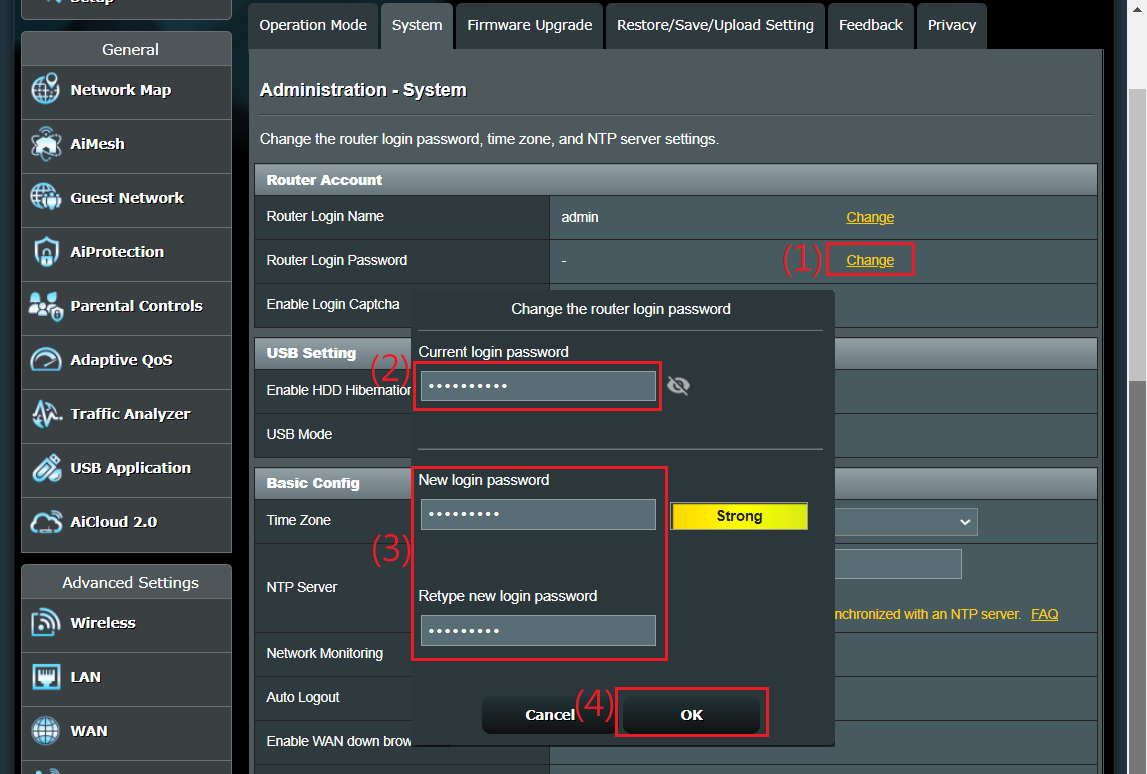
(1) Haz clic en [Cambiar].
(2) Ingresa la contraseña actual de inicio de sesión.
(3) Ingresa la nueva contraseña de inicio de sesión del router.
Los caracteres estándar de entrada incluyen letras (A-Z, a-z), dígitos (0-9). El guion ( - ) y el guion bajo ( _ ) también pueden utilizarse, pero no como primer carácter.
Usa contraseñas largas y más complejas: Utiliza contraseñas con más de 10 caracteres combinados con letras mayúsculas, números y caracteres especiales para aumentar el nivel de seguridad de tus dispositivos. No uses contraseñas con números o letras consecutivas, como 1111111111, 1234567890, abcdefghij o qwertyuiop.
(4) Si estás seguro de que deseas cambiar la contraseña para iniciar sesión en el router, haz clic en [OK] para guardar la configuración.
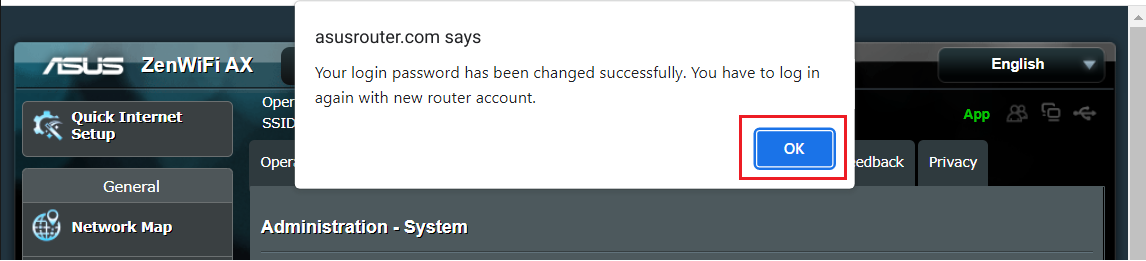
(5) Haz clic en [OK] e inicia sesión en el router con la nueva contraseña.
C. Cambia el nombre de usuario y la contraseña de tu router en la página de configuración del router ExpertWiFi (WebGUI)
Paso 1. Conecta tu ordenador al router ExpertWiFi mediante conexión por cable o WiFi e introduce la IP LAN de tu router ExpertWiFi o la URL del router ExpertWiFi http://expertwifi.net en la WEB GUI.

Paso 2. Ingresa el nombre de usuario y la contraseña de tu router para iniciar sesión.

Paso 3. Ve a [Configuración] > [Administración] > pestaña [Sistema].
Nota: Puedes ver el nombre de inicio de sesión en la página de configuración. Si olvidas la contraseña, es necesario restablecer el router a su configuración predeterminada de fábrica antes de volver a configurarlo.
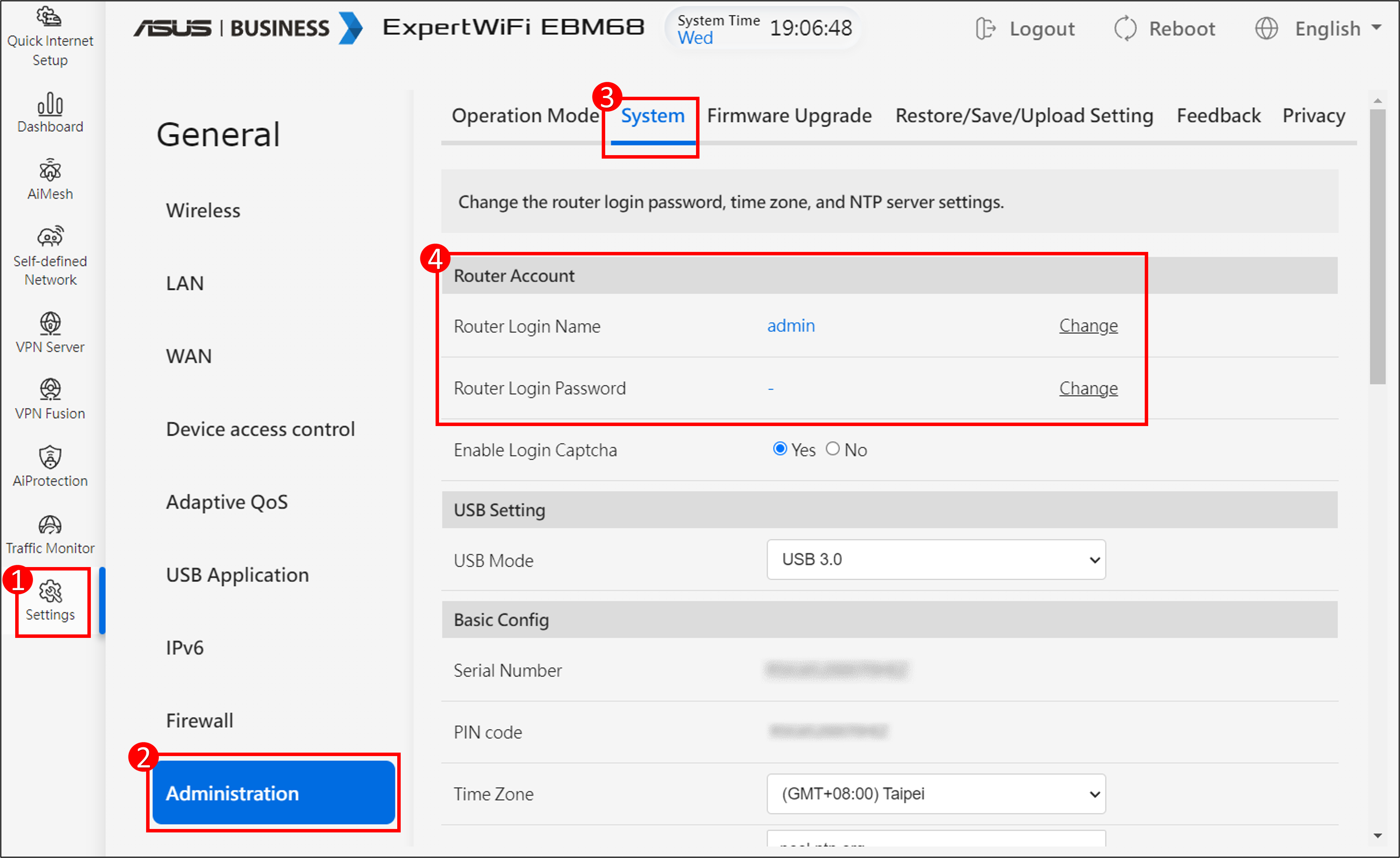
Paso 4. Cambia el nombre de usuario y la contraseña de inicio de sesión del router.
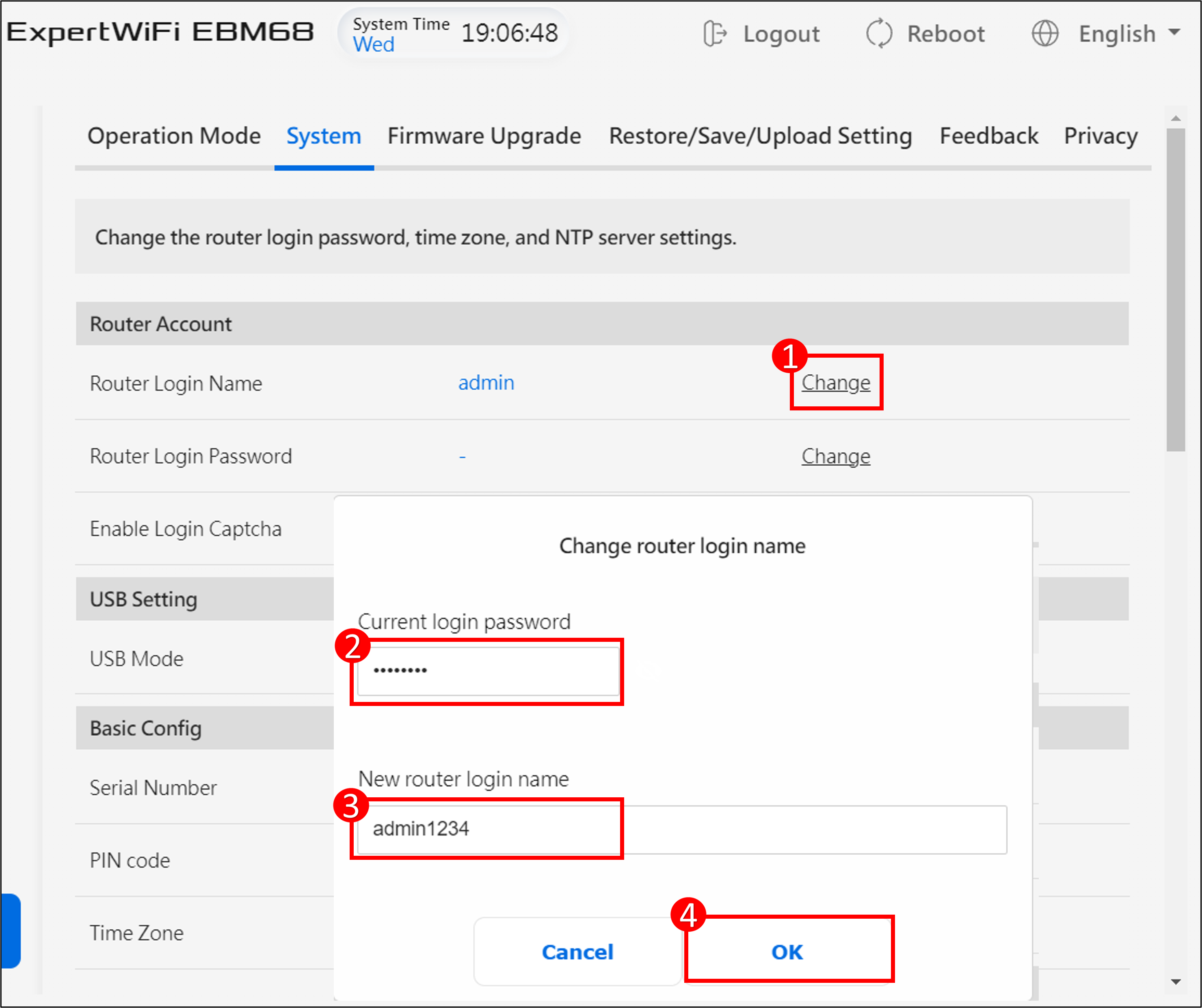
4-1 Cambiar nombre de inicio de sesión
(1) Haz clic en [Cambiar].
(2) Ingresa la contraseña actual de inicio de sesión.
(3) Ingresa el nuevo nombre de inicio de sesión del router.
Los caracteres de entrada estándar incluyen letras (A-Z, a-z), dígitos (0-9). El carácter guion ( - ) y guion bajo ( _ ) también pueden utilizarse pero no como el primer carácter.
(4) Si estás seguro de que deseas cambiar el nombre de inicio de sesión para acceder al router, haz clic en [OK] para guardar la configuración.
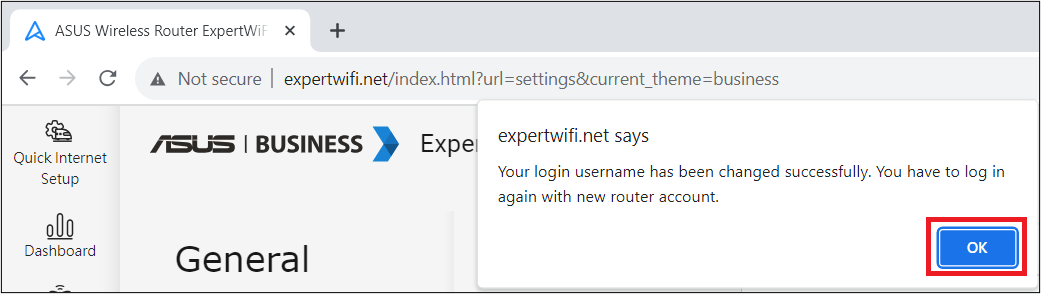
(5) Haz clic en [OK] e inicia sesión en el router con el nuevo nombre de inicio de sesión.
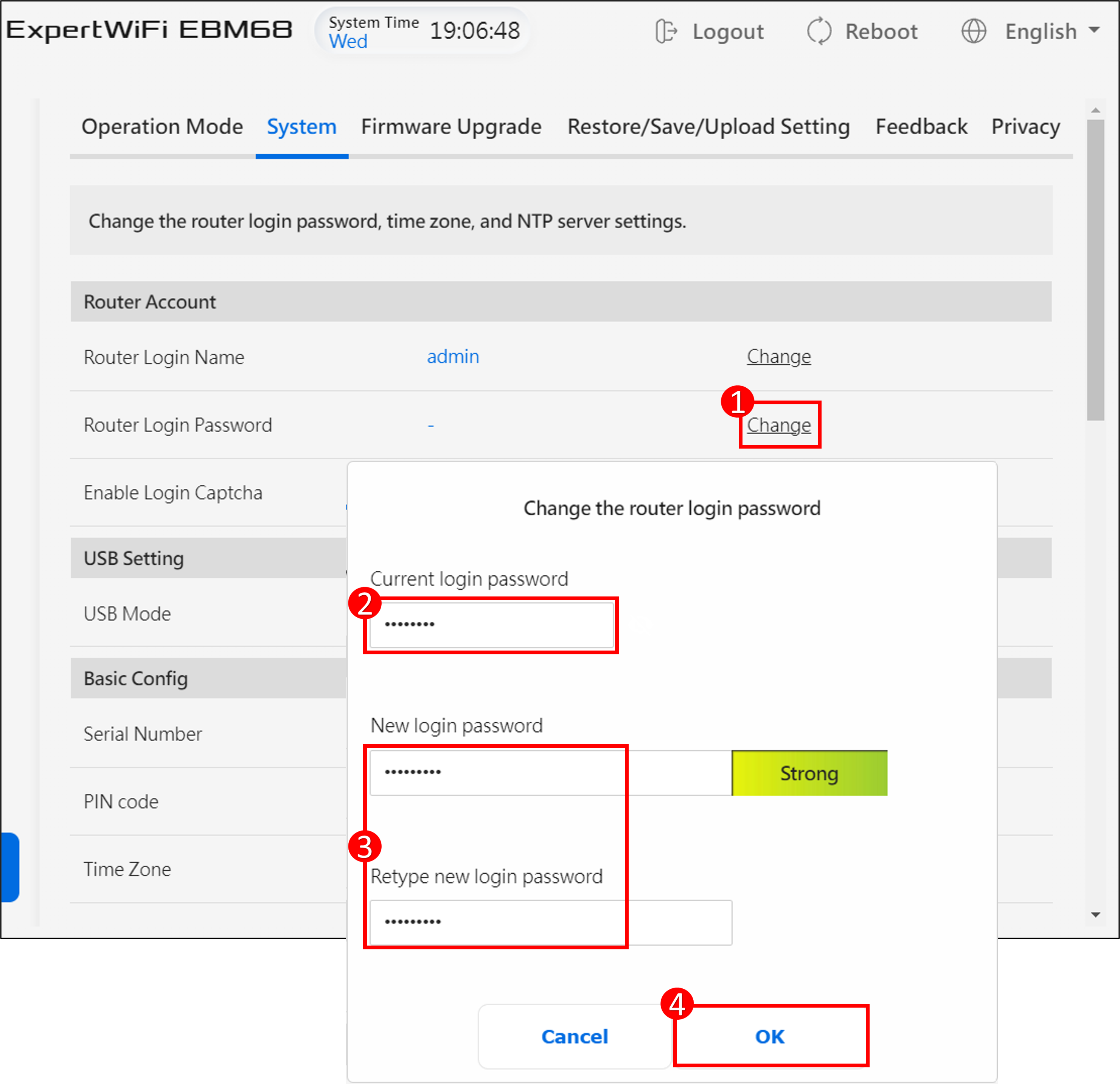
4-2 Cambiar contraseña de inicio de sesión
(1) Haz clic en [Cambiar].
(2) Ingresa la contraseña actual de inicio de sesión.
(3) Introduzca la nueva contraseña de inicio de sesión del router.
Los caracteres estándar de entrada incluyen letras(A-Z, a-z), dígitos(0-9). El guion ( - ) y el guion bajo ( _ ) también pueden utilizarse pero no como el primer carácter.
Utilice contraseñas largas y más complejas: utilice contraseñas con más de 10 caracteres mezclando letras mayúsculas, números y caracteres especiales para aumentar el nivel de seguridad de sus dispositivos. No use contraseñas con números o letras consecutivos, como 1111111111, 1234567890, abcdefghij o qwertyuiop.
(4) Si está seguro de que desea cambiar la contraseña para iniciar sesión en el router, haga clic en [OK] para guardar la configuración.
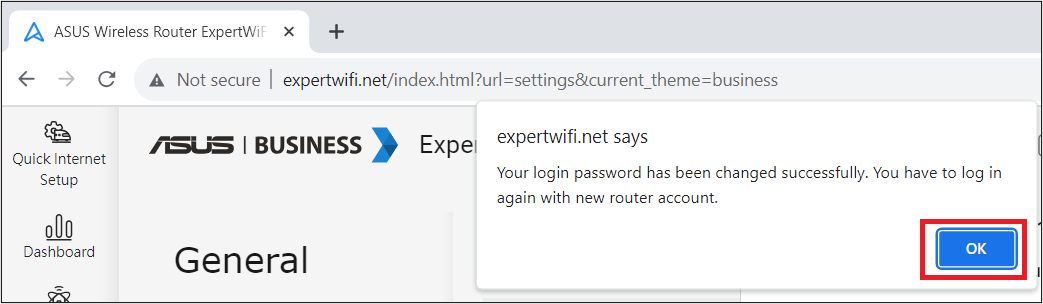
(5) Haga clic en [OK] e inicie sesión en el router con la nueva contraseña.
Preguntas frecuentes
1. ¿Cómo encontrar el nombre de usuario y la contraseña predeterminados del router?
- Por motivos de seguridad, si anteriormente has cambiado tu nombre de usuario o contraseña, no podrás iniciar sesión en el router utilizando el nombre de usuario o la contraseña predeterminados.
- Cómo encontrar el nombre de usuario y contraseña predeterminados del router:
(1) Algunos modelos tienen el nombre de usuario y la contraseña predeterminados en la etiqueta del router, que puedes encontrar en una pegatina en la parte trasera o inferior del router. El nombre de usuario y la contraseña predeterminados son [administrador].
(2) Algunos modelos tienen el nombre de usuario y la contraseña predeterminados en la etiqueta del router, que puedes encontrar en una pegatina en la parte trasera o inferior del router. El nombre de usuario y la contraseña predeterminados se basan en lo que aparece en la etiqueta, como en el siguiente ejemplo.
La ubicación de las etiquetas varía según el modelo.

¿Cómo obtener la (Utilidad / Firmware)?
Puedes descargar los controladores, software, firmware y manuales de usuario más recientes en el Centro de descargas de ASUS.
Si necesitas más información sobre el Centro de descargas de ASUS, consulta este enlace.