[Langaton reititin] Miten laite palautetaan tehdasasetuksiin ja miten aiemmat asetukset palautetaan?
Päivitetty viimeksi : 2023/06/07
[Langaton reititin] Miten reitittimen tehdasasetukset palautetaan?
[Langaton reititin] Miten reitittimen tehdasasetukset palautetaan?
Jos haluat tarkempaa tietoa siitä, miten reitittimen tehdasasetukset palautetaan, napsauta alla olevaa YouTube-linkkiä ja katso ASUSin ohjevideo.
https://www.youtube.com/watch?v=D_XEGhS_yJk
Kun haluat palauttaa reitittimesi kaikki asetukset oletusasetuksiin, kokeile seuraavia tapoja.
Tapa 1: Reitittimen nollaus WEB GUI -sovelluksen kautta.
Huom.! Tätä tapaa voidaan käyttää vain tilanteessa, jossa pääset WEB GUI -sovellukseen.
Tapa 2: Reitittimen nollaus laitteen RESET-painikkeella.
Huom.! Tätä tapaa käytetään yleensä tilanteessa, jossa et pääse WEB GUI -sovellukseen, koska olet esimerkiksi unohtanut reitittimen käyttäjätunnuksen ja salasanan, laiteohjelmistopäivitys on epäonnistunut tai et ole saanut nollattua reititintä ensimmäisen tavan avulla.
Tapa 1: Reitittimen nollaus WEB GUI -sovelluksen kautta.
Huom.! Nollaus poistaa kaikki reitittimen asetukset. Jos verkkoyhteytesi edellyttää tiliä ja salasanaa tai erityisiä asetuksia, tallenna tiedot tai kysy asiasta internetpalveluntarjoajaltasi ennen nollausta.
Vaihe 1: Avaa reitittimen WEB GUI -sovellus.
Tässä käytetään esimerkkinä RT-AC66U B1 -reititintä.
1.1 Näin otat reitittimen käyttöön kiinteän verkkoyhteyden avulla:
a. Liitä langattoman reitittimen laturi reitittimeen, ja kytke laturi verkkovirtaan. Ks. kohta 
b. Kytke laitteen mukana toimitetun verkkokaapelin toinen pää tietokoneeseen ja toinen pää reitittimeen (LAN-liitäntä). Ks. kohta 
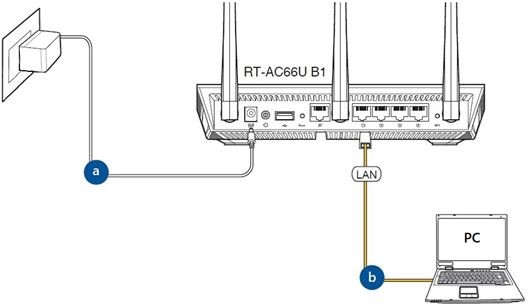
1.2 Yhdistä tietokoneesi reitittimeen kiinteän tai WiFi-yhteyden avulla ja syötä reitittimesi LAN IP -osoite tai reitittimen URL-osoite (http://www.asusrouter.com) WEB GUI -sovellukseen.

Huom.! Lisätietoa saat verkosta (englanniksi): How to enter the router setting page(Web GUI) (ASUSWRT)?.
1.3 Kirjaudu sisään syöttämällä reitittimen käyttäjätunnus ja salasana.

Huom.! Jos olet unohtanut käyttäjätunnuksen ja/tai salasanan, palauta reitittimen tehdasasetukset ja ota laite uudelleen käyttöön.
Lisätietoa reitittimen oletusasetusten palauttamisesta saat verkosta (englanniksi): [Wireless Router] How to reset the router to factory default setting?.
Vaihe 2: Tehdasasetusten palauttaminen
2.1 Napsauta kohtaa [Administration], valitse välilehti [Restore/Save/Upload Setting].
2.2 Napsauta painiketta [Restore] palauttaaksesi reitittimen tehdasasetukset.

Huom.! WPS-nollaus ja käyttöliittymän alustus palauttavat laitteen tehdasasetukset ja poistavat kaikki AiProtection-, Traffic Analyzer- ja selaushistoriatiedot. Lisätietoa tehdasasetusten palauttamisesta saat verkosta (englanniksi): ASUS router Hard Factory Reset.
2.3 Ruudulle avautuu ponnahdusikkuna, jossa kysytään, haluatko varmasti jatkaa tehdasasetusten palauttamista.
Aloita tehdasasetusten palautus napsauttamalla kohtaa [OK].
Huom.! Kaikki nykyiset asetukset poistetaan ja reititin palautetaan tehdasasetuksiin. Esimerkiksi verkkoasetukset sekä langattoman verkon tunnus (SSID) ja salasana poistetaan.

2.4 Odota, kunne reititin on käynnistynyt uudelleen. Älä katkaise reitittimen virtaa tai sammuta laitetta tehdasasetusten palauttamisen aikana.

2.5 Tehdasasetukset on nyt palautettu.
Nyt voit määritellä langattoman ASUS-reitittimesi uudet asetukset Web GUI -sovelluksen kautta.
HUOM.: Osa ominaisuuksista voi vaihdella mallin ja laiteohjelmistoversion mukaan.

Tapa 2: Reitittimen nollaus laitteen RESET-painikkeella
Vaihe 1. Etsi reitittimesi RESET-painike (ks. alla oleva kuva).
Kuvissa on käytetty esimerkkinä RT-AC66U B1 -reititintä.
(Laitteissa voi olla mallikohtaisia eroja. Apua saat laitteen käyttöohjeista).

Vaihe 2. Paina RESET-painiketta 5–10 sekuntia, kunnes reitittimen virran LED-merkkivalo alkaa vilkkua.
LED-valojen ei pitäisi palaa tällä hetkellä, koska reititintä ollaan käynnistämässä uudelleen.
Kun LED-merkkivalot syttyvät uudelleen (ks. oheinen kuva), nollaus on suoritettu onnistuneesti.

Nyt voit yrittää uudelleen reitittimen WEB GUI -sovelluksen avaamista.

UKK
K: Miten pitää toimia, jos en edelleenkään pääse WEB GUI -sovellukseen, vaikka olen suorittanut edellä mainitut toimenpiteet?
V: Voit koettaa korjata ongelman palauttamalla laitteen tehdasasetukset.
Lisätietoa tehdasasetusten palauttamisesta saat verkosta (englanniksi): ASUS router Hard Factory Reset.
Voit myös tutustua seuraaviin usein kysyttyihin kysymyksiin (englanniksi).
[Troubleshooting] Why can't I enter the Settings page?
How to use Rescue Mode (Firmware Restoration)?
Huom.! Reitittimen laiteohjelmistoa ei yleensä päivitetä palautustilan avulla.
Laiteohjelmiston voi palauttaa vain palautustilassa. Suosittelemme, että päivität laiteohjelmiston joko lataamalla uuden version osoitteesta https://www.asus.com/ tai ASUSWRT-käyttöliittymän kautta.
Näin saat haettua apuohjelman/laiteohjelmiston:
Voit ladata uusimmat ajurit, ohjelmistot, laiteohjelmistot ja käyttöohjeet ASUS-latauskeskuksesta.
Jos haluat lisätietoa ASUS-latauskeskuksesta, napsauta tätä linkkiä.
Oliko näistä tiedoista apua?
KYLLÄ EI
Ota yhteyttä tukeen
Jos et saa ratkaistua ongelmaasi yllä mainittujen tietojen avulla, ota yhteyttä tukipalveluumme.
Ota yhteyttä tukeen
- Yllä olevat tiedot voivat olla joko osittain tai kokonaan peräisin ulkopuolisilta verkkosivustoilta. Käytä vain meidän ilmoittamastamme lähteestä peräisin olevia tietoja. Jos sinulla on ulkopuolisilta verkkosivustoilta peräisin oleviin tietoihin liittyvää kysyttävää, ota yhteyttä suoraan tietojen lähteeseen. Huomaathan, että ASUS ei ole vastuussa tällaisista palveluista tai niiden sisällöstä.
- Näitä tietoja ei välttämättä voida soveltaa kaikkiin samaan kategoriaan/sarjaan kuuluviin tuotteisiin. Osa kuvakaappauksista ja toiminnoista voi poiketa ohjelmistoversioista.
- Yllä mainitut tiedot ovat vain viitteellisiä. Jos sinulla on sisällöstä jotain kysyttävää, ota yhteyttä yllä mainitun tuotteen myyjään. Huomaathan, että ASUS ei ole vastuussa yllä mainitun tuotteen myyjän tarjoamasta sisällöstä tai palveluista.
- Yllä mainitut tuotemerkit ja tuotteiden nimet ovat omistajiensa tavaramerkkejä.