Sujets connexes
[Windows 11/10] Dépannage – Problèmes de surchauffe et de ventilateur
Produits concernés : [Ordinateur portable], [Ordinateur de bureau], [PC Tout-en-un], [Console de jeu portable], [Mini PC], ASUS NUC.
Le ventilateur permet la circulation de l'air et maintient une température interne optimale. Sa vitesse s'ajuste automatiquement selon la température du processeur (CPU) et de la carte graphique (GPU).
Lors de tâches gourmandes en ressources (jeux, montage vidéo, calculs intensifs), la température des composants augmente, forçant le ventilateur à accélérer pour dissiper la chaleur. Un bruit de ventilation plus fort est donc normal dans ces conditions.
Cependant, si les grilles d'aération sont obstruées par de la poussière ou des débris, le refroidissement devient inefficace, ce qui peut affecter les performances du système. Si le ventilateur ne tourne pas, s'il tourne à fond en permanence ou s'il émet un bruit inhabituel, consultez notre guide de dépannage.
Remarque : Le ventilateur ne s'active que lorsque la température dépasse un certain seuil. En dessous, il reste à l'arrêt (mode silencieux).
Les surchauffes sont généralement liées à des problèmes de dissipation thermique causés par :
- L'utilisation intensive du CPU/mémoire par un logiciel ;
- L'accumulation de poussière dans l'appareil ou sur les aérations ;
- Un environnement d'utilisation inadéquat (température ambiante élevée, mauvaise aération) ;
- L'usure normale du ventilateur après une utilisation prolongée.
Sélectionnez votre système d'exploitation Windows pour afficher les instructions correspondantes :
Système d'exploitation Windows 11
Mettre à jour le BIOS, les packages Windows et les drivers
La mise à jour régulière du BIOS, de Windows et des drivers peut améliorer la stabilité et les performances du système. Assurez-vous que votre appareil utilise les dernières versions. En savoir plus sur la mise à jour du BIOS :
Comment mettre à jour la version du BIOS dans le système Windows
Comment mettre à jour le BIOS avec ASUS Firmware Update/EZ Flash
(Pour les ordinateurs de bureau, consultez Introduction à ASUS Motherboard EZ Flash 3.)
En savoir plus sur la mise à jour de Windows Update et des drivers :
Comment exécuter Windows Update
Comment mettre à jour les drivers via System Update dans MyASUS
Si vous avez mis à jour le BIOS, les packages Windows et les drivers vers la dernière version, mais que le problème persiste, veuillez passer à l'étape suivante de dépannage.
Sélectionnez le mode de ventilation approprié
La plupart des modèles permettent aux utilisateurs d'ajuster le mode de ventilation via MyASUS pour obtenir un équilibre entre performances et température de la machine selon différentes charges de travail.
Remarque: Pour les ordinateurs de jeu (série ROG/TUF), veuillez consulter l'introduction à Armoury Crate pour le réglage du ventilateur.
Remarque : Pour les consoles de jeu portables, veuillez consulter l'introduction à Armoury Crate SE pour le réglage du ventilateur.
Remarque : Pour la série ProArt, veuillez consulter l'introduction à ProArt Creator Hub pour le réglage du ventilateur.
- Tapez et recherchez [MyASUS] dans la barre de recherche Windows[①], puis cliquez sur [Ouvrir][②].
Remarque : Si vous ne trouvez pas MyASUS, il se peut qu'il ne soit pas installé sur votre appareil. Consultez comment installer MyASUS.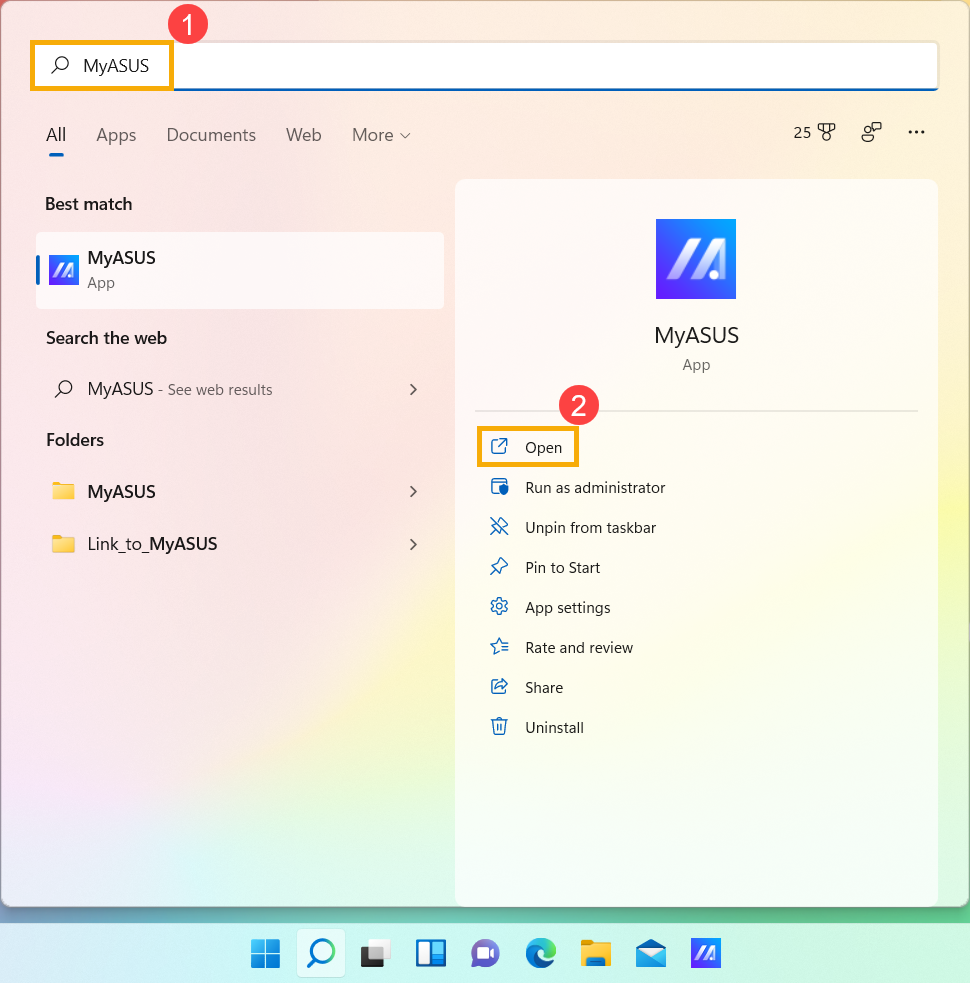
- Dans l'application MyASUS, cliquez sur [Paramètres de l'appareil][③].
Remarque : Si votre appareil ne pas afficher la page des paramètres de l'appareil dans le logiciel MyASUS, cela signifie que votre appareil ne prend pas en charge cette fonctionnalité. Passez à la section suivante pour continuer le dépannage. Ici, vous pouvez en savoir plus sur Pourquoi ne puis-je voir que des fonctionnalités partielles dans l'application MyASUS.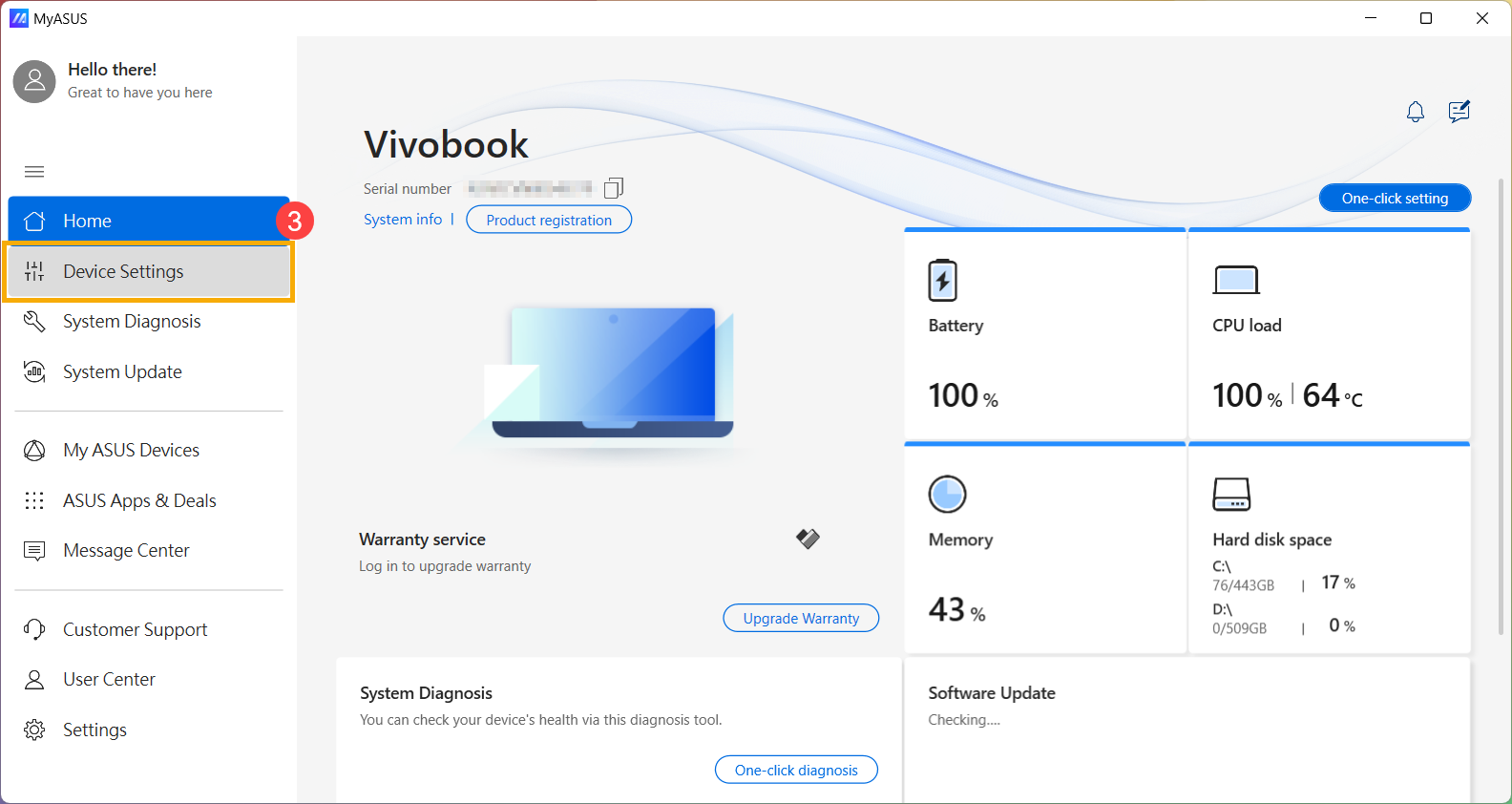
- Trouvez [Technologie de performance intelligente ASUS]④, et choisissez le mode approprié en fonction de votre scénario d'utilisation. En savoir plus sur Introduction aux paramètres de l'appareil MyASUS.
Remarque : Certains modèles peuvent ne pas afficher 'ASUS Smart Performance Technology' mais afficher à la place 'Mode ventilateur'.
Remarque : Les modes disponibles peuvent varier selon le modèle.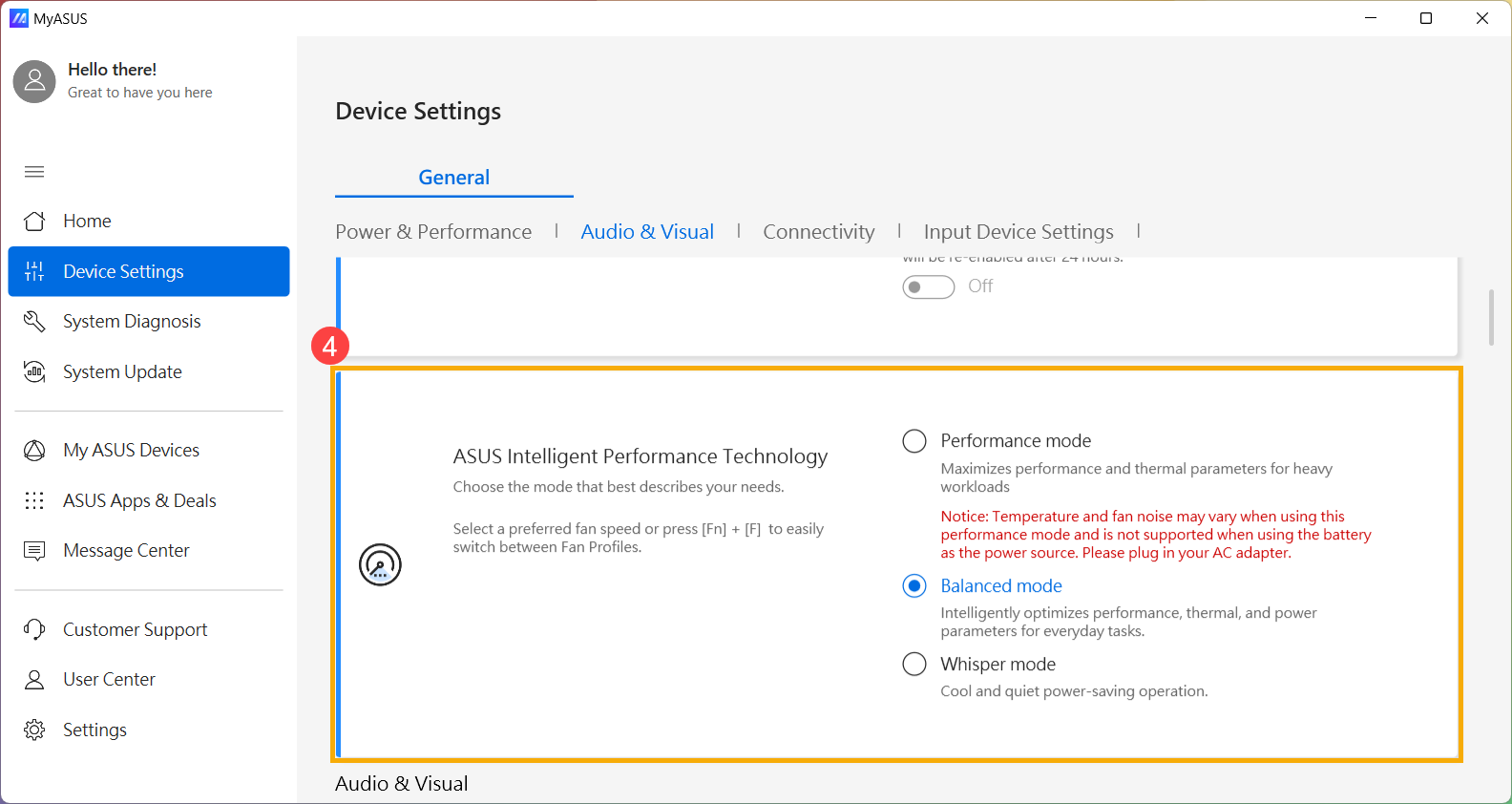
- Si le problème persiste, veuillez passer à l'étape suivante du dépannage.
Utilisez le gestionnaire des tâches pour examiner l'utilisation des ressources CPU/mémoire pour tout processus anormal.
Lorsque votre appareil exécute des programmes gourmands en ressources tels que les jeux, le montage vidéo, les conversions ou des calculs intensifs de données, la température du CPU/GPU augmente et le ventilateur augmente simultanément sa vitesse de rotation pour améliorer la dissipation thermique. Le gestionnaire des tâches dans le système d'exploitation Windows est un outil permettant de gérer les applications et les processus, vous permettant de voir les processus en cours et de fournir des informations sur l'utilisation des performances du système.
Vous pouvez vérifier l'utilisation du CPU ou de la mémoire des applications en consultant le gestionnaire des tâches afin de déterminer si elles dépassent les attentes. Ici, vous pouvez en savoir plus sur Comment utiliser le gestionnaire des tâches pour accéder aux performances du système et terminer les processus irréguliers. Si le problème persiste, passez à l'étape de dépannage suivante.
Maintenir la ventilation des orifices d'aération
Dans les environnements avec une quantité importante de poussière, de poils ou des habitudes de tabagisme, le goudron des cigarettes peut s'accumuler sur les pales du ventilateur et les dissipateurs thermiques. Cette substance huileuse est plus susceptible d'attirer la poussière et les poils.
Si les orifices d'aération deviennent bouchés, cela affectera le fonctionnement du ventilateur, empêchant ainsi l'appareil d'atteindre des performances optimales.
Si une accumulation excessive de chaleur se produit à cause de la poussière accumulée, il est conseillé de contacter le centre de service client ASUS.
N'essayez pas de le nettoyer vous-même à l'aide d'appareils à flux d'air puissant tels qu'un compresseur d'air, car il y a eu des cas où une pression d'air excessive a endommagé les pales du ventilateur.
Si vous souhaitez effectuer le nettoyage vous-même, il est recommandé d'utiliser des bombes d'air comprimé disponibles dans le commerce, en maintenant une certaine distance par rapport à la bouche d’aération, et d’éviter de retourner la bombe lors de l’utilisation.
Remarque : Lors du nettoyage, assurez-vous d’éteindre l’appareil et de débrancher le cordon d’alimentation.
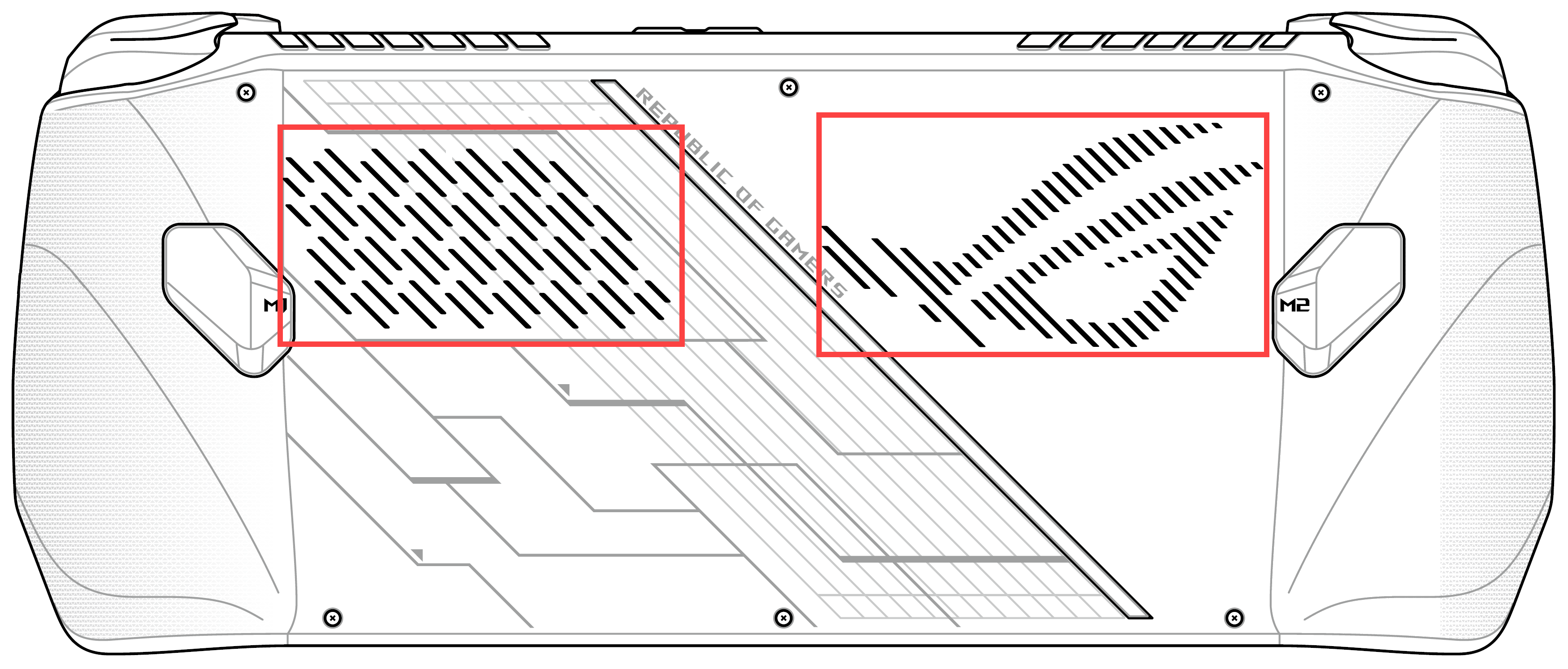
Assurez une bonne ventilation des ouvertures du châssis, et référez-vous au schéma ci-dessous pour la position des bouches d’évacuation.
Pour les ordinateurs portables, les bouches d’évacuation se trouvent généralement des deux côtés :
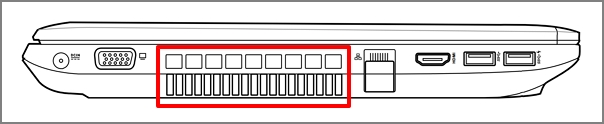
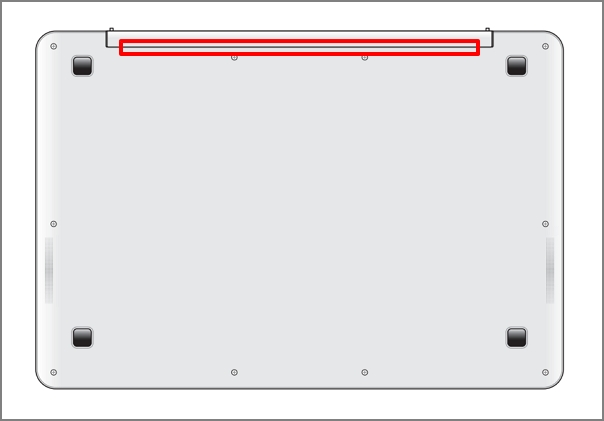
Certaines modèles adoptent un design d’évacuation dissimulé (par exemple, série UX) où la bouche d’évacuation ne se trouve pas sur les côtés de l’ordinateur portable mais plutôt au niveau de la charnière de l’écran, comme indiqué par le cadre rouge sur le schéma ci-dessous.
Remarque : Quelques modèles (par exemple, série T100) utilisent un refroidissement passif avec la chaleur dissipée à travers le châssis, sans ventilateur ni bouche d’évacuation. Par conséquent, cette méthode de nettoyage ne s’applique pas.
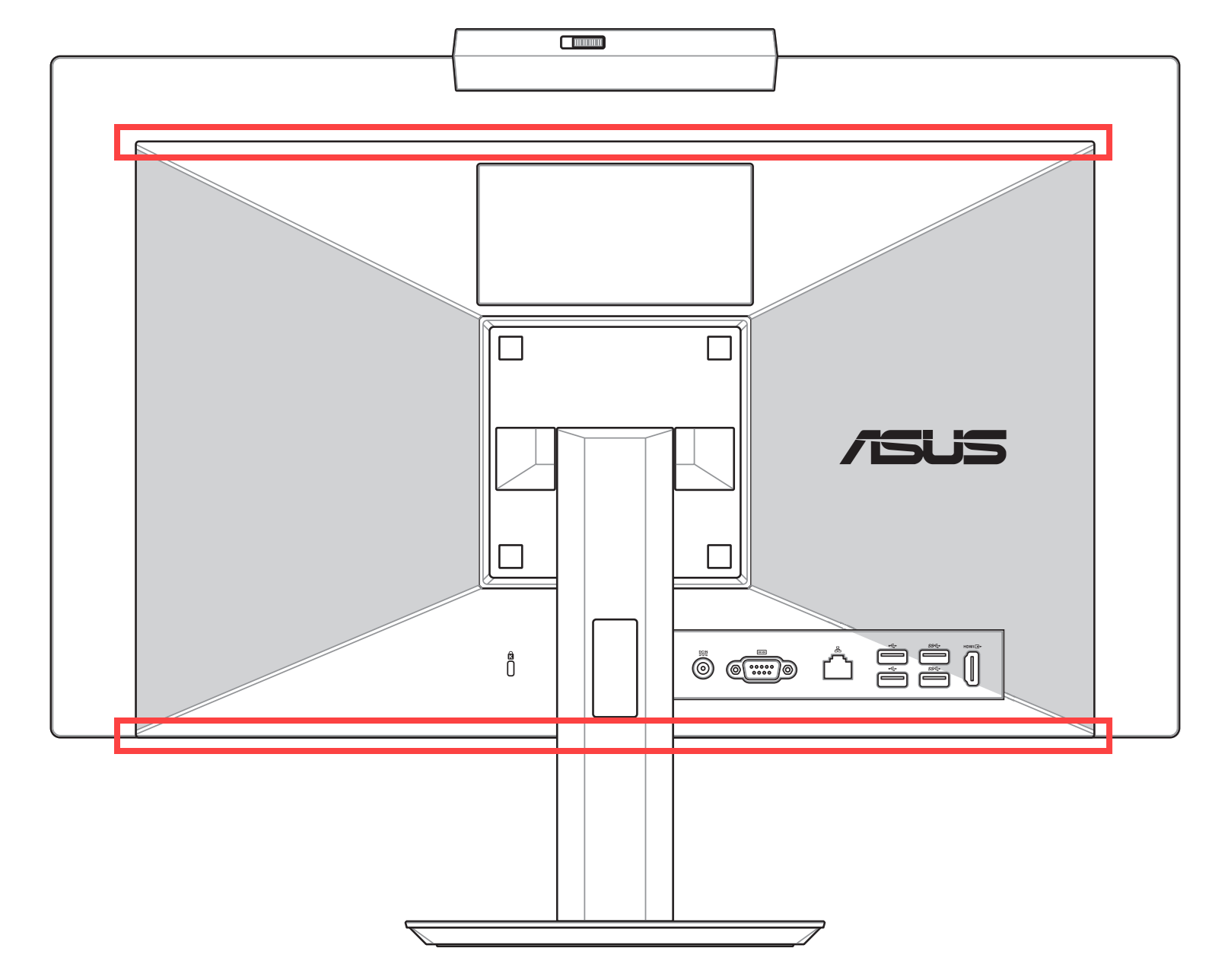
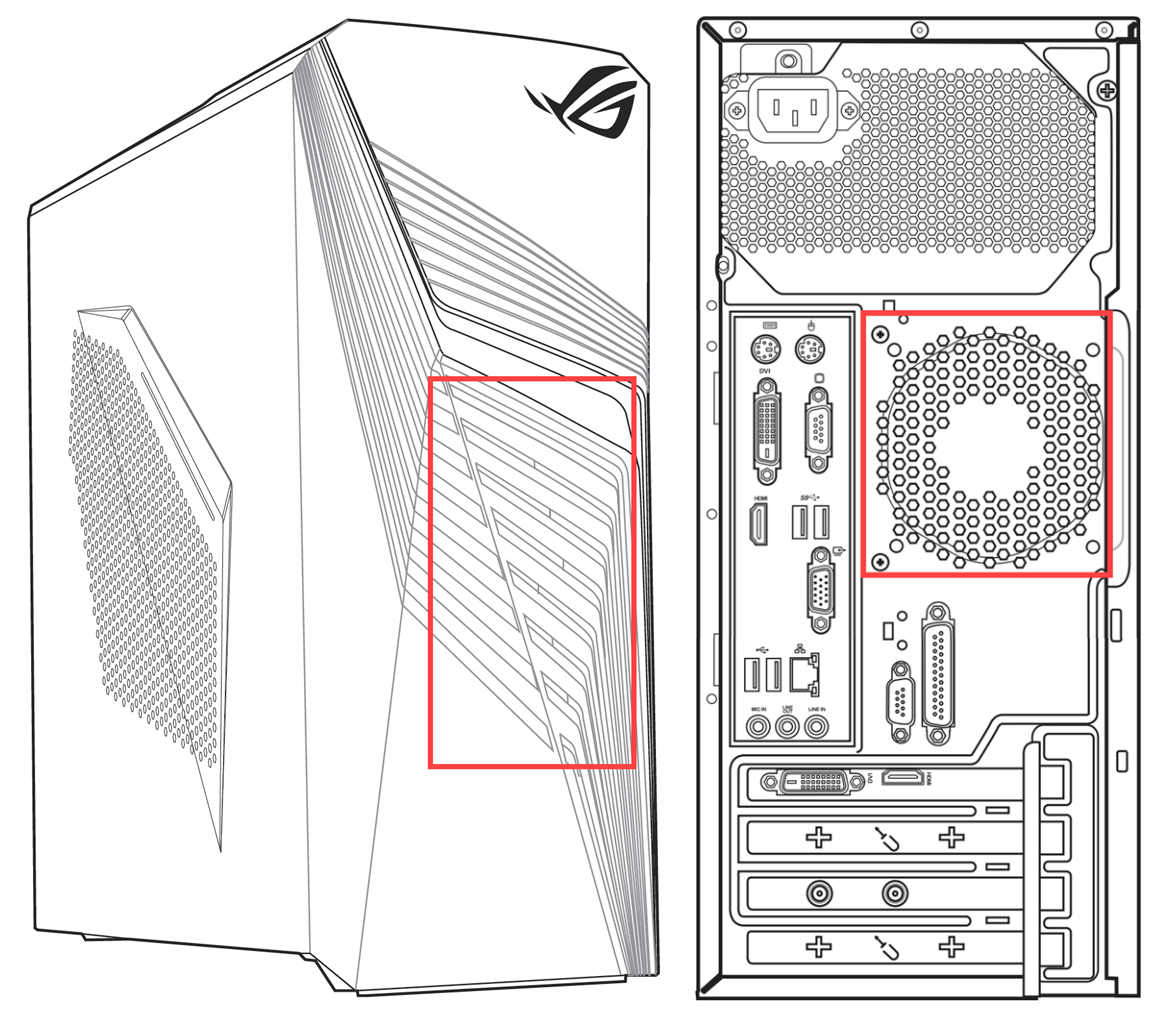
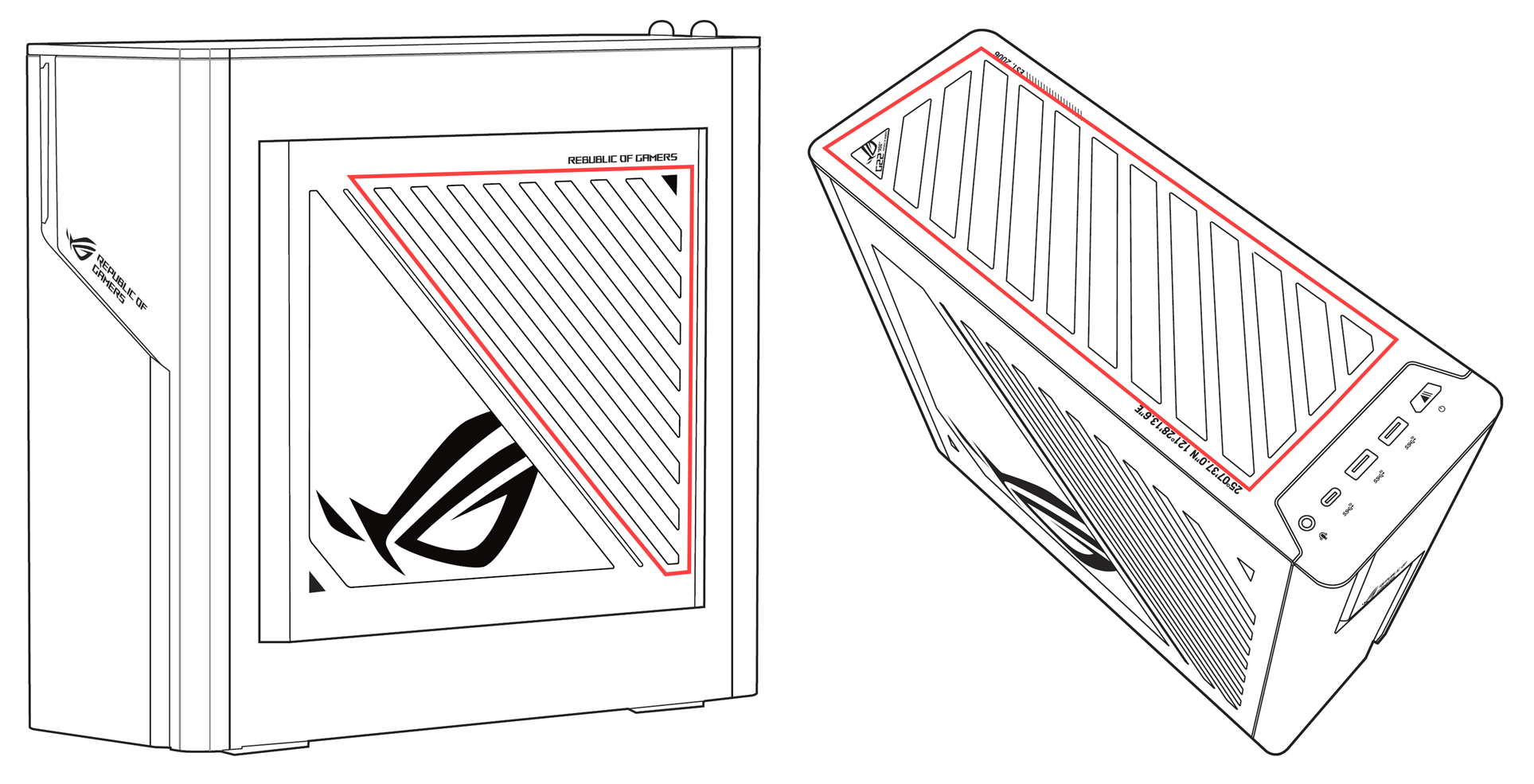
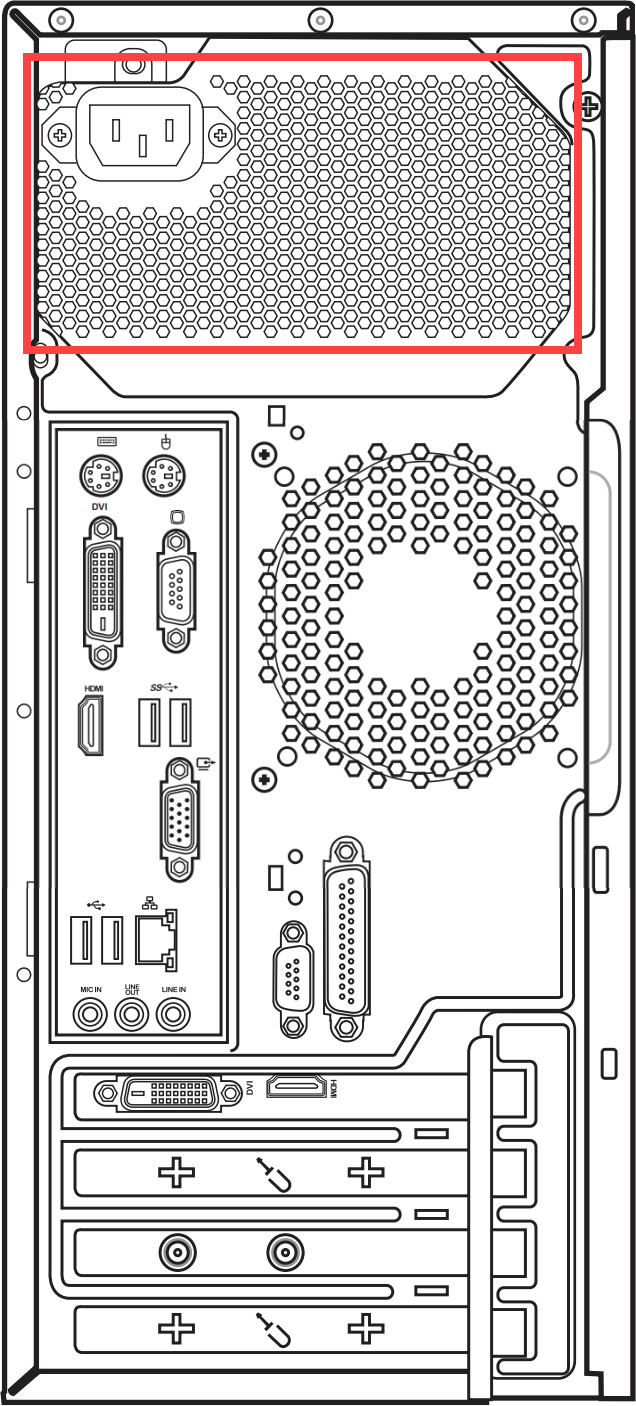
Pour les ordinateurs de bureau, les bouches d'aération sont généralement situées sur le panneau avant, le panneau arrière, le dessus et les côtés :
L'unité d'alimentation des ordinateurs de bureau possède également un ventilateur.

Si le problème persiste, passez à l'étape suivante de dépannage.
Assurez un espace de ventilation adéquat
Assurez-vous que les ventilateurs du dispositif peuvent tourner et ventiler correctement :
Utilisez l'appareil dans une plage de température ambiante de 5°C à 35°C [41°F à 95°F] (reportez-vous aux consignes de sécurité et aux précautions d'utilisation dans le Manuel d'utilisation).
Placez l'appareil sur une surface ferme et plate, comme un bureau ou une table, afin d'éviter de l'utiliser sur des surfaces molles telles que les canapés, oreillers ou lits.
Ne bloquez pas les orifices de ventilation du dispositif et gardez une certaine distance autour de toutes les aérations pour éviter une mauvaise dissipation de la chaleur et une surchauffe du système.
Si vous utilisez un ordinateur portable, vous pouvez également utiliser un support ou pad de refroidissement pour surélever l'ordinateur, évitant ainsi le contact direct avec la surface.
Si le problème persiste, passez à l'étape suivante de dépannage.
Effectuez un diagnostic matériel du ventilateur via MyASUS
Effectuez un diagnostic matériel via MyASUS pour vérifier toute anomalie. Si des problèmes sont détectés lors du diagnostic, il est recommandé de consulter un centre de service ASUS pour un remplacement.
- Tapez et recherchez [MyASUS] dans la barre de recherche Windows①, puis cliquez sur [Ouvrir]②.
Note : Si vous ne trouvez pas MyASUS, il se peut qu'il ne soit pas installé sur votre appareil. Consultez Comment installer MyASUS. - Dans l'application MyASUS, cliquez sur [Diagnostic du système]③.
Note : Si votre appareil n'affiche pas la page de diagnostic du système dans le logiciel MyASUS, cela signifie que votre appareil ne prend pas en charge cette fonctionnalité. Passez à la section suivante pour poursuivre le dépannage. Ici, vous pouvez en savoir plus sur Pourquoi ne puis-je voir que certaines fonctionnalités dans l'application MyASUS.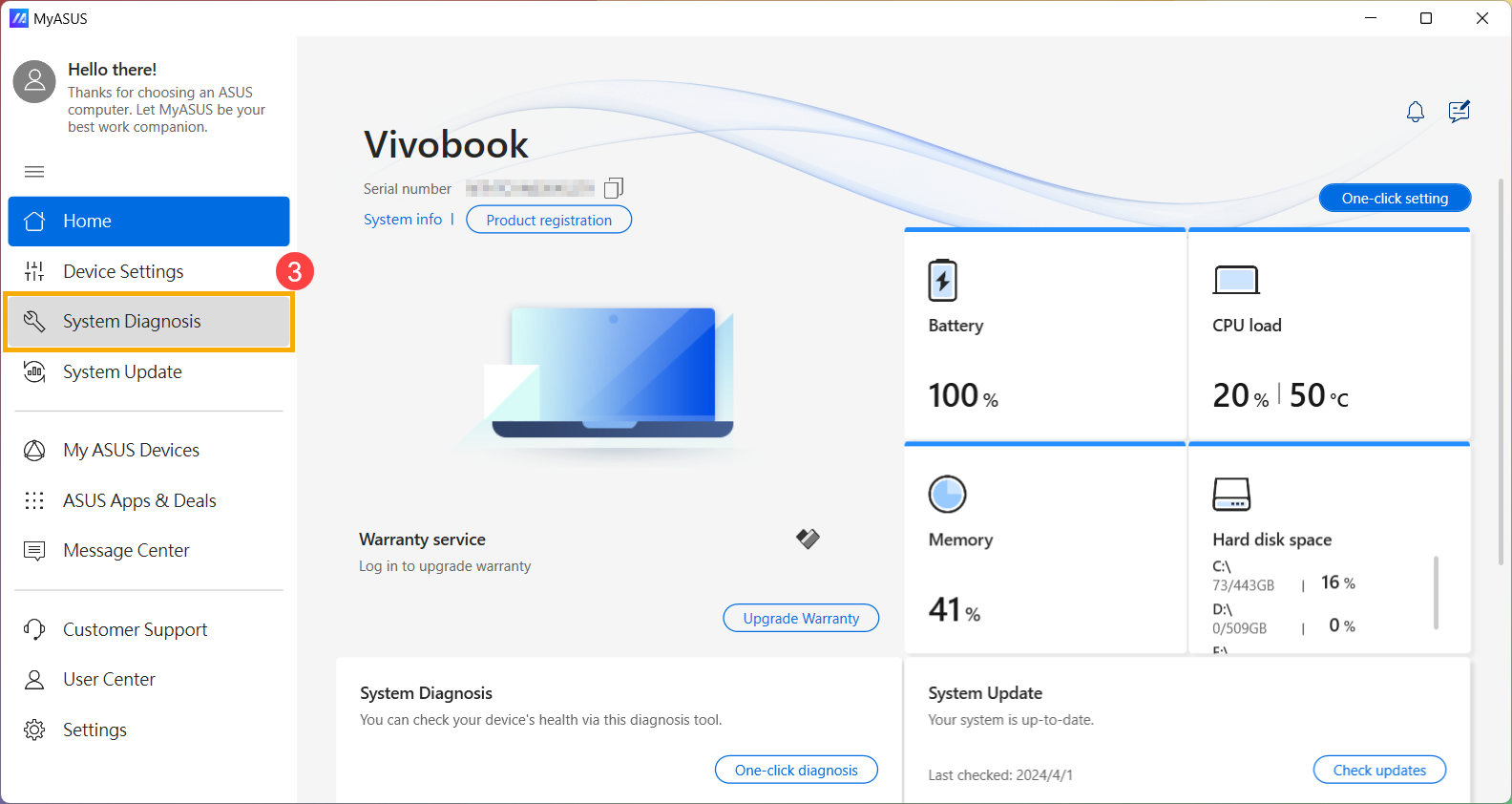
- Dans la section [Outil de diagnostic]④, vérifiez l'élément [Ventilateur]⑤ dans le diagnostic personnalisé et cliquez sur [Vérification]⑥. Découvrez plus sur la Présentation du diagnostic système MyASUS.
Note : Les éléments de diagnostic disponibles peuvent varier selon le modèle de votre appareil. Si l’option de diagnostic du ventilateur n’apparaît pas dans MyASUS, veuillez passer à l’étape de dépannage suivante.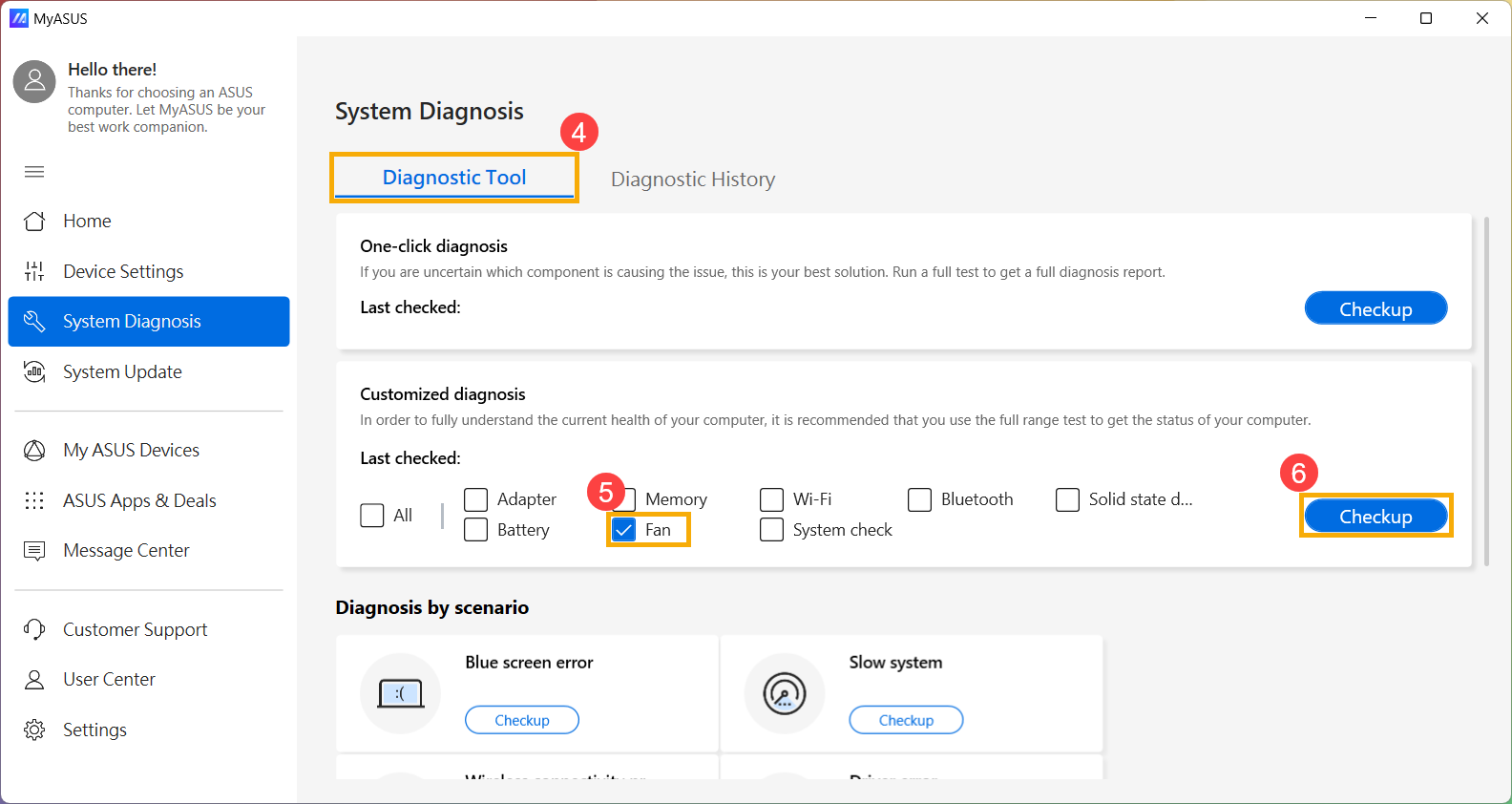
- Si des problèmes sont détectés, il est recommandé de visiter un centre de service ASUS pour un remplacement. Vous pouvez consulter cet article sur Comment utiliser le support client pour contacter ASUS pour toute question liée à la réparation.
Si les résultats du ‘Diagnostic du système’ n’indiquent aucun problème, cela signifie que vos appareils matériels fonctionnent normalement.
Utiliser la restauration du système pour restaurer le système
Si le problème est apparu récemment et que vous avez déjà créé un point de restauration du système ou que le système a créé automatiquement un point de restauration, vous pouvez essayer de restaurer le système à une date antérieure à l’apparition du problème. En savoir plus sur Comment restaurer le système à partir d’un point de restauration créé.
Effectuer une restauration du système Windows
Si toutes les étapes de dépannage ont été complétées mais que le problème persiste, sauvegardez vos fichiers personnels et effectuez une restauration du système pour ramener votre appareil à sa configuration d'origine. En savoir plus Comment restaurer (réinstaller) le système.
Questions & Réponses
Q1 : Pourquoi le ventilateur de mon appareil continue-t-il de fonctionner lorsqu'il passe en mode veille ?
R1 : En mode veille, le CPU et le GPU sont encore opérationnels, donc si la température de la machine reste élevée, le ventilateur continuera de fonctionner pour dissiper la chaleur jusqu'à ce que celle-ci soit réduite. Si vous souhaitez éteindre le ventilateur, il est recommandé de mettre votre appareil en mode hibernation, où le CPU et le GPU cessent de fonctionner. En savoir plus sur Trois façons d'éteindre un appareil - Arrêter, Veille et Hibernation.
Q2 : Pourquoi le ventilateur de mon appareil ne tourne-t-il pas lorsqu'il est inactif ou sous faible charge ?
R2 : Selon la conception du fonctionnement du ventilateur de chaque modèle, le ventilateur ne tourne pas tant que la température du système n'atteint pas un certain niveau afin d'assurer une efficacité énergétique.
Note : Pour certains modèles d’ordinateurs de bureau commerciaux et d’ordinateurs de bureau gaming, si vous souhaitez que le ventilateur continue de tourner sous faible charge pour aider à réduire la température du système, vous pouvez choisir le mode ventilateur afin de restaurer le fonctionnement continu du ventilateur.
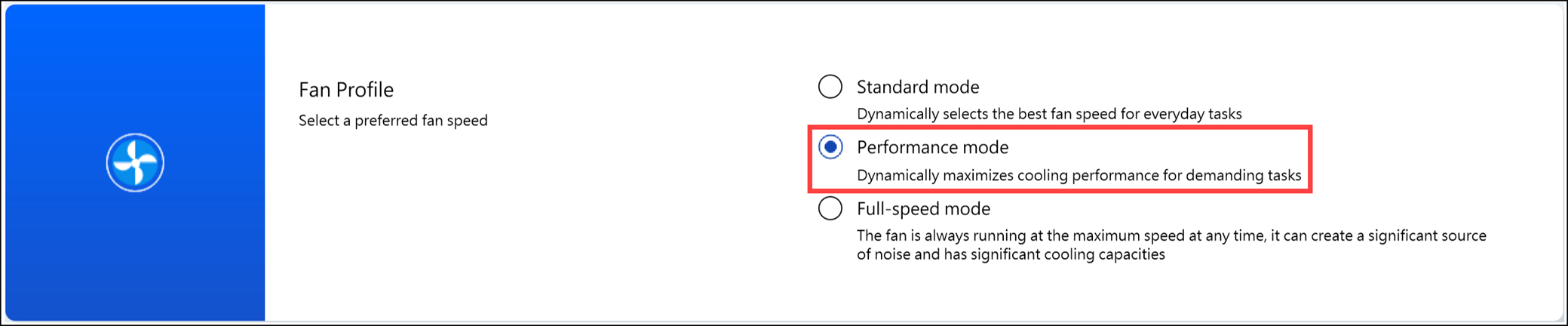
Pour les ordinateurs de bureau commerciaux, veuillez changer le mode ventilateur dans MyASUS en 'Mode Performance'.
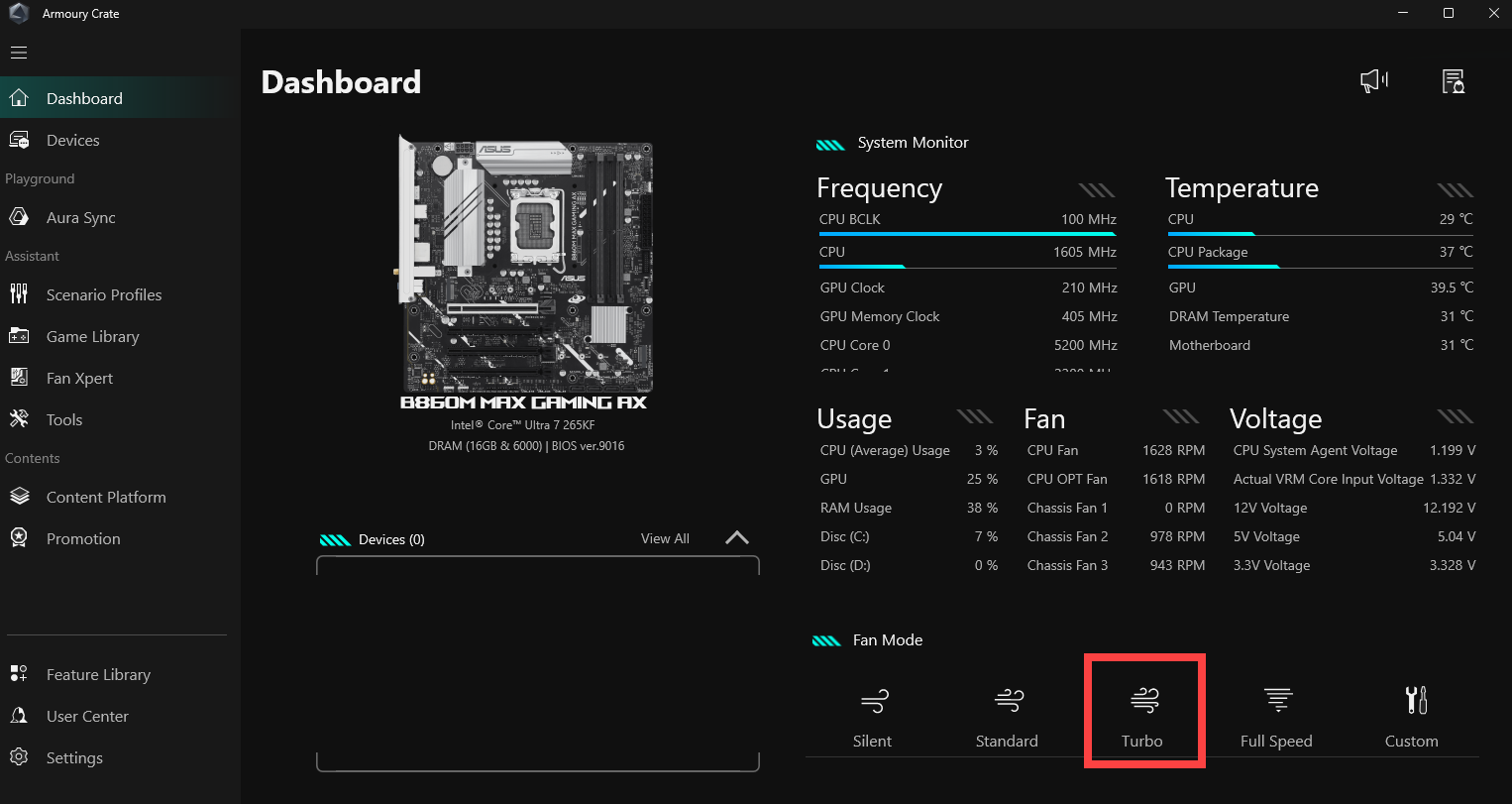
Pour les ordinateurs de bureau gaming, veuillez changer le mode ventilateur dans Armoury Crate en 'Turbo'.
Q3 : Pourquoi lorsque je règle la vitesse du ventilateur de mon ordinateur portable gaming à 100 % en mode manuel dans Armoury Crate, le RPM est inférieur à la vitesse maximale indiquée dans le diagnostic du ventilateur MyASUS ?
A3 : En mode manuel d'Armoury Crate, régler la vitesse du ventilateur à 100 % ne signifie pas forcément atteindre la vitesse physique maximale. En effet, ce réglage prend en compte les besoins globaux de refroidissement du système actuel et l'expérience d'utilisation à long terme de l'utilisateur, établissant ainsi une vitesse maximale ajustable manuellement qui peut être légèrement inférieure à la vitesse physique maximale du ventilateur. D'autre part, le diagnostic du ventilateur dans MyASUS pousse brièvement la vitesse du ventilateur à son maximum physique à des fins de test. Par conséquent, la situation observée est normale. Si vous souhaitez déterminer si le ventilateur de refroidissement fonctionne correctement, veuillez évaluer selon les résultats du diagnostic du ventilateur MyASUS.
Système d'exploitation Windows 10
Mettre à jour le BIOS, les packages Windows et les drivers
Mettre régulièrement à jour le BIOS, Windows et les drivers peut améliorer la stabilité et les performances du système. Assurez-vous que votre appareil utilise les dernières versions. En savoir plus sur la mise à jour du BIOS :
Comment mettre à jour la version du BIOS dans le système Windows
Comment mettre à jour le BIOS avec ASUS Firmware Update/EZ Flash
(Pour les ordinateurs de bureau, veuillez consulter Présentation d'ASUS Motherboard EZ Flash 3.)
En savoir plus sur la mise à jour de Windows Update et des pilotes :
Comment exécuter Windows Update
Comment mettre à jour les pilotes via System Update dans MyASUS
Si vous avez mis à jour le BIOS, les packages Windows et les pilotes vers la dernière version, mais que le problème persiste, veuillez passer à l’étape suivante du dépannage.
Sélectionner le mode de ventilateur approprié
La plupart des modèles permettent aux utilisateurs d’ajuster le mode du ventilateur via MyASUS afin d’obtenir un équilibre entre la performance et la température de la machine selon différentes charges de travail.
Remarque : Pour les ordinateurs gaming (séries ROG/TUF), veuillez consulter l’introduction Armoury Crate pour l’ajustement du ventilateur.
Remarque : Pour les consoles de jeu portables, veuillez consulter l’introduction Armoury Crate SE pour l’ajustement du ventilateur.
Remarque : Pour la série ProArt, veuillez consulter l’introduction ProArt Creator Hub pour l’ajustement du ventilateur.
- Tapez et recherchez [MyASUS] dans la barre de recherche Windows①, puis cliquez sur [Ouvrir]②.
Remarque : Si vous ne trouvez pas MyASUS, cela signifie qu’il n’est peut-être pas installé sur votre appareil. Veuillez consulter Comment installer MyASUS.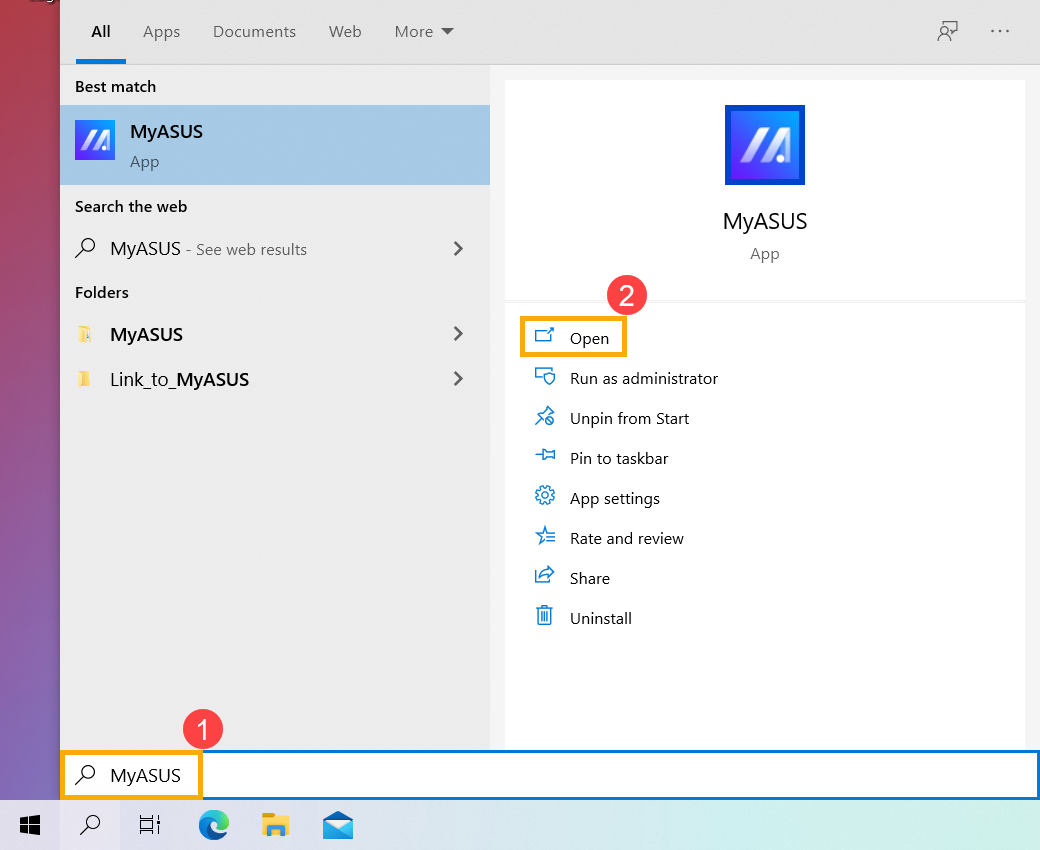
- Dans l’application MyASUS, cliquez sur [Paramètres de l’appareil]③.
Remarque : Si votre appareil n’affiche pas la page des paramètres de l’appareil dans le logiciel MyASUS, cela signifie que votre appareil ne prend pas en charge cette fonctionnalité. Passez à la section suivante pour d'autres solutions de dépannage. Ici vous pouvez en savoir plus sur Pourquoi puis-je uniquement voir certaines fonctionnalités dans l’application MyASUS. - Trouvez [ASUS Intelligent Performance Technology]④, et choisissez le mode approprié selon votre scénario d’utilisation. Pour en savoir plus, consultez Présentation des Paramètres de l’Appareil MyASUS.
Remarque : Certains modèles peuvent ne pas afficher 'ASUS Smart Performance Technology', mais plutôt 'Mode Ventilateur'.
Remarque: Les modes disponibles peuvent varier selon le modèle. - Si le problème persiste, veuillez passer à l'étape de dépannage suivante.
Utilisez le gestionnaire des tâches pour examiner l'utilisation des ressources CPU/mémoire afin de repérer tout processus anormal.
Lorsque votre appareil exécute des programmes gourmands en ressources tels que des jeux, le montage vidéo, les conversions ou des calculs de données intensifs, la température du CPU/GPU augmente et le ventilateur accroît simultanément sa vitesse de rotation pour améliorer la dissipation thermique. Le gestionnaire des tâches du système d'exploitation Windows est un outil permettant de gérer les applications et les processus, et vous permet de visualiser les processus en cours et de fournir des informations sur l'utilisation des performances système.
Vous pouvez inspecter l'utilisation du CPU ou de la mémoire des applications en consultant le gestionnaire des tâches afin de déterminer si elles dépassent les attentes. Vous trouverez plus d'informations sur Comment utiliser le gestionnaire des tâches pour accéder à la performance du système et mettre fin aux processus irréguliers. Si le problème persiste, passez à l'étape de dépannage suivante.
Assurez une bonne ventilation des aérations
Dans les environnements contenant une quantité importante de poussière, de cheveux ou de mauvaises habitudes comme le tabagisme, le goudron provenant des cigarettes peut s'accumuler sur les pales du ventilateur et les dissipateurs thermiques. Cette substance huileuse a tendance à attirer davantage la poussière et les cheveux.
Si les bouches d'aération sont obstruées, cela affectera le fonctionnement du ventilateur, empêchant ainsi l'appareil d'atteindre des performances optimales.
En cas d'accumulation excessive de chaleur due à la poussière accumulée, il est conseillé de contacter le centre de service client ASUS.
N'essayez pas de nettoyer vous-même avec des dispositifs à flux d'air puissant, tels qu'un compresseur d'air, car il existe des cas où une pression d'air excessive a endommagé les pales du ventilateur.
Si vous souhaitez effectuer le nettoyage vous-même, il est recommandé d'utiliser des bombes d'air comprimé disponibles dans le commerce, en maintenant une certaine distance par rapport à la bouche d'aération, et d'éviter de renverser la bombe pendant l'utilisation.
Remarque : Lors du nettoyage, assurez-vous d'éteindre l'appareil et de débrancher le cordon d'alimentation.
Assurez la ventilation des ouvertures du châssis, et consultez le schéma ci-dessous pour la position des bouches d'évacuation.
Pour les ordinateurs portables, les bouches d'évacuation sont généralement situées de chaque côté :
Certains modèles adoptent un design de bouches d'évacuation dissimulées (par exemple, la série UX) où la bouche d'évacuation n'est pas sur les côtés de l'ordinateur portable mais plutôt au niveau de la charnière de l'écran de l'ordinateur portable, tel qu'indiqué par le rectangle rouge dans le schéma ci-dessous.
Remarque : Quelques modèles [par exemple, la série T100] utilisent un refroidissement passif avec la chaleur dissipée à travers le châssis, sans ventilateur ni évacuation. Par conséquent, cette méthode de nettoyage ne s'applique pas.
Pour ordinateurs de bureau, les bouches d'évacuation se trouvent généralement sur le panneau avant, le panneau arrière, le dessus, et les côtés :
L'unité d'alimentation des ordinateurs de bureau possède également un ventilateur.
Si le problème persiste, passez à l’étape suivante du dépannage.
Assurez un espace de ventilation adéquat
Assurez-vous que les ventilateurs de l’appareil puissent tourner et ventiler correctement :
Utilisez l’appareil dans une plage de température ambiante de 5°C à 35°C [41°F à 95°F] (reportez-vous aux consignes de sécurité et précautions d’utilisation dans le Manuel d’Utilisateur).
Placez l’appareil sur une surface ferme et plate, comme un bureau ou une table, afin d’éviter de l’utiliser sur des surfaces molles comme des canapés, oreillers ou lits.
Ne bloquez pas les trous de ventilation de l’appareil et maintenez une certaine distance autour de tous les évents pour éviter une mauvaise dissipation thermique et la surchauffe du système.
Si vous utilisez un ordinateur portable, vous pouvez également utiliser un support ou un pad de refroidissement pour surélever le portable, empêchant le contact direct avec la surface.
Si le problème persiste, passez à l’étape suivante du dépannage.
Effectuez un diagnostic matériel du ventilateur avec MyASUS
Exécutez un diagnostic matériel via MyASUS pour vérifier toute anomalie. Si des problèmes sont détectés pendant le diagnostic, il est recommandé de visiter un centre de service ASUS pour un remplacement.
- Tapez et recherchez [MyASUS] dans la barre de recherche Windows①, puis cliquez sur [Ouvrir]②.
Remarque : Si vous ne trouvez pas MyASUS, il se peut qu’il ne soit pas installé sur votre appareil. Consultez Comment installer MyASUS. - Dans l’application MyASUS, cliquez sur [Diagnostic du système]③.
Remarque : Si votre appareil n’affiche pas la page de diagnostic du système dans le logiciel MyASUS, cela signifie que votre appareil ne prend pas en charge cette fonctionnalité. Passez à la section suivante pour poursuivre la résolution des problèmes. Ici, vous pouvez en savoir plus sur Pourquoi je ne vois que des fonctionnalités partielles dans l’application MyASUS. - Dans la section [Outil de diagnostic]④, vérifiez l’élément [Ventilateur]⑤ sous diagnostic personnalisé et cliquez sur [Vérification]⑥. En savoir plus sur Introduction au Diagnostic du Système MyASUS.
Remarque : Les éléments de diagnostic disponibles peuvent varier selon le modèle de votre appareil. Si l’option de diagnostic du ventilateur n’apparaît pas dans MyASUS, veuillez passer à l’étape suivante de dépannage. - Si des problèmes sont détectés, il est recommandé de vous rendre dans un centre de service ASUS pour un remplacement. Vous pouvez consulter cet article sur Comment utiliser le Support Client pour contacter ASUS pour toute question liée à la réparation.
Si les résultats du ‘Diagnostic du Système’ n’indiquent aucun problème, cela signifie que vos appareils matériels fonctionnent normalement.
Utiliser la Restauration du Système pour Restaurer le Système
Si le problème est apparu récemment et que vous avez précédemment créé un point de restauration du système ou si le système a créé un point de restauration automatique, vous pouvez essayer de restaurer le système à un moment antérieur à l’apparition du problème. En savoir plus sur Comment restaurer le système à partir d’un point de restauration créé.
Effectuer une restauration du système Windows
Si toutes les étapes de dépannage ont été suivies mais que le problème persiste, sauvegardez vos fichiers personnels et effectuez une restauration du système pour remettre votre appareil dans sa configuration d'origine. En savoir plus Comment restaurer (réinstaller) le système.
Questions & Réponses
Q1 : Pourquoi le ventilateur de mon appareil continue-t-il de fonctionner lorsqu'il passe en mode veille ?
R1 : En mode veille, le CPU et le GPU sont toujours opérationnels, donc si la température de la machine reste élevée, le ventilateur continuera à fonctionner pour dissiper la chaleur jusqu'à ce qu'il soit refroidi. Si vous souhaitez éteindre le ventilateur, il est recommandé de mettre votre appareil en mode hibernation, où le CPU et le GPU cessent de fonctionner. En savoir plus sur Trois façons d'éteindre l'appareil - Arrêter, Veille, et Hibernation.
Q2 : Pourquoi le ventilateur de mon appareil ne tourne-t-il pas lorsqu'il est inactif ou en faible charge ?
R2 : Selon la conception du fonctionnement du ventilateur de chaque modèle, le ventilateur ne tournera pas tant que la température du système n'atteint pas un certain niveau afin d'optimiser l'efficacité énergétique.
Note : Pour certains modèles d’ordinateurs de bureau commerciaux et d’ordinateurs de bureau gaming, si vous souhaitez que le ventilateur continue de tourner sous faible charge pour aider à abaisser la température du système, vous pouvez choisir le mode du ventilateur afin de rétablir un fonctionnement continu du ventilateur.
Pour les ordinateurs de bureau commerciaux, veuillez changer le mode du ventilateur dans MyASUS en 'Mode Performance'.
Pour les ordinateurs de bureau gaming, veuillez changer le mode du ventilateur dans Armoury Crate en 'Turbo'.
Q3 : Pourquoi lorsque je règle la vitesse du ventilateur de mon ordinateur portable gaming à 100 % en mode manuel dans Armoury Crate, le RPM est inférieur à la vitesse maximale indiquée dans le diagnostic du ventilateur MyASUS ?
A3 : En mode manuel d'Armoury Crate, régler la vitesse du ventilateur à 100 % ne signifie pas nécessairement atteindre la vitesse maximale physique. Cela s'explique par le fait que ce réglage prend en compte les besoins globaux de refroidissement du système actuel et l'expérience d'utilisation à long terme de l'utilisateur, établissant ainsi une vitesse maximale ajustable manuellement qui peut être légèrement inférieure à la vitesse maximale physique du ventilateur. Par contre, le diagnostic du ventilateur MyASUS pousse brièvement la vitesse du ventilateur à la valeur physique maximale à des fins de test. Par conséquent, la situation observée est normale. Si vous devez déterminer si le ventilateur de refroidissement fonctionne correctement, veuillez évaluer selon les résultats du diagnostic du ventilateur MyASUS.
Note sur les logiciels tiers : Si vous utilisez un logiciel tiers pour surveiller la température, gardez à l'esprit que ces outils mesurent la température des composants internes (CPU/GPU) et non celle du châssis. La température au toucher (externe) est toujours nettement inférieure à la température interne. Nous vous déconseillons donc de vous fier à ces logiciels pour diagnostiquer une panne matérielle.
Si le problème persiste, veuillez contacter le support technique ASUS pour une assistance complémentaire.