Sujets connexes
[ASUS Armoury Crate] FAQ Armoury Crate
1. [Armoury Crate] Installation/Désinstallation
1-1. Comment installer Armoury Crate
1-1-1. Découvrez quelle version de Windows vous avez
1-1-2. Ordinateurs portables ou de bureau ROG et TUF Gaming
1-1-3. Cartes mères ROG, ROG Strix, TUF Gaming ou Prime
1-1-4. Utiliser Armoury Crate pour configurer des périphériques sur des appareils non compatibles
1-2. Comment désinstaller Armoury Crate
1-3-1. Échec de l'installation
1-3-2. Échec de la désinstallation
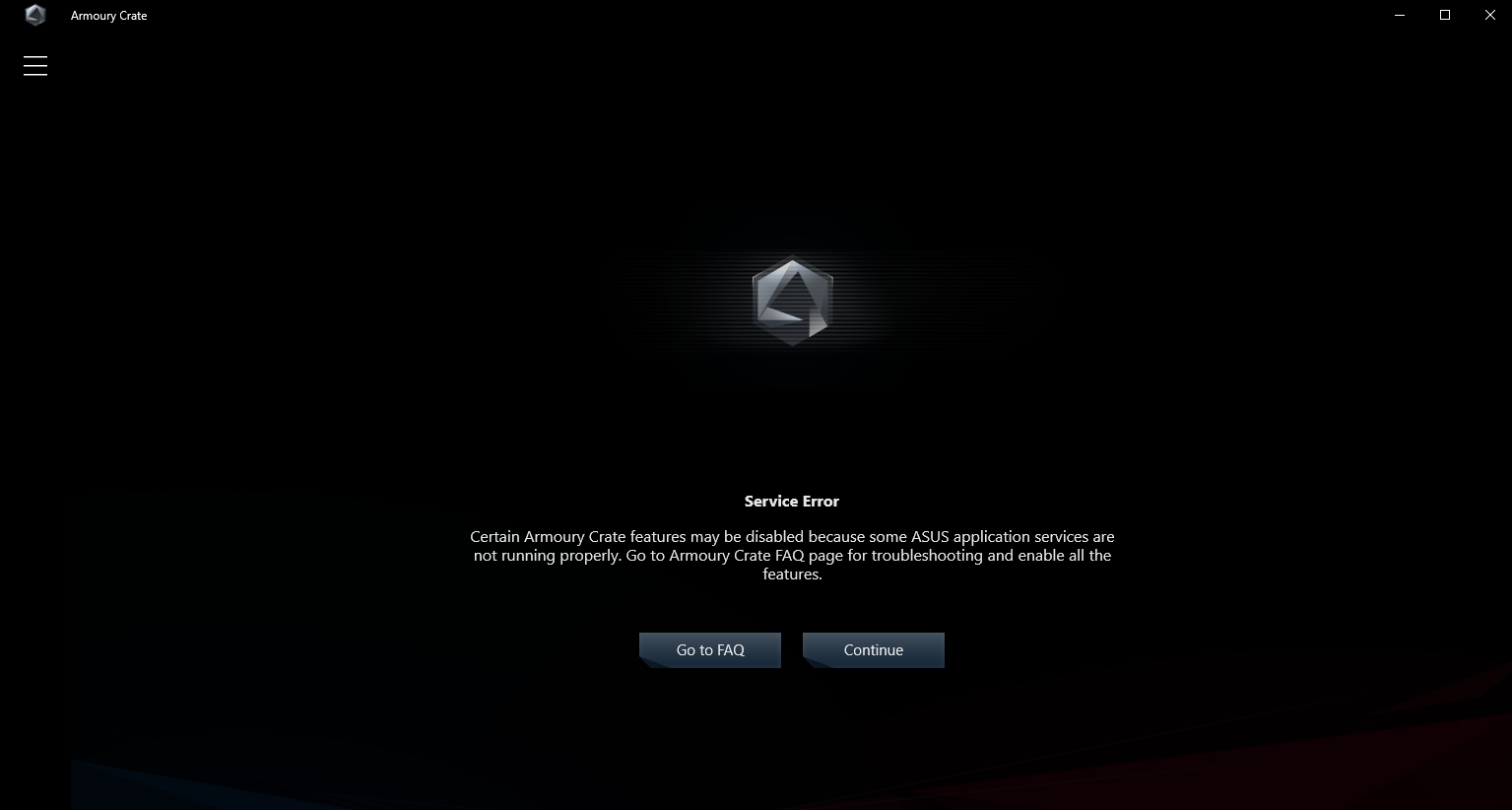
1-3-3. Erreur de service
1-4. Comment désactiver les mises à jour automatiques d'Armoury Crate
1-5. Comment mettre à jour depuis la v1.4.1 ou v2.1.9 vers la v2.3.X ou version ultérieure
1-6. Désinstaller Armoury Crate v1.4.1 ou v2.1.9.
2. [Armoury Crate] Aura Sync – Introduction
2-1. Aura Sync : Produits pris en charge
2-2. Aura Sync contre l’utilisation de l’onglet Périphérique > Éclairage
3. [Armoury Crate] Appareil – Introduction
3-1. Utilisation de l'onglet Appareil
4. [Armoury Crate] Compte ASUS / Compte ROG
4-1. Création d'un compte, ou connexion
4-2. Enregistrement du produit
5. [Armoury Crate] Application mobile
5-1. Résolution des problèmes de connexion
1. [Armoury Crate] Installation/Désinstallation
1-1. Comment installer Armoury Crate
1-1-1. Découvrez quelle version de Windows vous avez
Vérifiez l'édition de Windows de votre PC ou ordinateur portable et assurez-vous que votre système est compatible avec Armoury Crate. Windows 10 (Creators Update/1903 ou ultérieur) ou Windows 11 est pris en charge.
1-1-2. Ordinateurs portables ou de bureau ROG et TUF Gaming
Si vous êtes un nouvel utilisateur d'un ordinateur portable ou de bureau ROG ou TUF Gaming, Armoury Crate est une application préinstallée. Vous pouvez trouver Armoury Crate dans votre menu Démarrer – il suffit de cliquer sur le bouton ‘Démarrer’.
1-1-3. Cartes mères ROG, ROG Strix, TUF Gaming ou Prime
Installation automatique lors du premier démarrage
Si vous êtes un nouvel utilisateur d’une carte mère ROG, ROG Strix, TUF Gaming ou Prime et que vous utilisez Windows 10 (Creators Update/ 1903 ou version ultérieure) ou Windows 11, une boîte de dialogue contextuelle s’affichera lors du premier démarrage de votre PC pour vous inviter à installer Armoury Crate. Pour installer, il suffit de cliquer sur « OK » et le logiciel sera automatiquement téléchargé et installé.
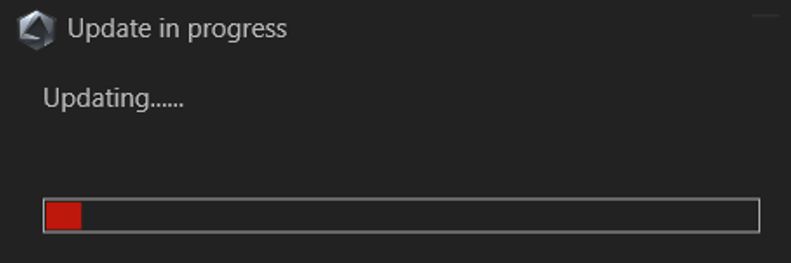
Options d'installation après avoir annulé ou désinstallé Armoury Crate
Si vous choisissez de ne pas installer Armoury Crate lors du premier démarrage de votre nouveau PC, vous pouvez toujours obtenir Armoury Crate en téléchargeant manuellement le programme d’installation Armoury Crate & Aura Creator depuis le site d’assistance ASUS correspondant à votre modèle.
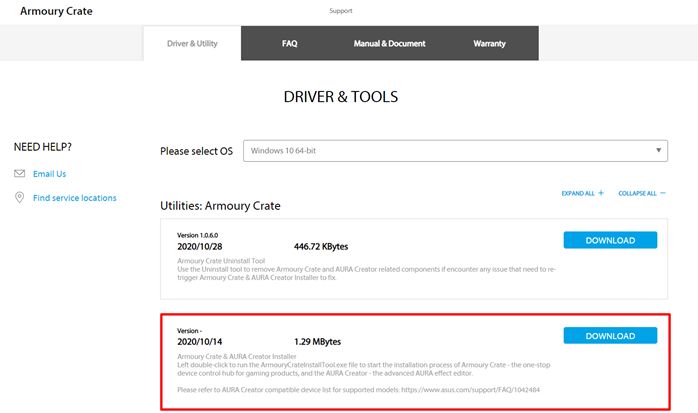
Étapes d'installation :
1. Téléchargez « ArmouryCrateInstallTool.zip ».
2. Décompressez « ArmouryCrateInstallTool.zip » et double-cliquez sur « ArmouryCrateInstaller.exe » pour lancer l'installation.
3. Sélectionnez d’installer une seule application (Armoury Crate ou Aura Creator), ou d’installer les deux. Cliquez sur le bouton « Démarrer » pour lancer le processus d’installation.
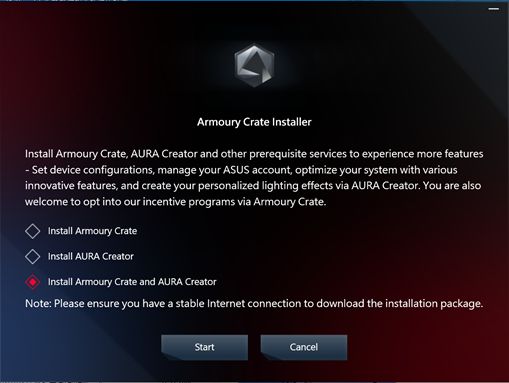
1-1-4. Utilisation d’Armoury Crate pour configurer les périphériques sur des appareils non compatibles
Si vous utilisez des périphériques ROG ou TUF Gaming sur un PC ou un ordinateur portable qui n'est pas compatible avec Armoury Crate, vous pouvez tout de même installer Armoury Crate et l'utiliser pour configurer votre/vos périphérique(s).
1. Téléchargez le fichier ArmouryCrateInstallTool.zip depuis le site d'assistance ASUS pour votre modèle.

2. Décompressez « ArmouryCrateInstallTool.zip » puis double-cliquez sur « ArmouryCrateInstaller.exe » pour lancer l'installation.
3. Sélectionnez l'installation d'une seule application (Armoury Crate ou Aura Creator), ou des deux. Cliquez sur le bouton « Start » pour démarrer le processus d'installation.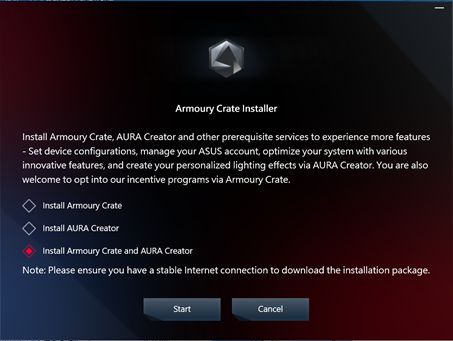
1-2. Comment désinstaller Armoury Crate
Si vous souhaitez désinstaller toutes les applications et services liés à Armoury Crate, suivez les étapes ci-dessous :
1. Cliquez sur le lien pour accéder au site d'assistance Armoury Crate
2. Trouvez l’onglet « Driver & Utility » et sélectionnez le système d'exploitation comme « Windows 10 64-bit » pour télécharger « Armoury Crate Uninstall Tool »
3. Décompressez « Armoury_Crate_Uninstall_Tool.zip » puis double-cliquez sur « Armoury Crate Uninstall Tool.exe» pour commencer le processus de désinstallation.
4. Redémarrez le système pour terminer la désinstallation.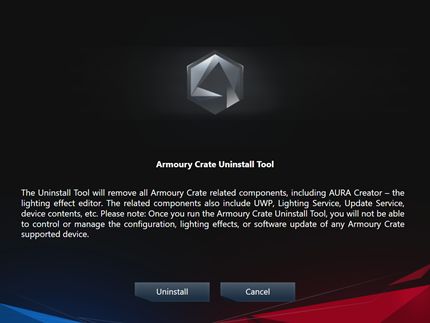
1-3. Dépannage
Si vous rencontrez une erreur dans Armoury Crate, veuillez vous référer ci-dessous pour le dépannage.
1-3-1. Échec de l'installation
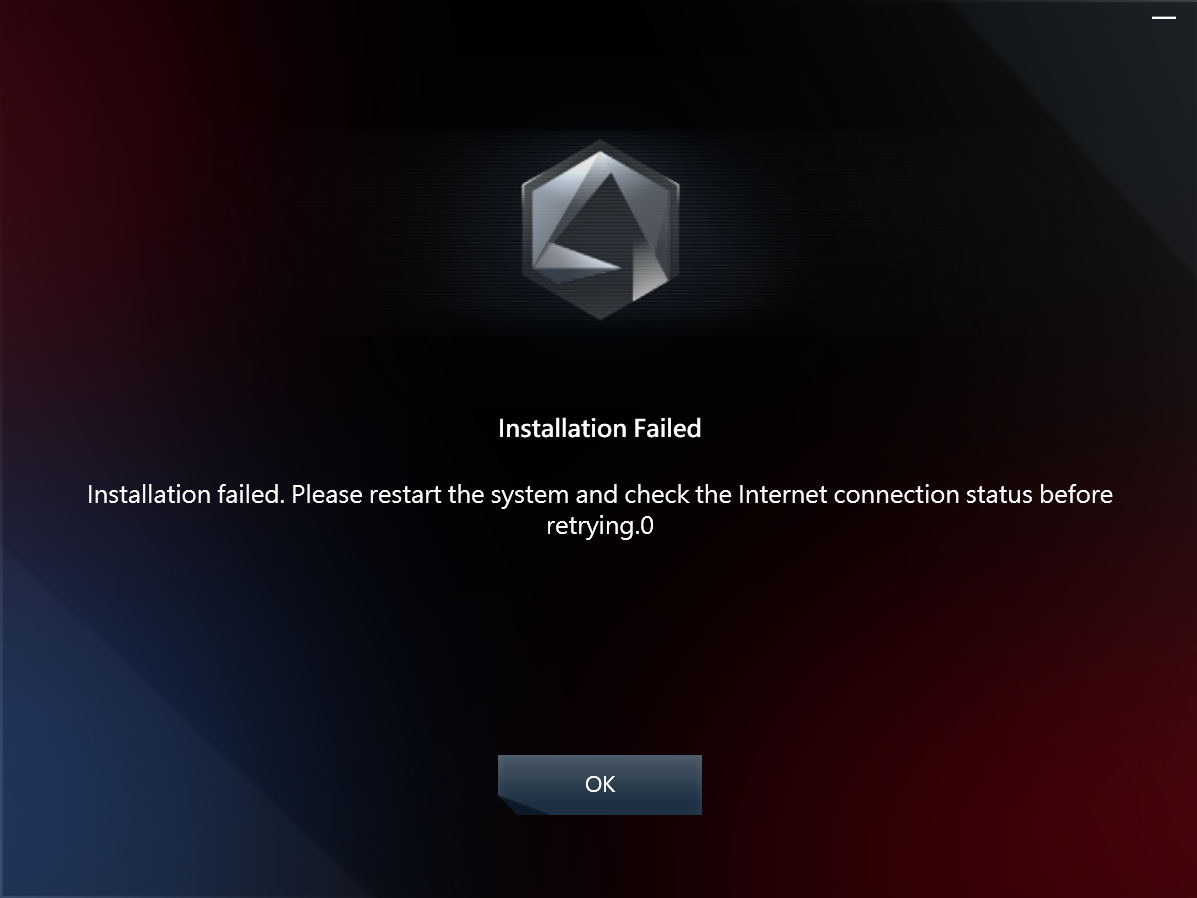
Veuillez noter les points suivants avant l'installation :
1. Assurez-vous d'avoir une connexion Internet stable et de ne pas utiliser de VPN.
2. Assurez-vous que votre antivirus ou logiciel d'optimisation ne bloque aucun processus d'Armoury Crate.
3. Si vous avez déjà installé Armoury Crate, assurez-vous d'utiliser l'outil de désinstallation d'Armoury Crate pour effectuer une désinstallation complète et redémarrer le système avant une nouvelle installation.
4. N'utilisez pas de plateforme virtuelle comme un émulateur Android lors de l'installation d'Armoury Crate.
Si vous rencontrez toujours des problèmes d'installation, veuillez télécharger l'outil de journalisation légère d'Armoury Crate et suivez les étapes ci-dessous pour collecter les journaux et les envoyer au service client ASUS.
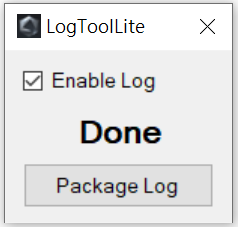
1. Décompressez Armoury Crate Lite Log Tool.zip, double-cliquez pour lancer LogToolLite.exe.
2. Cochez « Activer le journal ».
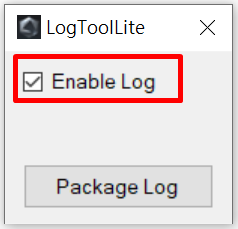
3. Exécutez l'installateur Armoury Crate pour reproduire à nouveau le problème d'installation.
4. Cliquez sur le bouton « Journal du package ».
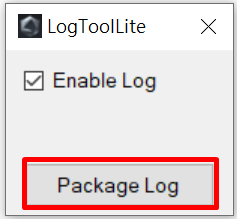
5. Attendez jusqu'à ce que vous voyiez la notification « Terminé ».
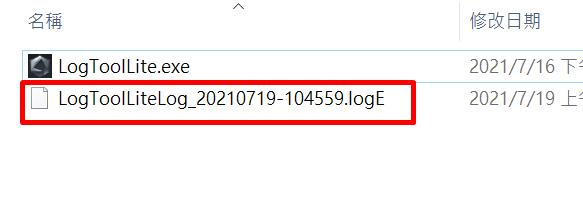
6. Retournez dans le dossier Armoury Crate Lite Log Tool, vous y trouverez le fichier LogToolLiteLog_xxxxxxx(date et heure).logE. Fournissez ce fichier au personnel du service client ASUS.
1-3-2. Échec de la désinstallation
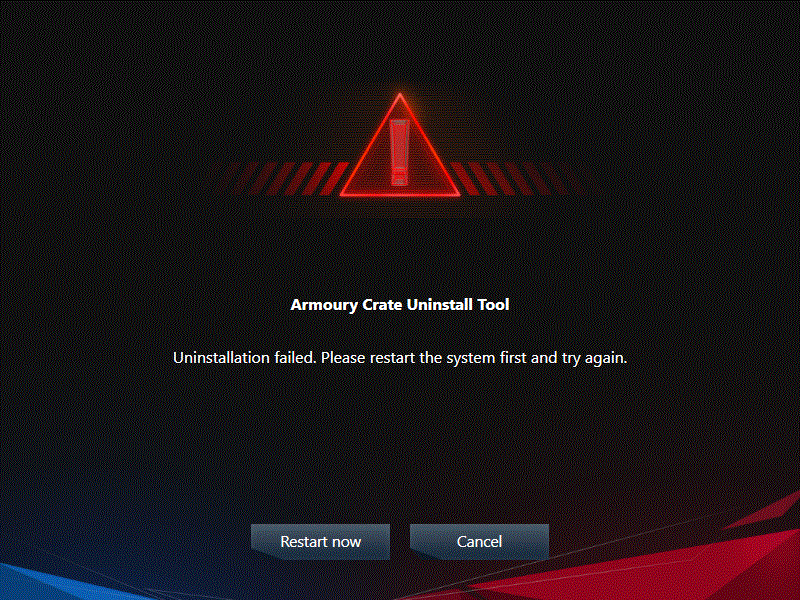
En cas de problème échec de la désinstallation, veuillez suivre les instructions dans la boîte de dialogue pour redémarrer votre ordinateur et exécuter à nouveau l’outil de désinstallation. La deuxième tentative de désinstallation devrait réussir.
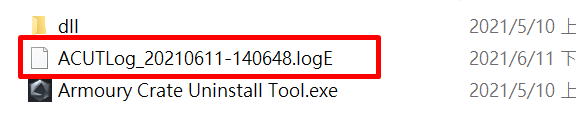
Si cela échoue encore, vous trouverez le fichier ACUTLog_xxxxxxxx(date et heure).logE dans le dossier Armoury Crate Uninstall Tool. Veuillez l’envoyer au personnel du service client ASUS.
1-3-3. Erreur de service
Veuillez redémarrer votre ordinateur ou ordinateur portable. Si le problème persiste, téléchargez l’installateur Armoury Crate et réinstallez Armoury Crate. Vous pouvez le télécharger depuis le site de support ASUS.
1-4. Comment désactiver les mises à jour automatiques d’Armoury Crate
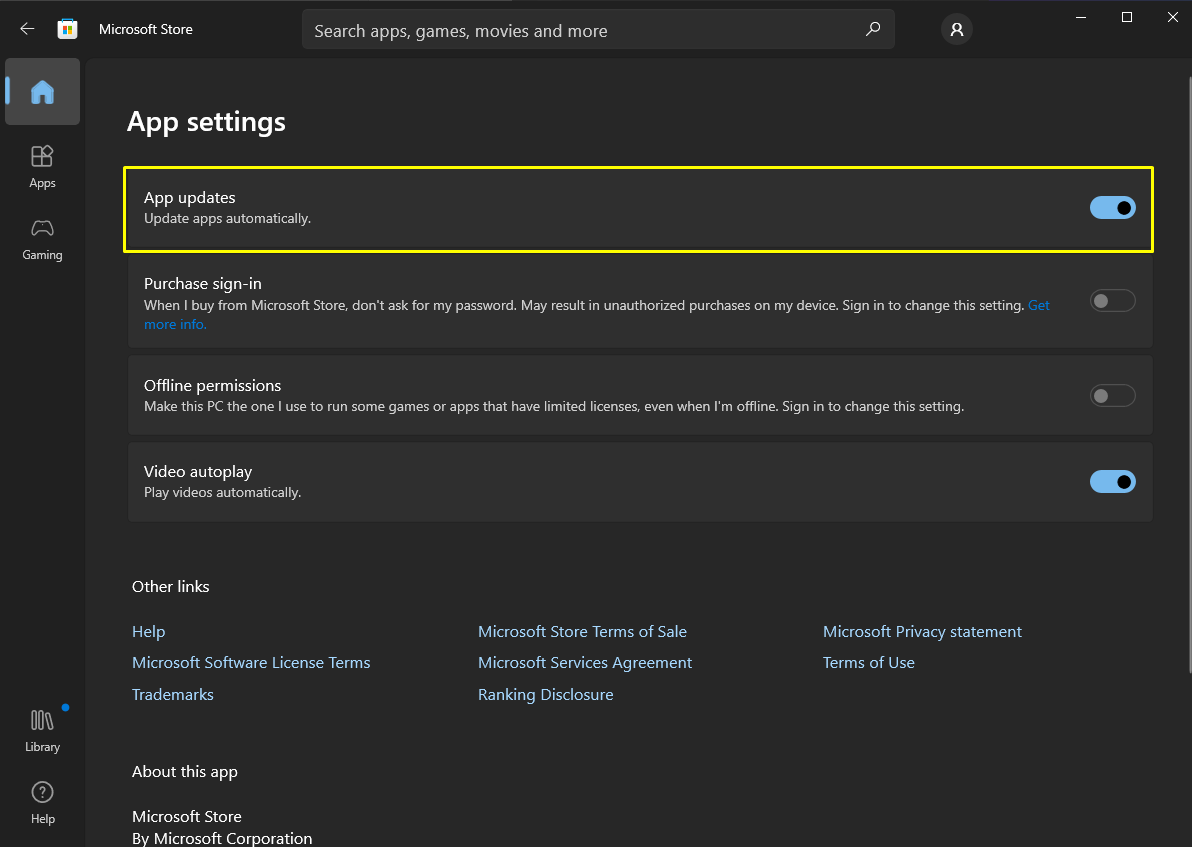
Pour arrêter la mise à jour automatique des applications Armoury Crate UWP et Aura Creator UWP, veuillez suivre les étapes ci-dessous.
*Remarque : Lorsque la mise à jour automatique est désactivée, ce paramètre s’applique à toutes les applications installées depuis le Microsoft Store (et pas uniquement à Armoury Crate et Aura Creator).
1. Allez dans Microsoft Store
2. Cliquez sur l’icône « Se connecter » à droite de la barre de titre, puis cliquez sur « Paramètres des applications »
3. Désactivez « Mises à jour des applications » pour arrêter la mise à jour automatique.
*Remarque : Lorsque la mise à jour automatique est désactivée, ce paramètre s’applique à toutes les applications installées depuis le Microsoft Store (et pas uniquement à Armoury Crate et Aura Creator).
1-5. Comment effectuer la mise à niveau de la version v1.4.1 ou v2.1.9 vers la version v2.3.X ou ultérieure
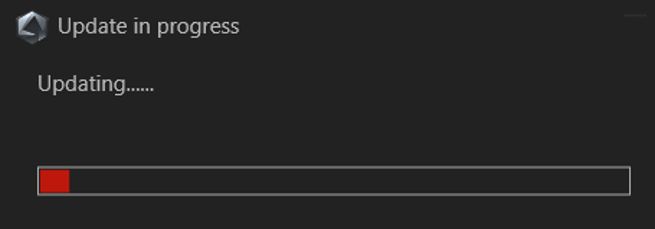
Si vous avez déjà installé Armoury Crate v1.4.1 ou effectué la mise à niveau vers v2.1.9, veuillez suivre les étapes ci-dessous pour mettre à jour l’application.
1. Désinstallez Armoury Crate v1.4.1 ou v2.1.9.
2. Téléchargez le fichier Armoury Crate Installer.zip depuis le site d’assistance ASUS pour votre modèle.
3. Double-cliquez gauche sur le fichier ‘SetupROGLSLService.exe’ et l’installateur téléchargera l’application Armoury Crate et ROG Live Service puis lancera automatiquement le processus d’installation.
1-6. Désinstaller Armoury Crate v1.4.1 ou v2.1.9.
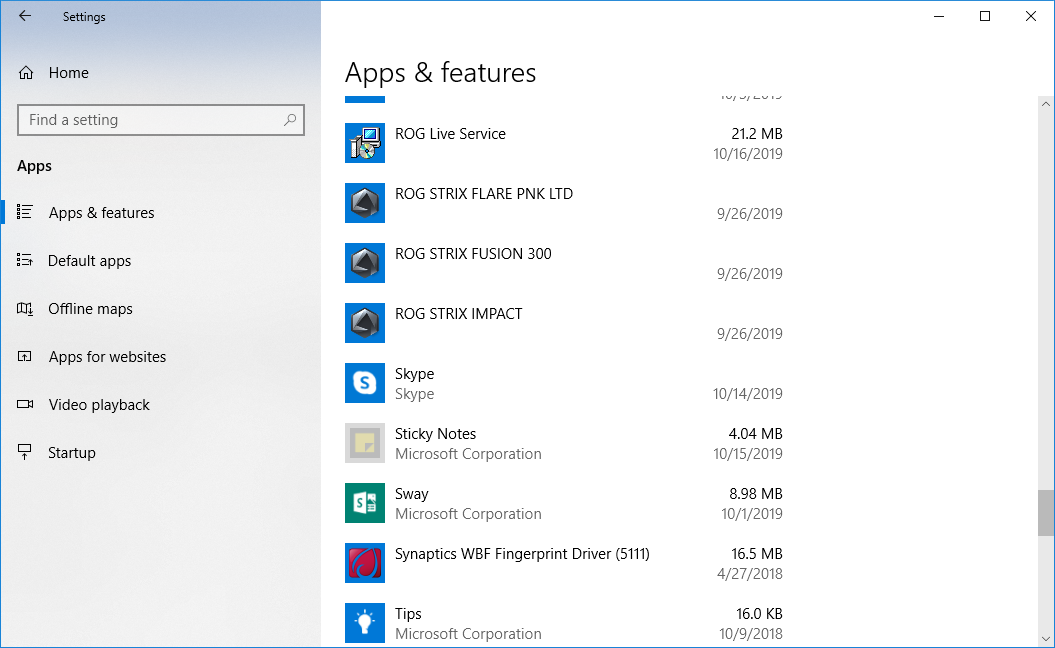
1. Cliquez sur ‘Démarrer’ puis sur l’icône ‘Paramètres’, ensuite ‘Applications’ puis ‘Applications et fonctionnalités’.
2. Cliquez sur chacun de ces éléments à tour de rôle, puis sur ‘Désinstaller’, et cliquez à nouveau sur ‘Désinstaller’ pour confirmer :
A. ARMOURY CRATE, consultez la figure 1
B. ARMOURY CRATE Service (pour ordinateurs portables et PC de bureau ROG) ou ARMOURY CRATE Lite Service (pour cartes mères et autres appareils compatibles)
C. ASUS Framework Service
D. Aura Service (Si vous souhaitez conserver Aura Sync ou Aura Creator, ne désinstallez pas Aura Service)
E. ROG Live Service (Si vous souhaitez conserver Aura Sync ou Aura Creator, ne désinstallez pas ROG Live Service)
F. Pour tous les autres éléments liés à votre/vos appareil(s) ASUS ou ROG connecté(s), consultez la figure 2
Figure 1
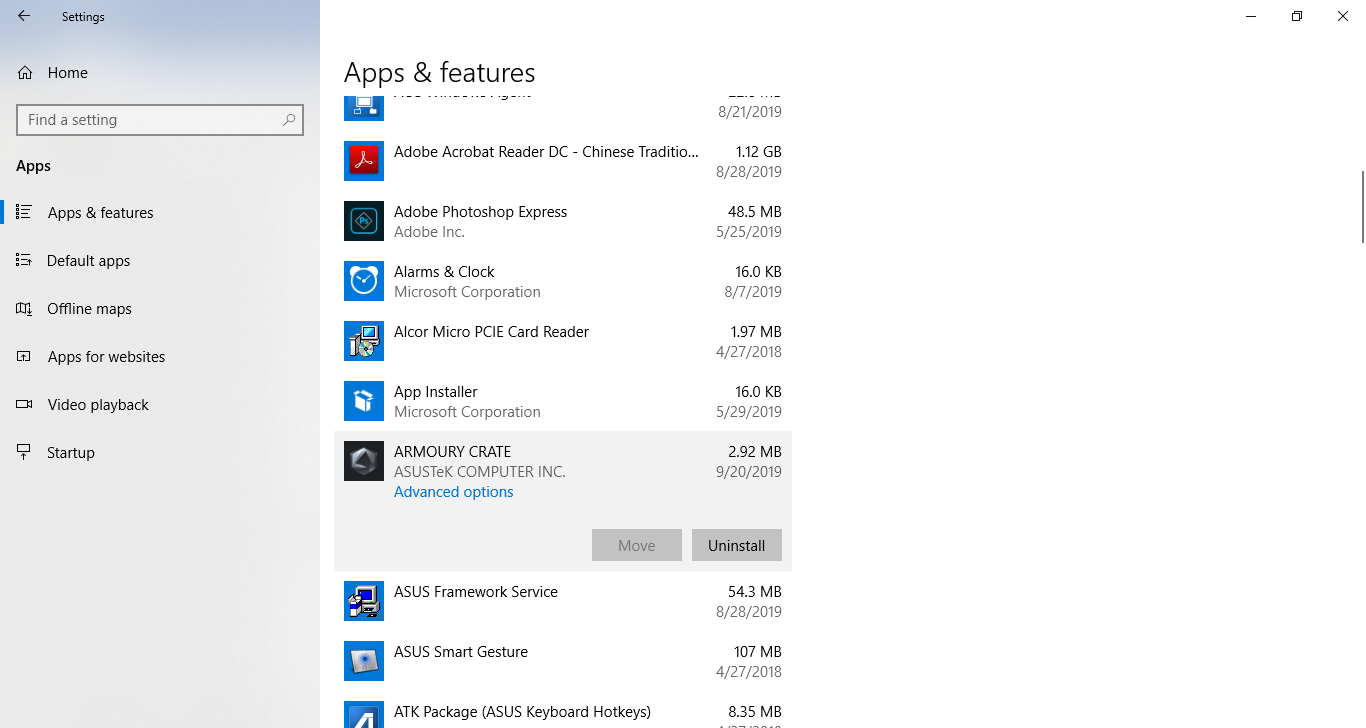
Figure 2
2. [Armoury Crate] Aura Sync – Introduction
2-1. Aura Sync : Produits pris en charge
Il existe plus de 180 appareils qui prennent en charge Aura Sync. Pour plus de détails, rendez-vous sur le site web Aura.
1. CARTES MÈRES
2. GPUS & ACCESSOIRES
3. MONITEURS
4. ORDINATEURS PORTABLES
5. ORDINATEURS DE BUREAU
6. CLAVIERS
7. SOURIS
8. TAPIS DE SOURIS
9. CASQUES & MICROPHONES
10. REFROIDISSEURS AIO
11. BOITIERS PC
12. ALIMENTATIONS
13. ACCESSOIRES
14. STOCKAGE
2-2. Aura Sync comparé à l’utilisation de l’onglet Appareil > Éclairage
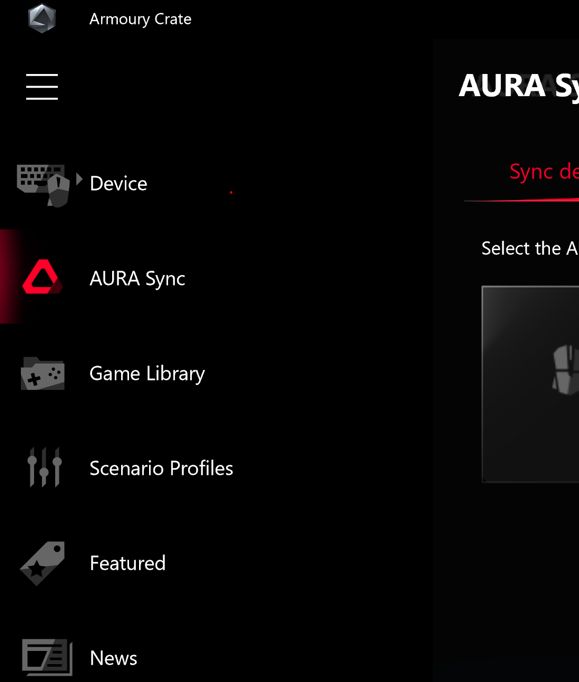
Les options sous l’onglet ‘Aura Sync’ vous permettent de contrôler tous les appareils compatibles Aura Sync connectés. Vous pouvez modifier les effets Aura Sync et ajuster les appareils synchronisés via l’onglet ‘Aura Sync’, et vous pouvez appliquer des effets d’éclairage avancés créés avec Aura Creator.
Les options de l’onglet ‘Éclairage’, depuis l’onglet ‘Appareil’, vous permettent de contrôler indépendamment l’éclairage de chaque appareil, lorsque l’appareil n’est pas synchronisé via Aura Sync. Remarque : Ces ajustements ne synchroniseront PAS les autres effets lumineux.
Pour un guide détaillé et plus d'informations sur l'éclairage AI Aura, veuillez consulter notre FAQ : [Carte mère] Armoury Crate (Ver 6.0) Introduction
3. [Armoury Crate] Appareil – Introduction
3-1. Utilisation de l'onglet Appareil
Les options sous l’onglet ‘Appareil’ affichent les paramètres de configuration pour tous les produits connectés qui sont pris en charge par Armoury Crate. Par exemple, vous pouvez modifier l’éclairage de l'appareil (lorsque l’appareil n’est pas synchronisé via Aura Sync) ou vous pouvez modifier les paramètres de performance, y compris la vitesse des ventilateurs de la carte mère, le DPI de la souris, les réglages du AIO-cooler, la touche macro ou les paramètres d’affichage.
4. [Armoury Crate] Compte ASUS / Compte ROG
4-1. Créer un compte ou se connecter
1. Si vous avez un compte ASUS :
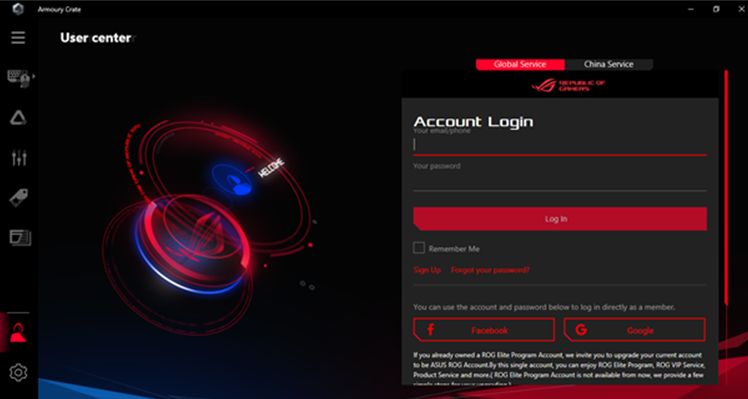
A. Cliquez sur l’icône Utilisateur pour afficher l’onglet ‘Centre utilisateur’.
B. Saisissez le nom d’utilisateur et le mot de passe de votre compte ASUS.
2. Si vous n’avez pas de compte ASUS :
A. Cliquez sur l'icône Utilisateur pour afficher l'onglet 'Centre utilisateur'.
B. Cliquez sur le lien ‘S’inscrire’ pour créer votre compte ASUS, ou utilisez votre compte Facebook ou Google.
4-2. Enregistrement du produit
1. Connectez-vous à votre compte ASUS
2. Trouvez ‘Centre utilisateur’ et sélectionnez ‘Mes produits’
3. Cliquez sur ‘Enregistrer un nouveau produit’
4. Entrez le numéro de série de votre appareil
5. [Armoury Crate] Application mobile
5-1. Dépannage de la connexion
Veuillez consulter le Guide de dépannage de connexion ARMOURY CRATE (Mobile).