Relative Topices
[LCD Monitor]ASUS DisplayWidget Center(MacOS)使用指南與常見問題
為了提供您更詳細的說明,您也可以點擊下方ASUS YouTube影片連結,了解更多關於如何輕鬆變更ASUS DisplayWidget Center中的螢幕設定
https://youtu.be/fyEqB5PVGU0
ASUS DisplayWidget Center 是專為ASUS顯示器打造的專屬應用程式,讓您可以只需幾下滑鼠點擊,即可控制顯示器設定,如亮度、對比度與色溫等。
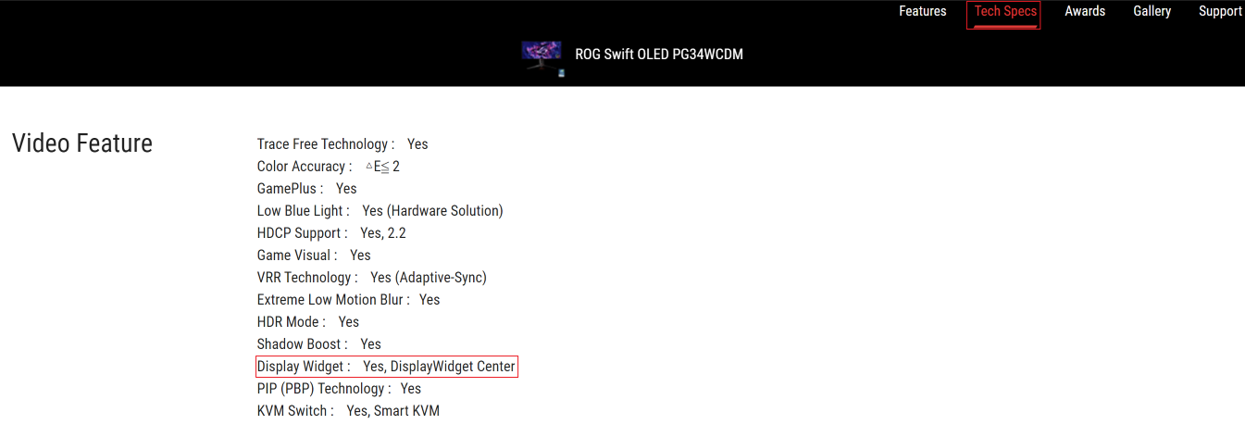

B. 安裝 ASUS DisplayWidget Center
1. 雙擊安裝程式。在簡介畫面上,點選繼續。

2. 在授權畫面上,閱讀最終用戶授權協議,然後點選繼續。

3. 出現提示——點選同意以接受授權條款(不同意將取消安裝)。

4. 在安裝畫面上,會出現密碼提示——請輸入您的登入密碼,然後點選安裝軟體。

5. 請等待安裝完成,進入摘要畫面後,點選關閉。
C. ASUS DisplayWidget Center 功能說明
1. 開啟 ASUS DisplayWidget Center,如下圖所示。
- 設定螢幕裝置,以開始使用此功能。
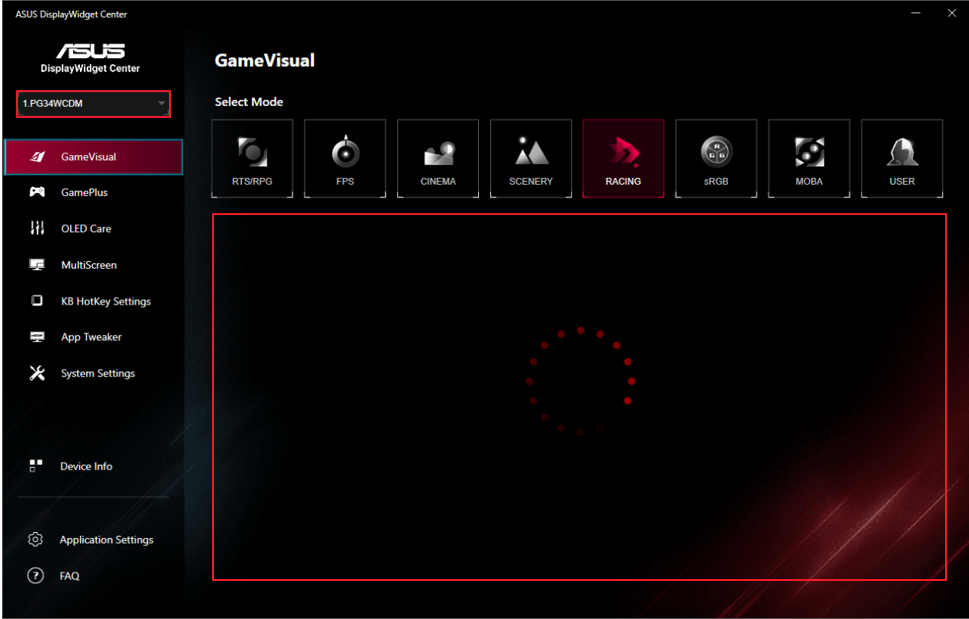
2. 功能說明
您可以根據需求,從電腦控制螢幕的場景模式*。
(1).GameVisual: 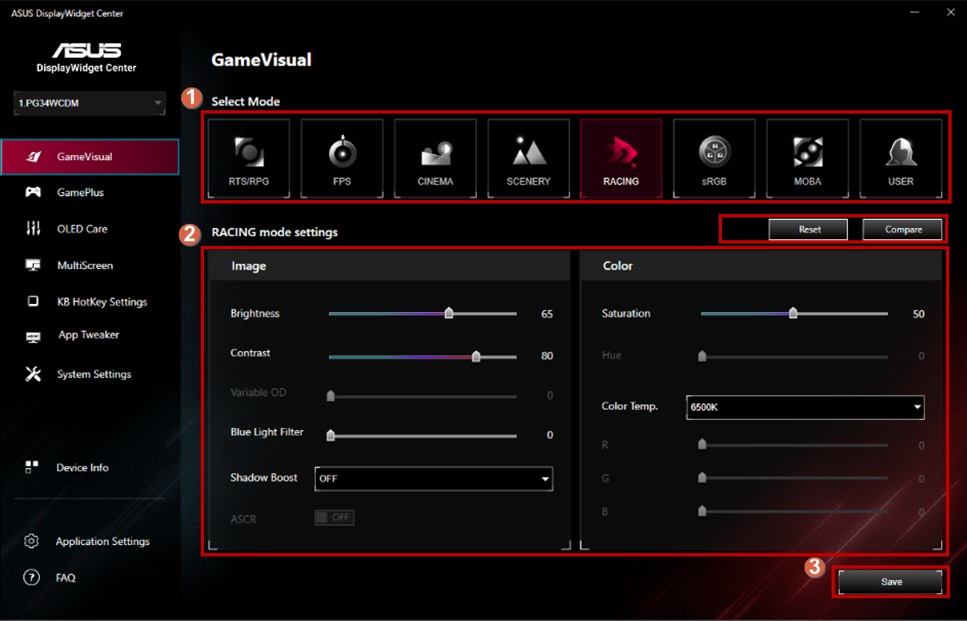
*若要使用 GameVisual 情境功能模式,請先關閉 HDR。
*如需確認是否支援 GameVisual,請參考 Q&A: Q5。
① 請選擇您喜愛的模式。
- RTS/RPG 模式:適合遊玩即時戰略遊戲 [即時戰略遊戲 (RTS)] / 角色扮演遊戲 [角色扮演遊戲 (RPG)] 的模式。
- FPS 模式:適合體驗第一人稱射擊遊戲的模式。
- 電影模式:適合觀看電影的模式。
- 風景模式:適合展示風景照片的模式。
- 賽車模式:適合體驗賽車遊戲的模式。
- sRGB 模式:適合在電腦上瀏覽照片與圖片的模式。
- MOBA 模式:多人線上戰鬥競技場 [多人線上戰鬥競技場 (MOBA)] 遊戲模式。
- 使用者模式:色彩選單中可調整更多項目。
②.您可以手動調整每個模式的詳細設定,如:亮度、對比、飽和度、藍光濾鏡與陰影加速等。
(2).Splendid:
你可以根據你的需求,從電腦控制螢幕的情境模式。
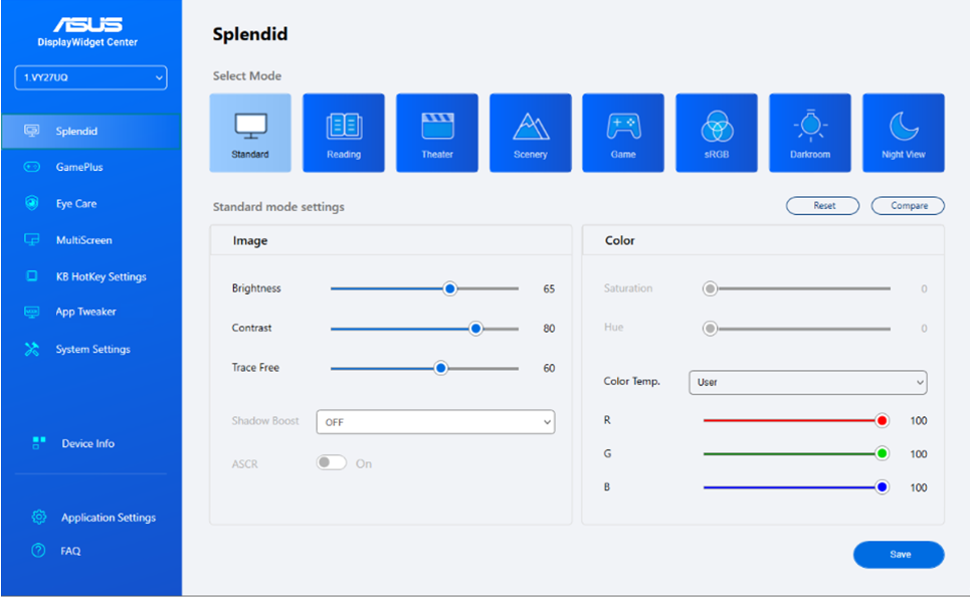
*如果你想使用Splendid情境功能模式,請先關閉HDR。
*若要檢查Splendid是否支援,請參考常見問題:[Q5]。
- 標準模式:編輯文件的最佳選擇,搭配Splendid Video Enhancement。
- sRGB模式:從PC檢視照片與圖形的最佳選擇。
- 風景模式:風景照片顯示的最佳選擇,搭配Splendid Video Enhancement。
- 劇院模式:欣賞電影的最佳選擇,搭配Splendid Video Enhancement。
- 遊戲模式:遊戲體驗的最佳選擇,搭配Splendid Video Enhancement。
- 夜間模式:配合 Splendid 影像增強功能,為黑暗場景的遊戲或電影的最佳選擇。
- 閱讀模式:這是閱讀書籍的最佳選擇。
- 暗房模式:這是在微弱環境光下的最佳選擇。
(3).Preset:
你可以根據需求從電腦控制螢幕的場景模式*
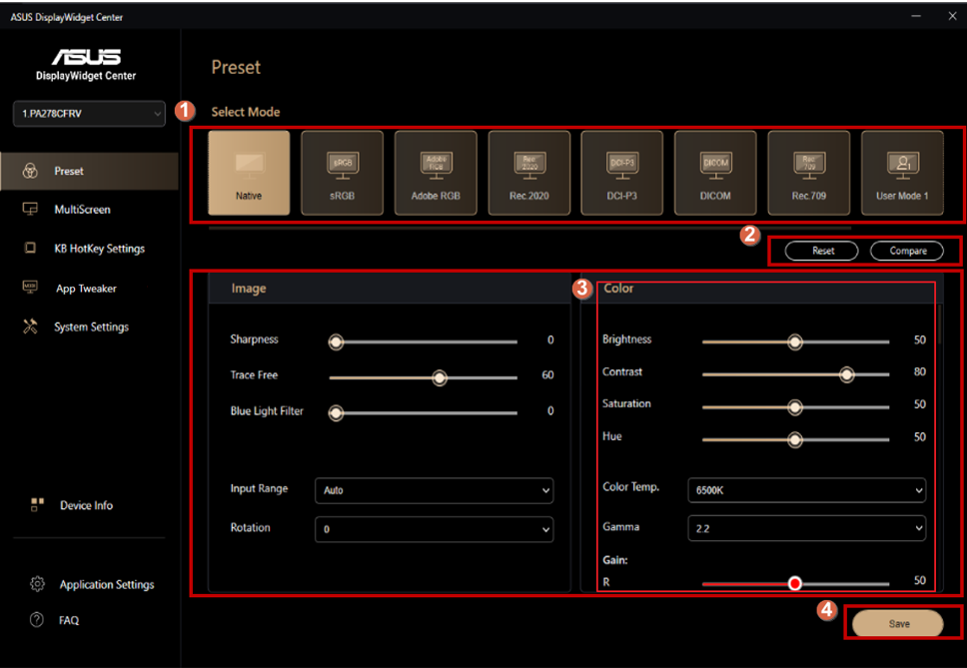
*如需使用預設情境功能模式,請先關閉 HDR。
①選擇你喜歡的模式。
- 原生模式:編輯文件的最佳選擇。
- sRGB 模式:相容於 sRGB 色域,sRGB 模式是編輯文件的最佳選擇。
- Adobe RGB 模式:相容於 Adobe RGB 色彩空間。
- Rec.2020 模式:相容於 Rec.2020 色彩空間。
- DCI-P3 模式:相容於 DCI-P3 色彩空間。
- DICOM 模式:相容於 DICOM 標準,最適合醫療影像檢查。
- Rec. 709 模式:相容於 Rec. 709 色彩空間。
- HDR:高動態範圍。包含三種 HDR 模式(PQ 最佳化、PQ 裁剪和 PQ 基本)。
②重設為先前設定 / 與先前設定比較。
③調整詳細設定。
④儲存您的設定。
(4).GamePlus:
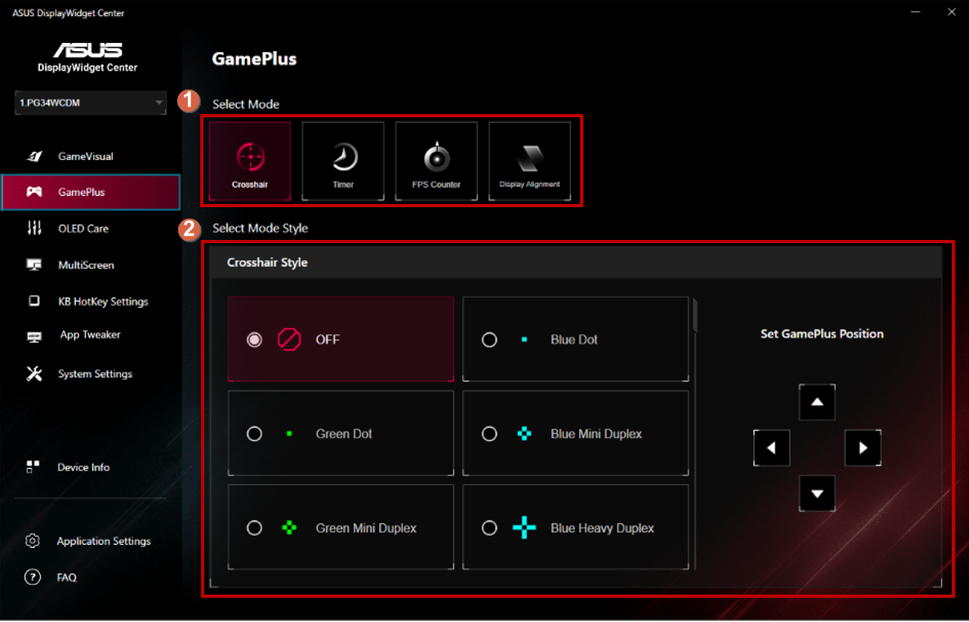
-準星:
①選擇所需的GamePlus模式。
②選擇所需的準星樣式並調整準星位置。
-計時器:
①選擇所需的GamePlus模式。
②選擇所需的計時器樣式並調整計時器位置。 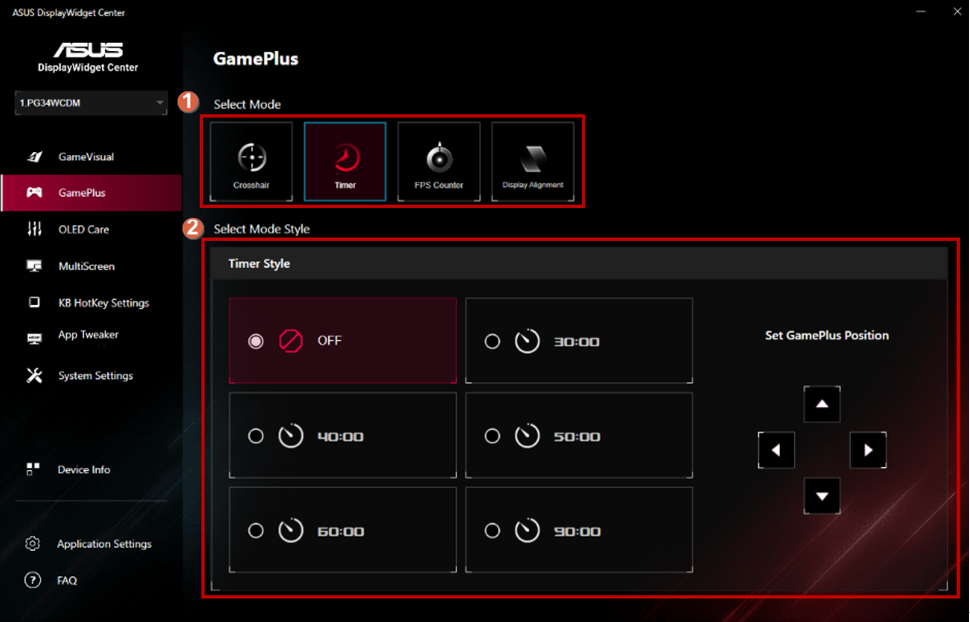
-FPS計數器:
①選擇所需的GamePlus模式。
②選擇所需的FPS計數器樣式並調整FPS計數器位置。 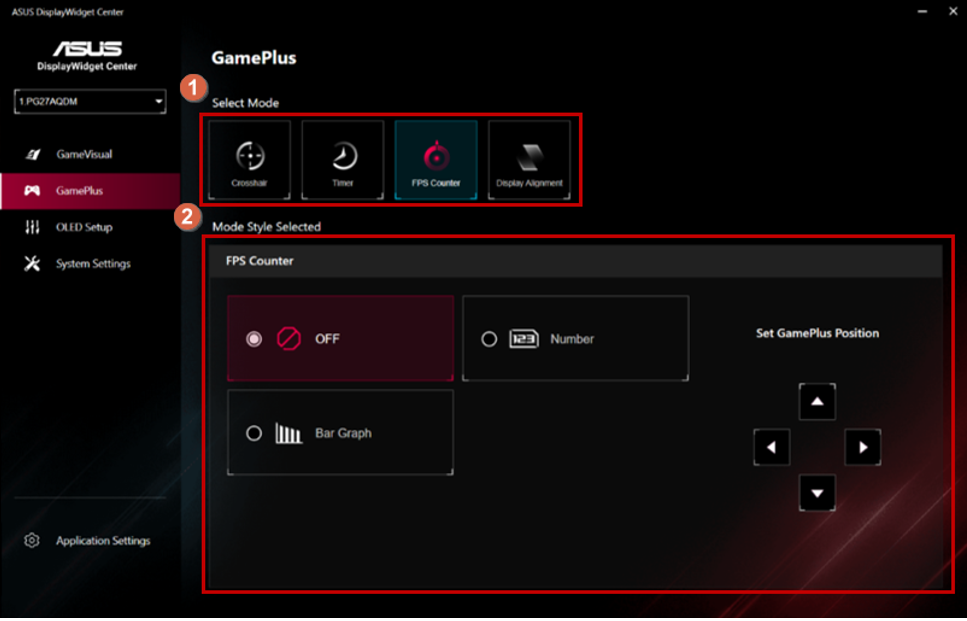
-螢幕對齊:
①選擇所需的GamePlus模式。
②選擇所需的螢幕對齊樣式並調整螢幕對齊位置。 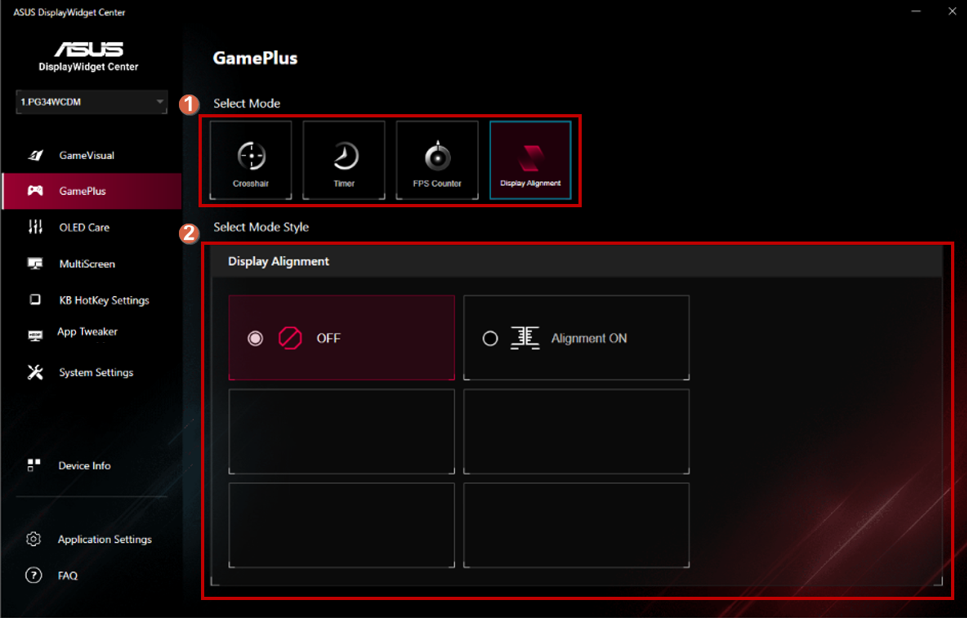
* 此功能依產品規格支援。
(5).OLED保護:
調整OLED設定項目。 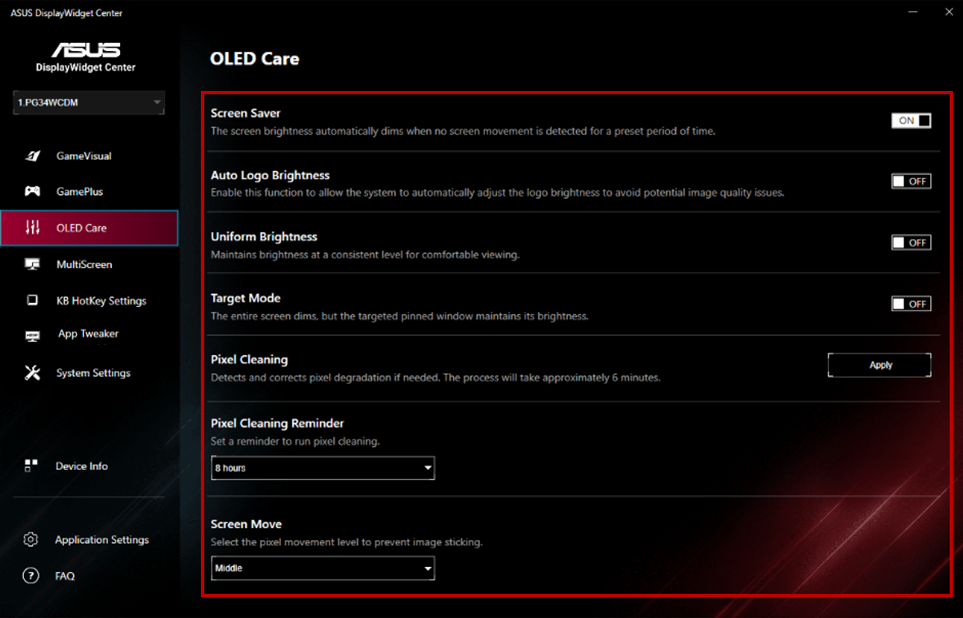
* 此功能依產品規格支援。
(6).護眼功能:
調整護眼功能(例如,藍光濾鏡、色彩強化、休息提醒) 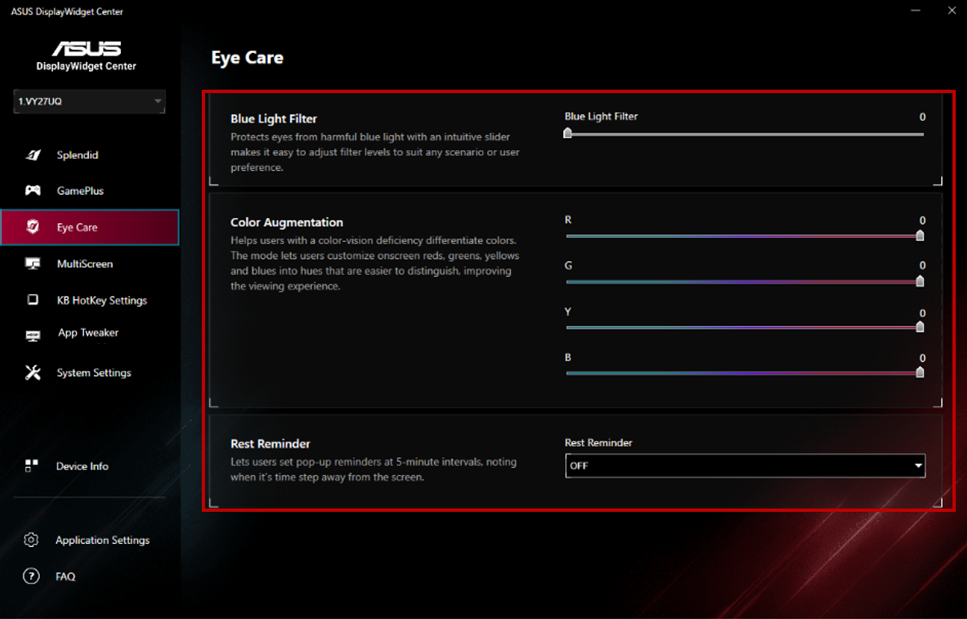
*此功能依產品規格支援。
(7).多螢幕功能:
- 多視窗
① 選擇多螢幕功能。
② 選擇您偏好的版型。 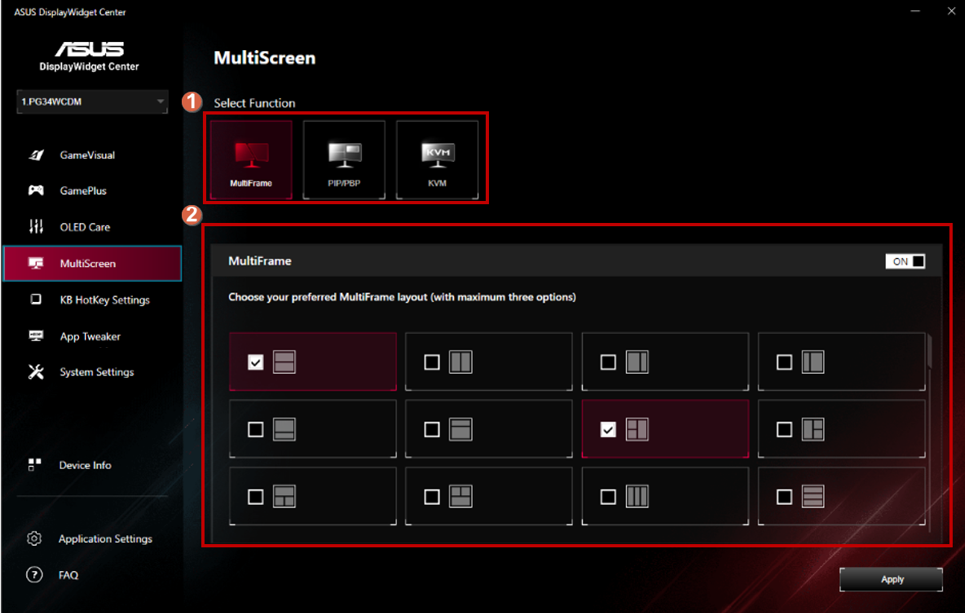
-PIP/PBP:
① 選擇多畫面功能。
② 選擇您偏好的PIP/PBP模式。 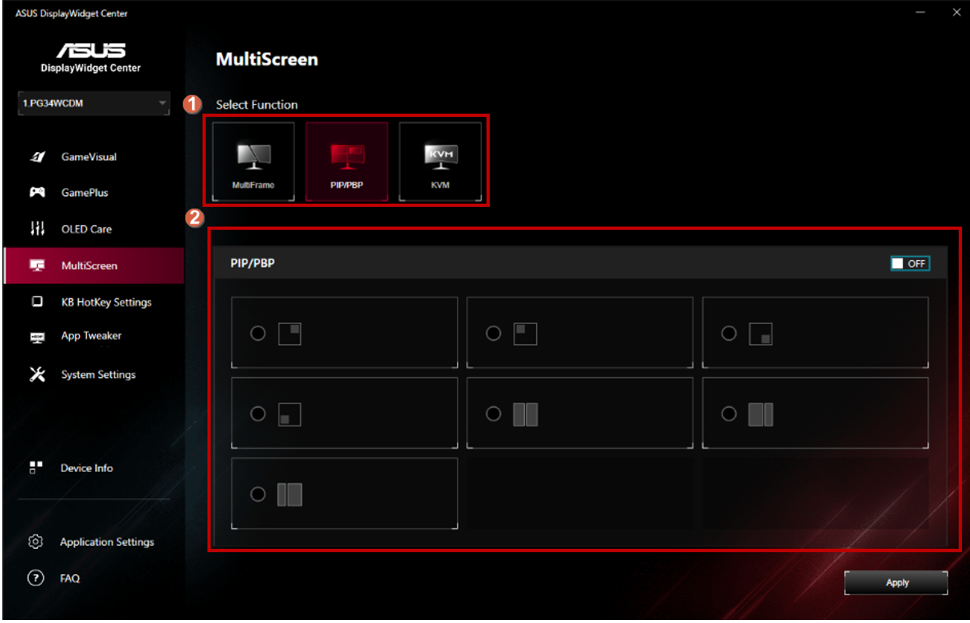
* 此功能依產品規格支援。
-KVM:
① 選擇多畫面功能。
② 智慧KVM切換。
③ KVM切換快捷鍵。 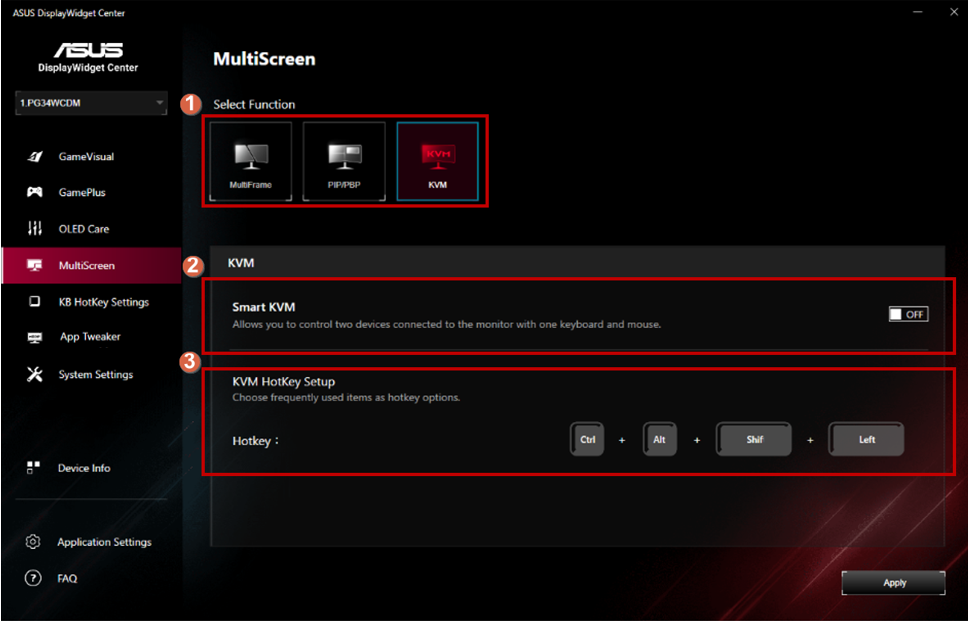
*本功能支援依產品規格而定。
(8).鍵盤快捷鍵設定:
①OSD 功能的快捷鍵設定。 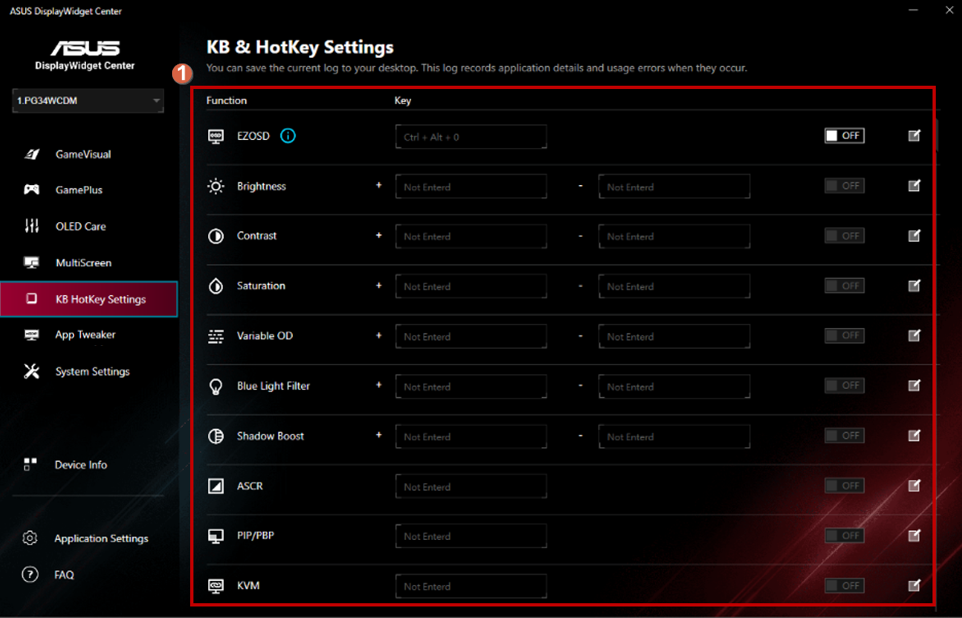
(9).APP Tweaker:
①App Tweaker 開/關切換。
②將偏好的模式套用到所選的應用程式。 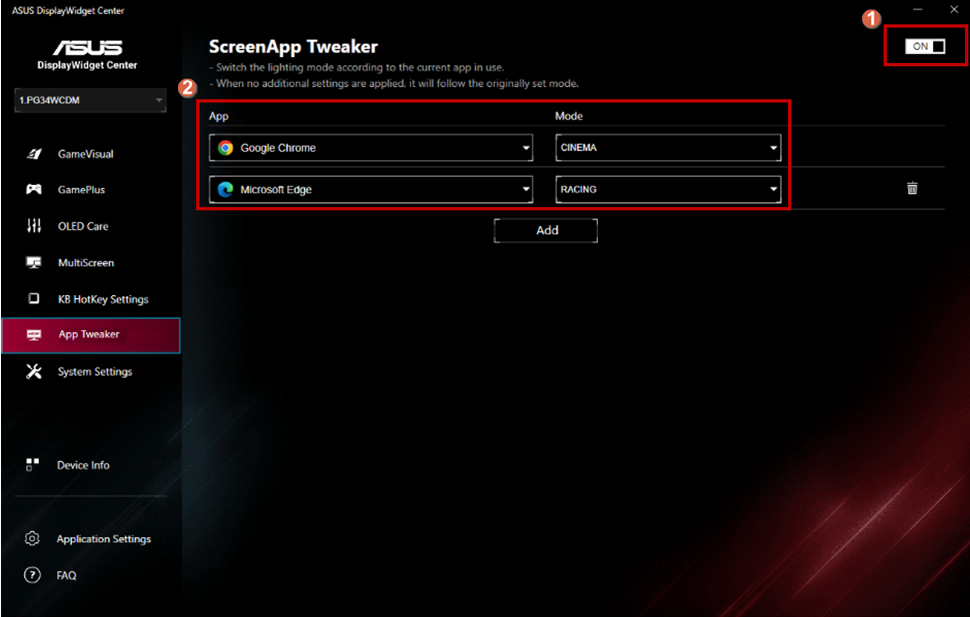
(10).裝置資訊:
①輸出E-Color 報告。
②複製裝置資訊。 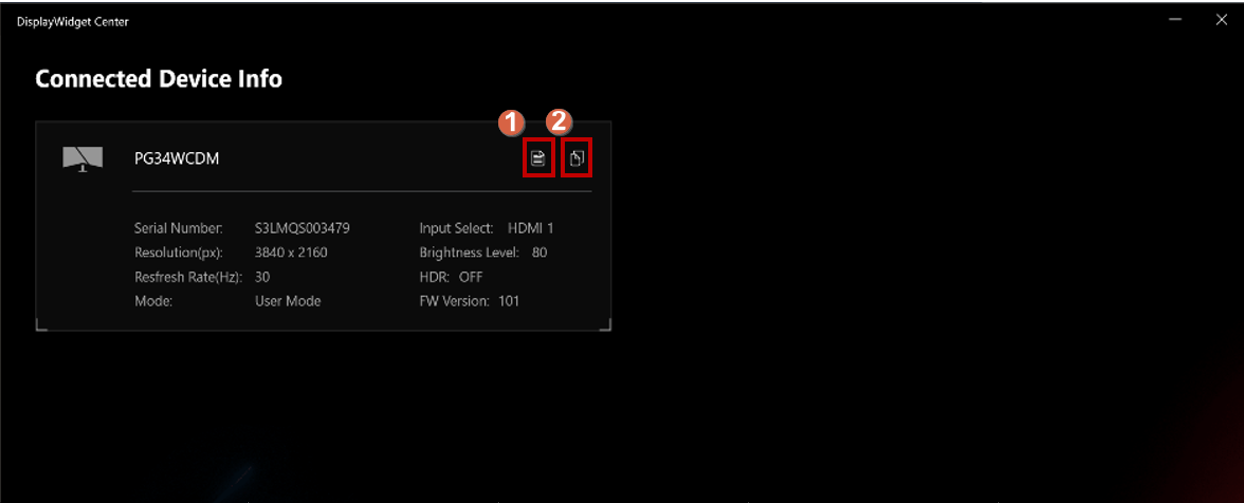
(11).系統設定:
①Windows HDR 功能的快捷鍵。
②Windows 工作列功能的快捷鍵。
③Windows 背景顏色主題的快捷鍵。
④顯示裝置的電源設定。 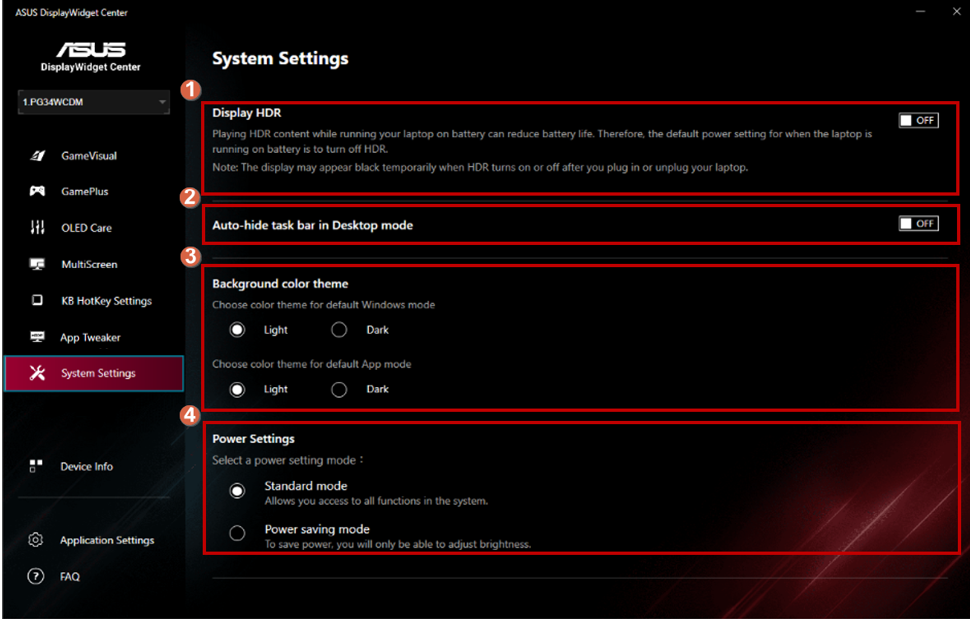
(12).應用程式設定:
①應用程式版本更新檢查器->選擇所需的提醒模式。
②選擇你需要的語言。
③選擇你喜愛的應用程式主題。
④當出現使用錯誤時,記錄你的系統資料。 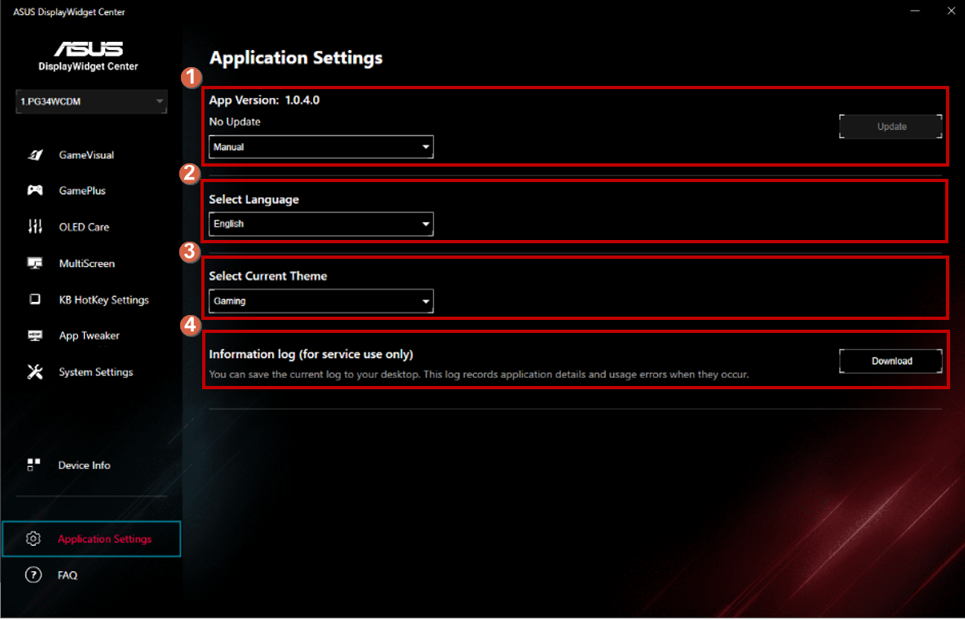
D. 常見問題
問題 1. 如何啟用 Mac 螢幕亮度控制?
答案:
• 權限操作:請確保已授予「輔助使用」與「輸入監控」權限。或者,你可以嘗試移除並重新授予這些權限。從應用程式中啟動 DisplayWidget Center。
1.1 當出現提示時,點擊「前往設定」以開啟隱私權與安全性 > 輔助使用。
1.2 啟用 DisplayWidget Center 的切換開關。
1.3 前往隱私權與安全性 > 輸入監控,啟用 DisplayWidget Center,然後在出現提示時選擇「退出並重新開啟」。
1.4 確認應用程式重新啟動並正常載入,以顯示兩項權限均已啟用。
本教學將授予輔助使用及輸入監控權限,讓 DisplayWidget Center 可讀取快速鍵並控制顯示器。
操作影片連結:
問題 2. 如何設定 App Tweaker for Mac?
答案:
2.1 開啟 App Tweaker 分頁並啟用功能開關。
2.2 新增一條規則:從「選擇應用程式」中選擇一個應用程式。
2.3 將模式設定為目標色彩配置檔。
2.4 將焦點切換到所選的應用程式以觸發該規則。
範例:[選擇應用程式] = Zed,[模式] = sRGB。每當 Zed 成為使用中的應用程式時,顯示器會自動切換到 sRGB;切換離開時則恢復到先前的模式。
操作影片連結:
問題三.如何在 [Mac] 上設定熱鍵?
回答:
l 注意:這是macOS的限制,僅能單獨觸發修飾鍵
3.1 開啟HotKey分頁,顯示亮度、對比度、藍光濾鏡等的快捷鍵。
3.2 點擊你想要重新綁定功能旁邊的編輯圖示。
3.3 為兩個快捷鍵欄位記錄新的按鍵組合。
3.4 點擊「儲存」以確認新的快捷鍵。
範例:針對亮度,記錄Cmd+Opt+-(降低)及Cmd+Opt+=(增加),然後儲存。已更新的快捷鍵會顯示在HotKey列表中。
操作影片連結:
問題4. 如何在Mac上啟用捲動條?
答案:
l [給使用觸控板的Mac用戶的注意事項]:在UI介面開始捲動之前,捲動條不出現是正常現象。
4.1 在[macOS系統設定]中,搜尋「捲動」並開啟[捲動條行為]。
4.2 將[顯示捲動條]在[捲動時]與[總是]之間切換,然後恢復為[依滑鼠或觸控板自動]。
4.3 切換回DisplayWidget Center並打開下拉選單以確認捲動條樣式已相應更新。
[操作影片連結]: