Relatív témák
- [Gaming NB/DT] Armoury Crate - Telepítési SOP
- [Gaming NB/DT] AURA Creator bevezetés
- [ASUS Armoury Crate] Armoury Crate GYIK
- [ASUS Armoury Crate] Armoury Crate-tel kompatibilis eszközök
- [Gaming NB] G14 AniMe Vision kijelző - Bevezetés
- [Gaming NB] Keystone bevezetés
- [Gaming NB/DT] Armoury Crate - GameVisual ismertetés
- [Gaming NB] ROG XG Mobile útmutató
- [Notebook] Virtuális Asszisztens - bevezetés
- [Gaming NB/DT] Aura Wallpaper bevezetés
- [Gaming NB] Armoury Crate - Slash Lighting bemutatása
[Gaming NB/DT] Armoury Crate bemutatása (Ver6.0)
Armoury Crate telepítése és eltávolítása
*A cikk kizárólag az Armoury Crate 6.0 vagy annál újabb verziójára vonatkozik.
Armoury Crate Bemutatás
Az Armoury Crate egy integrált alkalmazás, amelyet ROG és TUF sorozatú gaming laptopokhoz és asztali számítógépekhez fejlesztettek, NB ROG Gaming Center és DT AEGIS III funkciók integrálásával. A játékosok az Armoury Crate platformon elindíthatják a rendszer teljesítményének beállításait a kezdőlapon, beállíthatják a kapcsolódó alkalmazásokat, valamint megtekinthetik a rendszerinformációkat. Az Armoury Crate-ben integrált világítás és AURA Sync segítségével különböző világítási effekteket lehet beállítani a laptopokon és asztali gépeken, illetve a támogatott külső eszközökön.
Támogatja a ROG sorozatot és a TUF sorozatot gaming laptopokhoz és asztali gépekhez, további részletekért lásd: Armoury Crate Kompatibilis Eszközök .
*Az Armoury Crate alkalmazás V5.4 vagy magasabb verzió szükséges, és további információkat találsz a Armoury Crate Weboldalon.
Alkalmazás telepítése & eltávolítása
Az Armoury Crate alkalmazás beszerzéséhez letöltheted Itt vagy részletes információért lásd az ASUS hivatalos weboldalát.
Az Armoury Crate alkalmazás eltávolításához lásd az ASUS hivatalos weboldalát.
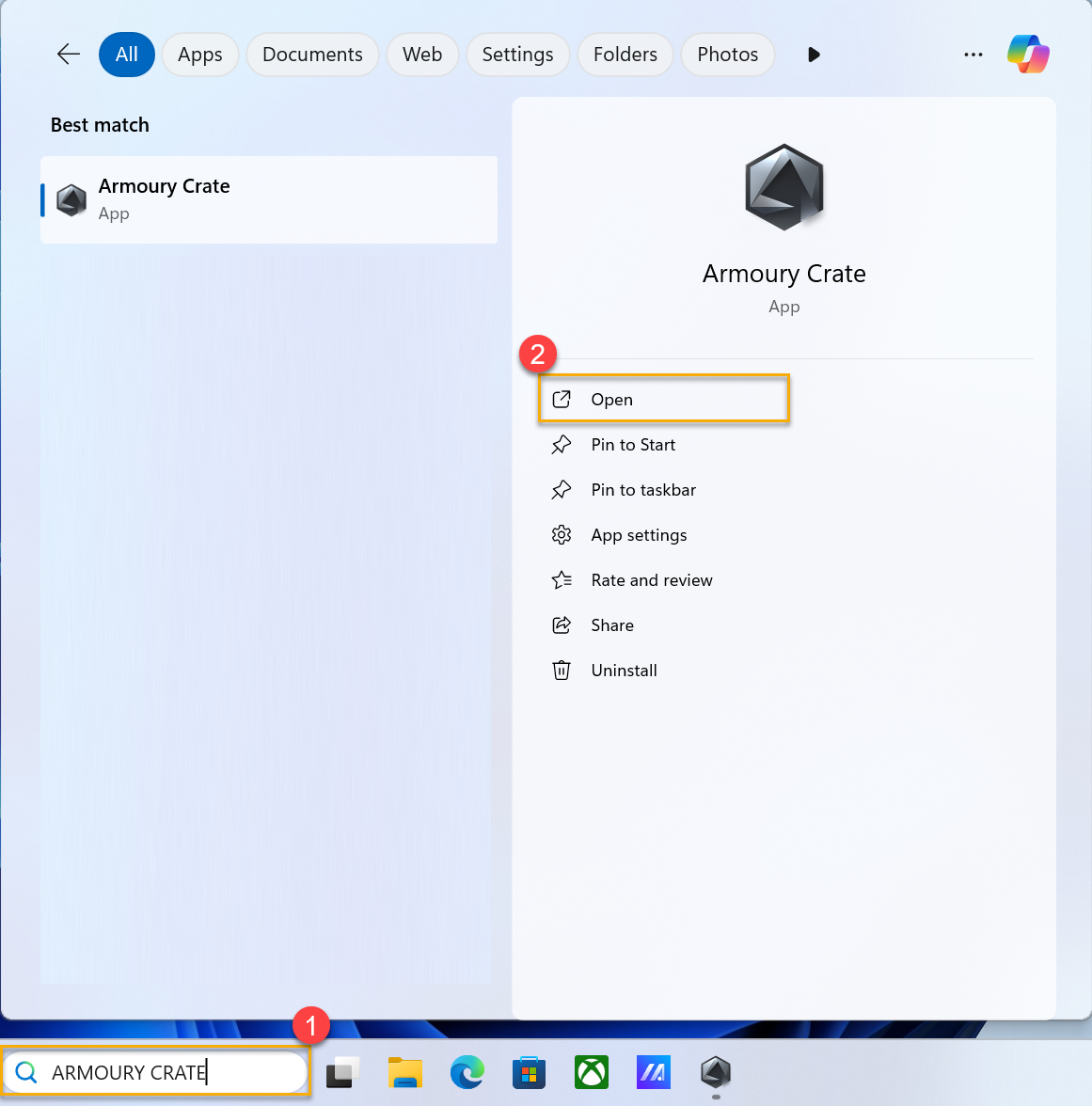
Kérjük, írja be és keresse meg [ARMOURY CRATE]① a Windows keresőmezőben, majd kattintson az [Megnyitás]② gombra.
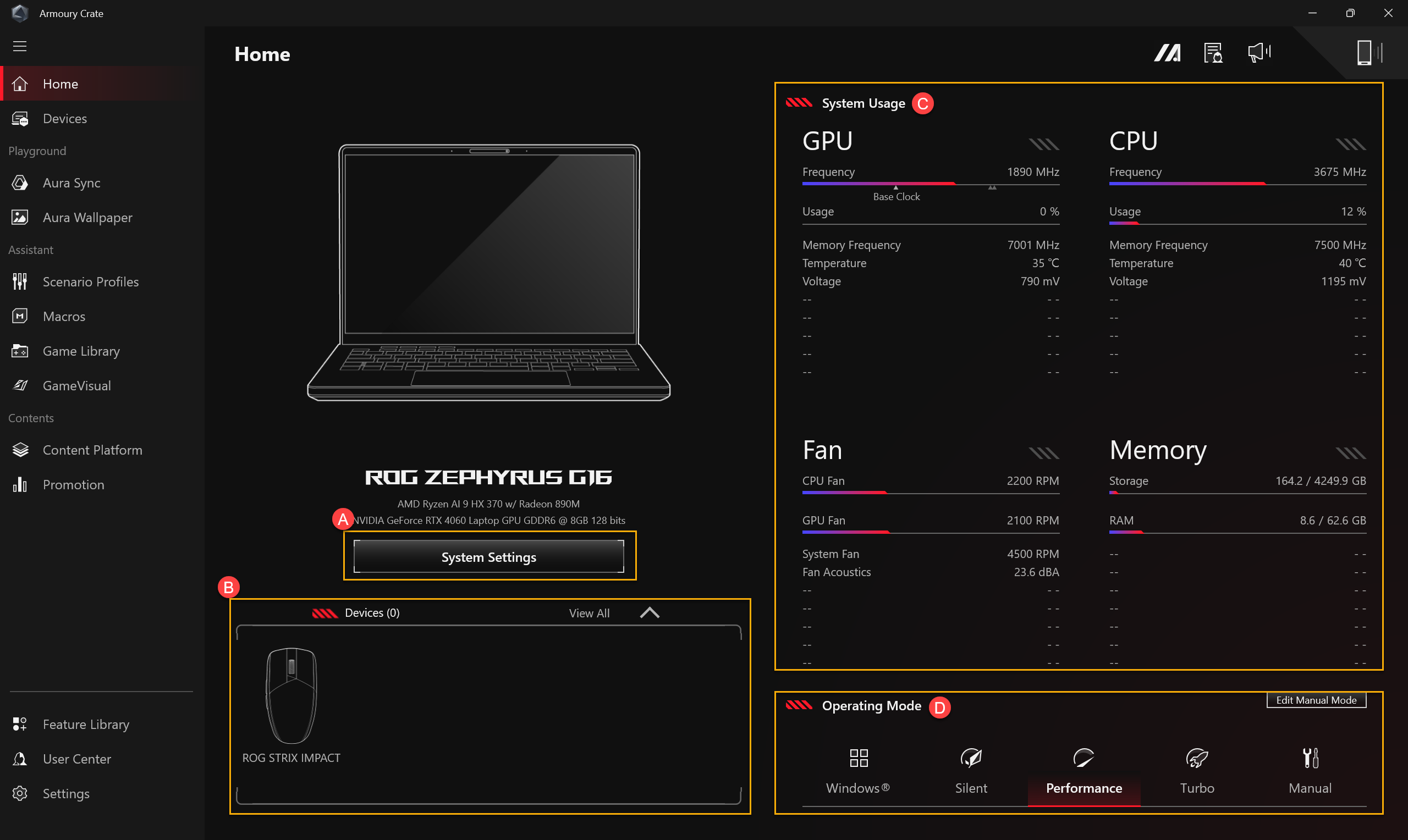
(A)Rendszerbeállítások
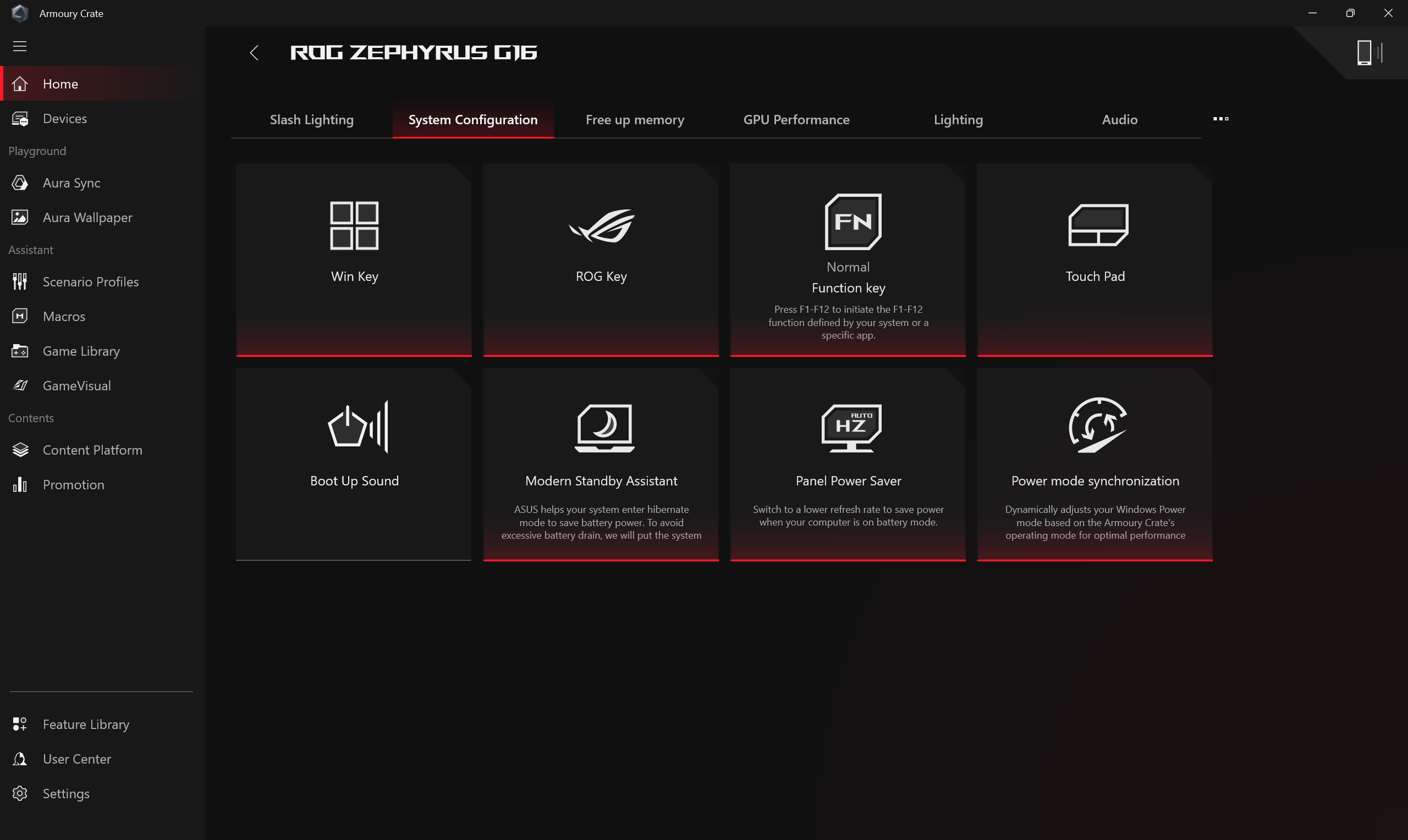
Rendszerbeállítások
Gyors beállításokat biztosít az ASUS gamer számítógépek különleges funkcióihoz.
Memória kiosztás
A rendszer lehetővé teszi, hogy beállítsd az integrált GPU számára dedikált memóriát vagy a maximális megosztott memória limitet. Amikor a GPU memóriakapacitása nem elegendő, a videókártya késéseket tapasztalhat nagy terhelésű műveletek, például játék közben. A teljesítmény javítása érdekében a játékosok dinamikusan módosíthatják a rendszer memória kiosztását a GPU számára a tényleges igények alapján a [Memória kiosztás] menüben. Általában a Megosztott memória arra az elrendezésre utal, amikor az integrált grafikus kártya (iGPU) a rendszer RAM-ját használja. Ez lehetővé teszi a memóriaforrások rugalmas felhasználását, és alkalmas olyan helyzetekre, mint a videószerkesztés, AI képfeldolgozás és többmonitoros beállítások, így hatékonyan növeli a képfeldolgozás teljesítményét és a rendszer általános gördülékenységét.
* Ez a funkció jelenleg csak azoknál a modelleknél érhető el, amelyek Intel Panther Lake vagy AMD Gorgon Point platformmal rendelkeznek, illetve a GZ302EAC és GZ302EA modelleknél.
Dedikált grafikus memória
Alapértelmezés szerint a rendszer dinamikusan osztja ki a megosztott memóriát az integrált GPU számára. Azonban manuálisan is beállíthat egy fix VRAM méretet, hogy jobban kezelje a grafikai szempontból intenzív alkalmazásokat.
*Miután a beállítások megváltoznak, kattintson az [Alkalmaz] gombra és indítsa újra, hogy a változtatások életbe lépjenek.

Megosztott memória kiosztás
Állítsa be a maximális mennyiségű rendszer RAM-ot, amelyet megosztott memóriaként oszt ki. Ennek növelése javíthatja a grafikus teljesítményt.
*Ha a [Dedikált grafikus memória] beállítása Ajánlott, akkor módosíthatja a megosztott memória kiosztási beállításokat.
*Miután a beállítások megváltoznak, kattintson az [Alkalmaz] gombra és indítsa újra, hogy a változtatások életbe lépjenek.

Memória felszabadítása
A játékosok kiválaszthatják, mely alkalmazás(oka)t szeretnék leállítani, így felszabadíthatják a foglalt memóriát az adott programok bezárásával.

GPU teljesítmény
A játékosok átválthatnak GPU módot vagy bezárhatják azokat az alkalmazás(oka)t, amelyek jelenleg a GPU-t használják, ezzel energiát takarítva meg.
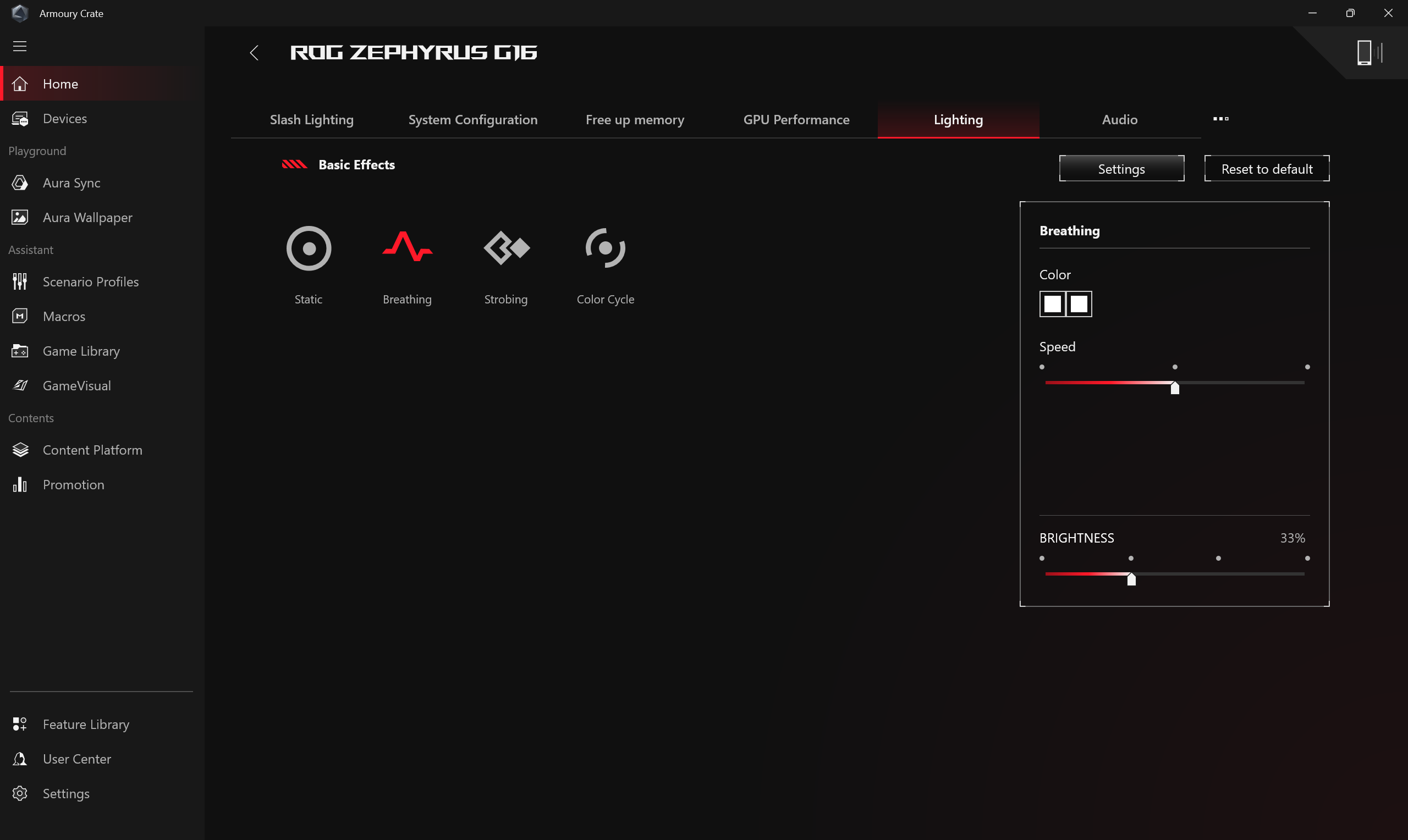
* A GPU mód váltása BitLocker titkosítási védelemmel járhat, ha szükség van BitLocker helyreállításra, kérjük, lásd [Hibaelhárítás – Hogyan lehet megoldani, ha bekapcsolás után BitLocker helyreállítási képernyő jelenik meg] és [Eszköz titkosítás & Standard BitLocker titkosítás] további segítségért.* Ez a funkció csak olyan modelleket támogat, amelyekben Integrált és Diszkrét Grafikus Processzor egység is megtalálható, kérjük, lásd K&V25, hogyan tudja meghatározni, hogy a laptopjában van-e mind Diszkrét, mind Integrált Grafikus Processzor egység.* A funkció csak a 2022-es új sorozat és későbbi modelleket támogatja. [Ultimate Mód] alatt a beállítást először [Standard]-ra kell váltani, majd elérhető lesz az [Eco Mód] és [Optimalizált] alkalmazása.* [Eco Mód] alatt a diszkrét grafikus információ nem fog megjelenni a Windows® Display Adapters elemben az Device Manager-ben.* Ha PIN bejelentkezési hiba lép fel, miután GPU teljesítményt váltott az Armoury Crate segítségével és bejelentkezik a Windows rendszerbe, kérjük, lásd [Hibaelhárítás – PIN (Windows Hello) bejelentkezés sikertelen] lépéseit a probléma megoldásához.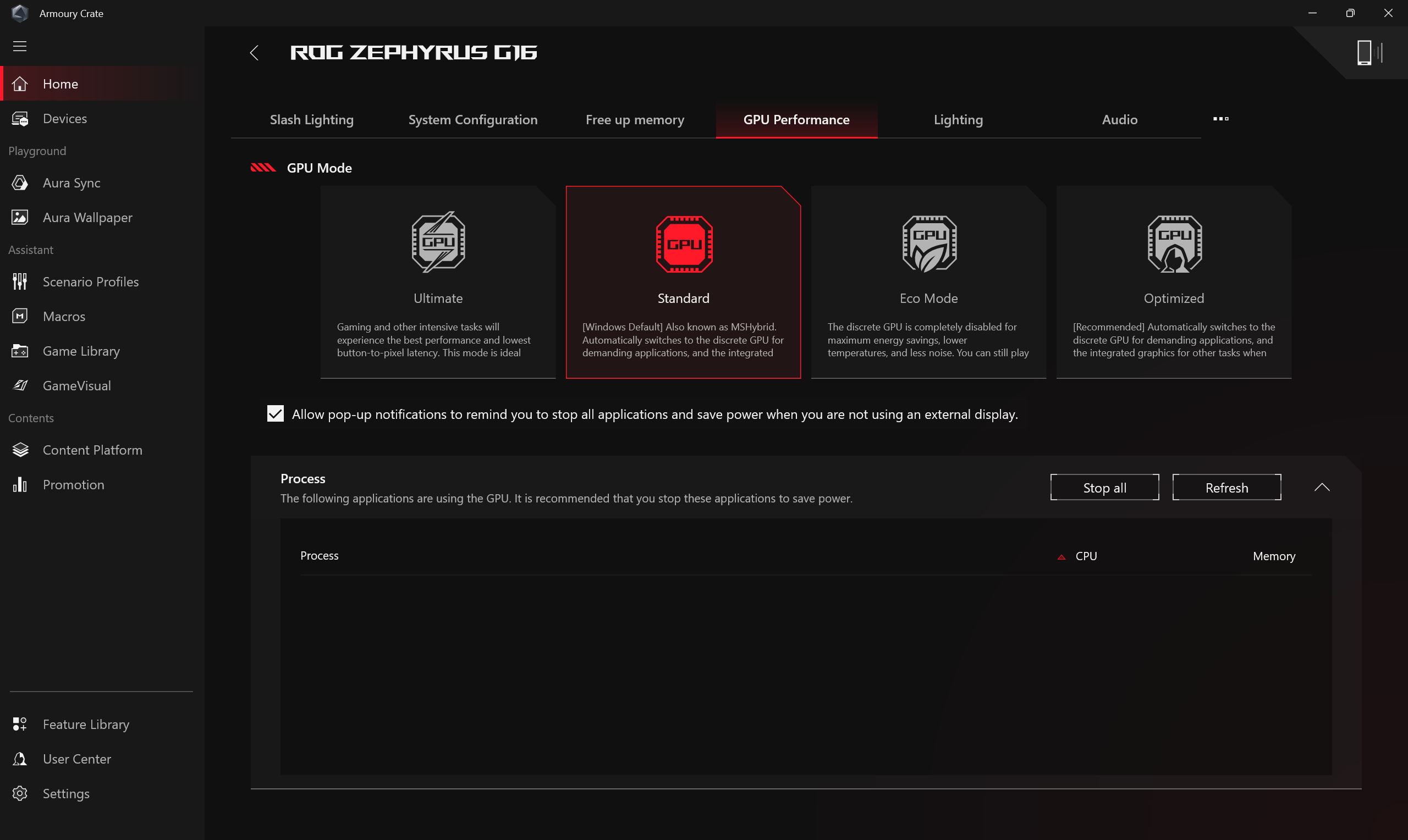 VilágításÁllítsa be az eszköz világítási effektusait. A világítási effektusok típusai modellfüggőek lehetnek.
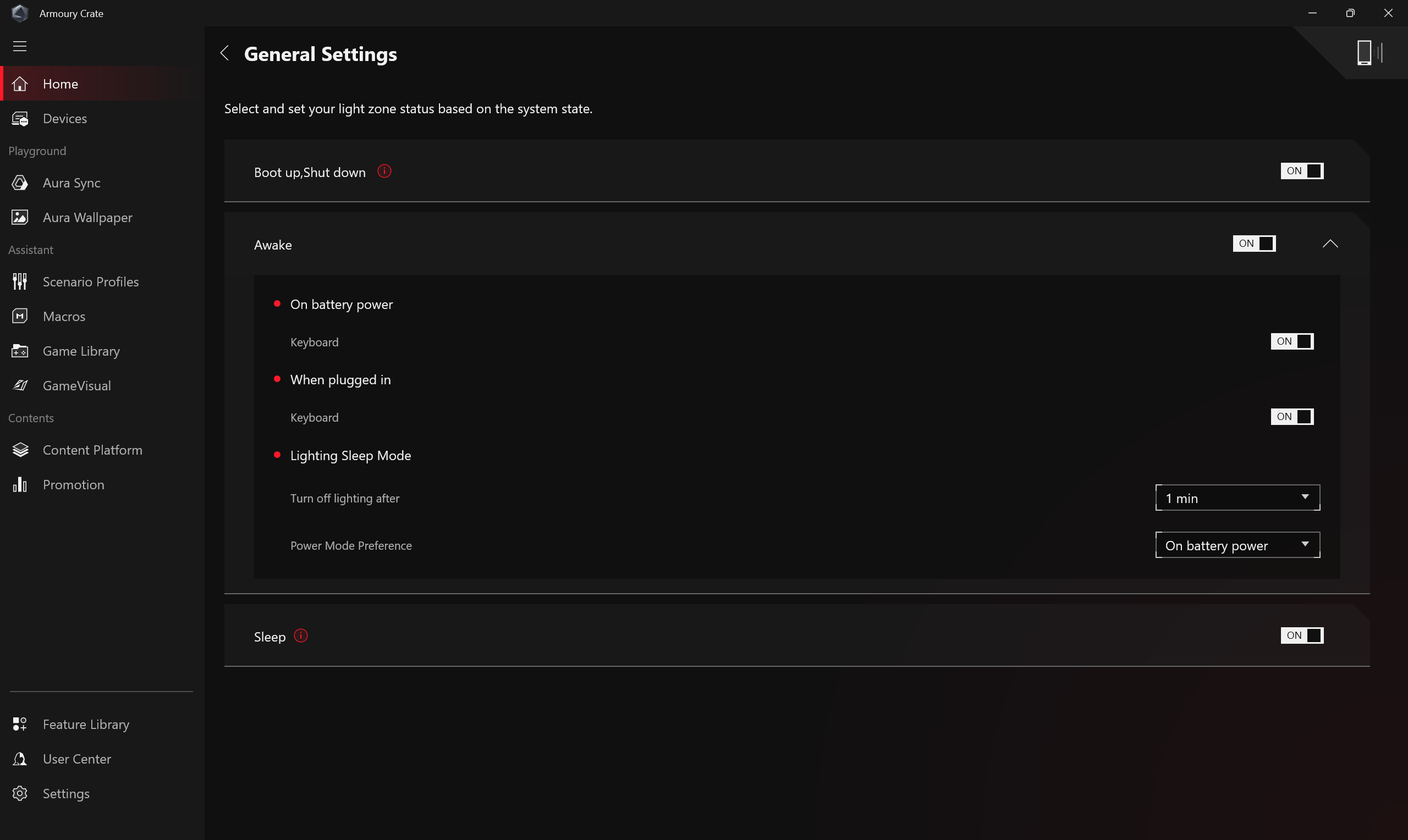
*[Világítás] Általános beállítások
A játékosok engedélyezhetik vagy letilthatják az Aura világítási effektusokat a billentyűzethez és a laptop fényzónához az állapot szerint (Bekapcsolás/ Kikapcsolás/ Ébrenlét/ Alvás), az elérhető világítási effektusok készüléktől függően változhatnak.
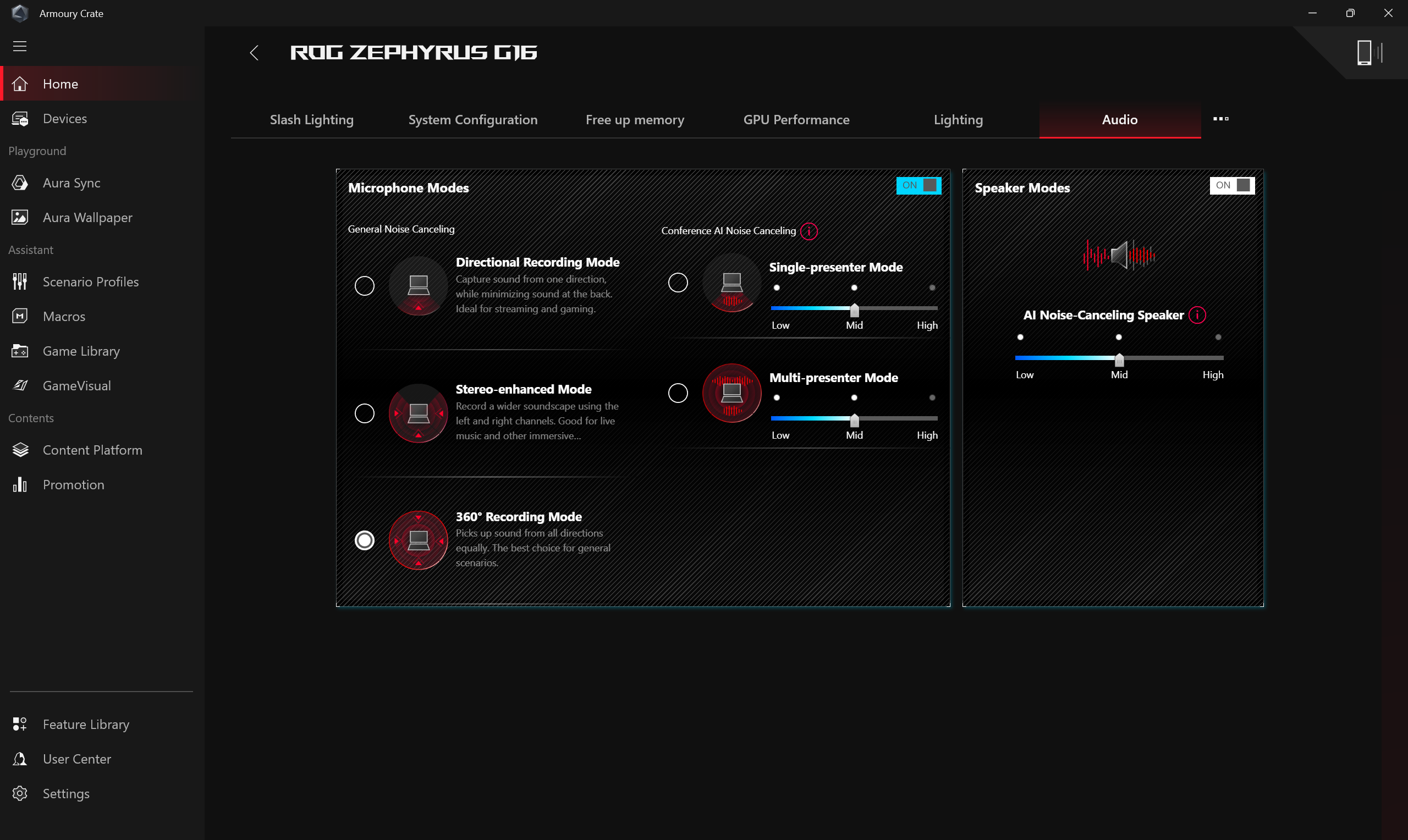
A mikrofon módok és a hangszóró módok kétirányú AI zajszűrési megoldást kínálnak. Az óriási mélytanulási adatbázison keresztül az alkalmazás lehetővé teszi, hogy megőrizze a hangodat, miközben minden hangot kiszűr, kivéve az emberi hangokat a laptop hangszórójából. Megjegyzés: Az AI zajszűrés engedélyezése magasabb akkumulátor-fogyasztáshoz és a zene minőségének változásához vezethet; ezért konferenciahívások során ajánlott használni.
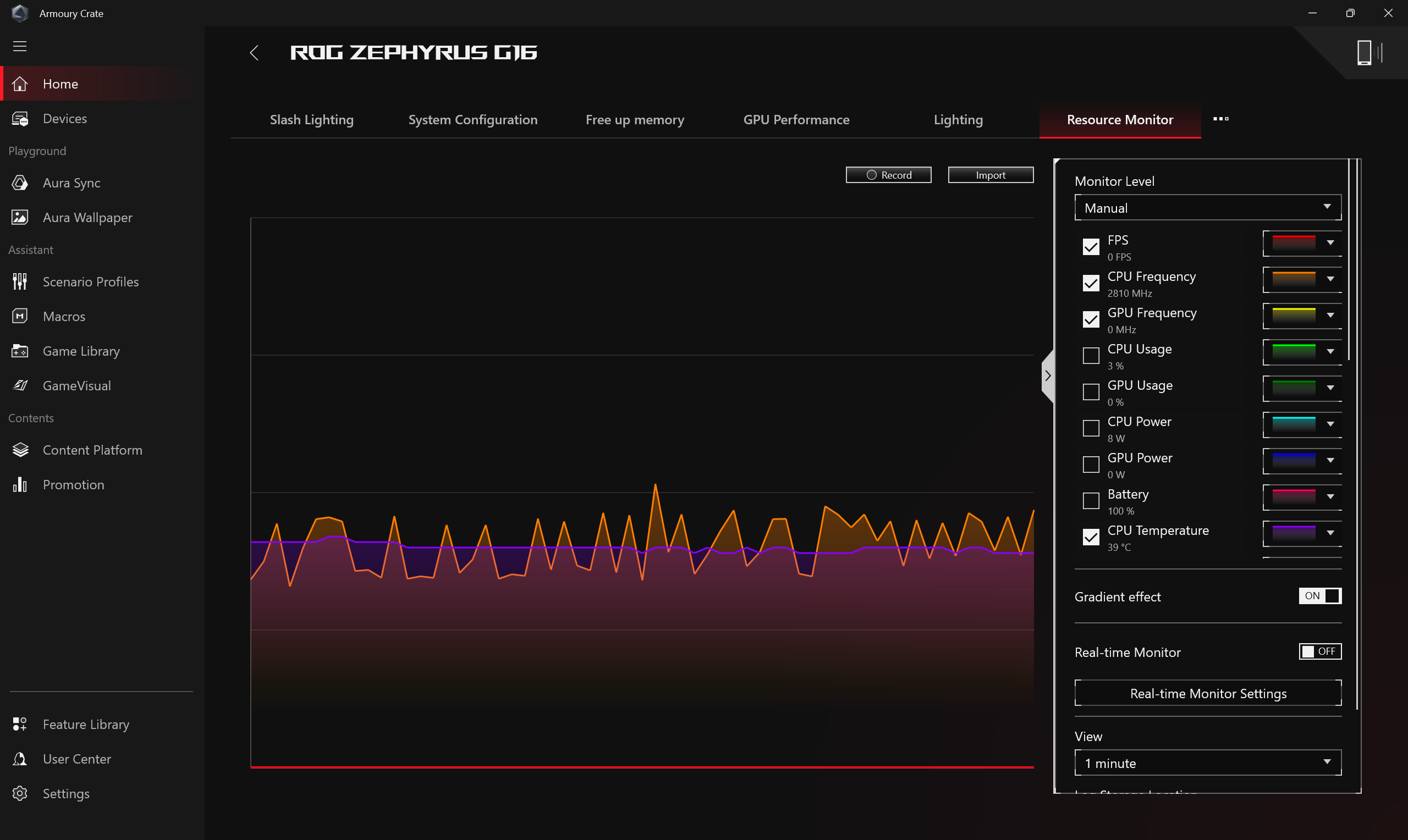
Erőforrásfigyelő
Tájékoztatást nyújt a számítógép erőforrásainak jelenlegi használatáról, például CPU, GPU, memória, FPS, hálózat és lemez stb.
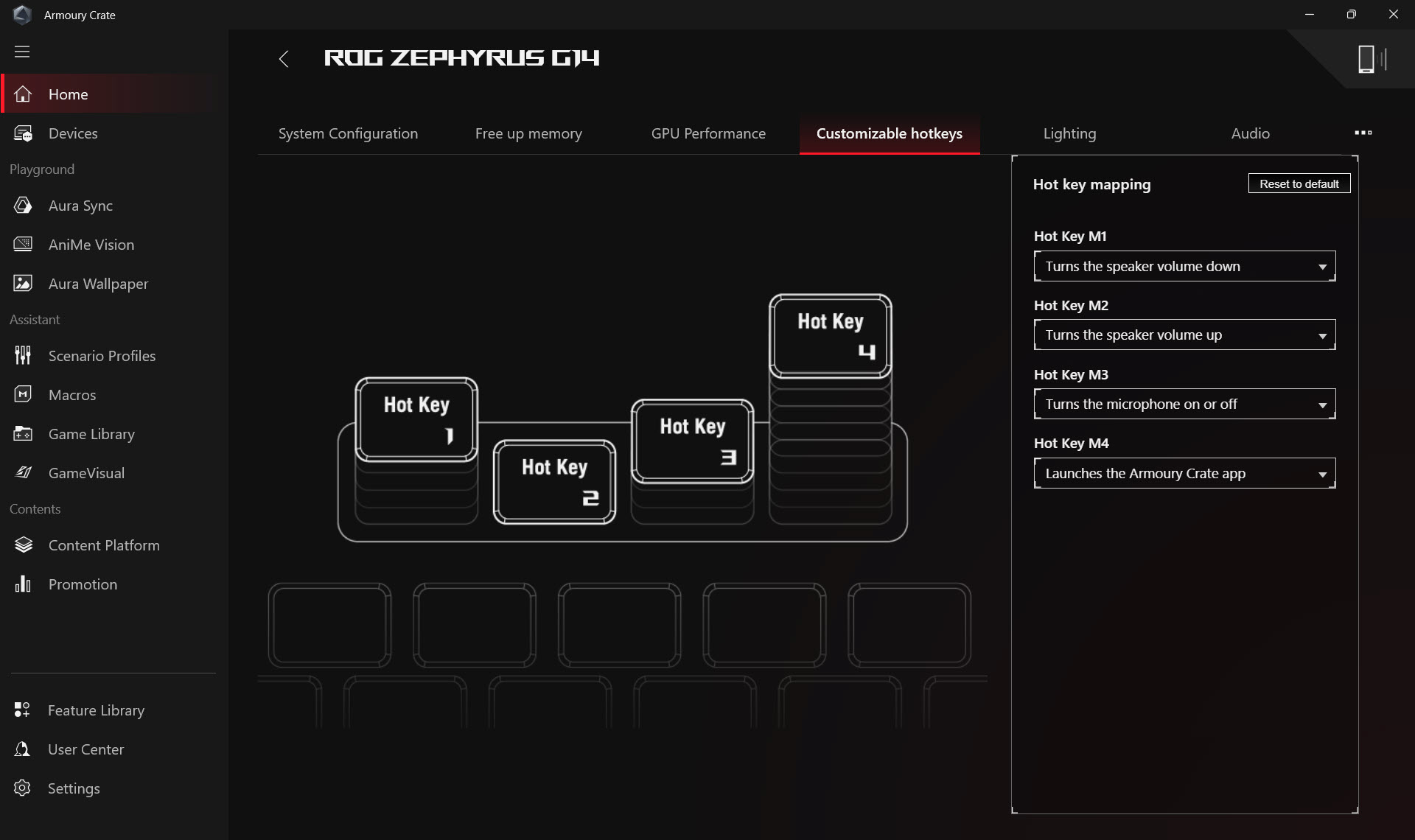
Testreszabható gyorsbillentyű
Testreszabható gyorsbillentyű beállítás. A modell típusától függően a gyorsbillentyűk száma és elrendezése eltérő lesz. A játékosok saját maguk beállíthatják a funkció billentyűt, alkalmazásokat indíthatnak és billentyűkombinációkat rendelhetnek minden gyorsbillentyűhöz.
*Ez a funkció kizárólag a 2022-es új ROG sorozat és későbbi modellek esetén támogatott.
AMD grafikus beállítás
Különféle funkcióbeállításokat kínál az AMD grafikus chip számára a számítógépben, lehetővé téve a játékosok számára a módosításokat.
*Ez a funkció csak olyan eszközön támogatott, amely AMD CPU-t és AMD diszkrét GPU-t is tartalmaz.

Slash Lighting
A Slash Lighting LED a laptop képernyőjének hátlapján található, és több különálló mini LED-ből áll.
A játékosok szabadon kifejezhetik kreativitásukat egyedi fényhatások készítésével az eszközön, az Armoury Crate-ben elérhető beállítások segítségével.
*A funkció csak bizonyos modelleket támogat, működés részleteiért lásd: Slash Lighting Bemutató.

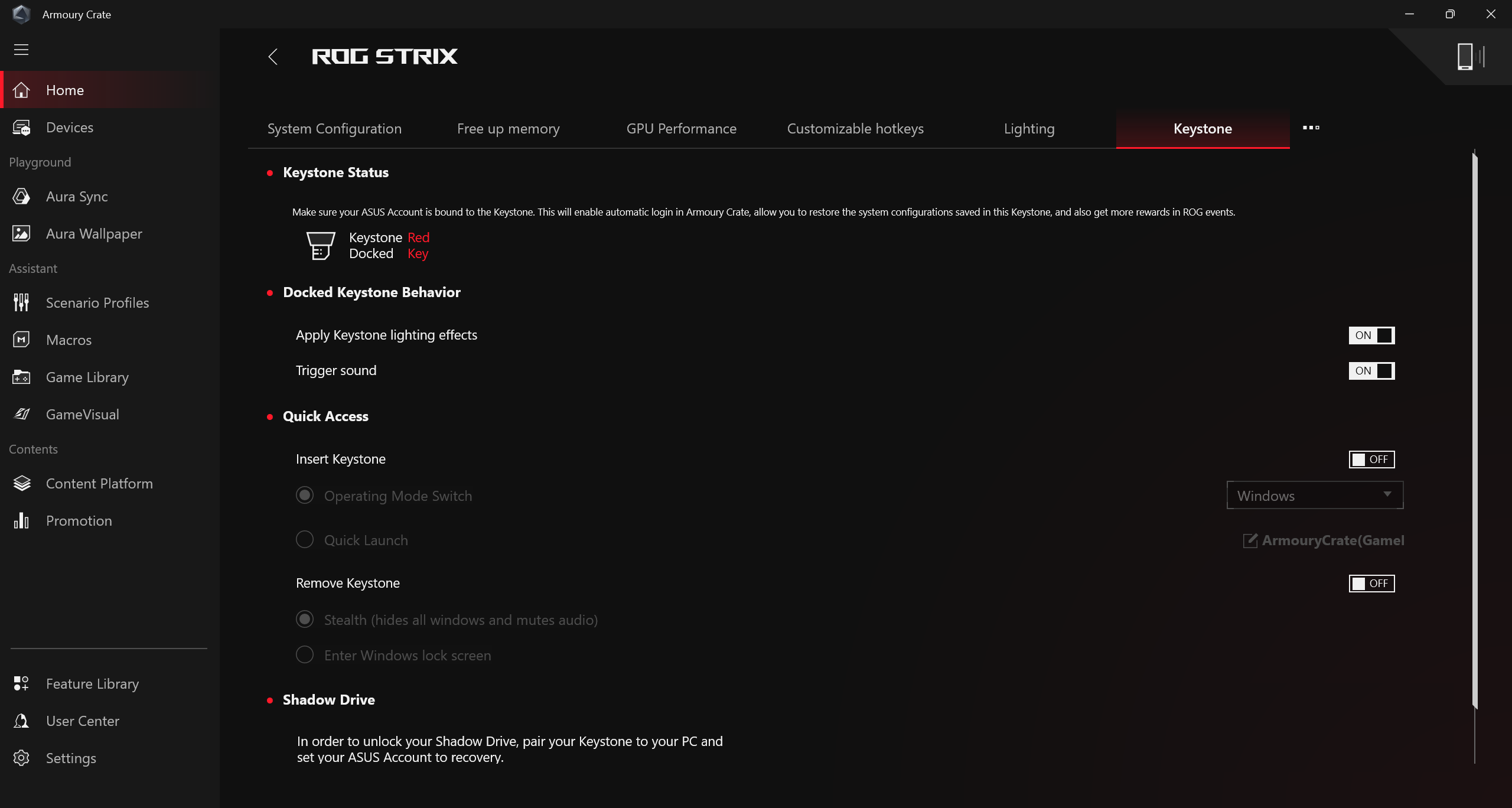
KeyStone
A Keystone könnyedén személyre szabhatja a gaming laptopot és asztali számítógépet. A csatlakoztatható Keystone mágneses erővel vonzza magához a billentyűzet jobb oldalán található exkluzív slotot. Amikor a Keystone dokkolva van, alkalmazhat világítási effektusokat, hanghatásokat és aktiválhatja a Shadow Drive tárhelyet.
*A funkció csak néhány modellnél támogatott, kérjük, tekintse meg a Keystone bemutató oldalt a működés részleteiért.
(B)Eszköz
Jelenleg telepített perifériák kompatibilitása jelenik meg az Armoury Crate-el.
(C)Rendszerhasználat
Gyors áttekintést nyújt a játékosoknak az aktuális rendszerinformációkról, beleértve a CPU, GPU, ventilátor sebességét és a memóriát.
(D)Üzemmód
Gyors rendszer teljesítmény beállításokat kínál a játékosoknak, minden üzemmód különböző CPU&GPU teljesítménnyel, hűtéssel, zajcsökkentéssel és energiatakarékossági alapértelmezett beállításokkal rendelkezik, például Windows®, Csendes, Teljesítmény, Turbo, Manuális és Tablet/Vertikális üzemmód.
*Manuális mód szerkesztése
Kattintson [Manuális mód szerkesztése] gombra, hogy a játékosok manuálisan állíthassák be a CPU/GPU órajeleket és a ventilátor sebességét a teljesítmény növeléséhez.

(i)CPU/GPU túlhajtás: A játékosok manuálisan beállíthatják a CPU/GPU magórajelét a teljesítmény javítása érdekében.
a. CPU
Intel platform gépeken a PL2 jelöli azt a legmagasabb energia célt, amelyet a CPU képes elérni. Ez azonban csak 2 percig tud ilyen magas szinten működni, ezt követően visszaáll a PL1 értékre, amelyet korlátlan ideig képes fenntartani.
AMD platform gépeken az FPPT jelöli a maximális energiahatárt, amelyet a CPU 10 másodpercig tud fenntartani. Az SPPT értékig akár 2 percig is fenntartható a teljesítmény, míg az SPL korlátlan ideig.
▲Kereszt terhelés processzor teljesítmény: Ha a CPU és a GPU egyszerre van nagy terhelés alatt, ez a beállítás határozza meg a maximális CPU energiahatárt, amely stabilan fenntartható hosszan tartó egyidejű stresszteszt során.
▲GPU-ról CPU-ra dinamikus teljesítmény növelés: Ha a GPU még nem érte el az energiahatárát, a rendszer dinamikusan a GPU fennmaradó energia keretét a CPU-hoz rendelheti.
▲CPU hőmérsékleti határ: Ez a beállítás meghatározza a megengedett maximális CPU maghőmérsékletet. Ahogy a hőmérséklet megközelíti ezt a határt, a CPU csökkenti az órajelet és az energiát, hogy megelőzze a túlmelegedést (termikus limit).
▲Tau (Intel) / SPL időállandó (AMD). Tau: Ez a maximális idő, amely alatt a CPU engedélyezetten a PL1 felett (hosszú távú teljesítménykorlát felett) boostolhat. SPL időállandó: Az a felső határ, ameddig a CPU magas energiafelhasználással működhet.
b. GPU
Az Alap órajel eltolás lehetővé teszi a GPU magórajelének növelését a magasabb teljesítmény érdekében. A Memória órajel eltolás a VRAM órajelét növeli. Figyelj arra, hogy a magasabb értékek csökkenthetik a stabilitást.
NVIDIA GPU-knál a Dynamic Boost lehetővé teszi, hogy a rendszer dinamikusan átcsoportosítsa az energiát a CPU-tól a GPU felé a jobb játékélmény érdekében. Minél magasabb ez az érték, annál több wattot tud a rendszer a CPU-tól a GPU-hoz áthelyezni.
A Hőmérsékleti cél a GPU célzott hőmérsékletét jelöli terhelés alatt. Ha a hőmérséklet meghaladja ezt a célt, a GPU csökkenti az órajelét, hogy tartsa a kívánt hőmérsékletet.
*Ha a modell nem támogatja az overclockingot, csak a Ventilátor görbe állítható be.
*Ha a GPU overclocking beállításokat ASUS GPU Tweak-en keresztül állítják be, az Armoury Crate-ben a megfelelő vezérlők le lesznek tiltva. Az ASUS GPU Tweak alaphelyzetbe állítása vagy az ASUS GPU Tweak eltávolítása, valamint a fájl elérési út [C:\ProgramData\ASUS\GPU Tweak II\config.ini] törlése szükséges ahhoz, hogy az Armoury Crate-ben állítsd a GPU overclockingot.
(ii)Ventilátor görbe : A játékosok manuálisan állíthatják a ventilátor sebességét saját igényeik szerint.
a. Az X-tengely a hőmérséklet, és az Y-tengely a ventilátor sebességének százaléka, és 3 alapértelmezett opció áll rendelkezésre a játékosok számára.
b. Az egyes Ventilátor Görbe alapértelmezett opcióknál 8 pont áll rendelkezésre a játékosoknak, amelyeket a hőmérséklet-tartományon belül lehet állítani, és minden pont ventilátor sebessége nagyobbnak kell lennie, mint az előző ponté.
c. A játékosok bármikor rákattinthatnak az „Alkalmaz” gombra, hogy megőrizzék a beállításokat módosítás után, és az „Visszavonás” gombra kattintva visszaléphetnek az előző alkalmazott beállításokhoz.
d. A játékosok létrehozhatják saját manuális módjukat, és elmenthetik gyors váltáshoz.
▲Ventilátor hiszterézis fel/le profil: Beállítja, milyen gyorsan reagál a ventilátor sebessége a hőmérséklet változásaira. Ventilátor hiszterézis fel esetén a ventilátor sebessége gyorsabban emelkedik, így azonnal csökkenti a hőmérsékletet, de a ventilátor zajának növekedése jobban észrevehető lesz. Ventilátor hiszterézis le esetén a ventilátor sebessége lassabban emelkedik, így a zaj változása simább lesz és összességében halkabb élményt nyújt.
▲A funkció csak a 2026-os új sorozatú modelleket és az azutániakat támogatja.
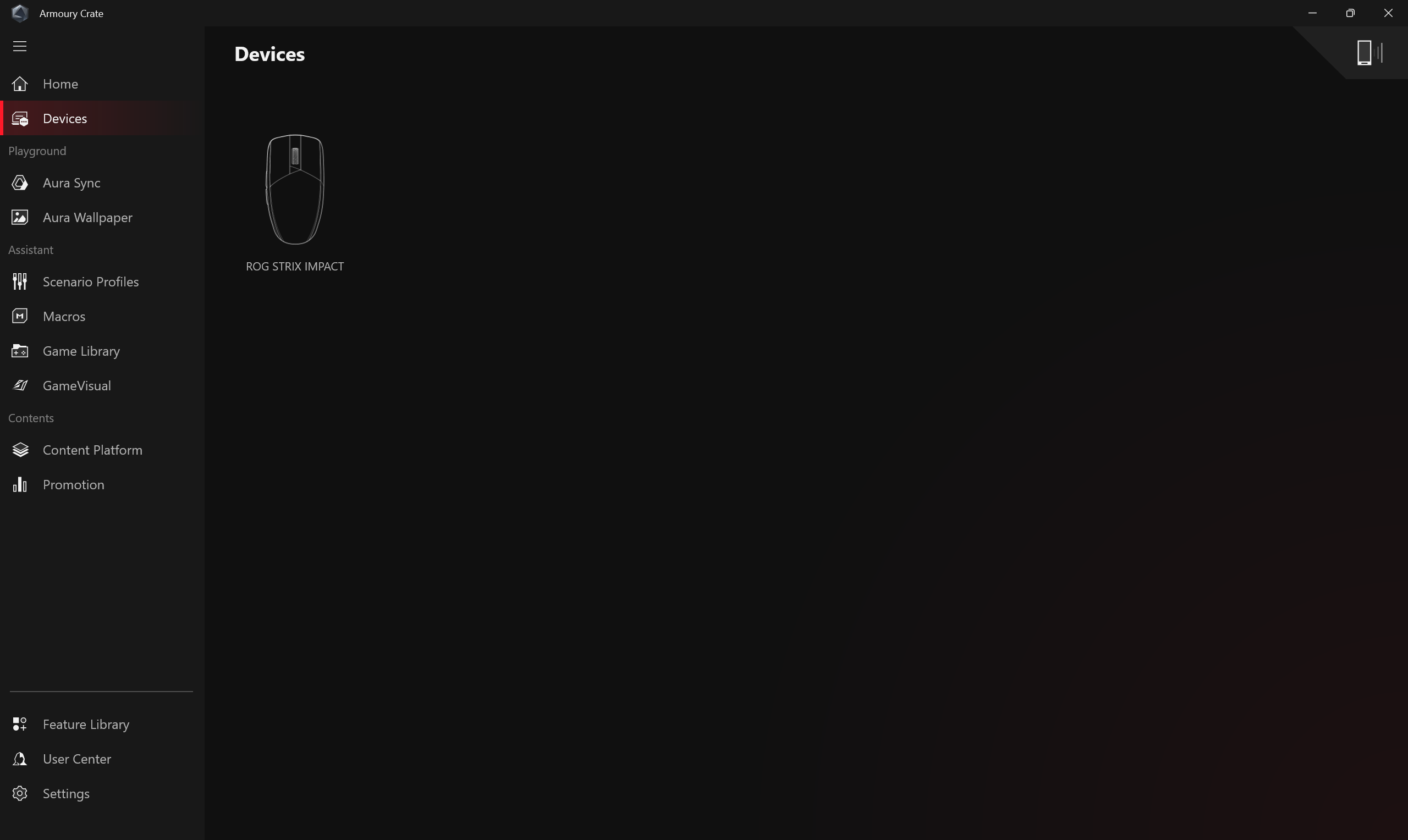
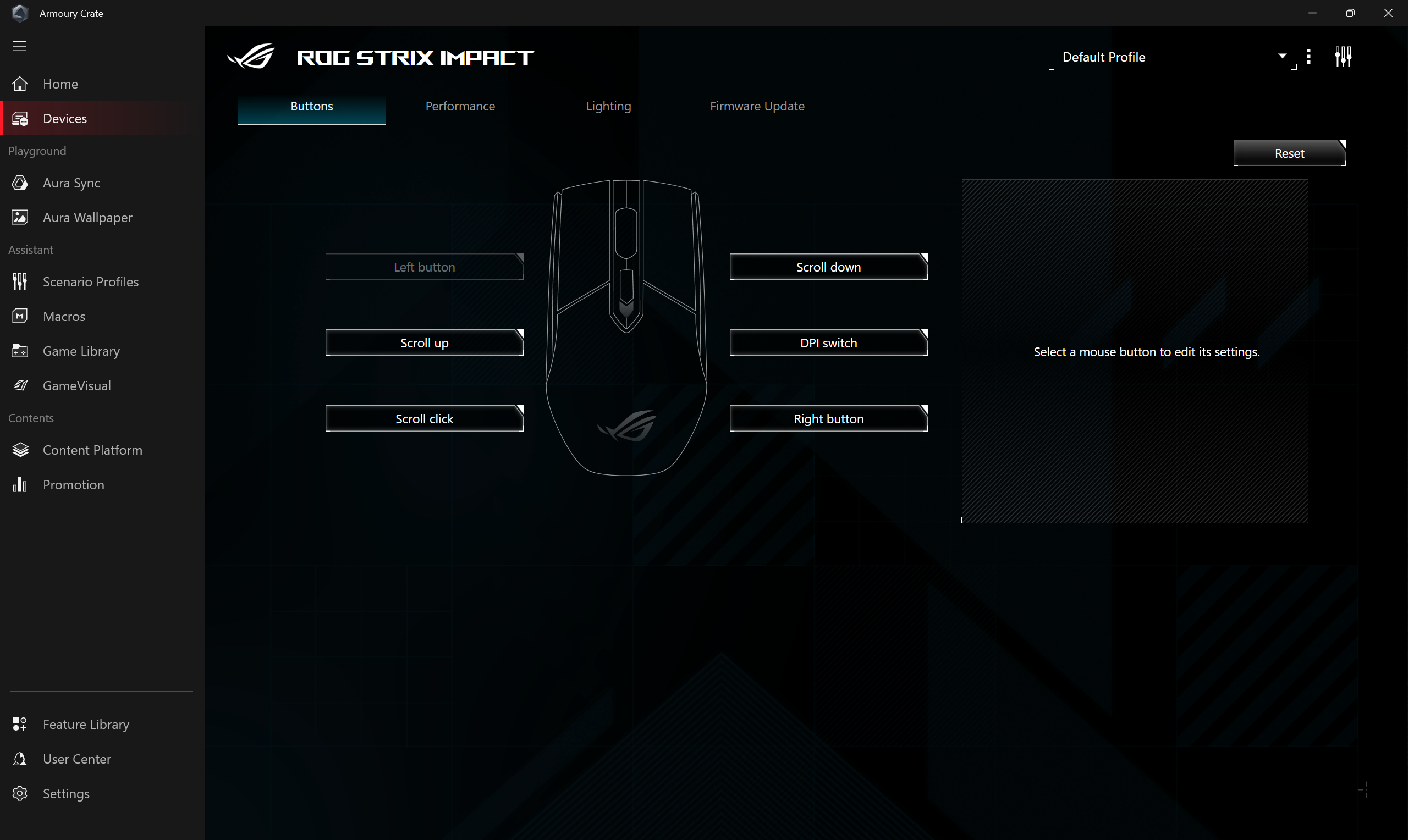
Amikor kompatibilis perifériás eszközök vannak telepítve az Armoury Crate programmal, mind megjelennek ezen az oldalon. A játékosok használhatják a Frissítési Központot, hogy további funkciófrissítéseket szerezzenek be a kompatibilis eszközökhöz.
Aura Sync
Aura Sync Integrálja az Aura Sync-kompatibilis perifériákat a szinkronizált fényhatásokhoz. A haladó beállításokban engedélyezheti az Aura Creator használatát az Aura fényhatások szerkesztéséhez és a paraméterek konfigurálásához. Az AI Aura fényhatásokkal automatikusan generálhat fényhatásokat szöveg megadásával.
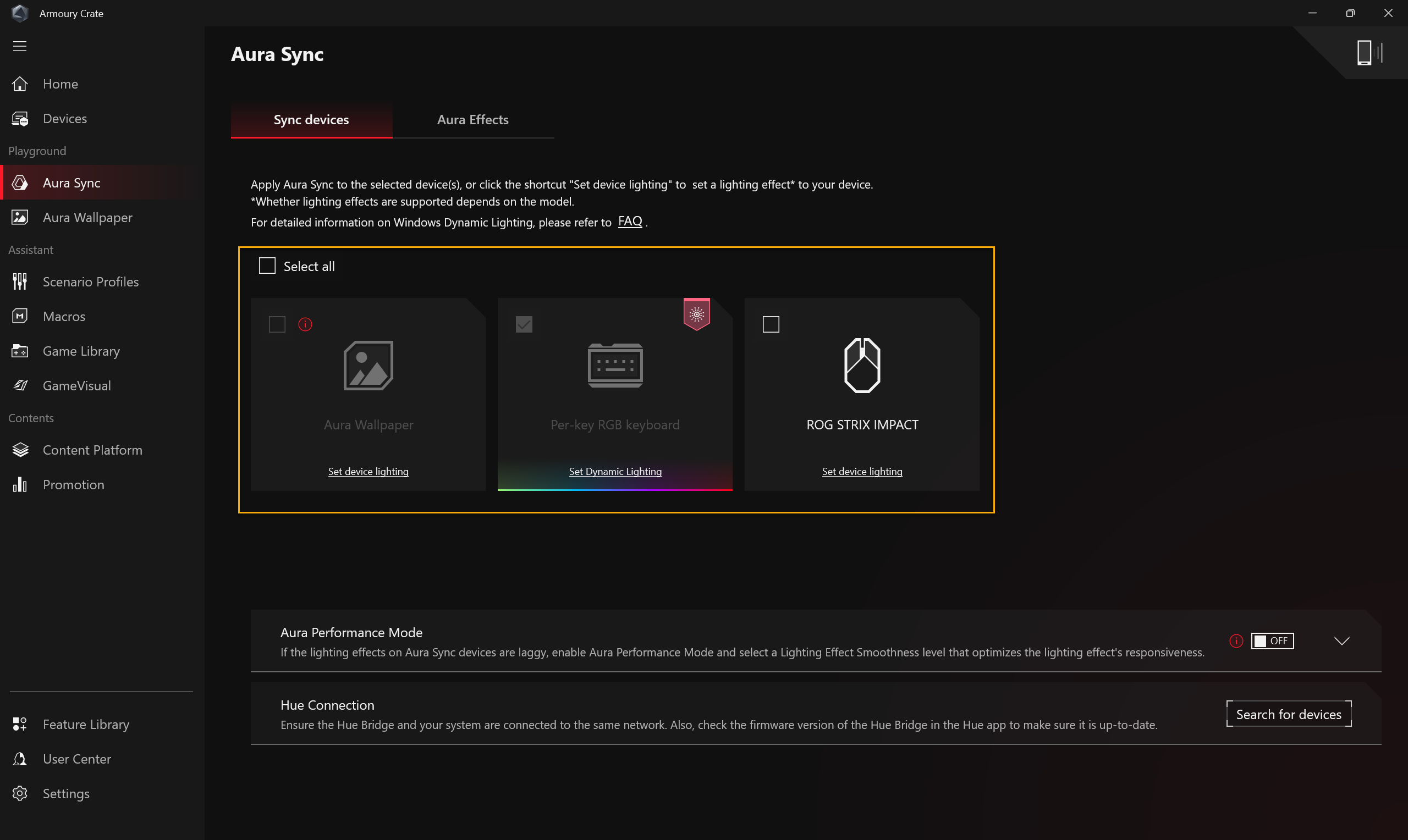
Eszközök szinkronizálása
Válassza ki az Aura Sync támogatását biztosító perifériákat a fényhatások szinkronizálásához.
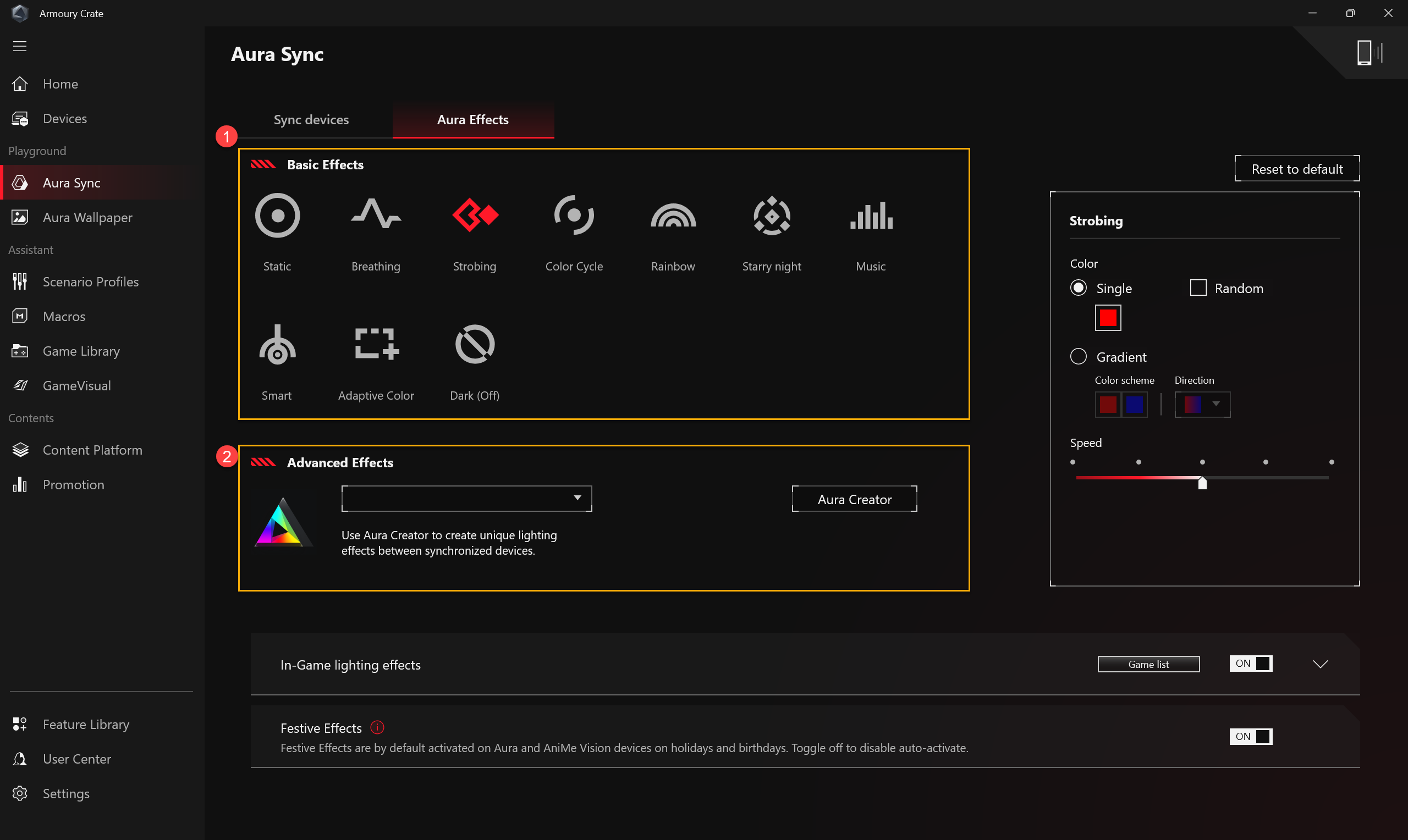
Aura hatások: Állítsa be az Aura Sync eszközök fényhatásait.
Alap hatások①: Állítsa be a szinkronizált fényhatásokat az eszközön és a perifériákon egyaránt. A fényhatások típusai eszközönként változhatnak.
Haladó hatások②: Aura Creator alkalmazásával egyedi fényhatásokat hozhat létre a szinkronizált eszközök között a haladó hatásoknál. További részletekért lásd: Aura Creator bemutatása.
Az AI Aura világítási effektusok automatikusan generálhatnak világítási effektusokat a beírt szöveg alapján. A helyi előírásoknak való megfelelés és a legjobb hálózati élmény biztosítása érdekében először be kell jelentkeznie a Felhasználói Központba az Armoury Crate alkalmazáson belül. Az automatikusan generált világítási effektusok elérhetősége dinamikusan fog igazodni a fiók típusához, az aktuális hálózati környezethez (Hivatkozás), valamint a korábbi használati előzményekhez. Egyes régiókban vagy helyzetekben csak a mentett Világítási Galéria böngészése lehet elérhető. A generált világítási effektusok kiválaszthatók a [Világítási Galéria] menüpontból. A testre szabott világítási effektus alkalmazásához kattintson az [AI Aura világítás] menüpontra az [Aura Effektusok] között.
Megjegyzés: Az AI Aura világítási effektusok kísérleti funkciók, és a tényleges körülmények szerint a jövőben módosíthatók vagy eltávolíthatók. 
Aura Háttérkép
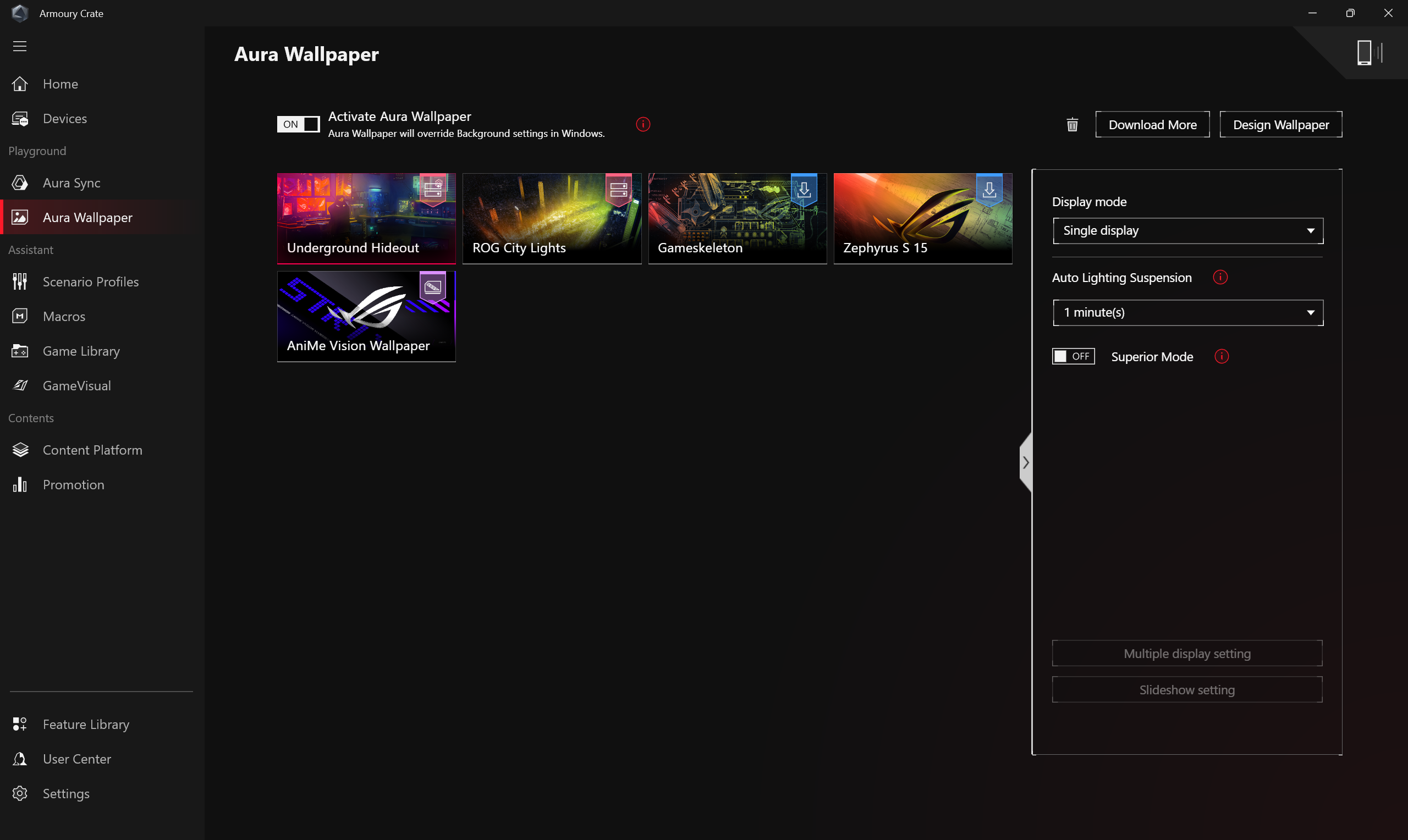
Az Aura Háttérkép az Armoury Crate platform bővítő alkalmazása, amely az egész asztalt RGB eszközzé alakítja. Az Aura Háttérkép lehetővé teszi a felhasználónak, hogy egyedi háttérképet állítson be, valamint kiválassza az RGB világítást a háttérképen, és ezt szinkronizálhatja más Aura Sync kompatibilis eszközökkel is. A Háttérkép, laptop és perifériás eszközök világítási effektusainak tökéletes kombinációjával személyes játékstílus alakítható ki.
*A működtetési részletekért kérjük, tekintse meg az Aura Háttérkép bemutatása oldalt.
AniMe Vision
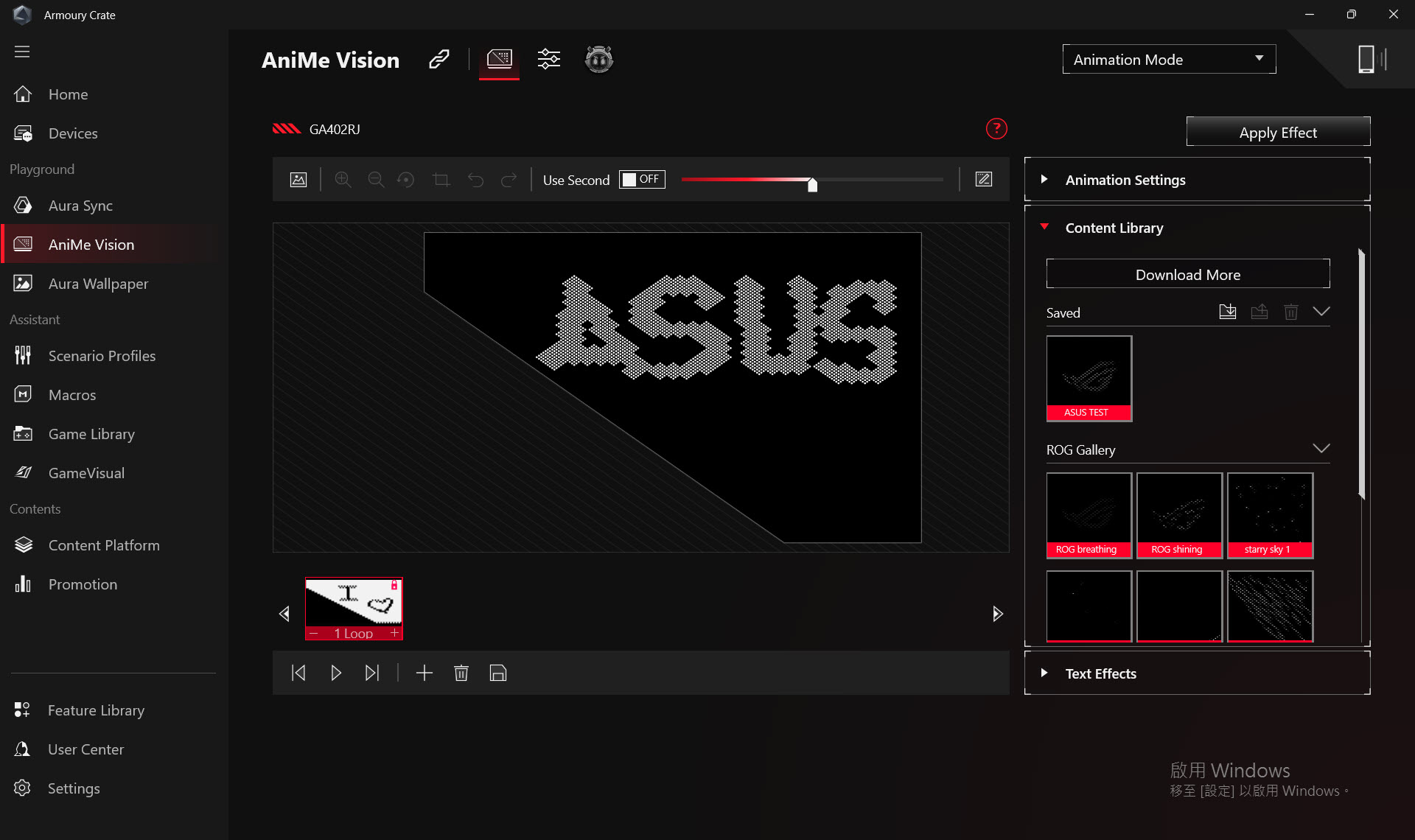
A készítők szabadon kifejezhetik kreativitásukat az AniMe Vision beállítás segítségével, egyedi mintákkal, GIF animációkkal vagy hanghatásokat vizuálisan ábrázoló animációkkal, amelyek a zene ritmusával együtt változnak, valamint megjeleníthető a rendszer akkumulátorának szintje is.
*A funkció csak bizonyos modelleket támogat, kérjük, lásd a AniMe Vision bemutató oldalt az üzemeltetés részleteiért.
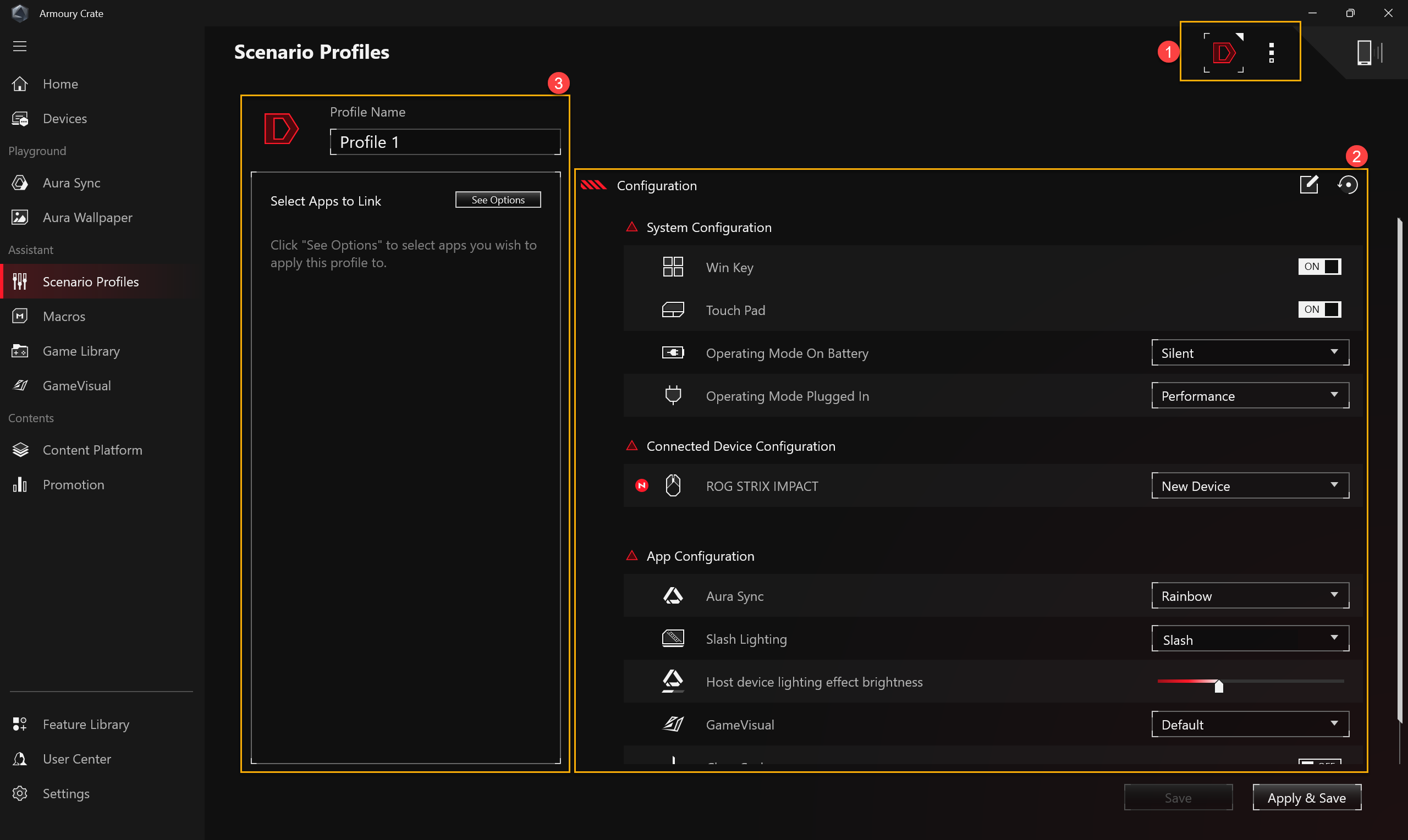
Személyre szabott profilok
A felhasználói igényeknek megfelelően a játékosok beállíthatják a rendszer konfigurációját, és elmenthetik profilként, hogy kiválaszthassák a kívánt játékokat és alkalmazásokat.
Profil létrehozása①: A játékosok létrehozhatnak vagy törölhetnek egyéni profilokat.
Rendszer konfiguráció②: A felhasználói igényeknek megfelelően a játékosok beállíthatják a konfigurációt, például Rendszer konfigurációt és Alkalmazás konfigurációt.
Profil neve③: Szerkesztheted a profil nevét és a "Beállítások megtekintése" gombra kattintva kiválaszthatod, hogy melyik játékra vagy alkalmazásra szeretnéd alkalmazni.
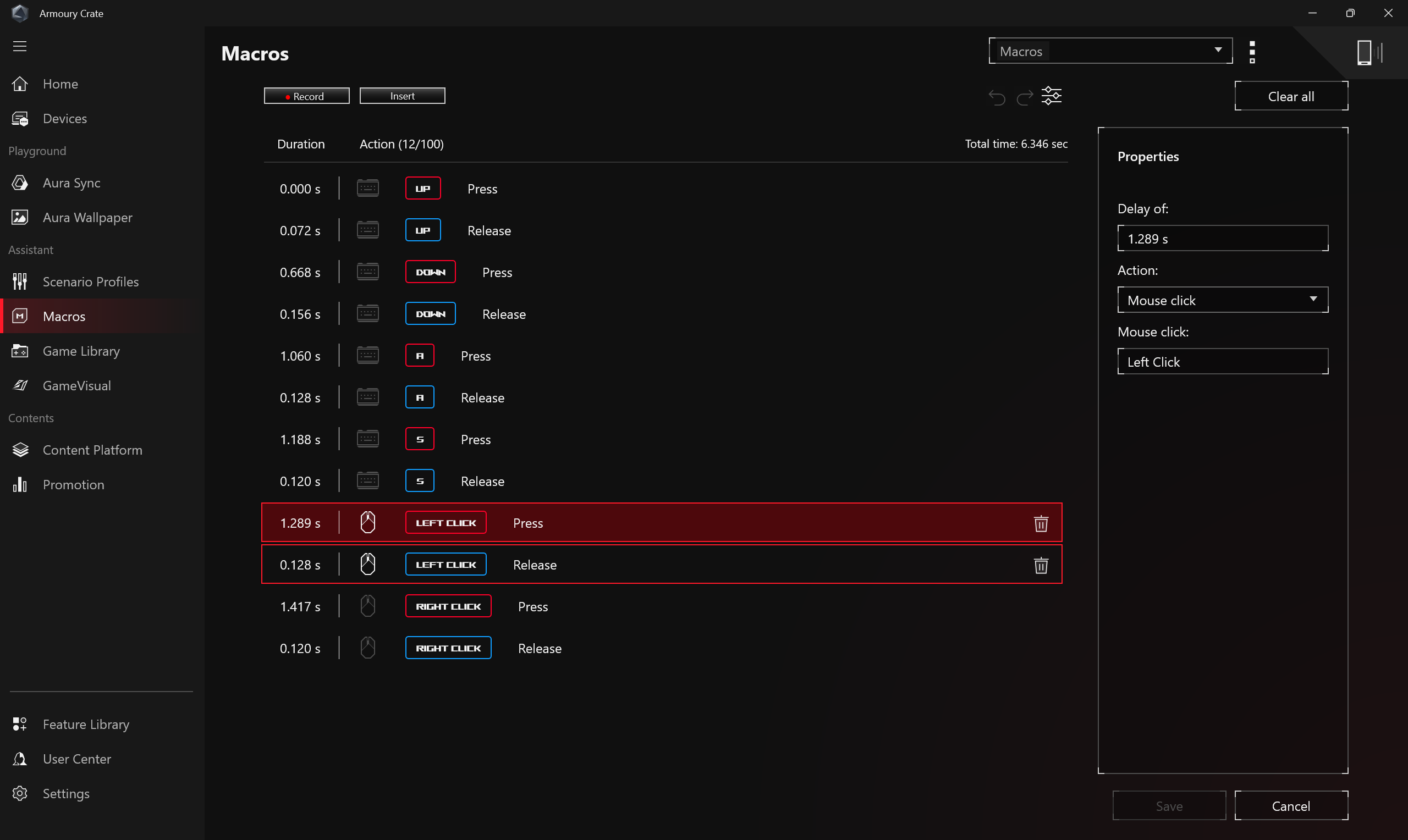
Makrók
A Makró beállítási oldalon a játékos szerkesztheti a makró műveleteket, kombinálva egy sor egérkattintást vagy billentyűleütést egyetlen lépésbe.
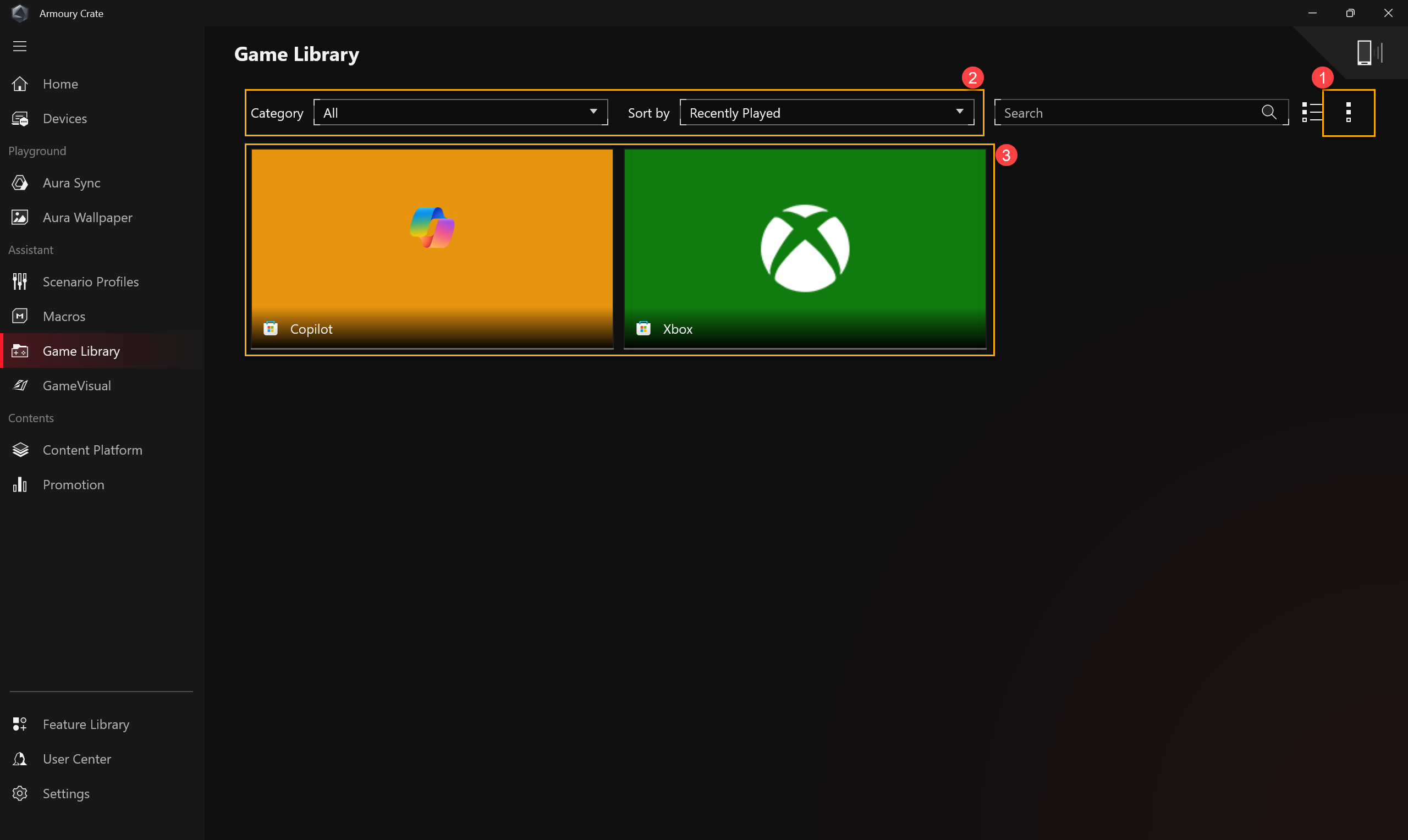
Játék könyvtár
Beolvassa a játékos által telepített játékokat és alkalmazásokat, hogy kategorizálja, rendszerezze vagy alkalmazzon szcenárió profilokat.
Beállítások①: Lehetővé teszi a játékosok számára, hogy manuálisan hozzáadjanak vagy automatikusan beolvassanak játékokat, és új játékokat adjanak hozzá a Játék könyvtárhoz.
Játék kategória és rendezés②: Szűri és kategorizálja a játékokat a Játék könyvtárban, valamint megjeleníti a rendezési sorrendet.
Alkalmaz③: A játékosok kiválaszthatnak szcenárió profilokat és szerkeszthetik a címkét, amit alkalmaznak a könyvtárban lévő játékokra. Amikor rákattintasz [Játék], közvetlenül elindíthatod a játékot.
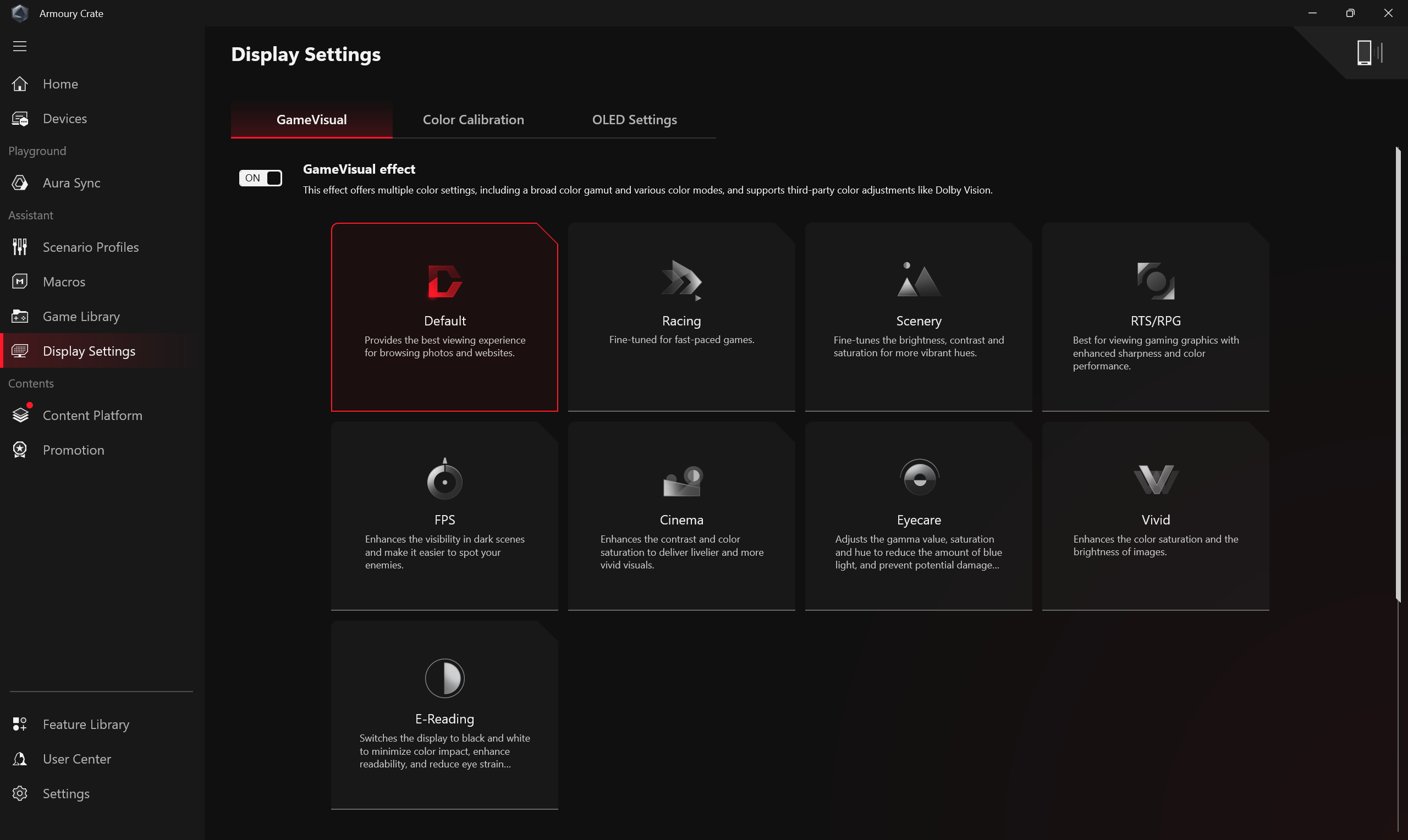
Kijelző beállítások
GameVisual
ROG GameVisual egy képernyőszín-kezelő eszköz, amely különböző képernyőszín szcenáriókat kínál, hogy a játékosoknak a legjobb személyre szabott vizuális élményt nyújtsa.
*Ez a funkció csak játék laptopokon támogatott. További alkalmazás használati információért kérjük, tekintse meg a GameVisual bemutató oldalt.
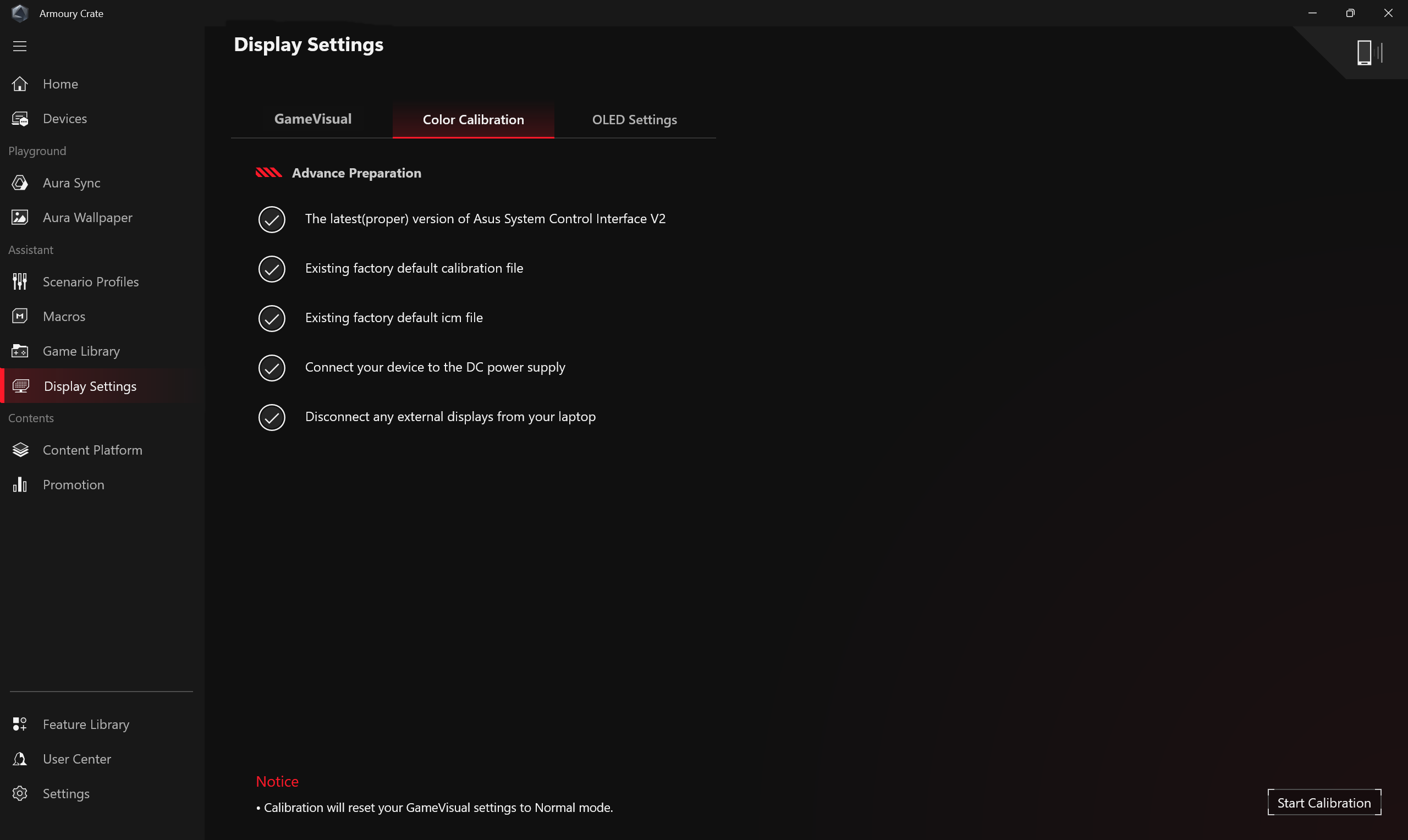
Színkalibráció
A Kijelző beállításokban található Színkalibráció funkcióval, színkalibrációs eszközökkel kombinálva, alapvető színbeállítási lehetőséget biztosít a játék laptopok képernyőihez, mint például a fényerő, színhőmérséklet és kontraszt.
*Ez a funkció csak bizonyos játék laptopokon támogatott, és az alábbi kalibrációs eszközök egyikét igényli: (X-Rite i1Display Pro, Display Plus HL, Display Pro HL, ClolorChecker Display Plus, ColorChecker Pro), további részletekért kérjük, tekintse meg a Game Visual bemutató oldalt.
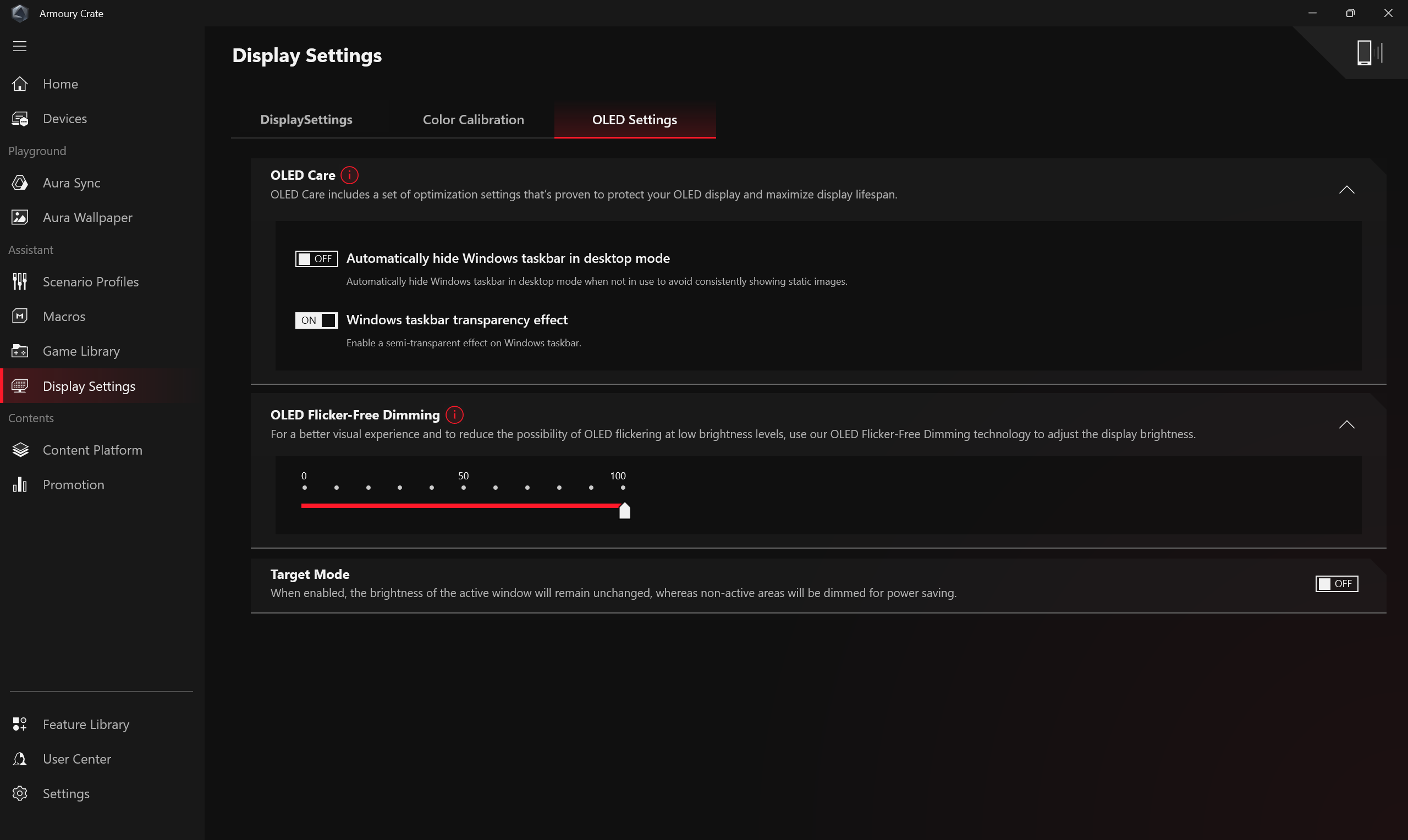
OLED
Különböző optimalizálási beállításokat kínál az OLED kijelzőkhöz, hogy megvédje és meghosszabbítsa a kijelző élettartamát.
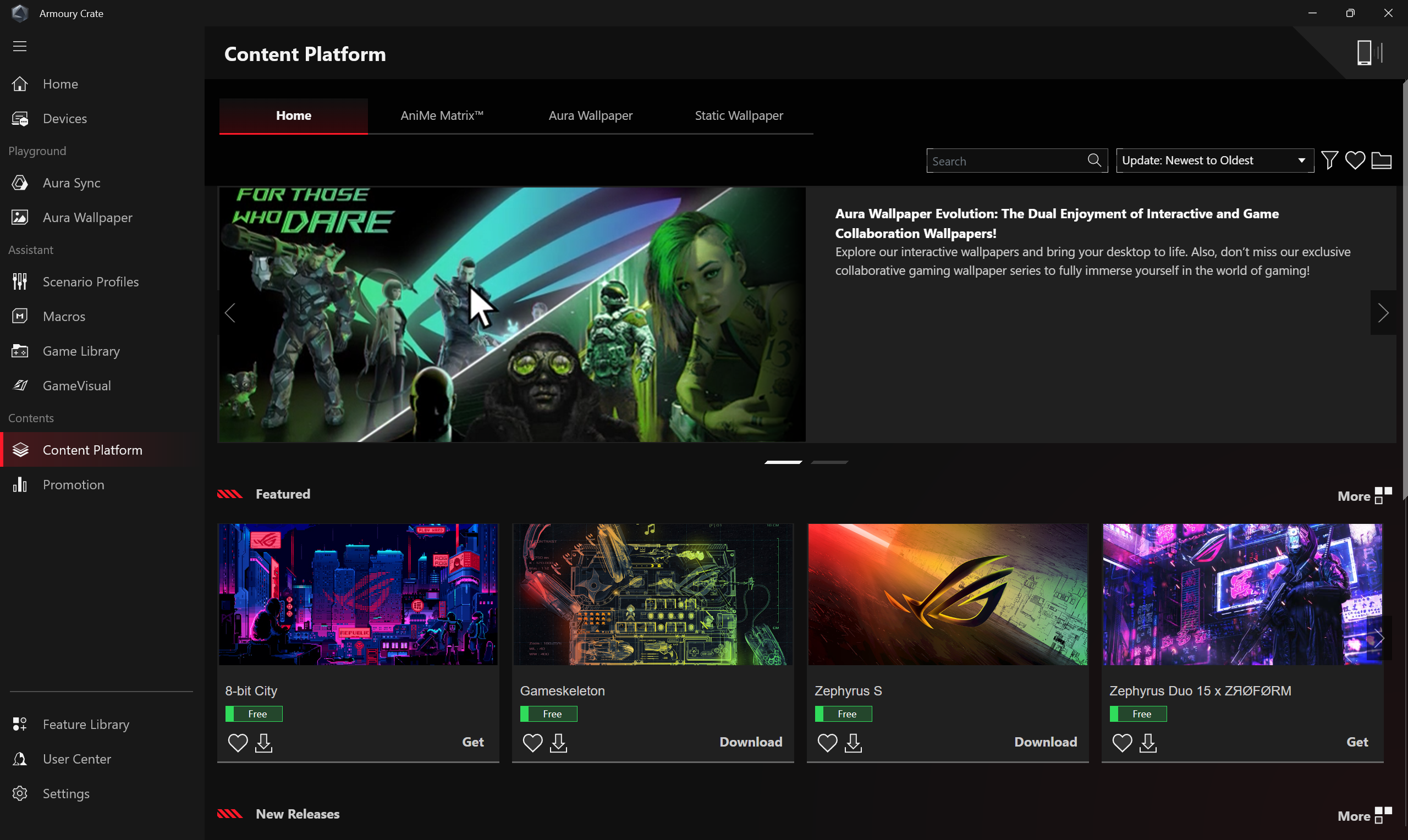
Tartalom platform
A Tartalom Platform folyamatosan elhozza neked a legújabb és legtrendibb ROG tartalmakat, mint például AniMe Vision animációkat, Aura Háttérképeket és ROG Háttérképeket, így minden a rendelkezésedre áll, hogy kifejezd egyedi ROG stílusodat.
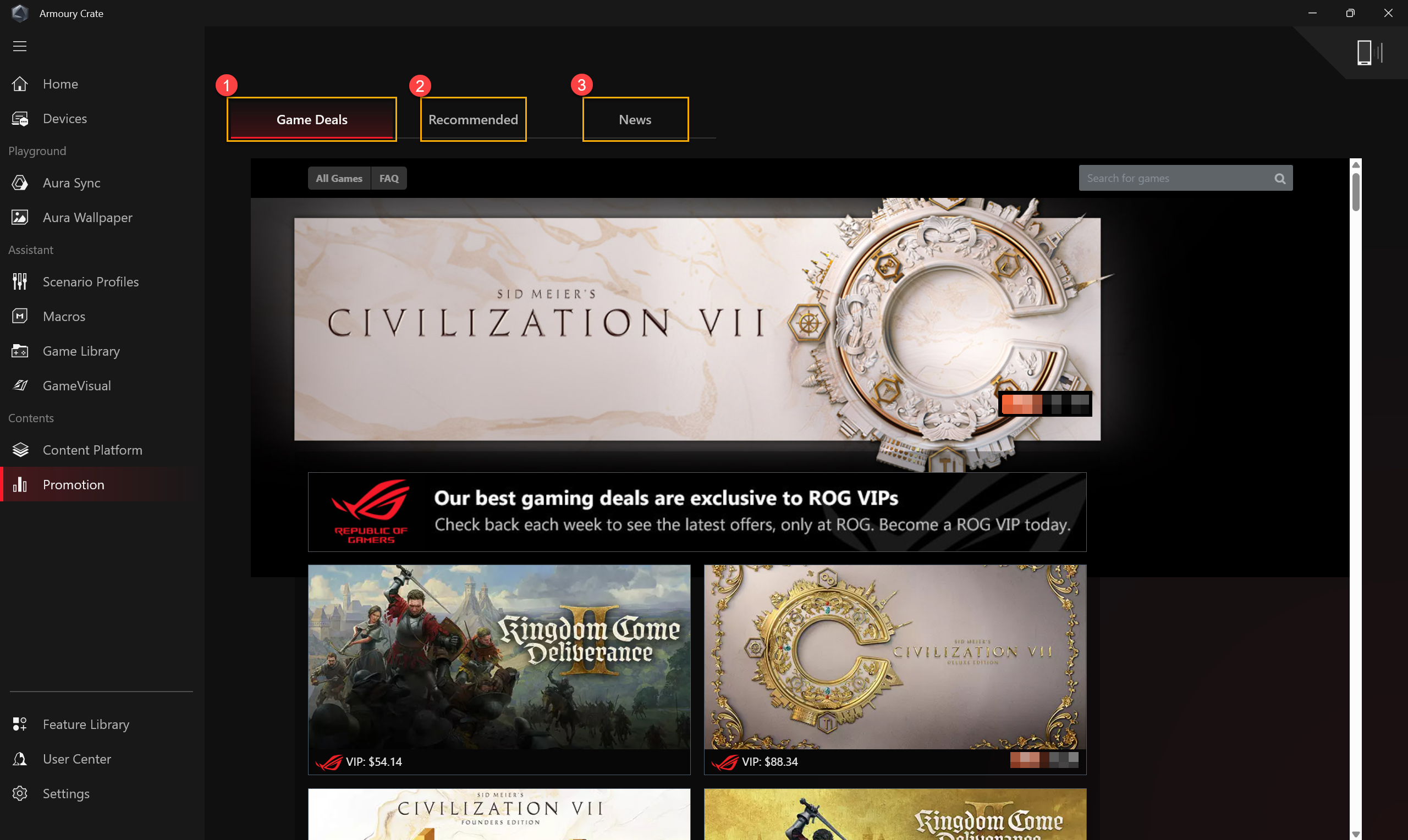
Akció
Játékajánlatok①: Fedezd fel, böngészd és szerezd be a legjobb játékokat online a Játékajánlatok segítségével.
Ajánlott②: Ajánlott szoftvereket vagy programokat jelenít meg, amelyek megfelelőek az aktuális számítógéphez.
Hírek③: Globális és helyi ASUS által ajánlott híreket, eseményeket és termékinformációkat jelenít meg.
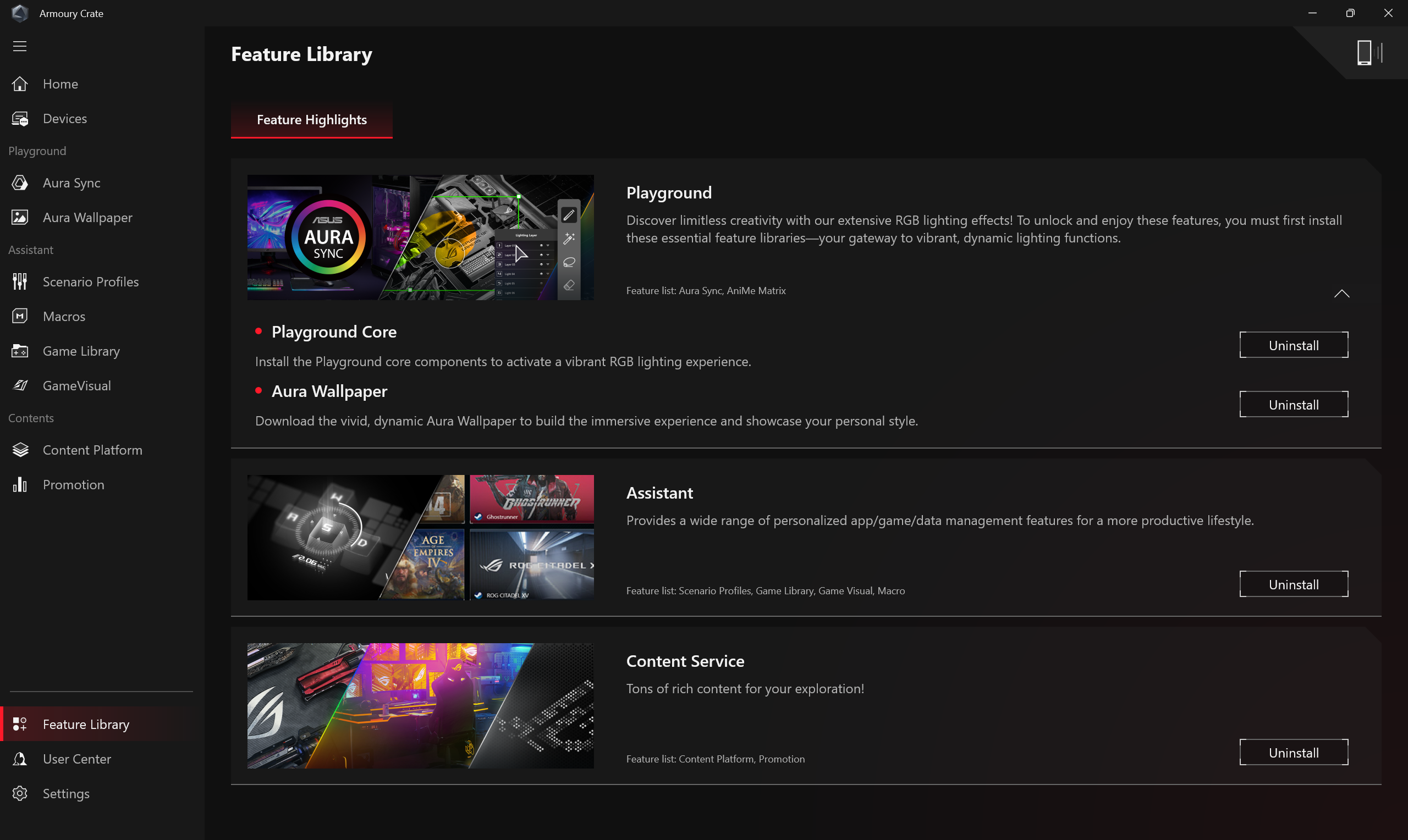
A Funkciókönyvtár három fő funkciót kínál: [Játszótér], [Asszisztens], és [Tartalomszolgáltatások]. Minden fő funkció különböző és egyedi Armoury Crate speciális funkciókat tartalmaz, amelyeket a játékosok saját igényeik és preferenciáik szerint telepíthetnek vagy eltávolíthatnak.
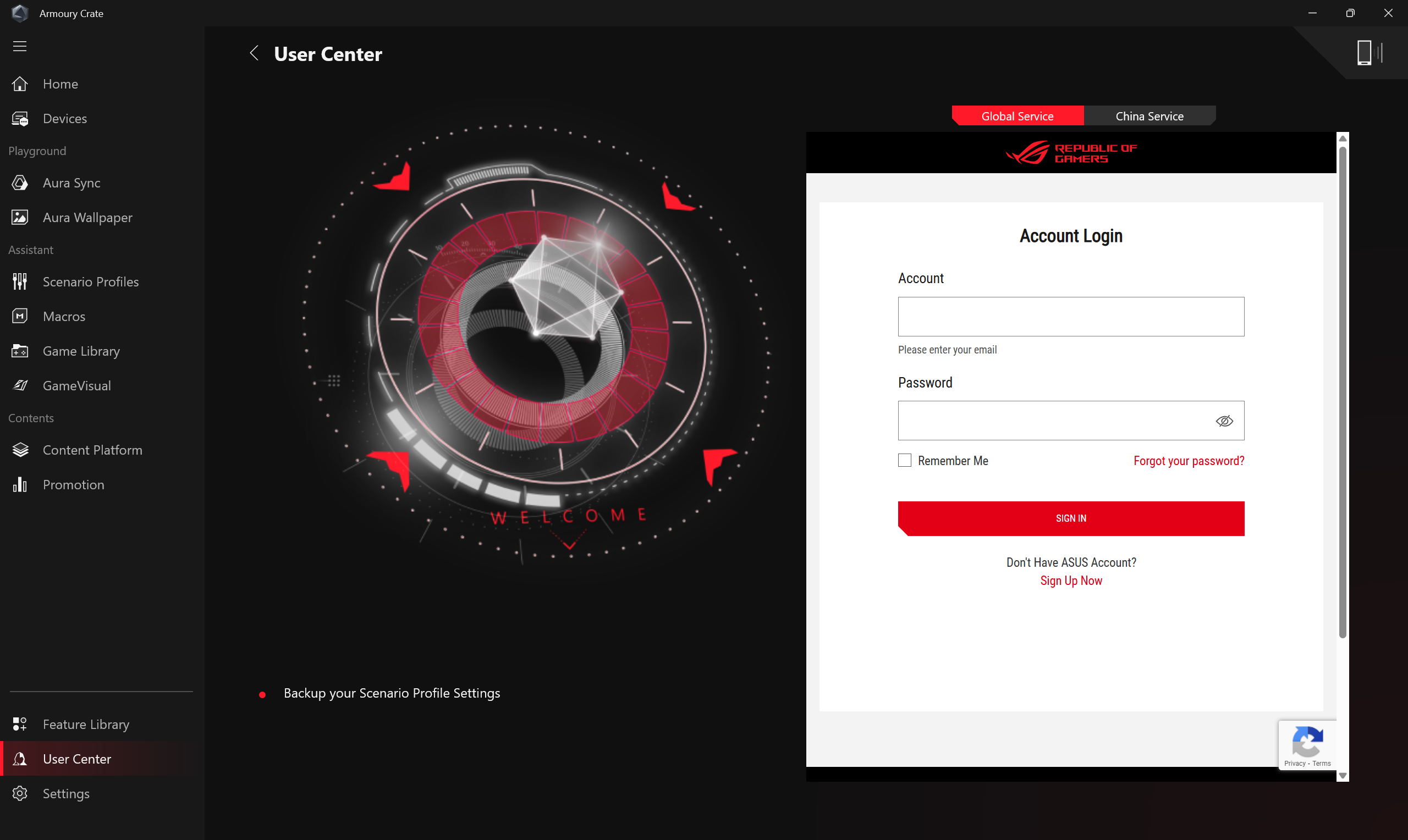
Az ASUS tag fiókba való bejelentkezés után a fiók információk, Saját Termékek, Beváltás, Regisztrált Események, Értesítések jelennek meg.
*Az ASUS tag fiók regisztrációjának módjáról további információkat ezen a Linken talál.
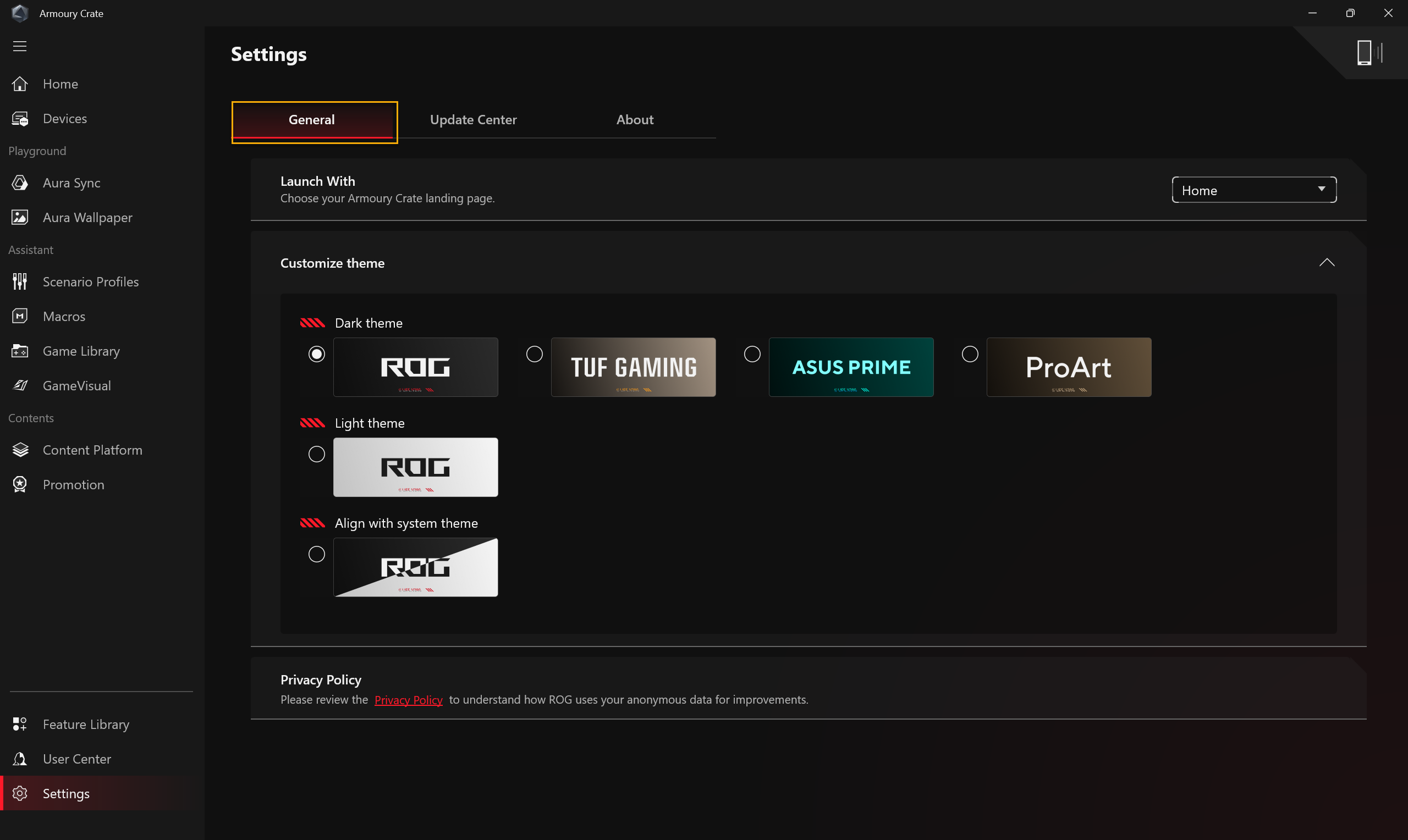
Általános: A játékosok kiválaszthatják az Armoury Crate kezdőoldalát és testre szabhatják a témát.
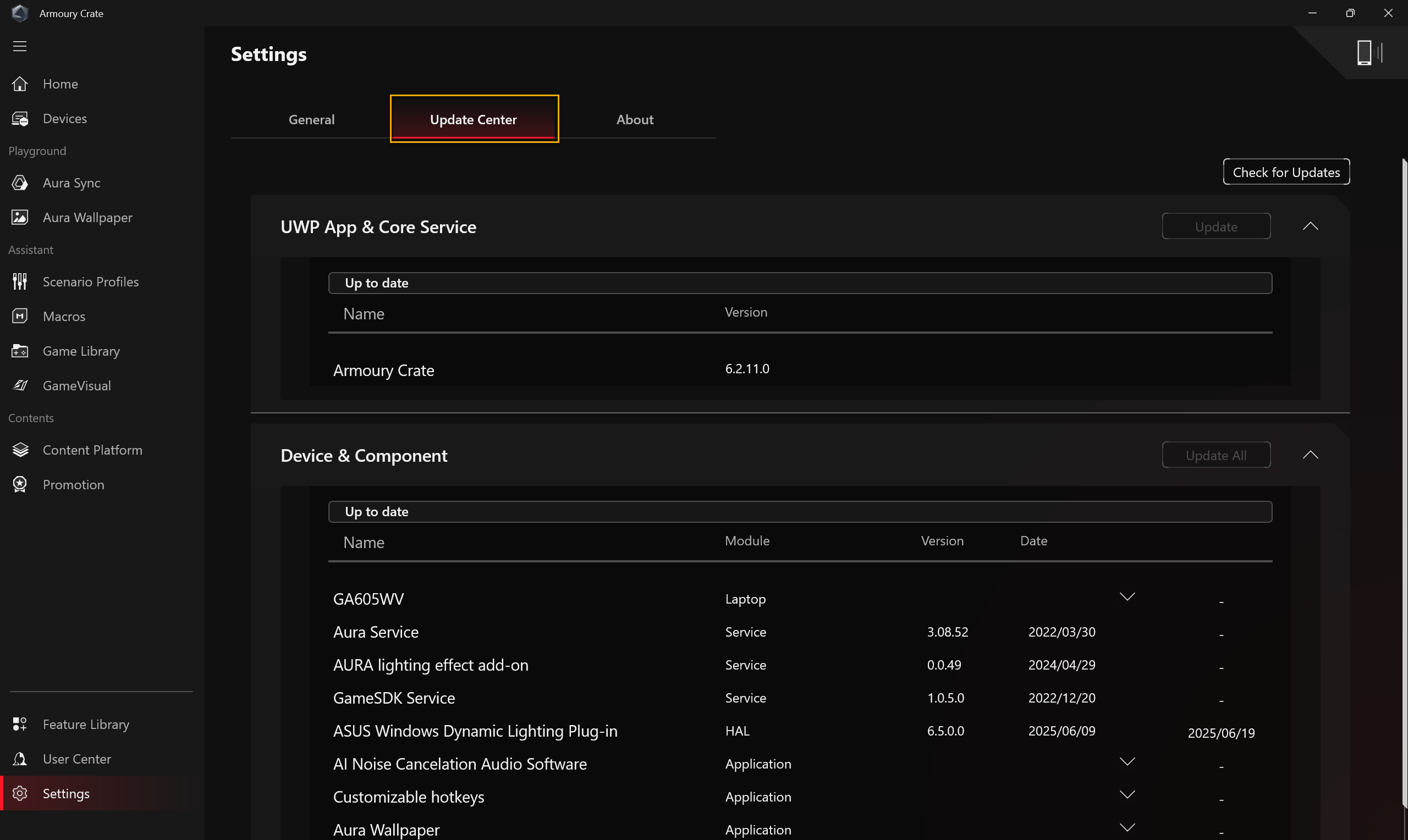
Frissítési Központ: A [Frissítések keresése] kiválasztásával a Frissítési Központ felsorolja az alkalmazáson belüli firmware-t vagy drivereket, amelyek frissítésre szorulnak, így a játékosok eldönthetik, hogy frissítenek-e.
*Frissítések elvégzése előtt győződjön meg arról, hogy a laptopja töltőre van csatlakoztatva.
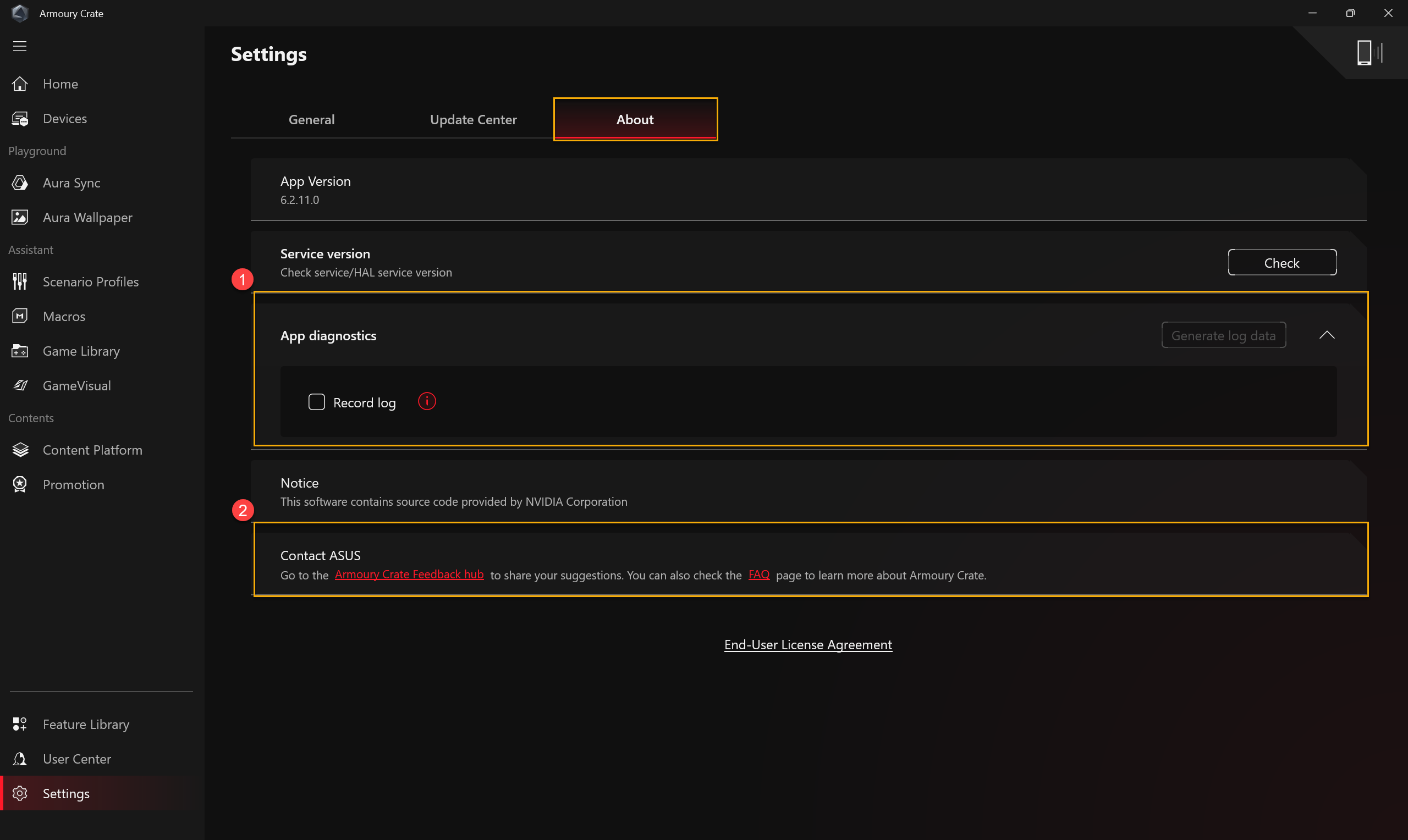
Rólunk: Megjeleníti az Armoury Crate App verziót, Szolgáltatás verziót, Alkalmazás Diagnosztika, Armoury Crate visszajelzés központot és GYIK.
①Alkalmazás diagnosztika: A [Napló rögzítése] gombra kattintva elkezdheted az Armoury Crate problémák naplójának összegyűjtését.
②Armoury Crate Visszajelzési központ: Itt megoszthatod visszajelzésedet az Armoury Crate alkalmazásról, legyen szó tetszésedről vagy fejlesztési ötleteidről.
Kérdés 1: Üzemmód kategóriák és bemutatás
Válasz 1:
Windows® mód: A kiválasztott Energiagazdálkodási terv alapértelmezett Windows beállításait használja.
Csendes mód: Korlátozza a CPU és a GPU teljesítményét, miközben a zajszintet nagyon alacsonyan tartja.
Teljesítmény mód: Kiegyensúlyozza a teljesítményt, hőmérsékletet és akusztikát minden helyzetben.
Turbo mód: Maximális teljesítményt biztosít a CPU-nak és a GPU-nak, maximális légáramlással a ventilátorokból, magas teljesítményű játékhoz és munkához. (Csak töltési módban érhető el).
Manuális mód*: Egyedi ventilátor profilokat hozhatsz létre, hogy tökéletesen illeszkedjenek igényeidhez..
Tablet/Vertikális mód**: Ha tablet/vertikális módot érzékel, a teljesítmény csak ehhez a módhoz optimalizált lesz.
*A legtöbb ROG sorozatot támogatja, csak AC módban (töltési módban) indítható.
**Csak a ROG FLOW sorozatú gamer laptopokat támogatja.
Kérdés 2: Milyen üzemmódot támogatnak a gamer laptopok (NB) és asztali gépek (DT)?
Válasz2:
| Windows® | Csendes | Teljesítmény | Turbo | Manuális |
ROG Series NB | V | V | V | V | V |
ROG Series NB | V |
| V | V | V** |
TUF sorozat NB | V | V | V | V | V* |
TUF sorozat DT | V |
| V | V |
|
*Ez a funkció csak a 2022-es új sorozatú modellek és az azt követő modellek esetén támogatott.
**Ez a funkció nem támogatja a G35CZ és G15CK sorozatú modelleket.
Kérdés 3: Milyen Üzemmód támogatott a Gaming laptopok (NB) esetében különböző energiaellátási módokban?
Válasz3:
| Energia üzemmód | Windows® | Csendes | Teljesítmény | Turbó | Manuális | Asztal/Függőleges |
ROG sorozat NB | Töltési mód | V | V | V | V | V |
|
Akkumulátor mód | V | V | V |
| V* |
| |
TUF sorozat NB | Töltési mód | V | V | V | V | V* |
|
Akkumulátor mód | V | V | V |
| V* |
| |
ROG Flow sorozat NB | Töltési mód | V | V | V | V | V | V |
Akkumulátor mód | V | V | V |
| V* | V |
*A funkció csak a 2022-es új szériás modelleket és azután támogatja.
Kérdés 4: Mi az App Diagnostics?
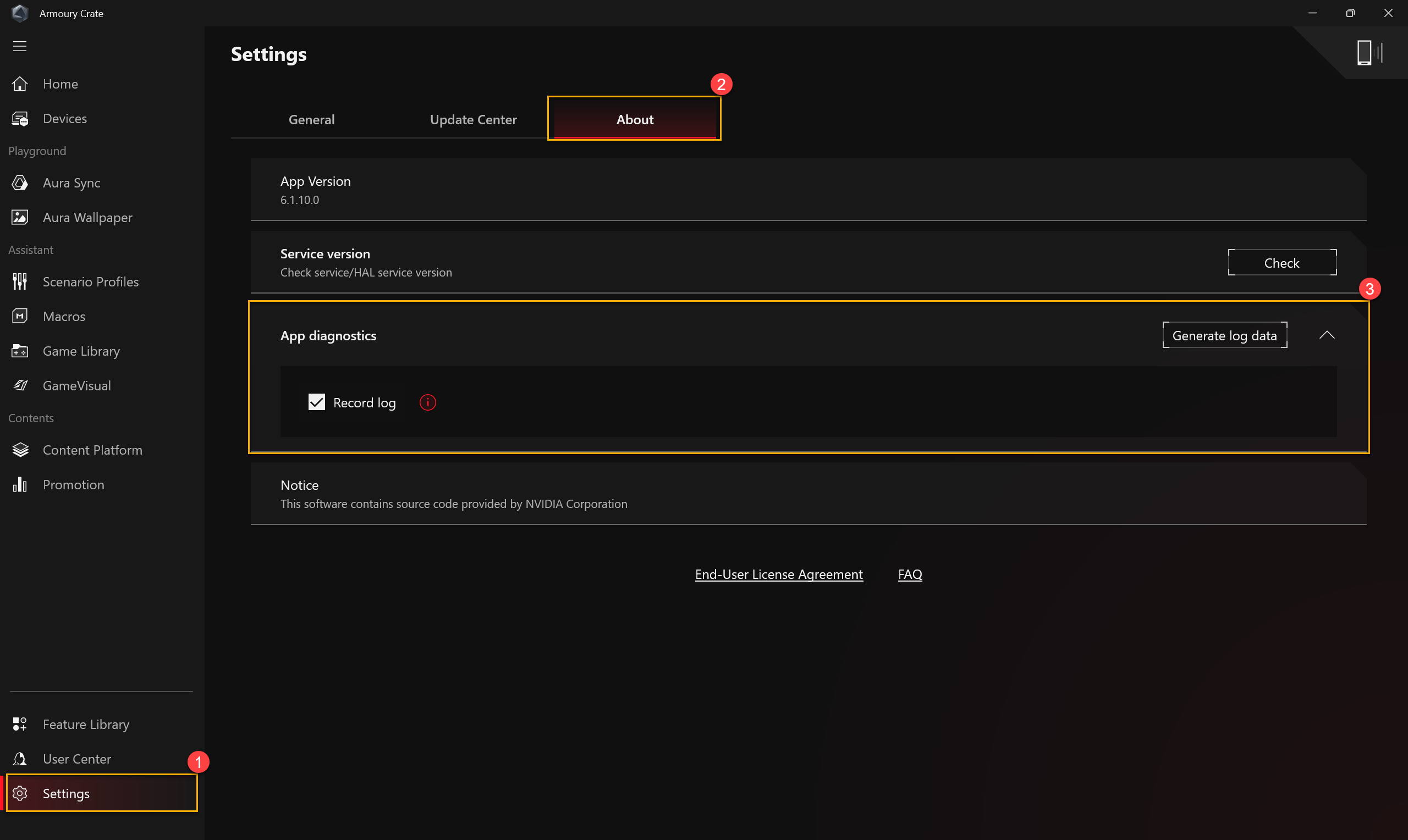
Válasz 4: Az App Diagnostics képes az Armoury Crate aktuális állapot naplóját összegyűjteni. Az Armoury Crate „Beállítások”① menüben és az „Névjegy”② oldalon, ha rákattintasz az App Diagnostics „Napló rögzítése”③ funkciójára, felugrik az Adatvédelmi Szabályzat nyilatkozat. Amint a felhasználó elfogadja a nyilatkozatot, az Armoury Crate elkezdi a probléma naplózását. Ezután kezdd el megismételni a problémát, majd térj vissza erre az oldalra és kattints a „Naplóadatok generálása”③ gombra, hogy létrehozhasd a naplófájlt titkosítva (ASUS naplófájl). A napló mentése után a felhasználó továbbíthatja azt a szervizközpontnak vagy technikai támogatónak további Armoury Crate hiba diagnosztikára.
Kérdés 5: Miért jelenik meg figyelmeztető ablak, amikor Fan Curve-et és CPU/GPU overclock-ot alkalmazol?
Válasz 5: A figyelmeztető ablak arra figyelmezteti a játékosokat, hogy fennáll a hardver károsodásának kockázata, amikor a paraméterek módosításra kerülnek, és hogyan kell elvégezni a helyreállítási eljárást.
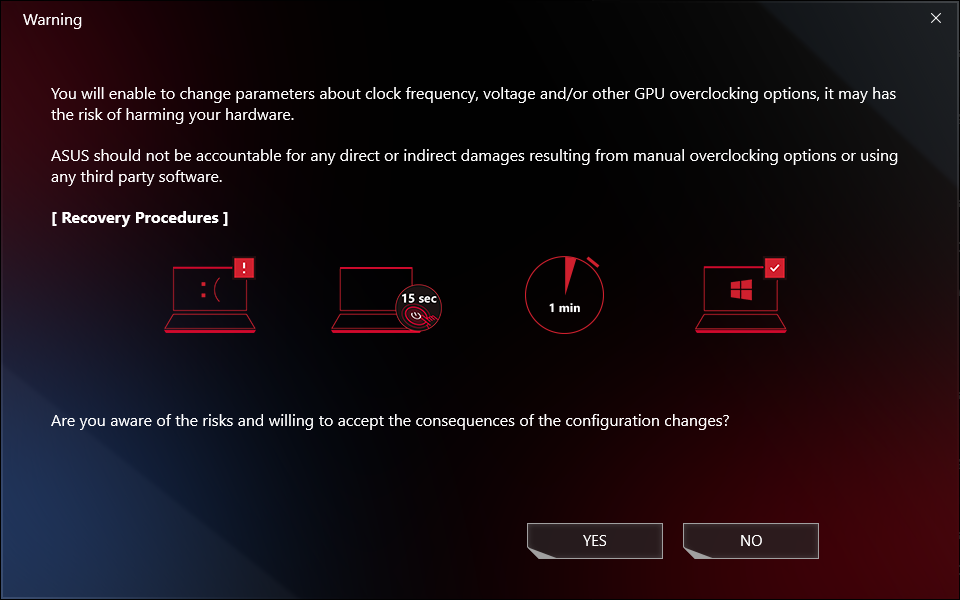
[Helyreállítási eljárások] Amikor automatikus leállással vagy Kék Halál képernyővel találkozik, nyomja meg a bekapcsoló gombot 15 másodpercig, majd várjon egy percet. Ezután próbálja újraindítani a számítógépét.
Kérdés 6: Miért nem tudom végrehajtani a GPU Performance-t a folyamat leállításához?
Válasz 6: Ha a folyamatot nem lehet leállítani ebben az időben, próbálja meg az alábbiakat ellenőrizni:
1. A folyamat külső kijelzőt használ, ezért nem lehet leállítani.
2. A folyamatot nem lehet leállítani, amíg a számítógép hálózatról (AC) üzemel.
Kérdés 7: Hogyan lehet csatlakoztatni az Armoury Crate alkalmazást mobil eszközzel?
Válasz 7: Mobil eszközével csatlakoztathatja az Armoury Crate-hez, és módosíthatja a számítógép beállításait. Kérjük, a részletekért tekintse meg a Link-et.
Kérdés 8: Miért nem tudom frissíteni az előző Armoury Crate alkalmazásomat 6.0 vagy újabb verzióra?
Válasz 8: Kérjük, próbálja meg újraindítani a számítógépét, majd indítsa el ismét az Armoury Crate-t. Ha továbbra sem sikerül frissíteni, kérjük, tekintse meg a Link-et az Armoury Crate alkalmazás letöltéséhez és manuális telepítéséhez.
Kérdés 9: Ha külső kijelző csatlakozik HDMI vagy DisplayPort-on a laptophoz, az befolyásolja a GPU feldolgozási teljesítményt?
Válasz 9: Nem, a grafikus feldolgozási teljesítmény a rendszerben beállított [GPU Mód] szerint dolgozza fel és jeleníti meg a végső eredményt.
10. kérdés: Hogyan lehet megoldani, ha bekapcsolás után a BitLocker helyreállítási képernyő jelenik meg?
10. válasz: Ha azt tapasztalja, hogy a számítógép bekapcsolás után a BitLocker helyreállítási képernyőt jeleníti meg, ez azt jelenti, hogy a HDD/SDD titkosítva lett, és szüksége van egy helyreállítási kulcsra a probléma megoldásához. Kérjük, tekintse meg [Hogyan lehet megoldani, ha bekapcsolás után a BitLocker helyreállítási képernyő jelenik meg].
11. kérdés: Hogyan lehet engedélyezni az NVIDIA® MAX-Q Dynamic Boost-ot?
11. válasz:
1. A játékosoknak engedélyezniük kell a MAX-Q Dynamic Boost* funkciót az NVIDIA® Vezérlőpultban, kérjük, tekintse meg az NVIDIA® hivatalos weboldalát a Hogyan lehet engedélyezni vagy letiltani a Dynamic Boost-ot az NVIDIA Vezérlőpultban témában.
2. Az Armoury Crate alkalmazás beállításában az Üzemmódnak Turbo vagy Kézi módban kell lennie.
*A funkció csak az NVIDIA® MAX-Q Dynamic Boost-tal felszerelt modelleket támogatja.
12. kérdés: Miért szürkül el a [Panel OverDrive] ikon?
12. válasz:
*Kérjük, győződjön meg arról, hogy az laptop csatlakoztatva van a tápegységhez.
*Kérjük, látogasson el az ASUS Támogatás weboldalára, és töltse le, illetve frissítse a legújabb [Refreshrate Service] driver-t.
13. kérdés: Hogyan lehet megoldani a DRM problémát a játékban Armoury Crate beállítás segítségével?
Válasz 13: 
Ha a játékokat DRM probléma érinti, próbálja meg engedélyezni a „Legacy DRM kompatibilitás” elemet. Miután a „Legacy DRM kompatibilitás” engedélyezve van, a beállítás blokkolja a CPU E-magok használatát a játék kompatibilitásának javítása érdekében.
FIGYELMEZTETÉS: Ennek a funkciónak az engedélyezése csökkentheti a teljesítményt és/vagy az akkumulátor élettartamát.
Kérdés 14: Miért abnormális a felvételem minősége, gyenge az eszköz hangja és szakaszos az emberi hang?
Válasz 14: Ha a felvételi helyzet saját eszköz hangjával és emberi hanggal vagy környezeti hangok gyűjtésével történik, valamint az eszköz hangereje nagyobb vagy egyenlő a külső hangnál, a játékosok úgy érezhetik, hogy a hangminőség nem felel meg az elvárásoknak. Kérjük, próbálja meg kikapcsolni [Mikrofon módok], ha a fent említett speciális felvételi igényei vannak.
Az Armoury Crate alkalmazás „Rendszer” menüjének „Audio” oldalán a [Mikrofon módok] a beépített mikrofon irányított technológiája, és az alapértelmezett mód az „Omnidirekcionális mód”. Az „Omnidirekcionális mód” technológiának rendkívül magas visszhang-kiküszöbölése van és kiváló hangszigetelést biztosít. Alkalmas olyan helyzetekre, mint élő közvetítés, játék közbeni kommunikáció és konferenciahívások, így tiszta hangminőséget nyújt.
Kérdés 15: Mi az a CPU AUX Fan és System Fan?
Válasz 15: A CPU AUX Fan egy CPU kiegészítő ventilátor, amely ugyanúgy működik, mint a CPU ventilátor. Ez egy speciális ventilátor az UMA (Unified Memory Architecture) laptophoz. A System Fan pedig a harmadik ventilátor, amely támogatja a CPU-t és a GPU ventilátort, és együtt működik velük a laptop belsejében a jobb hőelvezetési megoldás érdekében.
16. kérdés: Mi az a háttérvilágítás vezérlés* [Több zónás] és [Egy zónás] a rendszer konfigurációban?
16. válasz:
[Több zónás]
Száz mini-LED zóna működik függetlenül egymástól, sötétebb területeken elsötétítve a képernyőt mélyebb fekete színekért, világos területeken pedig élénk, ütős színekért. Ez a mód ideális játékhoz és filmnézéshez. HDR bekapcsolásakor automatikusan aktiválódik a Több zónás háttérvilágítás.
[Egy zónás]
Az összes mini-LED háttérvilágítási zóna egyként működik, mint egy hagyományos laptop panel. Ez egységes, színhű élményt biztosít, ami fontos lehet tartalom készítéséhez. Megjegyzés: HDR nem elérhető egy zónás háttérvilágítási módban.
*Csak Mini-LED kijelzővel szerelt laptopokon érhető el.
17. kérdés: Hogyan állítsam át a CPU Overclocking Mode beállítást BIOS módra?
17. válasz: Amikor a CPU Overclocking Mode ikon szürkévé válik (Software Mode alatt), a játékosnak át kell kapcsolnia a beállítást BIOS módra a BIOS konfigurációban.
Kérjük, lépjen be a BIOS konfigurációba, erre vonatkozóan segítséget talál itt: [Hogyan lépjünk be a BIOS konfigurációs képernyőre]. A BIOS konfigurációban válassza az [Ai Tweaker] lehetőséget az [Advance] opció alatt.
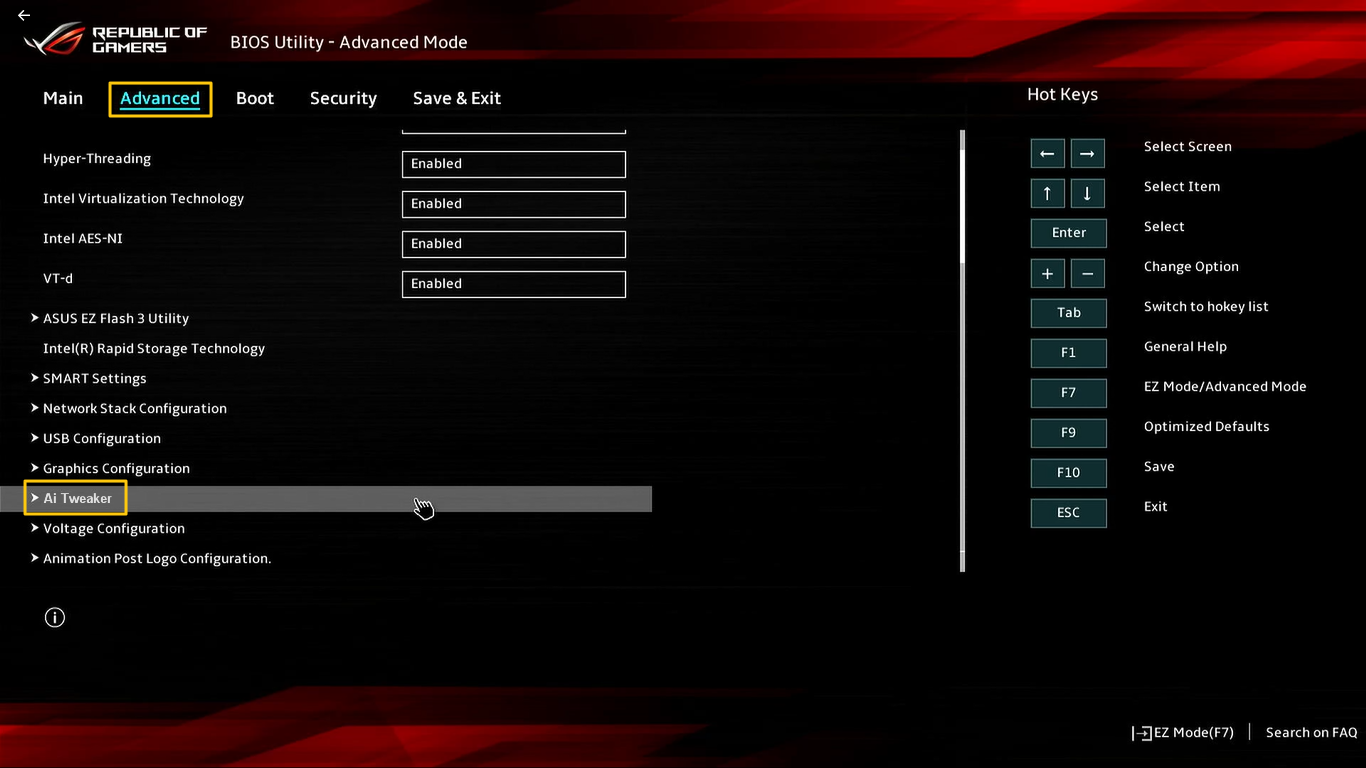
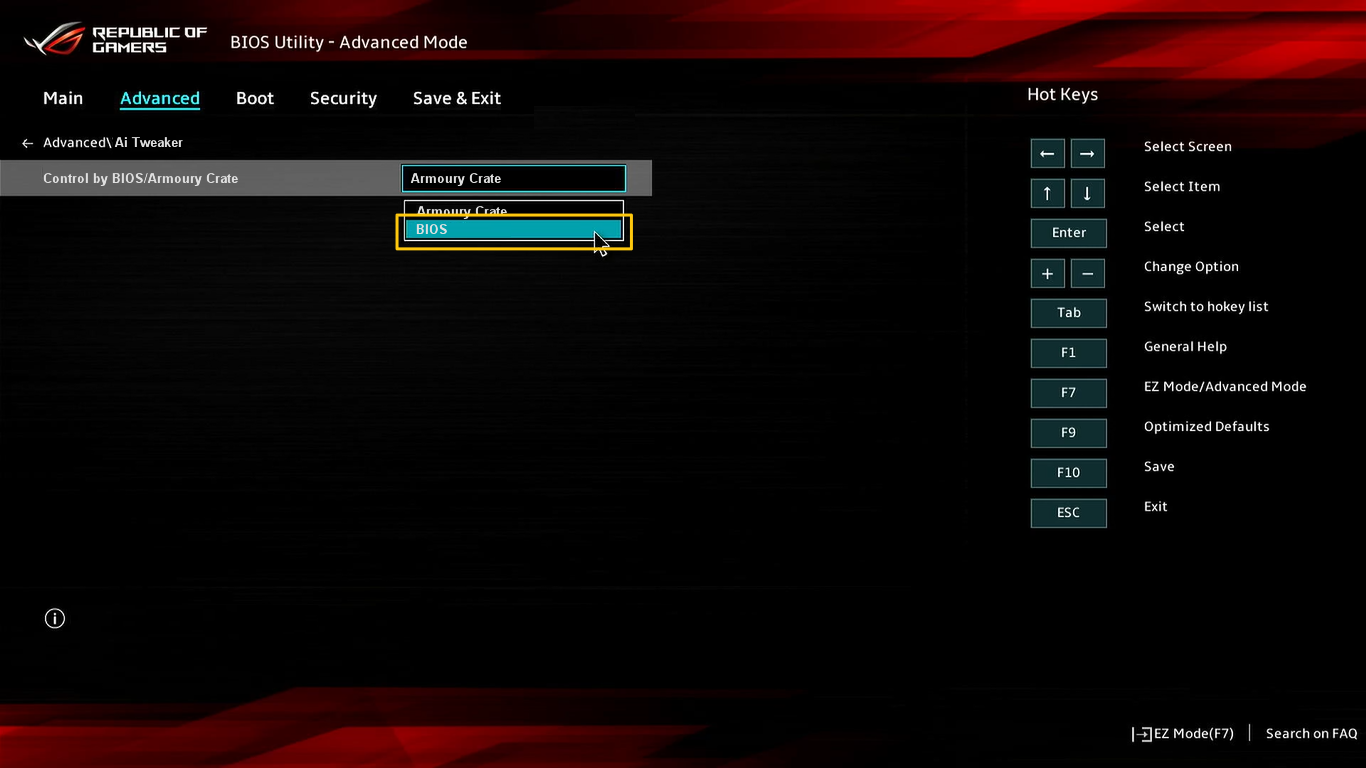
Az [Ai Tweaker] beállításban válassza a [BIOS] lehetőséget a [Control by BIOS/ Armoury Crate] opció alatt. Ezután nyomja meg az [F10] billentyűt a konfiguráció mentéséhez és kilépéshez, majd a rendszer újraindítása után kész.
Kérdés 18: Hogyan lehet letiltani az Armoury Crate és Aura Creator automatikus frissítéseit?
Válasz 18: Az Armoury Crate UWP és Aura Creator UWP alkalmazások automatikus frissítésének leállításához kövesse az alábbi lépéseket.
*Megjegyzés: Ha az automatikus frissítés le van tiltva, ez a beállítás minden telepített alkalmazásra érvényes a Microsoft Store-ból (nem kizárólag Armoury Crate és Aura Creator esetén).
1. Nyissa meg a Microsoft Store-t.
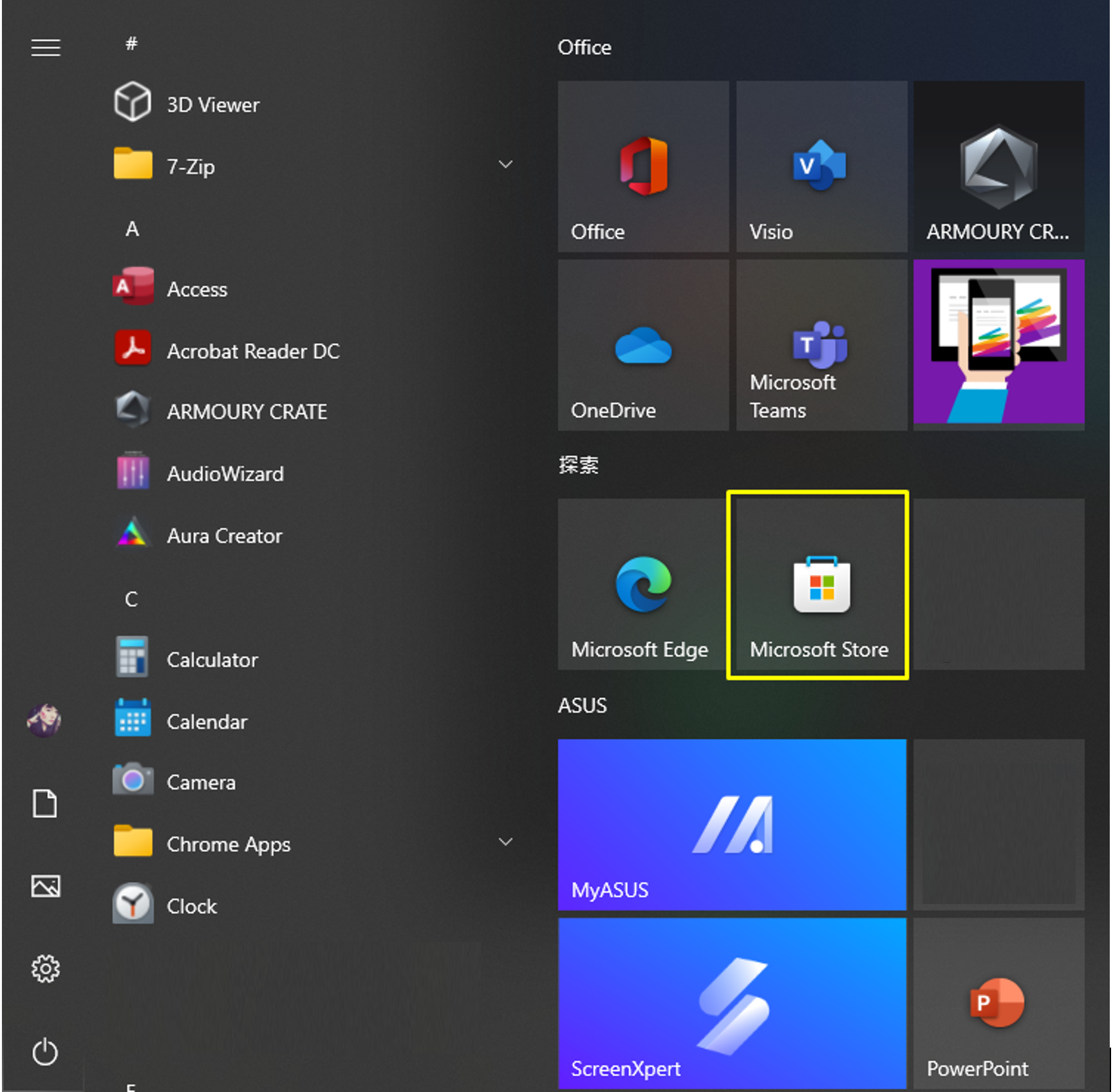
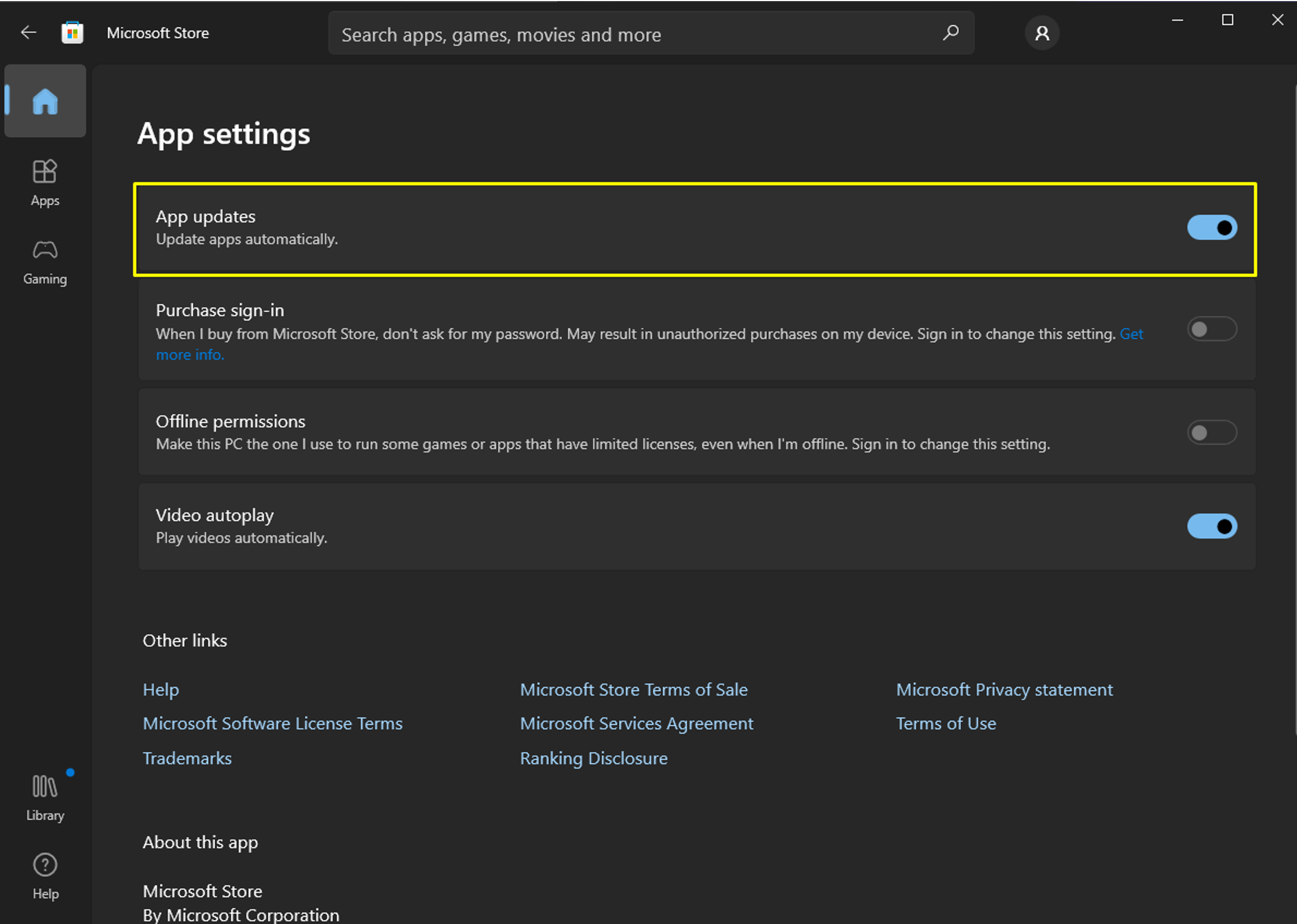
2. Kattintson a „Bejelentkezés” ikonra a címsor jobb oldalán, majd kattintson az „Alkalmazás beállításai” menüpontra.

3. Tiltsa le az „Alkalmazás frissítések” funkciót az automatikus frissítések kikapcsolásához.
*Megjegyzés: Ha az automatikus frissítés le van tiltva, ez a beállítás minden telepített alkalmazásra érvényes a Microsoft Store-ból (nem kizárólag Armoury Crate és Aura Creator esetén).
Kérdés 19: Miért nem működik megfelelően az AMD AFMF funkció, miután megnyitották az Armory Crate Resource Monitor-ját?
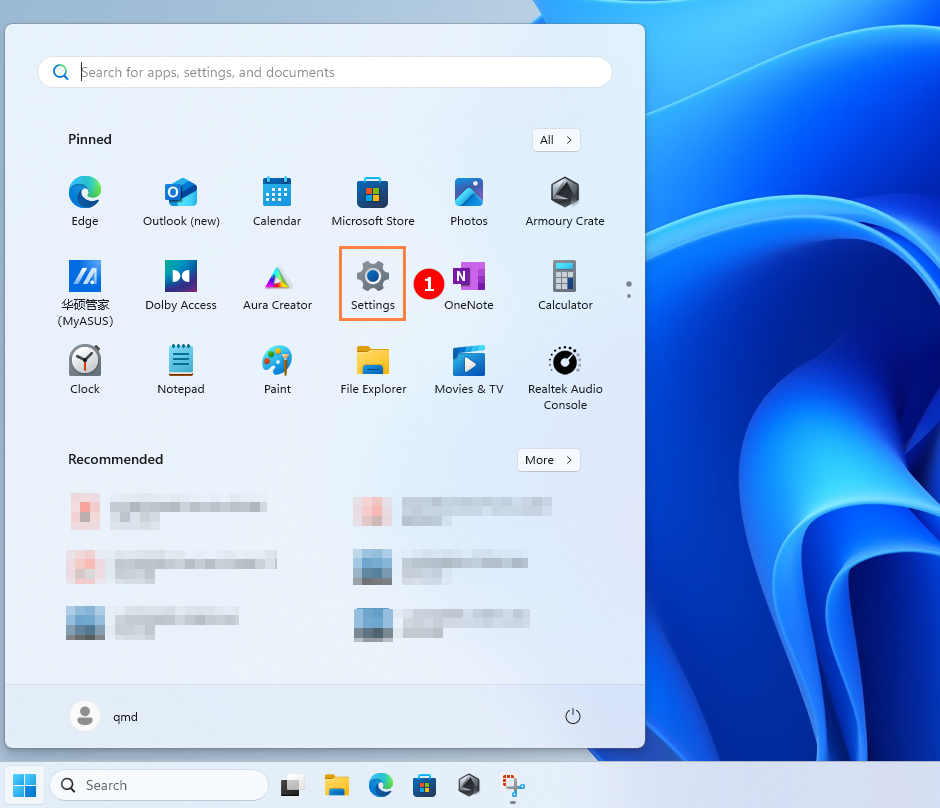
Answer 19: AMD AFMF az AMD legújabb képkocka-generáló technológiája. Jelenleg nem támogatja a harmadik féltől származó teljesítménymonitorozó eszközöket. Bármilyen harmadik féltől származó teljesítménymonitorozó eszköz bekapcsolása, amely a játék képernyőjén jelenik meg, megzavarja az AFMF funkcióit, beleértve az Xbox Game Bar-t, az Armoury Crate Resource Monitor-t... stb. Ha az AFMF aktiválva van és szeretné megtekinteni az olyan mérőszámokat, mint az FPS, javasoljuk az AMD Software In-Game Performance Overlay használatát. Kérdés 20: Hogyan tudom meghatározni, hogy a laptopomban van-e különálló és integrált Grafikus Feldolgozó Egység?Answer 20: Kérjük, tekintse meg a GYIK [Hibaelhárítás – Sárga felkiáltójel az Eszközkezelőben] az [Eszközkezelő] megnyitásához, majd ellenőrizheti, hogy laptopja két Grafikus Feldolgozó Egységgel rendelkezik-e. Továbbá, megtekintheti az [Grafikus kártya illesztőprogramok eltávolítása és újratelepítése] fejezetet a GYIK-ben [Hibaelhárítás – Nem érzékeli a grafikus kártyát], hogy újratelepítse vagy frissítse a grafikus illesztőprogramokat. Kérdés 21: Támogatja-e az Armoury Crate az Fn billentyű zárolásának funkcióját a gamer laptopokon?Answer 21: Az Armoury Crate képes támogatni az Fn billentyű zárolását a gamer laptopokon; azonban ez a funkció csak a 2024-től és később kiadott új gamer laptop modelleken érhető el. Kérdés 22: Hogyan tudom nagyítani (vagy kisebbíteni) az Armoury Crate APP szövegét?Answer 22: Kérjük, lépjen be a Windows OS Beállítások①.
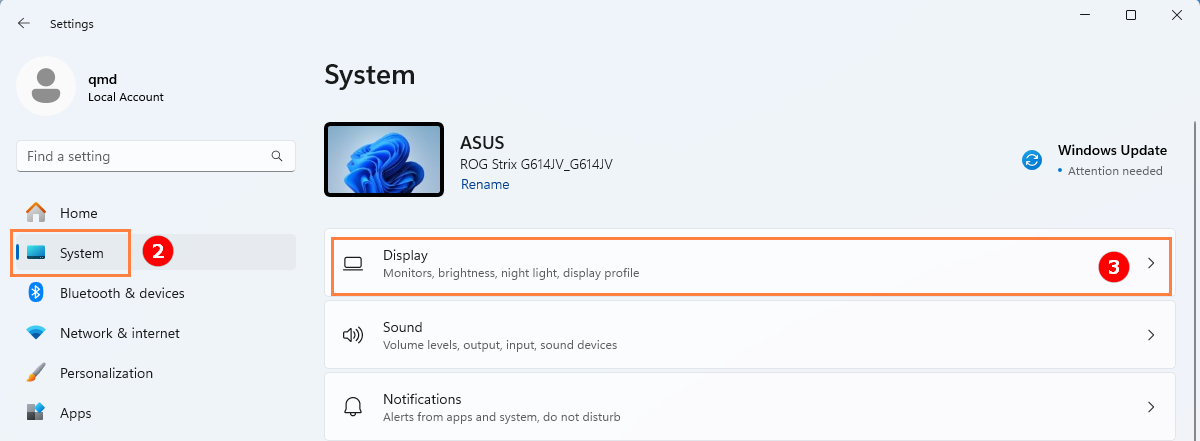
Ezután lépjen be a Rendszer②>Kijelző③.
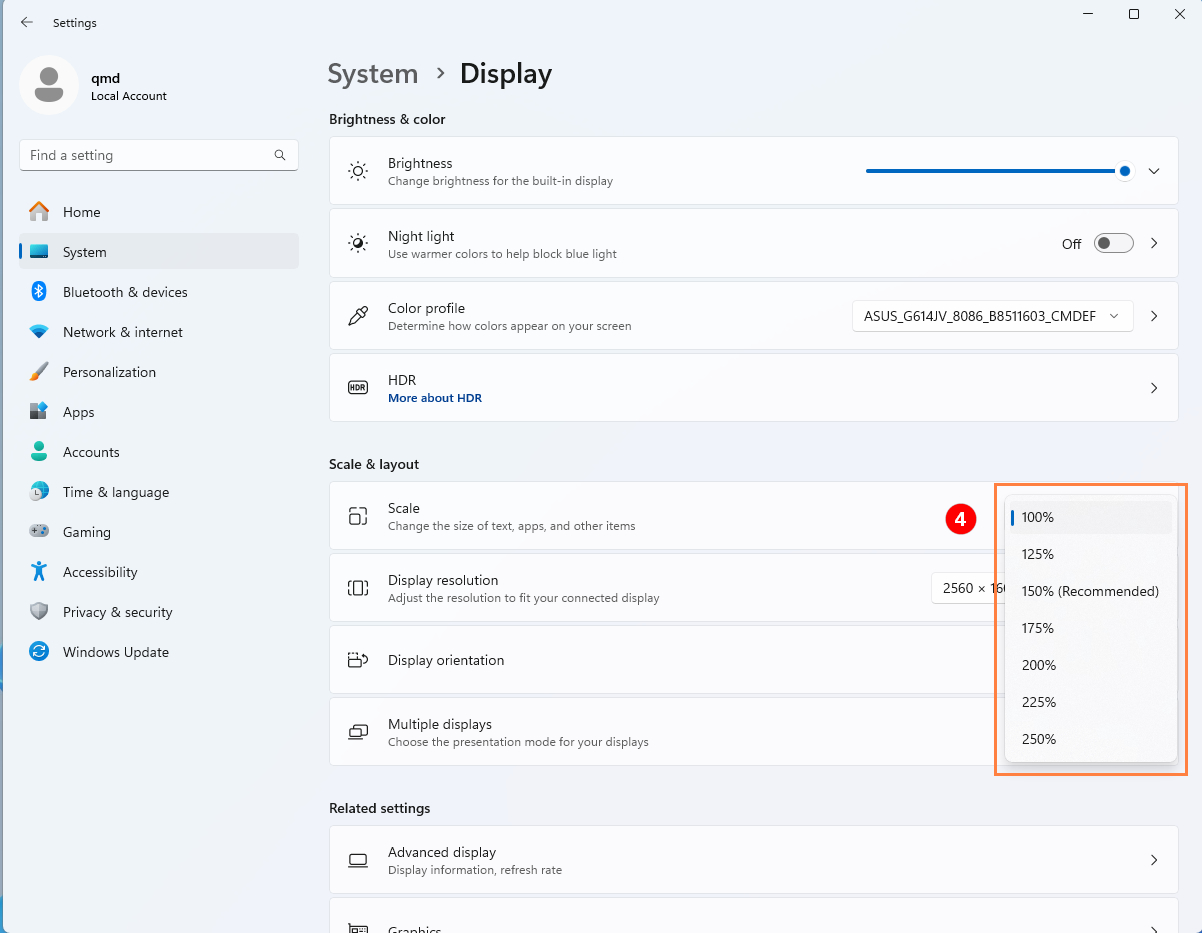
Keresse meg a [Méretarány és elrendezés] szekciót, majd állítsa be a Méretarányt④, hogy nagyobb vagy kisebb legyen a szöveg.
23. kérdés: Miért nem változik az „dedikált memória” az iGPU (integrált grafika) számára Intel platformokon a Feladatkezelőben az Armoury Crate-ben történő módosítás után?
23. válasz: Bizonyos régebbi Intel platformokon az Armoury Crate-ben módosított dedikált videómemória kiosztás nem feltétlenül jelenik meg azonnal a Feladatkezelőben látható értékekben; azonban a tényleges memória allokáció frissült. Ha aggályaid vannak a megjelenített eredményekkel kapcsolatban, javasoljuk, hogy tekintsd meg a megosztott GPU memória felülbírálási funkcióit és követelményeit további információért.Kérdés 24: Miért nem látom vagy nem tudom engedélyezni az AI Aura Lighting funkciót bizonyos régiókban vagy egy Kínai ASUS fiók használatakor?Válasz 24: Ha új felhasználó vagy (soha nem használtad korábban), akkor a helyi törvényeknek és szabályozási követelményeknek való megfelelés miatt, ha egy adott szolgáltatási területen tartózkodsz, a rendszer automatikusan elrejti a releváns funkció bejegyzését, így nem tudod használni a funkciót. Ha rendelkezel használati előzménnyel, a rendszer megtartja a funkció bejegyzését, azonban a helyi hálózati környezet szabályozásai miatt továbbra is meg tudod tekinteni a korábbi AI által generált világítási effektek feljegyzéseit, de új tartalom létrehozására nem lesz lehetőséged.Kérdés 25: Miért nem éri el a Cross Loading Processor Power funkció a Manuális Módban beállított maximális wattértéket tényleges működés közben?

Válasz 25: Ha az eszközöd támogatja a Cross Loading Processor Power funkciót az Armoury Crate-ben ([Működési mód] > [Kézi mód szerkesztése]), de a tényleges működési teljesítmény (watt) nem éri el a beállított maximumot, kérjük, ellenőrizd az alábbiakat:
1. Frissítsd az eszköz BIOS-t a legújabb verzióra.
Hogyan frissítsd a BIOS-t Windows alatt
Hogyan frissítsd a BIOS-t ASUS Firmware Update/EZ Flash segítségével
2. Az Armoury Crate-ben [Frissítési Központ], ellenőrizd, hogy az Armoury Crate UWP és az AC Config is a legfrissebb verziókra vannak-e frissítve.
▲A Cross Loading Processor Power funkció csak a 2026-os új sorozatú modelleket és későbbieket támogatja.
※A terméked és az alkalmazás verziója szerint a működés és a felület eltérhet.
※A tartózkodási helyed alapján az ASUS eltérő termékfunkciókat és információkat nyújthat.
*Ha bármilyen kérdésed van, lépj kapcsolatba az ASUS Ügyfélszolgálattal
további segítségért.