Relatív témák
- [Vezeték nélküli router] Hogyan léphetek be a router beállítási oldalára (Webes GUI)? (ASUSWRT)
- [Vezeték nélküli router] ASUS router gyári visszaállítása - Modelljegyzék
- [Wireless Router] Hogyan állíthatók vissza a router a gyári alapbeállításokra?
- [Wireless Router] Hogyan lehet megváltoztatni az ASUS router / ExpertWiFi router bejelentkezési nevét és jelszavát?
[Wireless Router] Nem tudok bejelentkezni az ASUS router Web GUI-jába/appjába a felhasználónevemmel és jelszavammal
Ha a következő három eset valamelyikével találkozik, állítsa vissza a routert az alapértelmezett beállításokra, majd állítsa be újra a felhasználónevet és jelszót. Miután megváltoztatta a Web GUI/App felhasználónevét és jelszavát, nem fogjuk tudni, mi a felhasználónév és jelszó.
(1). Amikor nem tud bejelentkezni a router Web GUI/App felületére a felhasználónevével és jelszavával.
(2). Amikor elfelejti vagy nem tudja a router Web GUI/App felhasználónevét és jelszavát.
(3). Amikor rájön, hogy rossz felhasználónevet vagy jelszót adott meg, mint az alábbi képen :
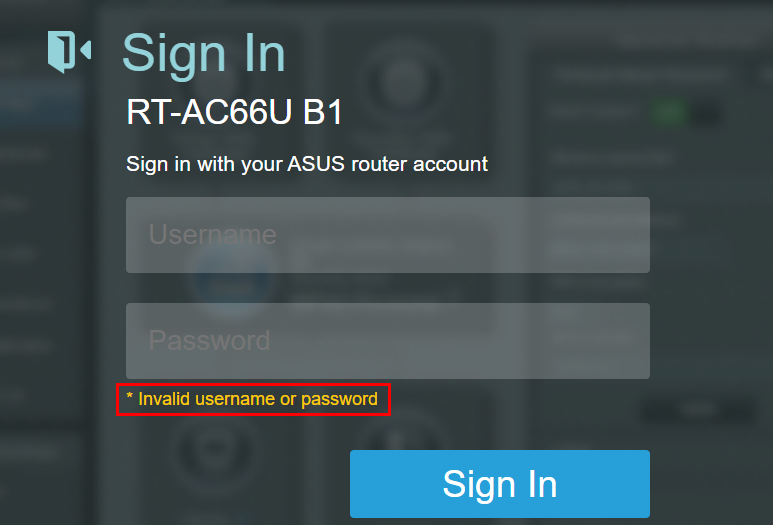

Az alábbi lépéseket próbálhatja meg újra beállítani a felhasználónevet és jelszót, majd próbáljon meg belépni az routerbe.
1. lépés. Állítsa vissza a routert a gyári alapbeállításokra:
Megjegyzés: Minden beállítás (beleértve az internet beállításokat) törlődik az routerben. Javasoljuk, hogy kérje el az internetszolgáltatójától a szükséges információkat az internetkapcsolathoz, majd hajtsa végre a következő lépéseket.
Keresse meg a RESET gombot az routeren, mint az alábbi képen. Az alábbi képen példaként a [RT-AC66U B1]-et mutatjuk be.
(Különböző modellek között lehetnek apró eltérések. Ha kérdése van, kérjük, ellenőrizze a felhasználói kézikönyvet)Ezután nyomja meg és tartsa lenyomva a RESET gombot 5-10 másodpercig, amíg a bekapcsolási LED elkezd villogni.Ebben az időben egyik LED sem világít. Ez normális, mivel a router újraindul.Várjon, amíg a LED-ek újra felkapcsolnak, ahogy az alábbi képen látható, ez azt jelenti, hogy a visszaállítás befejeződött.
- Ha nem tudja használni a RESET gombot a router gyári alapbeállításainak visszaállításához, javasoljuk, hogy próbálja ki a Hard Factory Reset-et. További részletekért lásd: ASUS router Hard Factory Reset
2. lépés. Beállíthatja ASUS routerét Web GUI vagy ASUS Router alkalmazáson keresztül. a. Ha az ASUS Router App-ot használja router beállításához, kérjük, tekintse meg a GYIK-et [Vezeték nélküli router] Hogyan állítsuk be az ASUS Wi-Fi routert ASUS Router App segítségével? (QIS, Gyors Internet Beállítás)
b. A Web GUI használatával állítsa be a routert, kérjük, tekintse meg a GYIK-et [Vezeték nélküli útválasztó] Hogyan használjuk a QIS-t (Gyors Internet Beállítás) az útválasztó beállításához? (Web GUI)
Az alábbi példa bemutatja, hogyan állíthatja vissza a felhasználónevet és a jelszót a Web GUI-n keresztül, miután a routert alapértelmezett gyári beállításokra állította vissza.
(1). Csatlakoztassa számítógépét a routerhez vezetékes vagy WiFi kapcsolaton keresztül, és írja be a routere LAN IP-címét vagy a router URL-jét http://www.asusrouter.com a Web GUI-ba.

Megjegyzés: Kérjük, tekintse meg Hogyan lehet belépni az útválasztó beállítási oldalára (Web GUI) további információért.
(2). Ha sikeresen visszaállította a routert, az alábbi képet fogja látni. Kövesse a Quick Internet Setup (QIS) lépéseit a router beállításához.

(3). Kövesse az Internet Szolgáltatójától (ISP) kapott információkat az internet beállításához, és állítsa be a vezeték nélküli hálózat nevét (SSID) és a jelszót is.
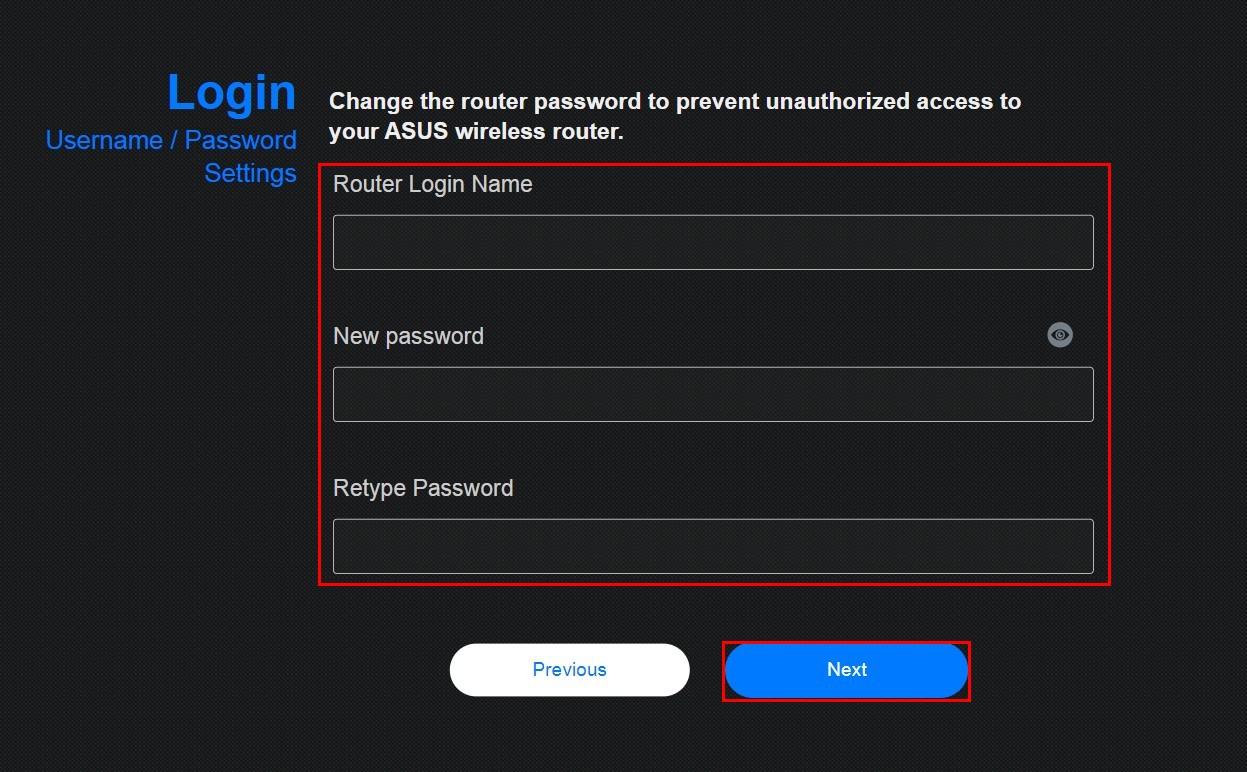
(4). Állítsa be a router WEB GUI felhasználónevét és jelszavát. Ezután kövesse a lépéseket a további beállítások befejezéséhez.
Használjon hosszabb és összetettebb jelszavakat: Olyan jelszavakat válasszon, amelyek legalább 10 karakterből állnak, és tartalmaznak nagybetűket, számokat és speciális karaktereket, hogy növelje eszközei biztonsági szintjét. Ne használjon egymás után következő számokat vagy betűket tartalmazó jelszavakat, mint például 1111111111, 1234567890, abcdefghij vagy qwertyuiop.
GYIK
1. Miért nem tudok belépni a routerbe azzal a felhasználónévvel és jelszóval, amit az internetszolgáltatóm (ISP) adott nekem?
- A felhasználónév és jelszó itt azt jelenti, amivel a routerbe lehet belépni, nem azt, amit az ISP adott az internetkapcsolat beállításához.
2. Miért nem tudok belépni a routerbe a vezeték nélküli hálózat neve (SSID) és a Wi-Fi jelszó segítségével?
- A felhasználónév és jelszó itt azt jelenti, amivel a routerbe lehet belépni, nem azt, amit az eszközöknek kell megadniuk a router vezeték nélküli hálózatához való csatlakozáshoz.
3. Miért nem tudok belépni a routerbe az alapértelmezett felhasználónévvel és jelszóval?
- A biztonság érdekében, ha korábban megváltoztatta a felhasználónevét vagy jelszavát, akkor nem fog tudni bejelentkezni a routerbe az alapértelmezett felhasználónévvel vagy jelszóval.
- Hogyan találja meg a router alapértelmezett felhasználónevét és jelszavát:
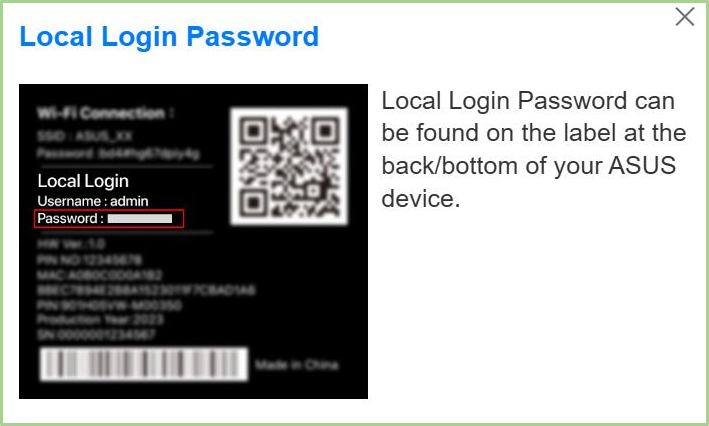
(1) Néhány modell esetében az alapértelmezett felhasználónév és jelszó megtalálható a router címkéjén, amelyet a készülék hátulján vagy alján lévő matricán talál. Az alapértelmezett felhasználónév és jelszó: [admin].
(2) Néhány modell esetében az alapértelmezett felhasználónév és jelszó megtalálható a router címkéjén, amelyet a készülék hátulján vagy alján lévő matricán talál. Az alapértelmezett felhasználónév és jelszó a címkén feltüntetett információk alapján kerülnek meghatározásra, ahogy az alábbi példában látható.
A különböző modellek címkéinek elhelyezkedése eltérő lehet.
4. Van-e más módja a routerbe való bejelentkezésnek, kivéve az alaphelyzetbe állítást, ha elfelejtettem a felhasználónevemet vagy jelszavamat?
- A biztonsági okok miatt, ha elfelejti a router felhasználónevét vagy jelszavát, az egyetlen módja a bejelentkezésnek, ha visszaállítja az útválasztót az alapértelmezett beállításokra.
Kérjük, olvassa el a GYIK-et [Vezeték nélküli útválasztó] Hogyan változtatható meg az ASUS útválasztó / ExpertWiFi útválasztó bejelentkezési neve és jelszava?
5. Van-e a jelszónak hosszbeli korlátozása a router esetében?
- Jelenleg a jelszó maximum 32 karakter hosszú lehet. Az angol nagybetűk és kisbetűk, számok és speciális karakterek mind használhatók. És a [ „ ] nem állítható be előtagként.
Megjegyzés: Kérjük, ügyeljen arra, hogy a jelszóban az angol nagybetűk és kisbetűk között különbség van. - Használjon hosszú és összetett jelszavakat: Olyan jelszavakat válasszon, amelyek több mint 10 karakterből állnak, és keverje bennük a nagybetűket, számokat és speciális karaktereket, hogy növelje az eszközök biztonsági szintjét. Ne használjon egymást követő számokat vagy betűket tartalmazó jelszavakat, például 1111111111, 1234567890, abcdefghij vagy qwertyuiop.
Hogyan lehet beszerezni a (Segédprogramot / Firmware-t)?
A legújabb drivereket, szoftvereket, firmware-t és felhasználói kézikönyveket letöltheti az ASUS letöltőközpontból.
Ha további információra van szüksége az ASUS letöltőközpontról, kérjük, olvassa el ezt a linket.