Relatív témák
[Motherboard] Fix FPS játék indítási hibákat: Secure Boot engedélyezése és TPM 2.0 (fTPM) frissítése Windows PC-n
Miért szükséges most a Secure Boot és az fTPM frissítése?
Sok modern anti-cheat driver ellenőrzi a rendszerindítási lánc és a biztonsági processzor integritását, mielőtt elindítaná a játékokat. Ez két dolgot jelent a számítógépeden: a Secure Boot engedélyezve van, és a TPM 2.0 (AMD esetén „fTPM”) jelen van és naprakész. Íme a követelmények és azok ellenőrzése. Ha bármelyik elem hiányzik vagy elavult, a játékok nem indulhatnak el, vagy hibakódokat jeleníthetnek meg indításkor.
A. Mielőtt elkezdenéd: Követelmények és önellenőrzés
Mindhárom következőre szükséged lesz:
●Lemez partíció stílusa: GPT (nem MBR) Hogyan ellenőrizd a lemez partíció stílusát:
1.Lemezkezelés megnyitása
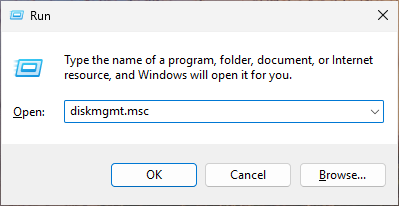
i.Nyomd meg a Win+R-t
ii.Ird be: diskmgmt.msc és nyomj entert
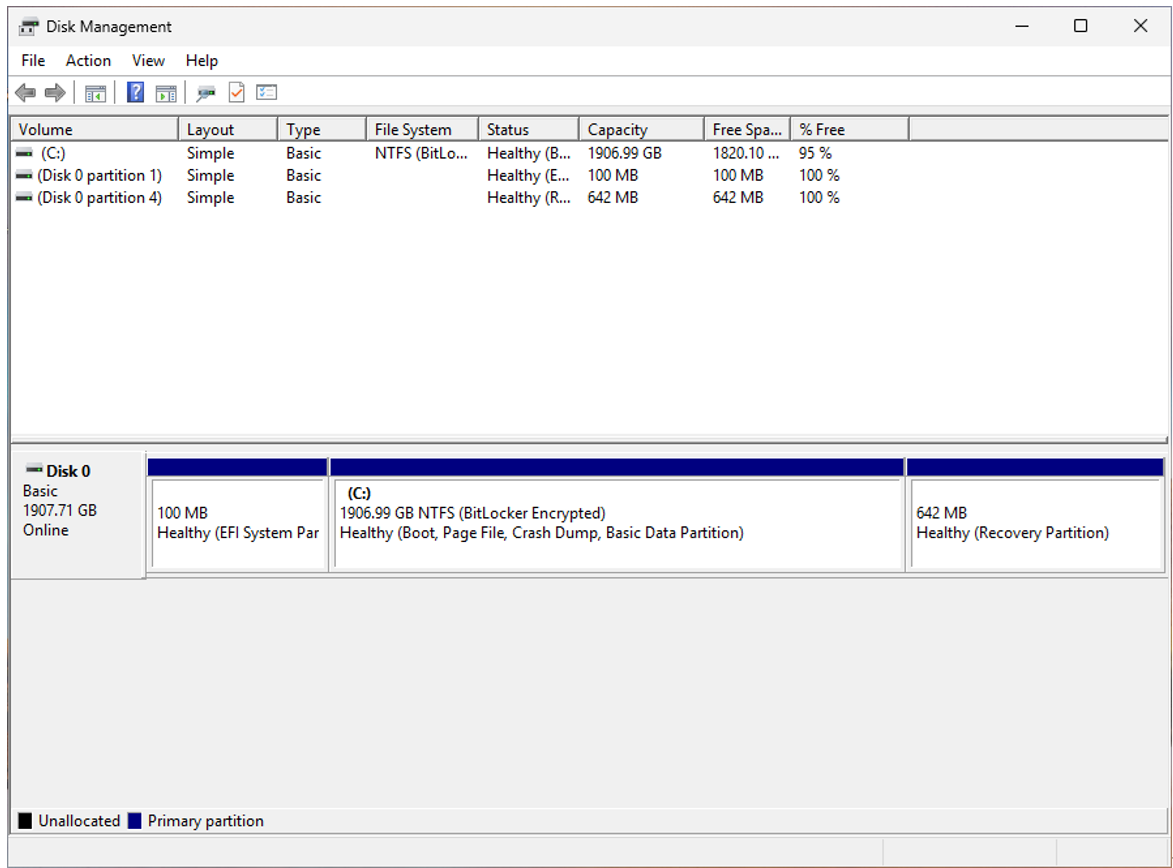
2. Jobb kattintás a rendszerlemezre 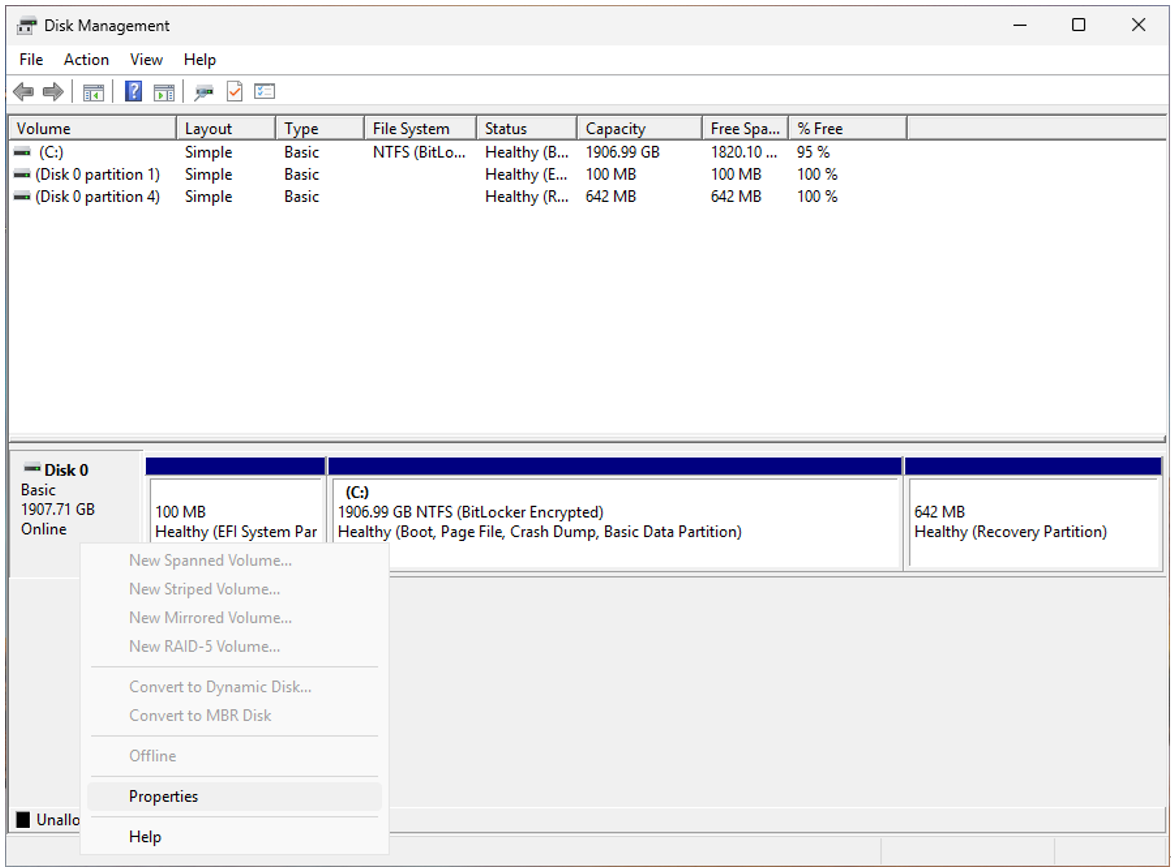
3. Menj a Tulajdonságokhoz
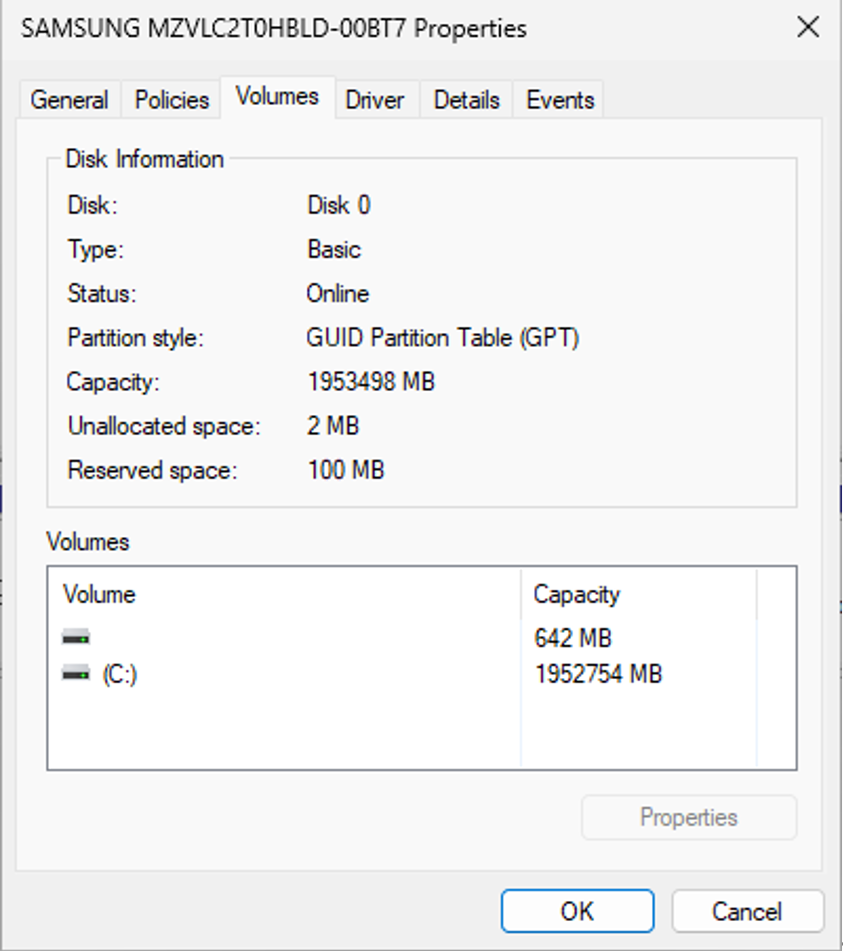
4. Menj a Kötetekhez
5. Ellenőrizd, hogy a partíció stílusa = GUID Partition Table (GPT).
● BIOS mód: UEFI (nem Legacy/CSM) Hogyan ellenőrizhető a BIOS mód:
1. Rendszerinformáció megnyitása
i. Nyomja meg a Win+R billentyűket
ii. Írja be: msinfo32 és nyomjon entert
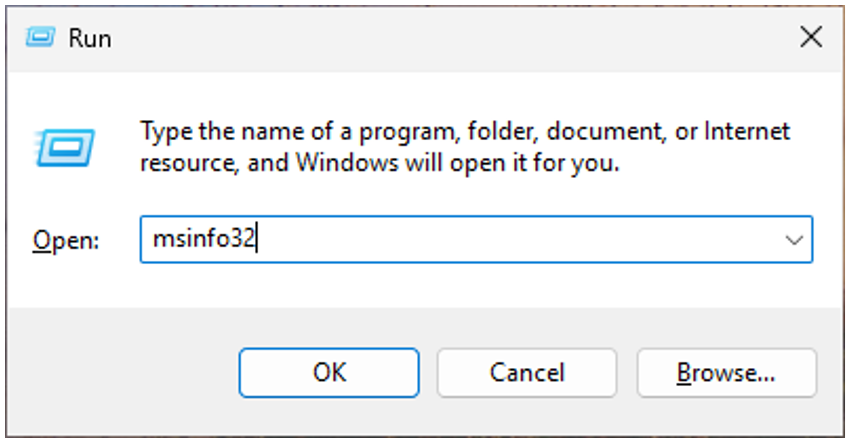
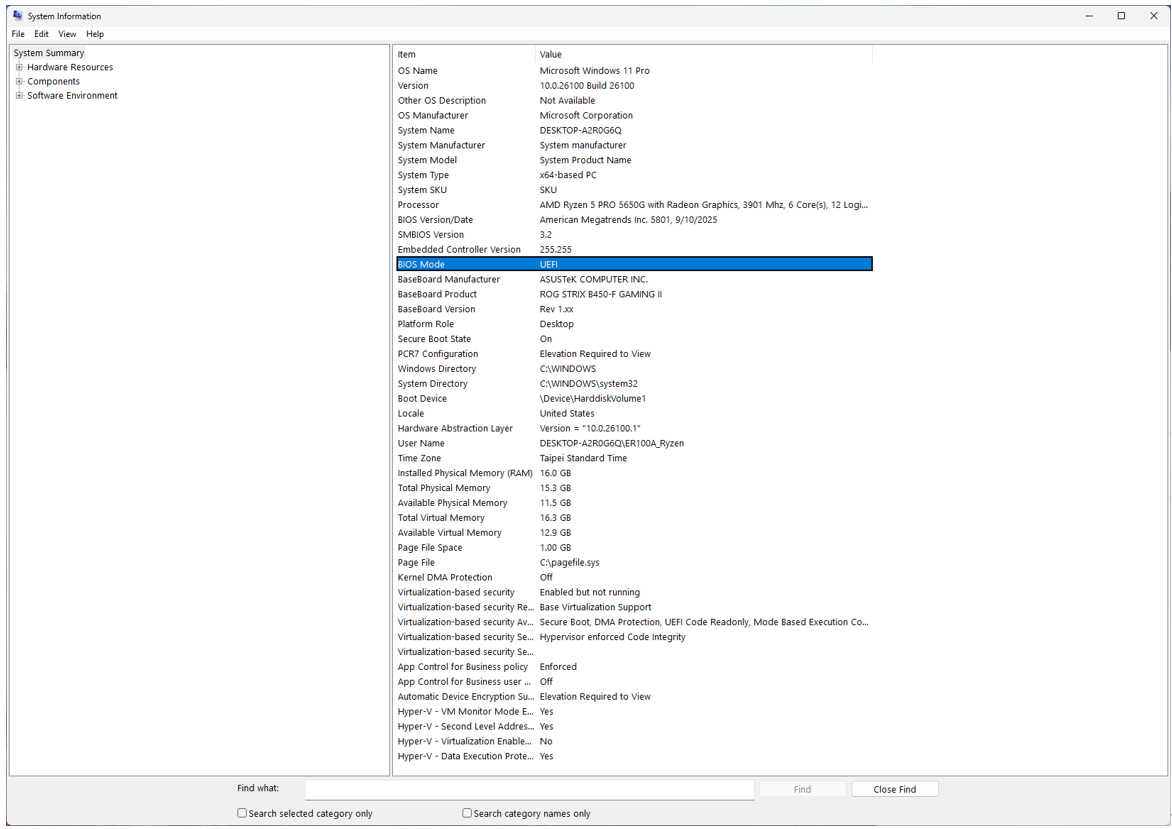
2. A rendszerösszefoglalóban ellenőrizze, hogy a BIOS mód = UEFI, és itt megtekintheti a Secure Boot állapotát is, ha Secure Boot State = Bekapcsolva (vagy Kikapcsolva, ha még nincs engedélyezve).
●TPM engedélyezve és aktuális verzióban
Hogyan ellenőrizhető a TPM verziója:
1. Windows beállítások megnyitása
i. Nyomja meg a Win+I billentyűket
2. Adatvédelem és biztonság
3. Windows biztonság
4. Eszközbiztonság
5. Biztonsági processzor részletei
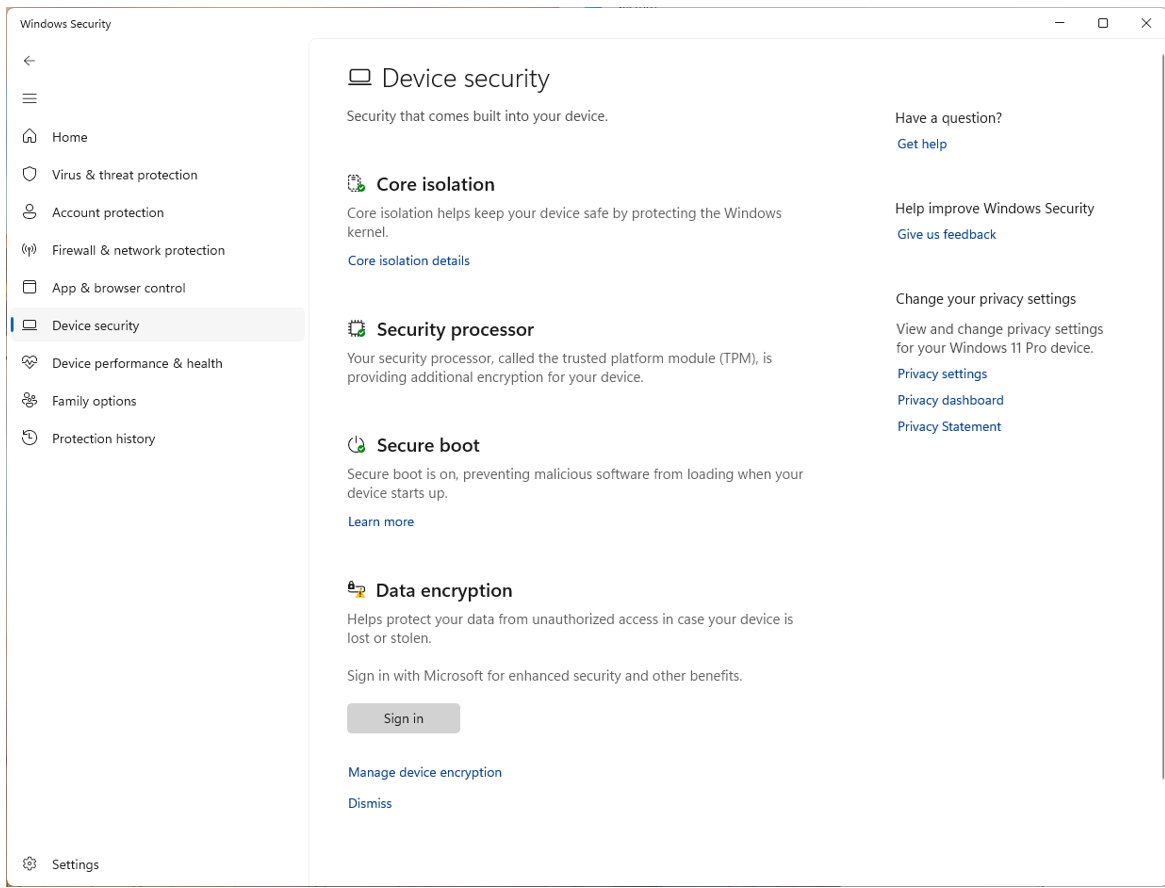
6. Győződjön meg róla, hogy a specifikáció verzió = 2.0.
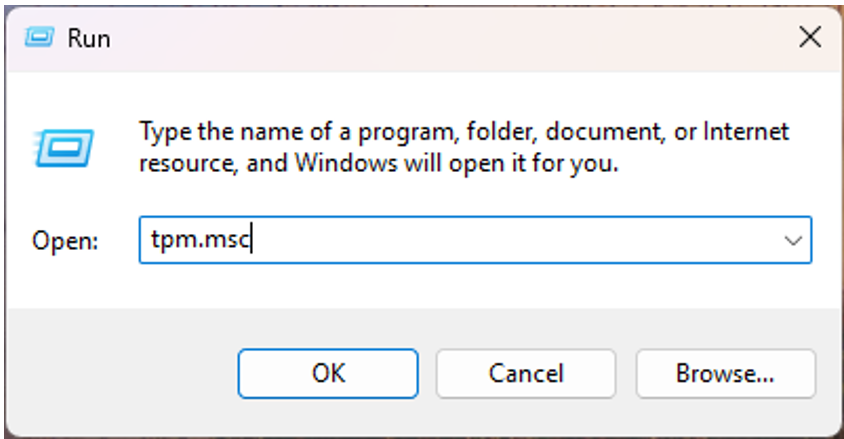
i. Nyomja meg a Win+R billentyűket
ii. Írja be: tpm.msc és nyomjon entert
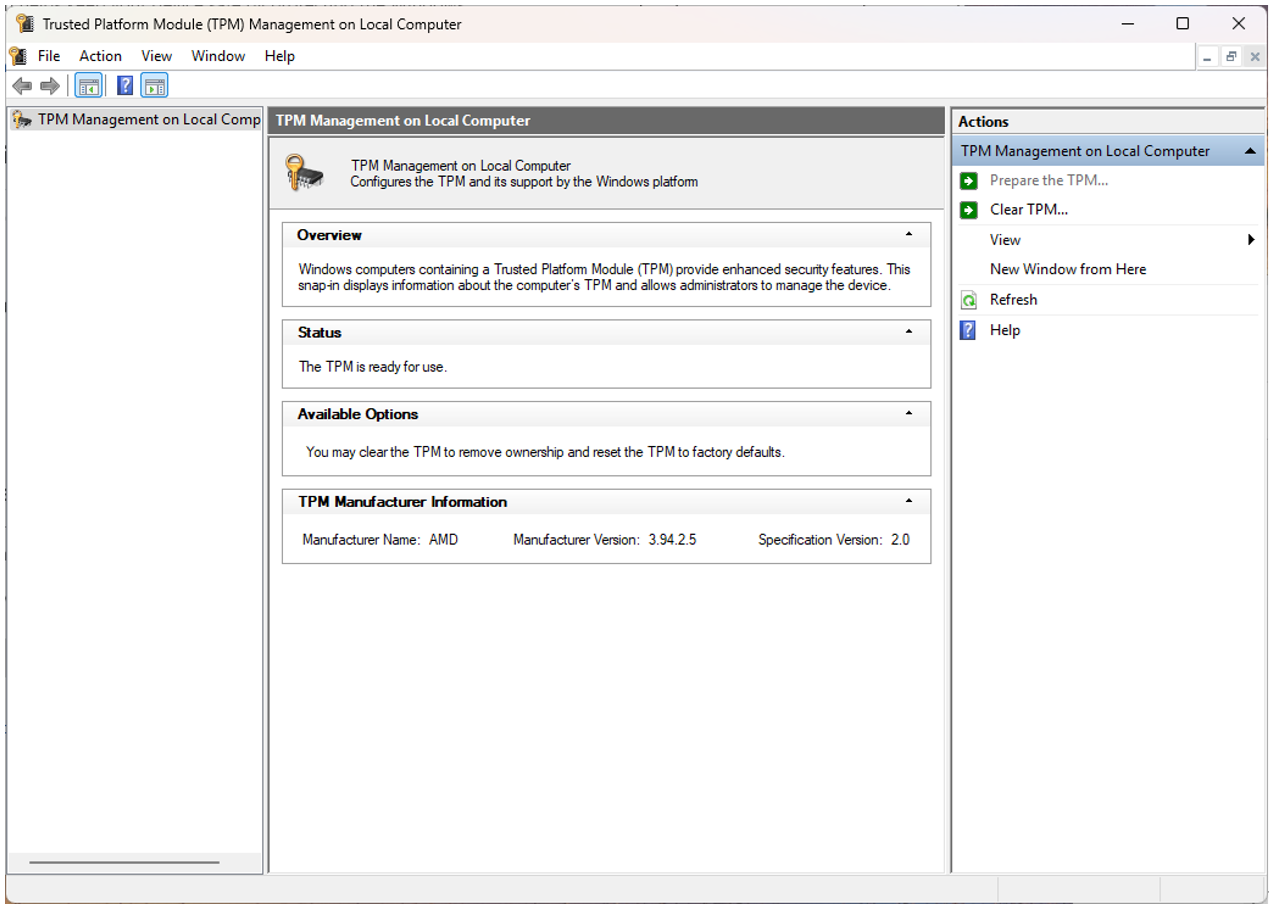
7. Ha az AMD platformon [hitelesítési] vagy [verzió] problémák jelentkeznek, a [fTPM] firmware frissítéséhez szükséges egy [BIOS] frissítés az alaplap gyártójától.
Kritikus: Ha a lemez [MBR]-es vagy a firmware [Legacy/CSM] módban van, ne váltson [UEFI]-re és ne engedélyezze a [Secure Boot]-ot, amíg nem konvertálta a lemezt [GPT]-re (2. lépés). Ellenkező esetben a [Windows] nem fog tudni [bootolni].
B. Lemez konvertálása [GPT]-re (ha szükséges)
A [Windows] tartalmazza az [MBR2GPT.exe] alkalmazást, amellyel az rendszerlemez adatai törlése nélkül, megfelelő használat esetén konvertálható.
●Gyors út (haladó felhasználóknak):
1. Nyissa meg a [Parancssor]t ([Adminisztrátor]).
2. Ellenőrizze a lemezt:
mbr2gpt /validate /allowFullOS
3. Konvertálás:
mbr2gpt /convert /allowFullOS
4. [Reboot] és folytassa a 3. lépéssel.
● Kritikus: Ha a lemez [MBR]-es vagy a firmware [Legacy/CSM] módban van, ne váltson [UEFI]-re és ne engedélyezze a [Secure Boot]-ot, amíg nem konvertálta a lemezt [GPT]-re (2. lépés). Ellenkező esetben a [Windows] nem fog tudni [bootolni].
C. Firmware váltása [UEFI] módra ([Legacy/CSM] kikapcsolása)
●[UEFI] beállítások elérése [Windows]-ból:
1. Nyisd meg a Windows beállításokat
i. Nyomd meg a Win+I billentyűket
ii. Windows 10 esetén: Frissítés és biztonság
iii. Windows 11 esetén: rendszer
2. Helyreállítás
3. Speciális indítás
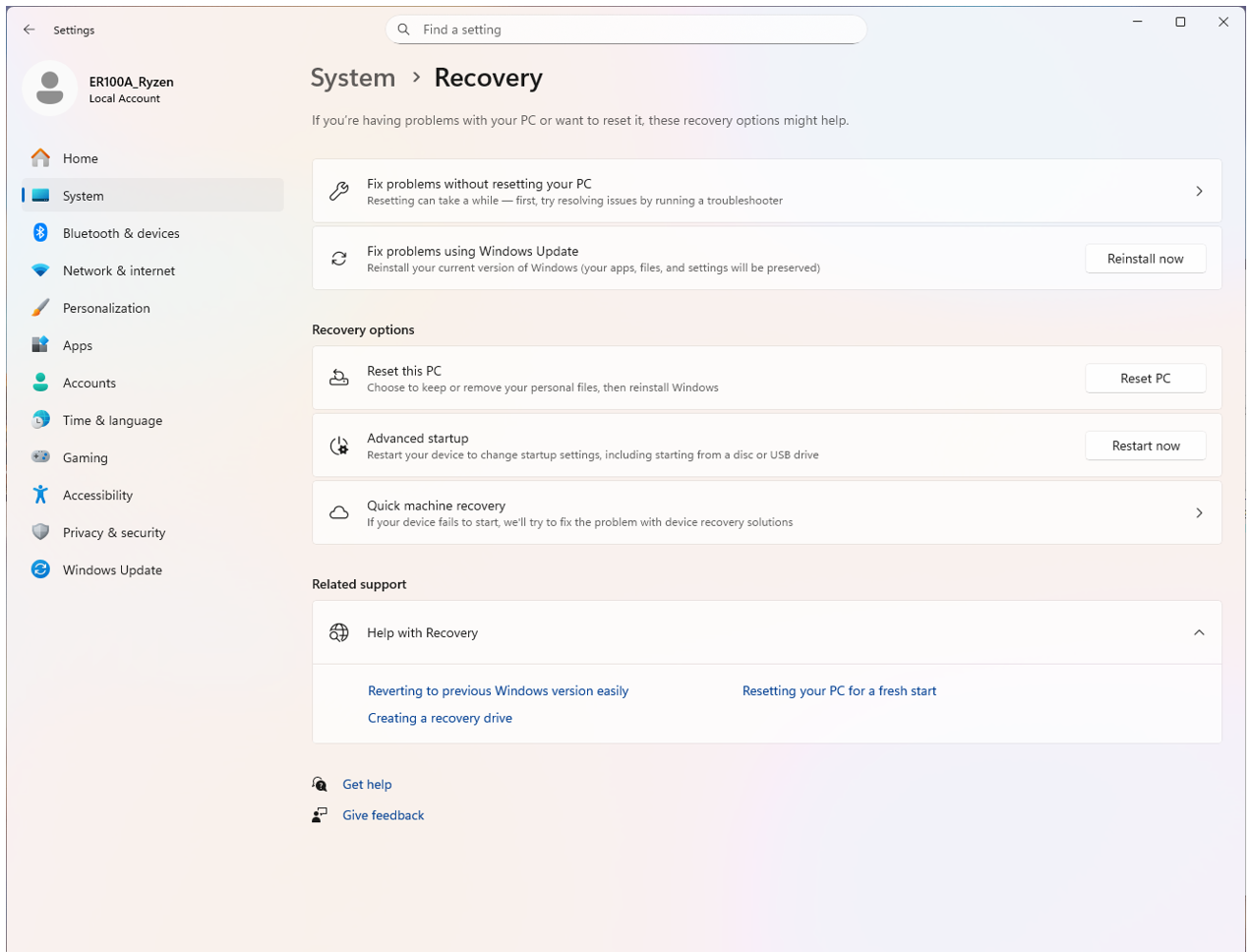
4. Indítsd újra most
5. Hibaelhárítás
6. Speciális opciók
7. UEFI Firmware beállítások
8. Újraindítás.
Lehet, hogy engedélyezned kell az UEFI módot és a Secure Boot-ot a BIOS-ban
1. Lépj be a BIOS beállításokba
i. Nyomd meg a Del gombot újraindításkor
2. Lépj be a Speciális módba
3. Menj a "Boot" részhez
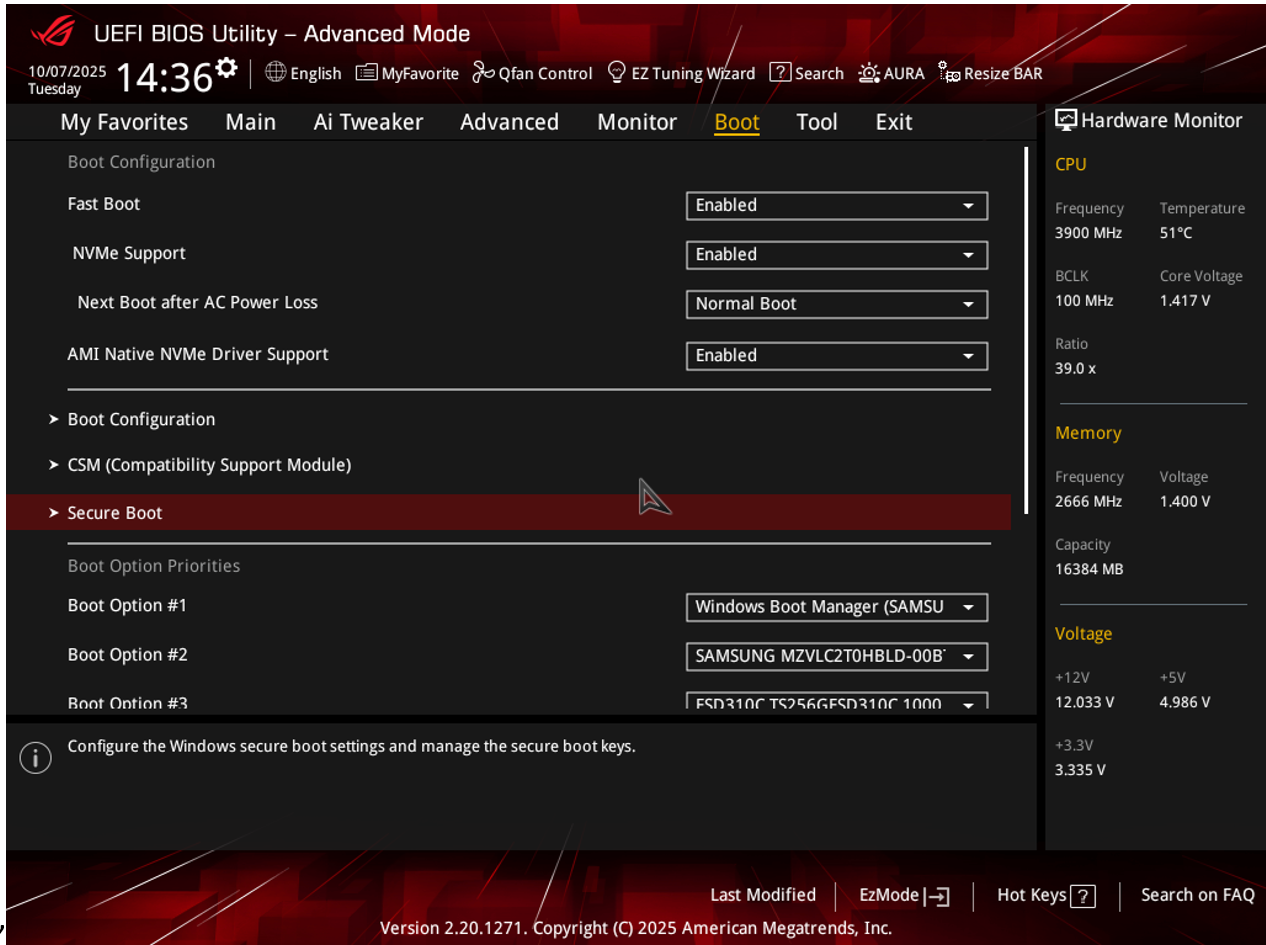
4. Lépj be a Secure Boot-ba
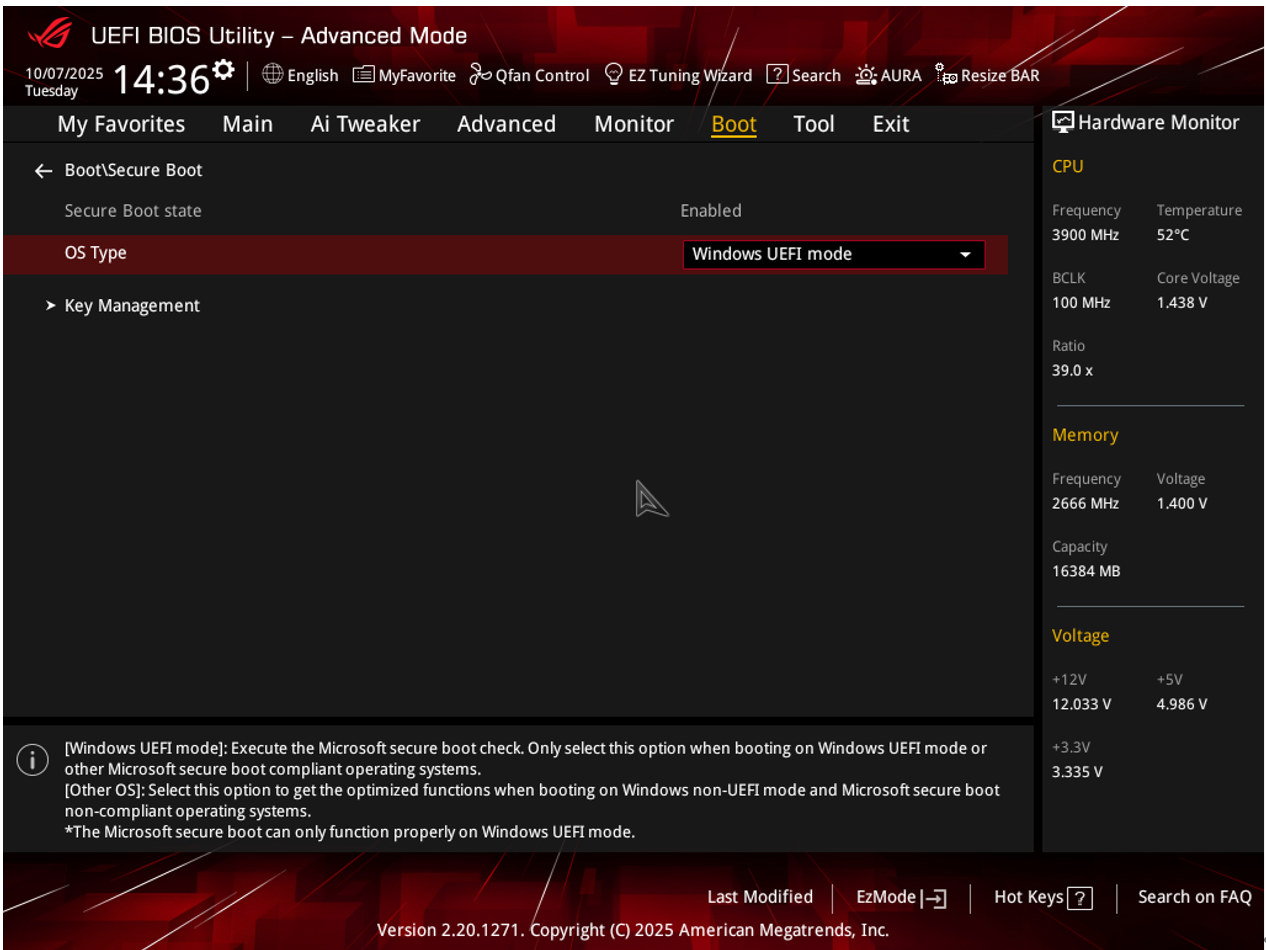
5. Válaszd a Windows UEFI módot az OS típusnál
6. Válaszd a Standardot a Secure Boot módnál
D. Csak AMD AM4: Frissítsd az fTPM-et aktuális firmware-re (3.*.2.* vagy újabb)
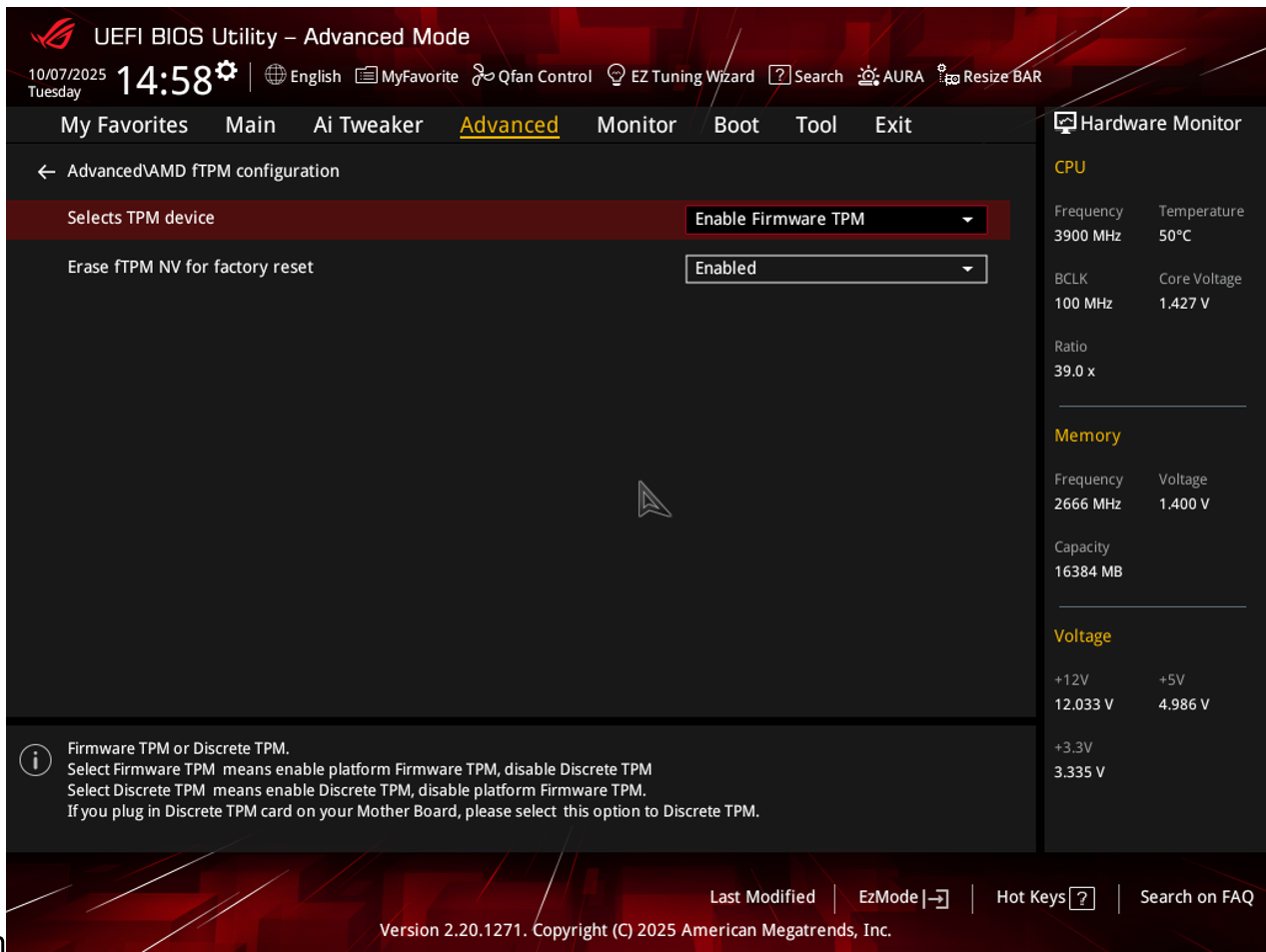
AM4 felhasználók esetében előfordulhat, hogy a rendszer TPM hitelesítési hibákat jelenít meg (pl. 0x80070490), vagy játékindítási problémákat tapasztalhatnak. Frissíteni kell az fTPM firmware-t egy BIOS (UEFI) frissítéssel; a javítás az újabb AGESA firmware csomagokon keresztül érhető el. Az alábbi táblázatokban megtalálhatja az alaplapját és a pontos BIOS verziót.Hogyan frissítse a BIOS-t AMD alaplapokon:Kérjük, olvassa el a GYIK-et itt: https://www.asus.com/support/faq/1044348/E. fTPM engedélyezéseHogyan engedélyezhető az fTPM AMD alaplapokon1. Lépjen be a BIOS beállításokba i. Nyomja meg a Del gombot újraindításkor2. Lépjen be az Advanced Mode-ba3. Menjen a "Speciális" menübe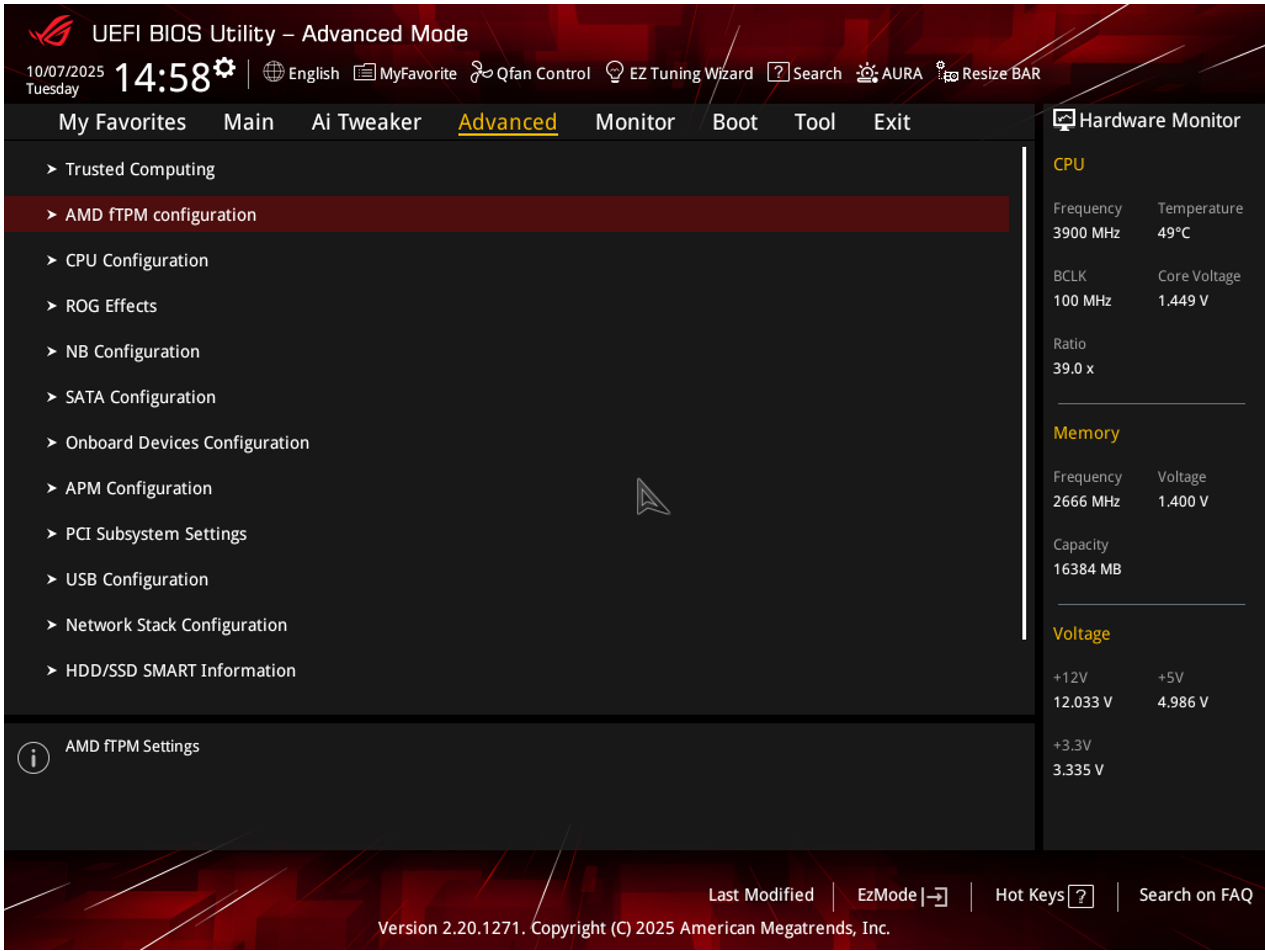 4. Lépjen be az AMD fTPM konfigurációba5. Válassza ki a Firmware TPM engedélyezését a Firmware TPM kapcsolóban
  ASUS AM4 modellek és BIOS verziók a legújabb fTPM verzióval: [Hogyan frissítsd a BIOS-t ASUS Firmware Update/EZ Flash segítségével]
| Chipset | Modell név | BIOS verzió |
| A320 | A320M-D3V | 6253 |
| A320 | EX-A320M-GAMING | 6253 |
| A320 | PRIME A320I-K | 6253 |
| A320 | PRIME A320I-K-CSM | 6253 |
| A320 | PRIME A320M-A | 6253 |
| A320 | PRIME A320M-A-CSM | 6253 |
| A320 | PRIME A320M-C R2.0 | 6253 |
| A320 | PRIME A320M-E | 6253 |
| A320 | PRIME A320M-F | 6253 |
| A320 | PRIME A320M-K | 6253 |
| A320 | PRIME A320M-K-CSM | 6253 |
| A320 | PRIME A320M-R | 6253 |
| A520 | PRIME A520M2 FPT | 3634 |
| A520 | PRIME A520M2 FPT-CSM | 3634 |
| A520 | PRIME A520M-A II | 3634 |
| A520 | PRIME A520M-A II-CSM | 3634 |
| A520 | PRIME A520M-E | 3634 |
| A520 | PRIME A520M-E/CSM | 3634 |
| A520 | PRIME A520M-K | 3634 |
| A520 | PRIME A520M-K/CSM | 3634 |
| A520 | PRIME A520M-R | 3634 |
| A520 | PRIME A520M-R-CSM | 3634 |
| A520 | PRIME A520T2-CSM | 3634 |
| A520 | PRO A520M-C | 3634 |
| A520 | Pro A520M-C II/CSM | 3634 |
| A520 | TUF GAMING A520M-PLUS | 3634 |
| A520 | TUF GAMING A520M-PLUS II | 3634 |
| A520 | TUF GAMING A520M-PLUS WIFI | 3634 |
| B450 | B450M-D3V | 4644 |
| B450 | B450M-DRAGON | 4644 |
| B450 | PRIME B450M-A II | 4644 |
| B450 | PRIME B450M-A II-CSM | 4644 |
| B450 | PRIME B450M-GAMING II | 4644 |
| B450 | PRIME B450M-K II | 4644 |
| B450 | PRIME B450-PLUS | 4644 |
| B450 | ROG STRIX B450-E GAMING | 5801 |
| B450 | ROG STRIX B450-F GAMING | 5801 |
| B450 | ROG STRIX B450-F GAMING II | 5801 |
| B450 | ROG STRIX B450-I GAMING | 5801 |
| B450 | TUF B450M-PRO GAMING | 4644 |
| B450 | TUF GAMING B450M-PLUS II | 4644 |
| B450 | TUF GAMING B450M-PRO II | 4644 |
| B450 | TUF GAMING B450M-PRO S | 4644 |
| B450 | TUF GAMING B450-PLUS II | 4644 |
| B550 | PRIME B550M-A | 3634 |
| B550 | PRIME B550M-A WIFI II | 3634 |
| B550 | PRIME B550M-A-CSM | 3634 |
| B550 | PRIME B550M-K | 4001 |
| B550 | PRIME B550M-K ARGB | 3634 |
| B550 | PRIME B550M-K ARGB-CSM | 3634 |
| B550 | PRIME B550-PLUS | 3634 |
| B550 | PRIME B550-PLUS AC-HES | 3634 |
| B550 | PRO B550M-C-CSM | 3634 |
| B550 | ProArt B550-CREATOR | 4001 |
| B550 | ROG STRIX B550-A GAMING | 3634 |
| B550 | ROG STRIX B550-E GAMING | 3634 |
| B550 | ROG STRIX B550-F GAMING | 3634 |
| B550 | ROG STRIX B550-F GAMING WIFI II | 3634 |
| B550 | ROG STRIX B550-F GAMING(WI-FI) | 3634 |
| B550 | ROG STRIX B550-I GAMING | 4001 |
| B550 | ROG STRIX B550-XE GAMING WIFI | 3634 |
| B550 | TUF GAMING B550M-E | 4001 |
| B550 | TUF GAMING B550M-E WIFI | 4001 |
| B550 | TUF GAMING B550M-PLUS | 3634 |
| B550 | TUF GAMING B550M-PLUS | 3634 |
| B550 | TUF GAMING B550M-PLUS WIFI II | 3634 |
| B550 | TUF GAMING B550-PLUS | 3634 |
| B550 | TUF GAMING B550-PLUS (WI-FI) | 3634 |
| B550 | TUF GAMING B550-PLUS WIFI II | 3634 |
| B550 | TUF GAMING B550-PRO | 3634 |
| PRO565 | Pro WS 565-ACE | 4001 |
| X370 | ROG CROSSHAIR VI EXTREME | 8902 |
| X370 | ROG CROSSHAIR VI HERO | 8902 |
| X370 | ROG CROSSHAIR VI HERO (WI-FI AC) | 8902 |
| X470 | ROG CROSSHAIR VII HERO | 5801 |
| X470 | ROG CROSSHAIR VII HERO(WI-FI) | 5801 |
| X470 | ROG STRIX X470-I GAMING | 5801 |
| X570 | PRIME X570-PRO | 5043 |
| X570 | PRIME X570-PRO-CSM | 5043 |
| X570 | PRO WS X570-ACE | 5201 |
| X570 | PROART X570-CREATOR WIFI | 1901 |
| X570 | ROG CROSSHAIR VIII DARK HERO | 5201 |
| X570 | ROG CROSSHAIR VIII EXTREME | 1901 |
| X570 | ROG CROSSHAIR VIII FORMULA | 5201 |
| X570 | ROG CROSSHAIR VIII HERO | 5201 |
| X570 | ROG CROSSHAIR VIII HERO(WI-FI) | 5201 |
| X570 | ROG CROSSHAIR VIII IMPACT | 5201 |
| X570 | ROG STRIX X570-E GAMING WIFI II | 5043 |
| X570 | ROG STRIX X570-F GAMING | 5043 |
| X570 | ROG STRIX X570-I GAMING | 5043 |
| X570 | TUF GAMING X570-PLUS/BR | 5043 |
| X570 | TUF GAMING X570-PRO (WI-FI) | 5043 |
| X570 | TUF GAMING X570-PRO WIFI II | 5043 |
Megjegyzés: Az ASUS alaplap AMD 100/200 sorozatú alaplapok nem támogatottak.
Ryzen 1000 és Ryzen Threadripper 1000 sorozatú processzorok nem szerepelnek a Windows 11 kompatibilis processzorok listájában.