Topik Relatif
[Windows 11/10] Menggunakan Kamera dan Mikrofon
Produk yang Berlaku: Notebook, Desktop, All-in-One PC, Gaming Handheld, MiniPC
Jika perangkat Anda dilengkapi dengan kamera dan mikrofon, Anda dapat melakukan panggilan video, mengambil foto, merekam video, dan lainnya.
Catatan: Jika Anda menggunakan kamera atau mikrofon eksternal, Anda mungkin perlu menginstal perangkat lunak atau driver yang disediakan oleh produsen. Pastikan perangkat Anda sudah diatur sesuai dengan petunjuk instalasi dari produsen.
Untuk memberikan Anda panduan lebih rinci, Anda juga dapat mengklik tautan video ASUS YouTube di bawah ini untuk mengetahui lebih lanjut tentang Menggunakan Kamera & Mikrofon.
https://www.youtube.com/watch?v=xT3DptAbxSs
Cara Menggunakan Kamera dan Mikrofon Bawaan
Periksa Penampilan Kamera dan Mikrofon
- Pastikan kamera dan mikrofon tidak terhalang (misalnya, oleh pelindung layar atau penutup privasi). Lokasi kamera dan mikrofon dapat berbeda tergantung pada model, jadi silakan merujuk ke Panduan Pengguna untuk detailnya.
Terkadang, debu atau kotoran yang menutupi kamera atau mikrofon juga dapat memengaruhi kualitas gambar dan audio. Bersihkan lensa kamera dan area mikrofon dengan lembut menggunakan kain yang lembut dan bersih untuk memastikan tetap bebas dari kotoran.
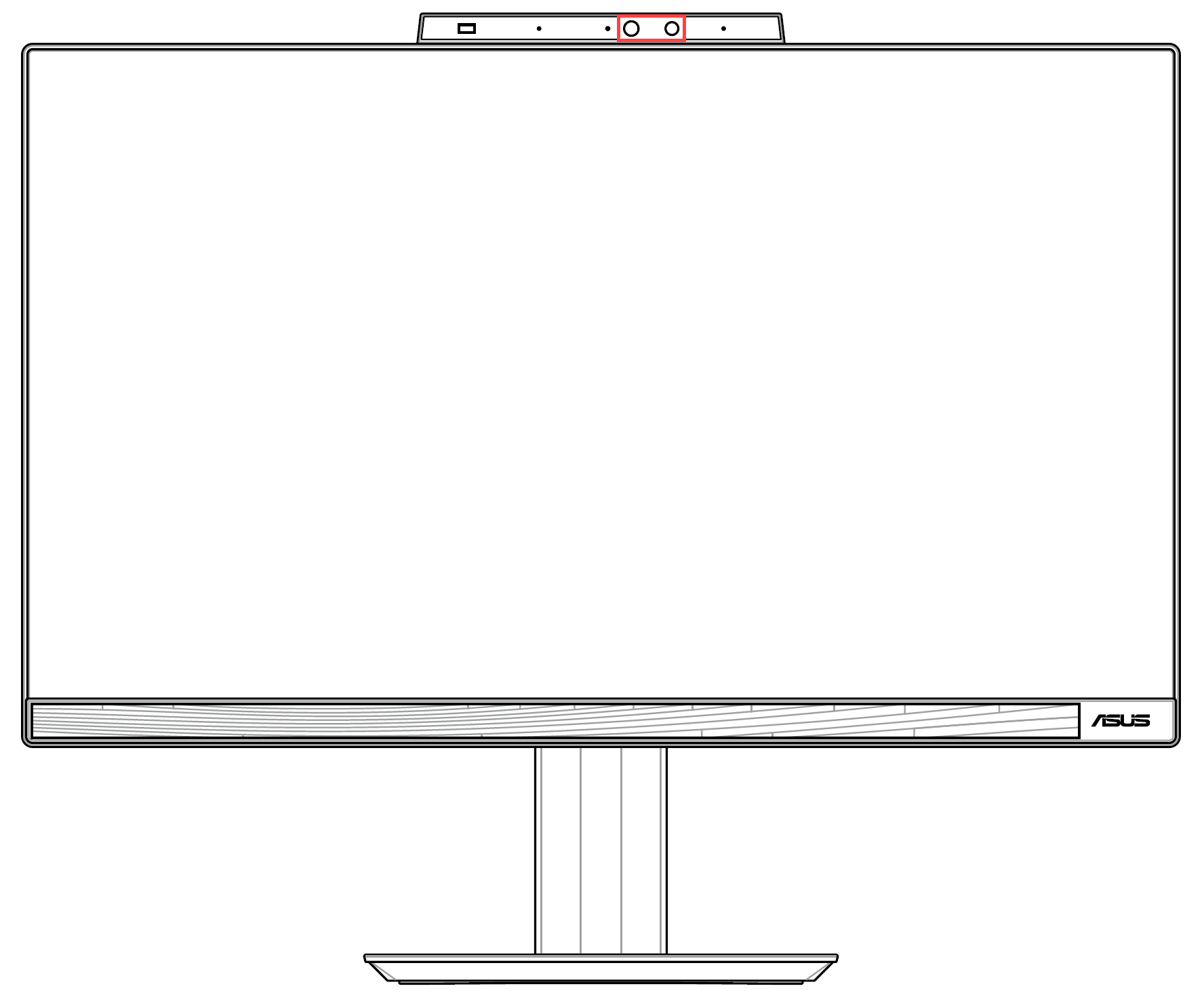
- Beberapa perangkat mungkin dilengkapi dengan pelindung privasi fisik untuk kamera. Ketika Anda ingin menggunakan kamera, pastikan pelindung privasi berada di posisi tertutup.
Catatan: Lokasi pelindung privasi dapat berbeda tergantung pada model. Jika Anda tidak yakin apakah perangkat Anda dilengkapi dengan pelindung privasi fisik, silakan lihat petunjuk pada Manual Pengguna.
Gunakan Tombol Pintas Kamera (Berlaku hanya untuk laptop ASUS)
- Jika terdapat [Tombol pintas kamera F10]
 pada keyboard komputer Anda①, silakan nyalakan kamera terlebih dahulu. (Tombol pintas ini memungkinkan Anda menyalakan/mematikan kamera dengan cepat.)
Catatan: Fungsi tombol pintas mungkin berbeda tergantung model yang berbeda, silakan merujuk ke Manual Pengguna.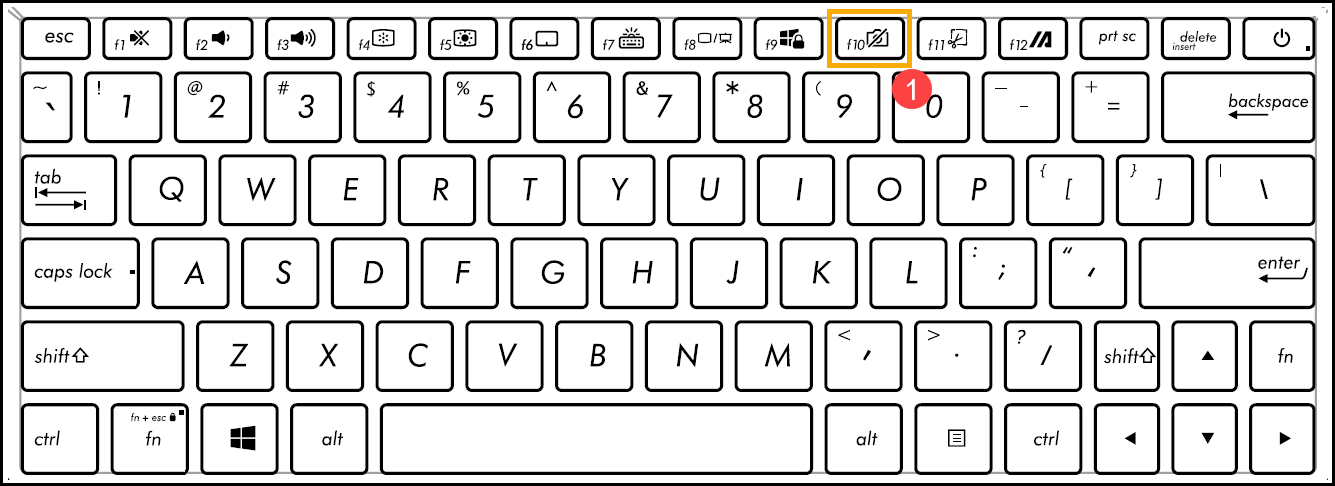
- Tekan tombol F10 pada keyboard atau gunakan tombol kombinasi dari
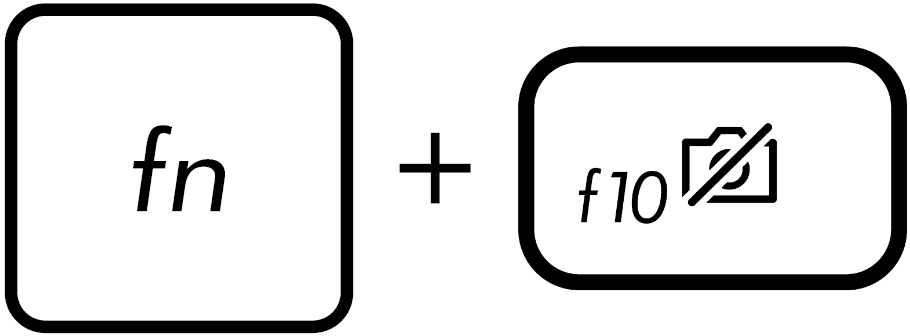 . (Tergantung pada pengaturan tombol pintas Anda.) Ketika pemberitahuan [Kamera Menyala] ditampilkan di layar②, itu berarti kamera siap digunakan. Di sini Anda bisa mempelajari lebih lanjut tentang pengantar tombol pintas keyboard ASUS.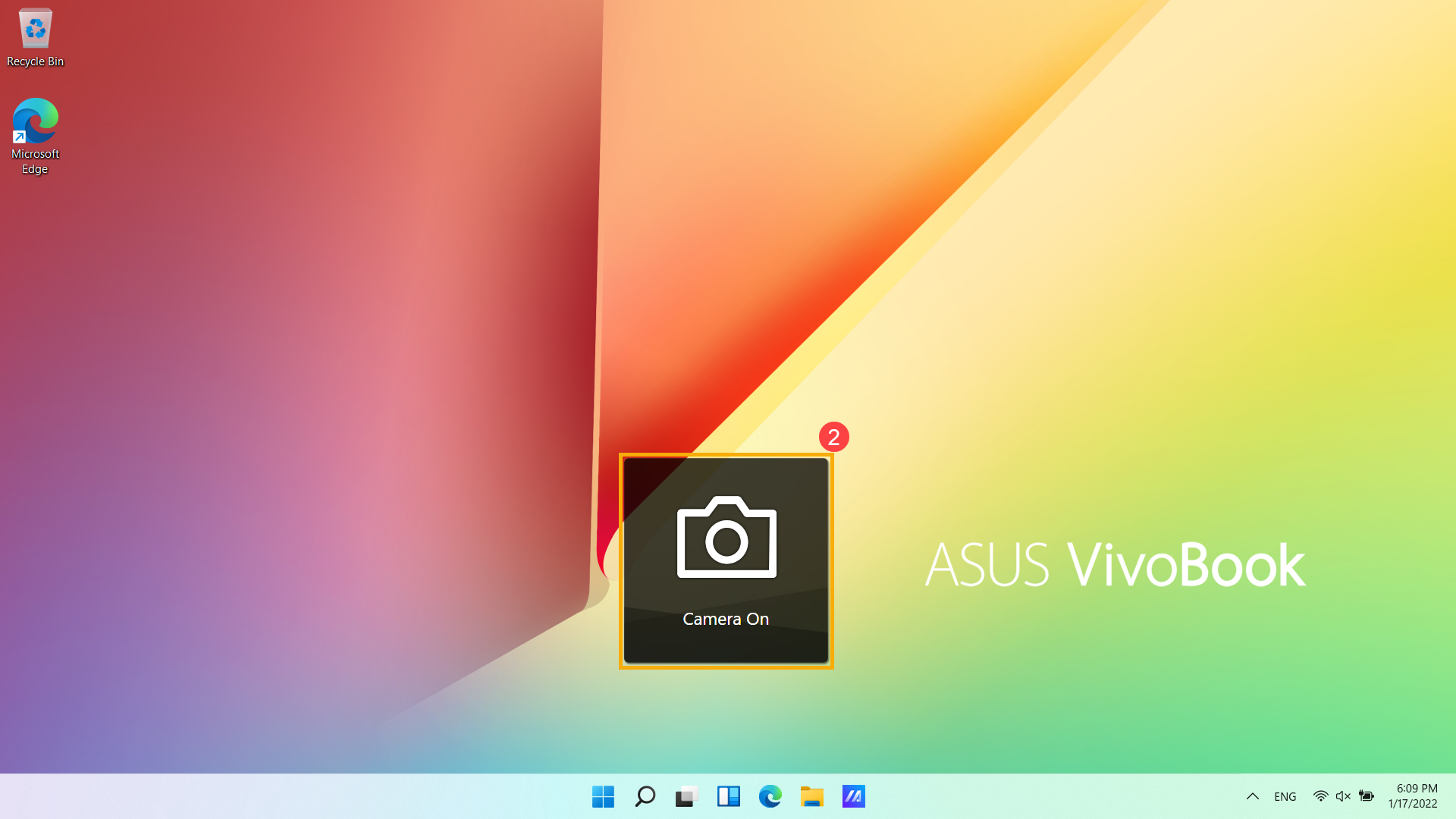
Silakan merujuk ke petunjuk terkait di bawah ini sesuai dengan versi Windows yang saat ini terpasang di perangkat Anda:
Sistem operasi Windows 11
Aktifkan Akses Kamera
- Beberapa aplikasi atau layanan mungkin meminta otorisasi kamera untuk pertama kali, dan Anda juga dapat mengatur aplikasi mana saja yang diizinkan untuk mengakses kamera Anda melalui pengaturan Windows berikut.
Ketik dan cari [Pengaturan privasi kamera] di bilah pencarian Windows①, lalu klik [Buka]②.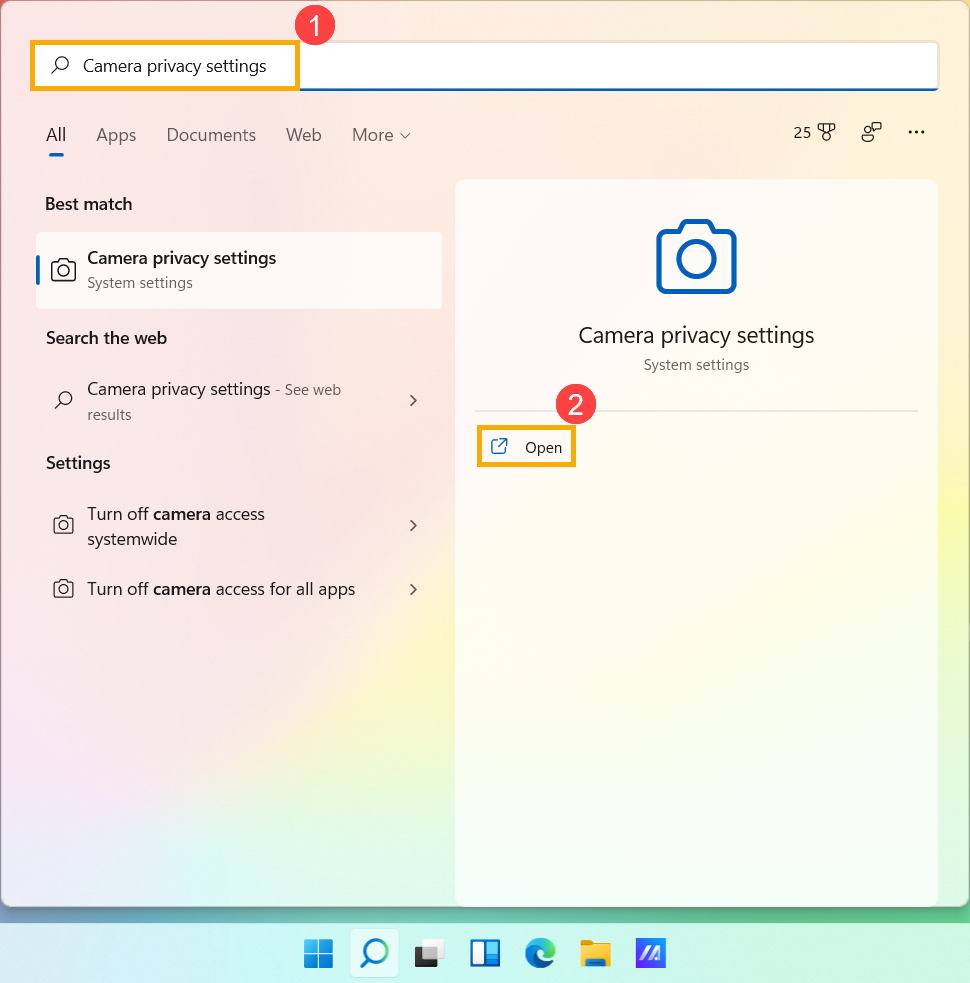
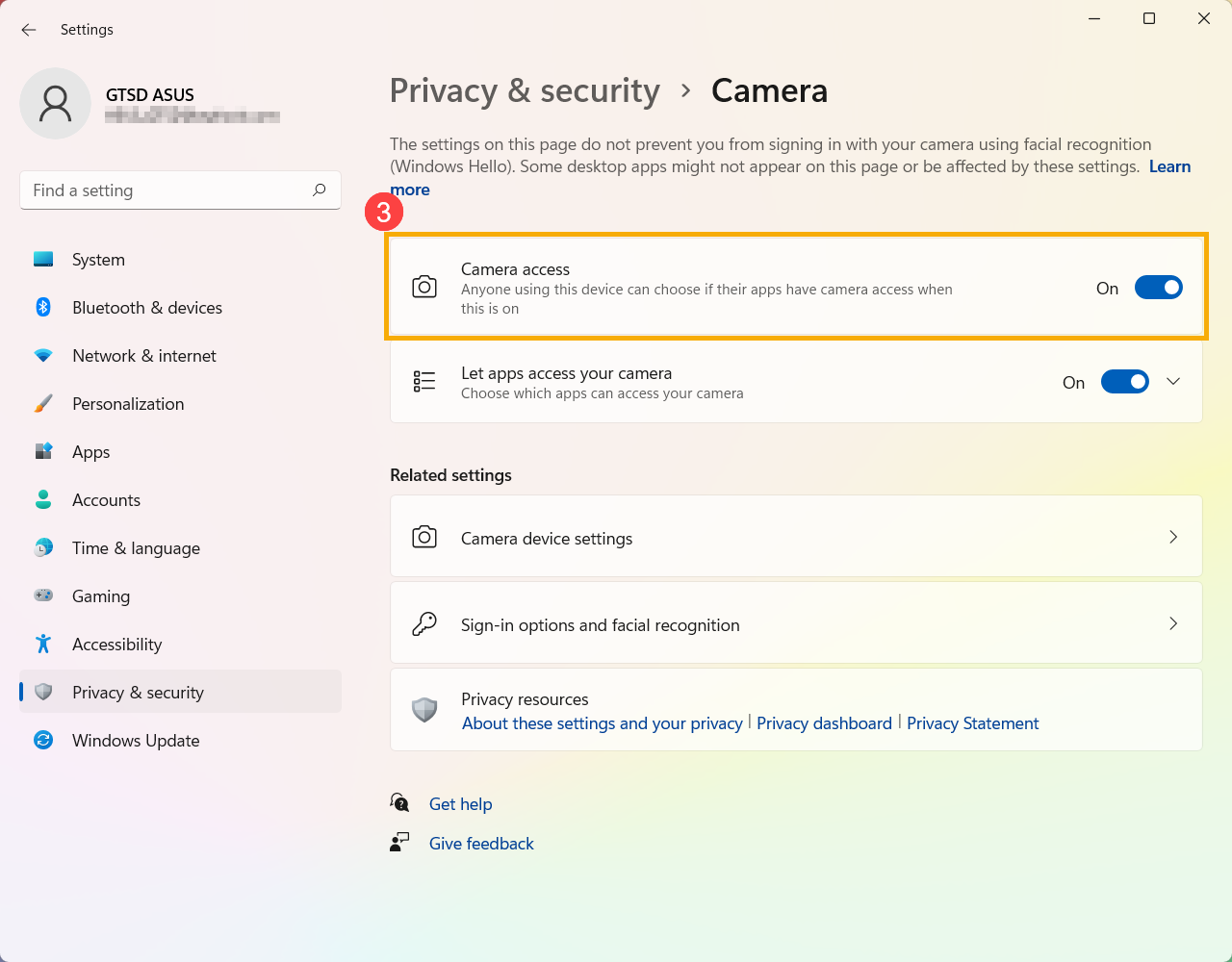
- Aktifkan [Akses kamera]③.
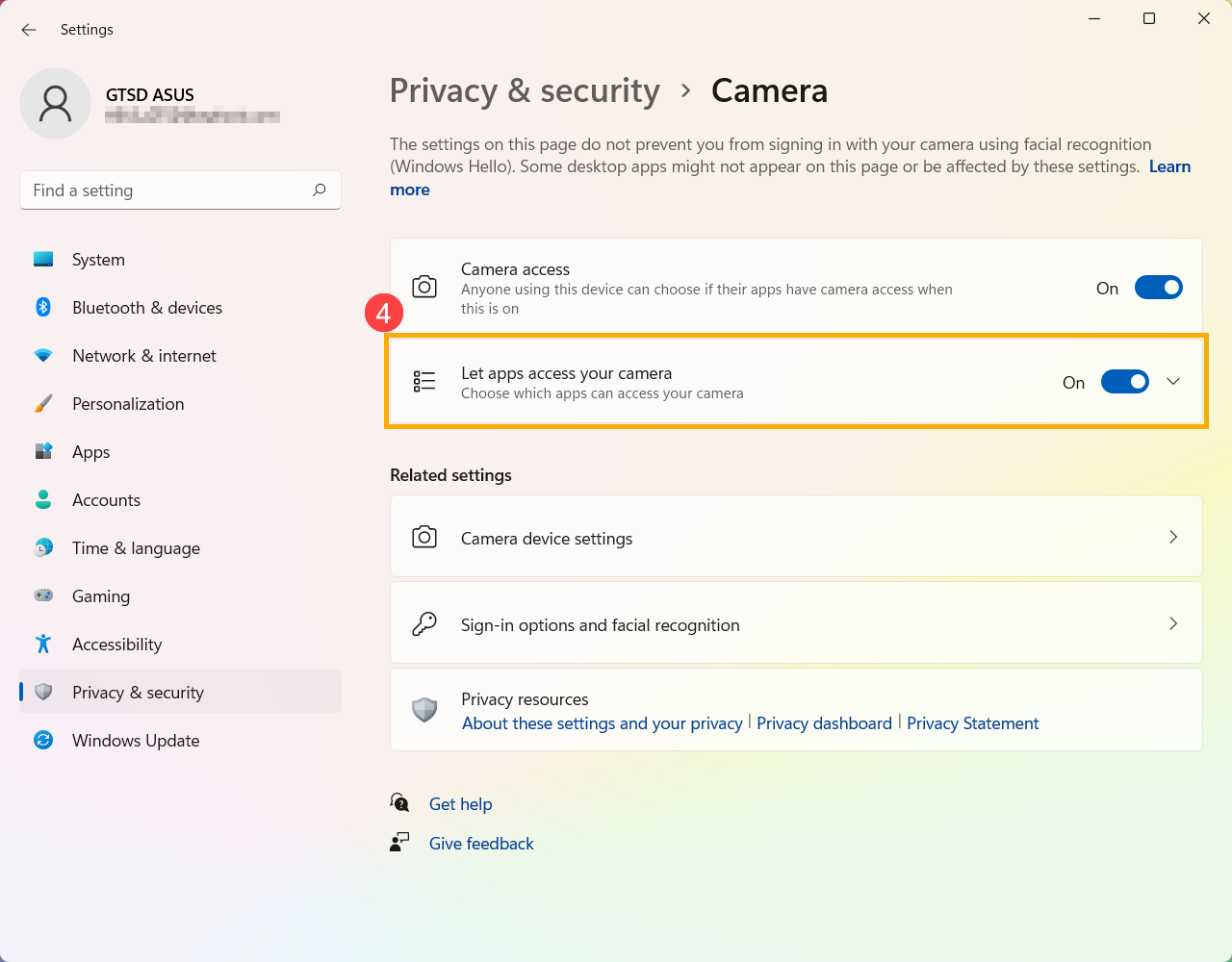
- Aktifkan [Izinkan aplikasi mengakses kamera Anda]④.
- Perluas Izinkan aplikasi mengakses kamera Andafiled, di sini Anda dapat mengaktifkan/nonaktifkan aplikasi mana saja yang dapat menggunakan kamera⑤.
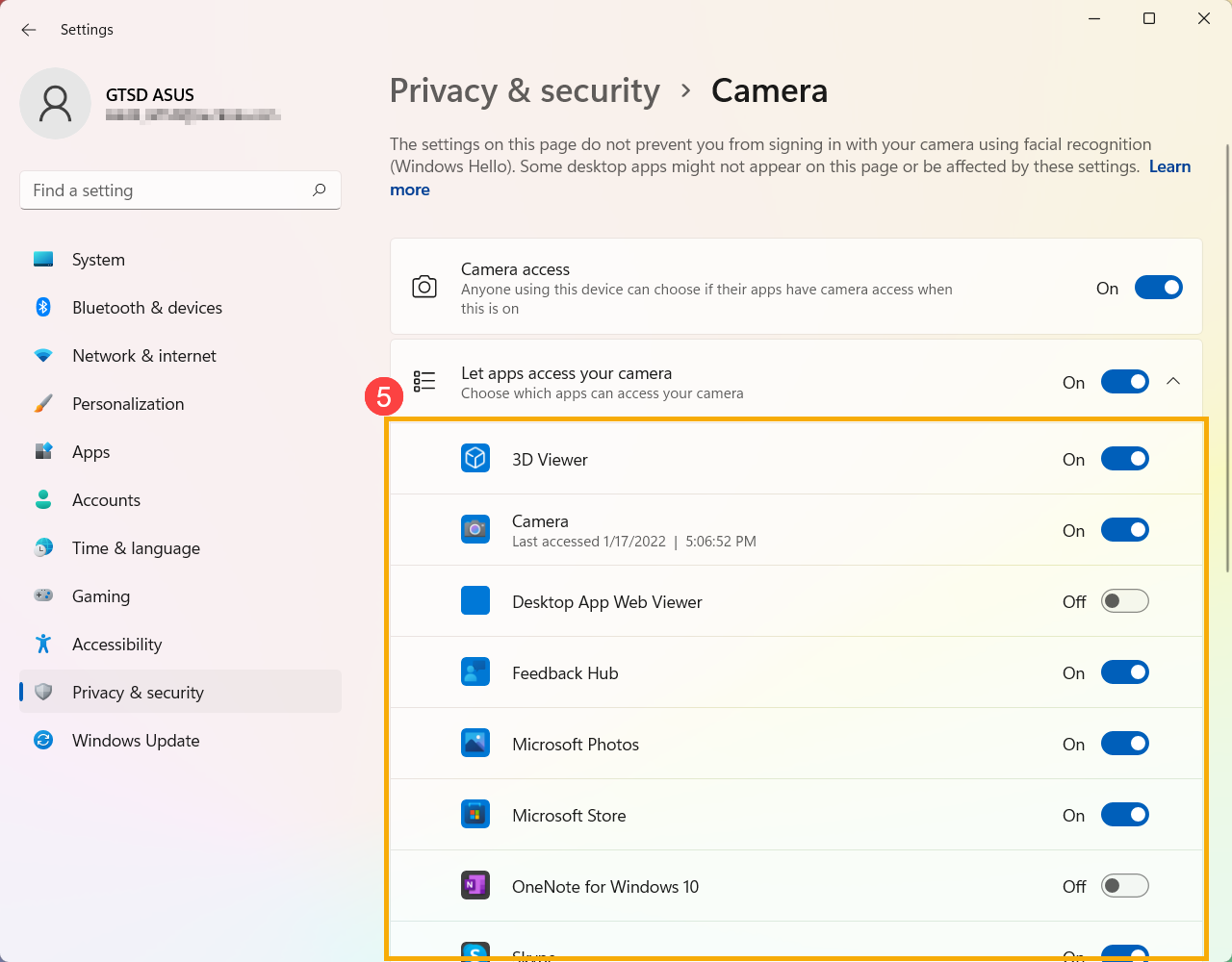
Catatan: Jika Anda mengaktifkan Windows Hello, itu akan menggunakan kamera Anda untuk masuk meskipun 'Izinkan aplikasi mengakses kamera Anda' dinonaktifkan. Jika Windows Hello dinonaktifkan, fitur tersebut tidak dapat mengakses kamera Anda.
Buka aplikasi「Camera」
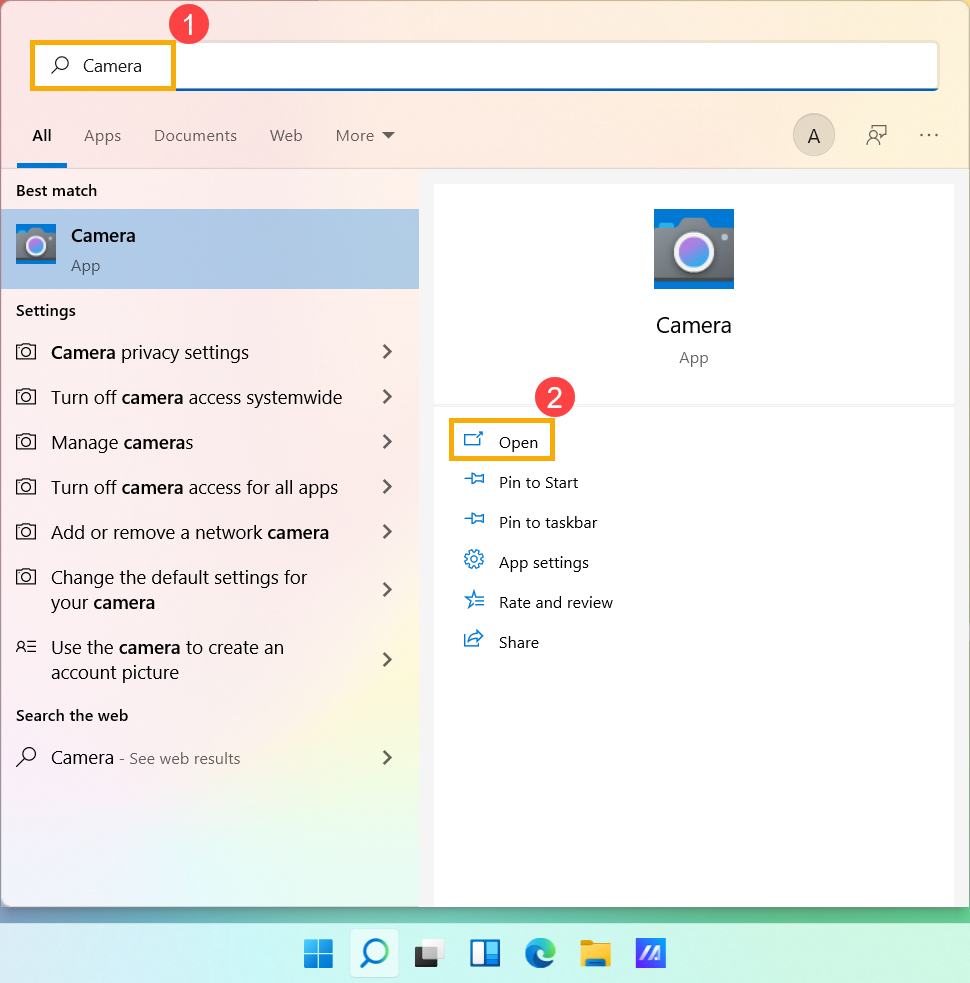
- Ketik dan cari [Kamera] di bilah pencarian Windows①, lalu klik [Buka]②.
- Klik ikon Ambil Foto
 atau ikon Beralih ke mode Video
 on the screen untuk mengambil gambar atau video.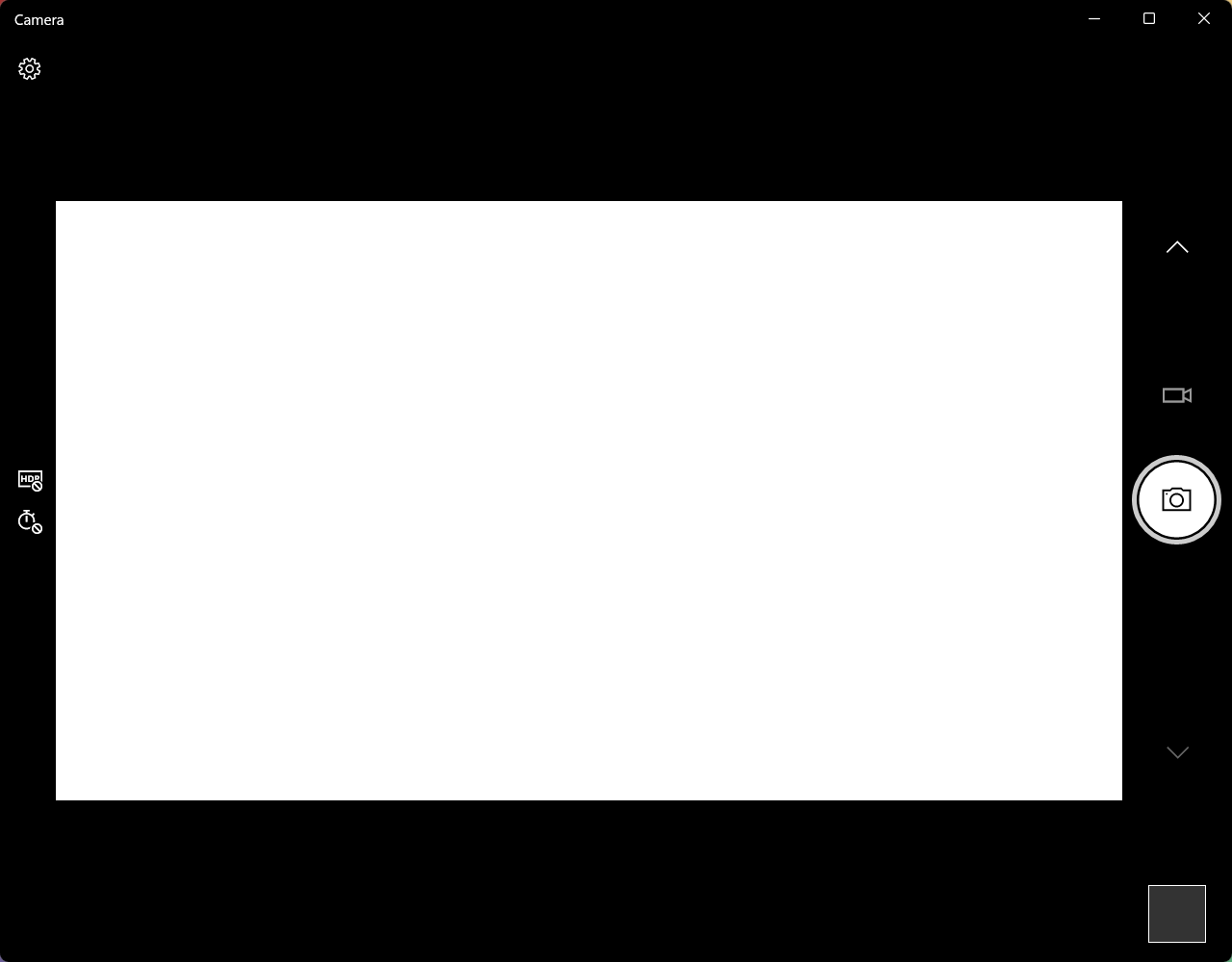
Cara Mengatur Mikrofon
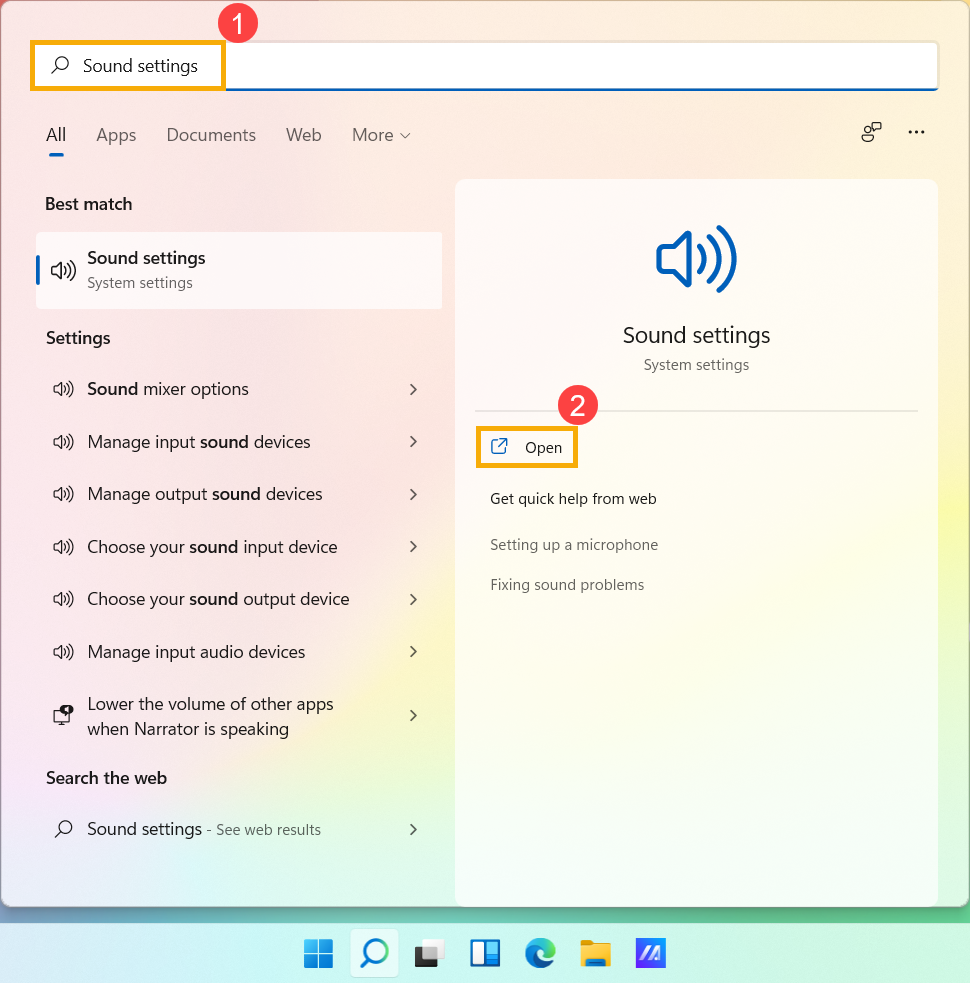
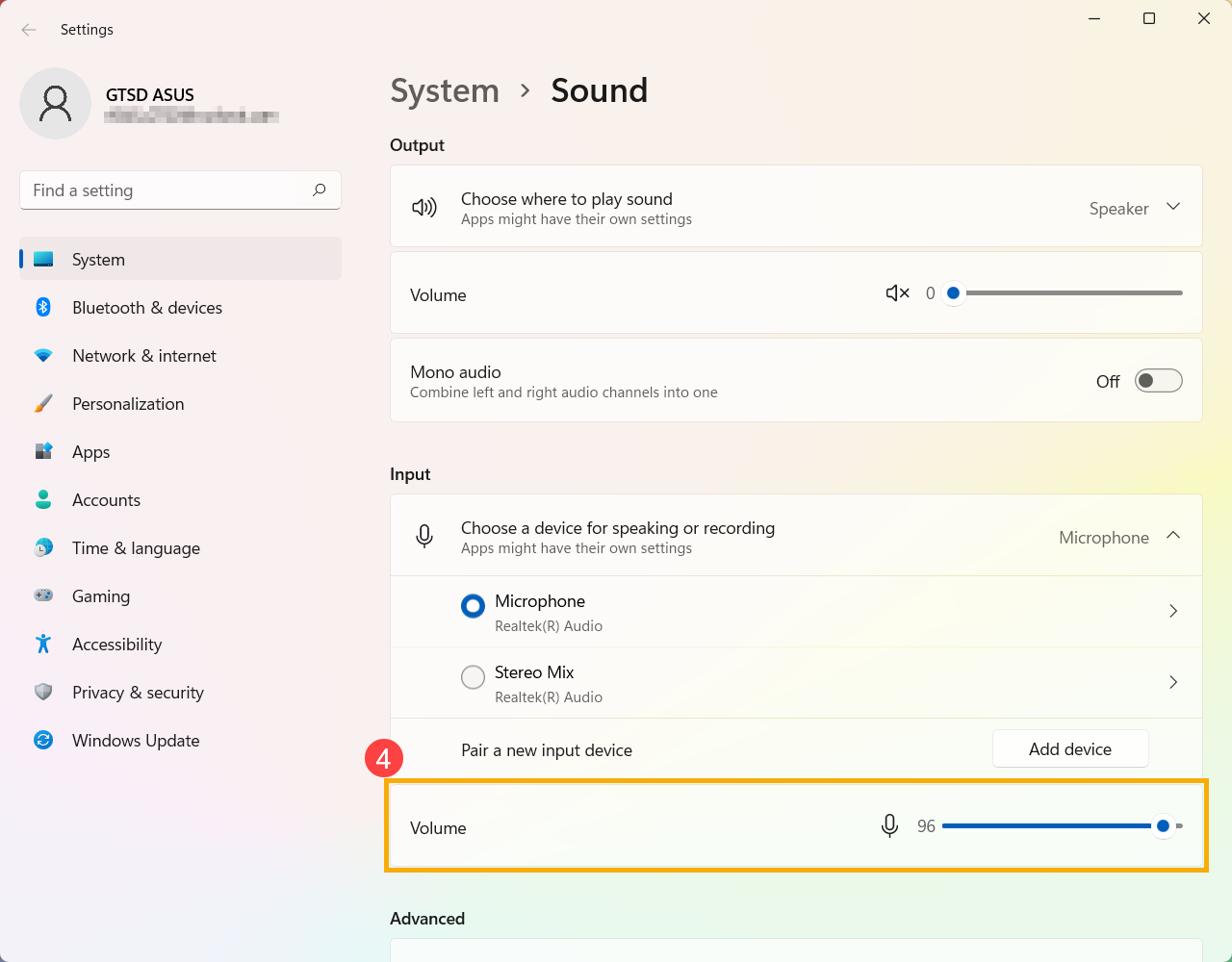
- Ketik dan cari [Pengaturan suara] di bilah pencarian Windows①, lalu klik [Buka]②.
- Pada field perangkat input, pilih perangkat mikrofon yang ingin Anda gunakan③.
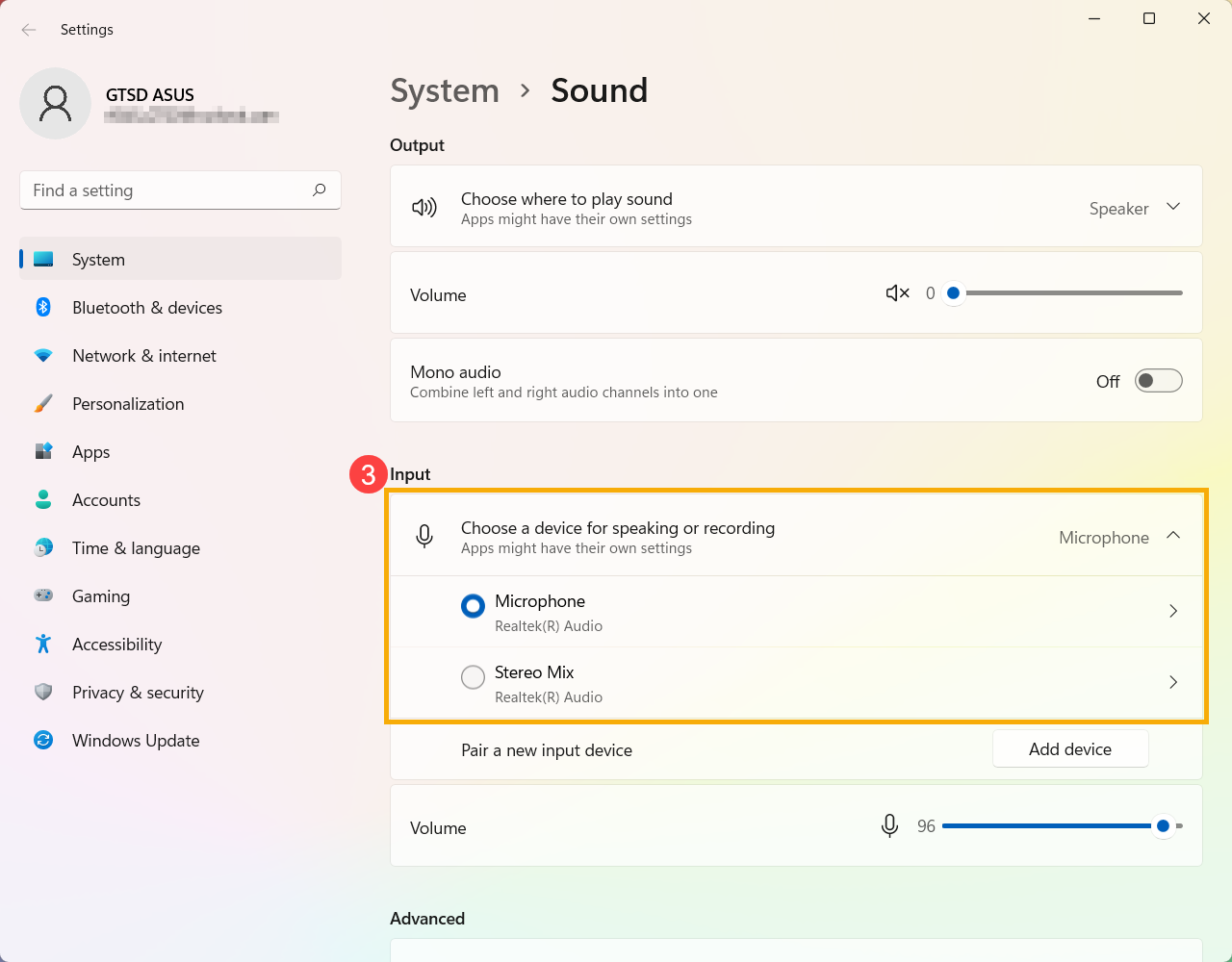
- Anda dapat menggunakan bilah slider untuk mengatur volume mikrofon④.
Aktifkan Akses Mikrofon
- Beberapa aplikasi atau layanan mungkin meminta otorisasi mikrofon untuk pertama kalinya, dan Anda juga dapat mengatur aplikasi mana yang diizinkan mengakses mikrofon Anda melalui pengaturan Windows berikut.
Ketik dan cari [Pengaturan privasi mikrofon] di bilah pencarian Windows①, lalu klik [Buka]②.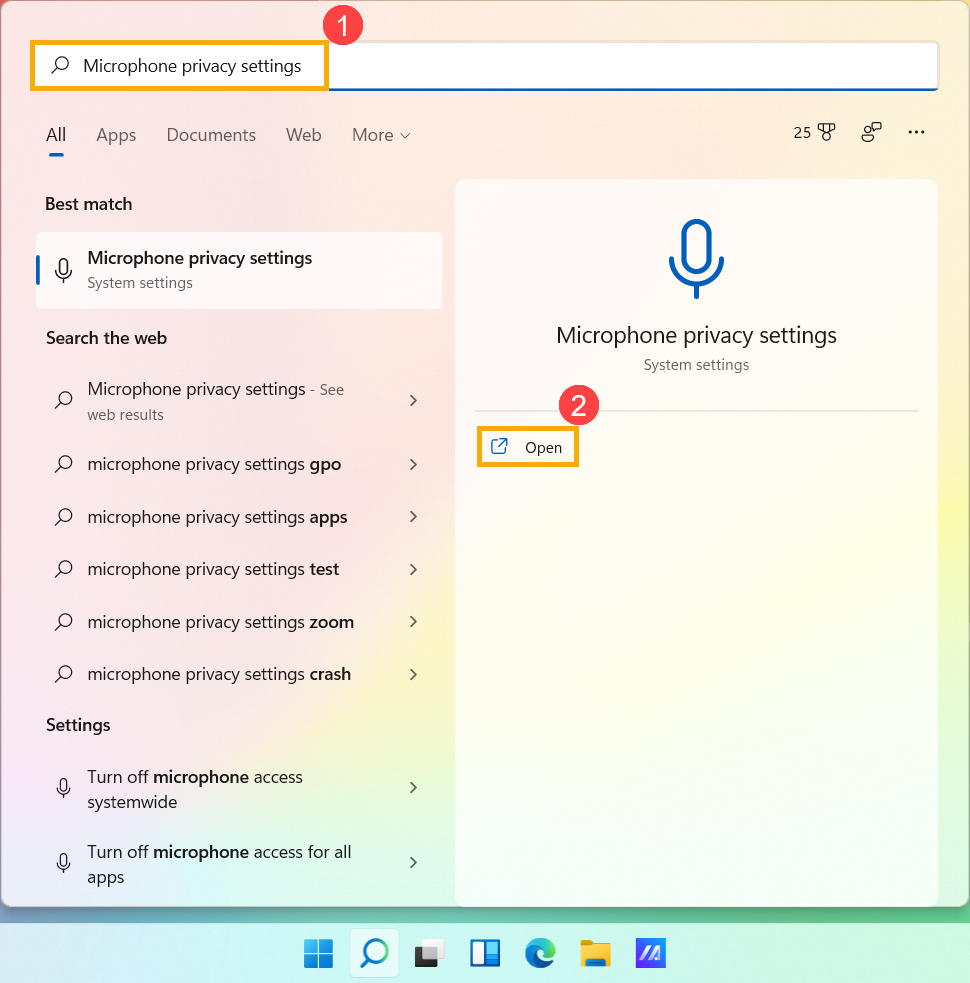
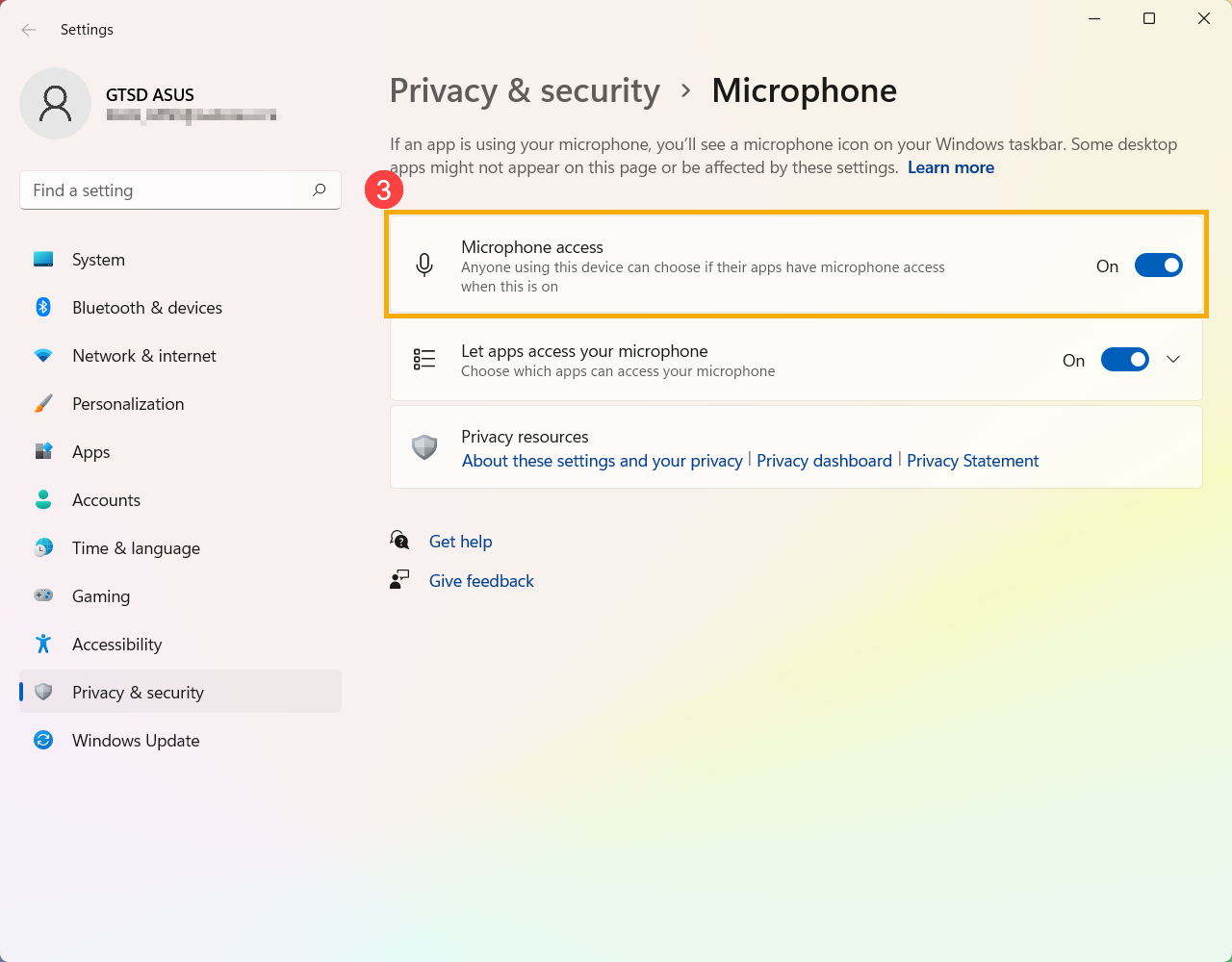
- Aktifkan [Akses mikrofon]③.
- Aktifkan [Izinkan aplikasi mengakses mikrofon Anda]④.
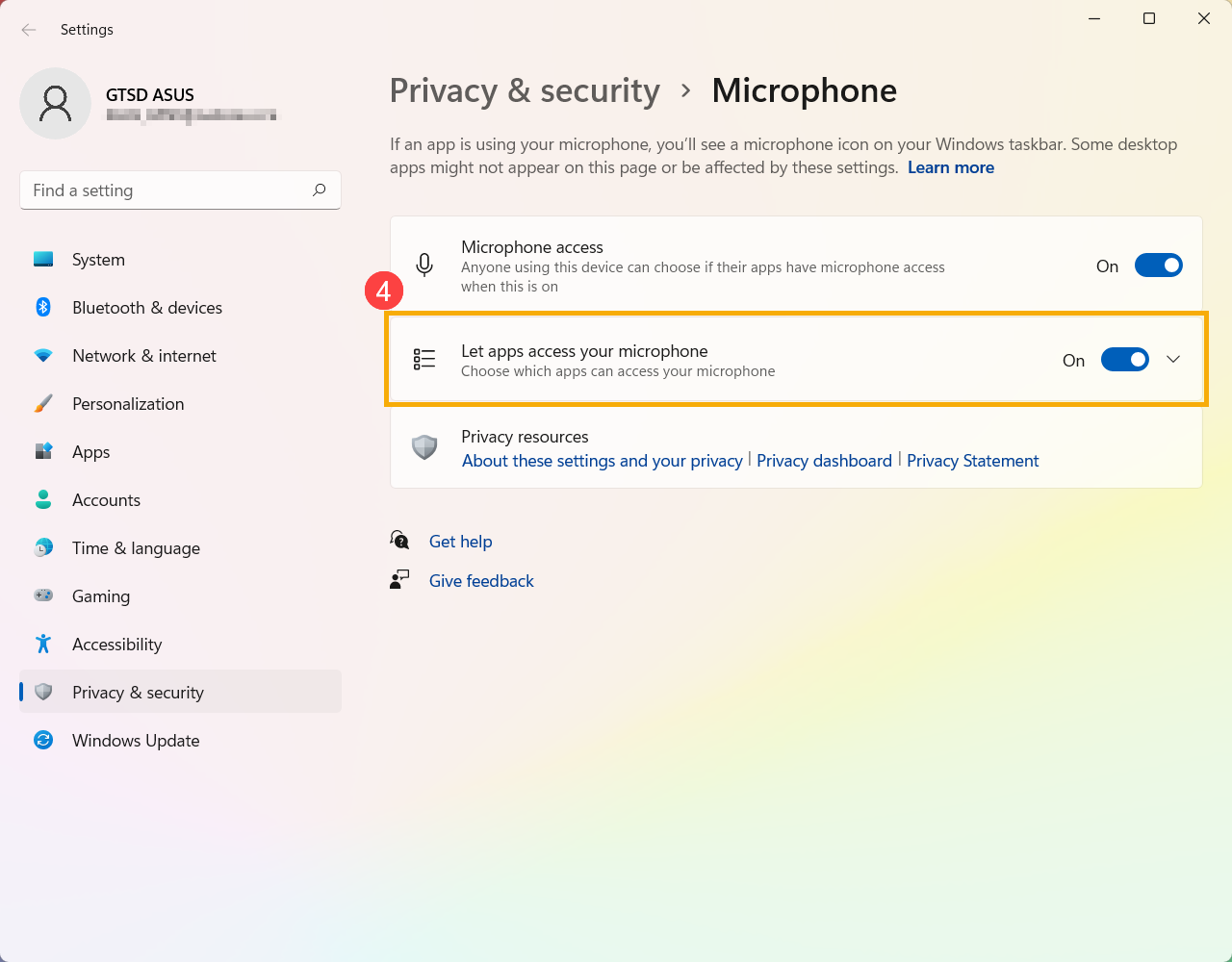
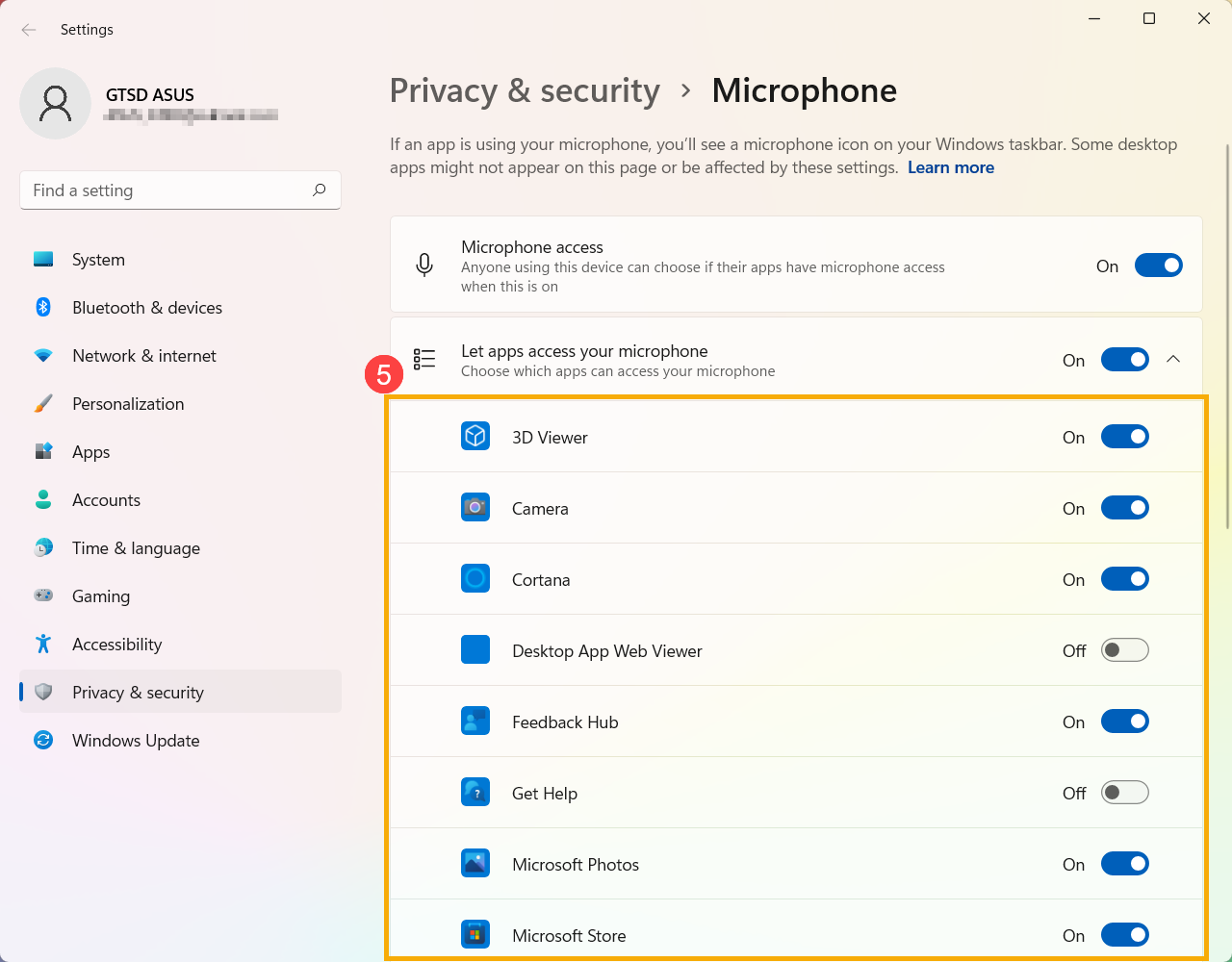
- Perluas bidang Izinkan aplikasi mengakses mikrofon Anda, di sini Anda dapat mengaktifkan/nonaktifkan aplikasi mana saja yang bisa menggunakan mikrofon⑤.
Sistem operasi Windows 10
Aktifkan Akses Kamera
- Beberapa aplikasi atau layanan mungkin meminta otorisasi kamera untuk pertama kalinya, dan Anda juga dapat mengatur aplikasi mana yang diizinkan mengakses kamera Anda melalui pengaturan Windows berikut.
Ketik dan cari [Pengaturan privasi kamera] di bilah pencarian Windows①, lalu klik [Buka]②.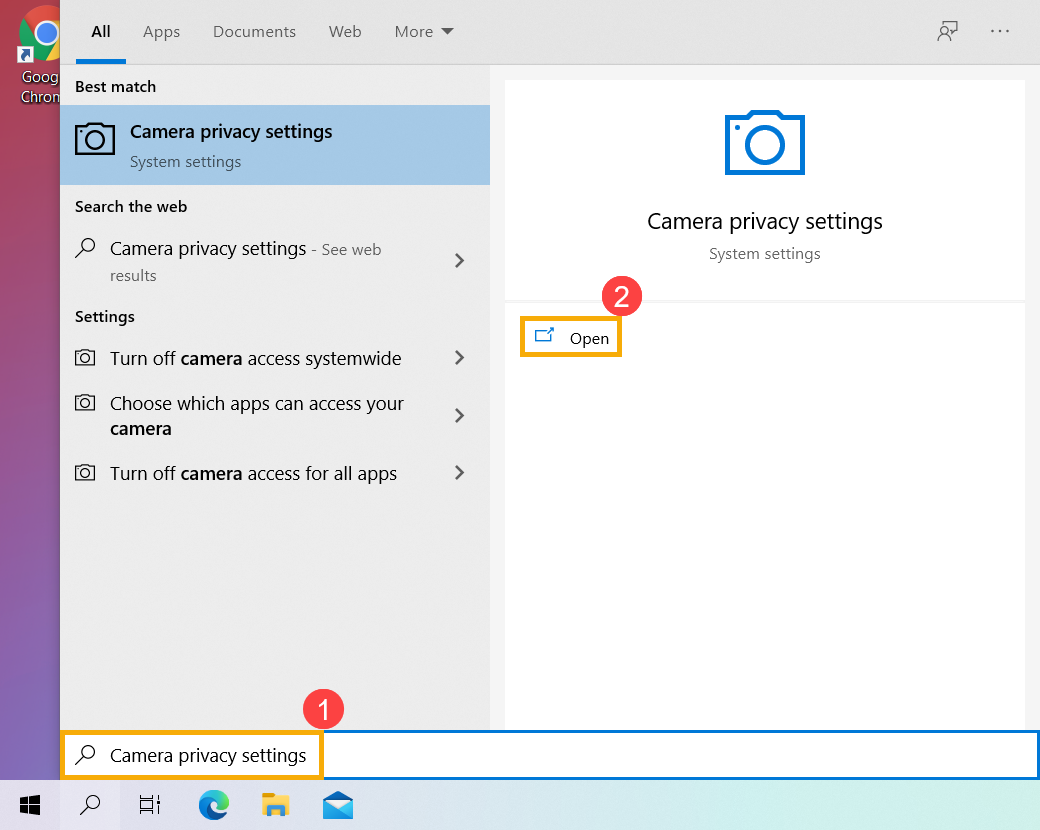
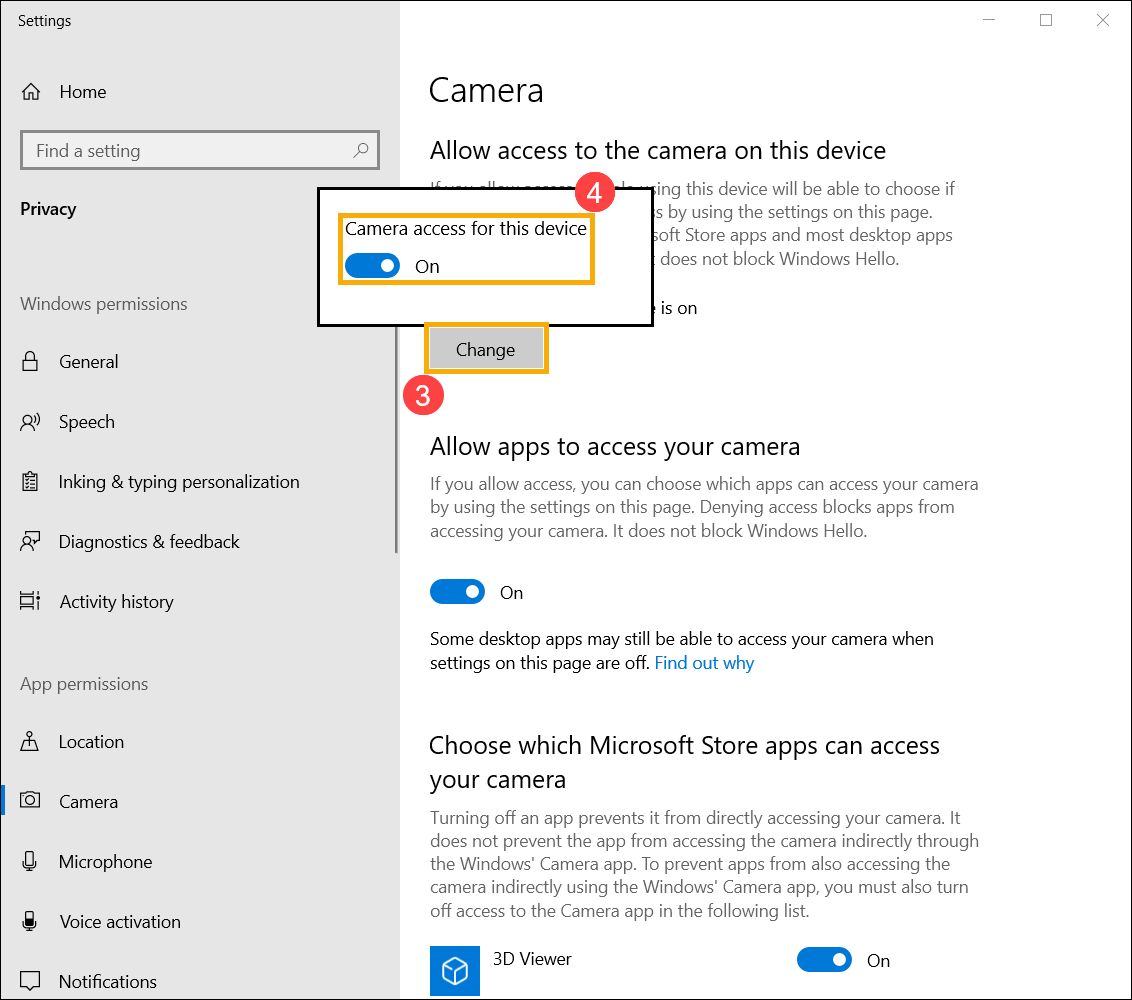
- Pilih [Ubah]③, lalu aktifkan [Akses kamera untuk perangkat ini]④.
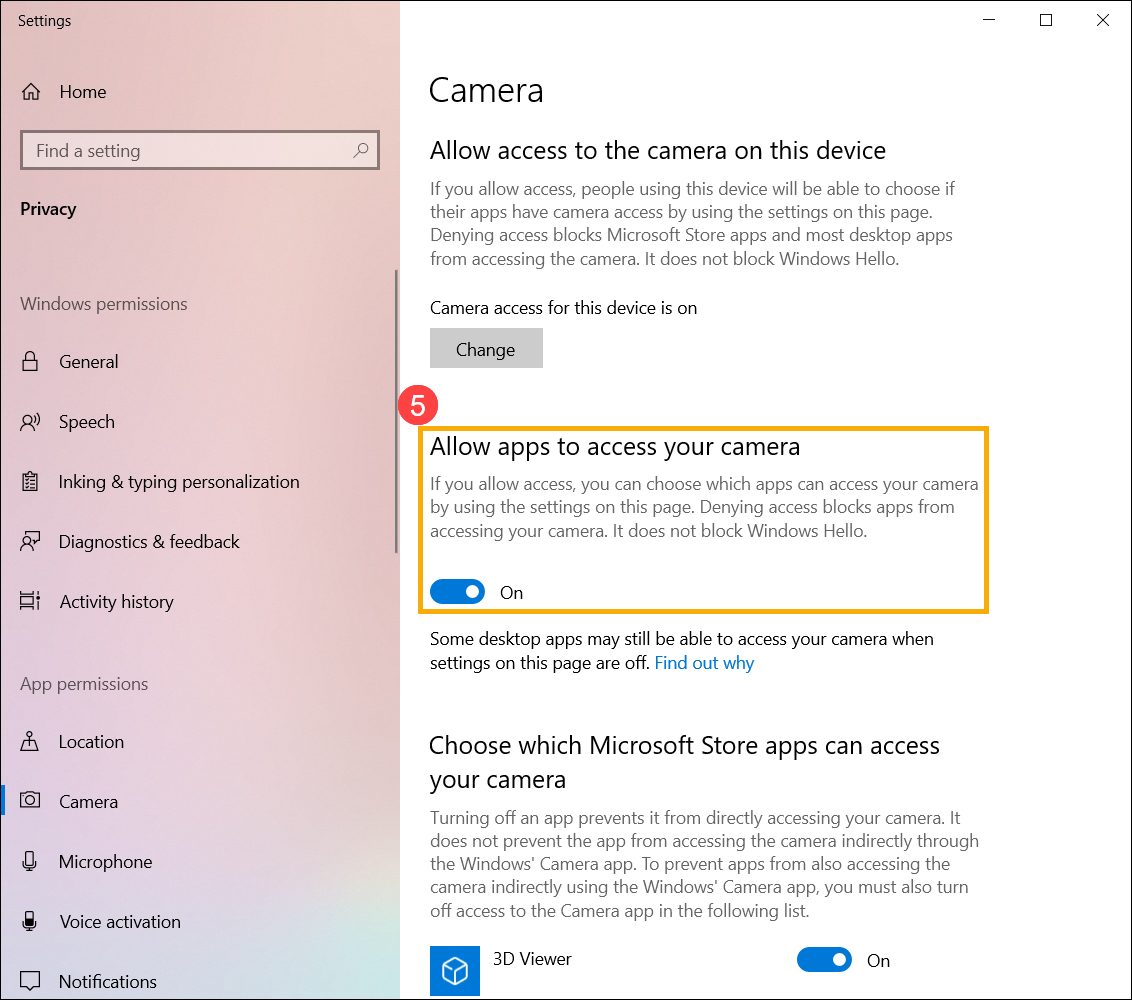
- Aktifkan [Izinkan aplikasi mengakses kamera Anda]⑤.
- Gulir ke bawah ke bagian [Pilih aplikasi Microsoft Store mana yang dapat mengakses kamera Anda]⑥, di sini Anda dapat mengaktifkan/mematikan aplikasi mana saja yang dapat menggunakan kamera.
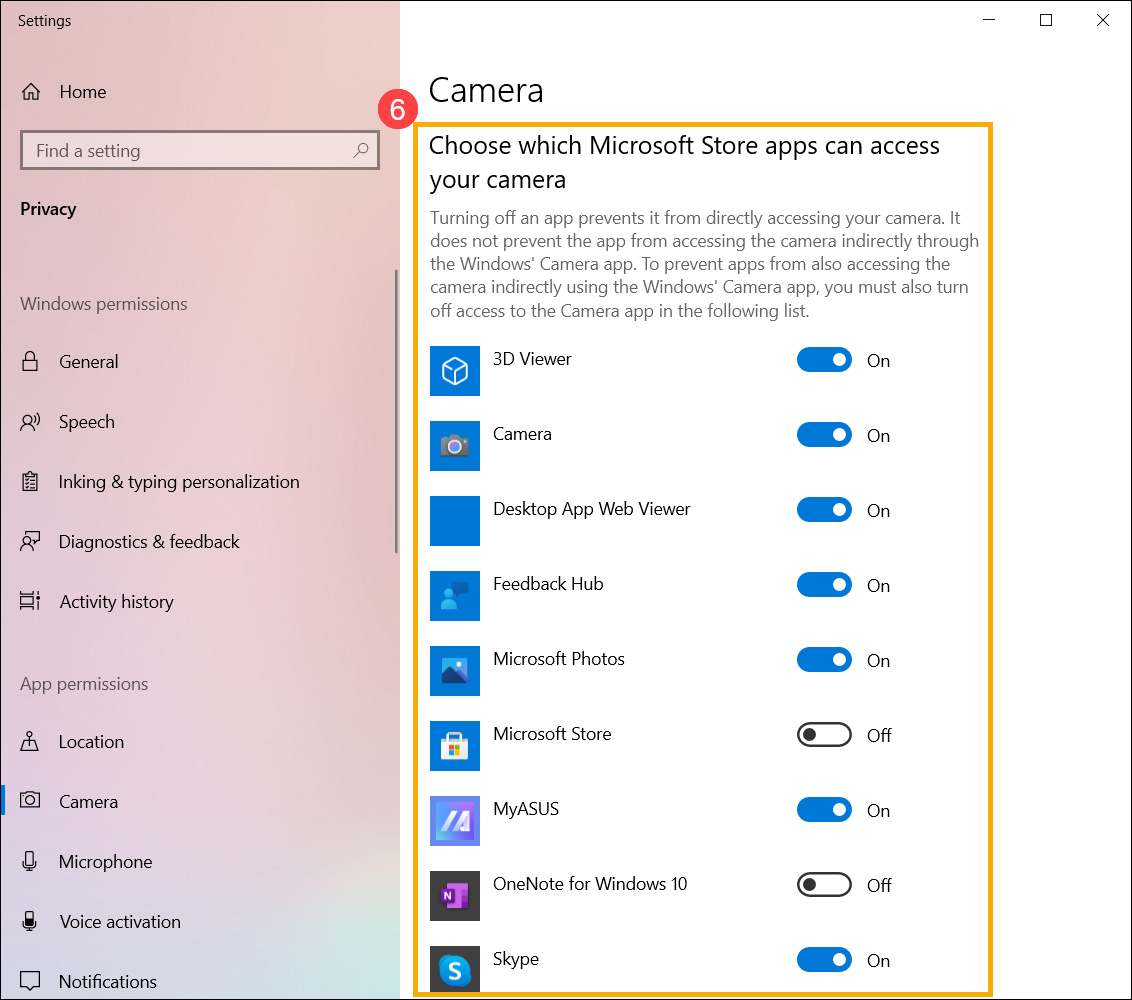
Catatan: Jika Anda mengaktifkan Windows Hello, itu akan menggunakan kamera Anda untuk masuk meskipun 'Izinkan aplikasi mengakses kamera Anda' dimatikan. Jika Windows Hello dimatikan, maka tidak dapat mengakses kamera Anda.
Buka aplikasi「Kamera」
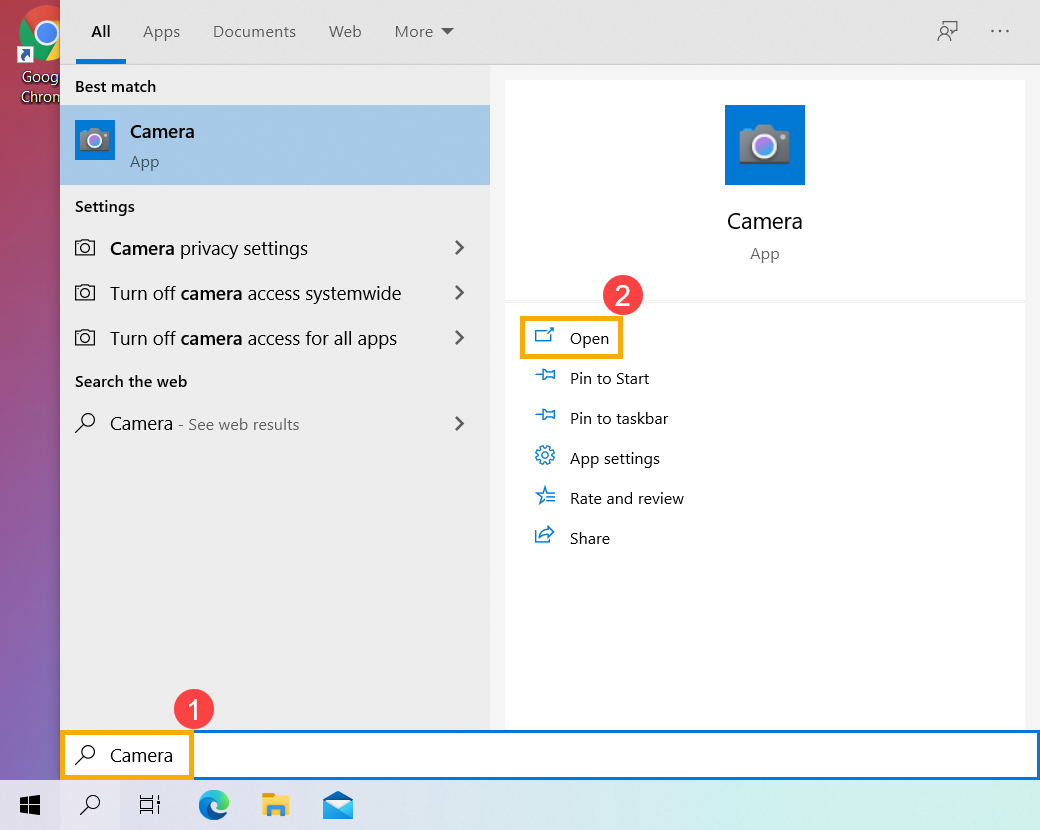
- Ketik dan cari [Kamera] di bilah pencarian Windows①, lalu klik [Buka]②.
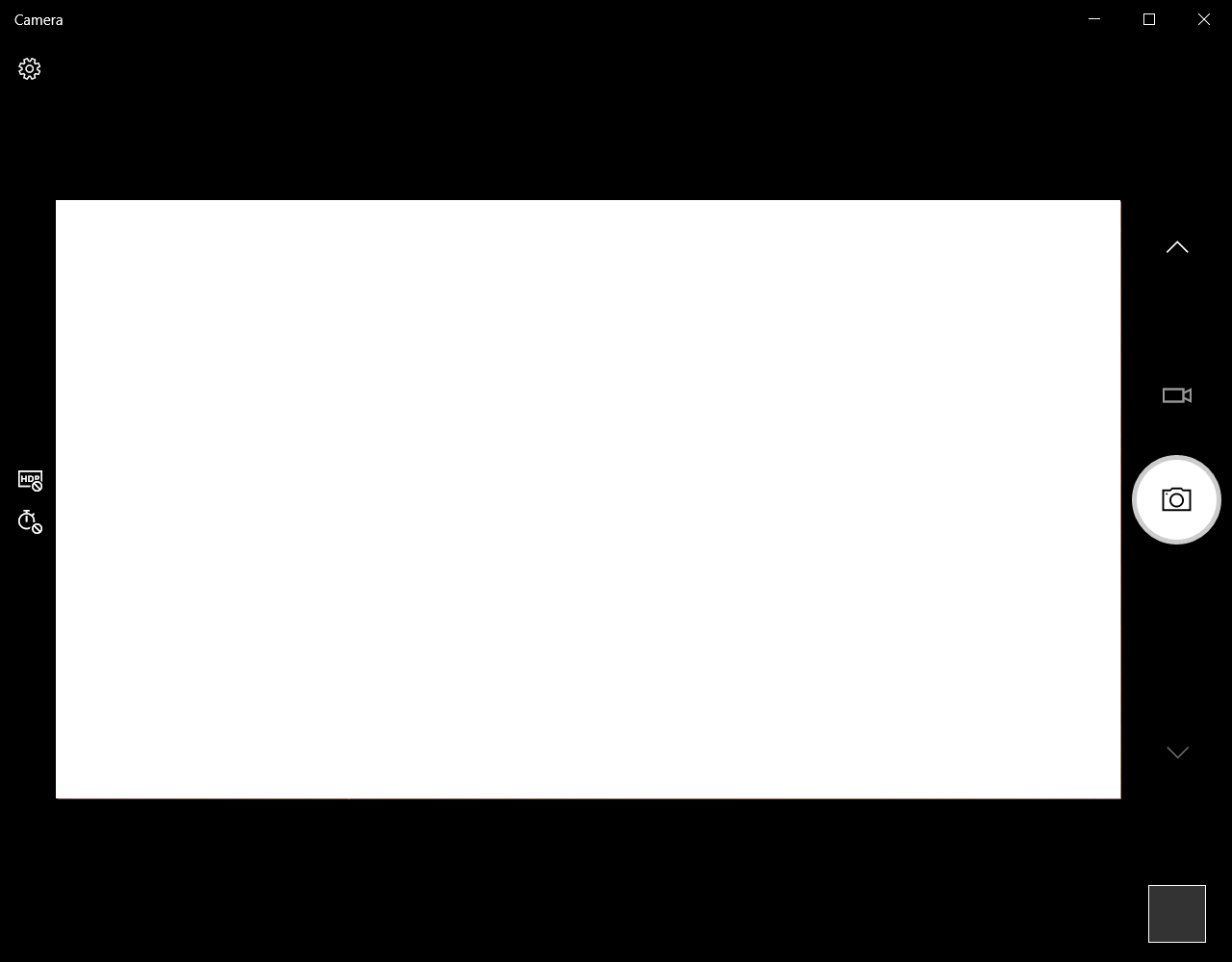
- Klik ikon Ambil Foto atau Switch ke mode Video ikon di layar untuk mengambil gambar atau video.
Cara Mengatur Mikrofon
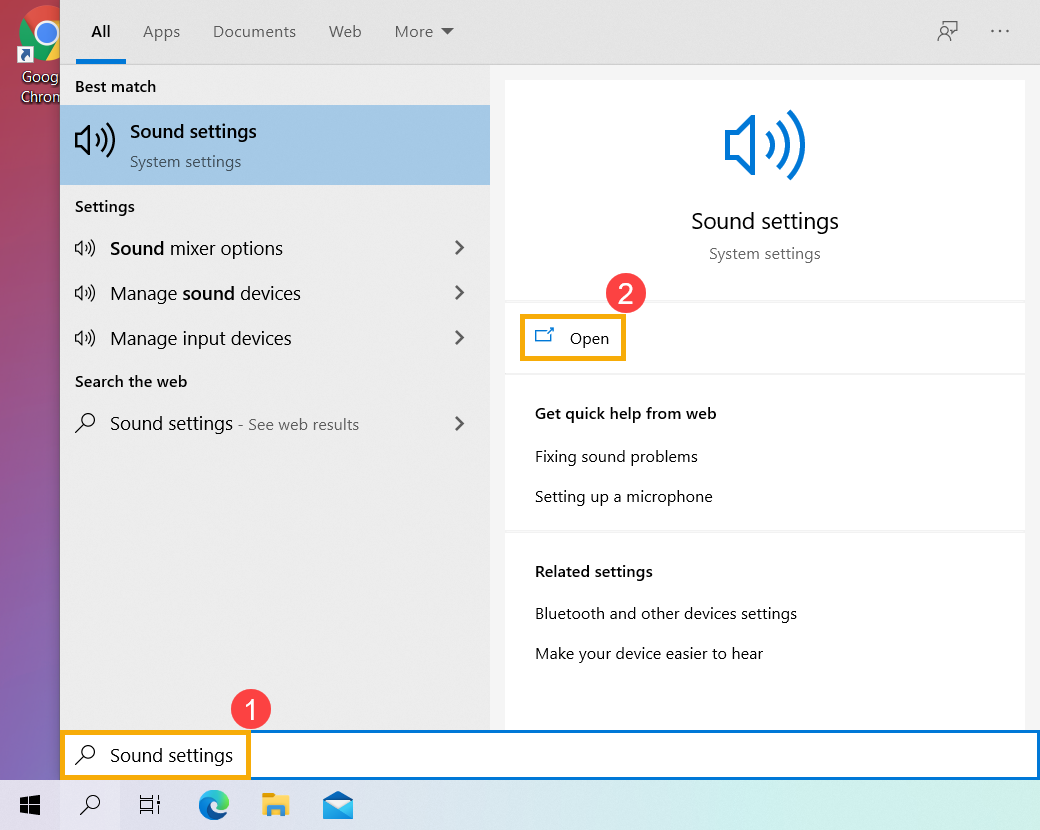
- Ketik dan cari [Pengaturan suara] di bilah pencarian Windows①, lalu klik [Buka]②.
- Klik [Pilih perangkat input Anda], lalu pilih mikrofon yang ingin digunakan③.
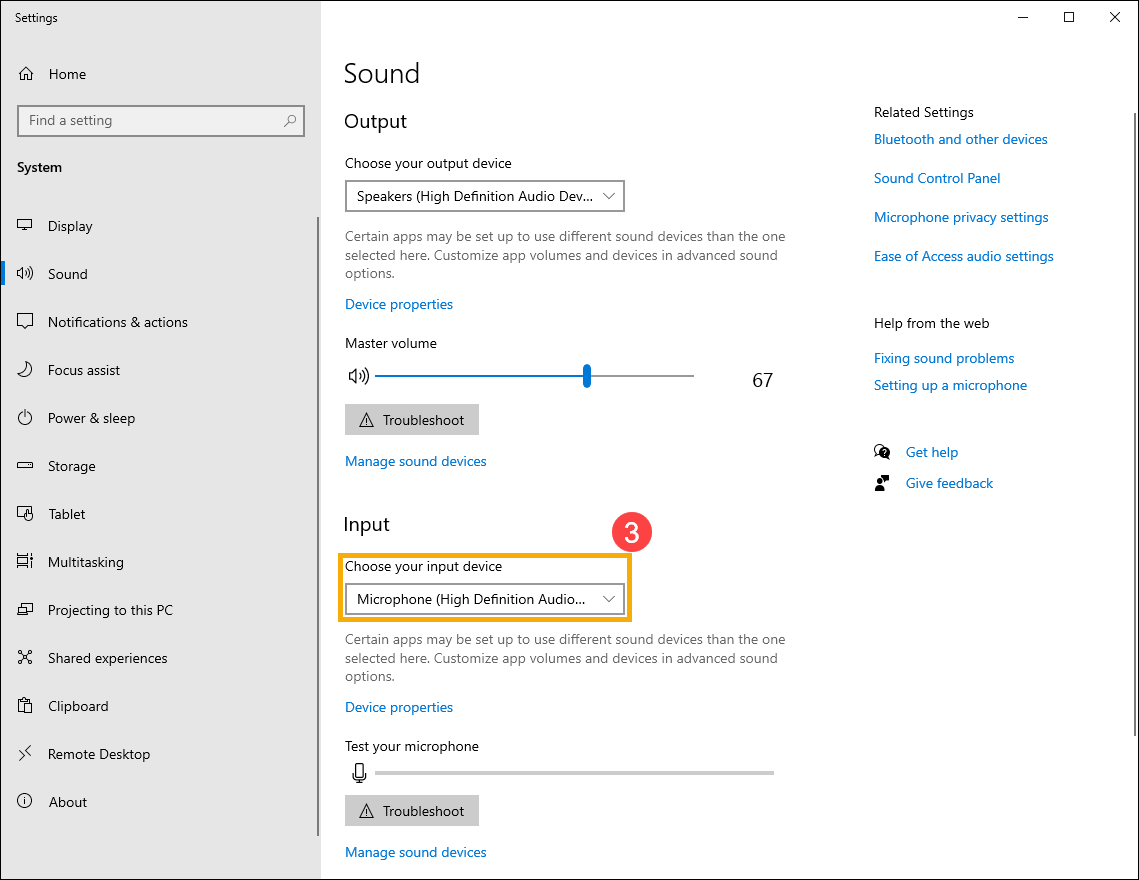
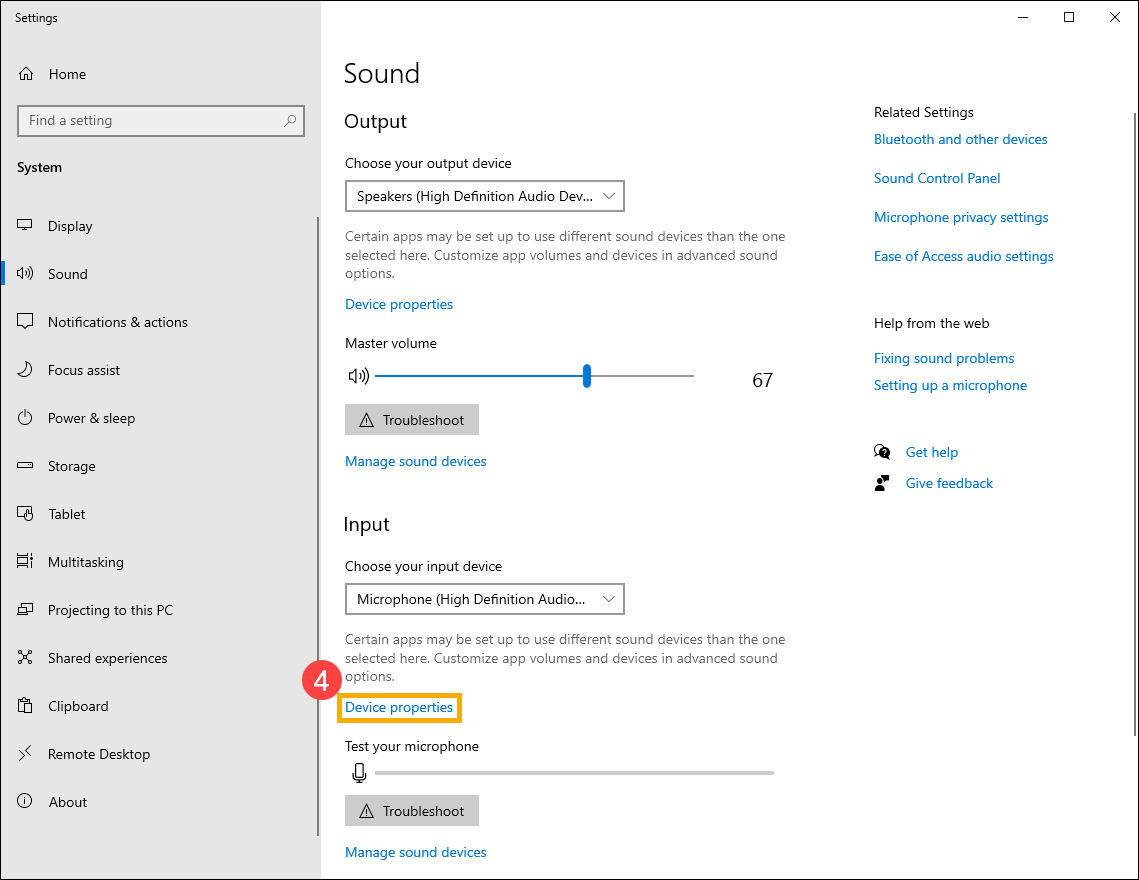
- Sesuaikan volume mikrofon. Pilih [Properti perangkat]④.
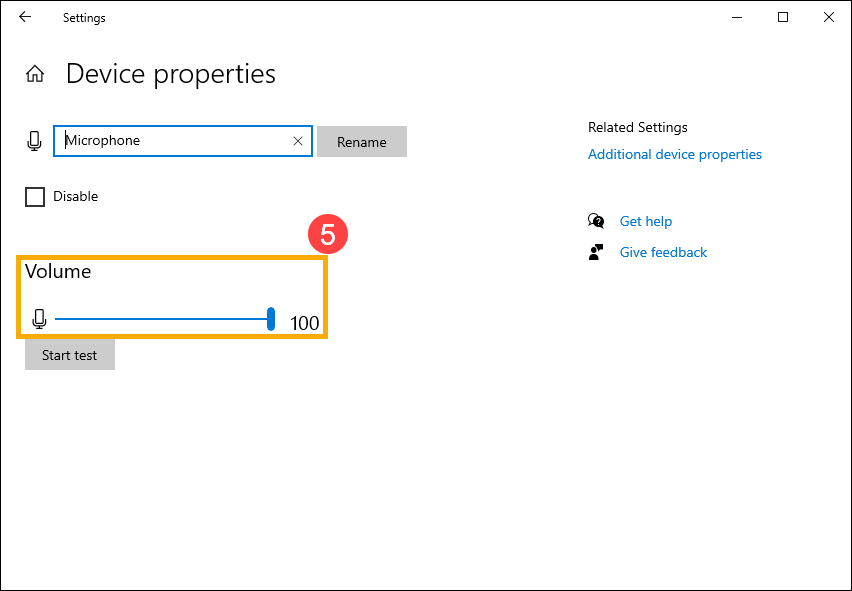
- Anda dapat gunakan bilah penggeser untuk menyesuaikan volume mikrofon⑤.
Aktifkan Akses Mikrofon
- Beberapa aplikasi atau layanan mungkin meminta otorisasi mikrofon untuk pertama kali, dan Anda juga dapat mengatur aplikasi mana saja yang diizinkan mengakses mikrofon Anda melalui pengaturan Windows berikut.
Ketik dan cari [Pengaturan privasi mikrofon] di bilah pencarian Windows①, lalu klik [Buka]②.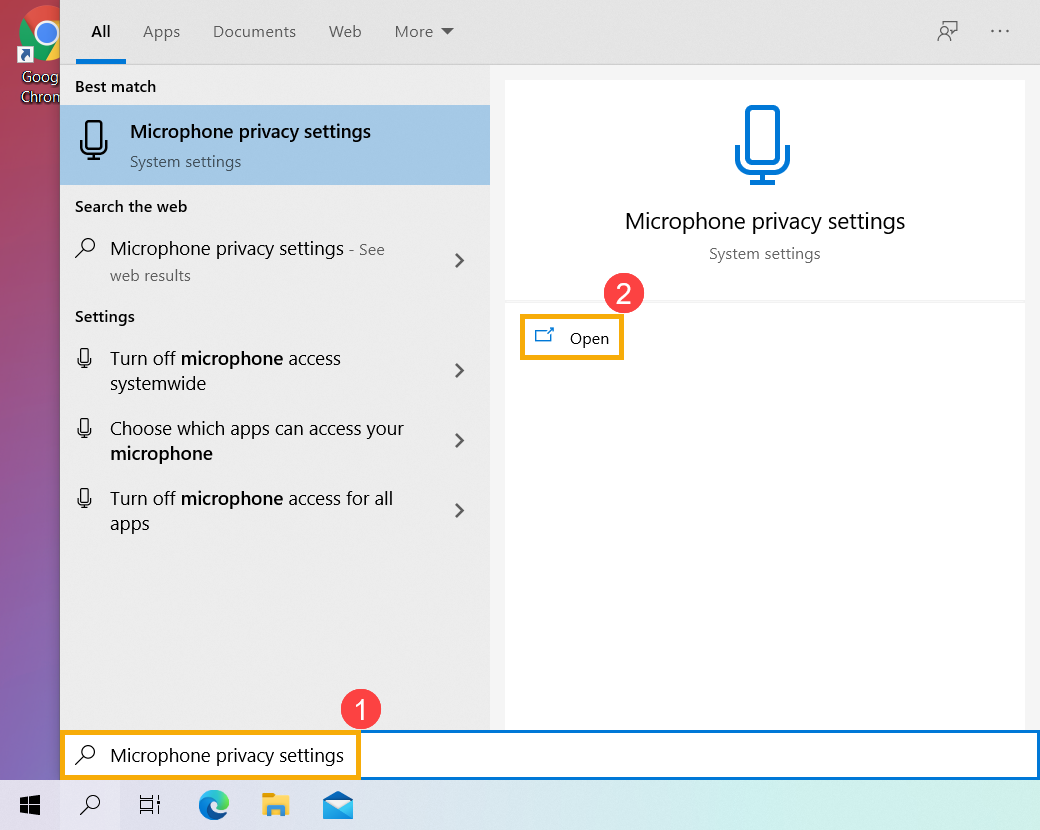
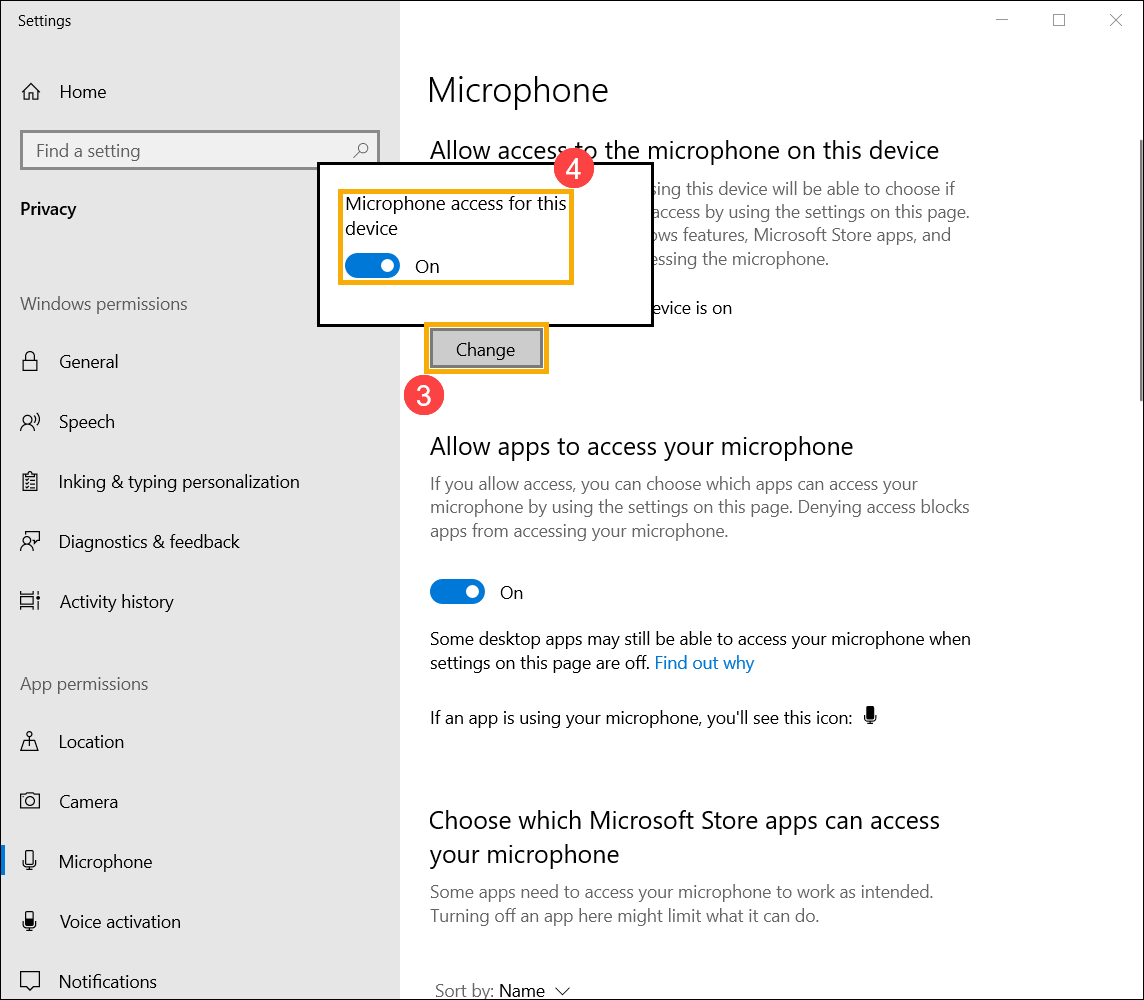
- Pilih [Ubah]③, lalu aktifkan [Akses mikrofon untuk perangkat ini]④.
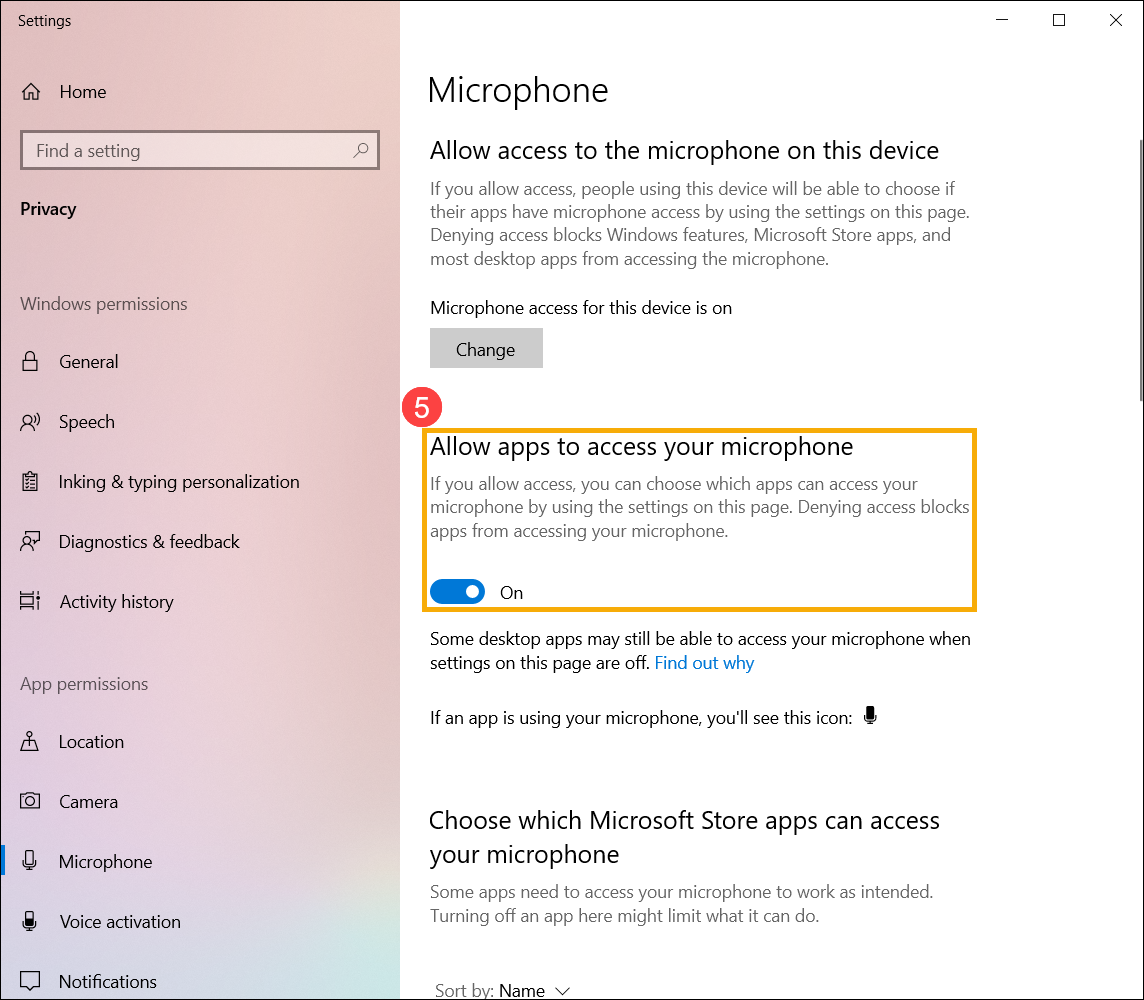
- Aktifkan [Izinkan aplikasi mengakses mikrofon Anda]⑤.
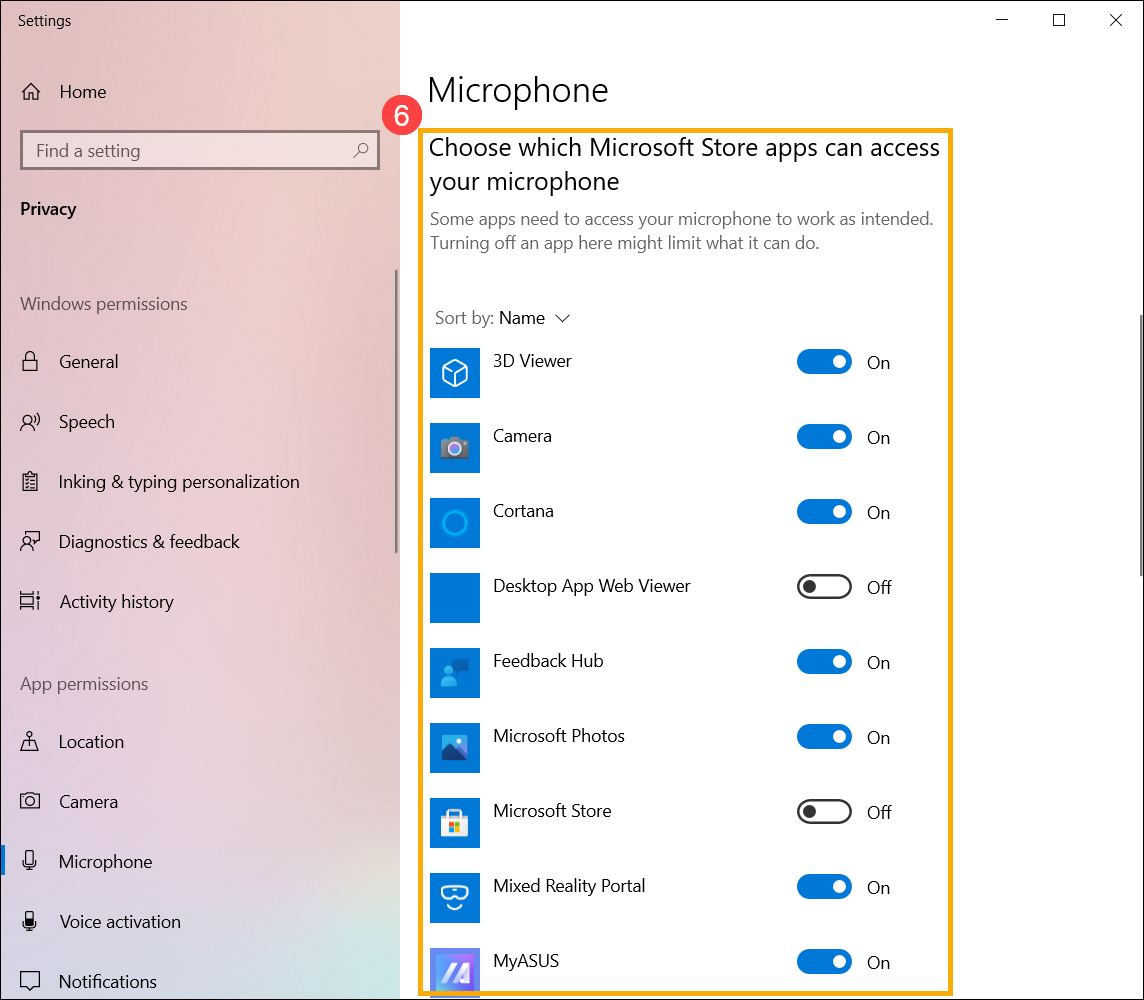
- Gulir ke bagian [Pilih aplikasi Microsoft Store mana yang dapat mengakses mikrofon Anda]⑥, di sini Anda dapat menyalakan/mematikan aplikasi mana yang dapat menggunakan mikrofon.
Cara Menggunakan Kamera dan Mikrofon Eksternal
Catatan: Jika Anda menggunakan kamera atau mikrofon eksternal, Anda mungkin perlu menginstal perangkat lunak atau driver yang disediakan oleh pabrikan. Pastikan perangkat Anda telah diatur sesuai dengan petunjuk instalasi dari pabrikan.
Saat menggunakan mikrofon atau headset eksternal, pastikan terlebih dahulu bahwa perangkat telah terhubung dengan benar.
Notebook dan AIO PC hadir dengan dua jenis desain jack Earphone/Mikrofon
Salah satu desainnya memiliki jack Earphone dan Mikrofon Eksternal yang dibuat sebagai dua jack terpisah. (Yang ditandai hijau adalah jack Earphone, dan yang ditandai merah adalah jack Mikrofon Eksternal.)
Jack Earphone mendukung steker Earphone biasa, atau yang umum digunakan pada smartphone yang disebut headset (atau earset). Namun, menyambungkan steker Earphone ke jack Mikrofon tidak akan berfungsi.

Desain lainnya adalah menggabungkan Earphone/Mikrofon menjadi satu jack hibrida.
Jack ini mendukung colokan earphone biasa, atau yang umumnya digunakan di ponsel pintar yang disebut headset (atau earset).

Jenis desain jack Earphone/Mikrofon mungkin berbeda tergantung pada model yang berbeda, silakan merujuk ke Manual Pengguna.
Panel belakang desktop
Jika Anda menggunakan mikrofon eksternal, silakan hubungkan ke port MIC IN (biasanya berwarna pink). Jika Anda menggunakan speaker eksternal, silakan hubungkan ke port LINE OUT (biasanya berwarna hijau).
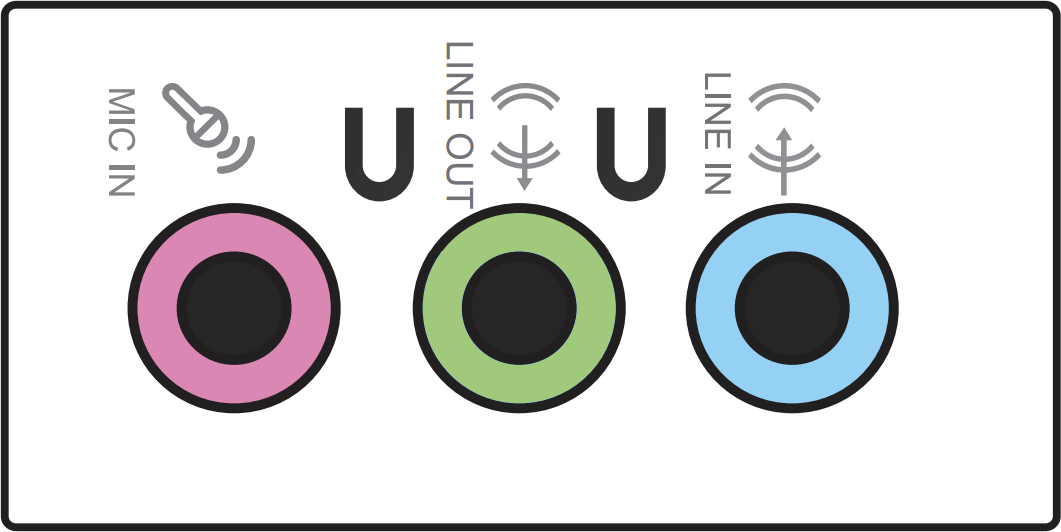
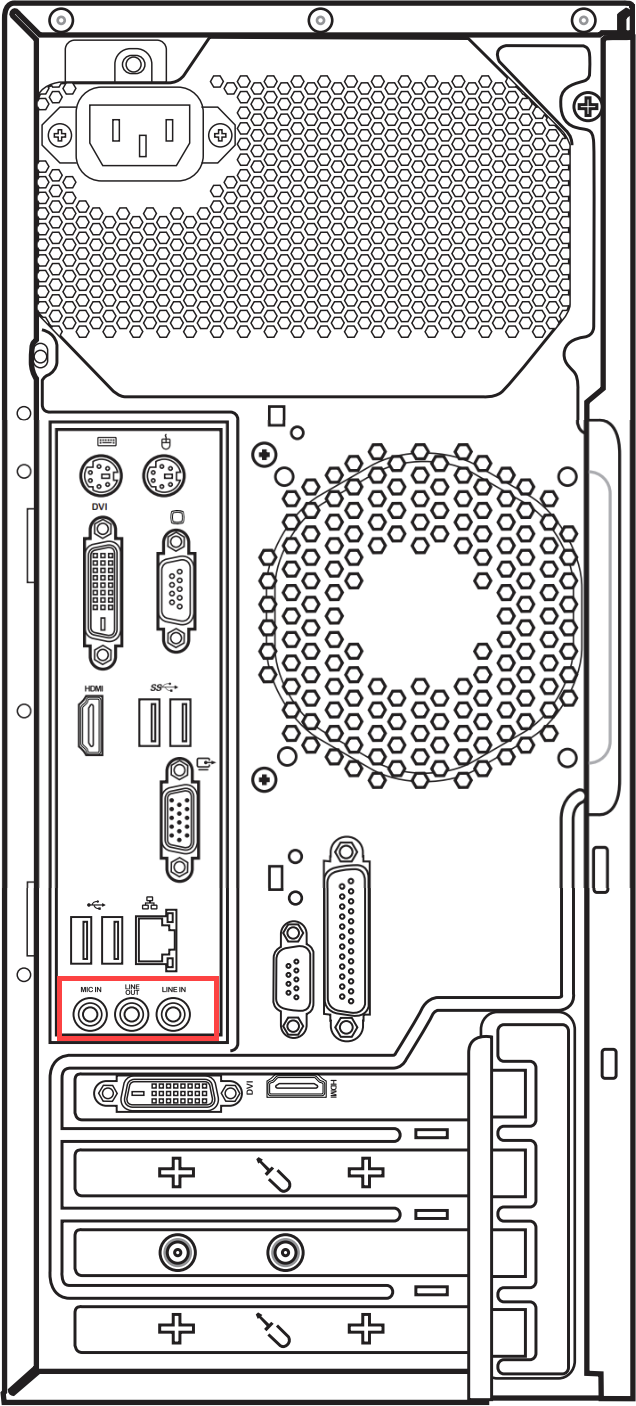
Jenis desain Mikrofon/Speaker mungkin berbeda tergantung pada model yang berbeda, silakan merujuk ke Manual Pengguna.
Jack audio kombo Gaming Handheld
Jack audio kombo dapat dihubungkan ke headphone/headset/mikrofon.

Desain jack audio mungkin berbeda berdasarkan model yang berbeda, silakan merujuk ke Manual Pengguna.
Silakan merujuk pada petunjuk yang relevan di bawah ini sesuai dengan versi Windows yang saat ini terpasang di perangkat Anda:
Sistem operasi Windows 11
Aktifkan Akses Kamera
- Beberapa aplikasi atau layanan mungkin meminta otorisasi kamera untuk pertama kali, dan Anda juga dapat mengatur aplikasi mana saja yang diizinkan untuk mengakses kamera Anda melalui pengaturan Windows berikut.
Ketik dan cari [Pengaturan privasi Kamera] di bilah pencarian Windows①, lalu klik [Buka]②. - Aktifkan [Akses Kamera]③.
- Aktifkan [Izinkan aplikasi mengakses kamera Anda]④.
- Perluas bagian Izinkan aplikasi mengakses kamera Anda, di sini Anda dapat mengaktifkan/mematikan aplikasi mana saja yang dapat menggunakan kamera⑤.
Catatan: Jika Anda mengaktifkan Windows Hello, fitur tersebut akan menggunakan kamera Anda untuk masuk meskipun 'Izinkan aplikasi mengakses kamera Anda' dinonaktifkan. Jika Windows Hello dinonaktifkan, fitur tersebut tidak dapat mengakses kamera Anda.
Buka aplikasi「Kamera」
- Ketik dan cari [Kamera] di bilah pencarian Windows①, kemudian klik [ Buka ]②.
- Klik ikon Ambil Foto atau ikon Beralih ke mode Video di layar untuk mengambil gambar atau video.
Cara Mengatur Mikrofon
- Ketik dan cari [Pengaturan suara] di bilah pencarian Windows①, lalu klik [Buka]②.
- Pada bidang perangkat input, pilih perangkat mikrofon yang ingin Anda gunakan③.
- Anda dapat menggunakan bilah penggeser untuk mengatur volume mikrofon④.
Aktifkan Akses Mikrofon
- Beberapa aplikasi atau layanan dapat meminta otorisasi mikrofon untuk pertama kali, dan Anda juga dapat mengatur aplikasi mana yang diizinkan mengakses mikrofon Anda melalui pengaturan Windows berikut.
Ketik dan cari [Pengaturan privasi mikrofon] di bilah pencarian Windows①, lalu klik [Buka]②. - Aktifkan [Akses mikrofon]③.
- Aktifkan [Izinkan aplikasi mengakses mikrofon Anda]④.
- Kembangkan Biarkan aplikasi mengakses mikrofon Anda, di sini Anda dapat mengaktifkan/nonaktifkan aplikasi mana yang dapat menggunakan mikrofon⑤.
Sistem operasi Windows 10
Aktifkan Akses Kamera
- Beberapa aplikasi atau layanan mungkin meminta otorisasi kamera untuk pertama kalinya, dan Anda juga dapat mengatur aplikasi mana yang diizinkan untuk mengakses kamera Anda melalui pengaturan Windows berikut.
Ketik dan cari [Pengaturan privasi kamera] di bilah pencarian Windows①, lalu klik [Buka]②. - Pilih [Ubah]③, lalu aktifkan [Akses kamera untuk perangkat ini]④.
- Aktifkan [Izinkan aplikasi untuk mengakses kamera Anda]⑤.
- Gulir ke bawah ke bagian [Pilih aplikasi Microsoft Store mana yang dapat mengakses kamera Anda]⑥, di sini Anda dapat mengaktifkan/nonaktifkan aplikasi mana yang dapat menggunakan kamera.
Catatan: Jika Anda mengaktifkan Windows Hello, fitur tersebut akan menggunakan kamera Anda untuk masuk bahkan jika 'Izinkan aplikasi untuk mengakses kamera Anda' dinonaktifkan. Jika Windows Hello dinonaktifkan, fitur tersebut tidak dapat mengakses kamera Anda.
Buka aplikasi「Kamera」
- Ketik dan cari [Kamera] di bilah pencarian Windows①, lalu klik [Buka]②.
- Klik ikon Ambil Foto atau ikon Beralih ke mode Video di layar untuk mengambil gambar atau video.
Cara Mengatur Mikrofon
- Ketik dan cari [Pengaturan suara] di bilah pencarian Windows①, lalu klik [Buka]②.
- Klik [Pilih perangkat input Anda], lalu pilih mikrofon yang ingin Anda gunakan③.
- Sesuaikan volume mikrofon. Pilih [Properti perangkat]④.
- Anda dapat menggunakan bilah geser untuk menyesuaikan volume mikrofon⑤.
Aktifkan Akses Mikrofon
- Beberapa aplikasi atau layanan mungkin meminta otorisasi mikrofon untuk pertama kalinya, dan Anda juga dapat mengatur aplikasi mana yang diizinkan mengakses mikrofon Anda melalui pengaturan Windows berikut.
Ketik dan cari [Pengaturan privasi mikrofon] di bilah pencarian Windows①, lalu klik [Buka]②. - Pilih [Ubah]③, lalu aktifkan [Akses mikrofon untuk perangkat ini]④.
- Aktifkan [Izinkan aplikasi mengakses mikrofon Anda]⑤.
- Gulir ke bawah ke bagian [Pilih aplikasi Microsoft Store mana yang dapat mengakses mikrofon Anda]⑥, di sini Anda dapat mengaktifkan/mematikan aplikasi mana yang dapat menggunakan mikrofon.