Topik Relatif
- [Notebook/AIO] Pemecahan Masalah - Masalah Tampilan Utama (Internal)
- [Notebook] Pemecahan Masalah - Masalah ScreenPad 2.0 ketika tidak berfungsi dengan baik
- [Notebook] Troubleshooting - Bagaimana cara memperbaiki masalah ScreenPad Plus ketika tidak berfungsi dengan baik pada notebook ASUS saya?
- Pertanyaan yang Sering Diajukan (FAQ) tentang Laptop
- [Windows 11/10] Pemecahan Masalah - Masalah Koneksi Layar Eksternal
[Windows 11/10] Pemecahan Masalah - Cara memperbaiki masalah latar belakang desktop menjadi gelap
Produk yang Berlaku: Notebook, Desktop, PC All-in-One, Gaming Handheld
Jika perangkat Anda mengalami masalah di mana layar utama, layar diperpanjang, atau latar belakang wallpaper layar ScreenPad berubah menjadi hitam total setelah memutakhirkan ke Windows 10 2004 (OS build 18362.657) atau yang lebih tinggi (termasuk Windows 11), silakan lihat langkah-langkah pemecahan masalah berikut.
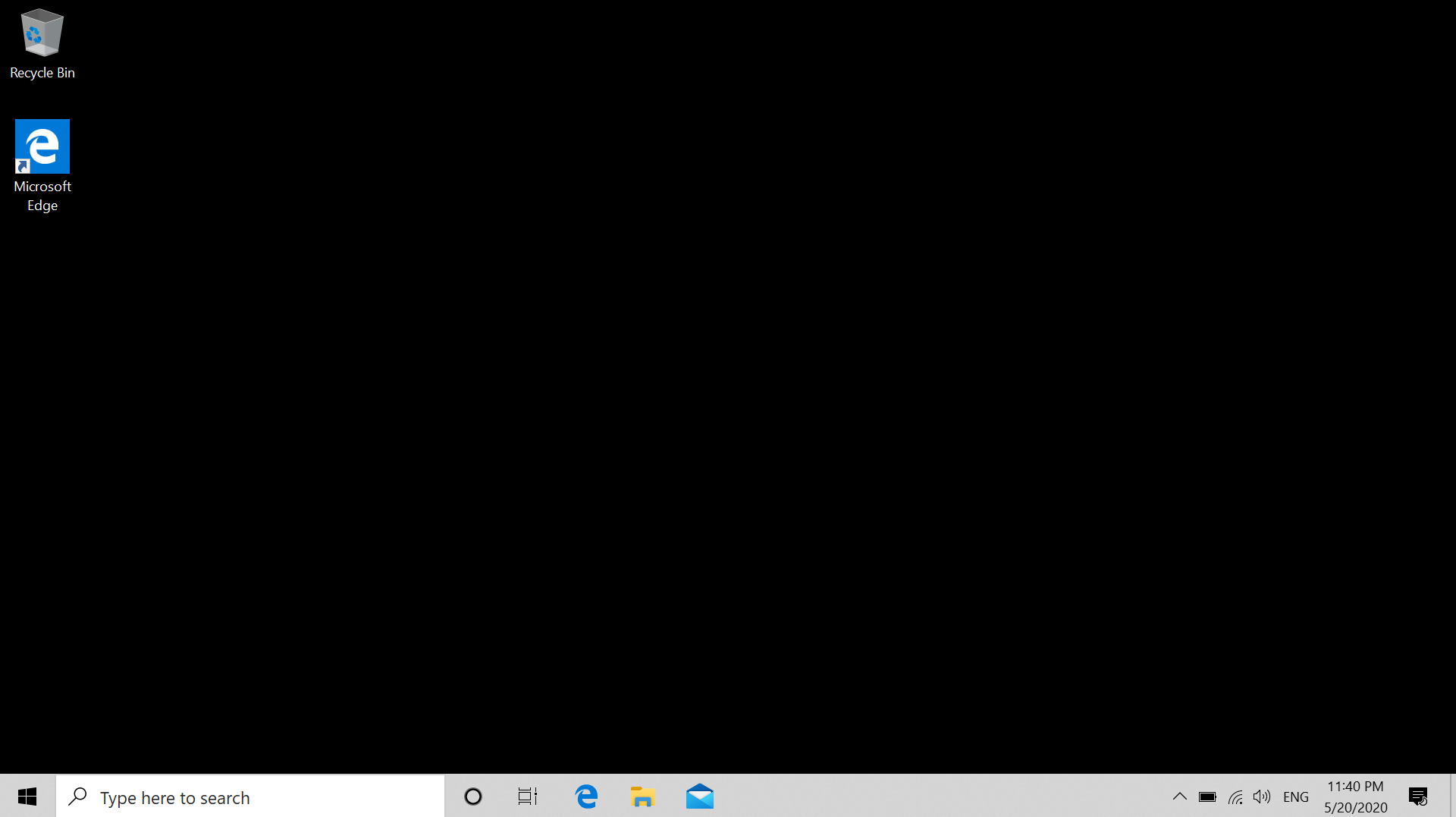
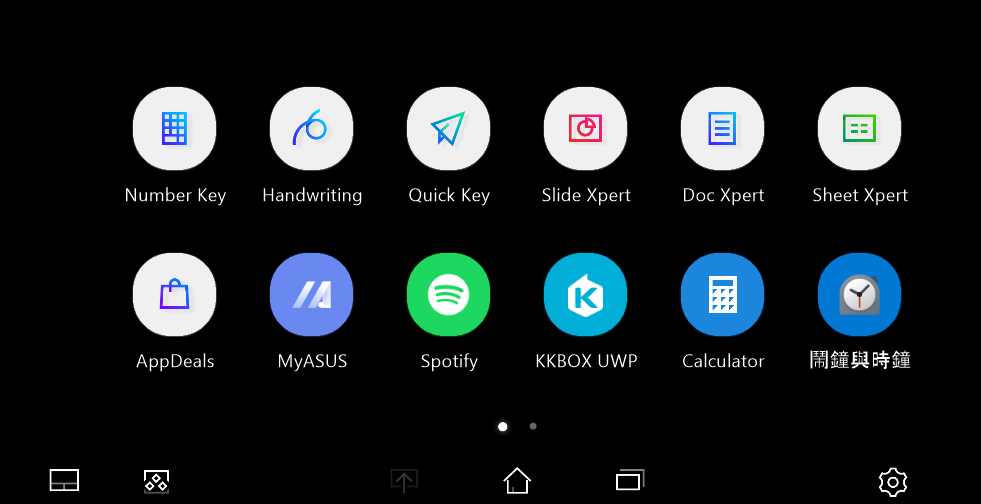
Anda mungkin menemukan bahwa latar belakang layar utama, layar yang diperpanjang, atau ScreenPad menjadi hitam. Jika Anda mengalami masalah ini, Anda hanya perlu mengatur ulang latar belakang dan kemudian masalah akan teratasi.
Silakan buka instruksi yang sesuai berdasarkan sistem operasi Windows saat ini di perangkat Anda:
Sistem operasi Windows 11
Cara mengatur ulang latar belakang desktop
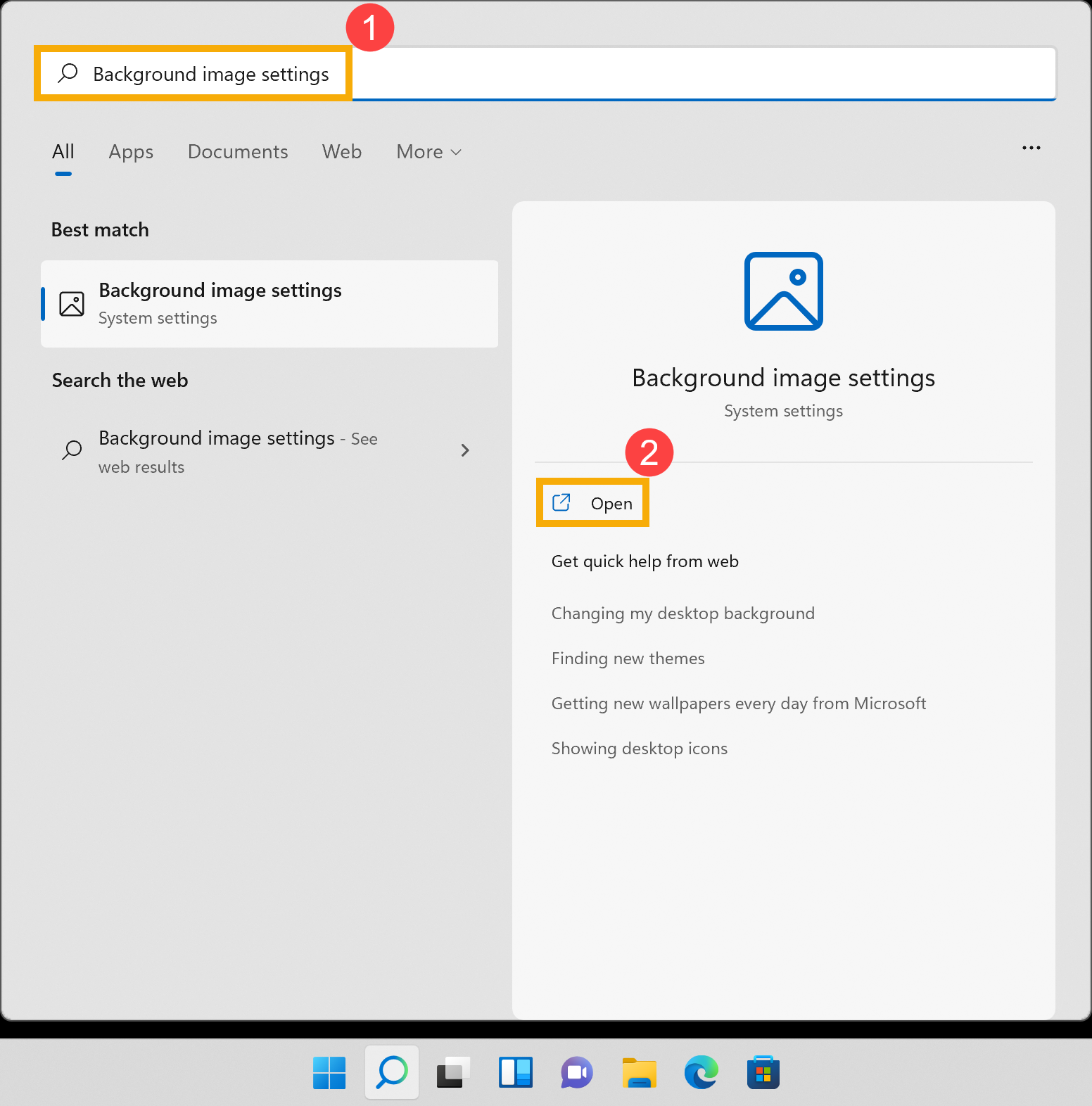
- Ketik dan cari [Pengaturan gambar latar belakang] pada bilah pencarian Windows(1), lalu klik [Buka](2).
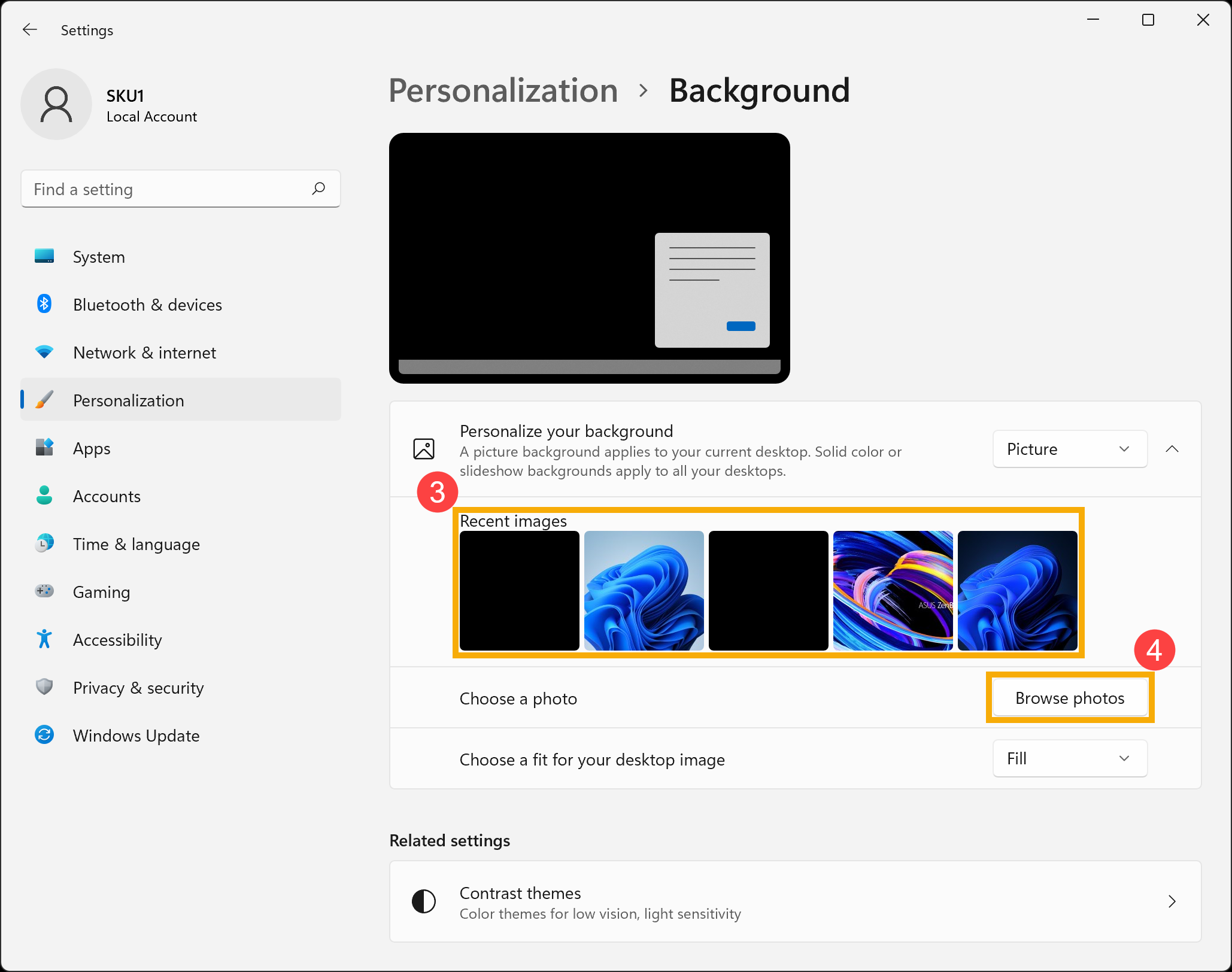
- Pilih gambar Anda(3) atau klik [Jelajahi foto](4) untuk memilih gambar dari jalur lain untuk ditetapkan sebagai latar belakang desktop. Di sini Anda dapat mempelajari lebih lanjut tentang [Windows 11/10] Ubah gambar dan Tema Latar Belakang.
Cara mengatur ulang latar belakang ScreenPad
Berikut ini mengambil ScreenPad Plus sebagai contoh. Di sini Anda dapat mempelajari lebih lanjut tentang Pengenalan ASUS ScreenXpert (Screenpad 2.0), ScreenPad Plus dengan Pendahuluan ScreenXpert 3.
- Logo hitam putih Deskripsi dibuat secara otomatis[Settings]
 ① on the screen, then select [ScreenPad Plus Display]②.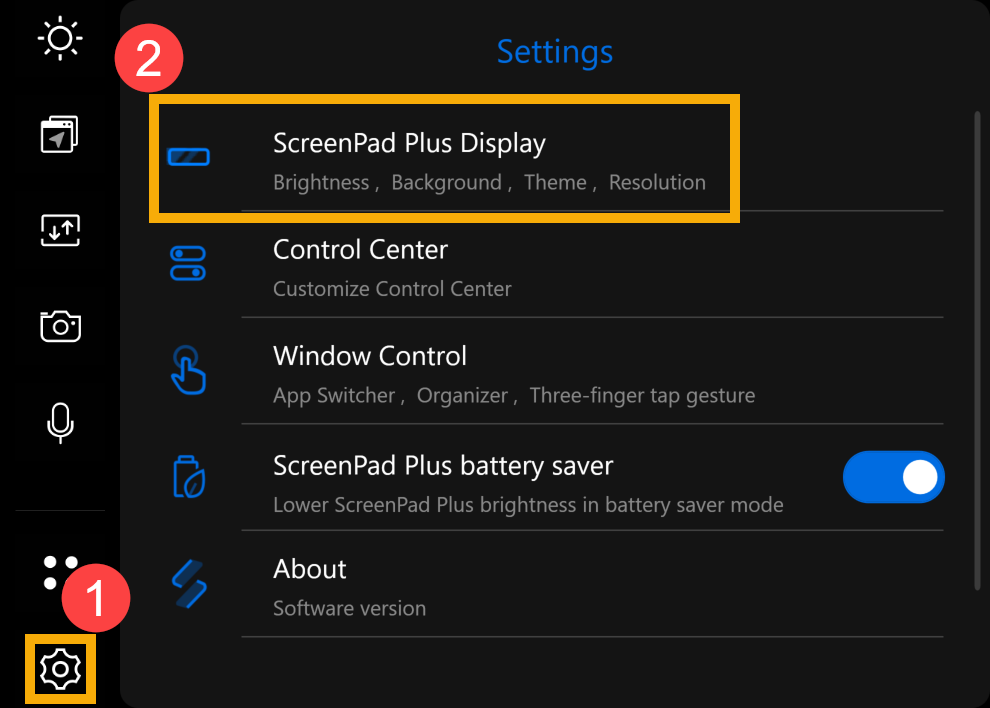
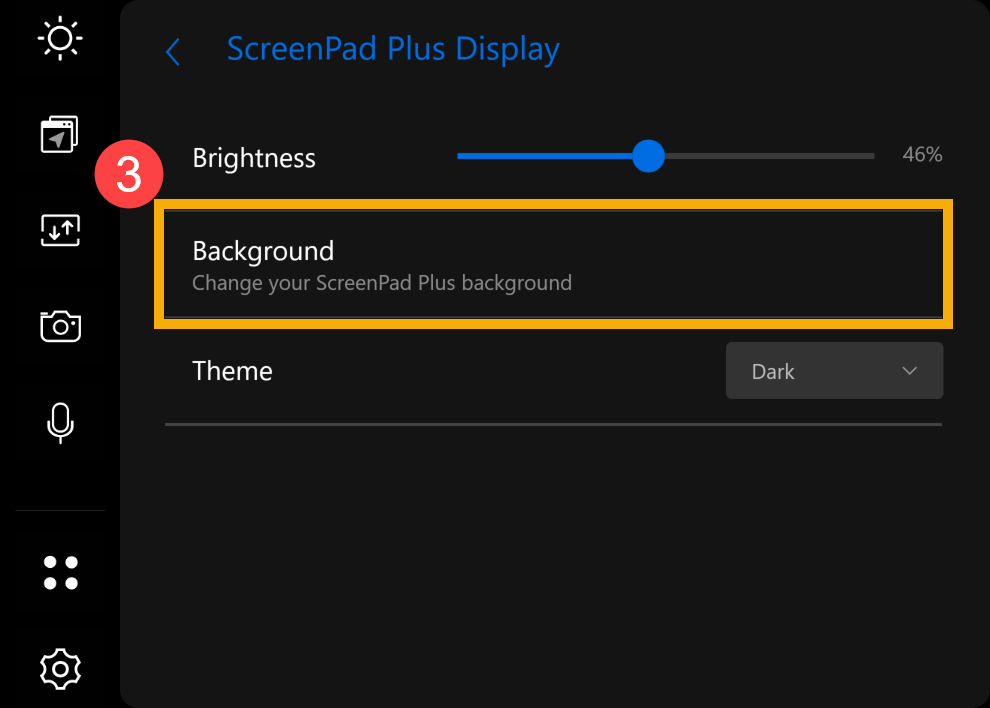
- Klik [Latar Belakang](3).
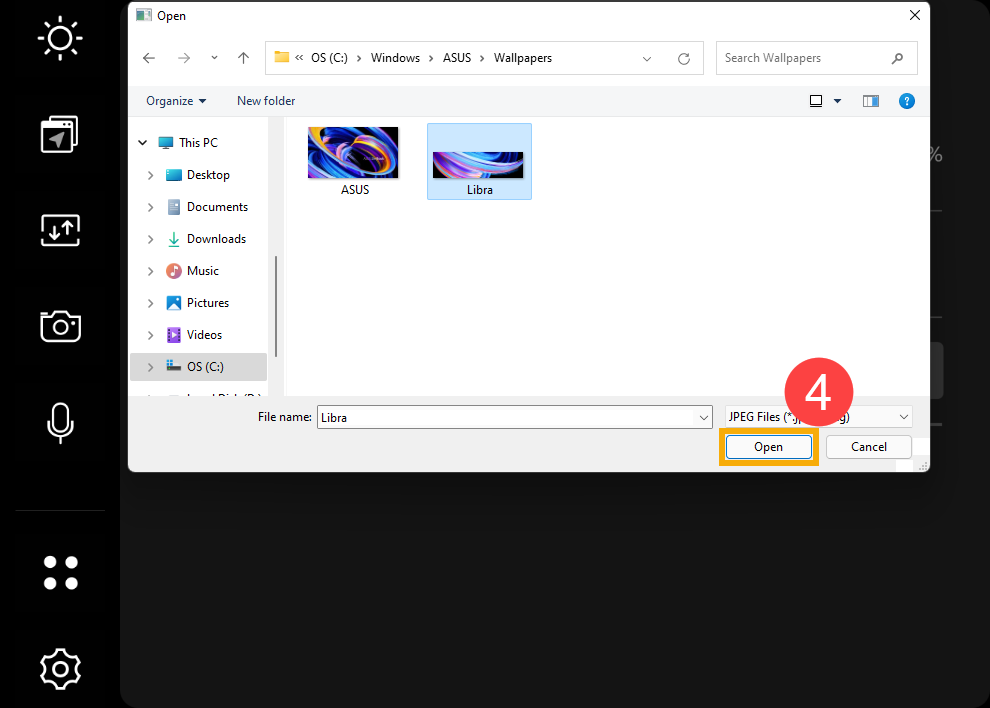
- Pilih gambar dengan menggunakan pemilih file di layar Anda atau pilih gambar lain yang Anda suka, lalu klik [Open](4) untuk mengatur sebagai latar belakang ScreenPad Plus.
Sistem operasi Windows 10
Cara mengatur ulang latar belakang desktop
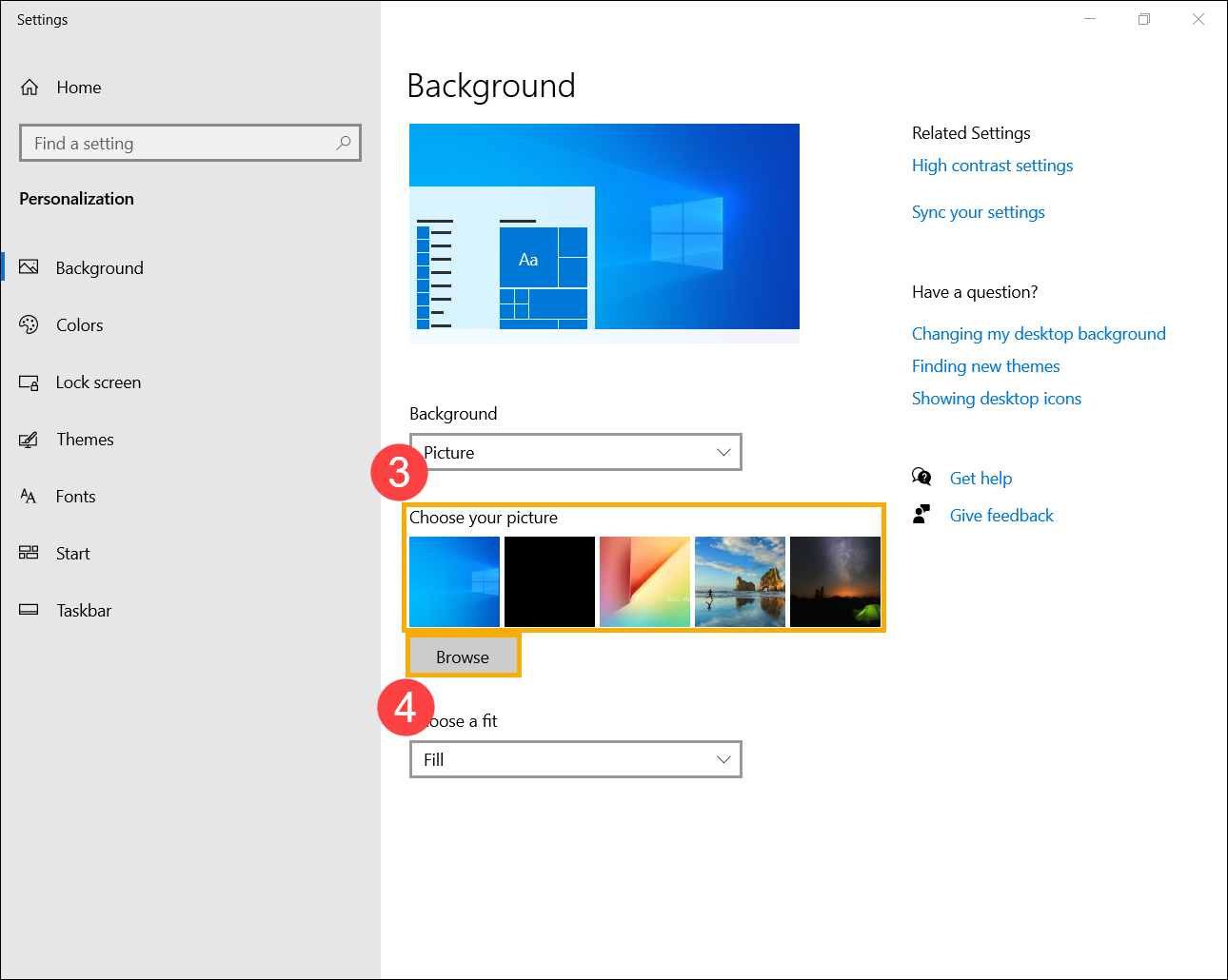
- Ketik dan cari [Pengaturan gambar latar belakang] pada bilah pencarian Windows(1), lalu klik [Buka](2).
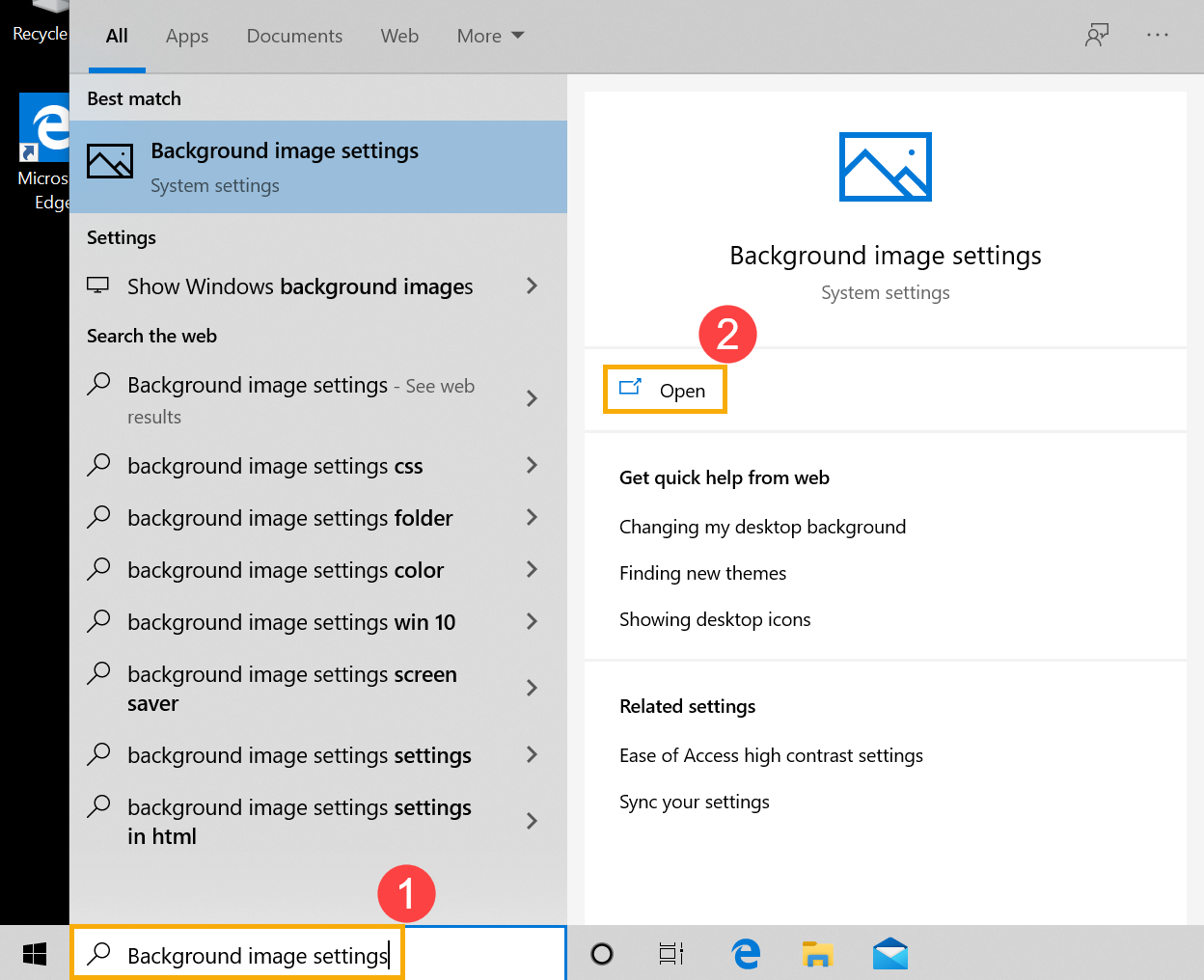
- Pilih gambar Anda(3) atau klik [Telusuri](4) untuk memilih gambar dari jalur lain untuk ditetapkan sebagai latar belakang desktop. Di sini Anda dapat mempelajari lebih lanjut tentang [Windows 11/10] Ubah gambar dan Tema Latar Belakang.
Cara mengatur ulang latar belakang ScreenPad
Berikut ini mengambil ScreenPad sebagai contoh. Di sini Anda dapat mempelajari lebih lanjut tentang Pengenalan ASUS ScreenXpert (Screenpad 2.0), ScreenPad Plus dengan Pendahuluan ScreenXpert 3.
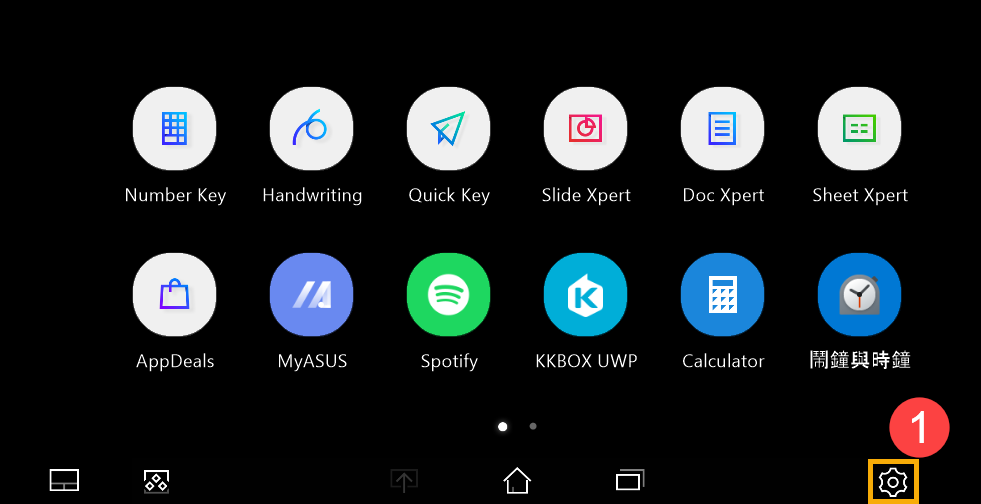
- Logo hitam putih Deskripsi dibuat secara otomatis[Settings]① on the lower-right corner of the screen.
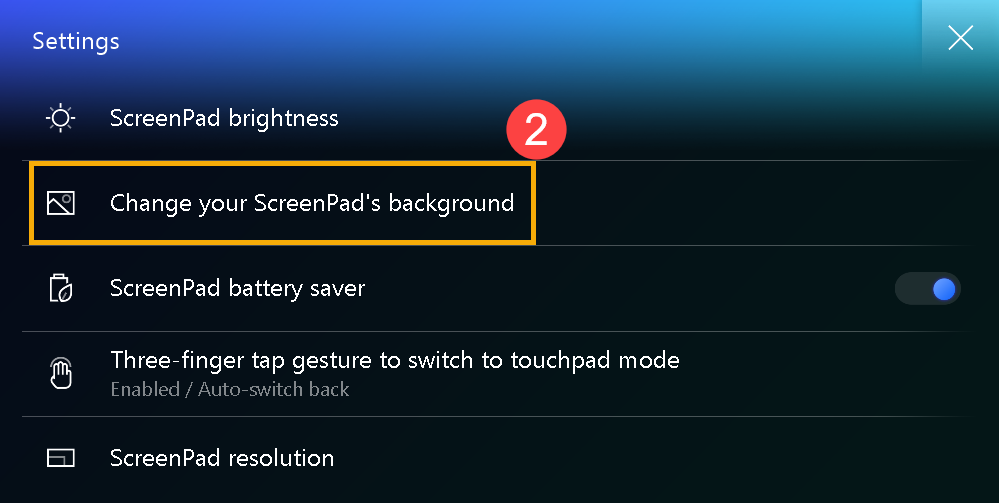
- Klik [Ubah latar belakang ScreenPad Anda](2).
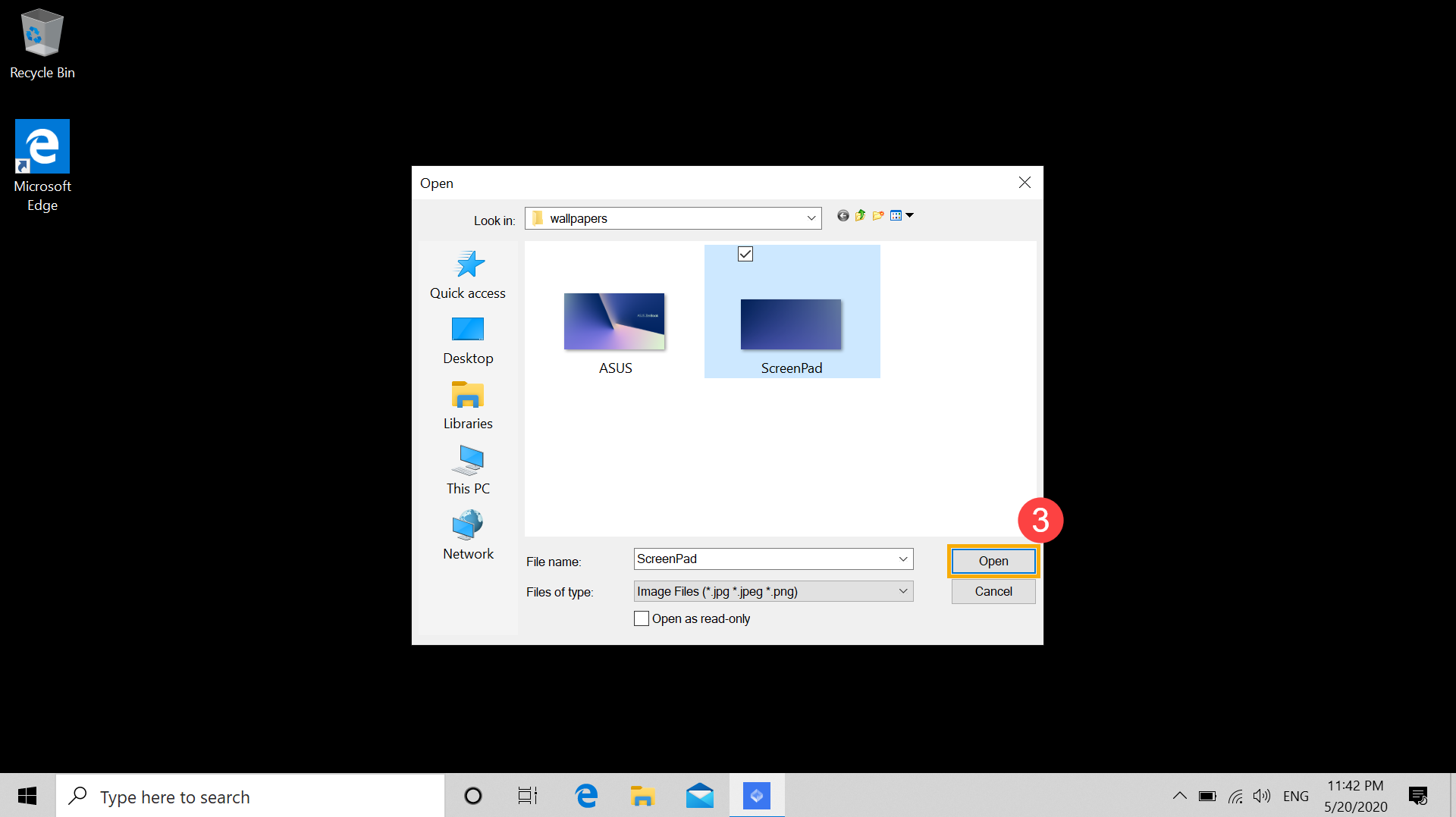
- Pilih gambar dengan menggunakan pemilih file di layar utama Anda atau pilih gambar lain yang Anda suka, lalu klik [Open](3) untuk mengatur sebagai latar belakang ScreenPad.
Jika masalah Anda tidak dapat diselesaikan dengan solusi dan informasi di atas, silakan hubungi pusat layanan pelanggan ASUS untuk informasi lebih lanjut.