Topik Relatif
- [Gaming NB / DT] Armory Crate - SOP Instalasi
- [Gaming NB] ROG XG Mobile Panduan Instruksi
- [Notebook] Pengenalan Asisten Virtual
- [Gaming NB/DT] Pengenalan Aura Wallpaper
- [Gaming NB/DT] AURA Creator V1.1.0 - Pengenalan
- [ASUS Armoury Crate] FAQ Armoury Crate
- [ASUS Armoury Crate] Perangkat yang Kompatibel Dengan Armoury Crate
- [Pengenalan Tampilan AniMe Vision NB Gaming]
- [Gaming NB] Keystone Pengantar
- [Gaming NB] Armoury Crate - Pengenalan GameVisual
- [Gaming NB] Armoury Crate - Pengenalan Slash Lighting
[Pengenalan Armoury Crate (Ver6.0) untuk Gaming NB/DT]
Instal & Uninstall Armoury Crate
*Artikel ini hanya berlaku untuk Armoury Crate versi 6.0 ke atas.
Armoury Crate Pengenalan
Armoury Crate adalah aplikasi integrasi yang dikembangkan untuk seri ROG dan seri TUF dari laptop dan desktop gaming dengan mengintegrasikan fungsi NB ROG Gaming Center dan DT AEGIS III. Gamer dapat menggunakan platform Armoury Crate untuk melakukan penyesuaian performa sistem pada beranda mereka dan mengatur aplikasi terkait serta mendapatkan informasi sistem. Pencahayaan dan AURA Sync yang diintegrasikan oleh Armoury Crate juga dapat digunakan untuk mengatur berbagai efek pencahayaan pada laptop & desktop, dan perangkat eksternal yang didukung.
Mendukung seri ROG dan seri TUF untuk laptop gaming dan desktop, silakan merujuk ke Perangkat yang Kompatibel dengan Armoury Crate untuk detail lebih lanjut.
*Aplikasi Armoury Crate memerlukan versi V5.4 atau di atasnya, dan informasi lebih lanjut tersedia di Website Armoury Crate.
Instalasi & Penghapusan Aplikasi
Cara mendapatkan aplikasi Armoury Crate, Anda dapat mengunduhnya Di Sini atau merujuk ke website resmi ASUS untuk informasi lebih lanjut.
Cara menghapus program aplikasi Armoury Crate, silakan merujuk ke website resmi ASUS.
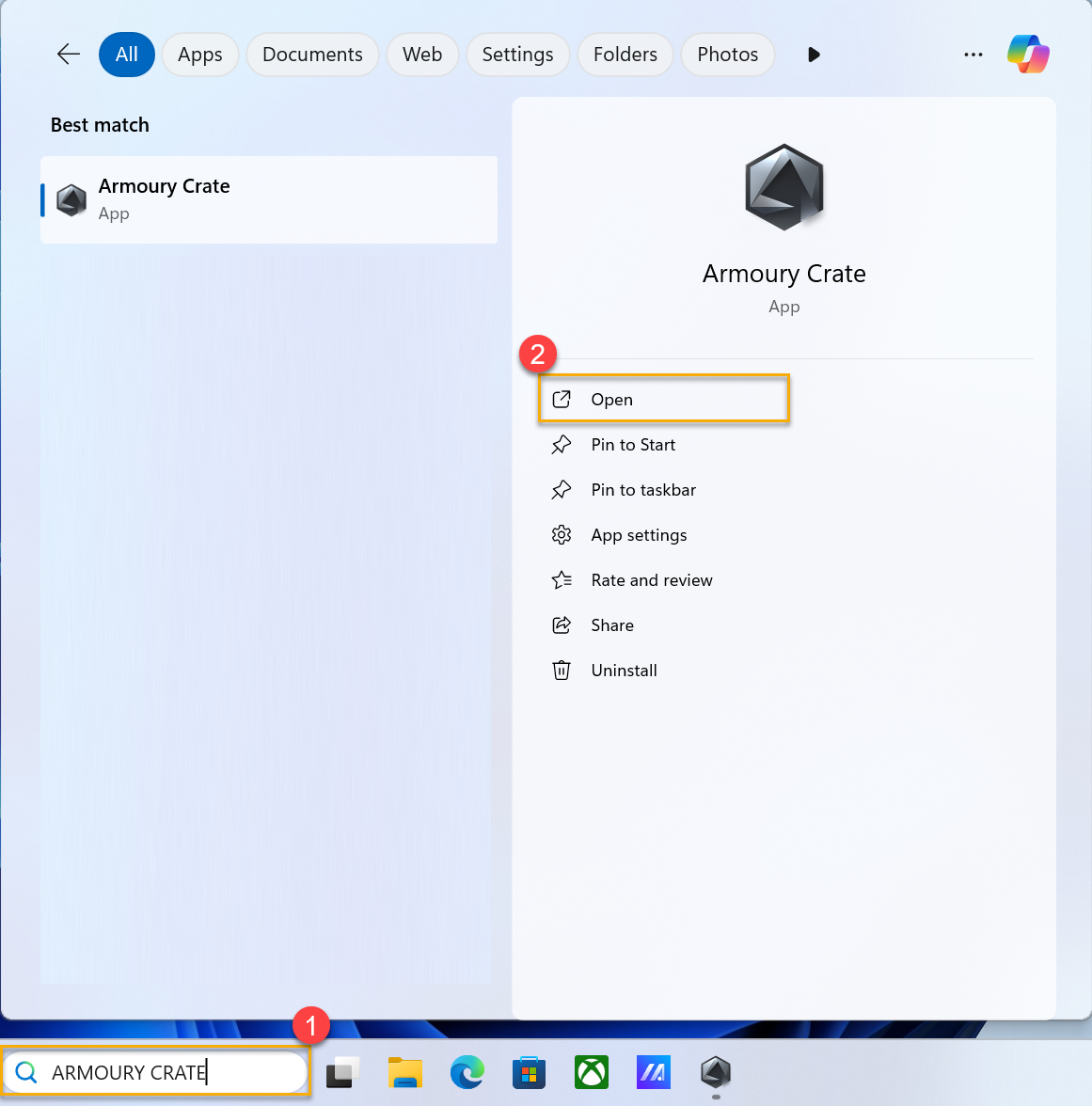
Silakan ketik dan cari [ARMOURY CRATE]① di Kotak Pencarian Windows, lalu klik [Buka]②.
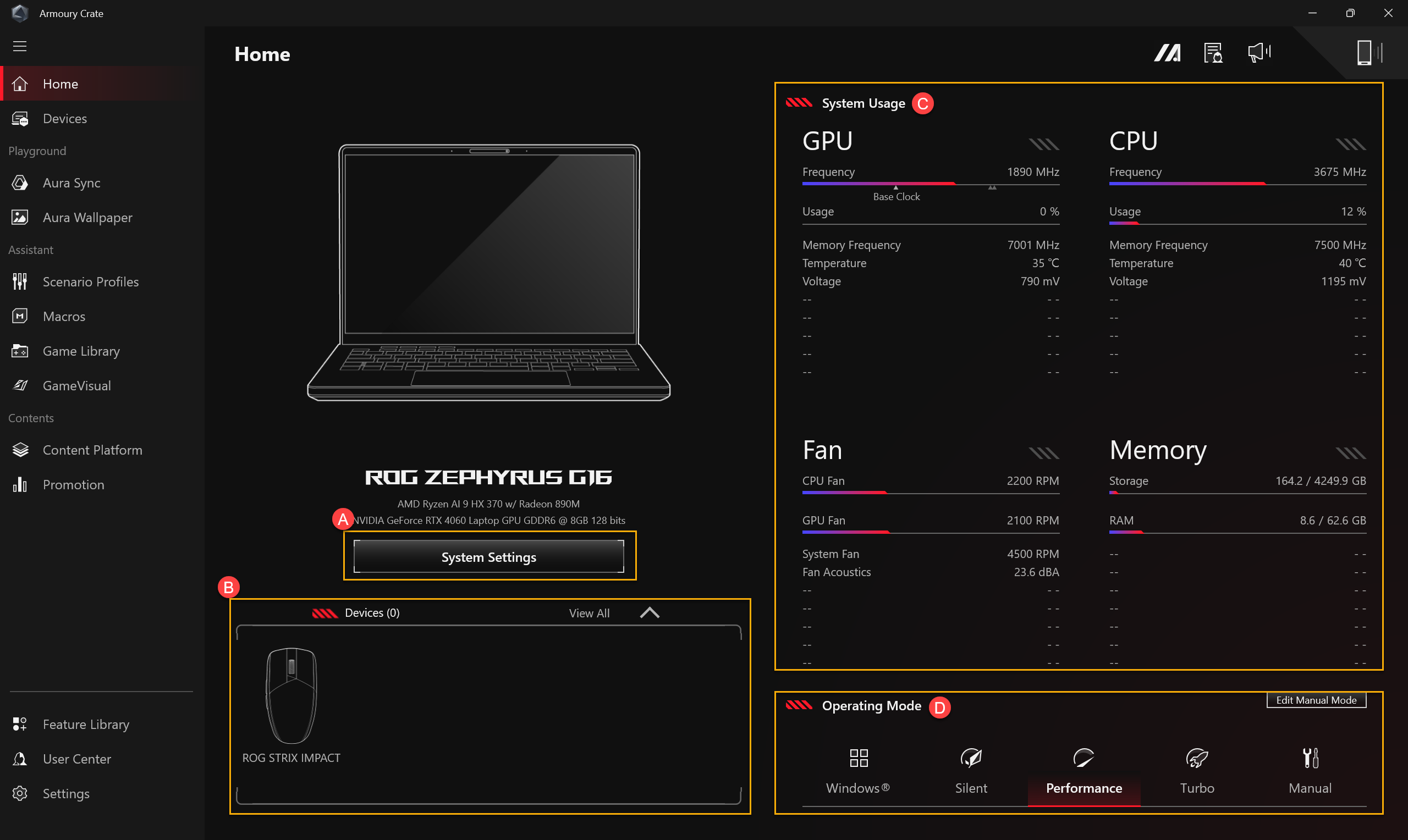
(A)Pengaturan Sistem
Pengaturan Sistem
Menyediakan pengaturan cepat untuk berbagai fitur eksklusif komputer gaming ASUS.
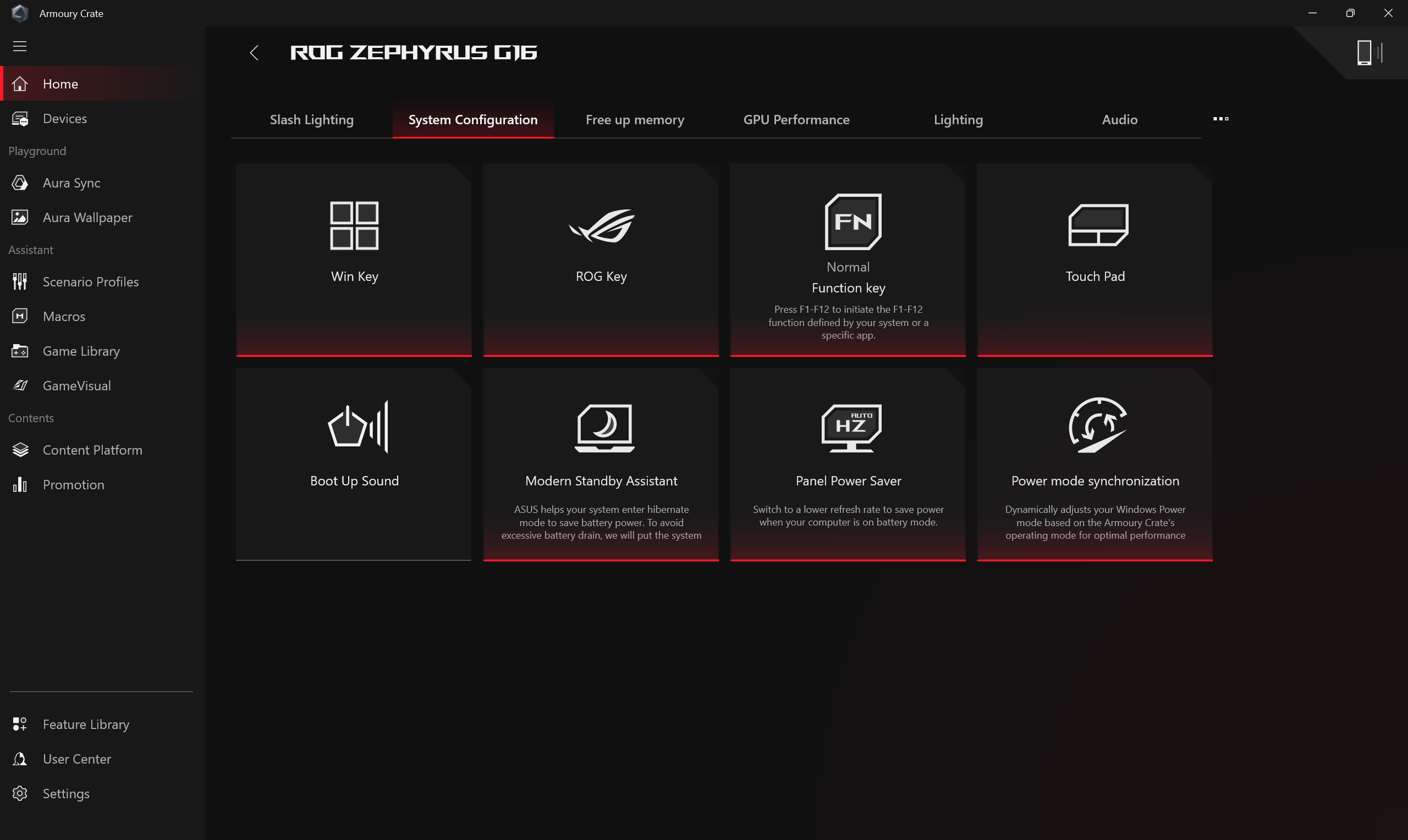
Alokasi Memori
Sistem Anda memungkinkan Anda mengonfigurasi baik memori khusus untuk GPU terintegrasi maupun batas maksimum memori bersama. Ketika kapasitas memori GPU tidak mencukupi, kartu grafis dapat mengalami kelambatan selama operasi beban tinggi seperti bermain game. Untuk meningkatkan performa, gamer dapat secara dinamis menyesuaikan alokasi memori sistem untuk GPU berdasarkan kebutuhan aktual di [Alokasi Memori]. Secara umum, Shared Memory, di sisi lain, mengacu pada konfigurasi di mana grafis terintegrasi (iGPU) berbagi RAM sistem. Ini memungkinkan pemanfaatan sumber daya memori yang fleksibel dan cocok untuk skenario seperti pengeditan video, pemrosesan gambar AI, dan pengaturan multi-monitor, secara efektif meningkatkan performa pemrosesan gambar dan kelancaran sistem secara keseluruhan.
* Fitur ini saat ini hanya tersedia pada model yang dilengkapi dengan platform Intel Panther Lake atau AMD Gorgon Point, serta model GZ302EAC dan GZ302EA.
Memori Khusus Grafis
Secara default, sistem secara dinamis mengalokasikan memori bersama ke GPU terintegrasi. Namun, Anda dapat mengatur ukuran VRAM tetap secara manual untuk menangani aplikasi yang membutuhkan grafis tinggi dengan lebih baik.
*Setelah pengaturan diubah, Anda perlu klik [Terapkan] dan restart agar perubahan berlaku.

Alokasi Memori Bersama
Sesuaikan jumlah maksimum RAM sistem yang dialokasikan sebagai Memori Bersama. Meningkatkan batas ini dapat meningkatkan performa grafis.
*Ketika [Memori Grafis Khusus] diatur ke Direkomendasikan, Anda dapat menyesuaikan pengaturan alokasi memori bersama.
*Setelah pengaturan diubah, Anda perlu klik [Terapkan] dan restart agar perubahan berlaku.

Bebaskan Memori
Pemain dapat memilih aplikasi mana yang ingin dihentikan, membebaskan memori yang terpakai dengan menutup program tersebut.

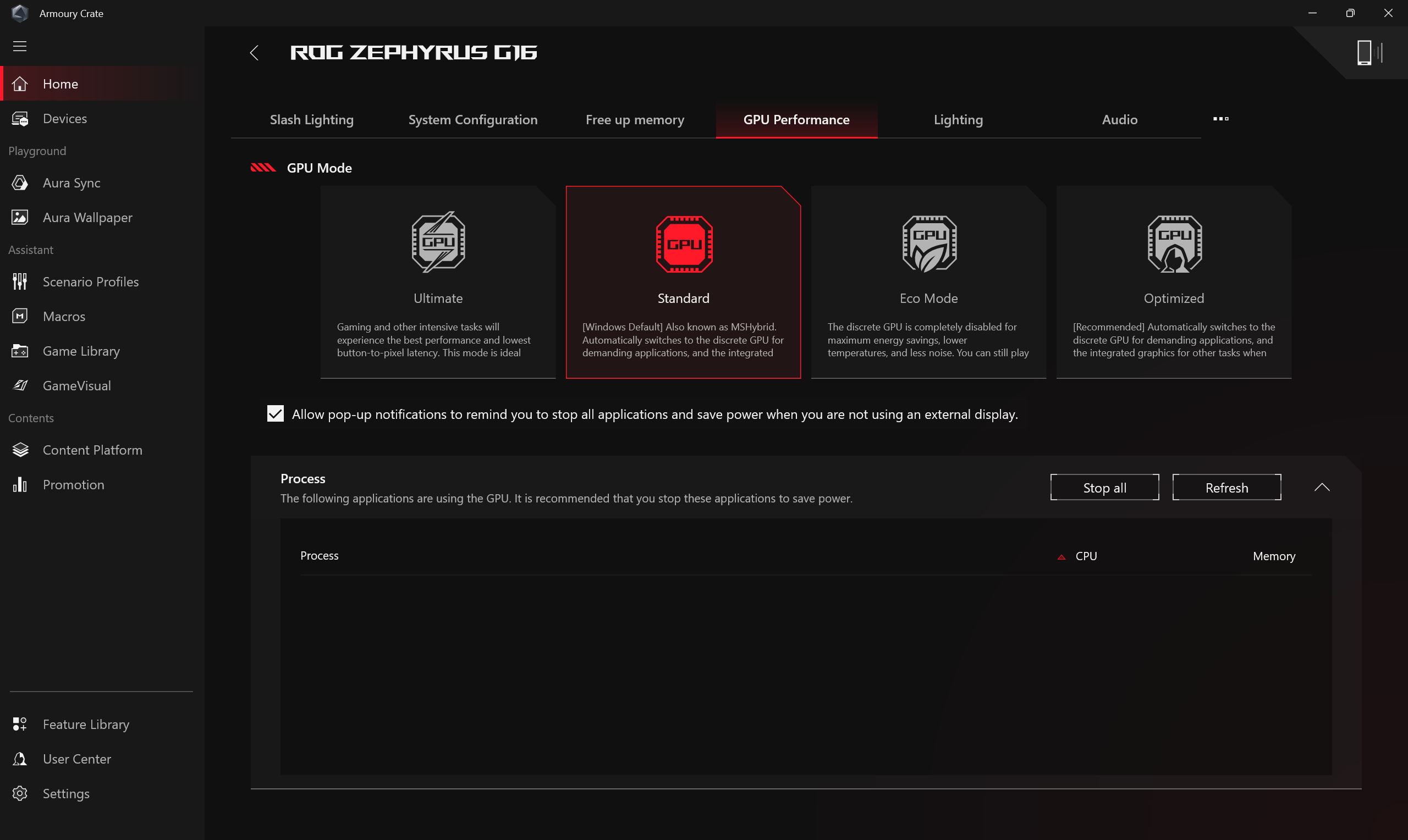
Performa GPU
Pemain dapat mengganti Mode GPU atau menutup aplikasi yang sedang menggunakan GPU saat ini untuk menghemat daya.
*Beralih Mode GPU dapat menyebabkan perlindungan enkripsi BitLocker aktif, jika membutuhkan pemulihan BitLocker, silakan merujuk ke [Pemecahan Masalah - Cara mengatasi tampilan layar pemulihan BitLocker setelah menyalakan perangkat] dan [Enkripsi perangkat & Enkripsi BitLocker Standar] untuk bantuan lebih lanjut.
*Fitur ini hanya mendukung model yang memiliki baik Integrated maupun Discrete Graphics Processing Unit, silakan merujuk ke Q&A25 untuk mengetahui cara menentukan apakah laptop Anda memiliki Discrete dan Integrated Graphics Processing Unit.
*Fitur ini hanya mendukung seri baru 2022 dan model setelahnya. Pada [Ultimate Mode], pengaturan harus beralih terlebih dahulu ke [Standard], kemudian [Eco Mode] dan [Optimized] tersedia untuk diterapkan.
*Pada [Eco Mode], informasi discrete graphics tidak akan muncul pada daftar Display Adapters Windows® di Device Manager.
*Jika Anda mengalami kegagalan login PIN setelah mengganti performa GPU menggunakan Armoury Crate dan masuk ke sistem Windows, silakan merujuk ke [Pemecahan Masalah - PIN (Windows Hello) Gagal Login] untuk langkah-langkah mengatasi masalah tersebut.
Pencahayaan
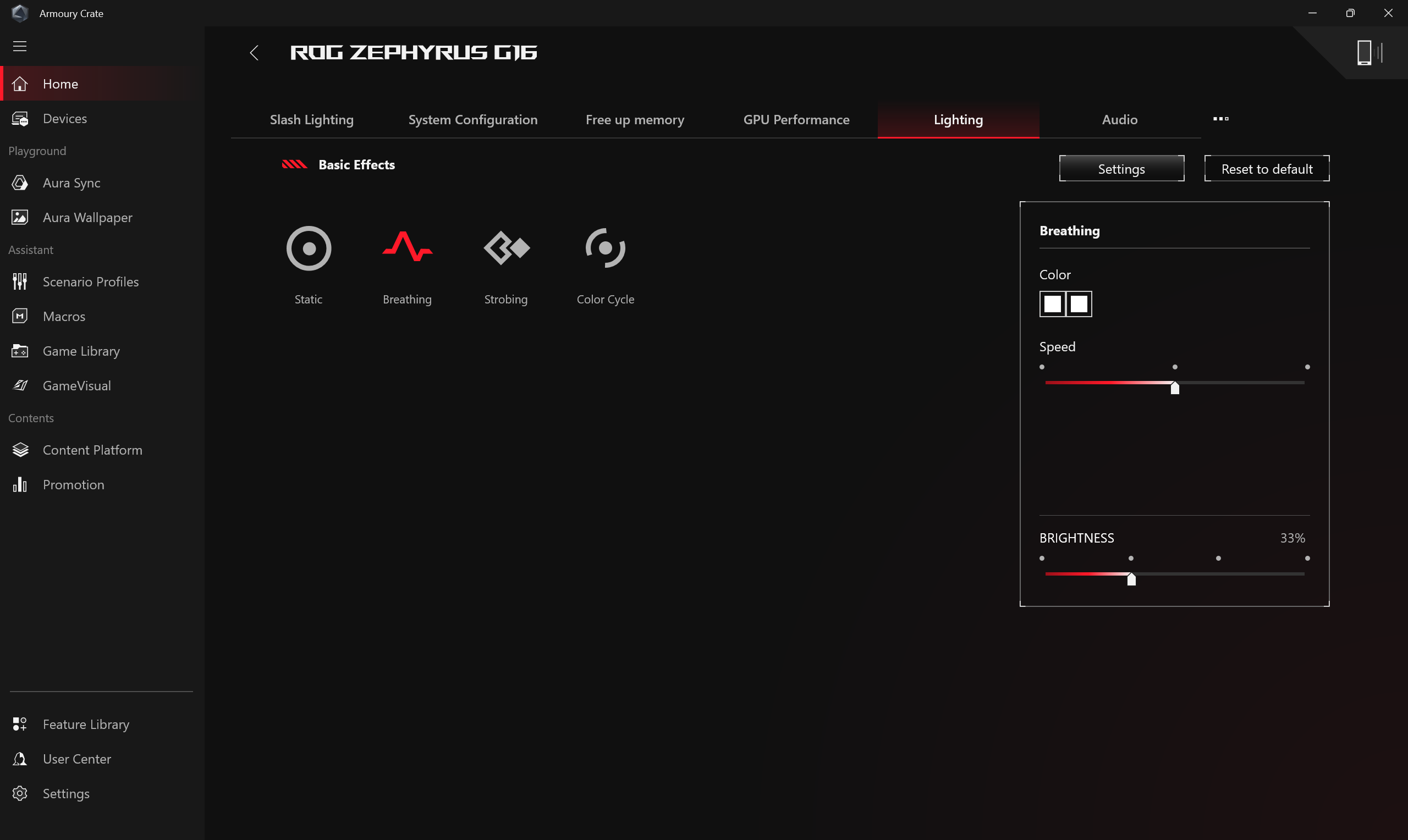
Atur efek pencahayaan perangkat. Jenis efek pencahayaan dapat berbeda tergantung pada modelnya.
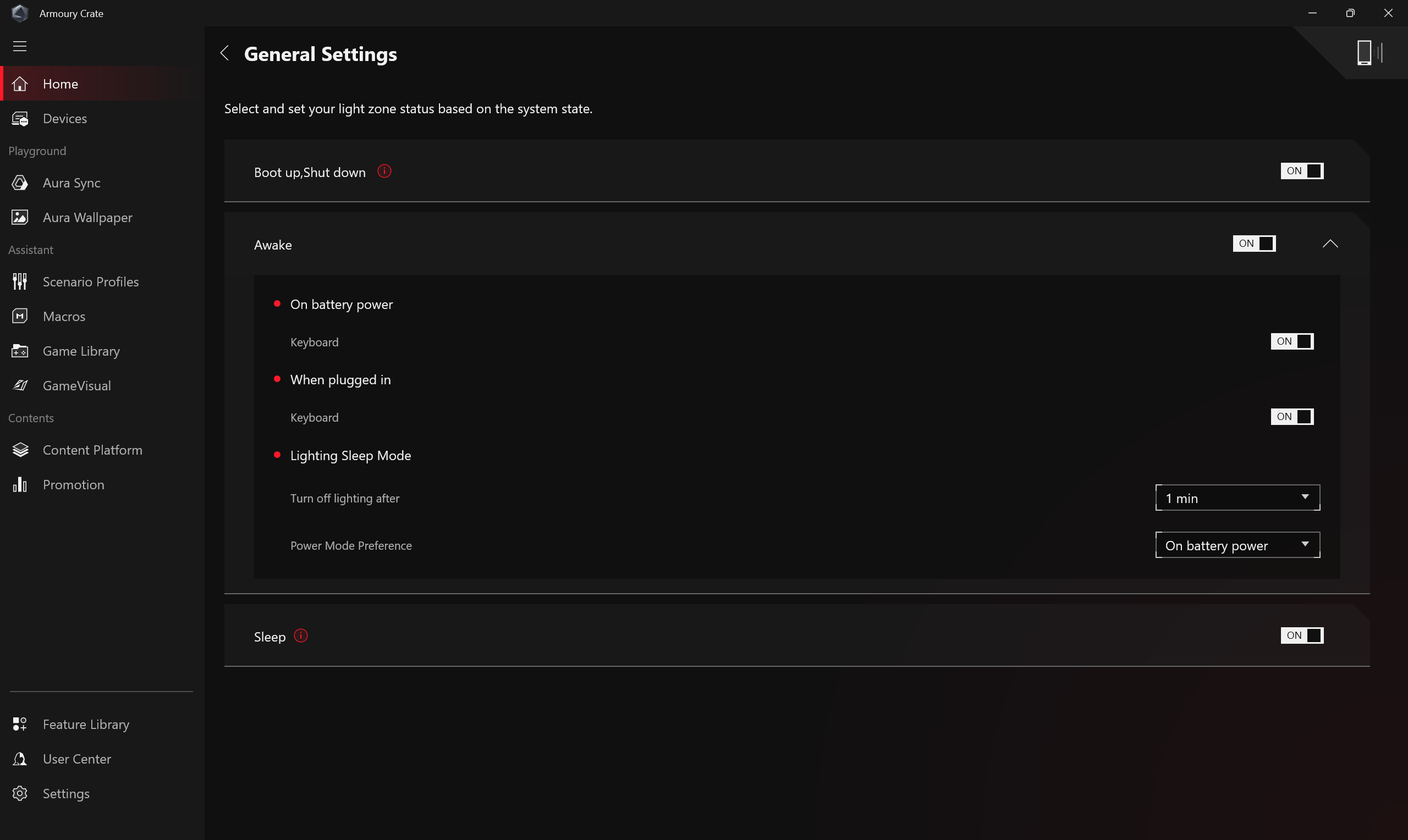
*[Pencahayaan] Pengaturan Umum
Gamer dapat mengaktifkan atau menonaktifkan efek pencahayaan Aura untuk Keyboard & Laptop Light Zone di bawah status (Boot Up/ Shut Down/ Awake/ Sleep), efek pencahayaan yang tersedia akan berbeda tergantung pada perangkat.
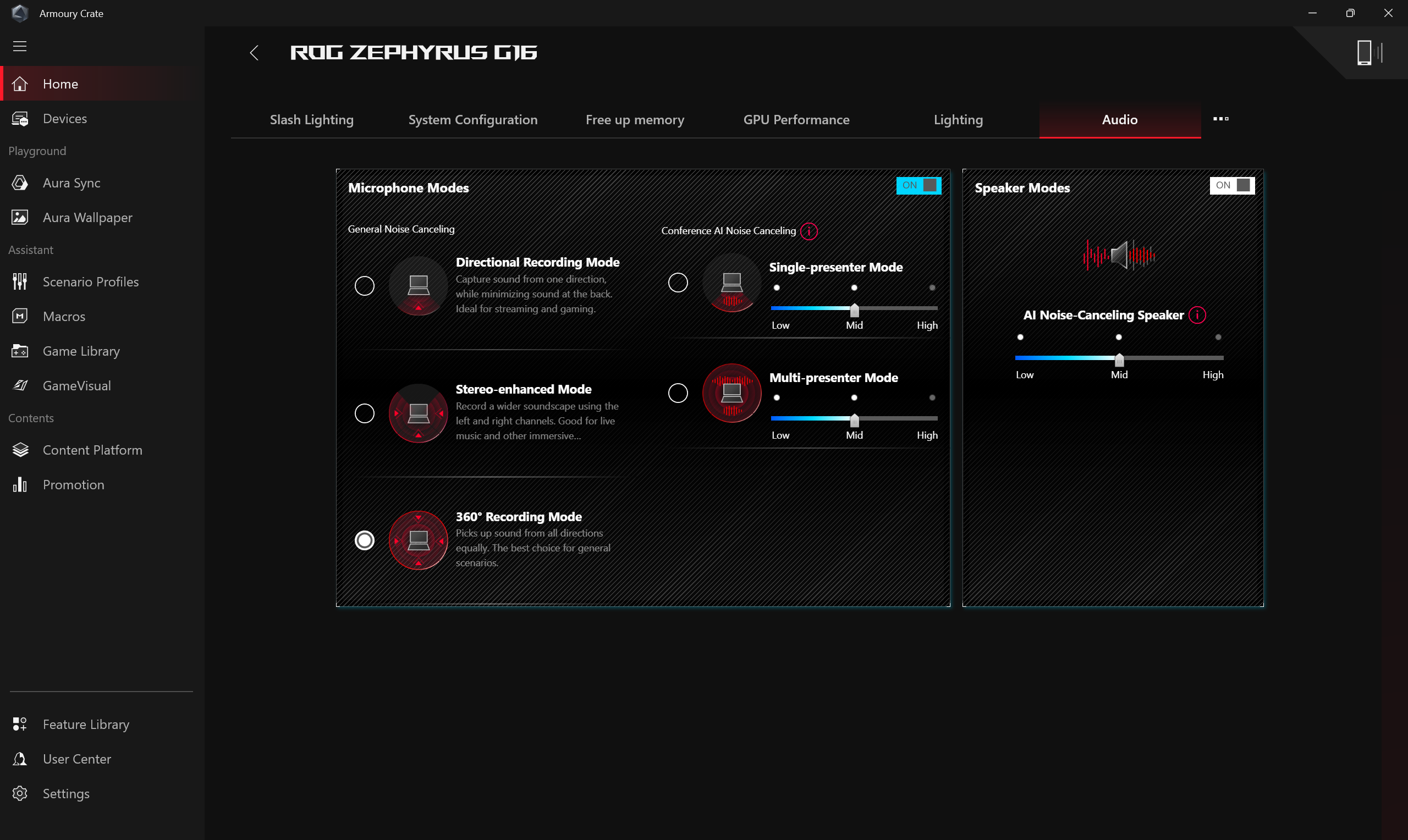
Mode Mikrofon dan Mode Speaker menyediakan solusi AI Noise Cancelation Dua Arah. Melalui basis data pembelajaran mendalam yang sangat besar, utilitas ini memanfaatkan untuk mempertahankan suara Anda sambil menyaring semua suara kecuali suara manusia dari speaker laptop. Catatan: Mengaktifkan AI noise canceling dapat mengakibatkan konsumsi baterai lebih tinggi dan perubahan kualitas musik; oleh karena itu, disarankan digunakan saat panggilan konferensi.
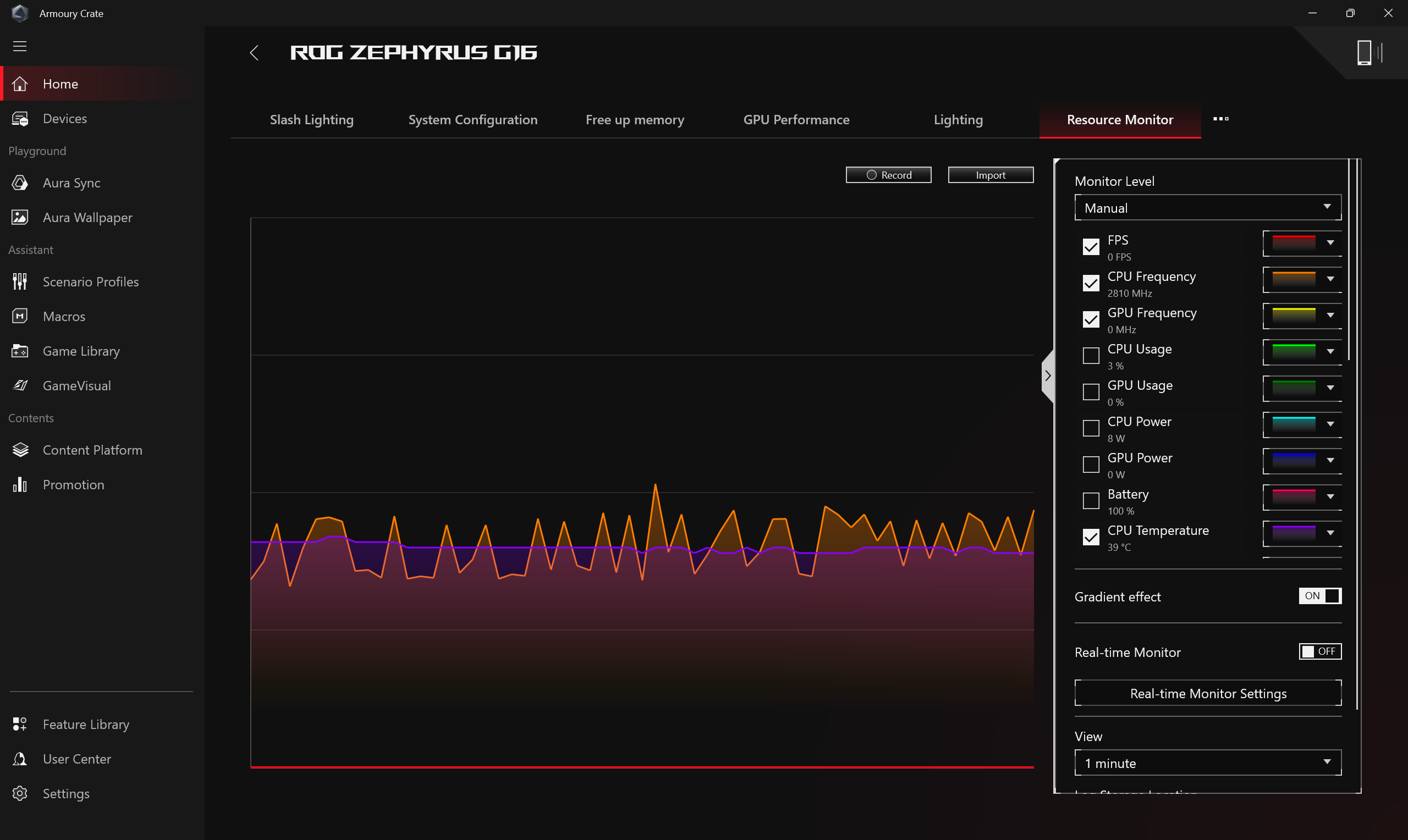
Monitor Sumber Daya
Menyediakan informasi tentang penggunaan sumber daya komputer saat ini, seperti CPU, GPU, memori, FPS, jaringan dan disk, dll.
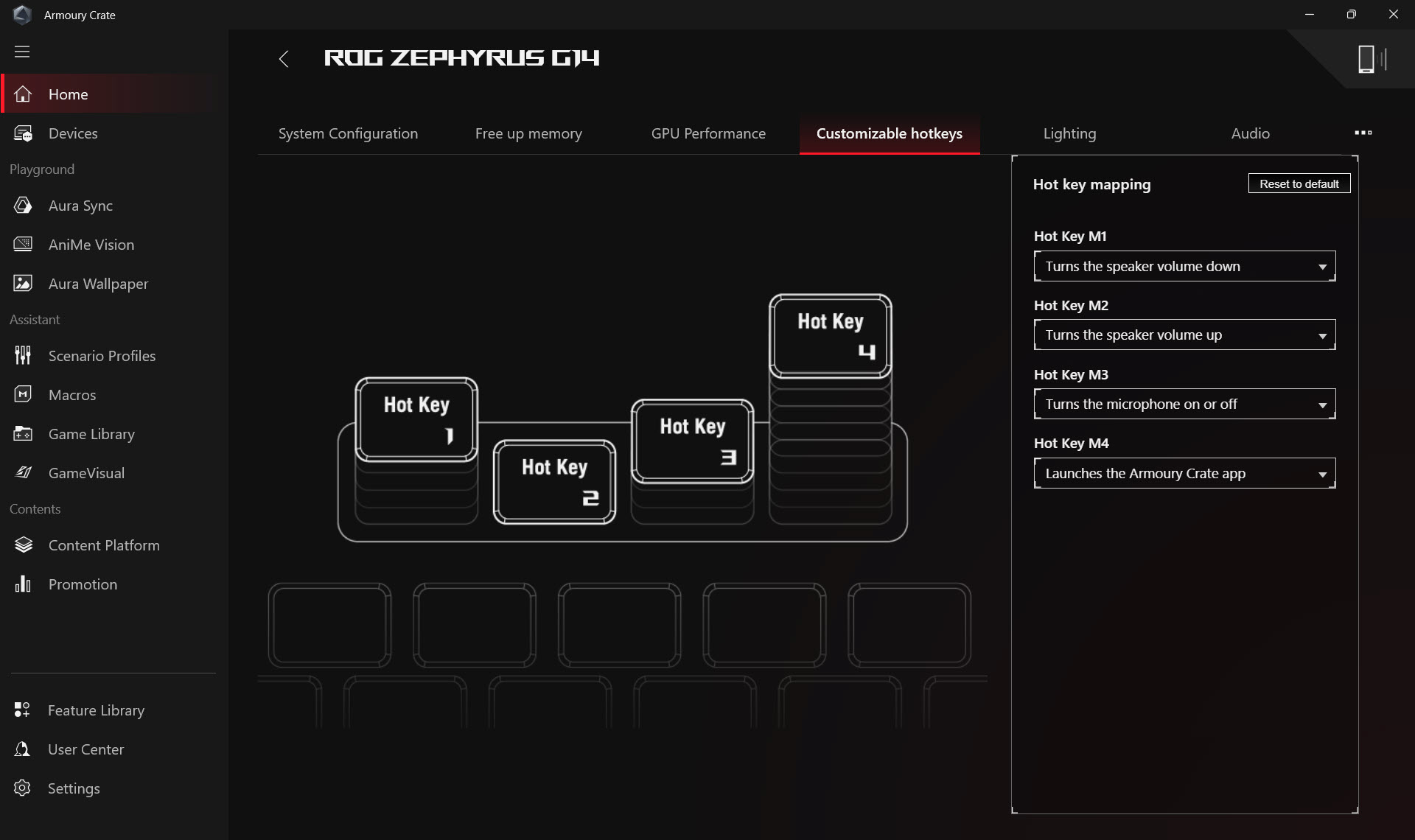
Hotkey yang Dapat Dikustomisasi
Pengaturan Hotkey yang dapat disesuaikan. Tergantung pada model, jumlah hotkey dan susunan hotkey akan berbeda. Gamer dapat mengatur Function Key, mengaktifkan aplikasi, dan kombinasi tombol untuk setiap hotkey sendiri.
*Fitur ini hanya mendukung seri ROG baru 2022 dan model yang lebih baru.
Pengaturan Grafis AMD
Menyediakan berbagai pengaturan fungsi untuk chip grafis AMD di komputer, memungkinkan gamer melakukan penyesuaian.
*Fitur ini hanya mendukung perangkat yang dilengkapi CPU AMD dan GPU diskrit AMD.

Slash Lighting
Slash Lighting LED terletak di bagian belakang layar laptop dan terdiri dari beberapa mini LED individual.
Gamer dapat bebas mengekspresikan kreativitas mereka dengan membuat efek pencahayaan khusus pada perangkat melalui pengaturan yang tersedia di Armoury Crate.
*Fungsi ini hanya mendukung beberapa model, silakan lihat Pengenalan Slash Lighting untuk detail operasional.

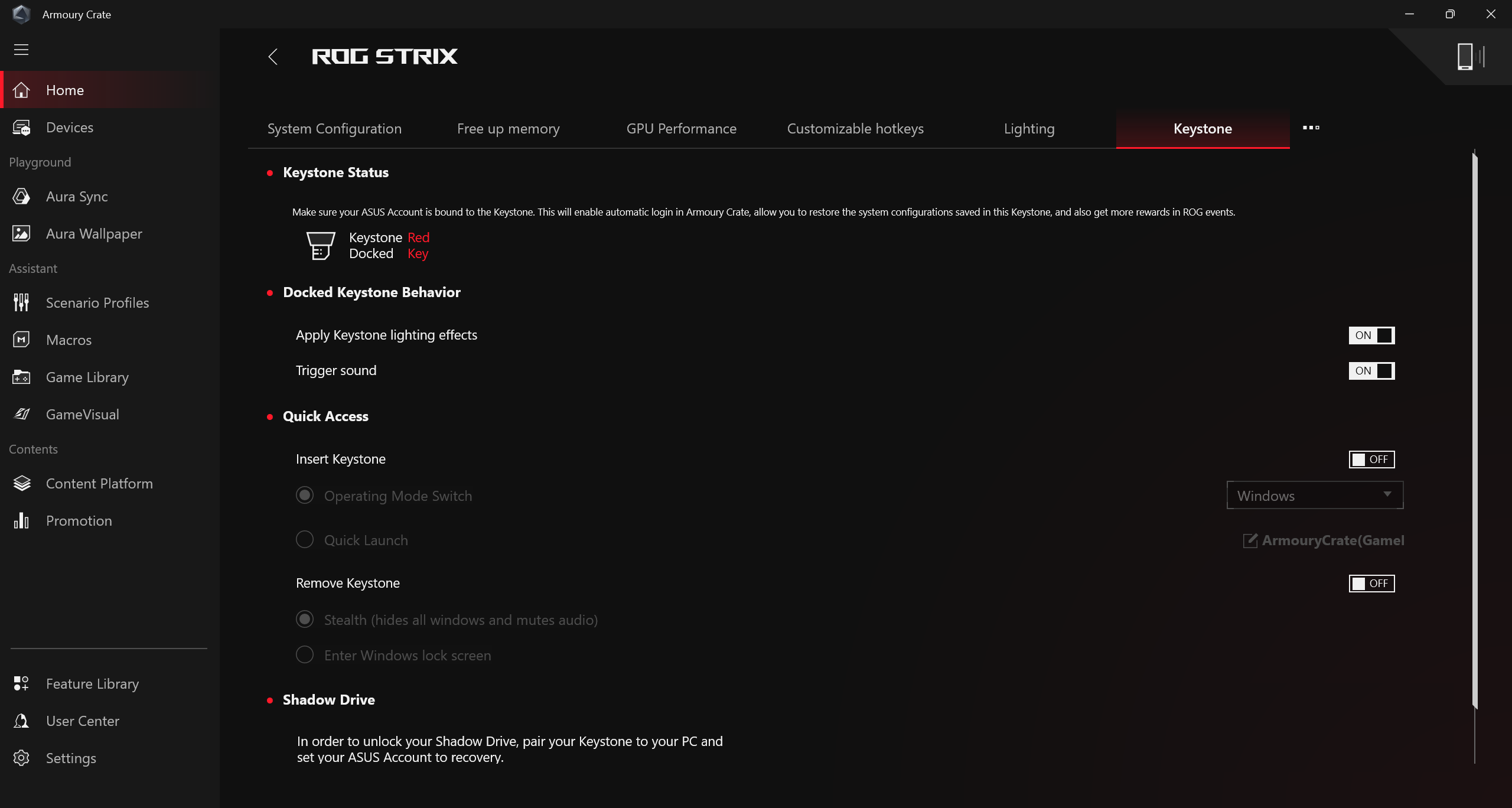
KeyStone
Keystone dapat dengan mudah mempersonalisasi laptop dan desktop gaming Anda. Keystone yang dapat dipasang ini menempel pada slot eksklusif di sisi kanan keyboard dengan gaya magnet. Saat keystone dipasang, keystone dapat menerapkan efek pencahayaan, efek suara, dan mengaktifkan kapasitas penyimpanan Shadow Drive.
*Fungsi ini hanya mendukung beberapa model, silakan merujuk ke Pengenalan Keystone untuk detail operasinya.
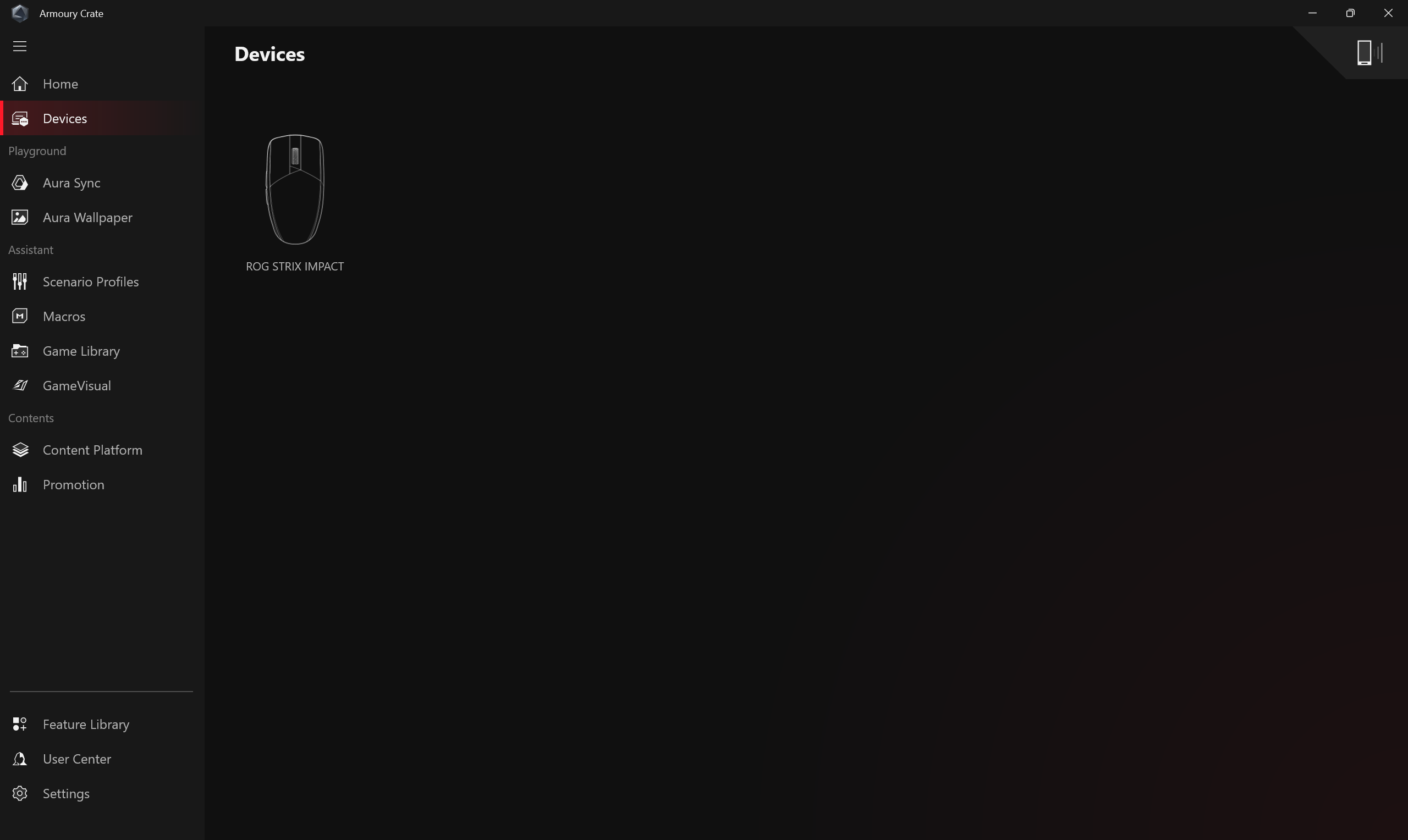
(B)Perangkat
Menampilkan periferal yang kompatibel dengan Armoury Crate yang saat ini terpasang.
(C)Penggunaan Sistem
Menyediakan gambaran cepat bagi gamer tentang informasi sistem saat ini, termasuk CPU, GPU, kecepatan kipas, dan memori.
(D)Mode Operasi
Menyediakan penyesuaian performa sistem secara cepat bagi gamer, dan setiap mode memiliki pengaturan default performa CPU&GPU, Pendinginan, Pengurangan Kebisingan, dan Penghematan Energi yang berbeda, misalnya Windows®, Sunyi, Performa, Turbo, Manual dan mode Tablet/Vertikal.
*Edit Mode Manual
Klik [Edit Mode Manual] untuk memungkinkan gamer mengatur frekuensi clock CPU/GPU dan kecepatan kipas secara manual guna mencapai peningkatan performa.

(i)Overclock CPU/GPU: Gamer dapat menyesuaikan frekuensi clock inti CPU/GPU secara manual untuk mendapatkan peningkatan performa.
a. CPU
Pada mesin platform Intel, PL2 menunjukkan target daya tertinggi yang dapat dicapai oleh CPU Anda. Namun, CPU hanya dapat meningkatkan daya hingga titik ini selama 2 menit, setelah itu akan menurun ke nilai PL1, yang dapat dipertahankan tanpa batas waktu.
Pada mesin platform AMD, FPPT menunjukkan batas daya maksimum, yang dapat dipertahankan CPU selama 10 detik. Daya dapat dipertahankan hingga nilai SPPT hingga 2 menit, dan SPL tanpa batas waktu.
▲Pemindahan Daya Prosesor Silang: Saat CPU dan GPU keduanya dalam beban berat, pengaturan ini menentukan batas daya maksimum CPU yang dapat dipertahankan secara stabil selama uji stres simultan jangka panjang.
▲GPU ke CPU Dynamic Boost: Ketika GPU belum mencapai batas dayanya, sistem dapat secara dinamis mengalokasikan sisa anggaran daya GPU ke CPU.
▲Batas Suhu CPU: Pengaturan ini menentukan suhu inti CPU maksimum yang diizinkan. Ketika suhu mendekati batas ini, CPU akan menurunkan kecepatan clock dan daya untuk mencegah panas berlebih (thermal throttling).
▲Tau (Intel) / SPL Time Constant (AMD). Tau: Waktu maksimum sebuah CPU diperbolehkan untuk meningkatkan kinerja di atas PL1 (batas daya jangka panjang). SPL Time Constant: Batas atas berapa lama sebuah CPU dapat beroperasi pada konsumsi daya tinggi.b. GPUBase Clock Offset memungkinkan Anda meningkatkan clock inti GPU untuk performa yang lebih tinggi. Memory Clock Offset meningkatkan kecepatan clock VRAM. Perhatikan bahwa nilai yang lebih tinggi dapat menurunkan stabilitas.Pada GPU NVIDIA, Dynamic Boost memungkinkan sistem untuk secara dinamis mengalihkan daya dari CPU ke GPU demi performa gaming yang lebih tinggi. Semakin tinggi nilai ini, semakin banyak watt yang dapat dialihkan sistem dari CPU ke GPU.Thermal Target menunjukkan suhu target dari GPU saat berada pada beban tinggi. Jika suhu melebihi target ini, GPU akan menurunkan kecepatan clocknya untuk mempertahankan suhu target.*Jika model tidak mendukung overclocking, hanya tersedia Fan Curve.*Jika pengaturan overclocking GPU disesuaikan melalui ASUS GPU Tweak, maka kontrol terkait di Armoury Crate akan dinonaktifkan. Mengatur ulang ASUS GPU Tweak ke default atau menghapus instalasi ASUS GPU Tweak dan menghapus jalur file [C:\ProgramData\ASUS\GPU Tweak II\config.ini] diperlukan untuk dapat menggunakan Armoury Crate dalam melakukan penyesuaian overclocking GPU.(ii)Fan Curve : Gamer dapat menyesuaikan kecepatan kipas secara manual sesuai kebutuhan sendiri.a. Sumbu X adalah Suhu, dan sumbu Y adalah persentase kecepatan kipas, dan terdapat 3 opsi default untuk gamer.
b. Pada setiap opsi default Fan Curve, 8 titik disediakan untuk gamer atur dalam rentang suhu, dan kecepatan kipas pada setiap titik harus lebih tinggi dari titik sebelumnya.
c. Gamer dapat klik "Terapkan" untuk menyimpan pengaturan setelah penyesuaian kapan saja dan klik "Urungkan" untuk kembali ke pengaturan yang diterapkan sebelumnya.
d. Gamer dapat membuat mode manual sendiri dan menyimpannya untuk pengalihan cepat.
▲Profil Fan Hysteresis Up/Down: Mengatur seberapa cepat kecepatan kipas merespon perubahan suhu. Fan Hysteresis Up, kecepatan kipas meningkat lebih cepat, membantu menurunkan suhu lebih segera, namun peningkatan kebisingan kipas akan lebih terasa. Fan Hysteresis Down, kecepatan kipas meningkat lebih lambat, menghasilkan perubahan suara yang lebih halus dan pengalaman yang lebih tenang secara keseluruhan.
▲Fitur ini hanya mendukung model seri baru 2026 dan setelahnya.
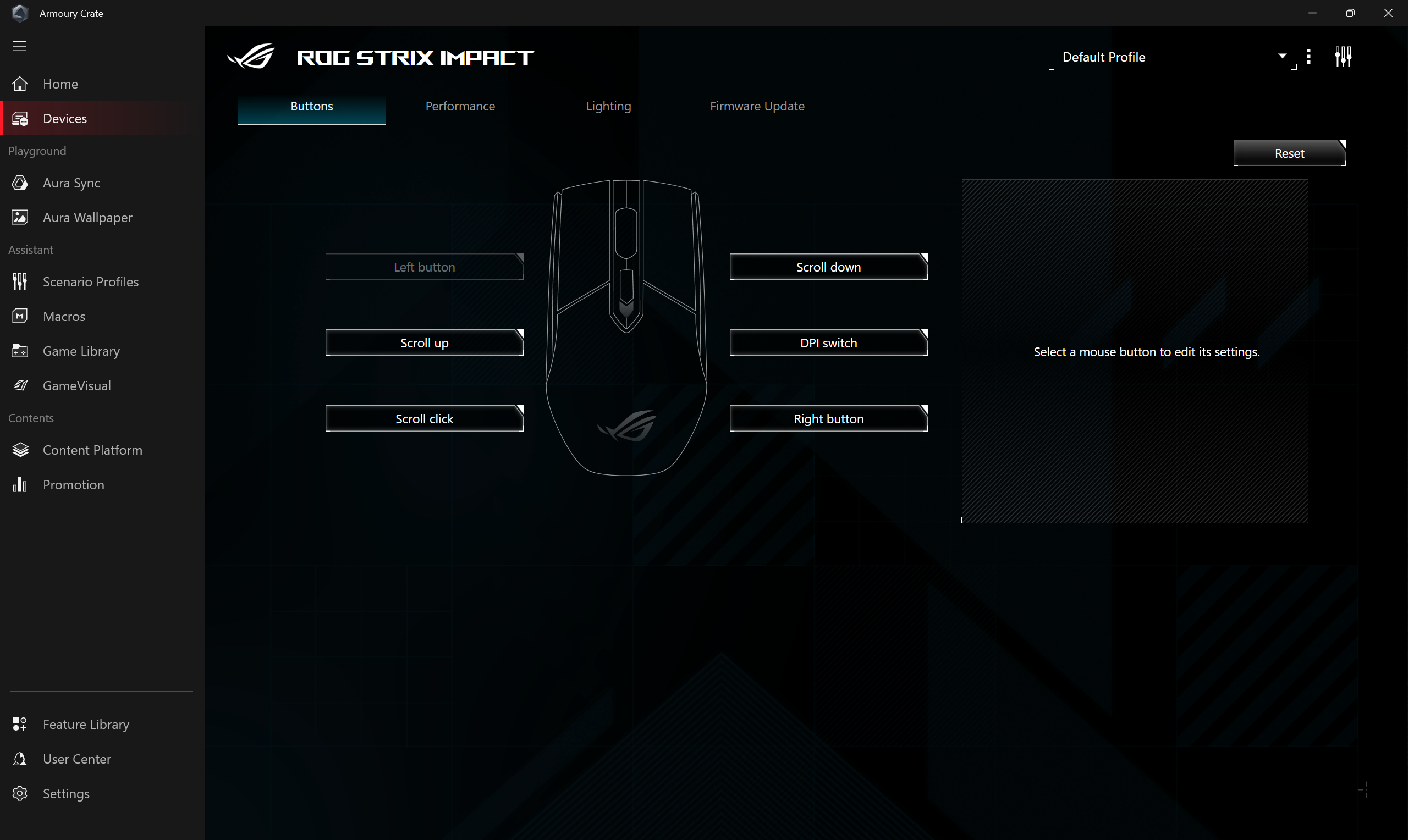
Saat perangkat periferal yang kompatibel telah terpasang dengan Armoury Crate, semua akan ditampilkan di halaman ini. Gamer dapat menggunakan Update Center untuk mendapatkan pembaruan fitur lebih lanjut untuk perangkat yang kompatibel.
Aura Sync
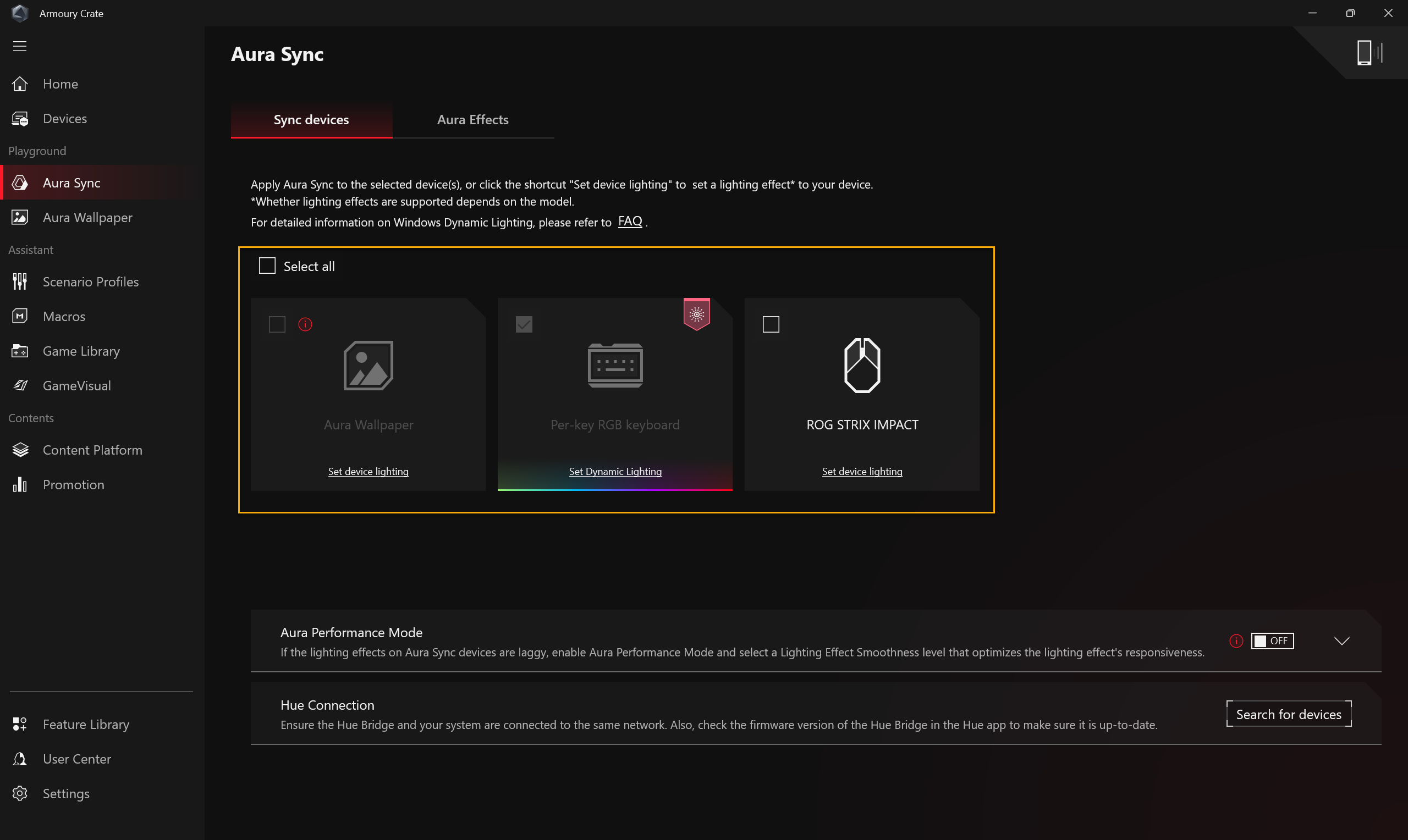
Aura Sync Mengintegrasikan periferal yang kompatibel dengan Aura Sync untuk efek pencahayaan yang tersinkronisasi. Di pengaturan lanjutan, Anda dapat mengaktifkan Aura Creator untuk mengedit efek pencahayaan Aura dan mengonfigurasi parameter. Dengan efek pencahayaan AI Aura, Anda dapat secara otomatis menghasilkan efek pencahayaan dengan memasukkan teks.
Sinkronkan Perangkat
Pilih periferal yang mendukung Aura Sync untuk menyinkronkan efek pencahayaan.
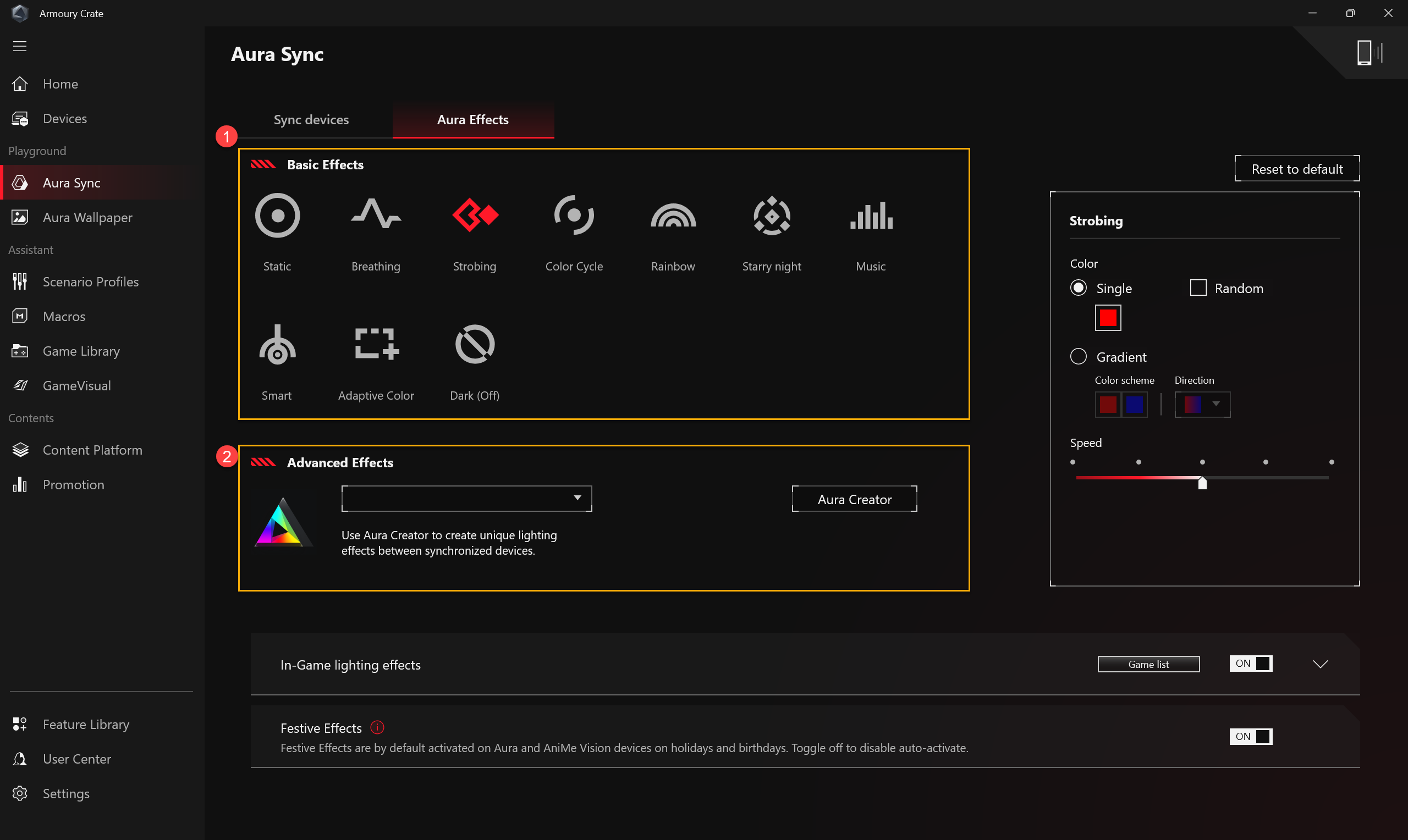
Efek Aura: Atur efek pencahayaan dari perangkat Aura Sync.
Efek dasar①: Atur efek pencahayaan sinkron untuk perangkat dan periferal. Jenis efek pencahayaan dapat berbeda tergantung pada perangkat.
Efek Lanjutan②: Menggunakan Aura Creator untuk membuat efek pencahayaan unik antara perangkat yang tersinkronisasi dalam efek lanjutan, silakan merujuk ke Pengantar Aura Creator untuk detail lebih lanjut.
Efek Pencahayaan AI Aura Efek pencahayaan AI Aura dapat secara otomatis menghasilkan efek pencahayaan berdasarkan teks masukan. Untuk memastikan kepatuhan terhadap peraturan lokal dan memberikan pengalaman jaringan terbaik, Anda harus terlebih dahulu login ke User Center di dalam aplikasi Armoury Crate. Ketersediaan efek pencahayaan yang dihasilkan secara otomatis akan disesuaikan secara dinamis berdasarkan jenis akun Anda, lingkungan jaringan saat ini (Referensi), dan riwayat penggunaan sebelumnya. Di beberapa wilayah atau situasi, hanya penjelajahan Lighting Gallery yang tersimpan yang mungkin tersedia. Efek pencahayaan yang dihasilkan dapat dipilih dari [Galeri Pencahayaan]. Untuk menerapkan efek pencahayaan yang Anda kustomisasi, klik [AI Aura Lighting] di [Efek Aura].
Catatan: Efek pencahayaan AI Aura adalah fitur eksperimental dan dapat disesuaikan atau dihapus di masa mendatang berdasarkan keadaan sebenarnya. 
Wallpaper Aura
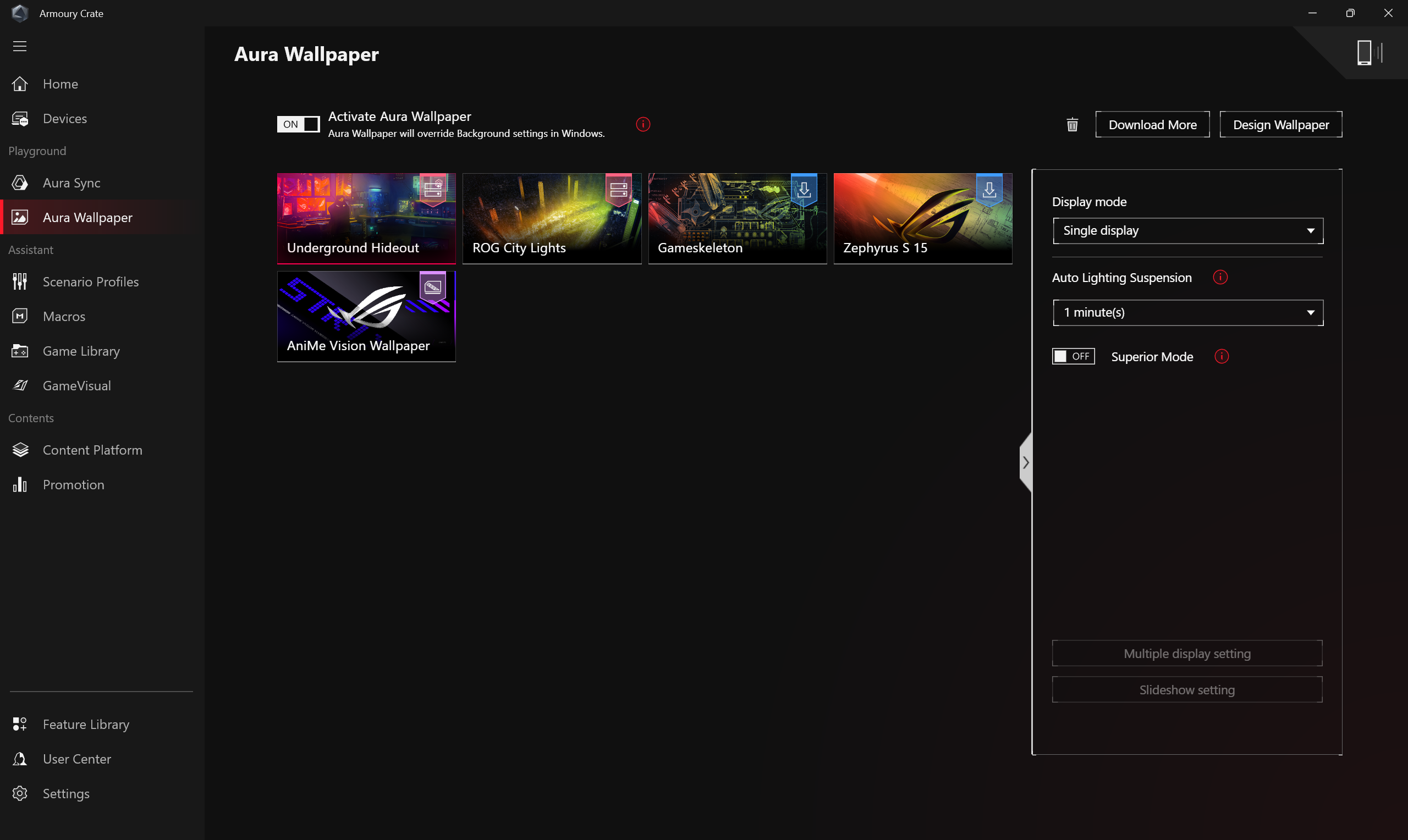
Wallpaper Aura adalah aplikasi ekstensi dari platform Armoury Crate, dan mengubah seluruh desktop menjadi perangkat RGB. Wallpaper Aura memungkinkan pengguna mengatur wallpaper eksklusif dan memilih pencahayaan RGB pada wallpaper, serta dapat juga menyinkronkan wallpaper dengan perangkat lain yang kompatibel dengan Aura Sync. Melalui sinkronisasi efek pencahayaan wallpaper, laptop, dan perangkat periferal dapat digabungkan sempurna untuk menciptakan gaya gaming pribadi.
*Silakan merujuk ke Pengenalan Wallpaper Aura untuk detail operasi.
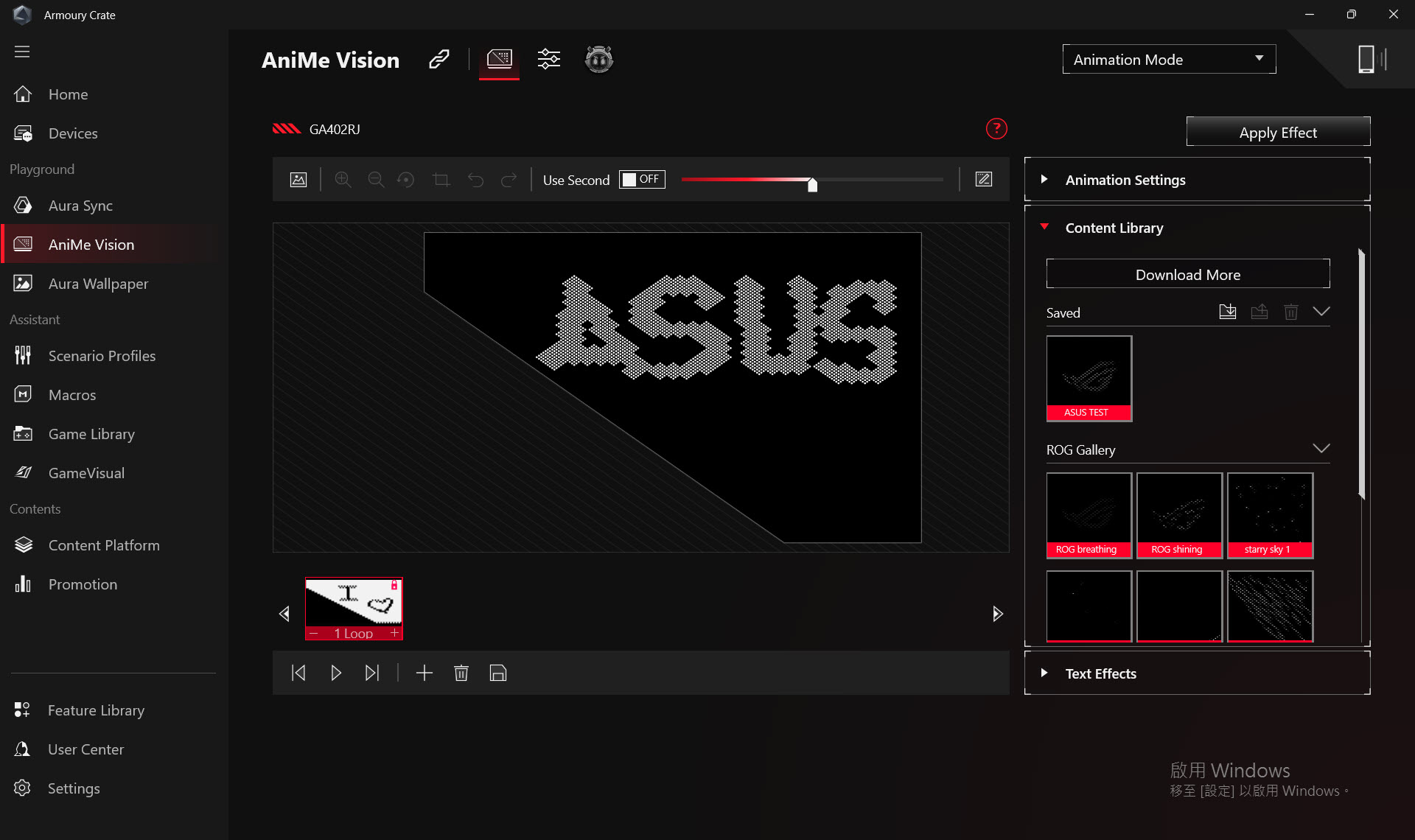
AniMe Vision
Pembuat konten dapat mengekspresikan kreativitas Anda secara bebas melalui pengaturan AniMe Vision dengan pola kustom, animasi GIF, atau animasi visual dari efek suara yang berubah mengikuti irama musik, dan juga dapat menampilkan status level baterai sistem.
*Fungsi ini hanya mendukung beberapa model saja, silakan lihat Pengenalan AniMe Vision untuk detail operasional.
Profil Skenario
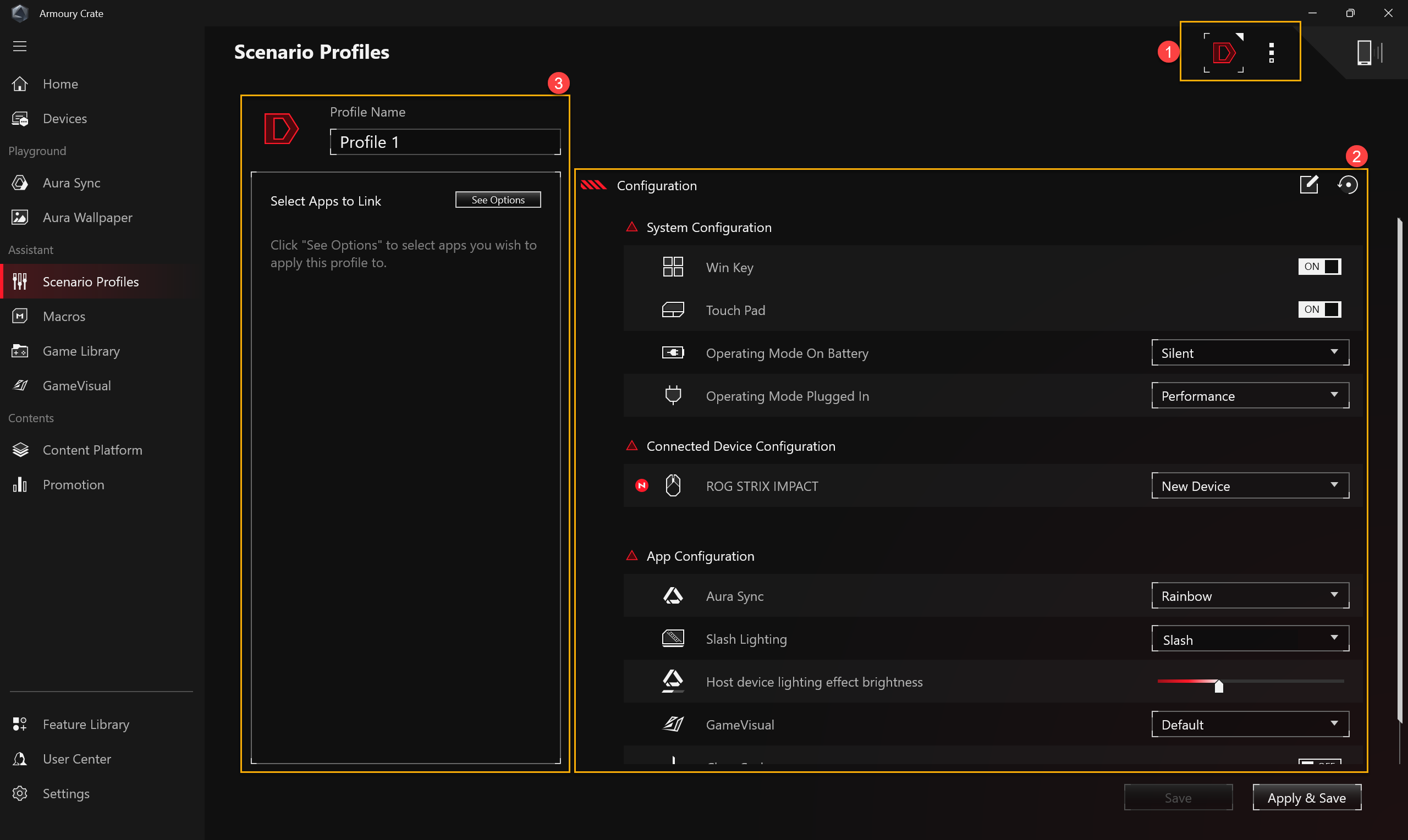
Sesuai kebutuhan pribadi, gamer dapat mengatur konfigurasi sistem dan menyimpannya sebagai profil, untuk menghubungkan game dan aplikasi yang dipilih.
Buat Profil①: Gamer dapat membuat atau menghapus profil skenario pribadi.
Konfigurasi Sistem②: Sesuai kebutuhan pribadi, gamer dapat mengatur konfigurasi, misalnya Konfigurasi Sistem dan Konfigurasi Aplikasi.
Nama Profil③: Edit nama profil skenario dan klik "Lihat Opsi" untuk memilih game atau aplikasi yang ingin Anda terapkan.
Makro
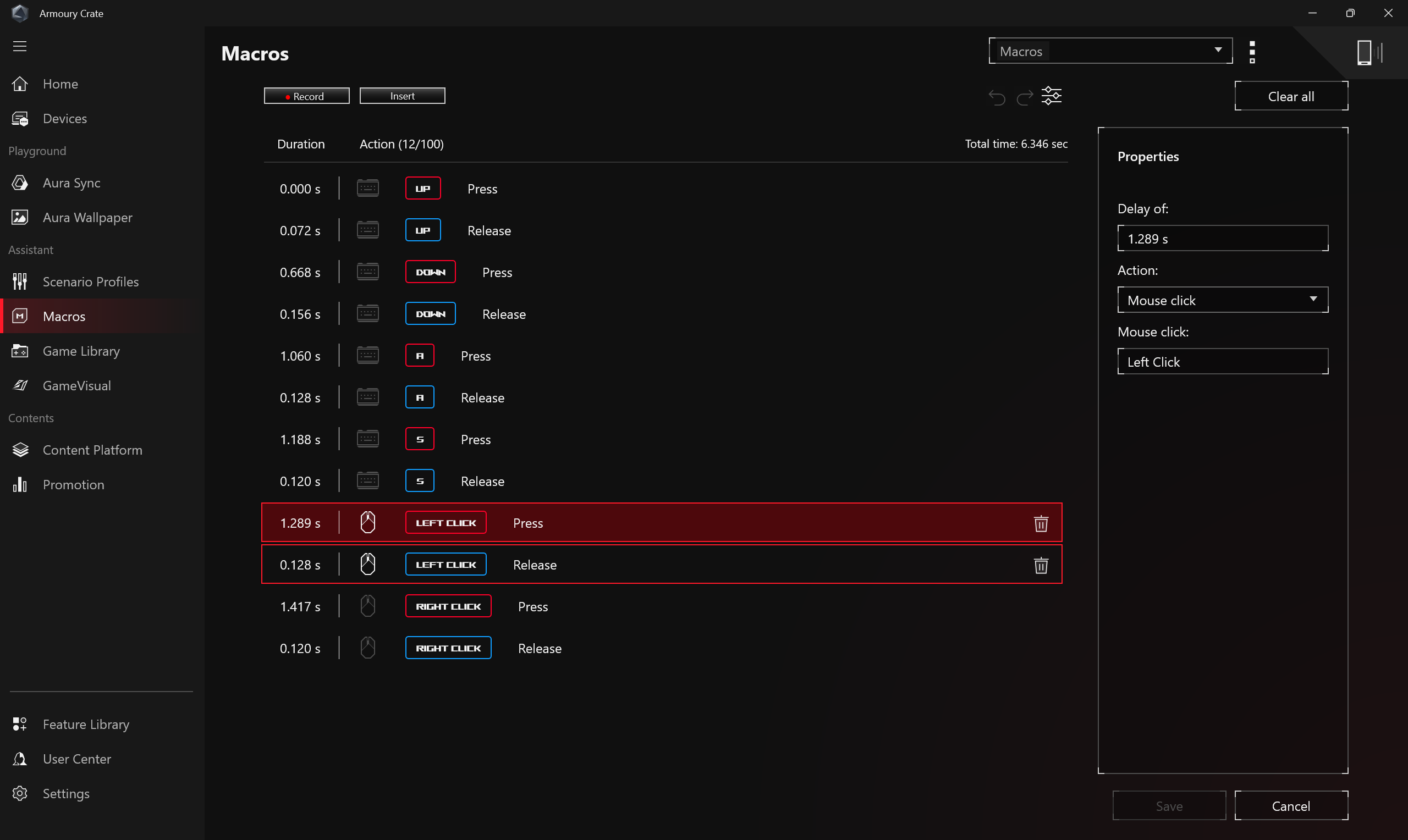
Pada halaman pengaturan Makro, gamer dapat mengedit aksi Makro, menggabungkan serangkaian klik mouse atau penekanan tombol keyboard menjadi satu langkah.
Perpustakaan Game
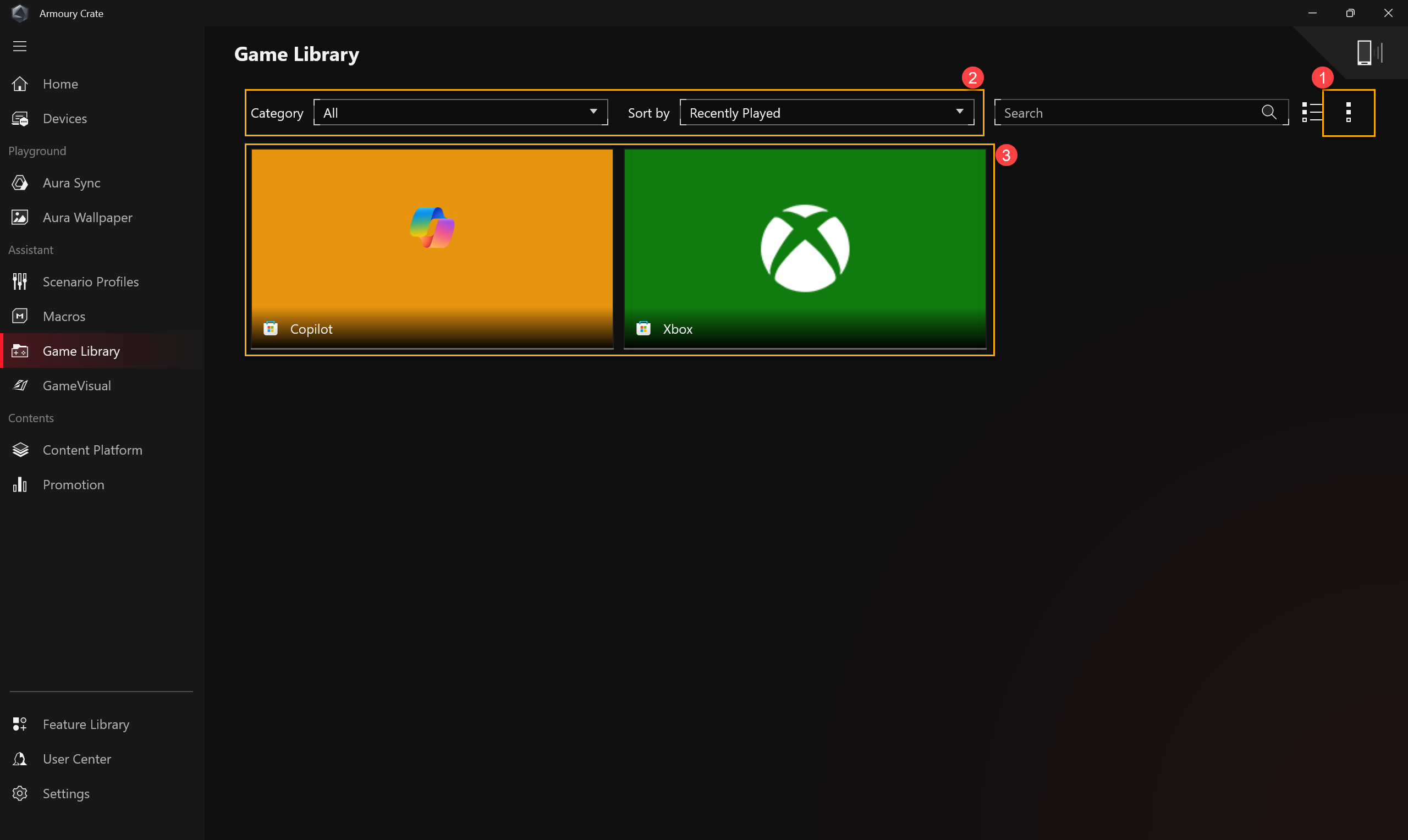
Pindai game dan aplikasi yang diinstal oleh gamer untuk mengkategorikan, mengurutkan, atau menerapkan profil skenario.
Pengaturan①: Memungkinkan gamer untuk menambah secara manual atau memindai game secara otomatis dan menambahkan game baru ke Perpustakaan Game.
Kategori Game dan Urutan②: Memfilter dan mengkategorikan game di Perpustakaan Game serta menampilkan urutan pengurutan.
Terapkan③: Gamer dapat memilih profil skenario dan mengedit tag untuk diterapkan ke game di perpustakaan. Ketika Anda mengklik [Mainkan], Anda dapat langsung meluncurkan game tersebut.
Pengaturan Tampilan
GameVisual
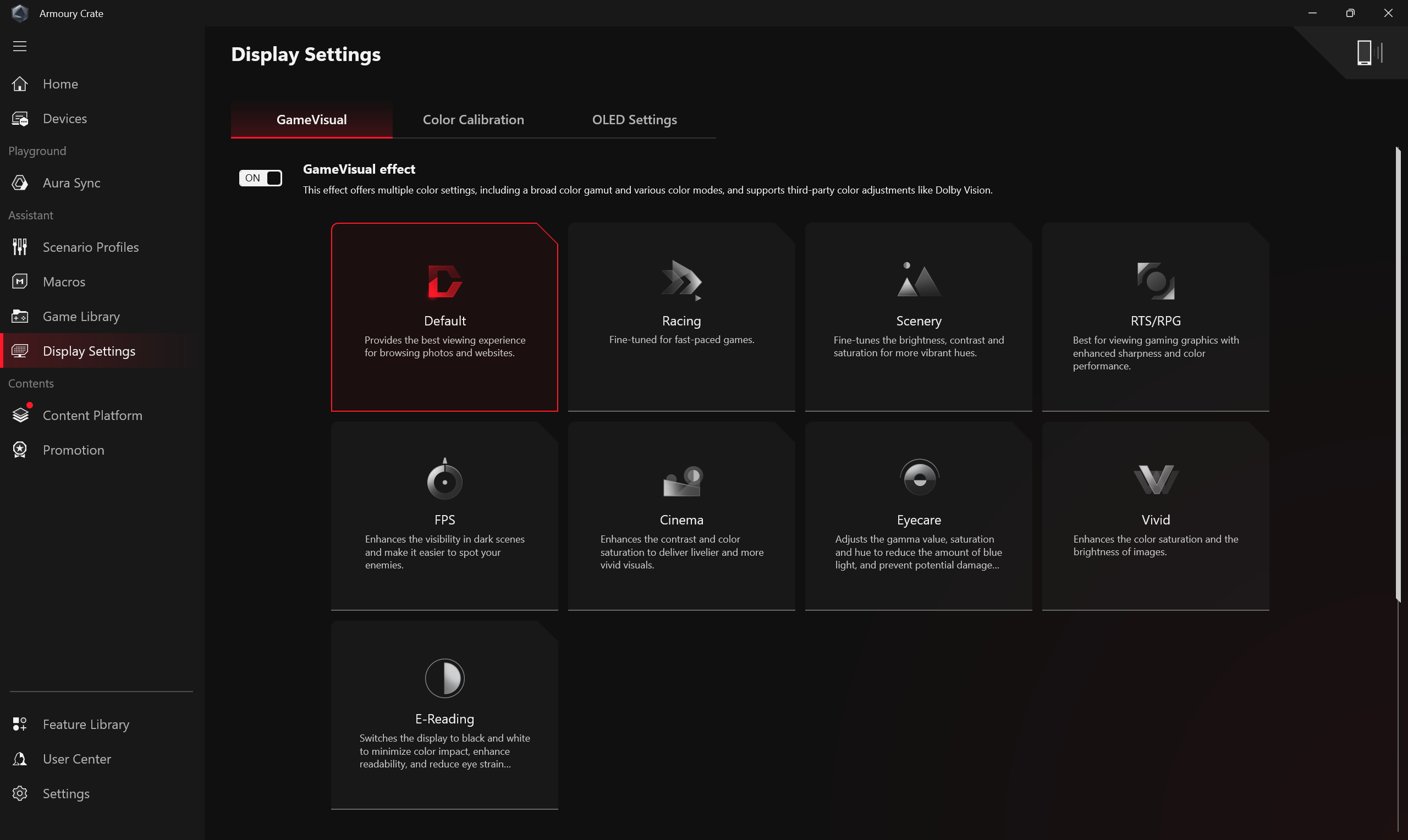
ROG GameVisual adalah alat manajemen warna layar yang menawarkan berbagai skenario warna layar untuk memberikan pengalaman visual yang dipersonalisasi terbaik bagi gamer.
*Fitur ini hanya didukung pada laptop gaming. Untuk informasi lebih lanjut tentang pengoperasian Aplikasi, silakan merujuk ke pengantar GameVisual .
Kalibrasi Warna
Melalui fungsi Kalibrasi Warna di Pengaturan Tampilan dan dikombinasikan dengan perangkat kalibrasi warna, memberikan fitur penyesuaian warna dasar untuk layar laptop gaming, seperti kecerahan, suhu warna, dan kontras.
*Fitur ini hanya didukung pada laptop gaming tertentu dan membutuhkan salah satu perangkat kalibrasi berikut: (X-Rite i1Display Pro, Display Plus HL, Display Pro HL, ClolorChecker Display Plus, ColorChecker Pro), silakan merujuk ke Pengantar Game Visual untuk detail lebih lanjut.
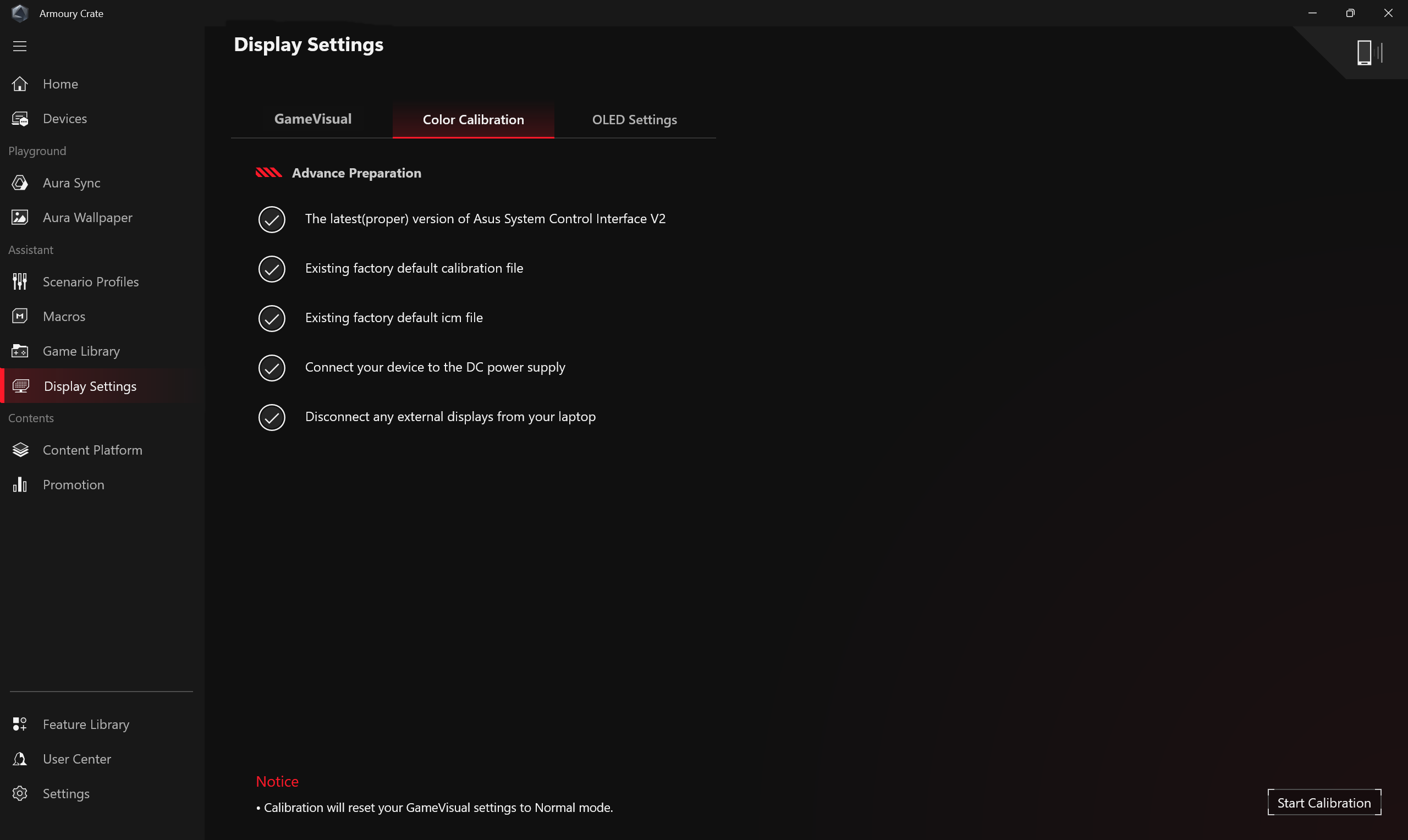
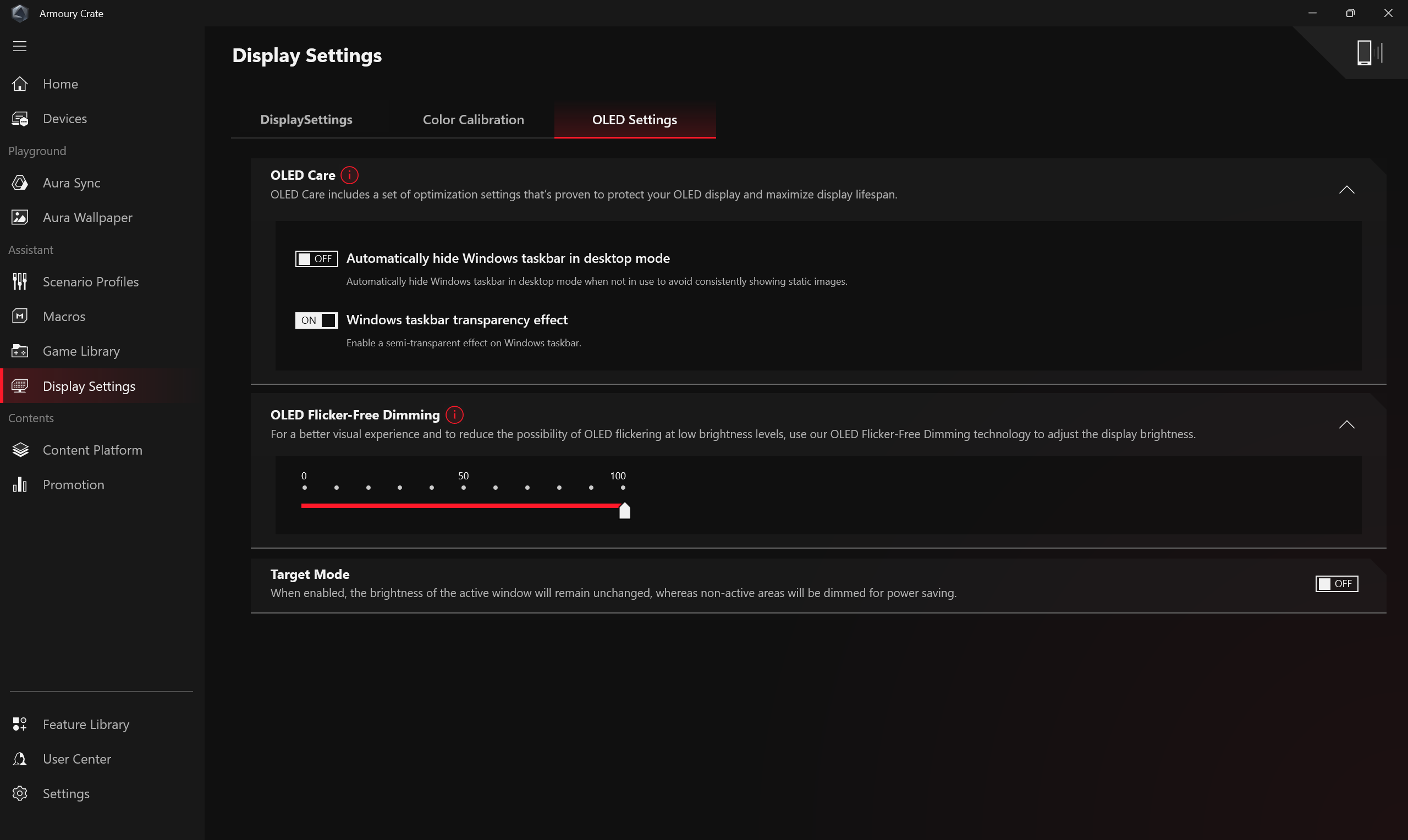
OLED
Menyediakan berbagai pengaturan optimasi untuk layar OLED guna melindungi dan memperpanjang umur layar Anda.
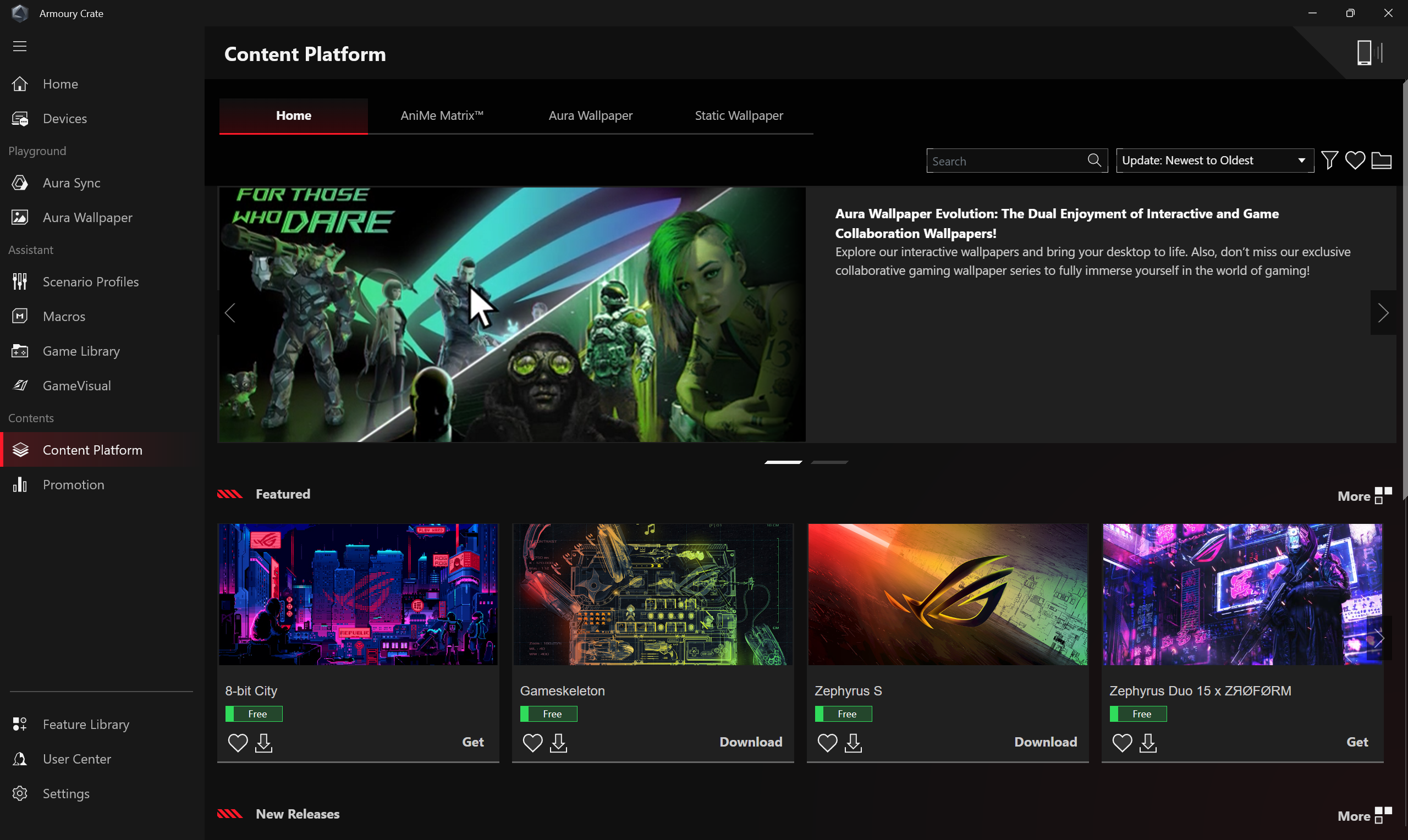
Platform Konten
Platform Konten secara terus-menerus menghadirkan kepada Anda konten-konten ROG terbaru dan terpopuler, seperti animasi AniMe Vision, Wallpaper Aura, dan Wallpaper ROG, sehingga Anda memiliki semua yang Anda butuhkan untuk mengekspresikan gaya ROG unik Anda.
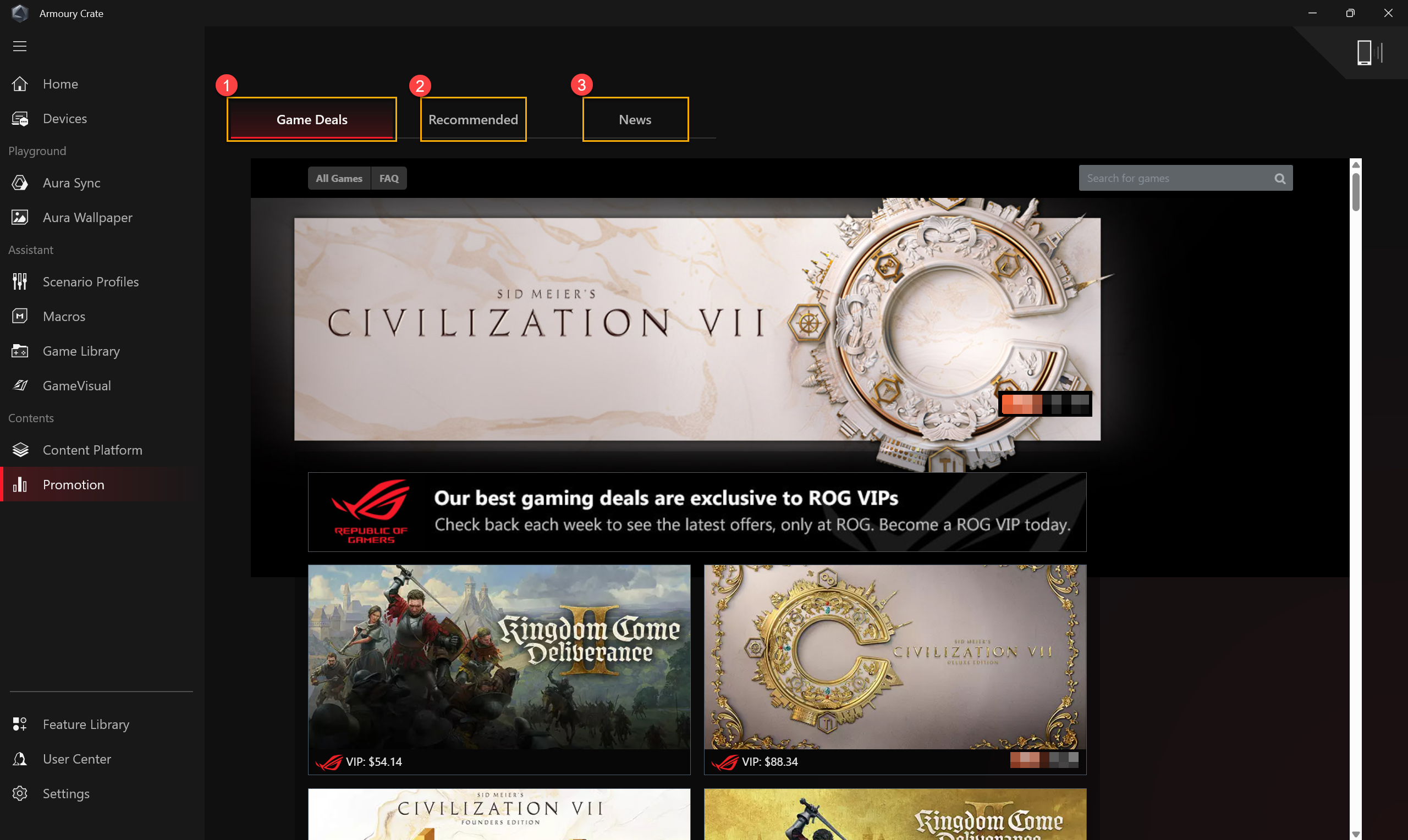
Promosi
Penawaran Game①: Temukan, jelajahi, dan dapatkan game-game hebat secara online dengan Game Deals.
Rekomendasi②: Menampilkan perangkat lunak atau program yang direkomendasikan dan cocok untuk komputer saat ini.
Berita③: Menampilkan berita, acara, dan informasi produk ASUS yang direkomendasikan secara global maupun lokal.
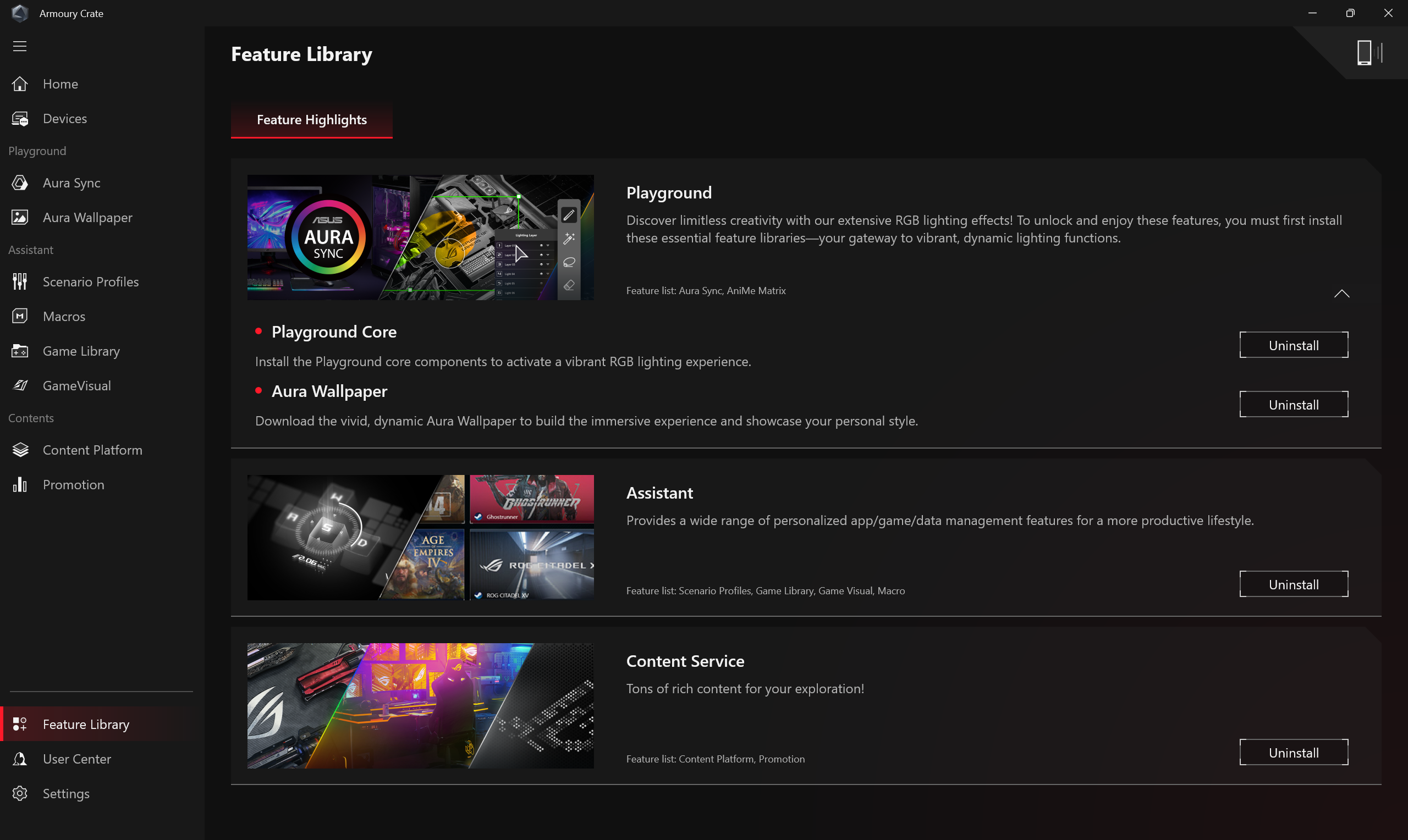
Pustaka Fitur menawarkan tiga fitur utama: [Taman Bermain], [Asisten], dan [Layanan Konten]. Setiap fitur utama mencakup berbagai fungsi khusus Armoury Crate yang berbeda, yang dapat diinstal atau dihapus oleh gamer sesuai dengan preferensi dan kebutuhan mereka.
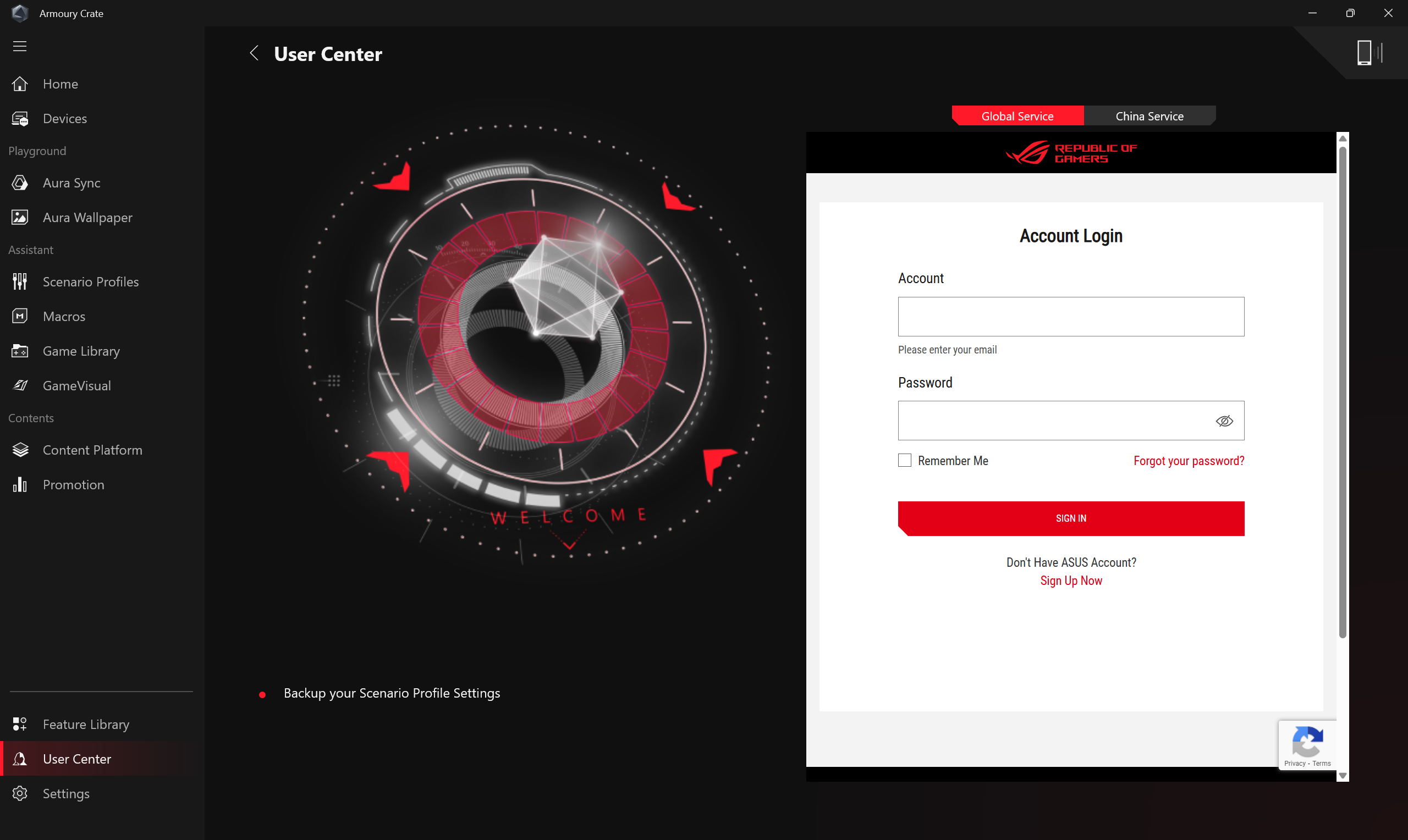
Setelah masuk ke akun anggota ASUS, informasi akun, Produk Saya, Penukaran, Acara Terdaftar, Notifikasi akan ditampilkan.
*Untuk cara mendaftar akun anggota ASUS, silakan lihat tautan ini.
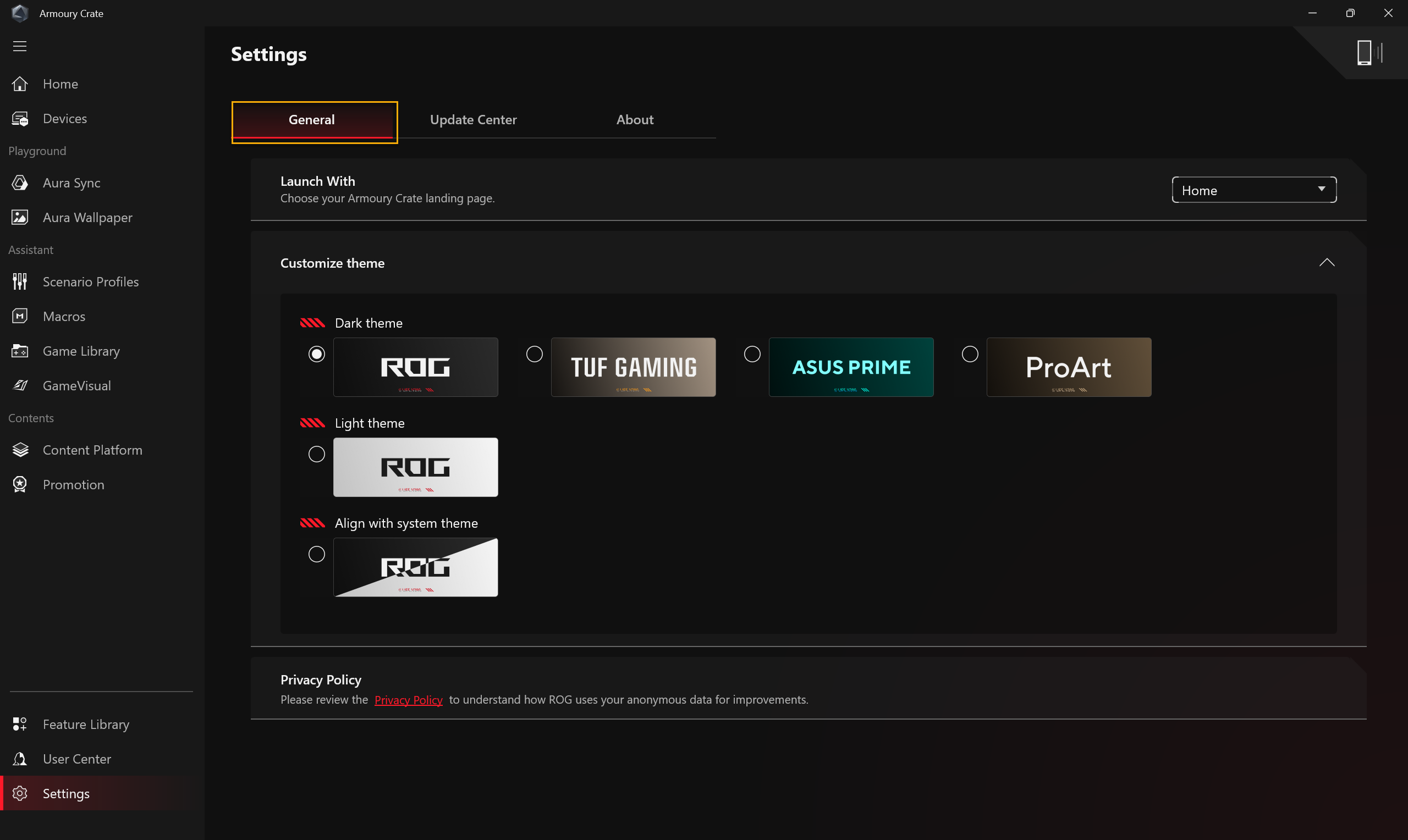
Umum: Gamer dapat memilih halaman utama Armoury Crate dan menyesuaikan tema.
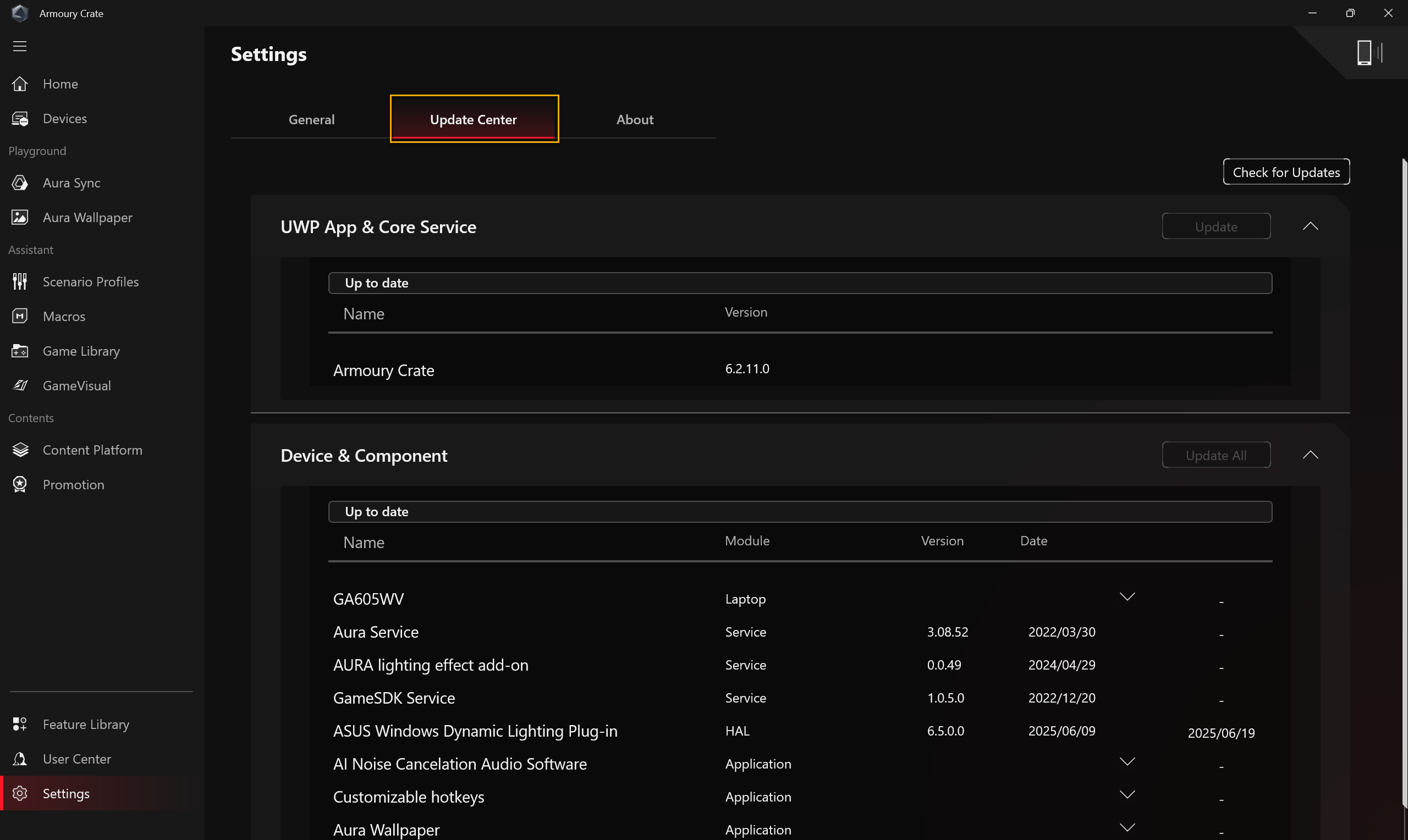
Pusat Pembaruan: Dengan memilih [Periksa Pembaruan], Pusat Pembaruan akan menampilkan firmware atau driver dalam aplikasi yang perlu diperbarui, sehingga gamer dapat memilih apakah ingin memperbarui atau tidak.
*Sebelum melakukan pembaruan, pastikan laptop Anda terhubung ke charger.
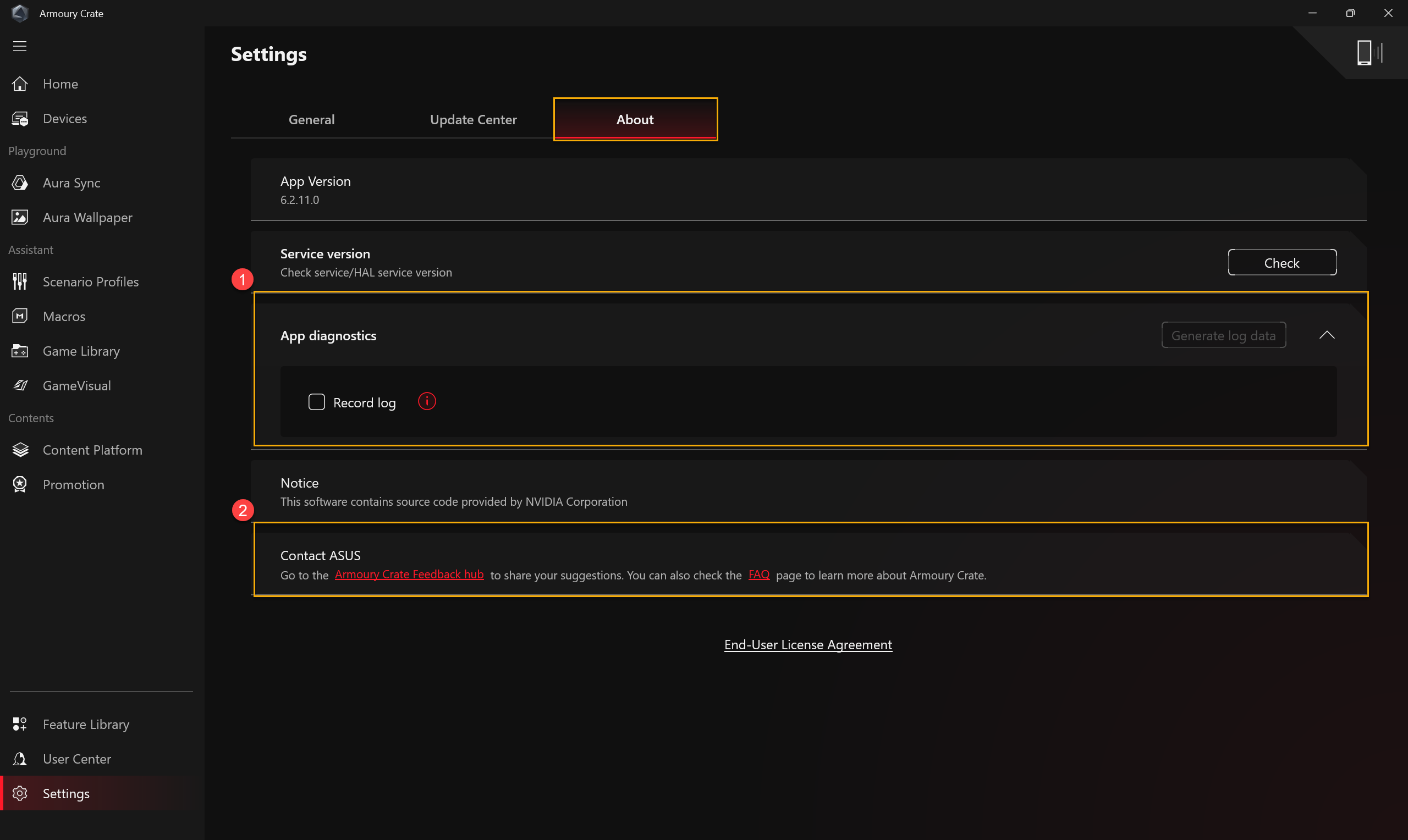
Tentang: Menampilkan versi aplikasi Armoury Crate, Versi Layanan, Diagnosa Aplikasi, hub Umpan Balik Armoury Crate, dan FAQ.
①Diagnostik aplikasi: Dengan mengklik [Catat log] untuk mulai mengumpulkan log masalah Armoury Crate.
②Armoury Crate Feedback hub: Untuk membagikan masukan Anda tentang Armoury Crate baik untuk hal yang Anda sukai atau untuk perbaikan.
Pertanyaan 1: Kategori Mode Operasi dan Pengantar
Jawaban 1:
Windows® Mode: Menggunakan pengaturan default Windows pada Power Plan yang Anda pilih.
Silent Mode: Membatasi daya CPU dan GPU, namun menjaga tingkat kebisingan tetap sangat tenang.
Performance Mode: Menyeimbangkan suhu performa dan akustik untuk setiap skenario.
Turbo Mode: Memaksimalkan daya ke CPU dan GPU untuk gaming dan pekerjaan berperforma tinggi, dengan aliran udara maksimal dari kipas. (Hanya tersedia dalam mode pengisian daya).
Manual Mode*: Buat profil kipas kustom untuk benar-benar sesuai kebutuhan Anda.
Tablet/Vertical Mode**: Ketika mode Tablet/Vertikal terdeteksi, performa akan dioptimalkan hanya untuk mode Tablet/Vertikal.
*Mendukung sebagian besar seri ROG, hanya dapat dijalankan dalam AC Mode (Charging Mode).
**Ini hanya mendukung seri laptop gaming ROG FLOW.
Pertanyaan 2: Apa Mode Operasi yang didukung untuk laptop gaming (NB) dan desktop (DT)?
Jawaban2:
| Windows® | Senyiap | Performa | Turbo | Manual |
ROG Series NB | V | V | V | V | V |
ROG Series NB | V |
| V | V | V** |
TUF Series NB | V | V | V | V | V* |
TUF Series DT | V |
| V | V |
|
*Fitur ini hanya dapat mendukung model seri baru tahun 2022 dan yang lebih baru.
**Fitur ini tidak mendukung model seri G35CZ dan G15CK.
Pertanyaan 3: Apa Mode Operasi yang didukung untuk laptop Gaming (NB) pada mode daya yang berbeda?
Jawaban3:
| Mode Daya | Windows® | Hening | Performa | Turbo | Manual | Meja/Vertikal |
ROG Series NB | Mode Pengisian Daya | V | V | V | V | V |
|
Mode Baterai | V | V | V |
| V* |
| |
Seri TUF NB | Mode Pengisian Daya | V | V | V | V | V* |
|
Mode Baterai | V | V | V |
| V* |
| |
Seri ROG Flow NB | Mode Pengisian Daya | V | V | V | V | V | V |
Mode Baterai | V | V | V |
| V* | V |
*Fitur ini hanya mendukung model seri baru 2022 dan setelahnya.
Pertanyaan 4: Apa itu App Diagnostics?
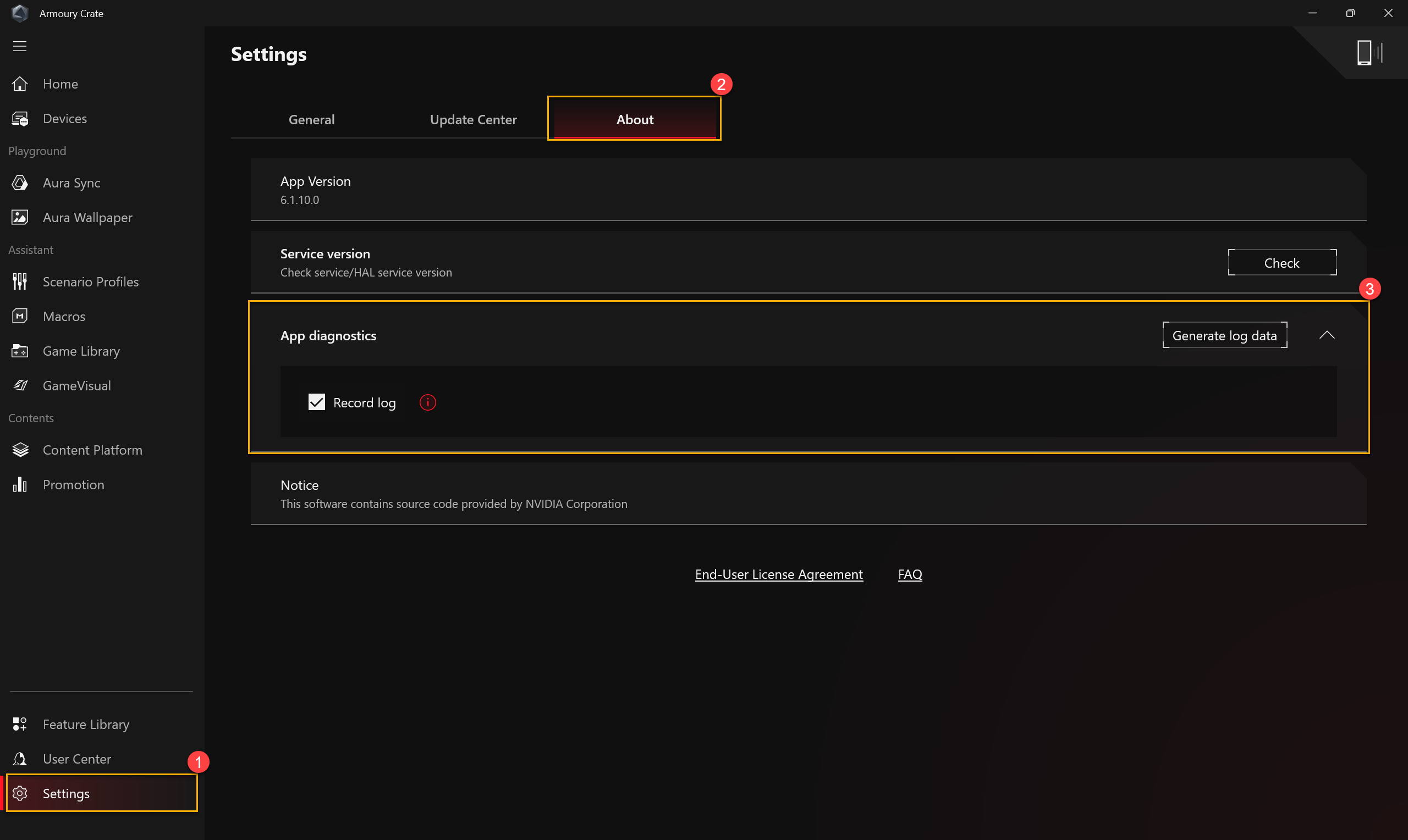
Jawaban 4: App Diagnostics dapat mengumpulkan log status Armoury Crate saat ini. Di Armoury Crate "Pengaturan"① dan periksa halaman "Tentang"②, Jika mengklik App Diagnostics "Rekam Log"③, Pernyataan Kebijakan Privasi akan muncul. Setelah pengguna menyetujui pernyataan tersebut, Armoury Crate akan mulai mengumpulkan log masalah. Setelah itu, silakan mulai menduplikasi masalah yang Anda alami, lalu kembali ke halaman ini untuk klik "Hasilkan data log"③ untuk menghasilkan file log yang terenkripsi (file log ASUS). Setelah log tersimpan, pengguna dapat memberikannya ke pusat perbaikan atau dukungan teknis untuk diagnostik masalah Armoury Crate lebih lanjut.
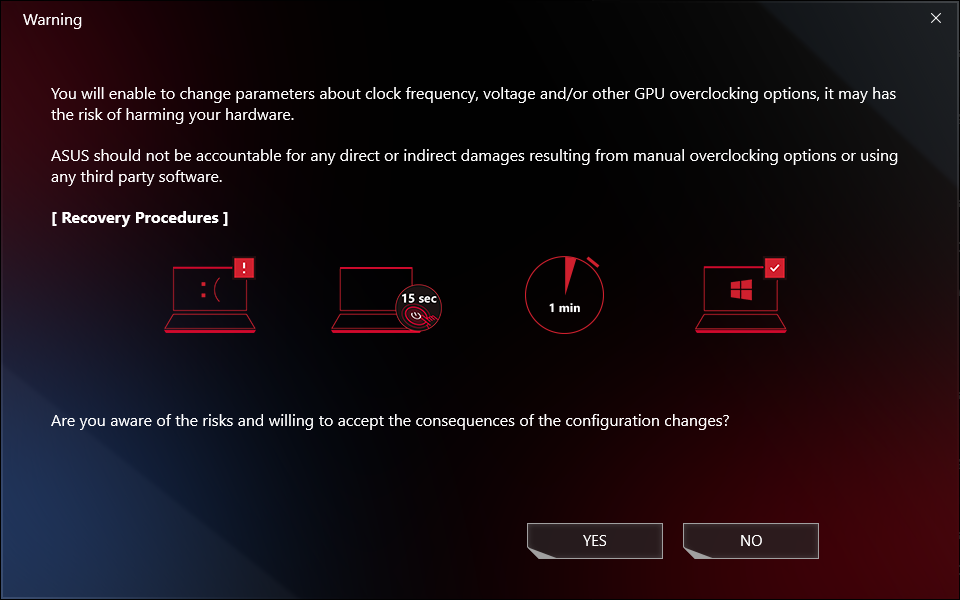
Pertanyaan 5: Mengapa jendela peringatan muncul saat menerapkan Fan Curve dan overclock CPU/GPU?
Jawaban 5: Jendela peringatan ini untuk mengingatkan gamer bahwa ada risiko merusak perangkat keras Anda, ketika parameter diubah, serta cara melakukan Prosedur Pemulihan.
[Prosedur Pemulihan] Setelah menghadapi Shutdown Otomatis atau Blue Screen of Death, silakan tekan tombol daya selama 15 detik dan kemudian tunggu selama satu menit. Setelah itu, coba reboot komputer Anda lagi.
Pertanyaan 6: Mengapa saya tidak bisa menjalankan GPU Performance untuk menghentikan proses?
Jawaban 6: Jika proses tidak dapat dihentikan saat itu, silakan coba konfirmasi hal di bawah ini:
1. Proses sedang menggunakan display eksternal dan tidak bisa dihentikan.
2. Proses tidak dapat dihentikan saat komputer Anda menggunakan pasokan daya AC.
Pertanyaan 7: Bagaimana cara menghubungkan aplikasi Armoury Crate dengan menggunakan perangkat mobile?
Jawaban 7: Gunakan perangkat mobile Anda untuk terhubung ke Armoury Crate dan memodifikasi pengaturan komputer Anda, silakan merujuk ke Link untuk detail lebih lanjut.
Pertanyaan 8: Mengapa saya tidak bisa memperbarui aplikasi Armoury Crate saya yang sebelumnya ke versi 6.0 atau di atasnya?
Jawaban 8: Silakan coba restart komputer Anda dan jalankan Armoury Crate lagi. Jika masih tidak bisa diperbarui, silakan merujuk ke Link untuk mengunduh aplikasi Armoury Crate dan memasangnya secara manual.
Pertanyaan 9: Ketika display eksternal terhubung ke HDMI atau Display Port di laptop, apakah akan mempengaruhi performa pemrosesan GPU?
Jawaban 9: Tidak, performa pemrosesan grafis akan memproses dan menampilkan hasil akhir sesuai dengan pengaturan [Mode GPU] di sistem.
Pertanyaan 10: Bagaimana cara memperbaiki jika muncul layar pemulihan BitLocker setelah menyalakan daya?
Jawaban 10: Jika Anda mengalami komputer menampilkan layar pemulihan BitLocker setelah menyalakan daya, itu berarti HDD/SDD telah dienkripsi, dan Anda perlu memberikan kunci pemulihan untuk mengatasi masalah ini. Silakan merujuk ke [Cara memperbaiki jika muncul layar pemulihan BitLocker setelah menyalakan daya].
Pertanyaan 11: Bagaimana cara mengaktifkan NVIDIA® MAX-Q Dynamic Boost?
J11:
1. Gamer harus mengaktifkan fungsi MAX-Q Dynamic Boost* di NVIDIA® Control Panel,silakan merujuk ke situs web resmi NVIDIA® tentang Cara Mengaktifkan atau Menonaktifkan Dynamic Boost di NVIDIA Control Panel.
2. Dalam pengaturan aplikasi Armoury Crate, mode Operasi harus berada di bawah mode Turbo atau Manual.
*Fitur ini hanya dapat mendukung model yang dilengkapi NVIDIA® MAX-Q Dynamic Boost.
Pertanyaan 12: Mengapa ikon [Panel OverDrive] saya berubah menjadi abu-abu?
Jawaban 12:
*Pastikan Anda menghubungkan laptop ke sumber daya.
*Silakan kunjungi situs web Dukungan ASUS untuk mengunduh dan memperbarui driver [Refreshrate Service] terbaru.
[Cara mencari dan mengunduh driver, utilitas, BIOS dan manual pengguna]
Pertanyaan 13: Bagaimana saya harus mengatasi masalah game dengan DRM melalui pengaturan Armoury Crate?
Jawaban 13: 
Jika game terpengaruh oleh masalah DRM, silakan coba untuk mengaktifkan item "Legacy DRM Compatibility". Setelah "Legacy DRM Compatibility" diaktifkan, pengaturan ini akan memblokir penggunaan E-cores CPU untuk meningkatkan kompatibilitas game.
PERINGATAN: Mengaktifkan fitur ini dapat mengurangi performa dan/atau masa pakai baterai.
Pertanyaan 14: Mengapa kualitas rekaman saya tidak normal dengan suara perangkat lemah dan suara manusia terputus-putus?
Jawaban 14: Jika skenario perekaman adalah suara perangkat sendiri dengan suara manusia atau pengambilan suara sekitar, serta volume perangkat sendiri lebih besar atau sama dengan volume eksternal, gamer mungkin merasa bahwa kualitas suara tidak sesuai harapan. Silakan coba matikan [Mode Mikrofon], jika Anda memiliki kebutuhan perekaman khusus seperti yang disebutkan di atas.
Pada halaman "Audio" di "System" aplikasi Armoury Crate, [Mode Mikrofon] adalah teknologi arah dari mikrofon bawaan, dan mode default adalah "Mode Omnidirectional". Teknologi "Mode Omnidirectional" memiliki kemampuan pembatalan gema yang sangat tinggi dan dapat memberikan efek isolasi suara yang sangat baik. Ini cocok untuk situasi seperti siaran langsung, komunikasi game, dan panggilan konferensi, memberikan kualitas audio yang jernih untuk Anda.
Pertanyaan 15: Apa itu CPU AUX Fan dan System Fan?
Jawaban 15: CPU AUX Fan adalah kipas tambahan CPU yang bekerja sama seperti kipas CPU. Ini adalah kipas khusus untuk laptop UMA (Unified Memory Architecture). Selain itu, System Fan adalah kipas ketiga yang dapat mendukung kipas CPU & GPU dan bekerja bersamaan dengan mereka untuk solusi termal yang lebih baik di dalam laptop.
Pertanyaan 16: Apa itu Kontrol Backlight* [Multi-Zone] dan [One Zone] dalam Konfigurasi Sistem?
Jawaban 16:
[Multi-Zone]
Ratusan zona mini-LED beroperasi secara independen, meredupkan area gelap pada layar untuk menghasilkan warna hitam yang lebih dalam dan area terang untuk warna yang cerah dan tajam. Mode ini ideal untuk bermain game dan menonton film. Saat mengaktifkan HDR, secara otomatis akan mengaktifkan backlight Multi-Zone.
[One Zone]
Semua zona backlight mini-LED beroperasi sebagai satu, seperti panel laptop tradisional. Ini menawarkan pengalaman warna yang konsisten dan akurat, yang bisa penting untuk pembuatan konten. Catatan: HDR tidak tersedia dalam mode backlight satu zona.
*Hanya tersedia pada laptop yang dilengkapi dengan layar Mini-LED.
Pertanyaan 17: Bagaimana cara saya mengubah pengaturan Mode Overclocking CPU ke Mode BIOS?
Jawaban 17: Ketika ikon Mode Overclocking CPU berubah menjadi abu-abu (dalam Software Mode), gamer perlu mengubah pengaturan ke Mode BIOS dalam konfigurasi BIOS.
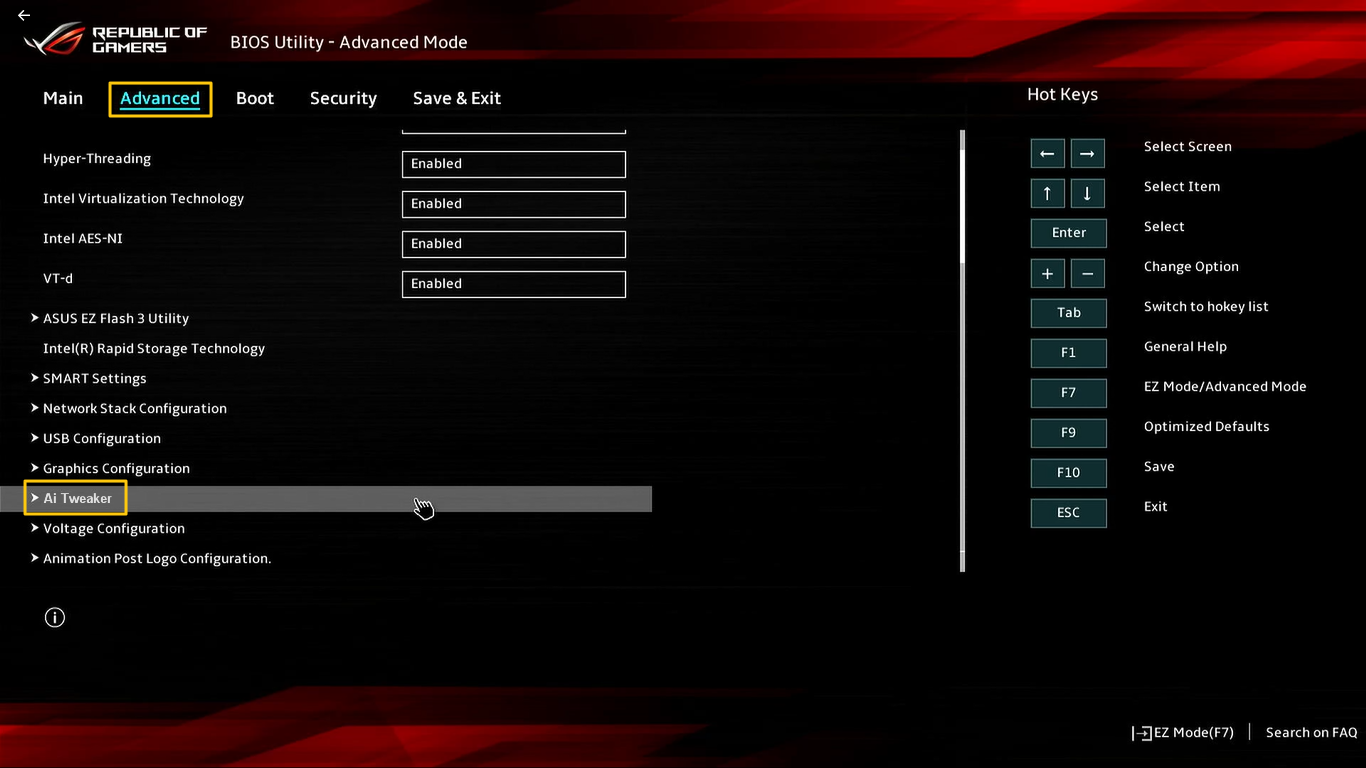
Silakan masuk ke konfigurasi BIOS, Anda dapat merujuk ke [Cara Masuk ke Layar Konfigurasi BIOS]. Dalam konfigurasi BIOS, silakan pilih [Ai Tweaker] di bawah opsi [Advance].
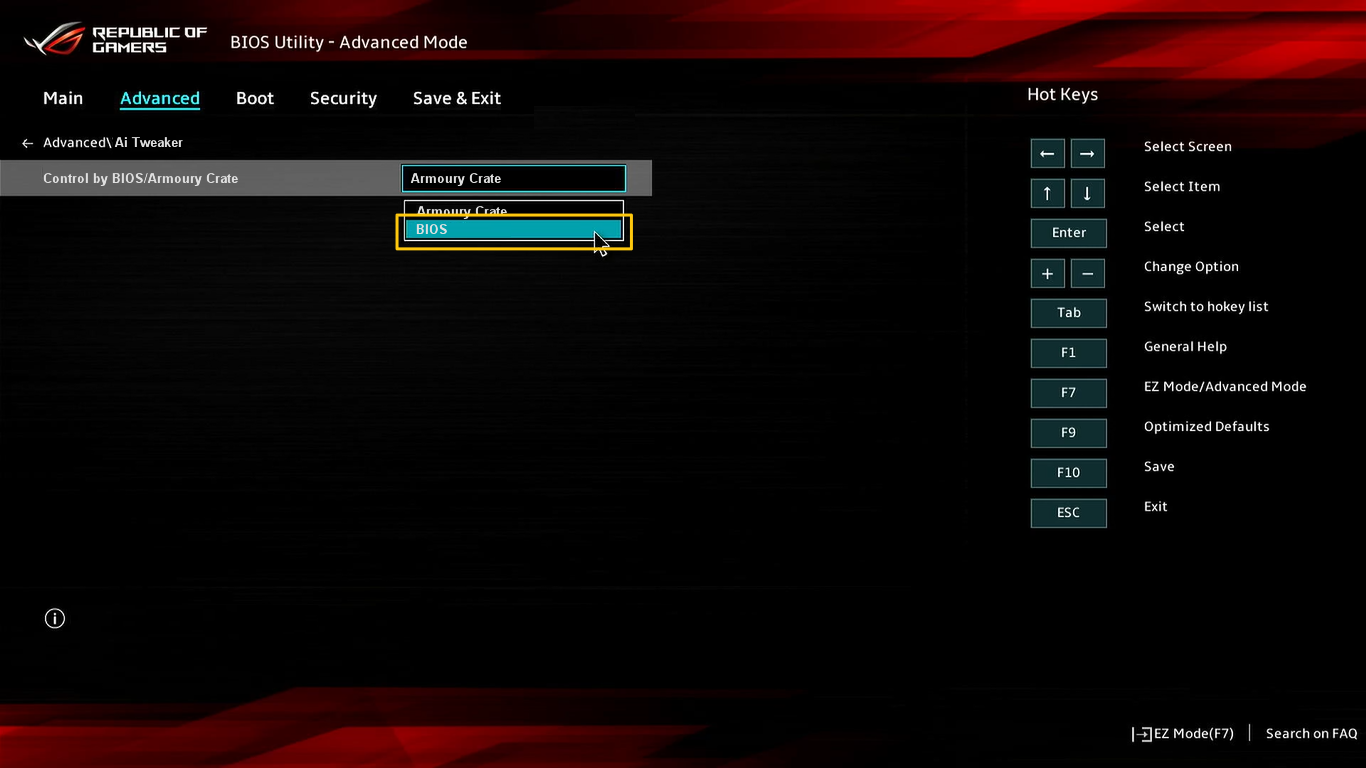
Dalam pengaturan [Ai Tweaker], silakan pilih [BIOS] di bawah opsi [Control by BIOS/ Armoury Crate]. Setelah itu, tekan tombol [F10] untuk menyimpan konfigurasi dan keluar, lalu akan selesai setelah sistem melakukan restart.
Pertanyaan 18: Bagaimana cara menonaktifkan pembaruan otomatis Armoury Crate & Aura Creator?
Jawaban 18: Untuk menghentikan aplikasi Armoury Crate UWP dan Aura Creator UWP dari pembaruan otomatis, silakan ikuti langkah-langkah berikut.
*Catatan: Ketika pembaruan otomatis dinonaktifkan, pengaturan ini berlaku untuk semua aplikasi yang diinstal dari Microsoft Store (bukan hanya Armoury Crate dan Aura Creator).
1. Pergi ke Microsoft Store.
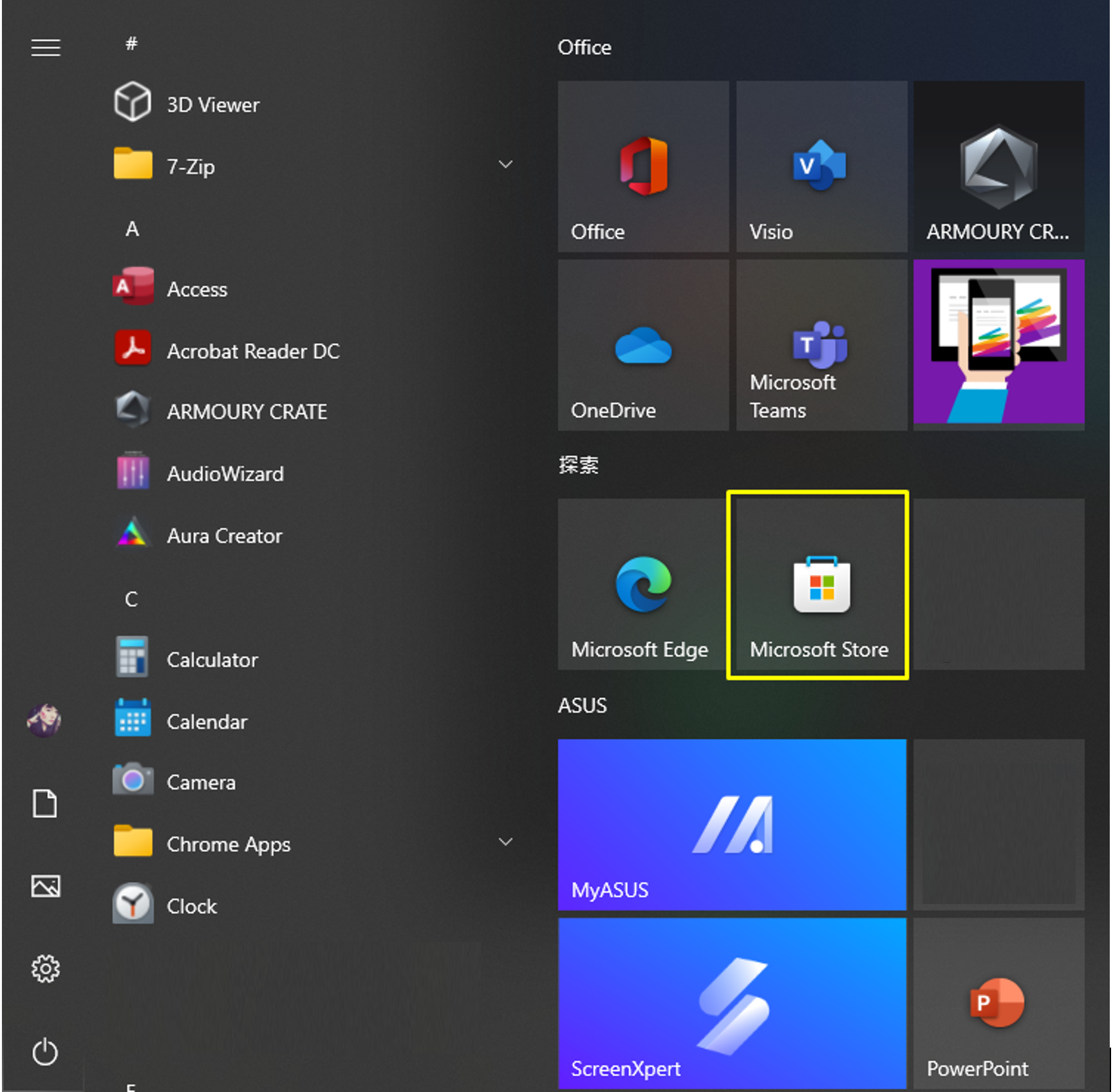
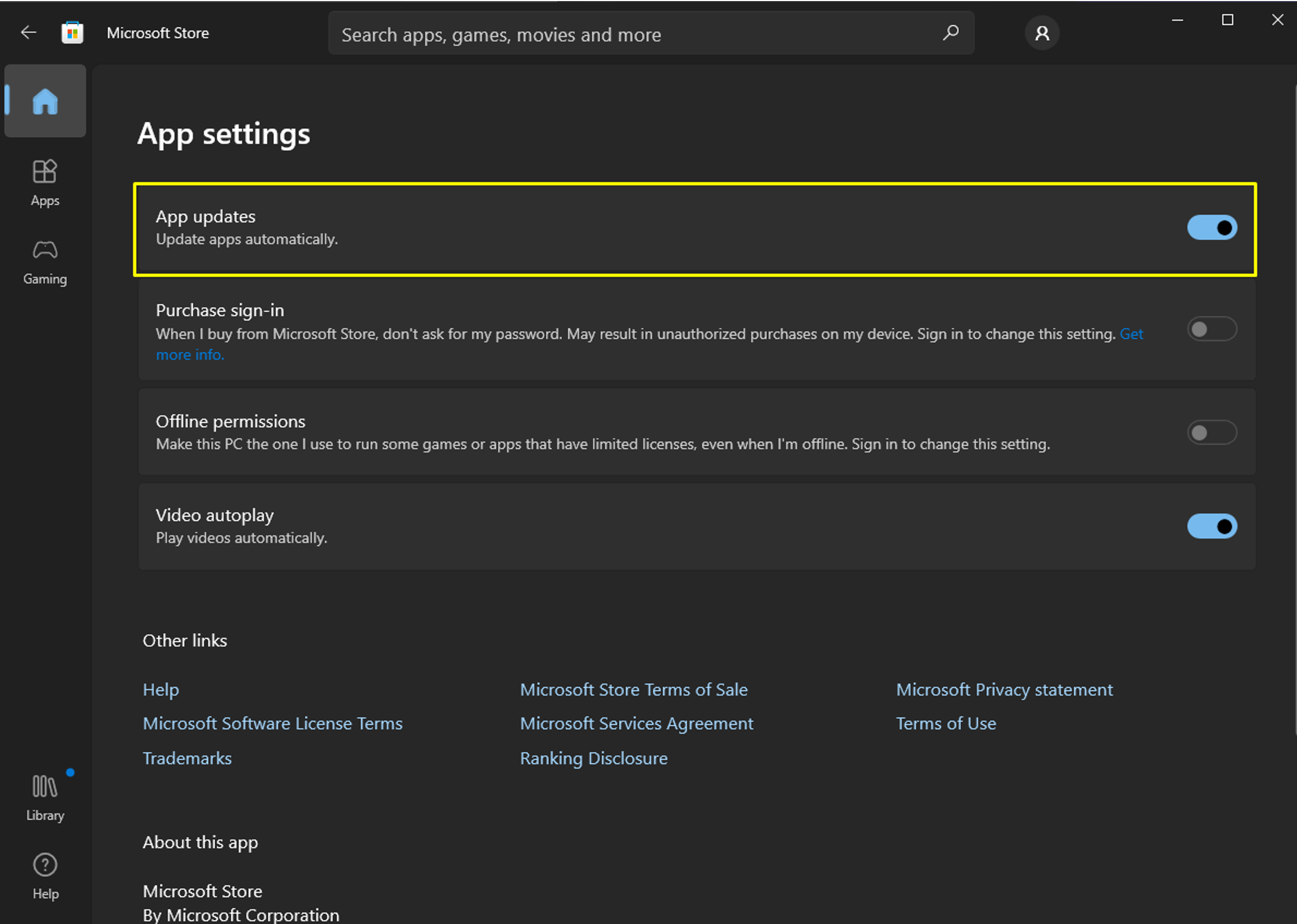
2. Klik ikon “Masuk” di sebelah kanan bar judul, lalu klik pada “Pengaturan aplikasi”.

3. Nonaktifkan “Pembaruan aplikasi” untuk mematikan pembaruan otomatis.
*Catatan: Ketika pembaruan otomatis dinonaktifkan, pengaturan ini berlaku untuk semua aplikasi yang diinstal dari Microsoft Store (bukan hanya Armoury Crate dan Aura Creator).
Pertanyaan 19: Mengapa fungsi AMD AFMF gagal beroperasi dengan benar setelah membuka Resource Monitor Armory Crate?
Jawaban 19: AMD AFMF adalah teknologi generasi frame terbaru dari AMD. Saat ini, teknologi ini belum mendukung alat pemantauan performa pihak ketiga. Mengaktifkan alat pemantauan performa pihak ketiga apa pun yang menampilkan overlay di layar permainan, akan mengganggu fungsi AFMF, termasuk Xbox Game Bar, Resource Monitor di Armoury Crate...dan sebagainya. Jika AFMF diaktifkan dan Anda ingin mengakses metrik seperti FPS, kami sarankan menggunakan AMD Software In-Game Performance Overlay.Pertanyaan 20: Bagaimana cara menentukan apakah laptop saya memiliki Discrete dan Integrated Graphics Processing Unit?Jawaban 20: Silakan merujuk ke FAQ [Pemecahan Masalah - Tanda seru kuning di Device Manager] untuk membuka [Device Manager], kemudian Anda dapat memastikan apakah laptop Anda memiliki dua Graphics Processing Unit. Anda juga dapat merujuk ke bab [Copot Driver Kartu Grafis dan Instal Ulang] pada FAQ [Pemecahan Masalah - Gagal Mendeteksi Kartu Grafis] untuk menginstal ulang atau memperbarui driver grafis Anda.Pertanyaan 21: Apakah Armoury Crate mendukung tombol fungsi terkunci (Fn Key) pada laptop gaming?Jawaban 21: Armoury Crate dapat mendukung tombol fungsi terkunci pada laptop gaming; namun, fitur ini hanya tersedia pada model laptop gaming terbaru yang dirilis pada tahun 2024 dan setelahnya.Pertanyaan 22: Bagaimana cara memperbesar (atau memperkecil) teks pada aplikasi Armoury Crate?Jawaban 22: Silakan masuk ke pengaturan Settings pada Windows OS ①.

Kemudian masuk ke Sistem②>Tampilan③.

Cari bagian [Skala & tata letak], lalu sesuaikan pengaturan Skala④ untuk membuat teks menjadi lebih besar atau lebih kecil.

Pertanyaan 23: Mengapa “dedicated memory” untuk iGPU (grafis terintegrasi) pada platform Intel tidak berubah di Task Manager setelah penyesuaian di Armoury Crate?
Jawaban 23: Pada platform Intel tertentu yang lebih lama, memodifikasi alokasi memori video khusus melalui Armoury Crate mungkin tidak langsung tercermin pada nilai yang ditampilkan di Task Manager; namun, alokasi memori sebenarnya telah diperbarui. Jika Anda memiliki kekhawatiran tentang hasil yang ditampilkan, kami menyarankan untuk merujuk ke fitur dan persyaratan override memori GPU bersama untuk informasi lebih lanjut.

Pertanyaan 24: Mengapa saya tidak dapat melihat atau mengaktifkan AI Aura Lighting di wilayah tertentu atau saat menggunakan akun ASUS China?
Jawaban 24: Jika Anda adalah pengguna baru (belum pernah menggunakannya sebelumnya), untuk mematuhi hukum dan persyaratan regulasi setempat, saat Anda berada di area layanan tertentu, sistem akan secara otomatis menyembunyikan entri fitur terkait, sehingga Anda tidak dapat menggunakan fungsi tersebut. Jika Anda memiliki riwayat penggunaan, sistem akan tetap menyimpan entri fitur Anda, namun karena peraturan lingkungan jaringan lokal, Anda masih dapat melihat catatan efek pencahayaan AI yang telah dibuat sebelumnya tetapi tidak dapat membuat konten baru.
Pertanyaan 25: Mengapa fitur Cross Loading Processor Power tidak mencapai daya maksimum yang diatur pada Mode Manual saat operasi sebenarnya?

Jawaban 25: Jika perangkat Anda mendukung fitur Cross Loading Processor Power di Armoury Crate (di bawah [Mode Operasi] > [Edit Mode Manual]) namun daya operasi aktual (watt) tidak mencapai maksimum yang dikonfigurasikan, silakan periksa hal berikut:
1. Perbarui BIOS perangkat ke versi terbaru.
Cara memperbarui BIOS di Windows
Cara Memperbarui BIOS dengan ASUS Firmware Update/EZ Flash
2. Di Armoury Crate [Pusat Pembaruan], pastikan bahwa Armoury Crate UWP dan AC Config telah diperbarui ke versi terbaru.
▲Fitur Cross Loading Processor Power hanya dapat mendukung model seri baru 2026 dan setelahnya.
※Menurut produk dan versi aplikasi Anda, operasi dan antarmuka mungkin berbeda.
※Menurut lokasi Anda, ASUS dapat menyediakan fungsi produk dan informasi yang berbeda.
*Jika Anda memiliki pertanyaan, silakan hubungi Dukungan ASUSuntuk bantuan lebih lanjut.