Topik Relatif
[Wireless Router] Cara mengatur Wireless MAC Filter pada ASUS Router (WiFi Deny List)?
Daftar penolakan WiFi digunakan untuk mengelola apakah perangkat nirkabel yang terhubung ke router ASUS dapat mengakses internet, sehingga meningkatkan keamanan jaringan rumah Anda. Misalnya, jika Anda melihat ponsel yang tidak dikenal terhubung ke router ASUS Anda di rumah dalam daftar perangkat nirkabel pada router, Anda dapat menambahkan ponsel ini ke daftar penolakan WiFi router. Ponsel ini tidak akan dapat mengakses jaringan WiFi Anda.
Catatan: Meningkatkan keamanan jaringan router, seperti, mengatur enkripsi, menggunakan kata sandi yang rumit, atau memperbarui firmware ke versi terbaru, dapat sangat memastikan keamanan jaringan rumah Anda.
Untuk informasi lebih lanjut, silakan lihat FAQ [Nirkabel] Cara membuat router saya lebih aman
Persiapan
1. Silakan perbarui firmware router Anda ke versi terbaru. Untuk instruksi tentang cara memperbarui firmware, silakan lihat FAQ berikut
[Router Nirkabel] Cara memperbarui firmware router Anda ke versi terbaru
[ExpertWiFi] Cara memperbarui firmware router ExpertWiFi
2. Silakan instal aplikasi router ASUS pada perangkat ponsel pintar Anda terlebih dahulu. Pastikan versi aplikasi sudah terbaru.
Untuk informasi tentang cara menginstal aplikasi, silakan lihat FAQ berikut
[Router Nirkabel] Cara mengatur router ASUS Wi-Fi melalui ASUS Router App
[Router Nirkabel] Cara mengelola beberapa router ASUS dengan aplikasi ASUS router
[ExpertWiFi] Cara mengatur router ASUS ExpertWiFi melalui ASUS ExpertWiFi App
3. Beberapa fungsi wireless akan berbeda karena versi firmware.
Anda dapat mengatur daftar larangan WiFi melalui ASUS Router APP atau ASUS Router Web GUI (halaman pengaturan web).
A. Gunakan ASUS Router APP / ASUS ExpertWiFi App untuk mengatur daftar larangan WiFi(Berikut ini menggunakan aplikasi ASUS router sebagai contoh)
Antarmuka 1: Mendukung router dengan firmware lebih baru dari 3.0.0.6.102_35404 (termasuk)
1. Login ke aplikasi dan ketuk [Pengaturan] > [Jaringan] > [Profil jaringan utama (Test_WiFi-1 digunakan sebagai contoh di bawah)] > pilih [Terima] atau [Tolak].
[Terima] : Pilih Terima untuk mengizinkan perangkat dalam daftar filter MAC mengakses jaringan nirkabel.
[Tolak] : Pilih Tolak untuk mencegah perangkat dalam daftar filter MAC mengakses jaringan nirkabel.
[Nonaktifkan] : Menonaktifkan fitur ini.

2. Berikut ini menggunakan [Tolak] sebagai contoh.
Misalnya, jika Anda tidak ingin ponsel ini terhubung ke Test_WiFi-1, Anda dapat memilih [Tolak] pada profil Test_WiFi-1, tambahkan perangkat nirkabel ke daftar dan klik [Terapkan] untuk menyelesaikan pengaturan.
Catatan: Router nirkabel ASUS memiliki fungsi yang berbeda tergantung pada modelnya. Silakan periksa spesifikasi produk ASUS untuk memastikan router Anda mendukung band.
(1) [Aktifkan Filter MAC] : Pilih [Tolak].
(2) [Daftar Filter MAC] : Klik ikon edit.
(3) Pilih perangkat nirkabel Anda dari menu drop-down alamat MAC.
(4) Klik ikon tambah untuk menambahkan perangkat ini ke daftar.
(5) Klik [OK].
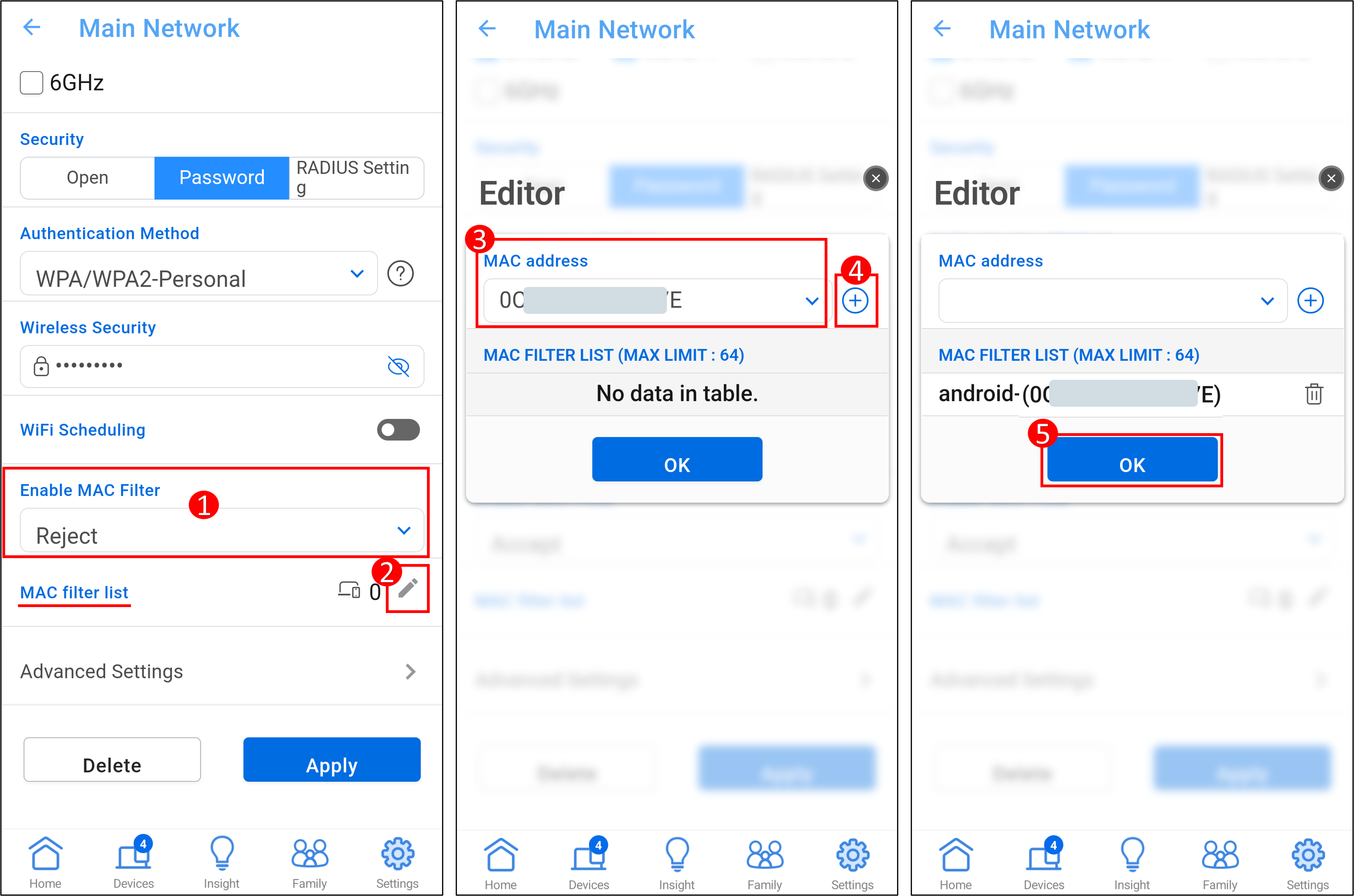
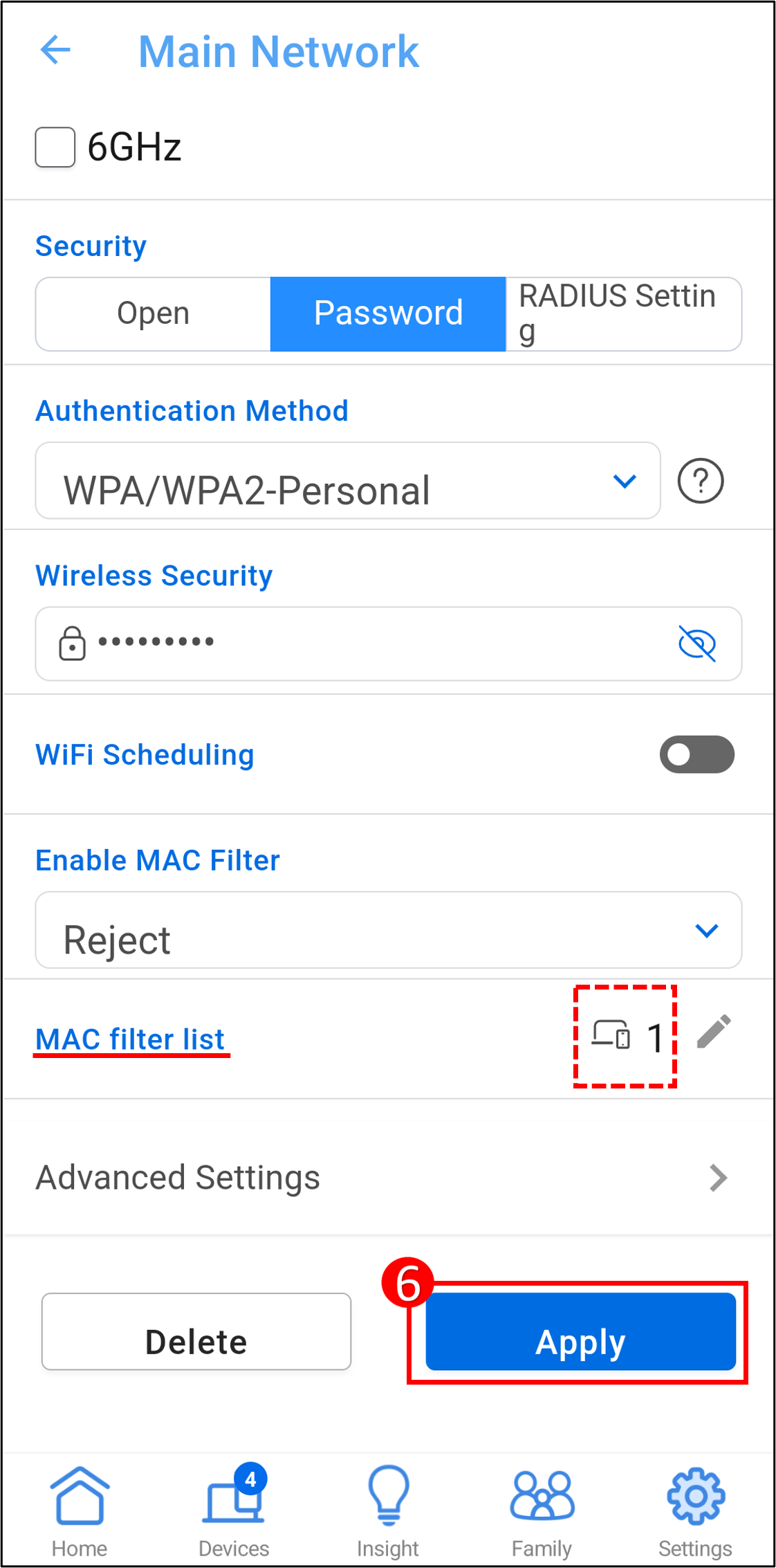
(6) Jumlah perangkat ditampilkan pada gambar di bawah ini, klik [Terapkan] untuk menyimpan pengaturan.
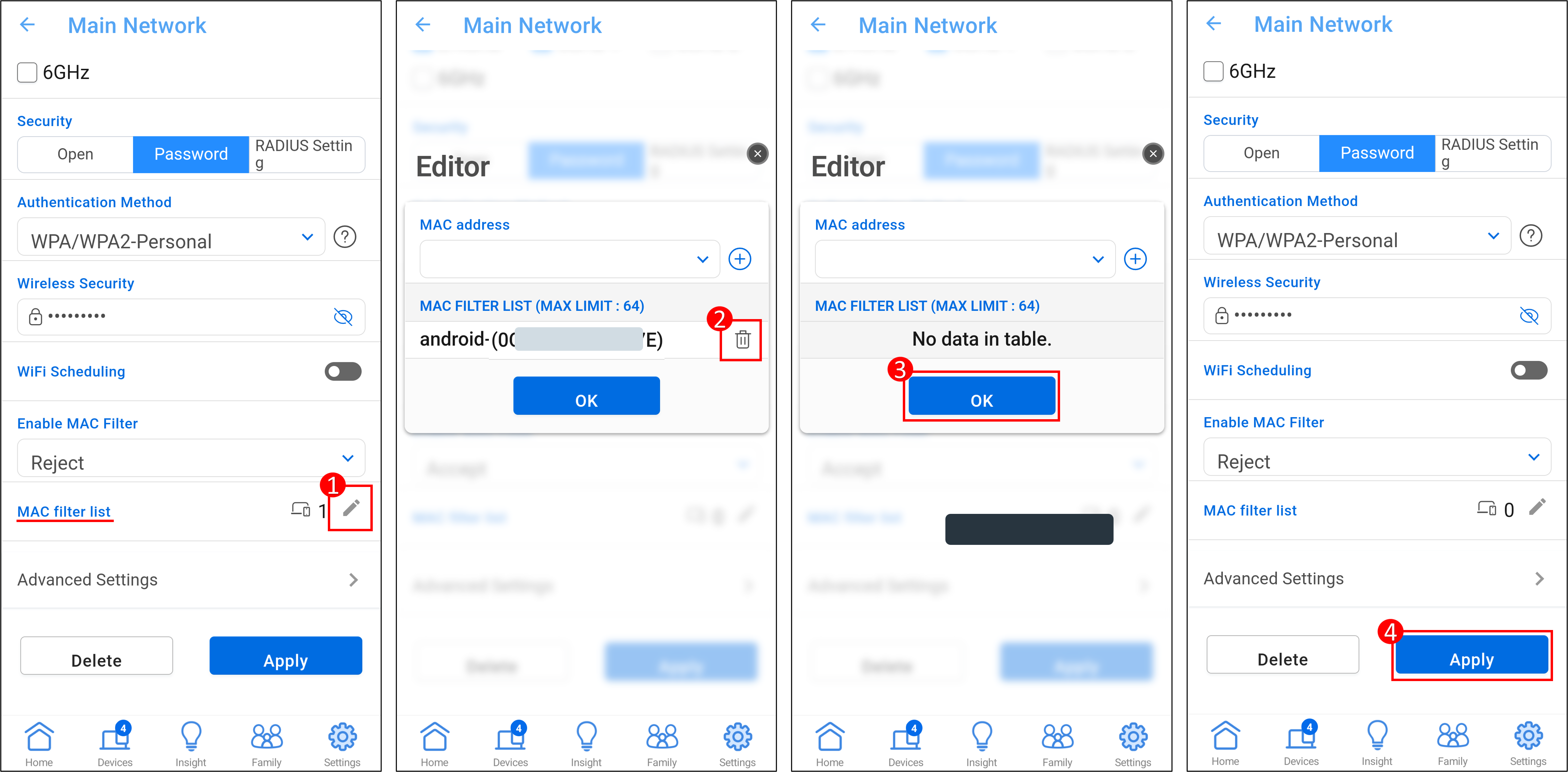
Untuk menghapus perangkat dari daftar, (1) Klik ikon edit. (2) Klik ikon hapus pada perangkat yang ingin Anda hapus. (3) Klik [OK]. (4) Klik [Terapkan] untuk menyimpan pengaturan dan menyelesaikan penghapusan.
Antarmuka 2: Mendukung router dengan firmware lebih lama dari 3.0.0.6.102_35404
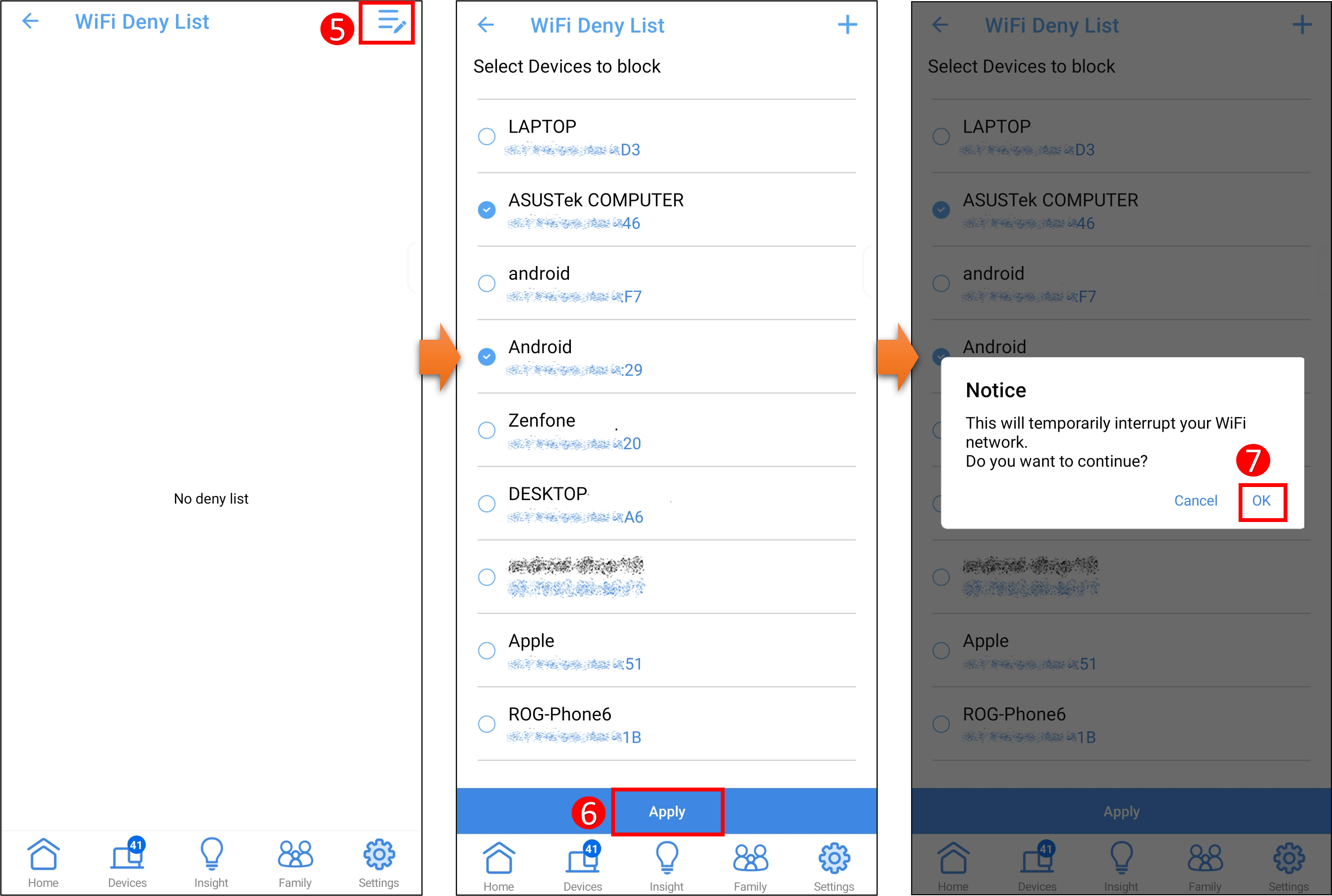
1. Masuk ke Aplikasi, ketuk [ Pengaturan ] > [ WiFi ] > [ Daftar Blokir WiFi ] > [ Kelola Daftar Blokir ].
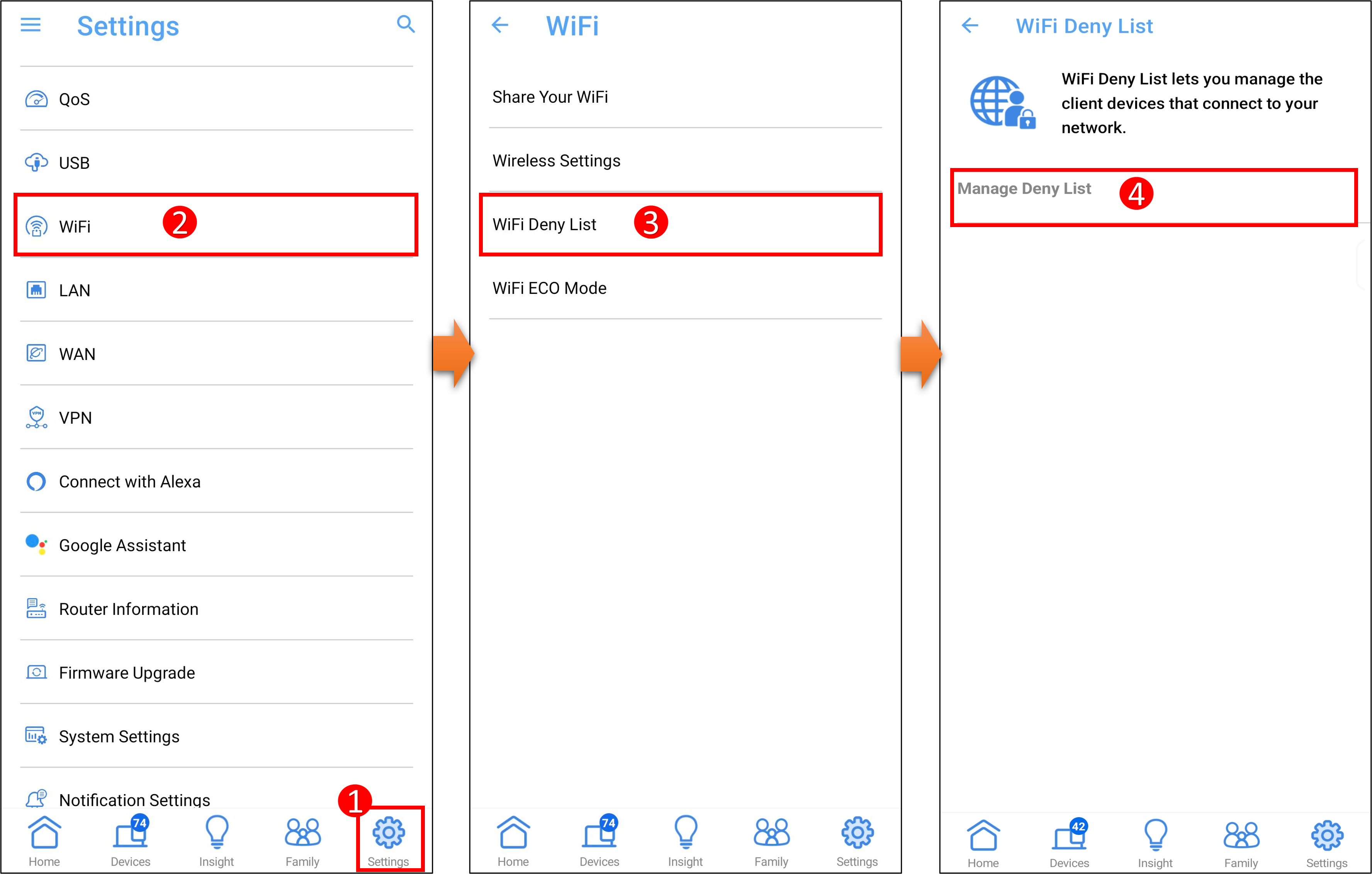
2. Ketuk ikon edit dan pilih perangkat yang ingin Anda tambahkan ke daftar blokir WiFi. Ketuk [Terapkan] untuk menyimpan pengaturan.
Catatan: Mengatur fitur ini akan sementara mengganggu sinyal WiFi Anda.
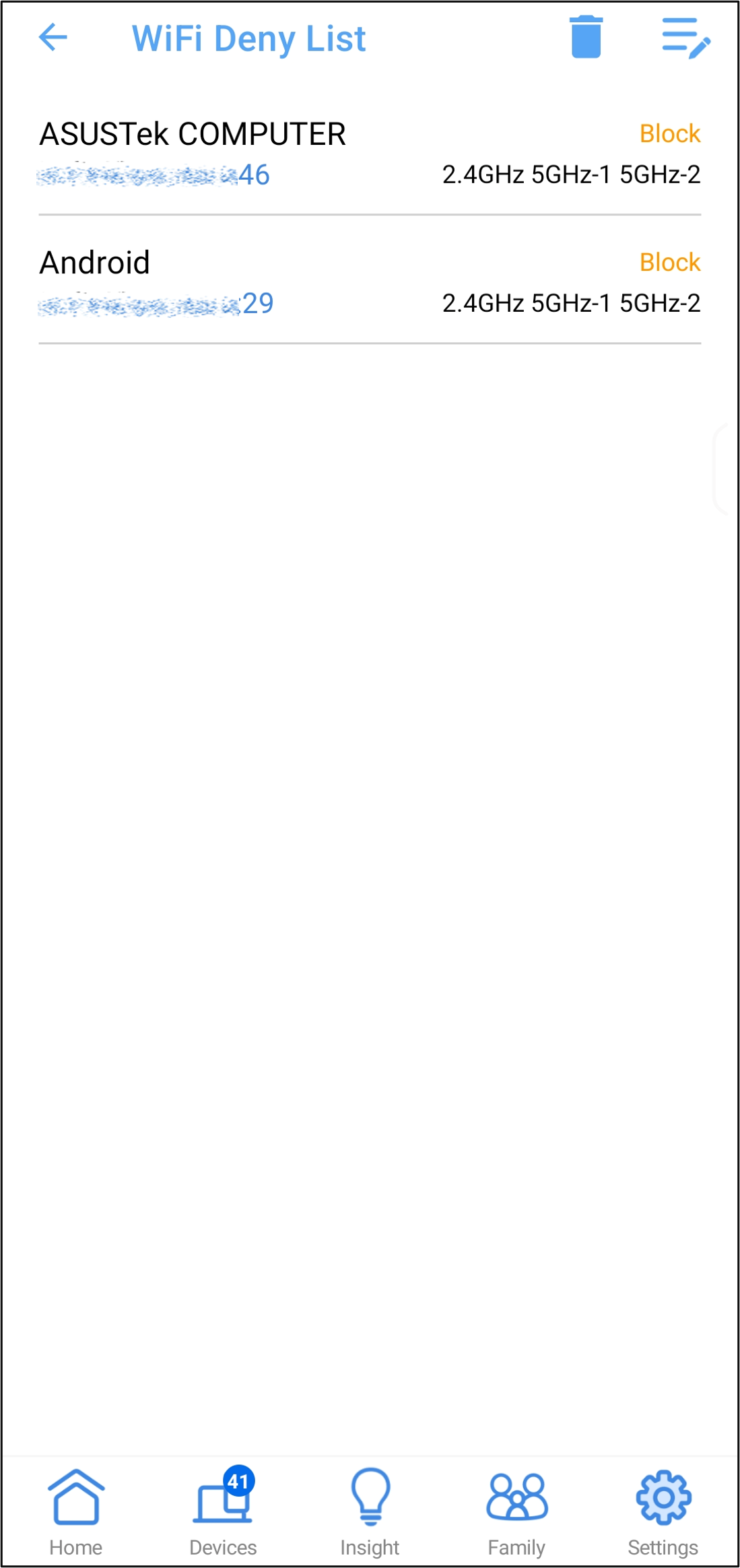
3. Anda dapat melihat daftar perangkat yang diblokir di daftar penolakan WiFi.
Untuk menghapus perangkat dari daftar penolakan WiFi, ketuk ikon  , pilih perangkat yang ingin Anda hapus, lalu ketuk [Hapus] untuk menyelesaikan pengaturan.
B. Mengatur daftar penolakan WiFi di ASUS router Web GUI
1. Hubungkan komputer Anda ke router melalui koneksi kabel atau WiFi. Buka browser web dan masukkan IP LAN router Anda atau URL router http://www.asusrouter.com ke WEB GUI.

2. Masukkan nama pengguna dan kata sandi router Anda untuk masuk.

Catatan: Jika Anda lupa nama pengguna dan/atau kata sandi, silakan kembalikan router ke status default pabrik dan lakukan pengaturan ulang.
Silakan merujuk ke [Router Nirkabel] Cara mengatur ulang router ke pengaturan default pabrik? untuk cara mengembalikan router ke status default.
3. Atur untuk mengizinkan atau menolak perangkat nirkabel terhubung ke WiFi
Antarmuka 1: Mendukung router dengan firmware lebih baru dari 3.0.0.6.102_35404(termasuk)
3-1 Masuk ke [Jaringan] > [Profil jaringan utama(Test_WiFi-1 digunakan sebagai contoh di bawah)].
3-2 Atur [Aktifkan Filter MAC](defaultnya adalah nonaktif)
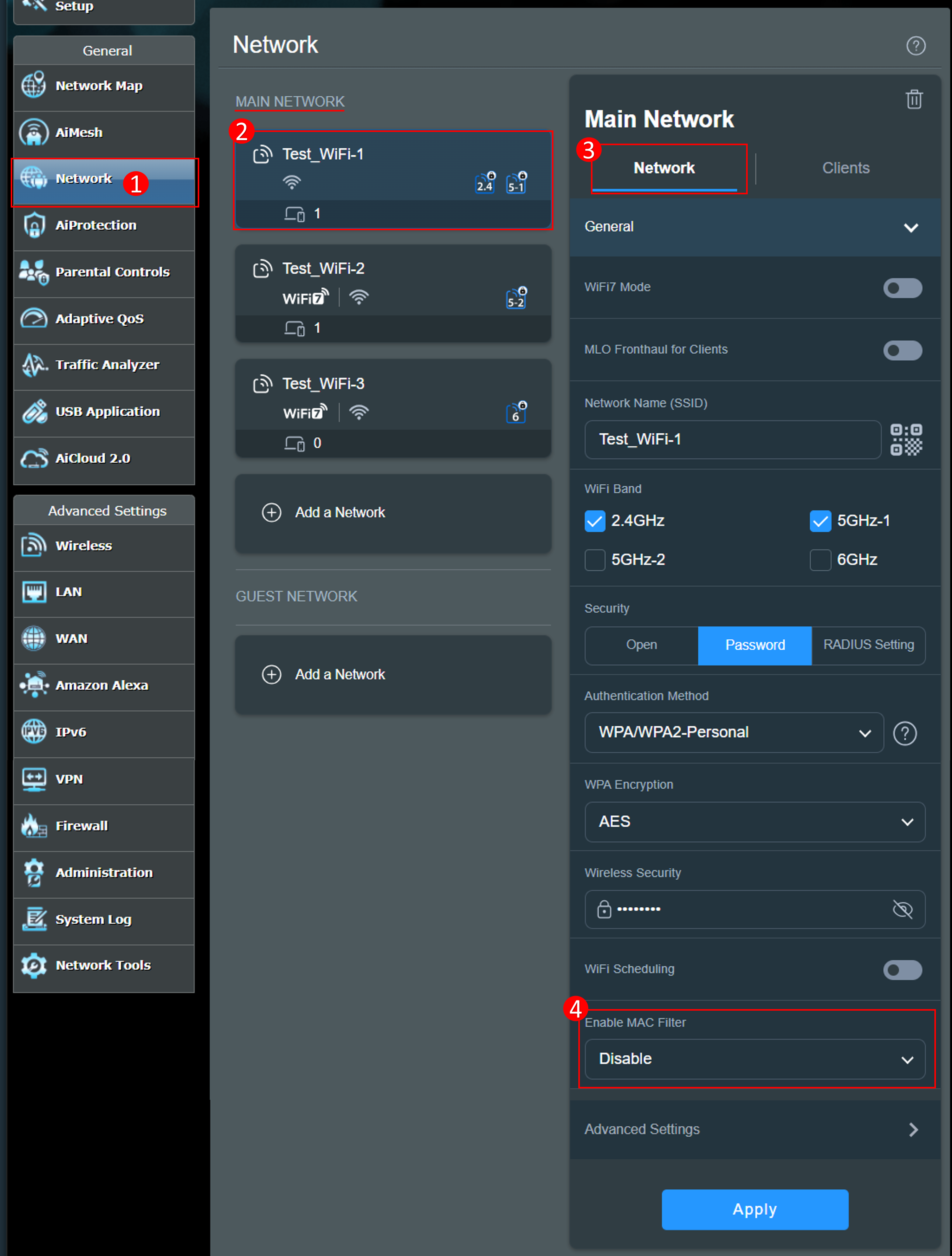
Filter MAC nirkabel memberikan kontrol atas paket yang dikirimkan ke alamat MAC (Media Access Control) yang ditentukan di jaringan nirkabel Anda.
Mode Filter MAC:
[Terima] : Pilih Terima untuk mengizinkan perangkat dalam daftar filter MAC mengakses jaringan nirkabel.
[Tolak] : Pilih Tolak untuk mencegah perangkat dalam daftar filter MAC mengakses jaringan nirkabel.
[Nonaktifkan] : Menonaktifkan fitur ini.
Sebagai contoh, jika Anda tidak ingin ponsel ini terhubung ke Test_WiFi-1, Anda dapat memilih [Tolak] pada profil Test_WiFi-1, tambahkan perangkat nirkabel ke daftar dan klik [Terapkan] untuk menyelesaikan pengaturan.
Catatan: Router nirkabel ASUS memiliki fungsi yang berbeda tergantung pada modelnya. Silakan periksa spesifikasi produk ASUS untuk memastikan bahwa router Anda mendukung band.
(1) [Aktifkan Filter MAC] : Pilih [Tolak].
(2) [Daftar Filter MAC] : Klik ikon edit.
(3) Pilih perangkat nirkabel Anda dari menu drop-down alamat MAC.
(4) Klik ikon tambah  untuk menambahkan perangkat ini ke daftar.
(5) Klik [OK].
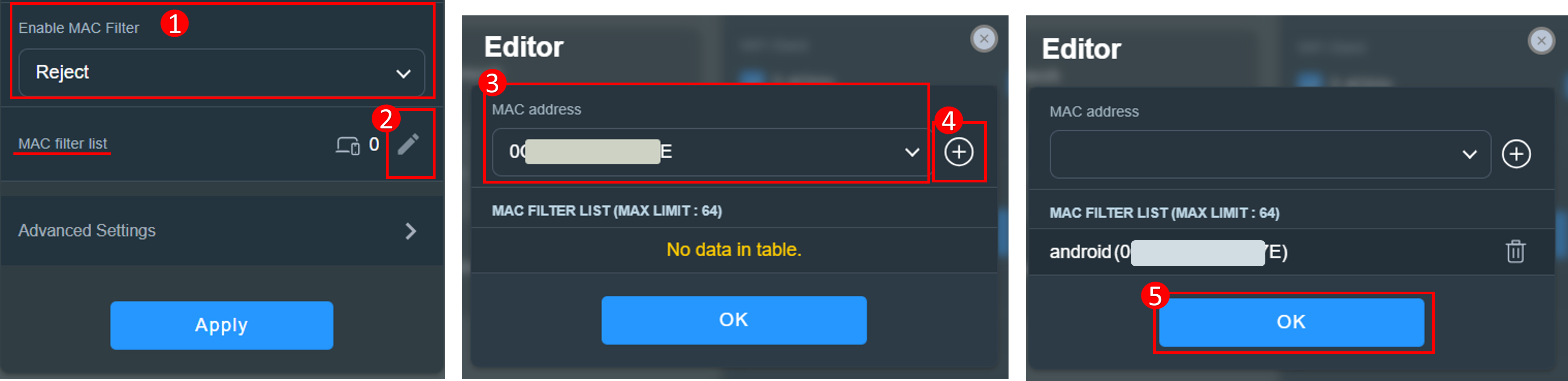
(6) Jumlah perangkat ditampilkan pada gambar di bawah, klik [Terapkan] untuk menyimpan pengaturan.
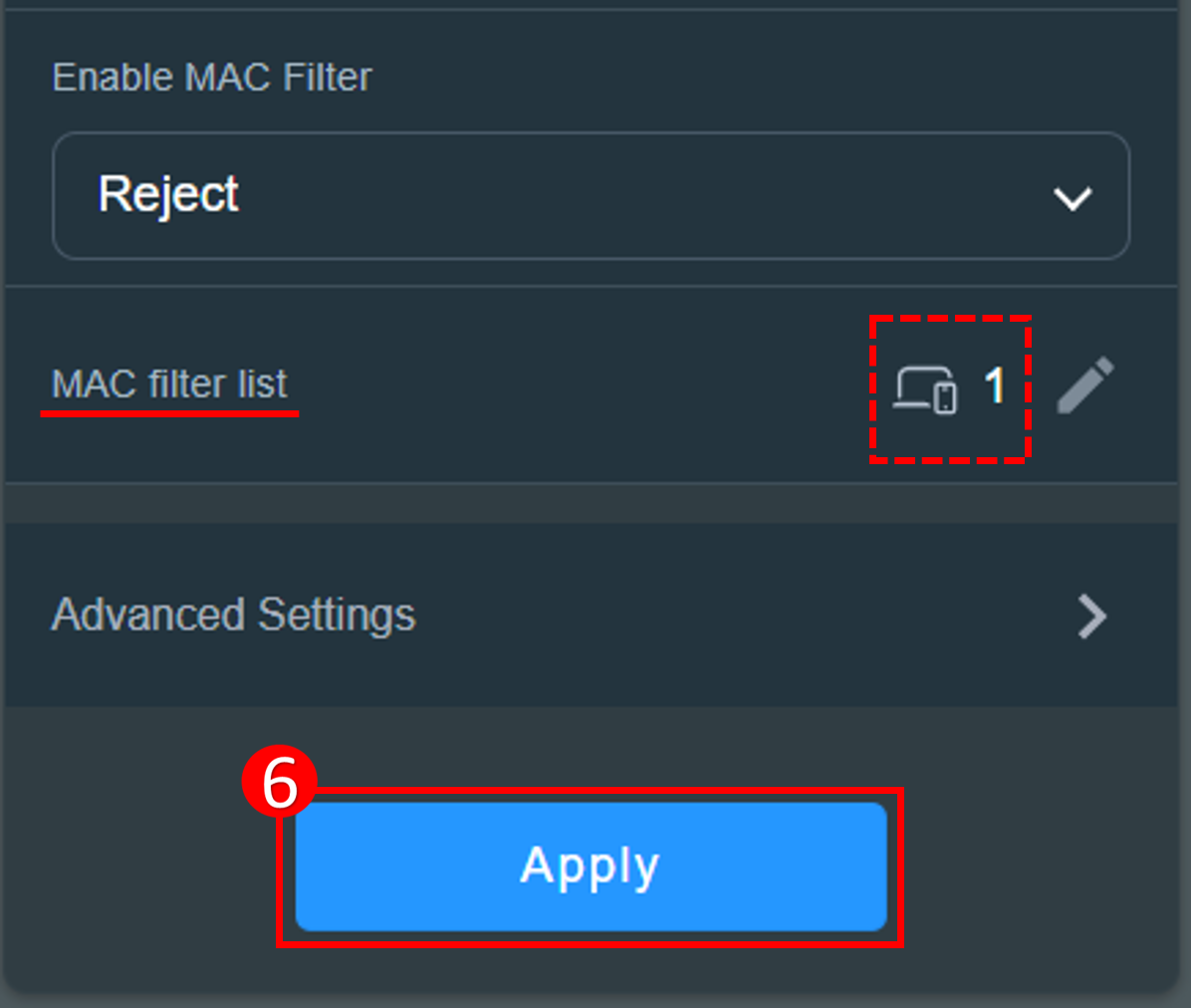
Untuk menghapus perangkat dari daftar, (1) Klik ikon edit. (2) Klik ikon hapus pada perangkat yang ingin Anda hapus. (3) Klik [OK]. (4) Klik [Terapkan] untuk menyimpan pengaturan dan menyelesaikan penghapusan.

Antarmuka 2: Mendukung router dengan firmware lebih lama dari 3.0.0.6.102_35404
3-1 Buka [Nirkabel] > [Filter MAC Nirkabel] > Untuk mengatur daftar penolakan WiFi, Anda perlu memilih [Ya] pada [Aktifkan Filter MAC].
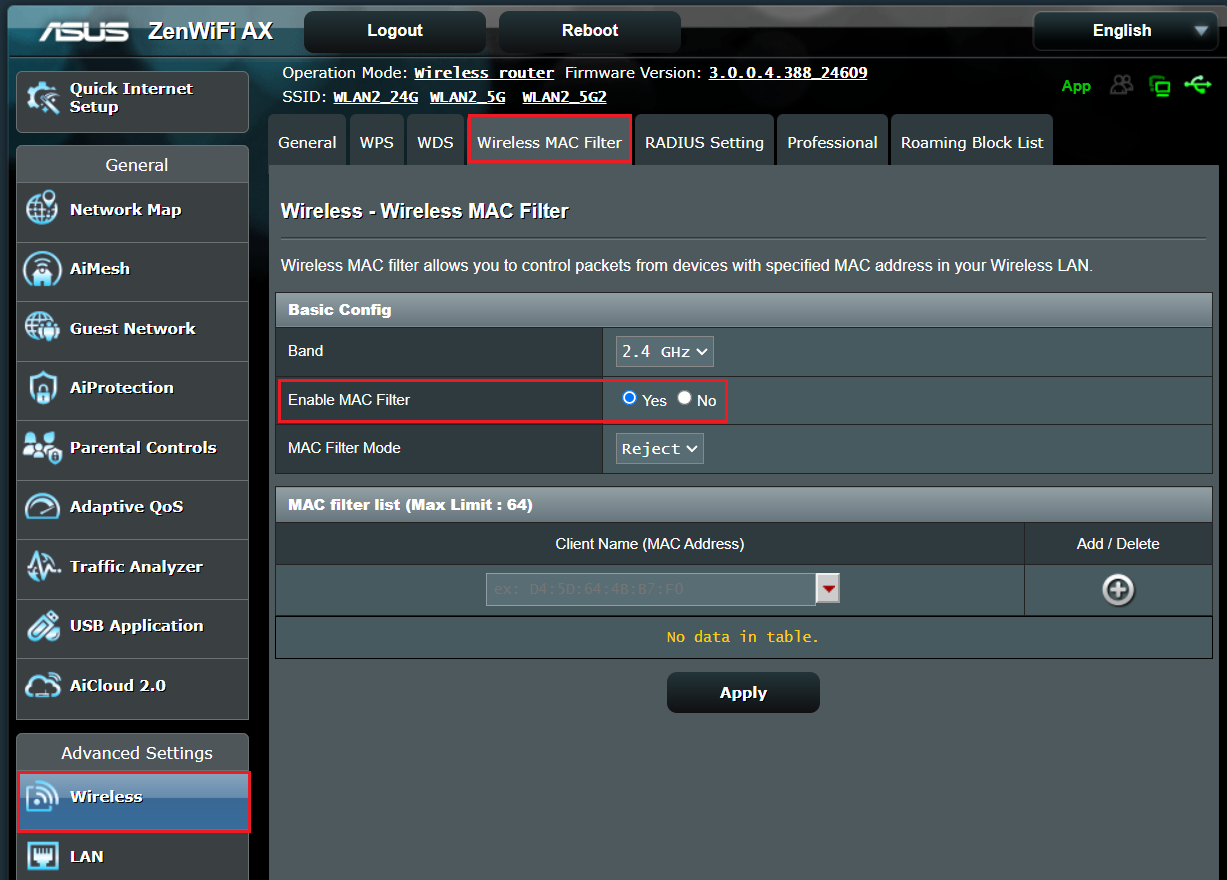
3-2 Filter MAC Nirkabel menyediakan kontrol atas paket yang ditransmisikan ke alamat MAC (Media Access Control) tertentu di jaringan nirkabel Anda.
Mode Filter MAC:
[Terima] : Pilih Terima untuk mengizinkan perangkat dalam daftar filter MAC mengakses jaringan nirkabel.
[Tolak] : Pilih Tolak untuk mencegah perangkat dalam daftar filter MAC mengakses jaringan nirkabel.
Sebagai contoh, sebuah ponsel mendukung pita 2.4GHz dan 5 GHz. Jika Anda tidak ingin ponsel ini terhubung ke sinyal WiFi 2.4GHz, Anda dapat mengatur pita yang berbeda masing-masing, pilih perangkat nirkabel yang ingin dikontrol [Pita] dan kemudian pilih [Mode Filter MAC]. Tambahkan perangkat nirkabel ke daftar dan klik [Terapkan] untuk menyelesaikan pengaturan.
Catatan: Router nirkabel ASUS memiliki fungsi yang berbeda tergantung pada modelnya. Silakan periksa spesifikasi produk ASUS untuk memastikan bahwa router Anda mendukung pita.
(1) Pilih WiFi [pita] : Berikut ini mengambil [2.4GHz] sebagai contoh.
(2) Pilih [Mode Filter MAC] : Berikut ini mengambil [Tolak] sebagai contoh.
(3) Pilih perangkat nirkabel Anda dari menu dropdown nama klien (Alamat MAC).
(4) Klik untuk menambahkan perangkat ini ke daftar.
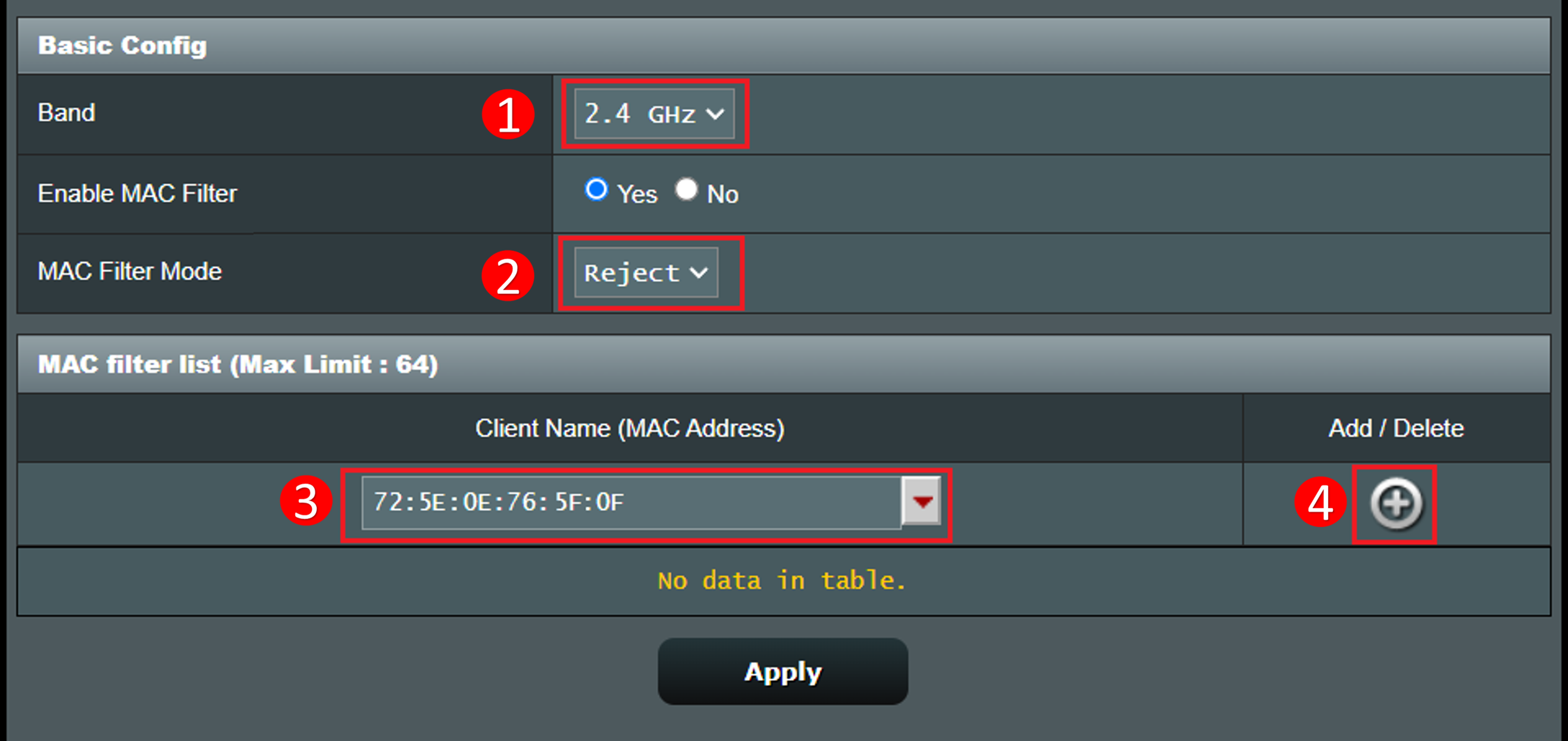
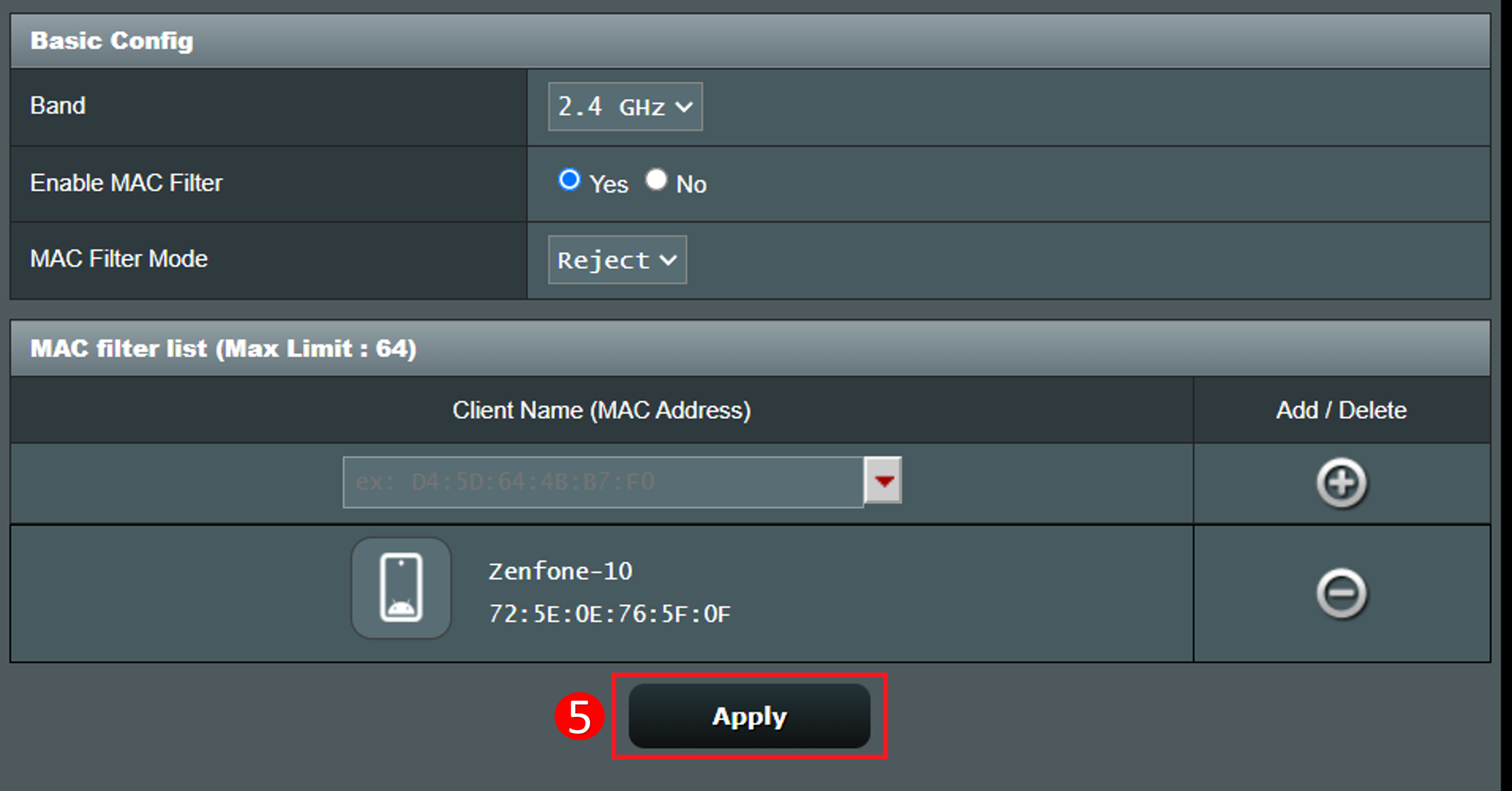
(5) Klik [Terapkan] untuk menyimpan pengaturan.
Untuk menghapus perangkat dari daftar, klik pada  ikon tersebut dan klik [Terapkan] untuk menyimpan pengaturan dan menyelesaikan penghapusan.
C. Mengatur daftar larangan WiFi di ASUS ExpertWiFi router Web GUI
1. Hubungkan komputer Anda ke router ExpertWiFi melalui koneksi kabel atau WiFi dan masukkan LAN IP router ExpertWiFi Anda atau URL router ExpertWiFi http://www.expertwifi.net ke WEB GUI.

2. Masukkan nama pengguna dan kata sandi router Anda untuk masuk.

3. Pergi ke [Pengaturan] > [Nirkabel] > tab [Filter MAC Nirkabel]. Untuk mengatur daftar larangan WiFi, Anda perlu memilih [Ya] untuk [Aktifkan Filter MAC].
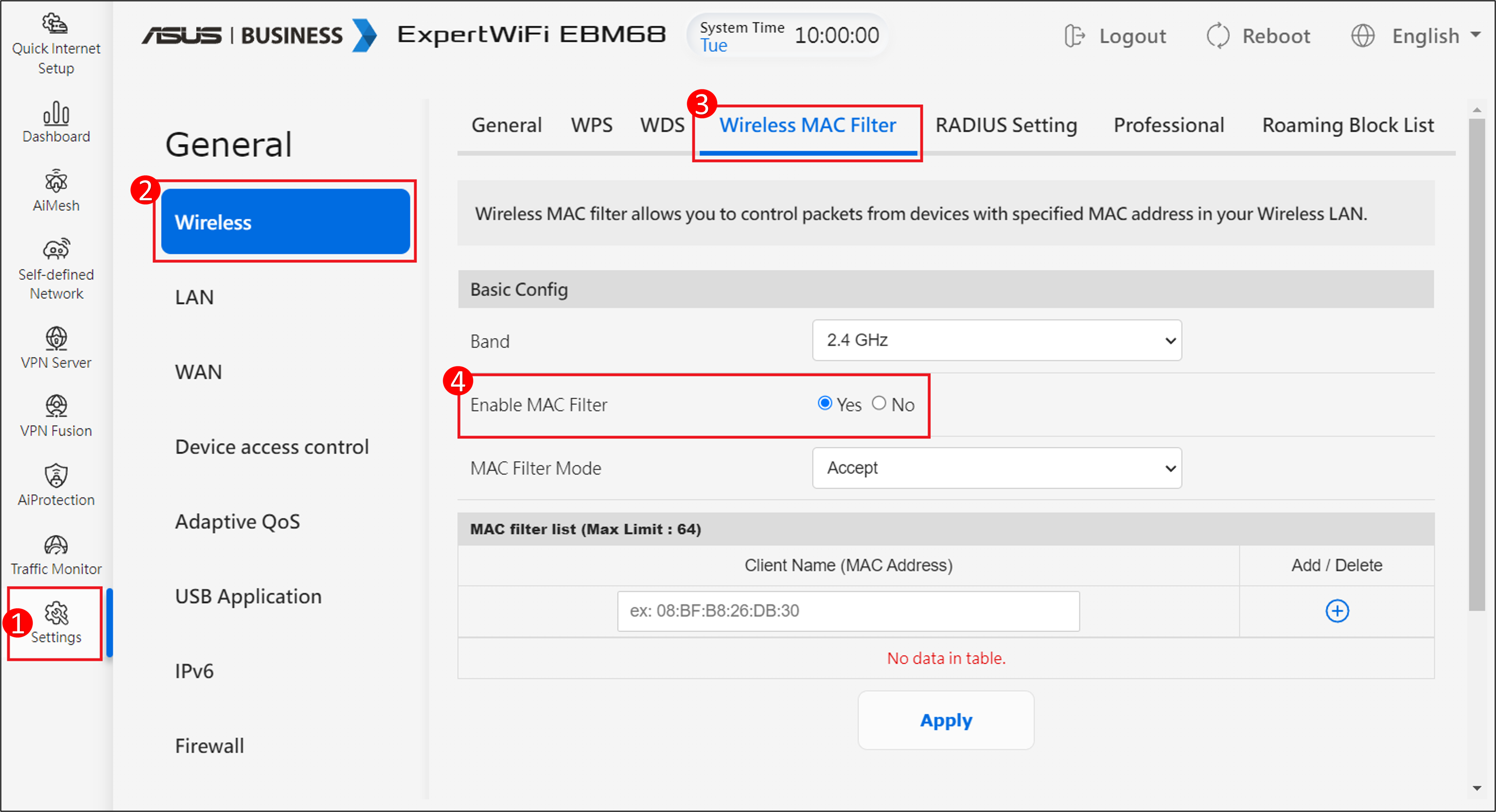
4. Filter MAC nirkabel memberikan kontrol atas paket yang dikirimkan ke alamat MAC (Kontrol Akses Media) tertentu di jaringan nirkabel Anda.
Mode Filter MAC:
[Terima] : Pilih Terima untuk mengizinkan perangkat dalam daftar filter MAC mengakses jaringan nirkabel.
[Tolak] : Pilih Tolak untuk mencegah perangkat dalam daftar filter MAC mengakses jaringan nirkabel.
Sebagai contoh, sebuah ponsel mendukung pita 2.4GHz dan 5 GHz. Jika Anda hanya ingin ponsel ini terhubung ke sinyal WiFi 5GHz, Anda dapat mengatur pita yang berbeda secara masing-masing, pilih perangkat nirkabel yang akan dikendalikan [Pita] lalu pilih [Mode Filter MAC]. Tambahkan perangkat nirkabel ke daftar dan klik [Terapkan] untuk menyelesaikan pengaturan.
Catatan: Router nirkabel ASUS memiliki fungsi yang berbeda tergantung pada modelnya. Silakan periksa spesifikasi produk ASUS untuk memastikan router Anda mendukung pita.
(1) Pilih WiFi [pita] : Berikut mengambil [5GHz] sebagai contoh.
(2) Pilih [Mode Filter MAC] : Berikut mengambil [Terima] sebagai contoh.
(3) Pilih perangkat nirkabel Anda dari menu drop-down nama klien (Alamat MAC).
(4) Klik untuk menambahkan perangkat ini ke daftar.
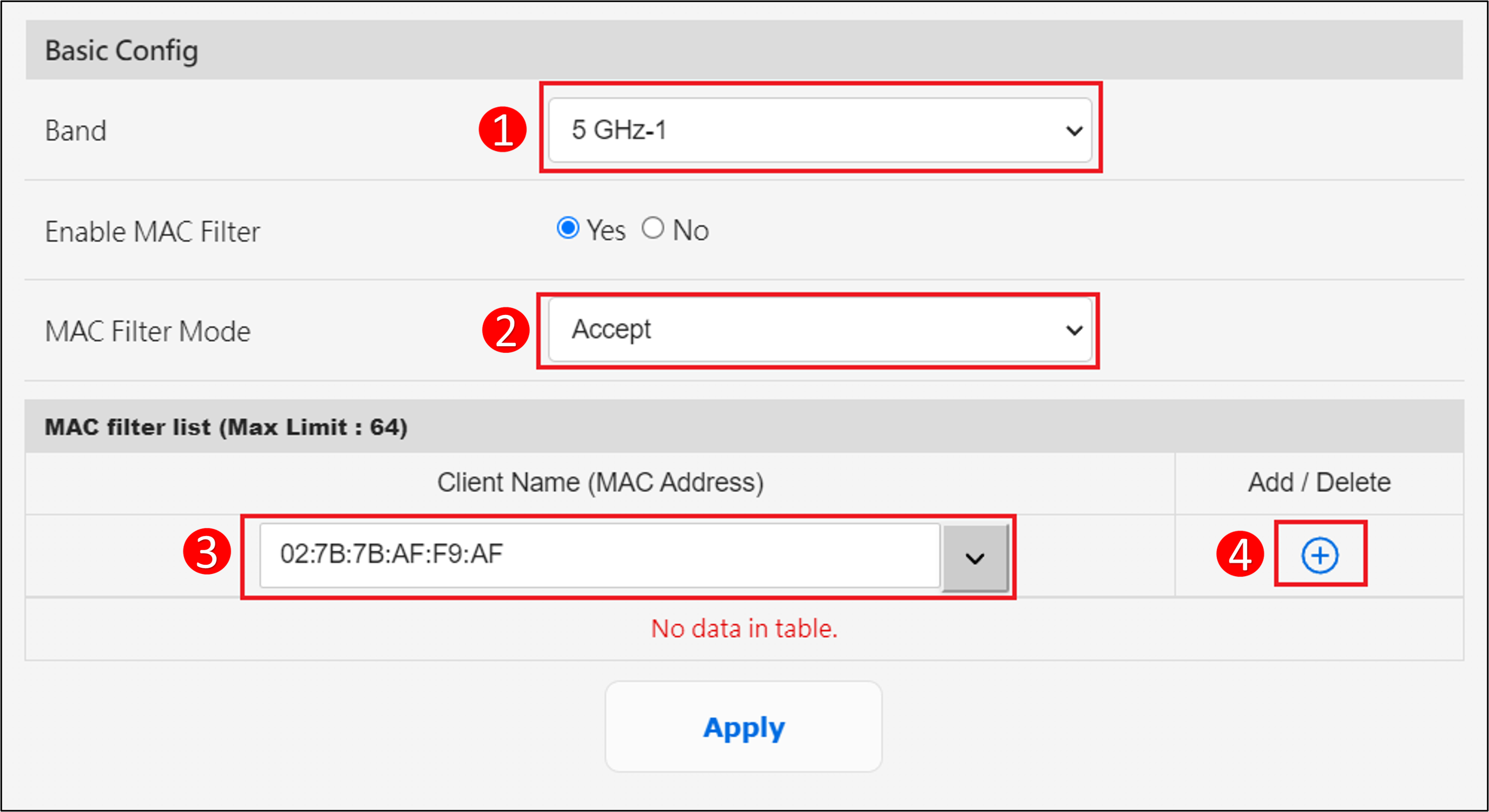
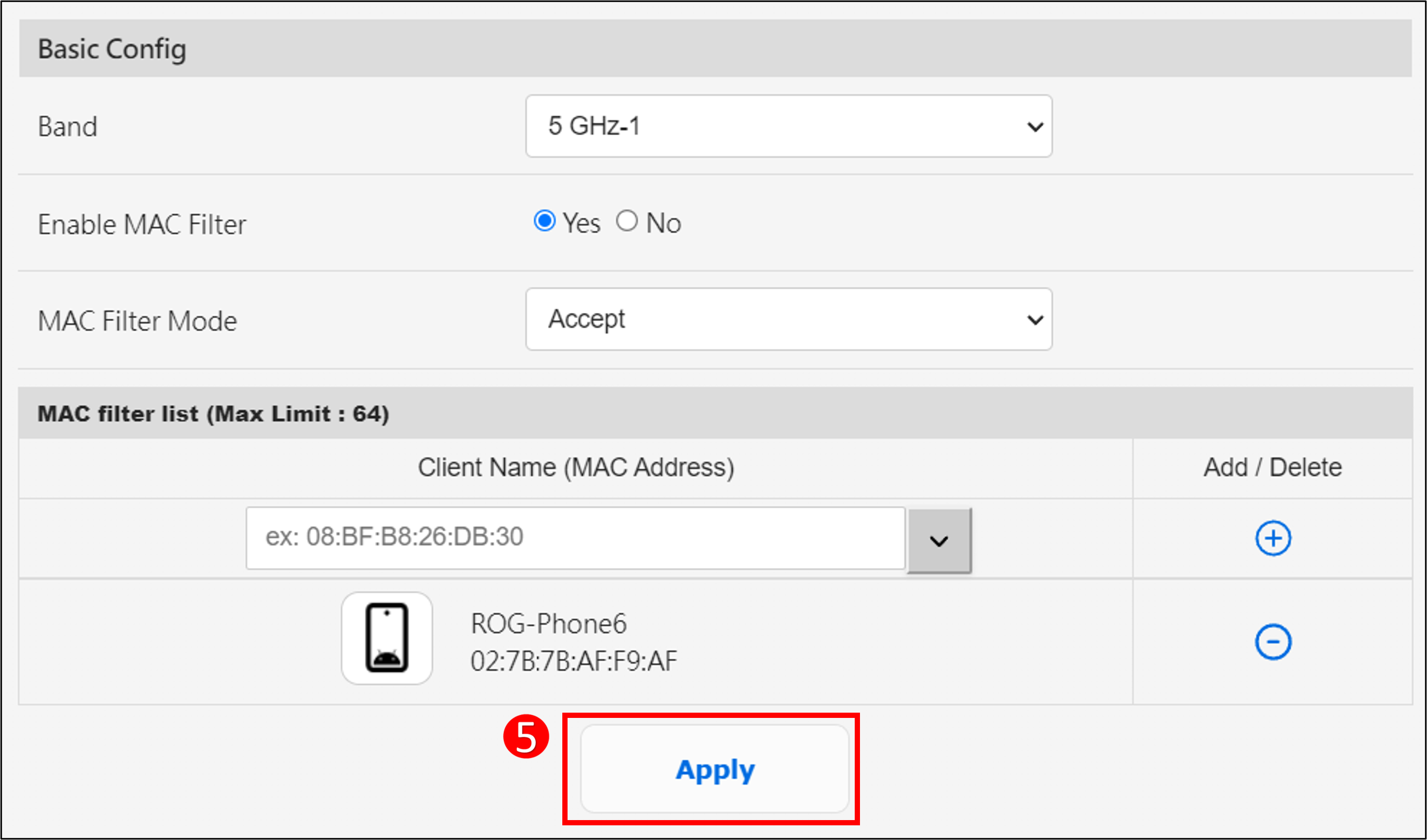
(5) Klik [Terapkan] untuk menyimpan pengaturan.
Untuk menghapus perangkat dari daftar, klik  ikon tersebut dan klik [Terapkan] untuk menyimpan pengaturan dan menyelesaikan penghapusan.
FAQ
1. Bagaimana cara memblokir perangkat tertentu dari mengakses situs web tertentu/berbahaya?
Router ASUS saat ini tidak mendukung pemblokiran situs web pada perangkat tertentu (misalnya, ponsel, laptop).
Jika perangkat tertentu yang ingin Anda atur adalah perangkat Windows atau Chromebook, silakan lihat FAQ di bawah ini.
[Chromebook] Kelola akun anak Anda di Chromebook | Dukungan Resmi | ASUS Global
Cara mendapatkan (Utilitas / Firmware)?
Anda dapat mengunduh driver, perangkat lunak, firmware, dan manual pengguna terbaru di ASUS Download Center.
Jika Anda memerlukan informasi lebih lanjut tentang ASUS Download Center, silakan lihat tautan ini.