Topik Relatif
[Windows 11/10] Pemecahan Masalah - Masalah Anomali Fungsi Bluetooth
Produk yang Berlaku: Notebook, Desktop, All-in-One PC, Gaming Handheld, MiniPC, ASUS NUC
Jika komputer Anda mengalami masalah fungsi Bluetooth (seperti tidak dapat terhubung, fungsi hilang, sering terputus, ikon Bluetooth hilang, atau tanda seru di device manager) saat menghubungkan ke perangkat Bluetooth eksternal (termasuk keyboard, mouse, ponsel, speaker, kontroler game, dll.), silakan merujuk ke langkah pemecahan masalah dalam artikel ini.
Catatan: Sinyal Bluetooth rentan terhadap gangguan. Disarankan untuk menjaga perangkat Bluetooth tetap dekat dengan komputer Anda dan pastikan tidak ada benda yang menghalangi koneksi untuk mencapai lingkungan koneksi yang optimal.
Catatan: Untuk komputer desktop yang dilengkapi dengan antena eksternal (antena Wi-Fi yang dapat dipindahkan), disarankan untuk memasangnya dengan benar agar mendapatkan performa transmisi yang optimal. Untuk petunjuk pemasangan secara detail, silakan merujuk ke Manual Pengguna.
Catatan: Saat menggunakan perangkat Bluetooth eksternal, sebaiknya konsultasikan dokumentasi penggunaan yang disediakan oleh produsen perangkat untuk memastikan koneksi dan pemasangan driver atau perangkat lunak terkait dengan benar. Jika perangkat Bluetooth eksternal menggunakan baterai, pastikan juga dayanya cukup.
Untuk memberikan Anda instruksi yang lebih detail, Anda juga dapat klik tautan video ASUS YouTube di bawah ini untuk mengetahui lebih lanjut tentang Cara Memperbaiki masalah koneksi Bluetooth.
https://www.youtube.com/watch?v=LlLL7gv8XUw
Silakan pergi ke instruksi yang sesuai berdasarkan sistem operasi Windows yang saat ini digunakan di perangkat Anda:
Sistem operasi Windows 11
Pastikan Bluetooth Aktif di Windows
- Klik ikon [Mulai]
 pada taskbar①, lalu pilih [Pengaturan]
 ②.
②. 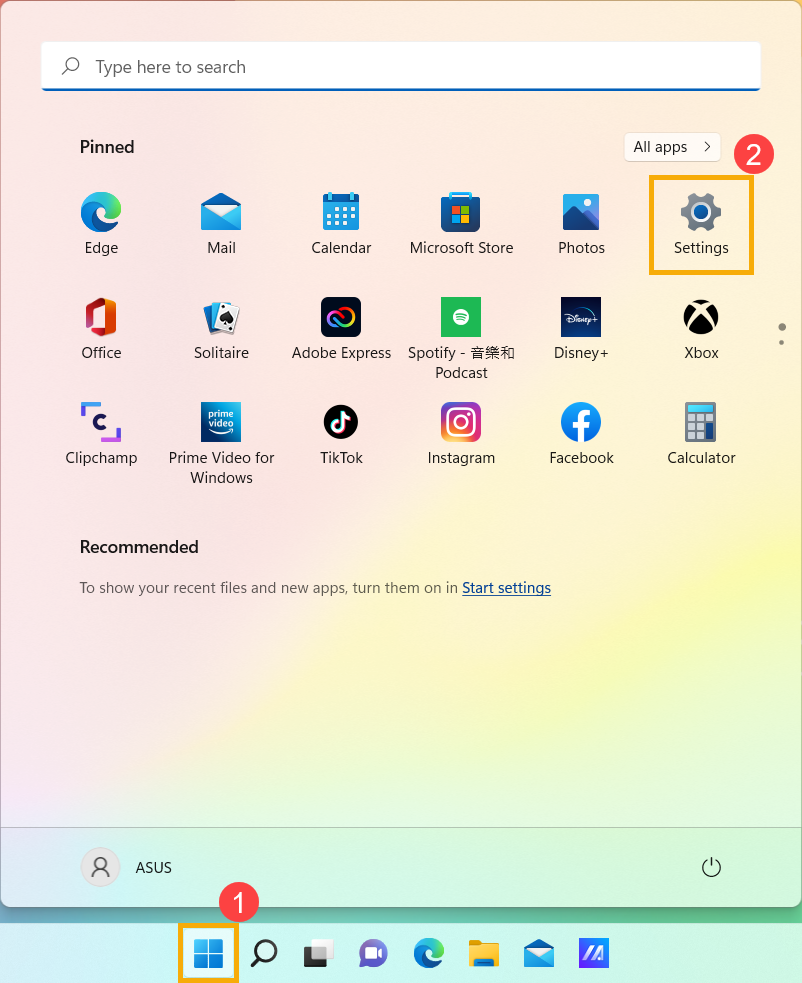
- Pilih [Bluetooth & perangkat]③, kemudian pastikan [Bluetooth] dalam keadaan aktif④.
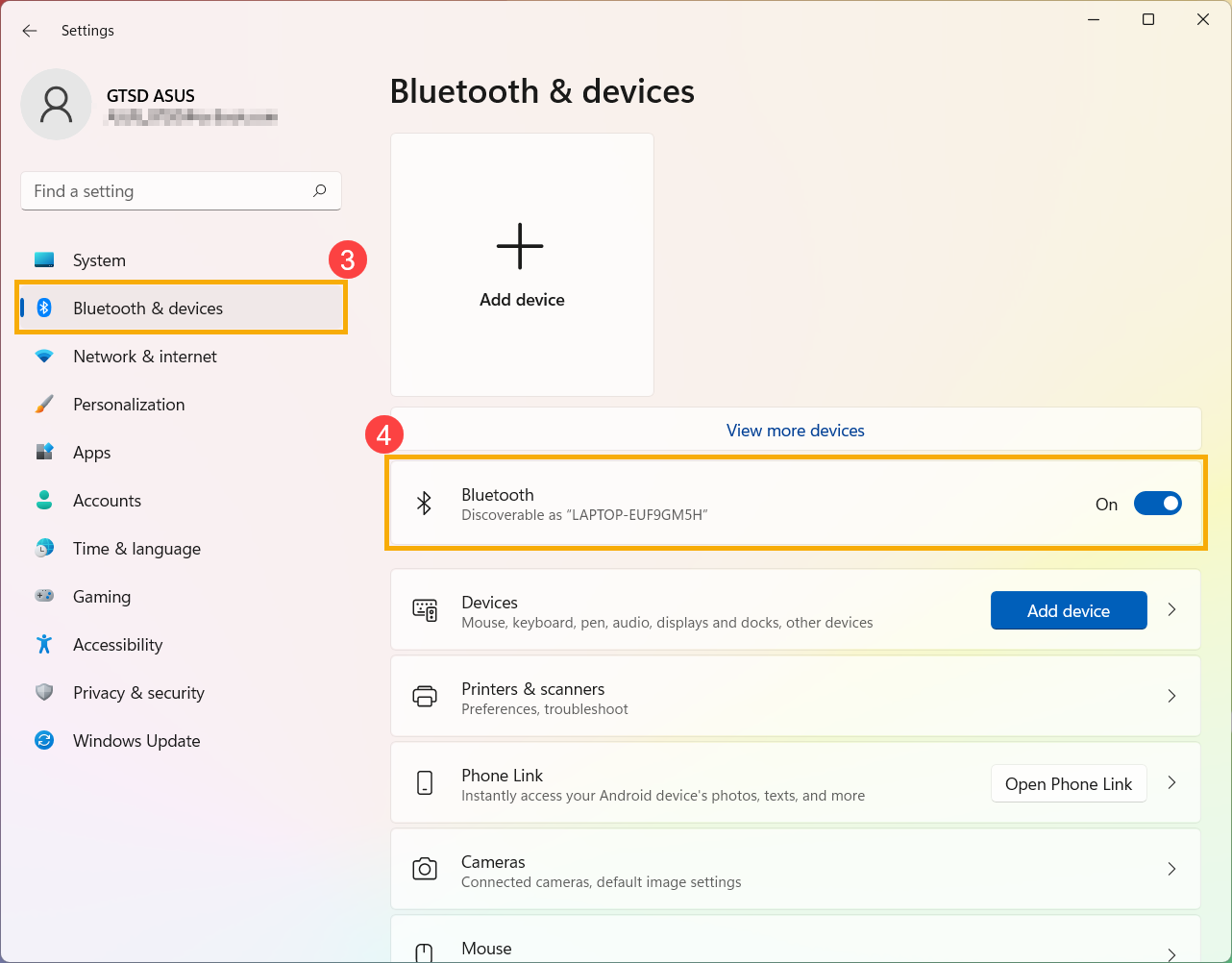
- Jika masalah masih berlanjut, silakan lanjutkan ke langkah pemecahan masalah berikutnya.
Pastikan perangkat Anda memiliki fungsi Bluetooth dan sudah diaktifkan
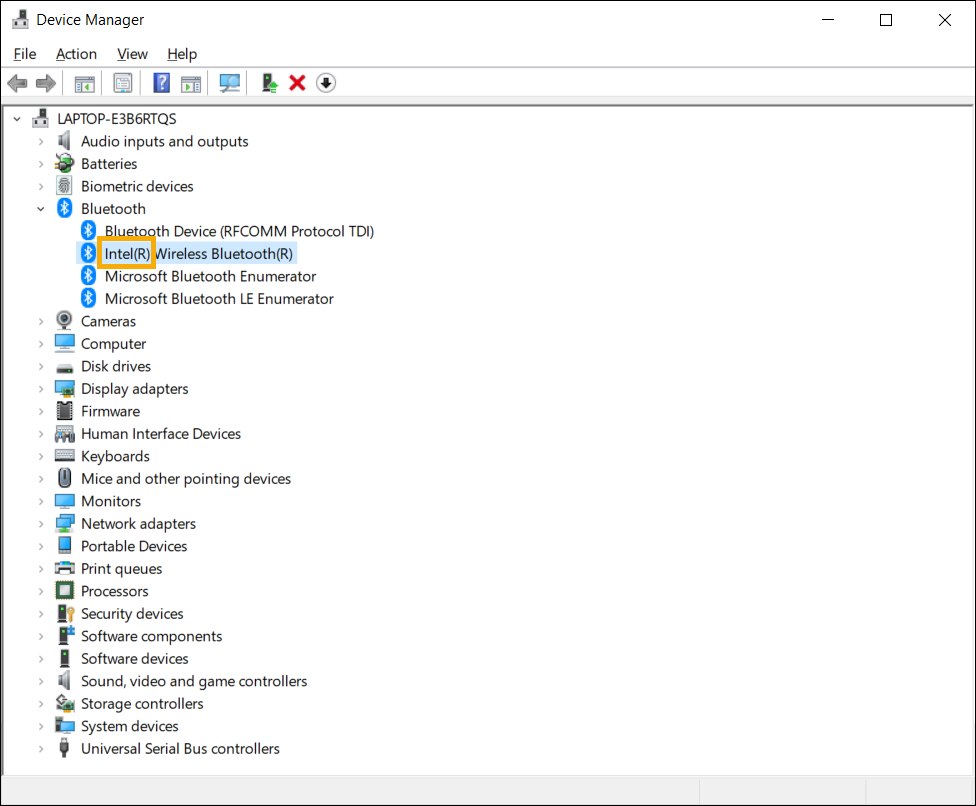
- Ketik dan cari [Device Manager] di bilah pencarian Windows①, kemudian klik [Open]②.
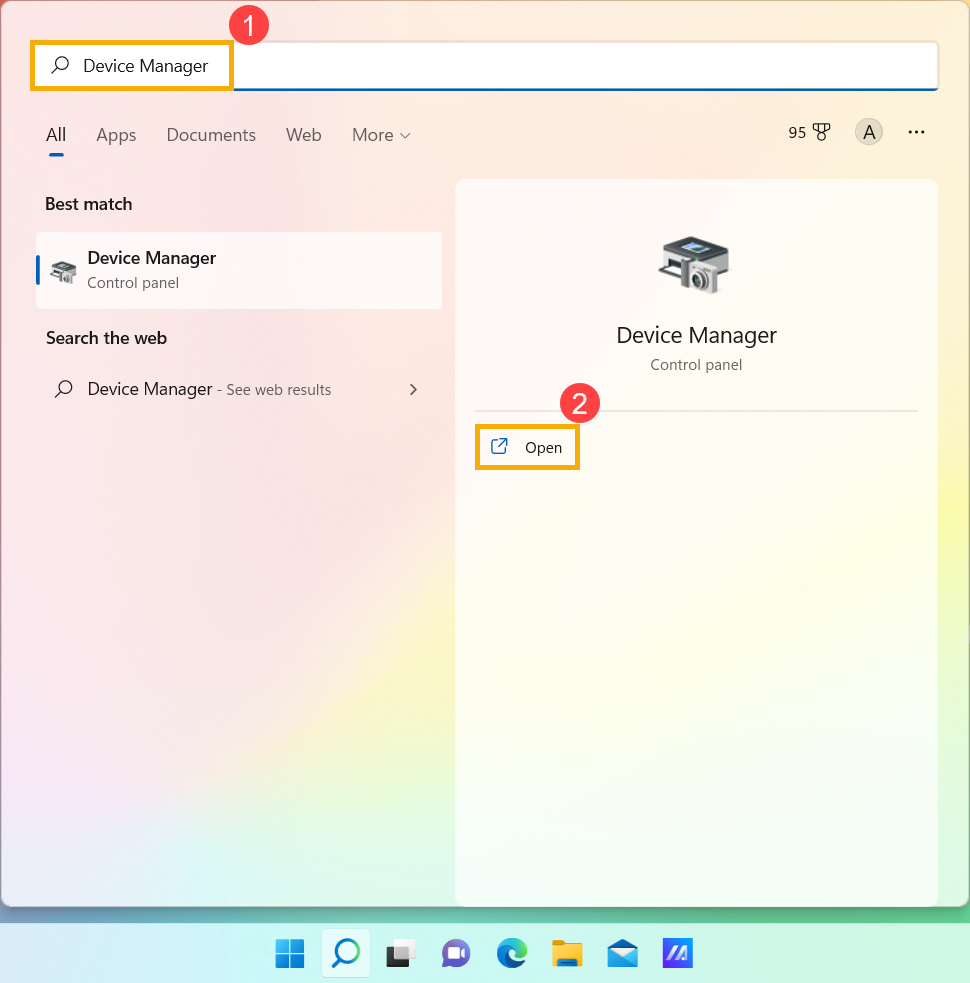
- Di [Device Manager], apakah [Bluetooth]③ ada dalam daftar.
Catatan: Jika [Bluetooth] tidak ada, perangkat Anda tidak mendukungnya. Jika [Bluetooth] masih ada, lanjut ke langkah berikutnya.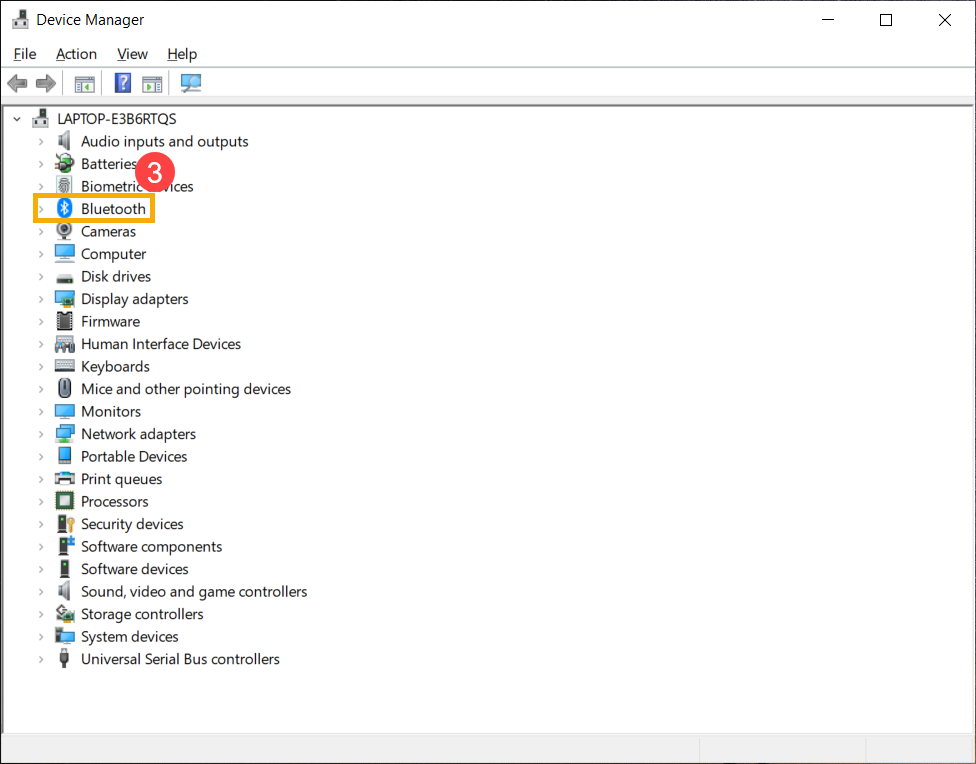
- Klik panah di samping [Bluetooth]④. Jika terdapat [tanda panah]⑤ pada ikon Bluetooth yang berarti Bluetooth dinonaktifkan, maka klik kanan [Intel(R) Wireless Bluetooth(R)] dan pilih [Aktifkan perangkat]⑥.
Catatan: Nama perangkat mungkin berbeda tergantung model activation perangkat yang berbeda.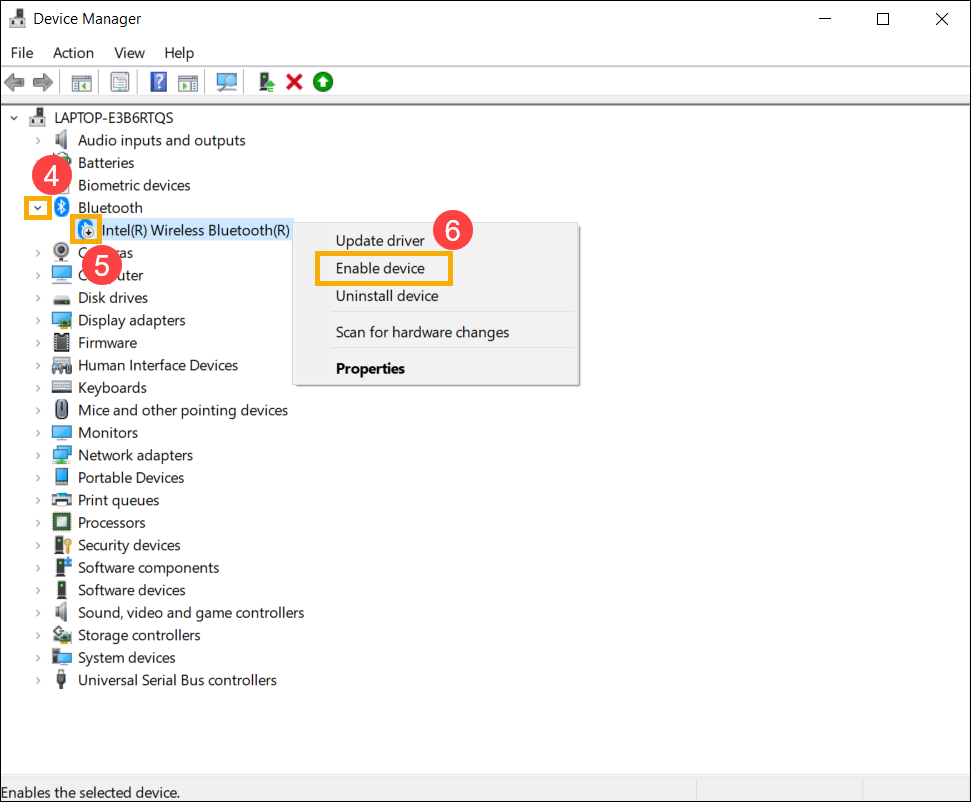
- Jika masalah masih terjadi, silakan lanjutkan ke langkah pemecahan masalah berikutnya.
Perbarui BIOS, paket Windows, dan driver
Memperbarui BIOS, Windows, dan driver secara berkala dapat meningkatkan stabilitas dan performa sistem. Pastikan perangkat Anda menggunakan versi terbaru. Pelajari lebih lanjut tentang memperbarui BIOS:
Cara memperbarui versi BIOS di sistem Windows
Cara memperbarui BIOS dengan ASUS Firmware Update/EZ Flash
(Untuk produk desktop, silakan merujuk ke Pengenalan ASUS Motherboard EZ Flash 3.)
Pelajari lebih lanjut tentang memperbarui Windows dan driver:
Cara menjalankan Windows Update
Cara memperbarui driver melalui System Update di MyASUS
Jika masalah tetap ada setelah Anda memperbarui BIOS/paket Windows/driver hingga saat ini, lanjutkan ke langkah pemecahan masalah berikutnya.
Matikan perangkat sepenuhnya
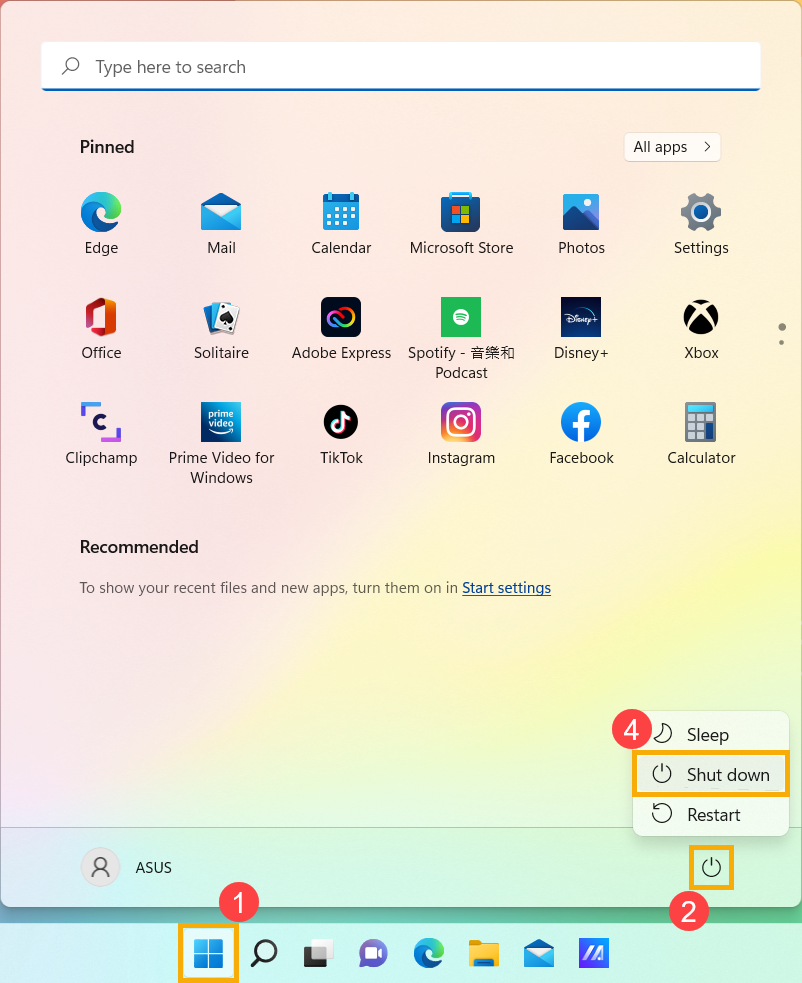
Klik ikon [Mulai] di taskbar①, pilih ikon [Daya] ②, lalu tekan dan tahan [tombol Shift]③ pada keyboard serta pilih [Matikan]④ pada saat yang sama. Perangkat Anda akan dimatikan sepenuhnya.
Setelah mematikan perangkat sepenuhnya, silakan nyalakan kembali perangkat Anda dan periksa apakah masalahnya sudah teratasi. Jika masalah masih berlanjut, silakan lanjutkan ke langkah pemecahan masalah berikutnya.

Jalankan Diagnosis Bluetooth melalui MyASUS
- Ketik dan cari [MyASUS] pada bilah pencarian Windows①, lalu klik [Buka]②.
Catatan: Jika Anda tidak dapat menemukan MyASUS, mungkin belum terpasang di perangkat Anda. Lihat Cara memasang MyASUS.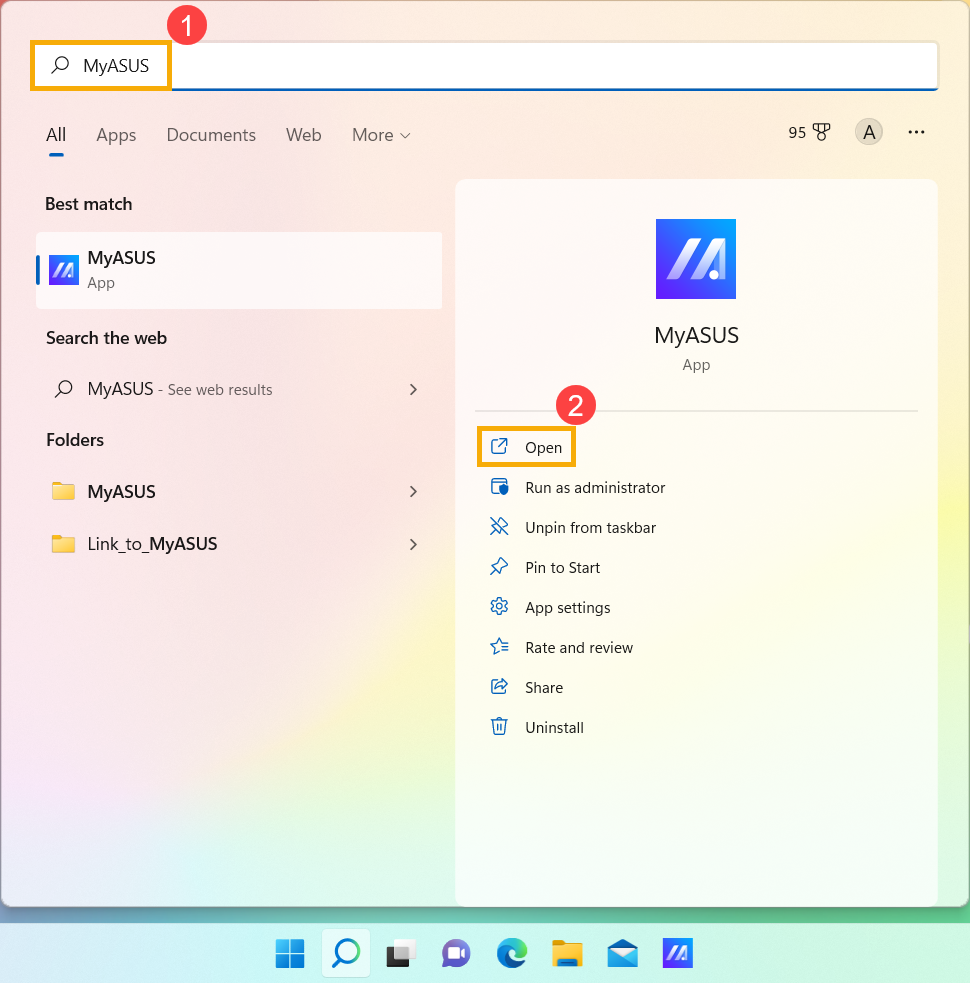
- Pada aplikasi MyASUS, klik [Diagnosis Sistem]③.
Catatan: Jika perangkat Anda tidak menampilkan halaman diagnosis sistem di perangkat lunak MyASUS, itu berarti perangkat Anda tidak mendukung fitur ini. Lanjutkan ke bagian berikutnya untuk pemecahan masalah lebih lanjut. Di sini Anda dapat mempelajari lebih lanjut tentang Mengapa saya hanya bisa melihat sebagian fitur di aplikasi MyASUS.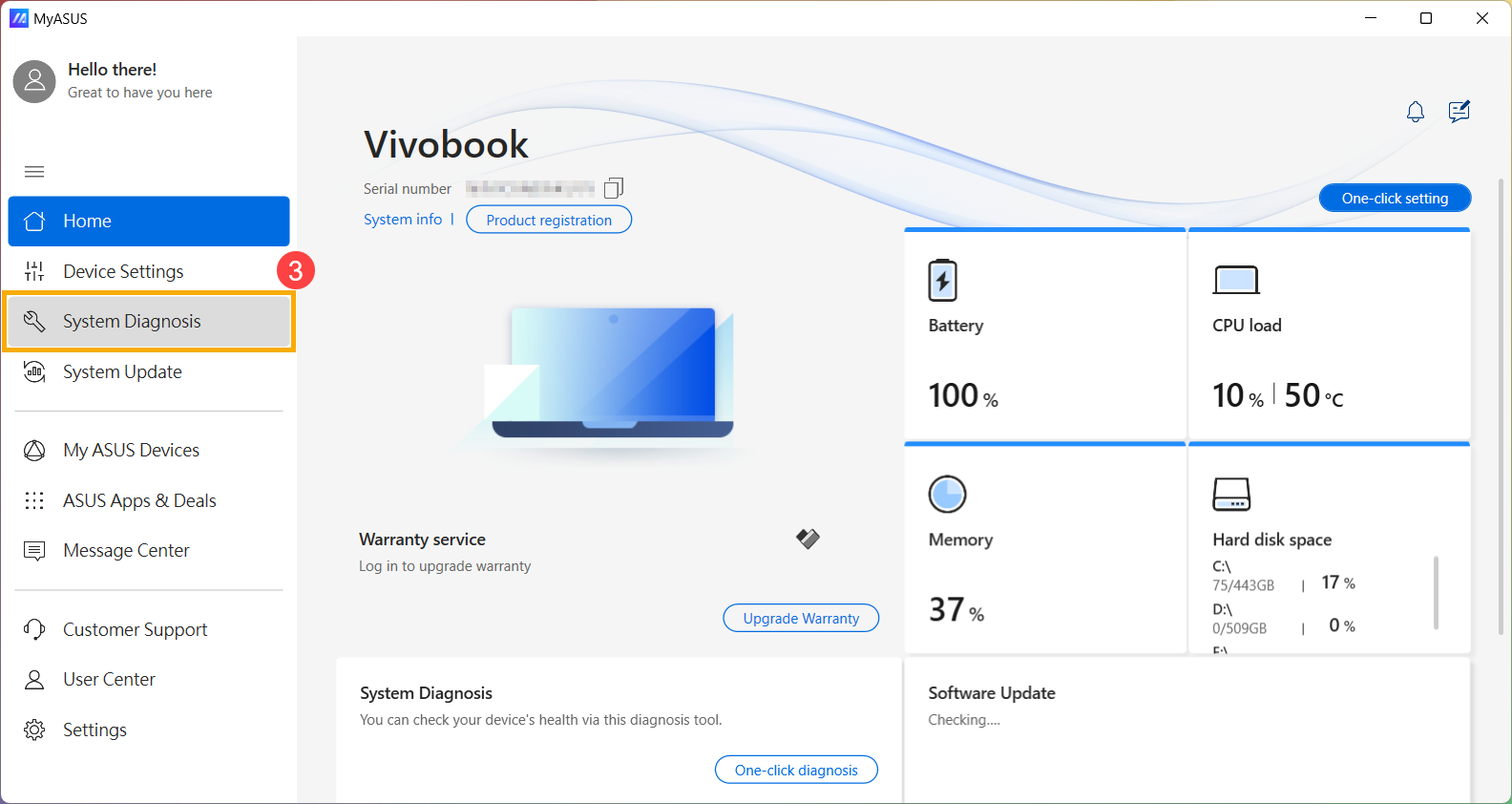
- Pada [Alat Diagnostik]④, pilih item pemeriksaan [Bluetooth] dari diagnosis Kustomisasi⑤, kemudian klik [Pemeriksaan]⑥. Di sini Anda dapat mempelajari lebih lanjut tentang Diagnosis Sistem MyASUS - Pendahuluan.
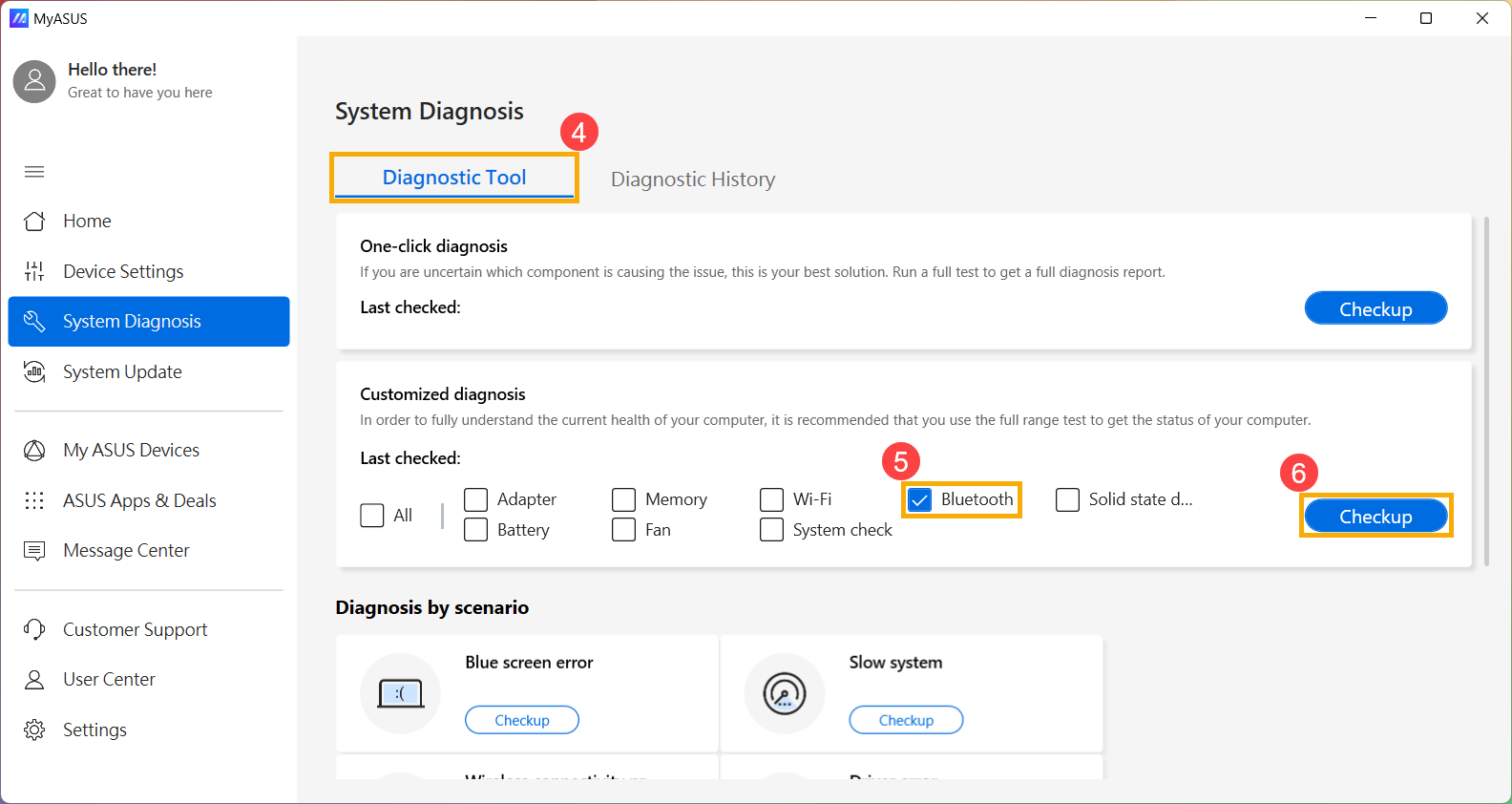
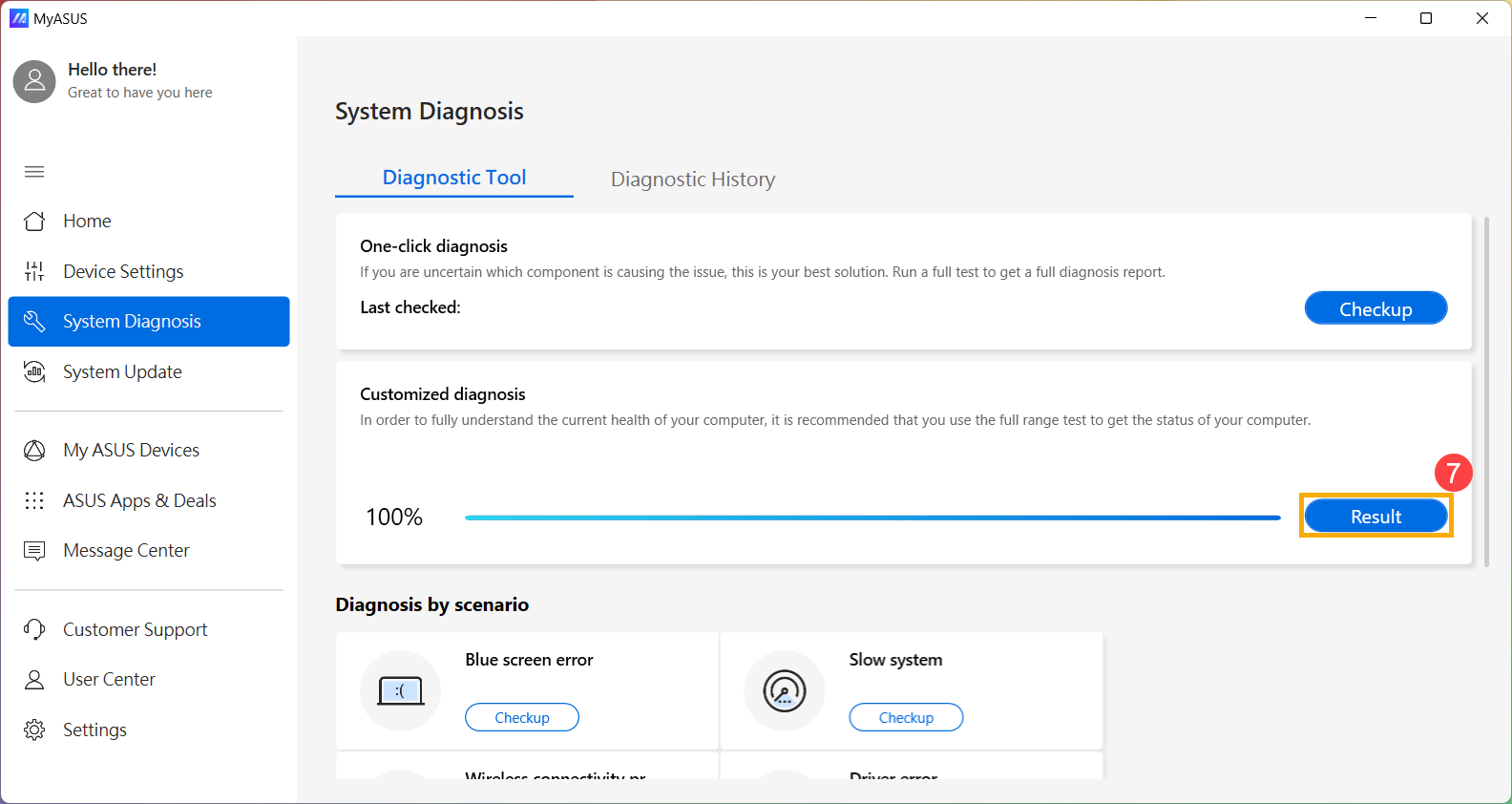
- Setelah pemeriksaan, klik [Hasil]⑦. Jika ditemukan kesalahan, coba saran pemecahan masalah yang diberikan oleh MyASUS. Jika masalah tetap ada, lanjutkan ke langkah pemecahan masalah berikutnya.
Periksa pembaruan driver Bluetooth
- Di [Device manager], klik kanan [Intel(R) Wireless Bluetooth(R)]①, lalu pilih [Update driver]②.
Catatan: Nama perangkat mungkin berbeda tergantung model yang berbeda. Pastikan perangkat Anda berada di lingkungan jaringan yang tersedia, lalu hubungkan ke internet karena ini adalah proses pembaruan online.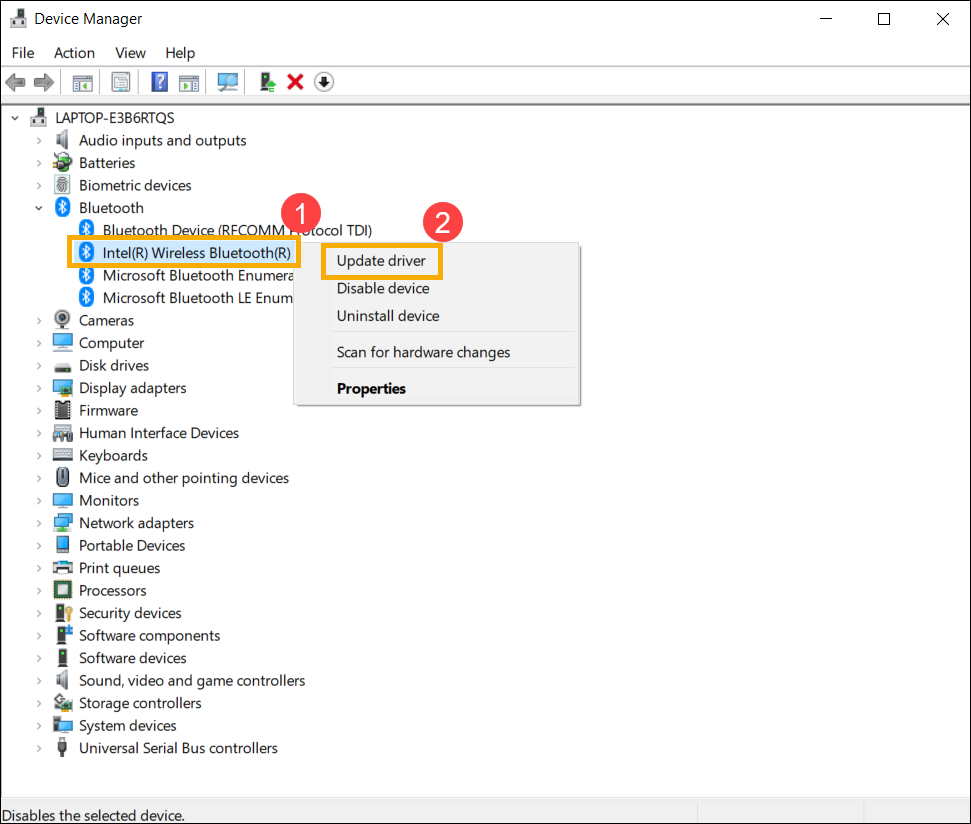
- Klik [Search automatically for updated driver software]③.
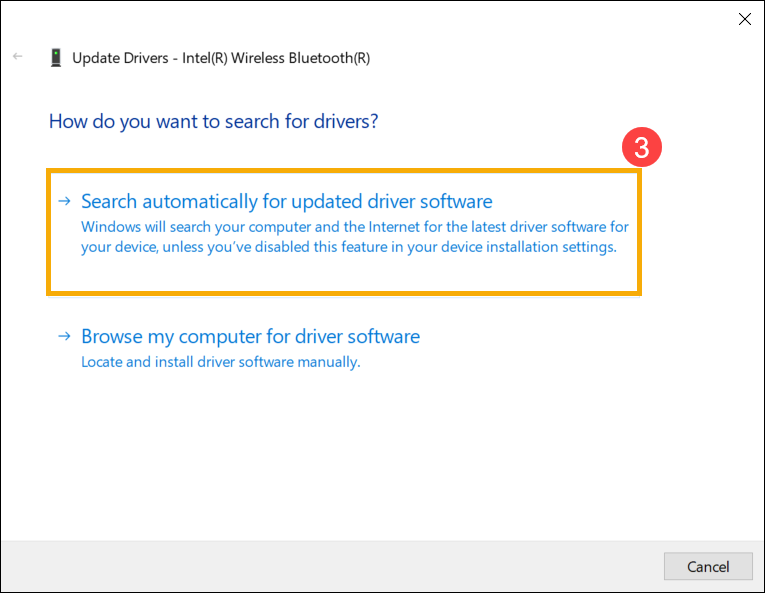
- Windows sedang mencari driver secara online.
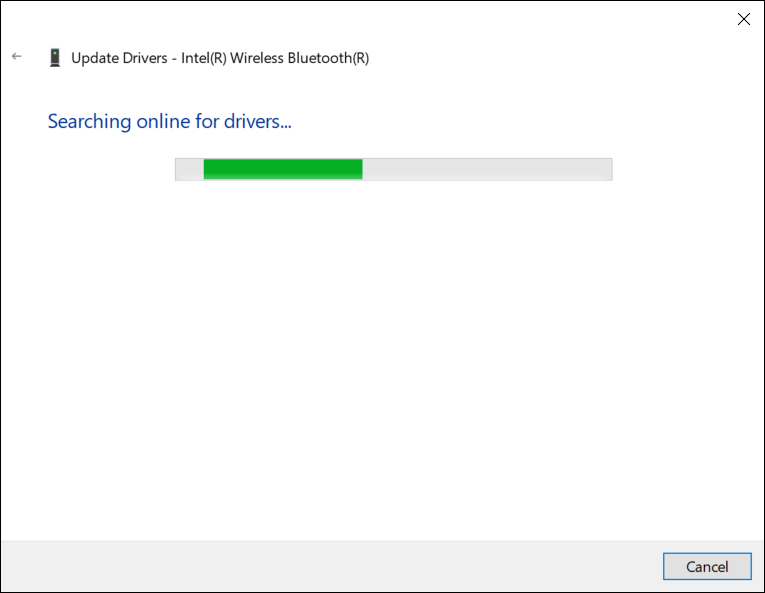
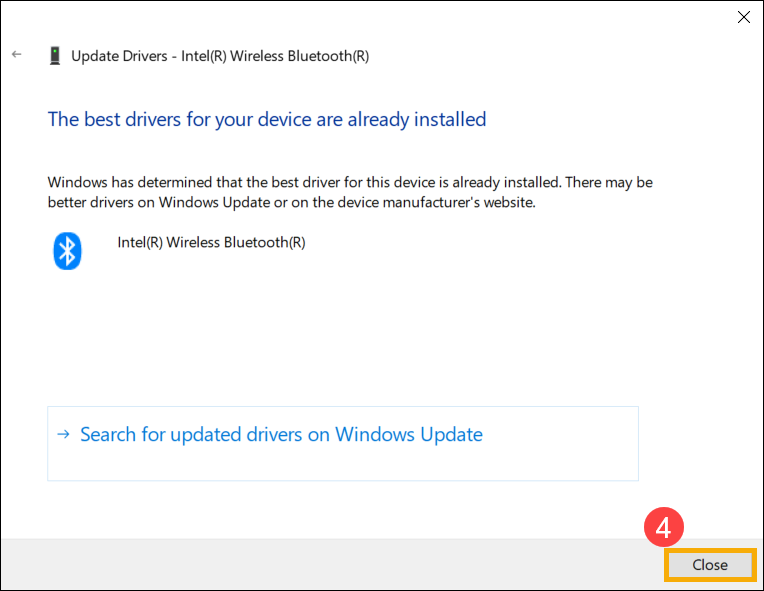
- Jika pembaruan tidak tersedia atau pembaruan sudah selesai tetapi masalah masih berlanjut. Klik [Tutup]④ dan lanjutkan ke langkah berikutnya.
Copot pemasangan driver Bluetooth, lalu unduh dan pasang dari situs dukungan ASUS
Catatan: Nama vendor perangkat Bluetooth bisa berbeda meskipun modelnya sama. Nama vendor akan digunakan pada langkah selanjutnya untuk mencocokkan driver di situs dukungan ASUS, harap catat dengan benar. (Nama vendor perangkat Bluetooth adalah [Intel] sebagai contoh.)
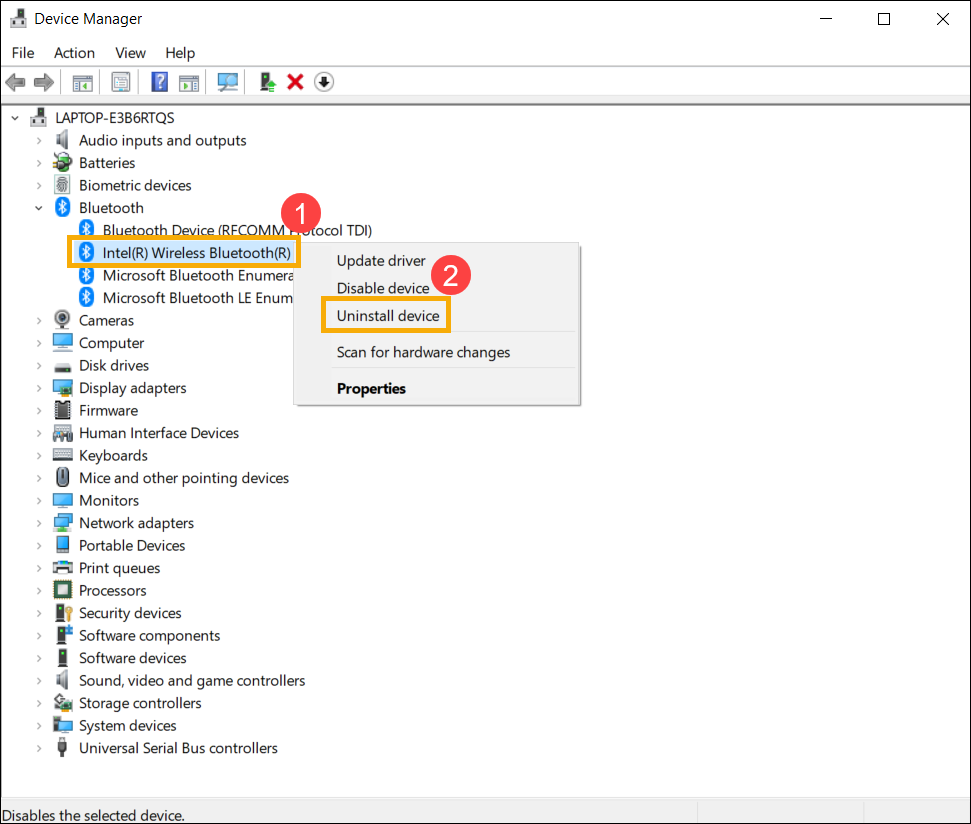
- Pada [manajer perangkat], klik kanan [Intel(R) Wireless Bluetooth(R)]①, lalu pilih [Copot pemasangan perangkat]②.
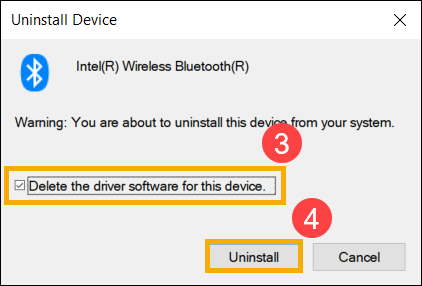
- Centang kotak untuk [Hapus perangkat lunak driver untuk perangkat ini]③, lalu pilih [Copot pemasangan]④.
- Unduh dan pasang driver Bluetooth dari situs dukungan ASUS. Pelajari lebih lanjut tentang Cara mencari dan mengunduh driver.
Catatan: Cari driver Bluetooth yang dipasangkan dengan nama vendor yang digunakan pada perangkat Anda. Nama vendor perangkat Bluetooth adalah [Intel] sebagai contoh.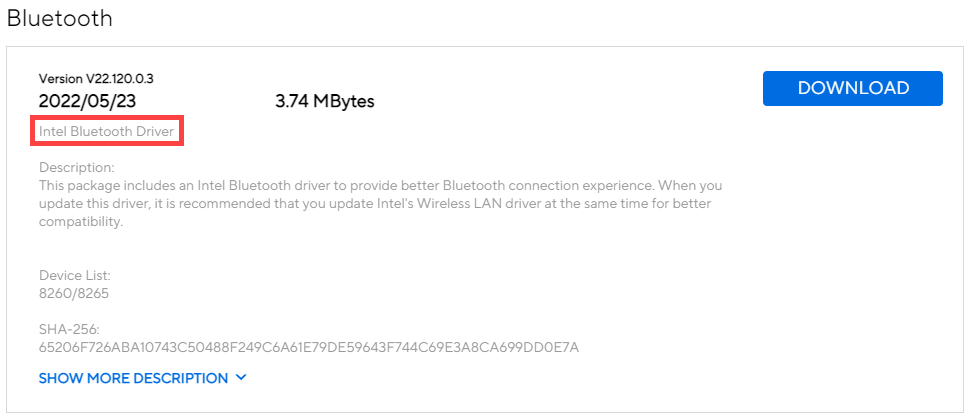
- Silakan restart perangkat dan coba untuk memasangkan atau menghubungkan aksesori Bluetooth setelah memasang driver. Jika masalah masih terjadi, silakan lanjutkan ke langkah pemecahan masalah berikutnya.
Jalankan Pemecah Masalah Bluetooth
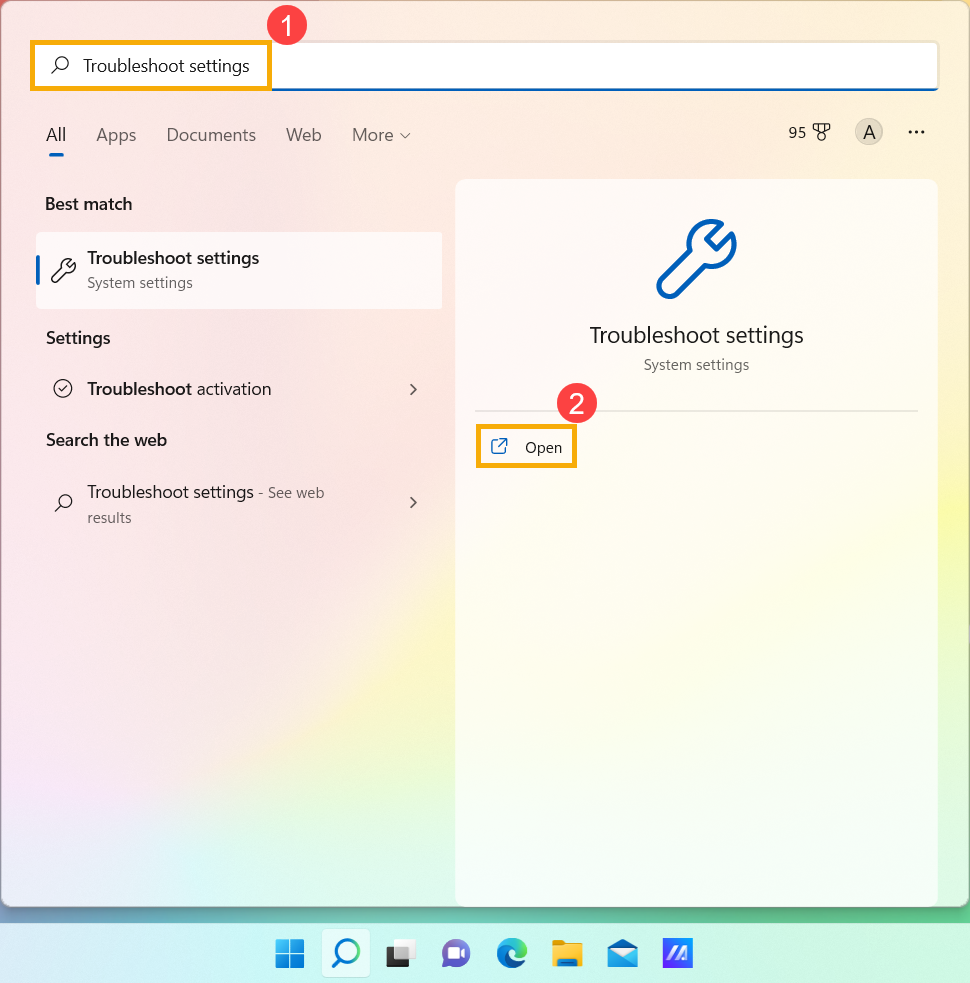
- Ketik dan cari [Pengaturan Pemecahan Masalah] di bilah pencarian Windows①, lalu klik [Buka]②.
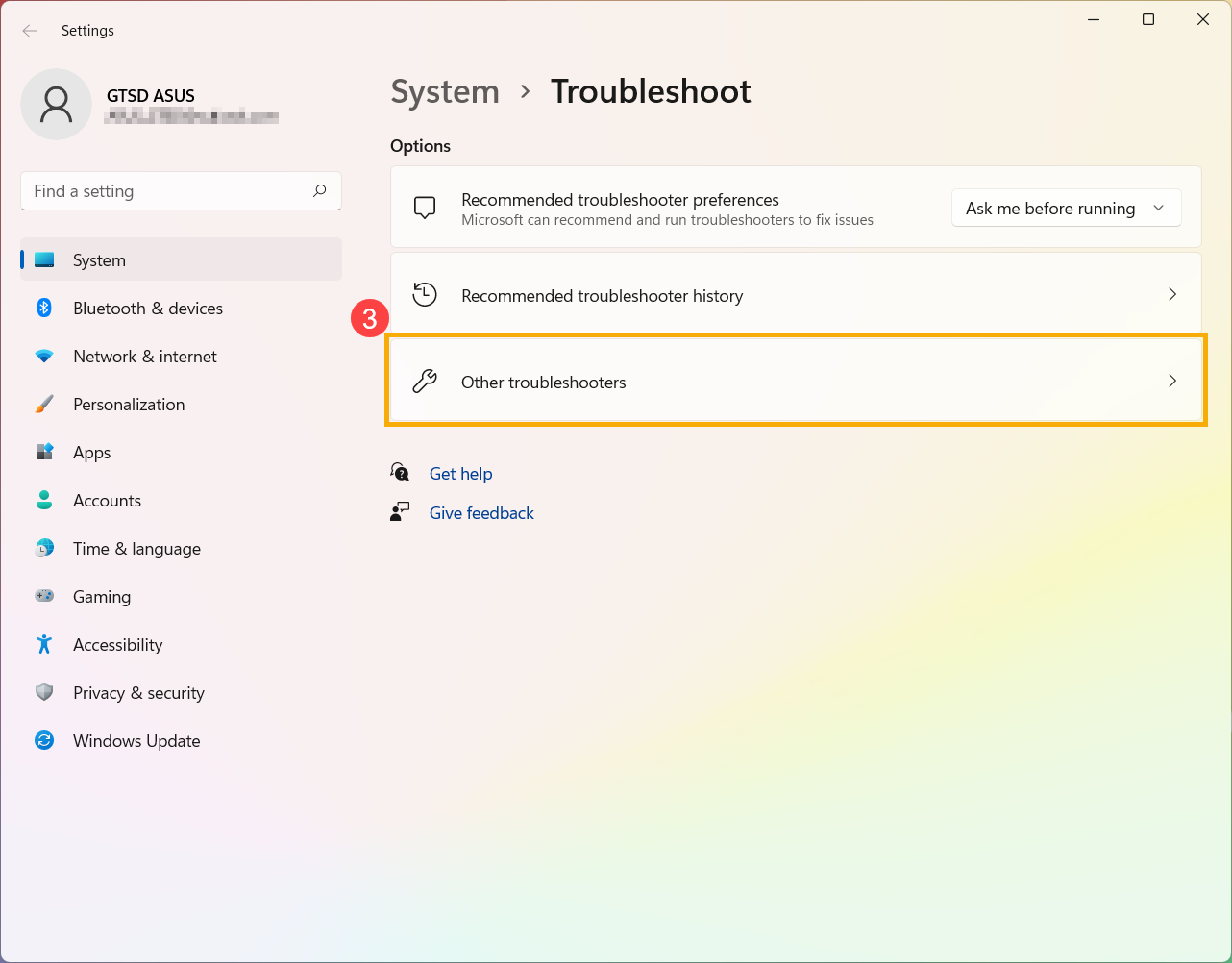
- Pilih [Pemecah masalah lainnya]③.
- Klik [Jalankan]④ pada opsi Bluetooth.
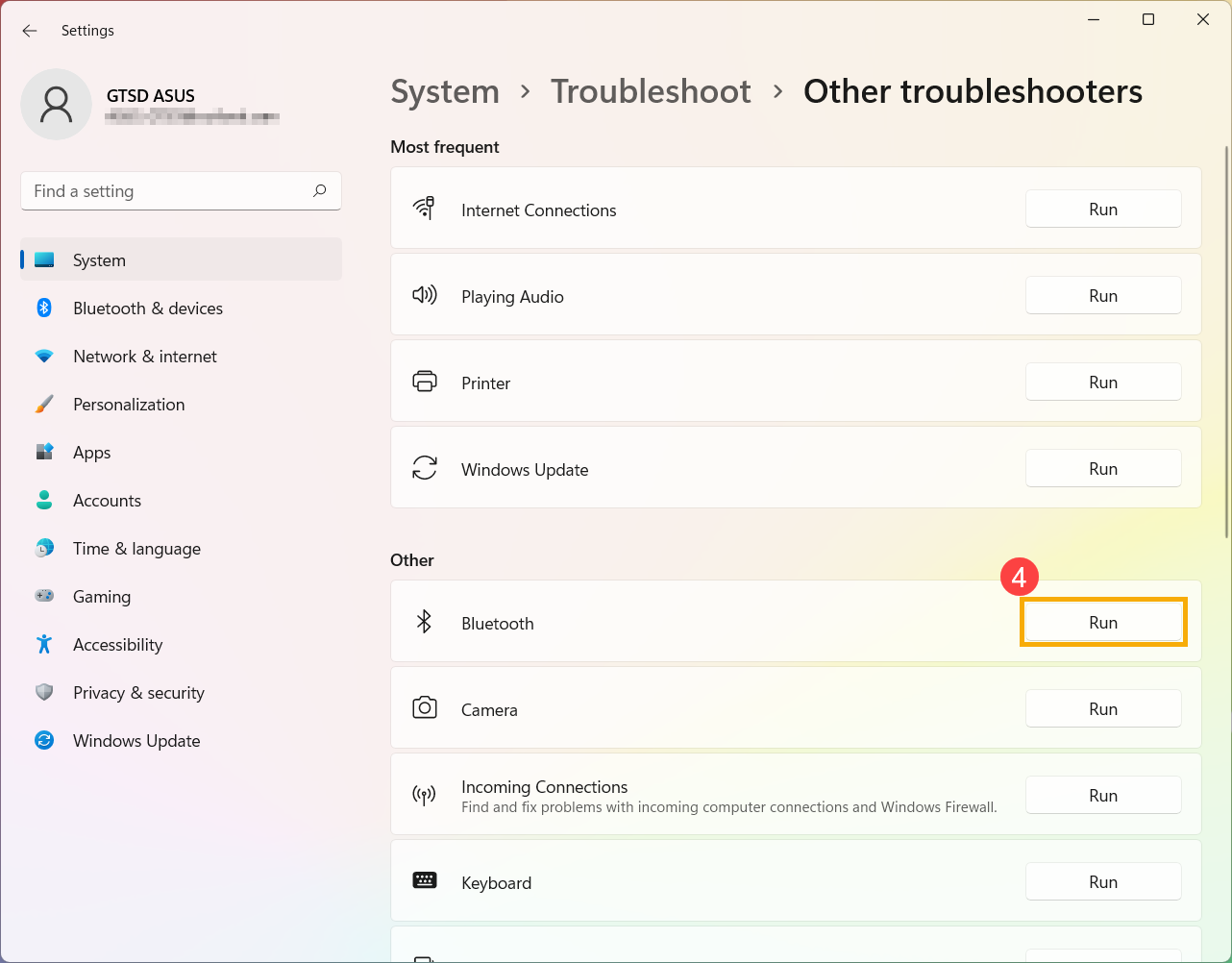
- Ikuti petunjuk di layar untuk mendeteksi dan menyelesaikan masalah. Jika masalah masih terjadi, silakan lanjutkan ke langkah pemecahan masalah berikutnya.
Gunakan Titik Pemulihan untuk mengembalikan sistem
Jika masalah terjadi baru-baru ini, dan jika kamu pernah membuat titik pemulihan atau ada pemulihan sistem otomatis yang tersedia, coba kembalikan perangkat ke titik sebelum masalah dimulai untuk menyelesaikan masalah tersebut. Di sini kamu dapat mempelajari lebih lanjut tentang Cara menggunakan restore point untuk memulihkan sistem. Jika masalah tetap terjadi, silakan lanjutkan ke langkah pemecahan masalah berikutnya.
Reset sistem
Jika masalah tetap terjadi setelah semua langkah pemecahan masalah telah dilakukan. Silakan cadangkan file pribadi kamu, lalu reset perangkat untuk mengembalikannya ke konfigurasi awal. Di sini kamu dapat mempelajari lebih lanjut tentang Cara mereset sistem.
Q & A:
Q1: Mengapa ikon Bluetooth hilang di taskbar?
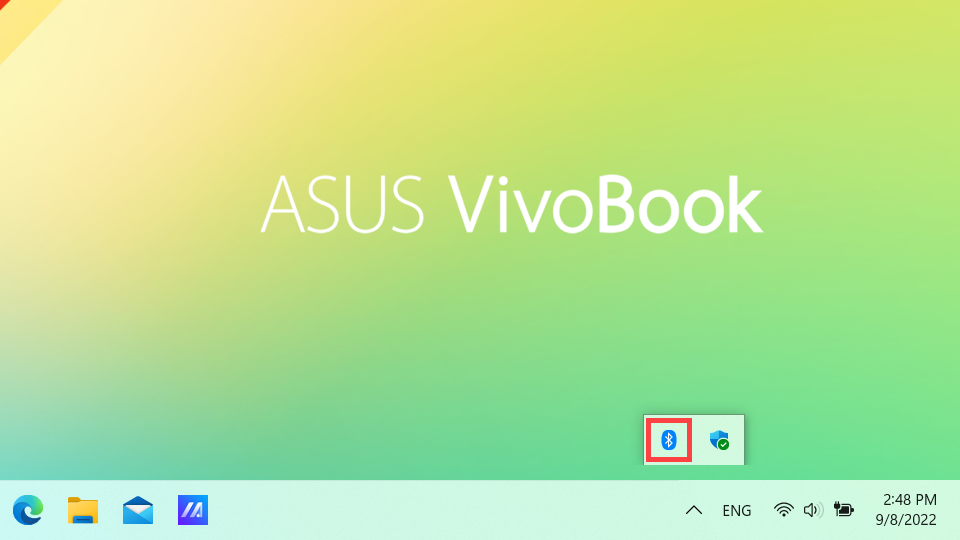
A1: Silakan ikuti langkah-langkah di bawah ini untuk menampilkan ikon Bluetooth di taskbar.
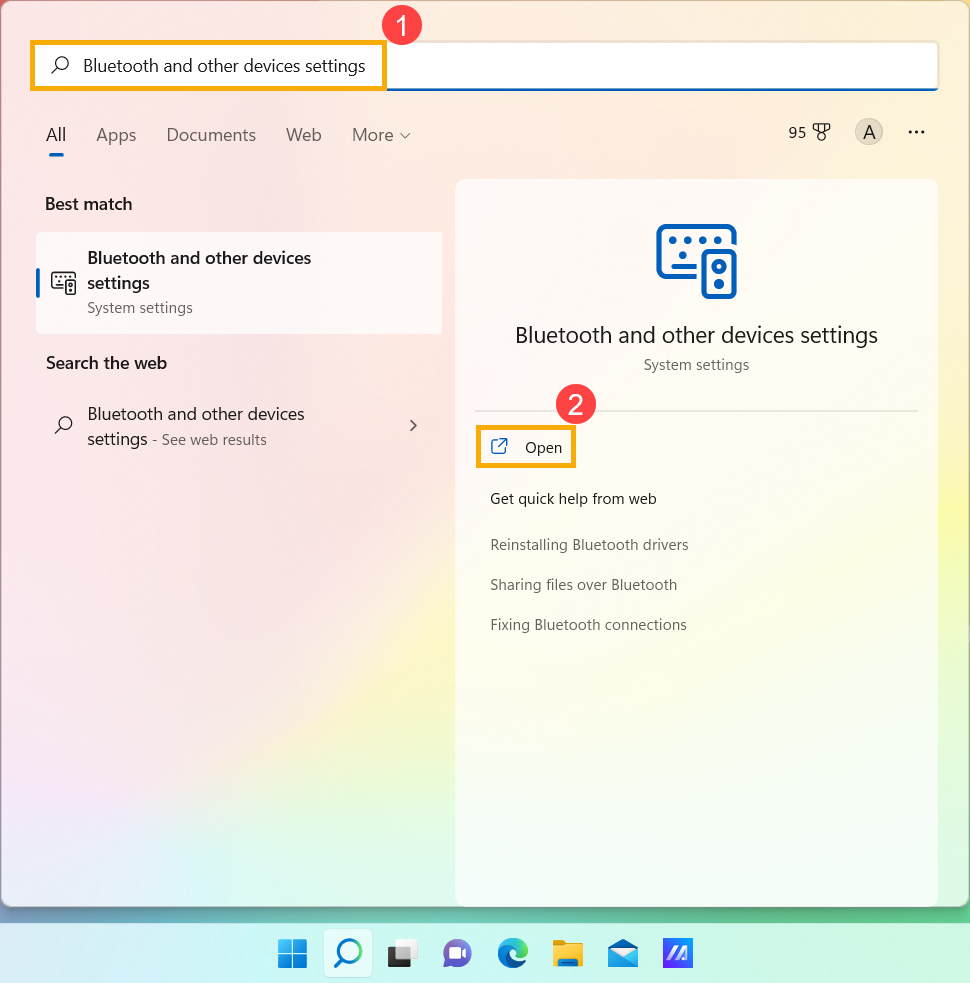
- Ketik dan cari [Pengaturan Bluetooth dan perangkat lain] pada bilah pencarian Windows①, lalu klik [Buka]②.
- Aktifkan fungsi Bluetooth③.
Catatan: Jika Anda tidak dapat mengaktifkan fungsi Bluetooth atau ada masalah lain, silakan merujuk ke langkah pemecahan masalah di atas.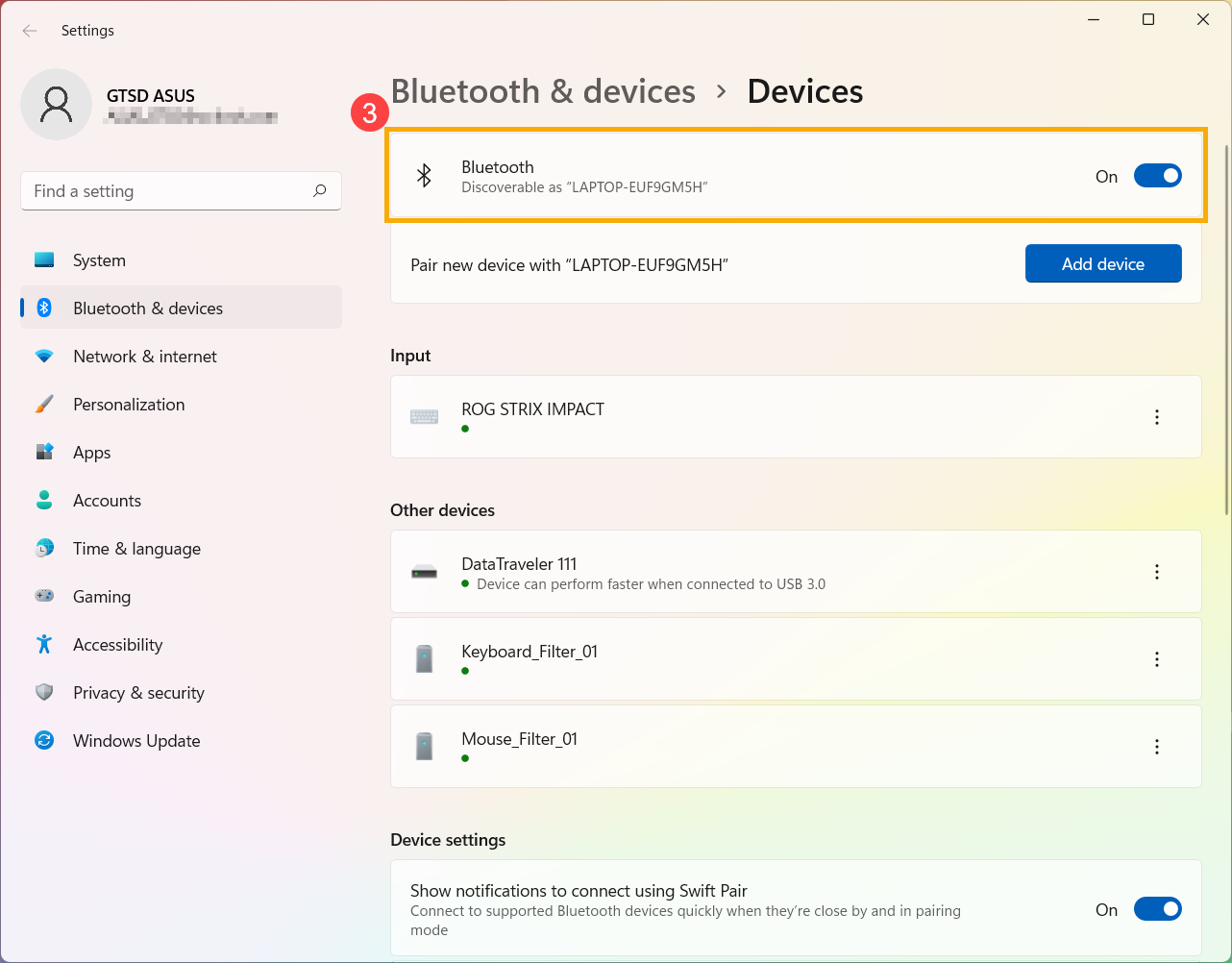
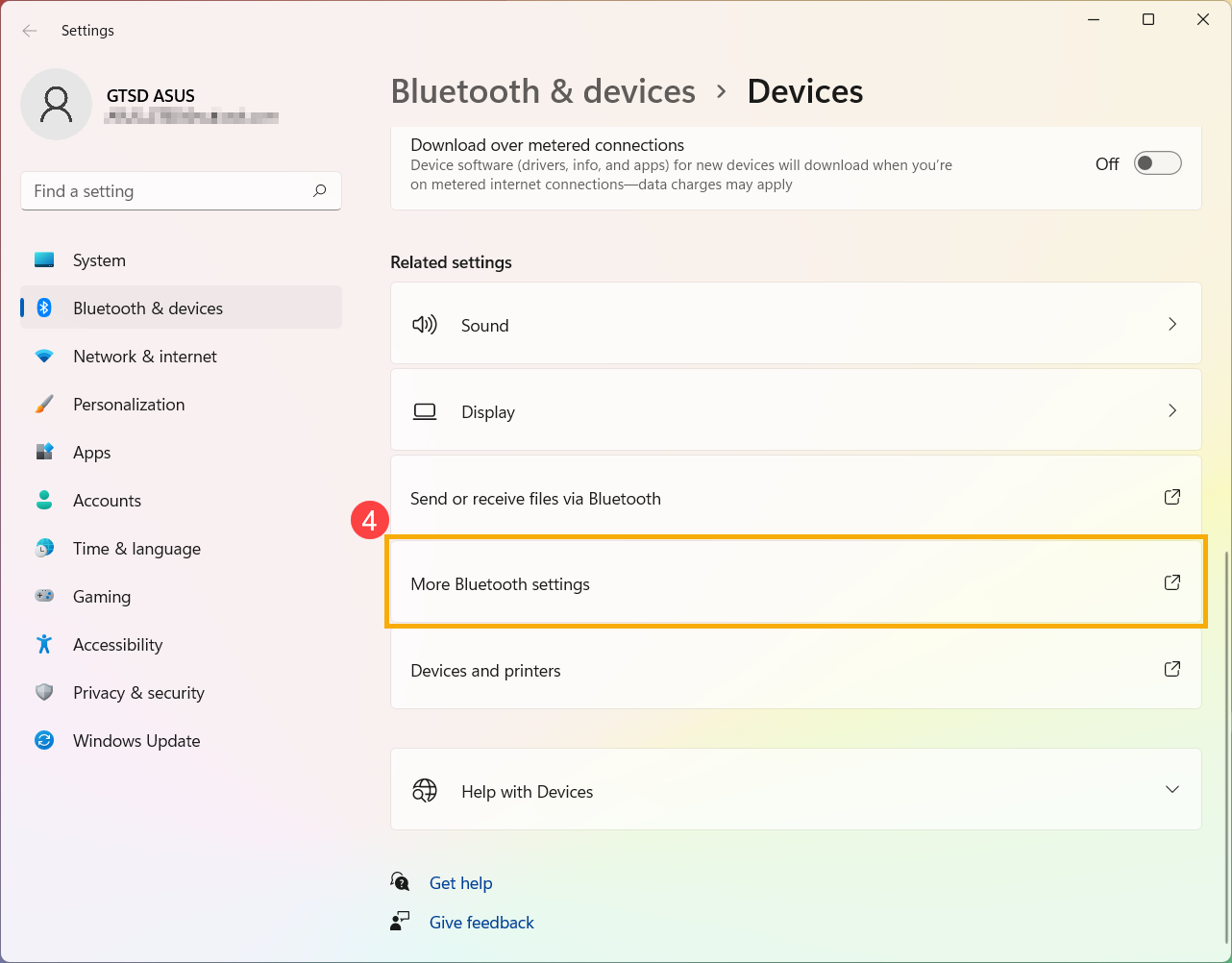
- Gulir ke bagian bawah halaman ini, lalu pilih [Pengaturan Bluetooth lainnya]④.
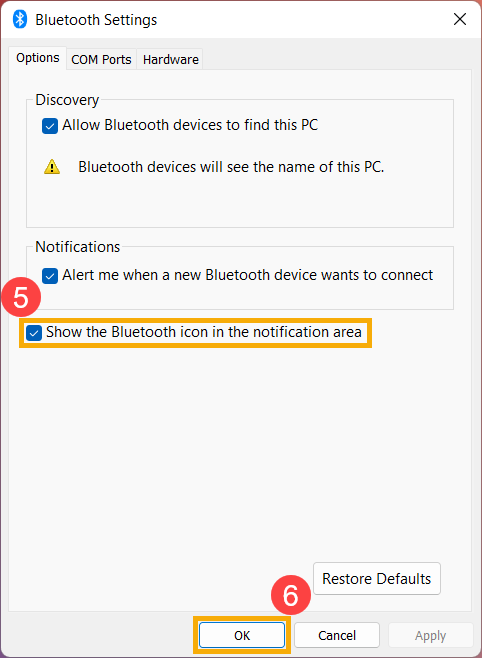
- Centang kotak untuk [Tampilkan ikon Bluetooth di area notifikasi]⑤ dan kemudian pilih [OK]⑥, ikon Bluetooth akan muncul di taskbar.
Sistem operasi Windows 10
Pastikan Bluetooth diaktifkan di Windows
- Klik [Menu Start]
 ①, lalu klik [Pengaturan]②.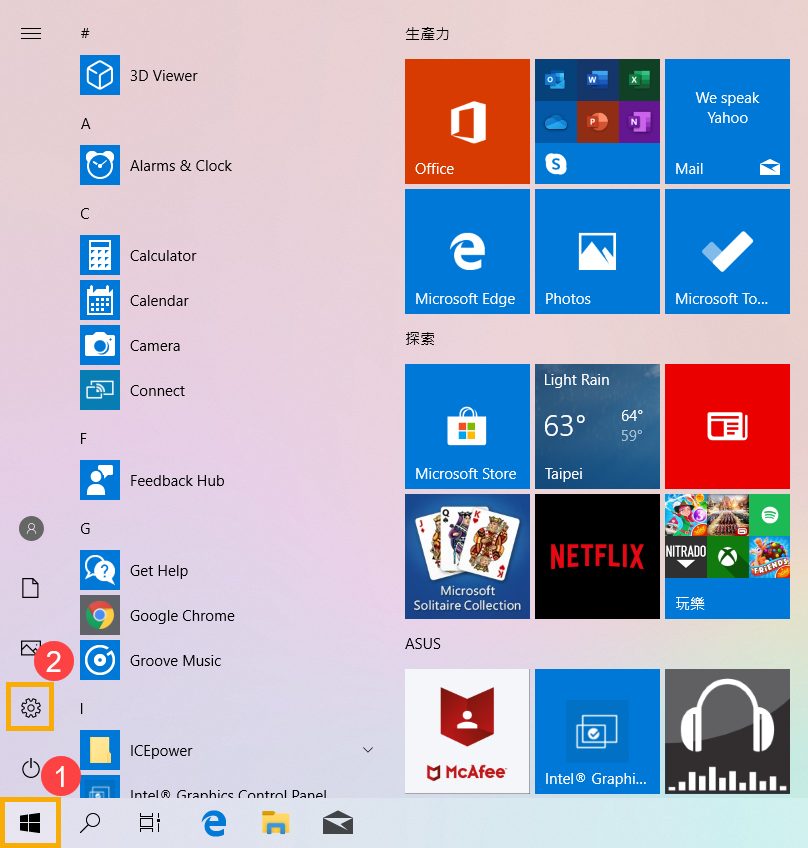
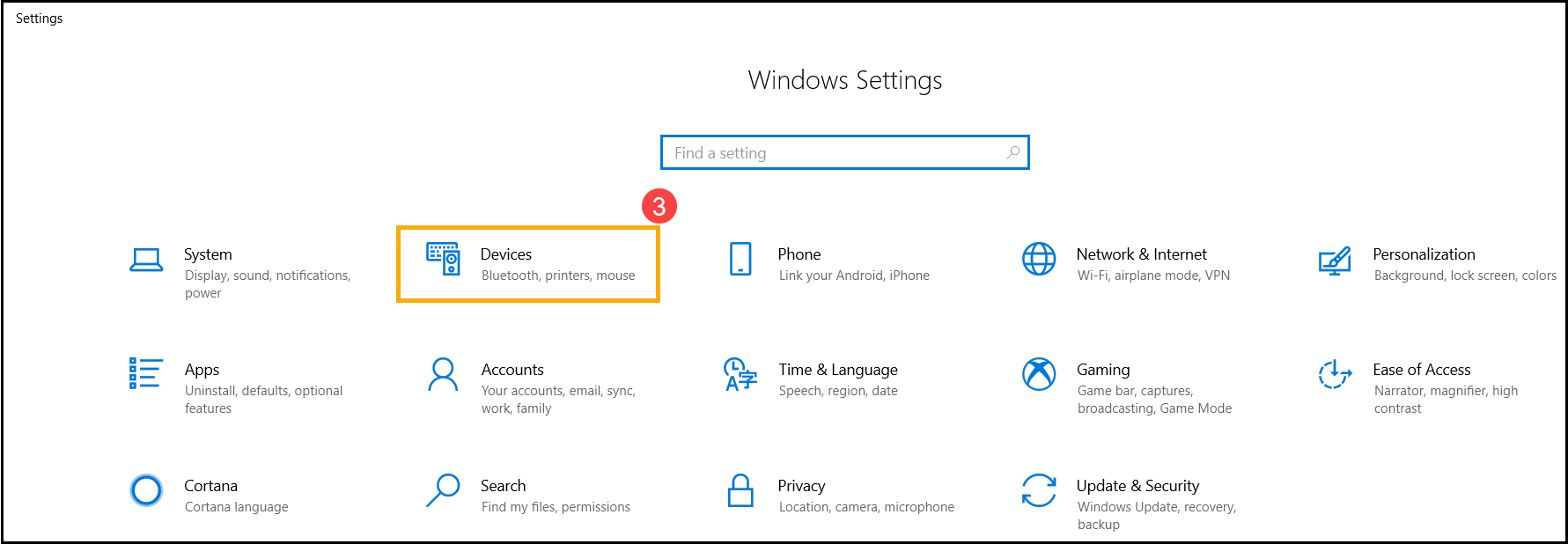
- Pilih [Perangkat]③, lalu pastikan [Bluetooth] telah diaktifkan④.
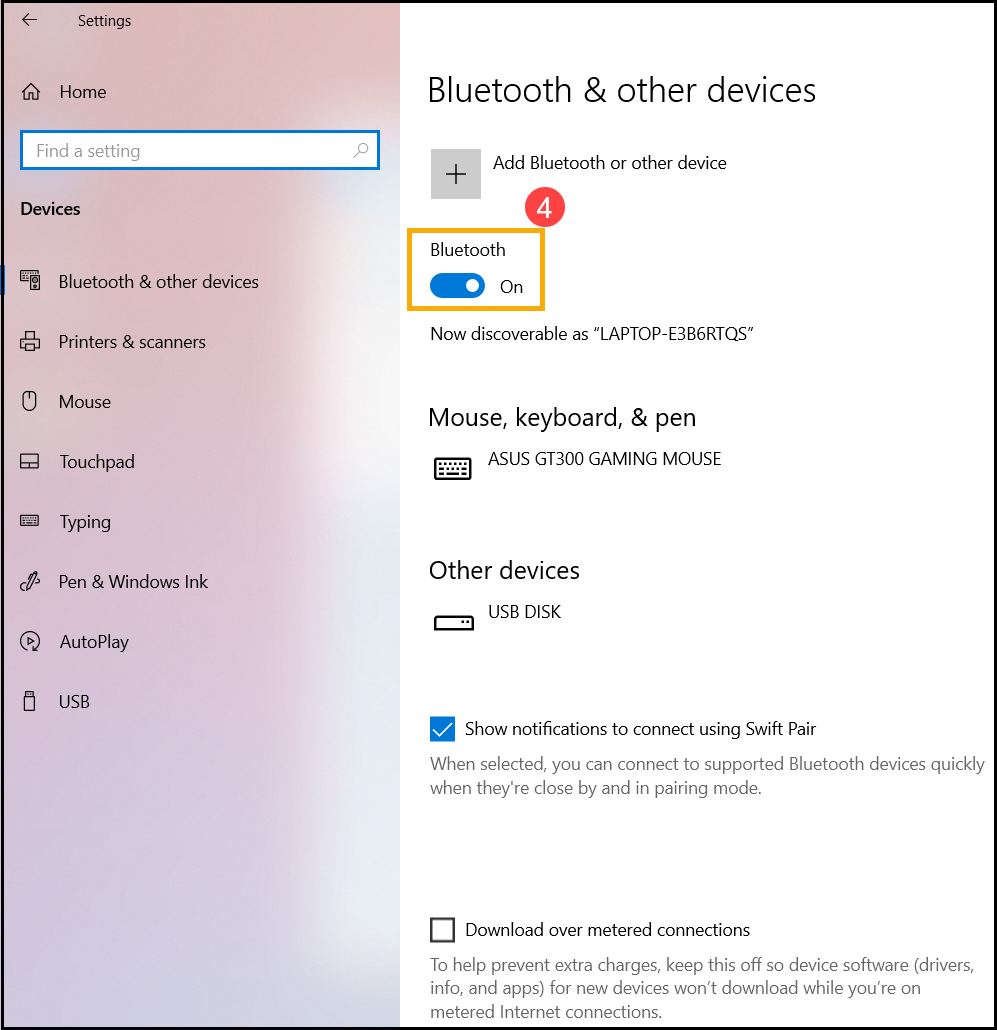
- Jika masalah tetap ada, silakan lanjutkan ke langkah pemecahan masalah berikutnya.
Pastikan perangkat Anda memiliki fungsi Bluetooth dan diaktifkan
- Klik kanan [Menu Mulai]①, lalu pilih [Device Manager]②.
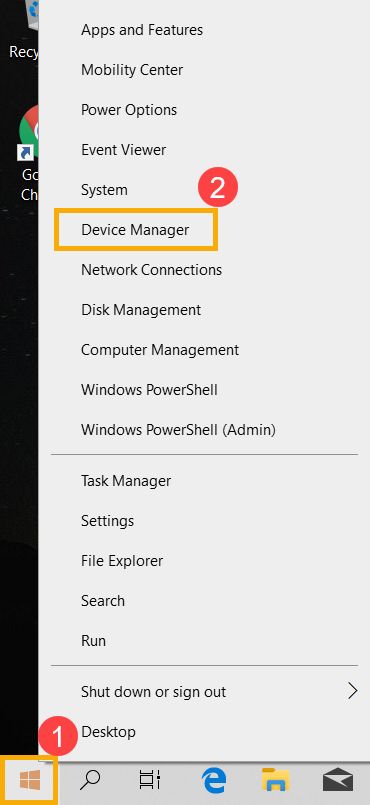
- Pada [Device Manager], apakah [Bluetooth]③ ada dalam daftar.
Catatan: Jika [Bluetooth] tidak ada, perangkat Anda tidak mendukungnya. Jika [Bluetooth] ada, lanjutkan ke langkah berikutnya. - Klik panah di samping [Bluetooth]④. Jika ada [tanda panah]⑤ pada ikon Bluetooth yang berarti Bluetooth dinonaktifkan, lalu klik kanan [Intel(R) Wireless Bluetooth(R)] dan pilih [Aktifkan perangkat]⑥.
Catatan: Nama perangkat mungkin berbeda berdasarkan model yang berbeda. - Jika masalah masih berlanjut, silakan lanjutkan ke langkah pemecahan masalah berikutnya.
Perbarui BIOS, paket Windows, dan driver
Memperbarui BIOS, Windows, dan driver secara teratur dapat meningkatkan stabilitas dan performa sistem. Pastikan perangkat Anda menggunakan versi terbaru. Pelajari lebih lanjut tentang memperbarui BIOS:
Cara memperbarui versi BIOS pada sistem Windows
Cara memperbarui BIOS dengan ASUS Firmware Update/EZ Flash
(Untuk produk desktop, silakan lihat Pengenalan ASUS Motherboard EZ Flash 3.)
Pelajari lebih lanjut tentang memperbarui Windows dan driver:
Cara menjalankan Windows Update
Cara memperbarui driver melalui System Update di MyASUS
Jika masalah masih berlanjut setelah Anda memperbarui paket BIOS/Windows/driver hingga tanggal terbaru, lanjutkan ke langkah pemecahan masalah berikutnya.
Matikan perangkat sepenuhnya
Klik [Mulai] ikon di paling kiri taskbar①, pilih [Daya] ikon②, lalu tekan dan tahan [tombol Shift]③ di keyboard serta pilih [Matikan]④ secara bersamaan. Perangkat Anda akan dimatikan sepenuhnya.
Setelah mematikan perangkat sepenuhnya, silakan nyalakan ulang perangkat Anda dan periksa apakah masalah telah teratasi. Jika masalah masih berlanjut, silakan lanjut ke langkah pemecahan masalah berikutnya.

Jalankan Diagnosis Bluetooth melalui MyASUS
- Ketik dan cari [MyASUS] di bilah pencarian Windows①, lalu klik [Buka]②.
Catatan: Jika Anda tidak dapat menemukan MyASUS, mungkin aplikasi tersebut belum terinstal di perangkat Anda. Lihat Cara menginstal MyASUS.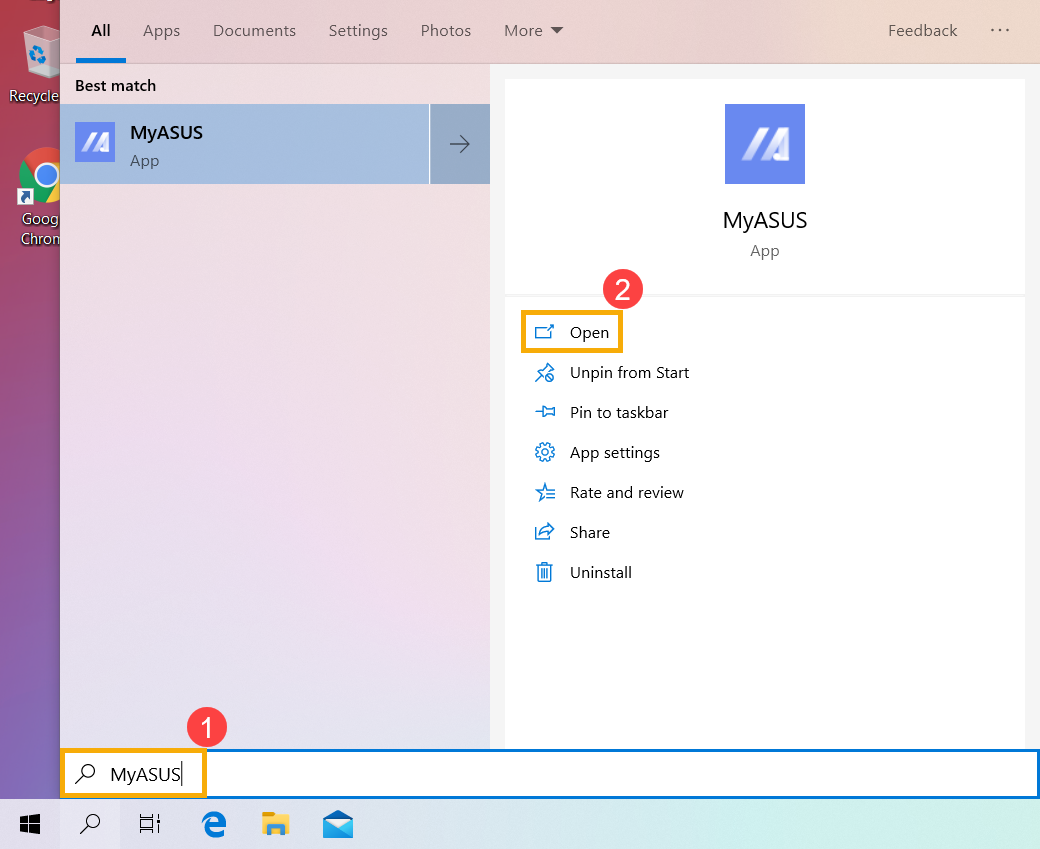
- Pada aplikasi MyASUS, klik [Diagnosis Sistem]③.
Catatan: Jika perangkat Anda tidak menampilkan diagnosis sistemhalaman di perangkat lunak MyASUS, ini berarti perangkat Anda tidak mendukung fitur ini. Lanjutkan ke bagian berikutnya untuk pemecahan masalah lebih lanjut. Di sini Anda dapat mempelajari lebih lanjut tentang Mengapa saya hanya dapat melihat sebagian fitur di aplikasi MyASUS. - Di [Alat Diagnostik]④, pilih item cek [Bluetooth] dari diagnosis yang Disesuaikan⑤, lalu klik [Pemeriksaan]⑥. Di sini Anda dapat mempelajari lebih lanjut tentang Diagnosis Sistem MyASUS - Pengantar.
- Setelah pemeriksaan, klik [Hasil]⑦. Jika ditemukan kesalahan, coba saran pemecahan masalah yang diberikan oleh MyASUS. Jika masalah masih berlanjut, lanjutkan ke langkah pemecahan masalah berikutnya.
Periksa pembaruan driver Bluetooth
- Di [Manajer perangkat], klik kanan [Intel(R) Wireless Bluetooth(R)]①, lalu pilih [Perbarui driver]②.
Catatan: Nama perangkat mungkin berbeda tergantung pada model yang berbeda. Pastikan perangkat Anda berada di lingkungan jaringan yang tersedia, lalu hubungkan ke internet karena ini adalah proses pembaruan online. - Klik [Cari otomatis perangkat lunak driver yang diperbarui]③.
- Windows sedang mencari driver secara online.
- Jika pembaruan tidak tersedia atau pembaruan telah selesai tetapi masalah masih ada. Klik [Tutup]④ dan lanjutkan ke langkah berikutnya.
Copot pemasangan driver Bluetooth, lalu unduh dan instal dari situs dukungan ASUS
Catatan: Nama vendor perangkat Bluetooth mungkin berbeda meskipun modelnya sama. Nama vendor akan digunakan pada langkah berikutnya untuk memasangkan driver di situs dukungan ASUS, mohon catat dengan benar. (Nama vendor perangkat Bluetooth adalah [Intel] sebagai contoh.)
- Di [device manager], klik kanan [Intel(R) Wireless Bluetooth(R)]①, lalu pilih [uninstall device]②.
- Centang kotak [delete the driver software for this device]③, lalu pilih [uninstall]④.
- Unduh dan pasang driver Bluetooth dari situs dukungan ASUS. Pelajari lebih lanjut tentang Cara mencari dan mengunduh driver.
Catatan: Cari driver Bluetooth yang dipasangkan dengan nama vendor yang digunakan pada perangkat Anda. Nama vendor dari perangkat Bluetooth adalah [Intel] sebagai contoh. - Silakan mulai ulang perangkat dan coba untuk memasangkan atau menghubungkan aksesori Bluetooth setelah menginstal driver. Jika masalah masih berlanjut, silakan lanjutkan ke langkah pemecahan masalah berikutnya.
Jalankan Pemecah Masalah Bluetooth
- Ketik dan cari [Pengaturan pemecahan masalah] di bilah pencarian Windows①, lalu klik [Buka]②.
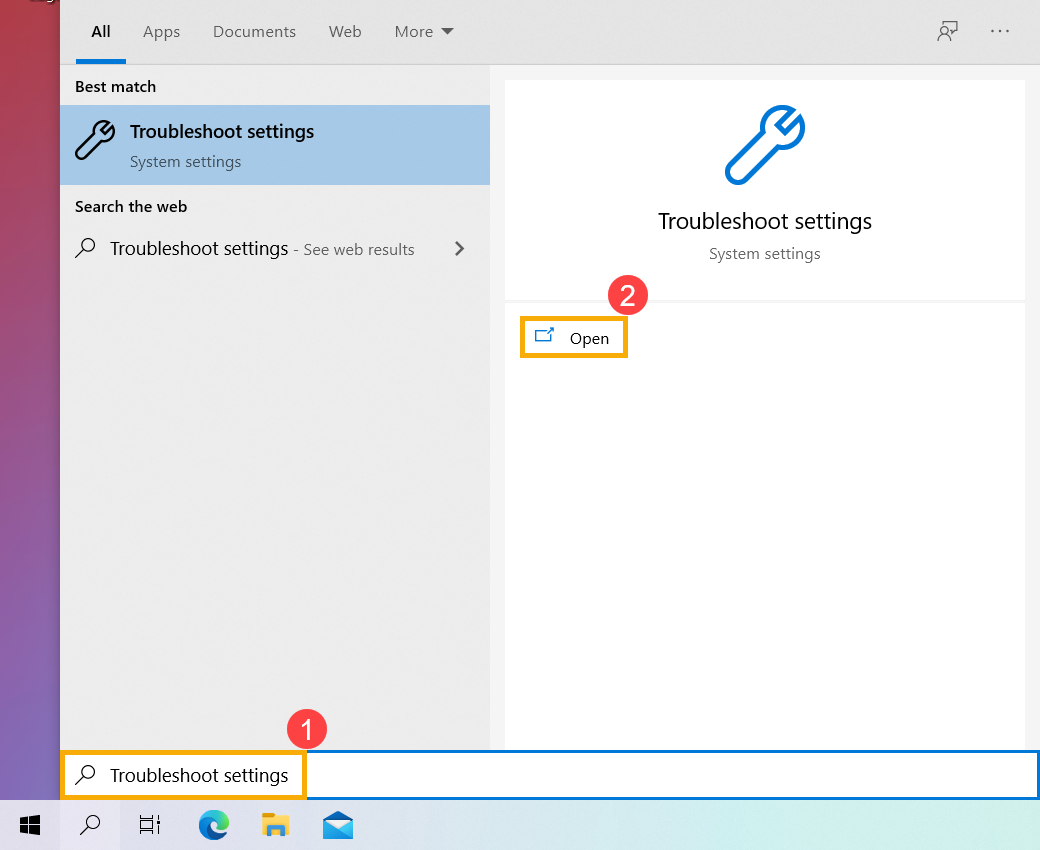
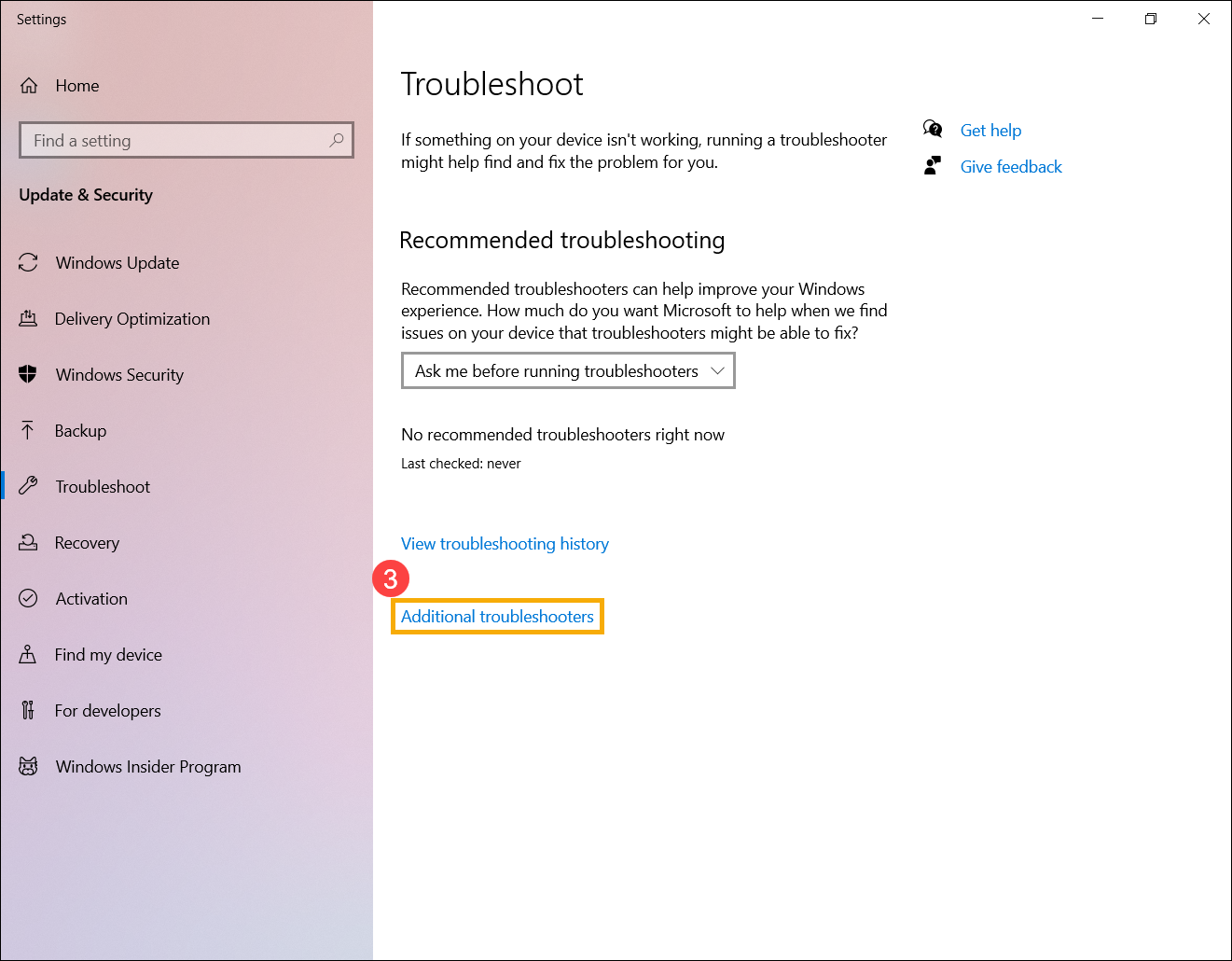
- Pilih [Pemecah masalah tambahan]③.
- Pilih [Bluetooth]④, kemudian klik [Jalankan pemecah masalah]⑤.
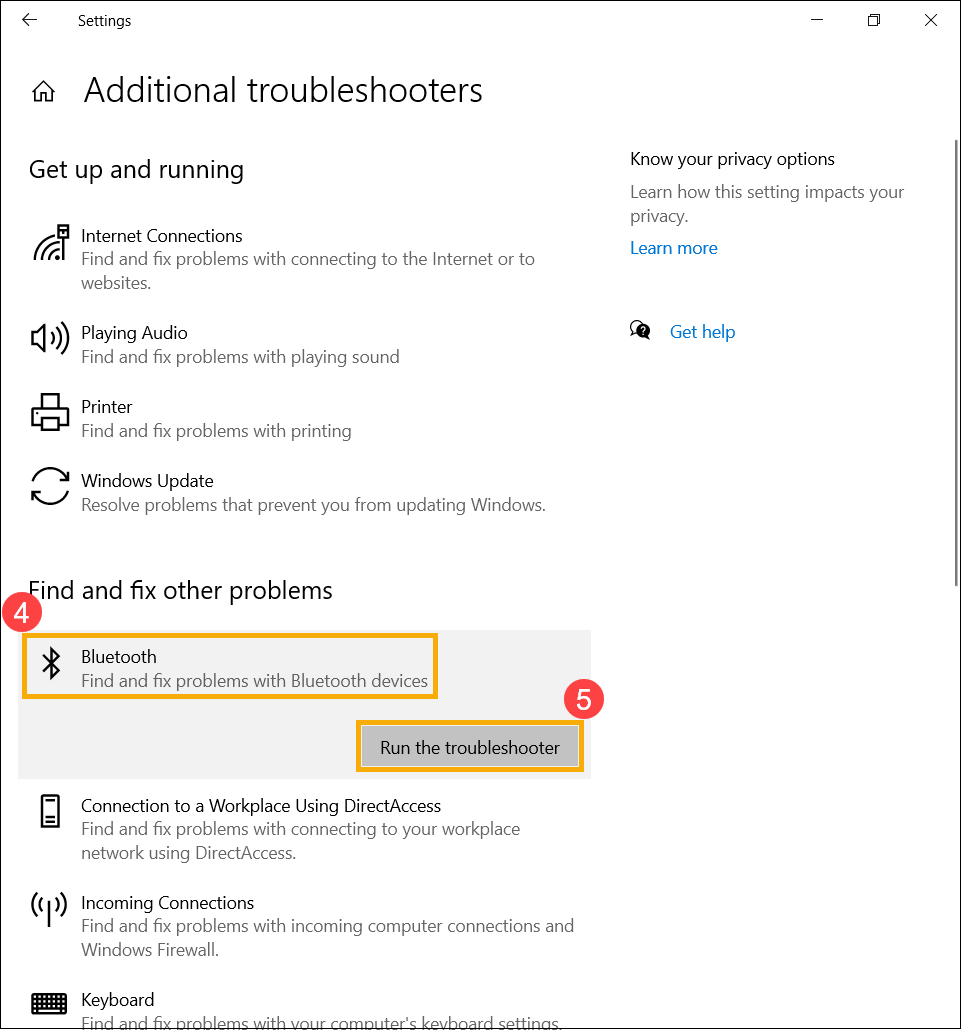
- Ikuti instruksi di layar untuk mendeteksi dan menyelesaikan masalah. Jika masalah masih berlanjut, silakan lanjutkan ke langkah pemecahan masalah berikutnya.
Gunakan Restore Point untuk mengembalikan sistem
Jika masalah terjadi baru-baru ini, dan jika Anda pernah membuat restore point atau terdapat pemulihan sistem otomatis, coba kembalikan perangkat ke titik sebelum masalah dimulai untuk menyelesaikan masalah. Di sini Anda dapat mempelajari lebih lanjut tentang Cara menggunakan restore point untuk mengembalikan sistem. Jika masalah masih berlanjut, silakan lanjutkan ke langkah pemecahan masalah berikutnya.. Jika masalah masih berlanjut, silakan lanjutkan ke langkah pemecahan masalah berikutnya.
Reset sistem
Jika masalah tetap ada setelah semua langkah pemecahan masalah dilakukan. Silakan lakukan backup file pribadi Anda, lalu reset perangkat ke konfigurasi aslinya. Di sini Anda dapat mempelajari lebih lanjut tentang Cara mereset sistem.
Q & A:
Q1: Mengapa ikon Bluetooth hilang di taskbar?
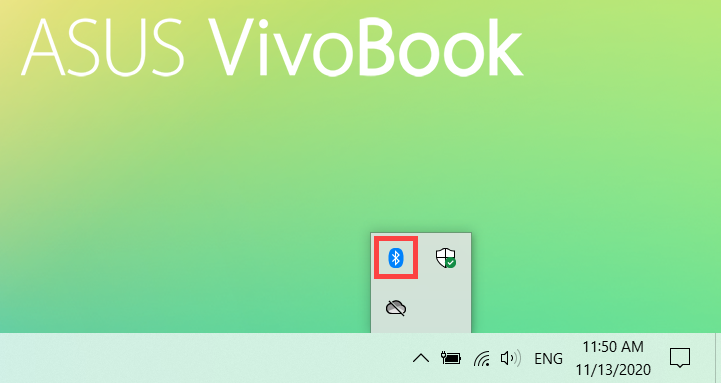
A1: Silakan ikuti langkah di bawah ini untuk menampilkan ikon Bluetooth di taskbar.
- Ketik dan cari [Pengaturan Bluetooth dan perangkat lain] di bar pencarian Windows①, lalu klik [Buka]②.
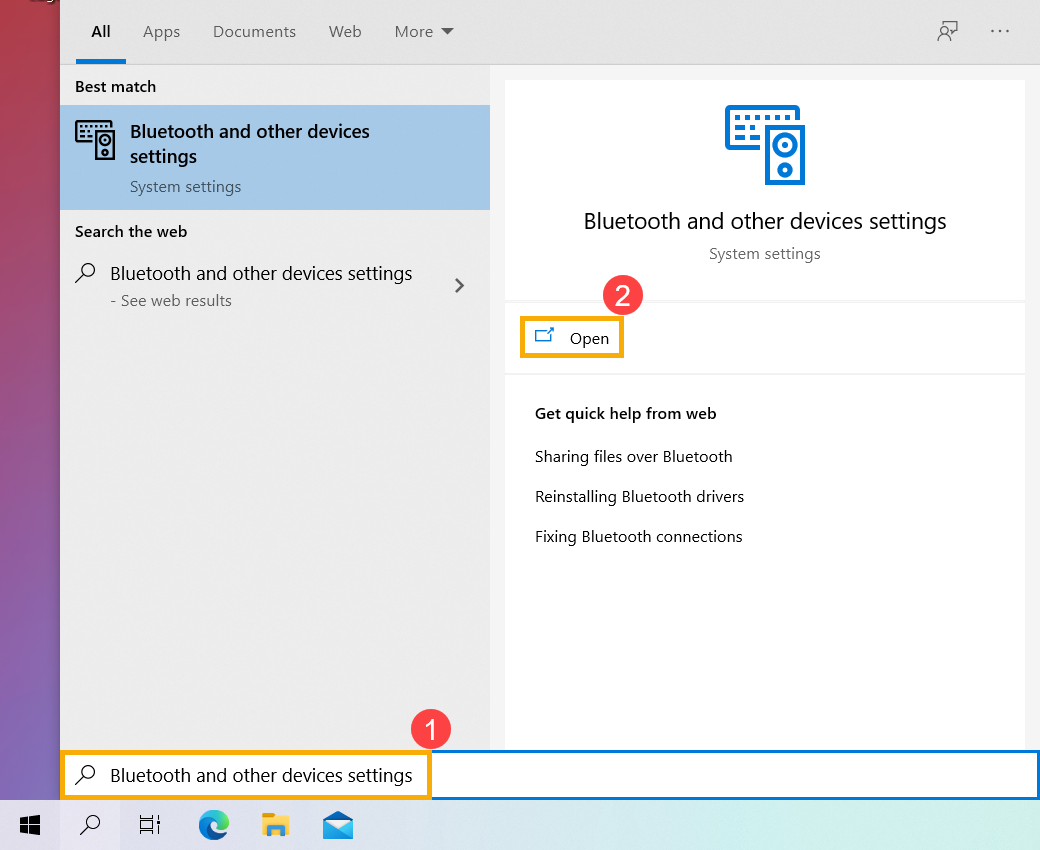
- Nyalakan fungsi Bluetooth③, lalu pilih [Opsi Bluetooth lainnya]④.
Catatan: Jika Anda tidak dapat menyalakan fungsi Bluetooth atau ada masalah lain, silakan lihat langkah pemecahan masalah di atas.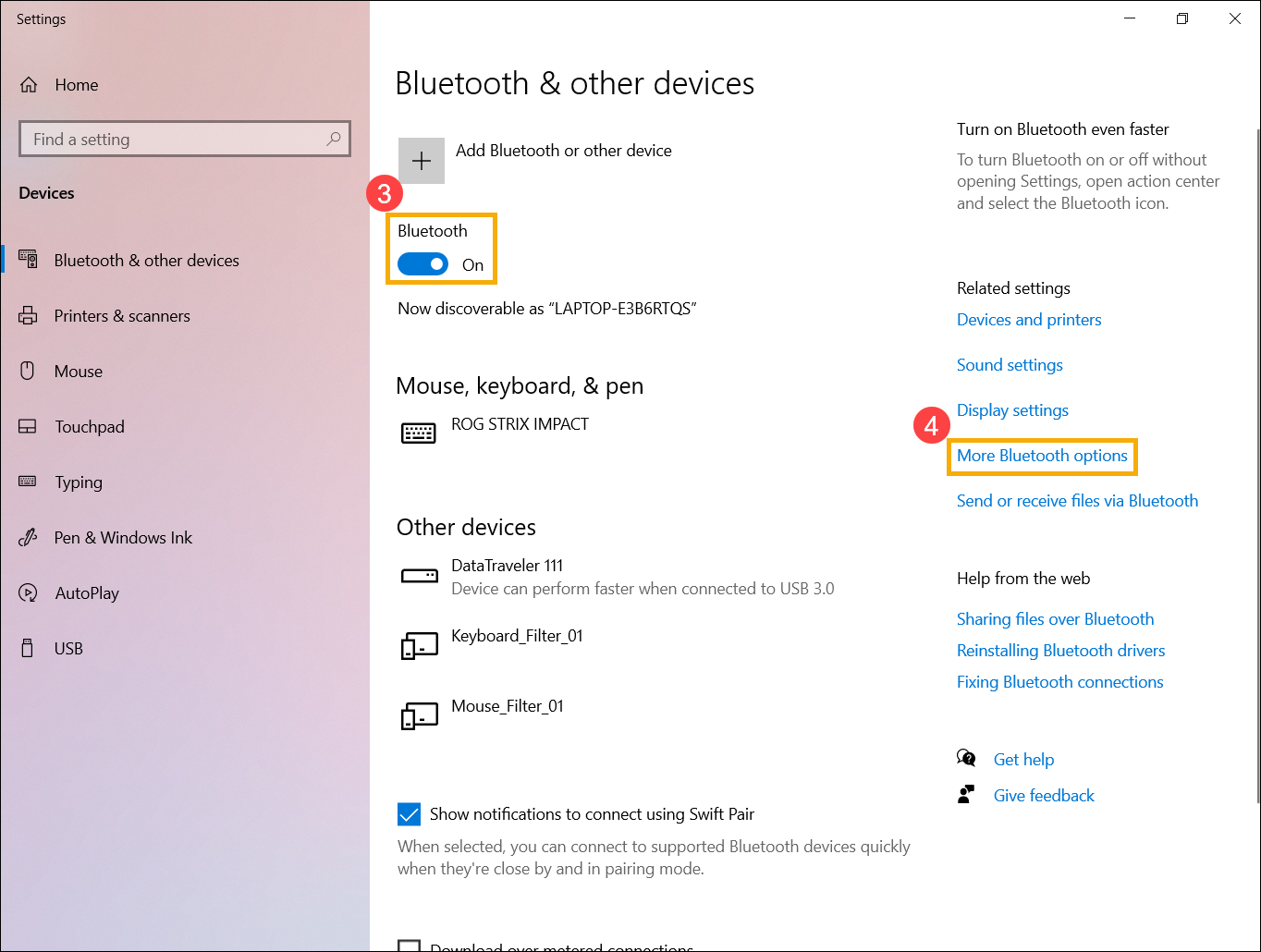
- Centang kotak untuk [Tampilkan ikon Bluetooth di area notifikasi]⑤ dan kemudian pilih [OK]⑥, ikon Bluetooth akan muncul di taskbar.

Jika masalah Anda masih belum teratasi, silakan hubungi pusat layanan pelanggan ASUS untuk bantuan lebih lanjut.