Topik Relatif
Cara Memperbarui BIOS dengan ASUS Firmware Update/EZ Flash
Produk yang Berlaku: Notebook, PC All-in-One, Gaming Handheld, MiniPC
BIOS (Basic Input/Output System) adalah firmware yang sudah terpasang di motherboard komputer dan merupakan program sistem dasar pertama yang dijalankan saat startup. Tanggung jawab utamanya meliputi menginisialisasi komponen perangkat keras, melakukan Power-On Self-Test (POST), dan, setelah integritas sistem dipastikan, menyerahkan kontrol kepada sistem operasi untuk memulai proses boot.
Seiring berkembangnya produk dan berubahnya lingkungan penggunaan, memperbarui BIOS dapat memberikan beberapa manfaat sebagai berikut:
- Meningkatkan stabilitas dan kompatibilitas sistem secara keseluruhan
- Menyelesaikan masalah atau cacat yang sudah diketahui
- Mengaktifkan dukungan untuk perangkat keras baru
- Meningkatkan fitur tertentu atau pengalaman pengguna secara keseluruhan
Oleh karena itu, ketika pembaruan BIOS resmi dirilis dan sesuai dengan kebutuhan penggunaan aktual, disarankan untuk melakukan pembaruan sesuai dengan petunjuk yang diberikan.
Ada dua metode untuk memperbarui BIOS:
- Perbarui BIOS di BIOS Utility (dengan ASUS Firmware Update/EZ Flash)
- Perbarui BIOS di Windows
Karena beberapa model tidak dapat memperbarui BIOS di Windows, artikel ini akan memperkenalkan cara memperbarui BIOS di BIOS Utility.
Catatan:
- Tidak diizinkan untuk menurunkan versi BIOS.
- Silakan cadangkan file pribadi Anda sebelum memperbarui BIOS untuk mencegah masalah yang tidak diinginkan.
- Setelah memperbarui BIOS, Anda mungkin diminta untuk memasukkan kunci pemulihan BitLocker untuk membuka kunci dan mengakses sistem operasi. Untuk langkah-langkah detail, silakan merujuk ke artikel ini: Cara Menemukan Kunci BitLocker.
Anda juga dapat menonaktifkan Enkripsi Perangkat dan Enkripsi BitLocker Standar sebelum memperbarui BIOS, kemudian mengaktifkan kembali enkripsi setelah pembaruan BIOS untuk melindungi keamanan data Anda. Untuk langkah-langkah detail, silakan merujuk ke artikel ini: Pengenalan Enkripsi Perangkat dan Enkripsi BitLocker Standar. - Antarmuka operasi mungkin berbeda karena versi model.
- Harap tetap sambungkan catu daya / adaptor AC selama proses pembaruan BIOS.
- Jika Anda memiliki masalah terkait konten di bawah ini, silakan konsultasikan dengan Pusat Layanan ASUS.
Untuk memberikan instruksi yang lebih detail, Anda juga dapat mengklik tautan video ASUS YouTube di bawah ini untuk mengetahui lebih lanjut tentang Cara memperbarui BIOS dengan ASUS Firmware Update/EZ Flash:
https://www.youtube.com/watch?v=eR19bBJU-DA
Silakan ikuti langkah-langkah di bawah ini untuk mempelajari cara memperbarui BIOS menggunakan ASUS Firmware Update/EZ Flash:
Metode 1: Perbarui BIOS secara manual menggunakan ASUS Firmware / EZ Flash
Langkah 1. Unduh file BIOS dari situs dukungan ASUS
- Kunjungi situs dukungan ASUS dengan nama model perangkat Anda, di sini Anda dapat mempelajari lebih lanjut tentang Cara mencari dan mengunduh BIOS.
Catatan: Untuk mengunduh file BIOS yang sesuai, silakan merujuk ke Cara memeriksa nama model. - Pada halaman dukungan, silakan cari [BIOS untuk ASUS EZ Flash Utility] atau [Versi BIOS] file yang terletak di kategori BIOS①, lalu klik [Unduh]②

Langkah 2. Simpan file BIOS ke perangkat penyimpanan portabel dan mulai memperbarui
Sebelum mulai menggunakan ASUS Firmware Update/EZ Flash untuk memperbarui BIOS, silakan ekstrak file BIOS yang telah diunduh, lalu salin file yang sudah diekstrak ke perangkat penyimpanan portabel (USB flash drive atau hard drive eksternal).
Catatan: USB flash drive format harus FAT32 agar Anda dapat memperbarui BIOS di utilitas BIOS. Di sini Anda dapat mempelajari lebih lanjut tentang Cara mengonversi format USB flash drive ke FAT32.
- Setelah mengunduh file BIOS, klik kanan file tersebut① lalu pilih [Ekstrak Semua]②.

- Pilih Tujuan③ lalu klik [Ekstrak]④.

- Setelah proses ekstraksi selesai, silakan buka folder tersebut dan hubungkan perangkat penyimpanan portabel ke perangkat ASUS Anda. Klik kanan pada file BIOS⑤, kemudian pilih [Tampilkan opsi lainnya]⑥.

- Pilih [Kirim ke]⑦, lalu pilih [Perangkat portabel Anda]⑧.

- Persiapan selesai, silakan akses layar setup BIOS pada perangkat.
Ketika perangkat dalam keadaan mati, tekan dan tahan tombol [F2] pada keyboard, lalu tekan tombol power untuk menyalakan perangkat. Tetap tahan tombol [F2] hingga layar setup BIOS muncul, lalu lepaskan tombol [F2]. Pelajari lebih lanjut tentang Cara masuk ke layar setup BIOS.
Catatan: Konsol genggam gaming perlu menekan dan menahan tombol volume (-), lalu tekan tombol power untuk menyalakan perangkat. - Saat masuk ke layar setup BIOS, Anda akan menemukan tiga jenis antarmuka: antarmuka UEFI, antarmuka legacy, dan MyASUS di UEFI. Silakan ikuti langkah-langkah berikut sesuai dengan layar BIOS perangkat Anda:
Cara memperbarui BIOS dalam mode UEFI
Pada antarmuka UEFI, Anda dapat menavigasi dan mengonfirmasi menggunakan Tombol Panah dan tombol Enter pada keyboard, Touchpad, atau Mouse.
Catatan: Layar pembaruan BIOS di bawah ini mungkin sedikit berbeda tergantung pada model.
- Setelah masuk ke BIOS Utility, masuk ke Advanced Mode dengan menekan Hotkey[F7] atau gunakan kursor untuk klik①.

- Setelah masuk ke Advanced Mode, pilih layar [Advanced]②.

- Pilih item [ASUS Firmware Update]③.
Catatan: Beberapa model akan ditampilkan sebagai item [ASUS EZ Flash 3 Utility].
- Pilih perangkat penyimpanan tempat file BIOS berada④, lalu klik file BIOS⑤.
Konvensi penamaan file BIOS untuk perangkat ASUS mengikuti format 'Model'AS.'Versi BIOS', seperti contoh B9450FAAS.302, di mana modelnya adalah B9450FA dan versi BIOS-nya adalah 302.
Catatan: Pastikan perangkat mempertahankan tingkat baterai 20% atau lebih dan terhubung ke sumber daya sebelum melanjutkan pembaruan BIOS.
- Saat diminta untuk mengonfirmasi apakah Anda ingin melanjutkan pembaruan, silakan klik [Ya]⑥.

- Periksa apakah informasi file BIOS untuk pembaruan sudah benar, lalu klik [Ya]⑦.

- Perangkat sedang melakukan pembaruan BIOS. Mohon tunggu dengan sabar hingga pembaruan BIOS selesai. Setelah pembaruan selesai, perangkat akan secara otomatis memulai ulang dan masuk ke sistem operasi Windows.
Catatan: Pastikan perangkat terhubung ke sumber daya dan jangan paksa mematikan perangkat selama pembaruan BIOS untuk mencegah masalah yang tidak diinginkan.
Cara memperbarui BIOS dalam mode Legacy
Pada mode Legacy, Anda hanya dapat memilih dan memilih item melalui Tombol Panah dan Enter pada keyboard.
Catatan: Layar pembaruan BIOS di bawah ini mungkin sedikit berbeda tergantung pada model.
- Setelah masuk ke BIOS Utility, pilih [Lanjutan] layar①.

- Pilih [ASUS EZ Flash 3 Utility] item dan tekan Enter②.

- Pilih perangkat penyimpanan tempat file BIOS berada③, lalu pilih file BIOS④.
Konvensi penamaan file BIOS untuk perangkat ASUS mengikuti format 'Model'AS.'Versi BIOS', seperti pada contoh UX32LNAS.203, di mana modelnya adalah UX32LN dan versi BIOS-nya adalah 203.
Catatan: Pastikan perangkat memiliki tingkat baterai minimal 20% dan terhubung ke sumber daya sebelum melanjutkan pembaruan BIOS.
- Pilih [Ya] dan tekan Enter untuk konfirmasi dan memperbarui BIOS⑤.

- Perangkat saat ini sedang melakukan pembaruan BIOS. Mohon tunggu dengan sabar hingga pembaruan BIOS selesai. Setelah pembaruan selesai, perangkat akan secara otomatis restart dan boot ke sistem operasi Windows.
Catatan: Pastikan perangkat terhubung ke daya dan jangan lakukan pemadaman paksa selama pembaruan BIOS untuk mencegah masalah abnormal.
Cara memperbarui BIOS di MyASUS dalam mode UEFI
Pada antarmuka MyASUS dalam mode UEFI, Anda dapat menavigasi dan mengonfirmasi menggunakan Tombol Panah dan tombol Enter pada keyboard, Touchpad, atau Mouse.
Catatan: Layar pembaruan BIOS di bawah ini mungkin sedikit berbeda tergantung pada model.
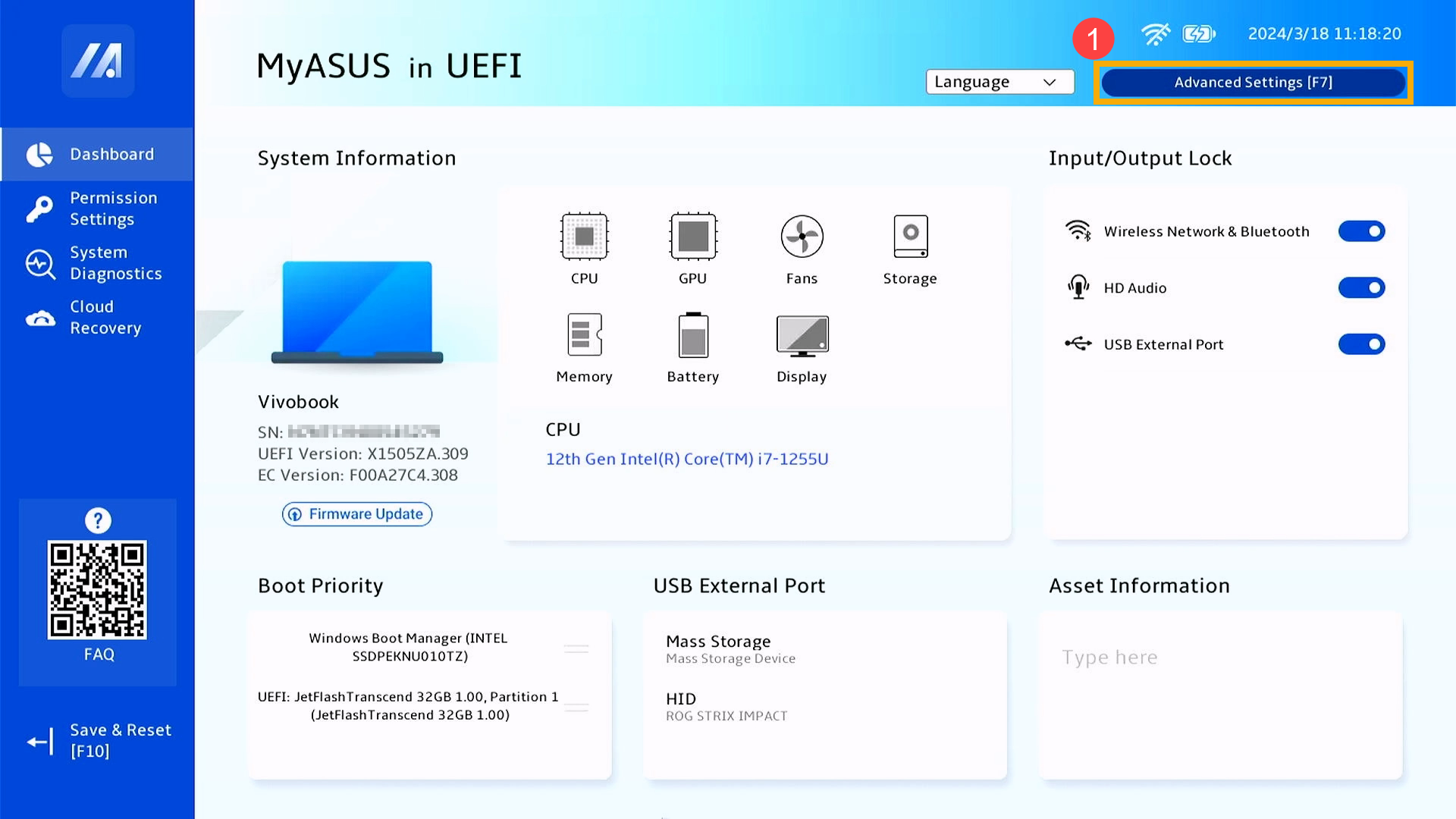
- Setelah masuk ke BIOS Utility, pergi ke Pengaturan Lanjutandengan menekan Hotkey[F7] atau gunakan kursor untuk klik ①.
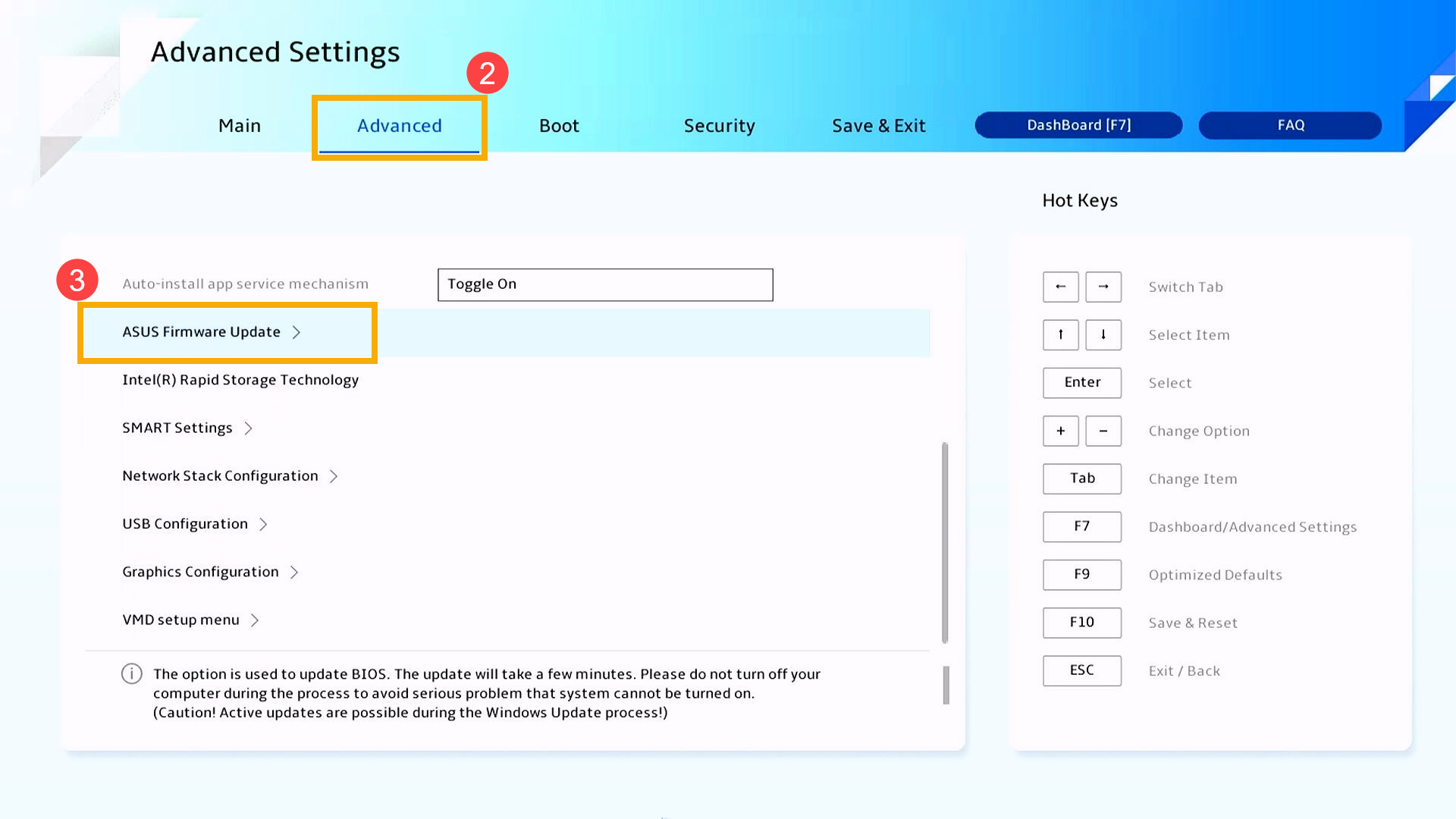
- Setelah masuk ke Pengaturan Lanjutan, pilih layar [Advanced]②, lalu pilih item [ASUS Firmware Update]③.
- Pilih perangkat penyimpanan tempat file BIOS berada④, lalu klik file BIOS⑤.
Konvensi penamaan file BIOS untuk perangkat ASUS mengikuti format 'Model'AS.'Versi BIOS', seperti yang diilustrasikan oleh contoh X1505ZAAS.310, di mana modelnya adalah X1505ZA dan versi BIOS-nya adalah 310.
Catatan: Pastikan perangkat memiliki tingkat baterai minimal 20% dan terhubung ke sumber listrik sebelum melanjutkan pembaruan BIOS.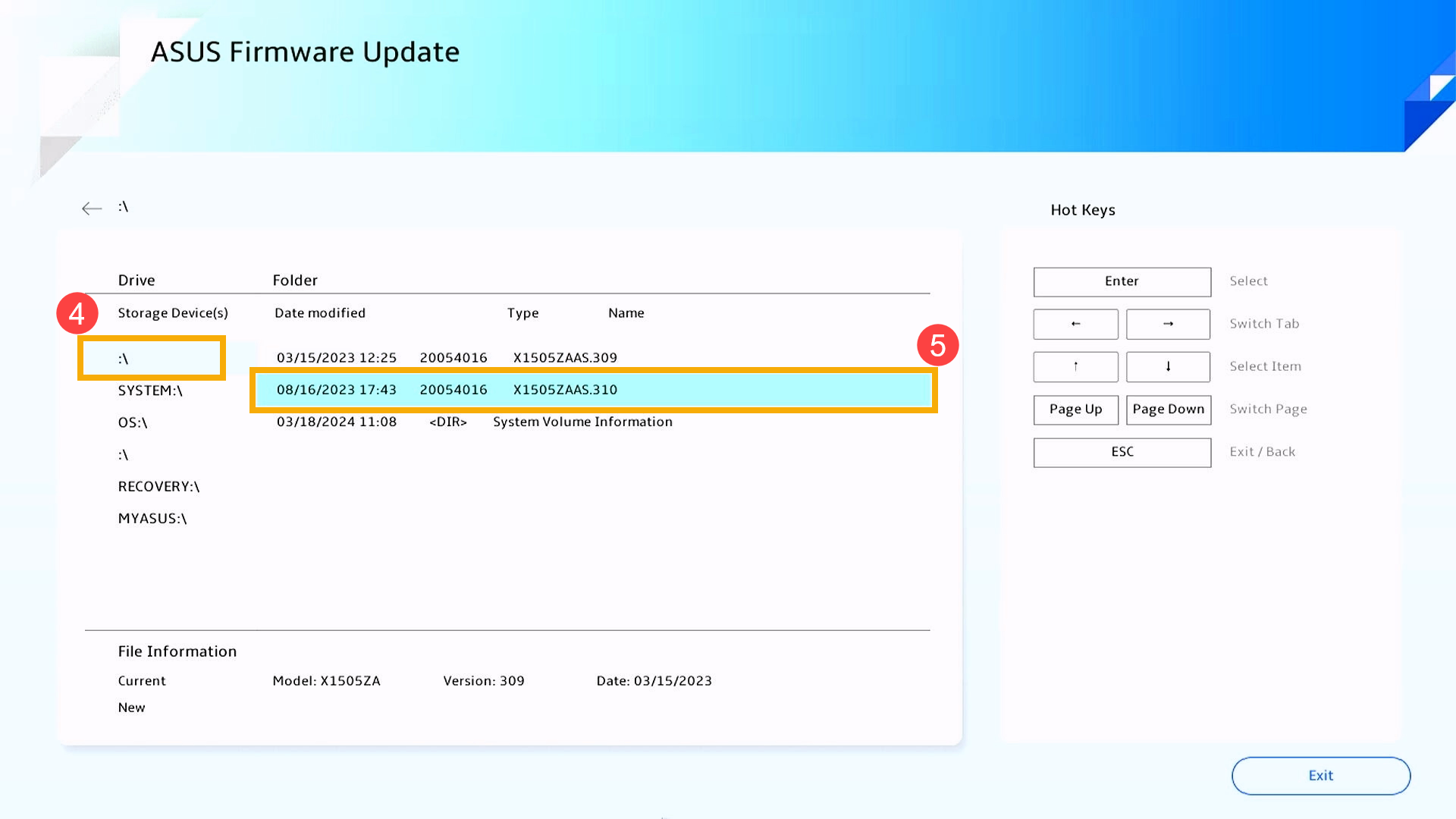
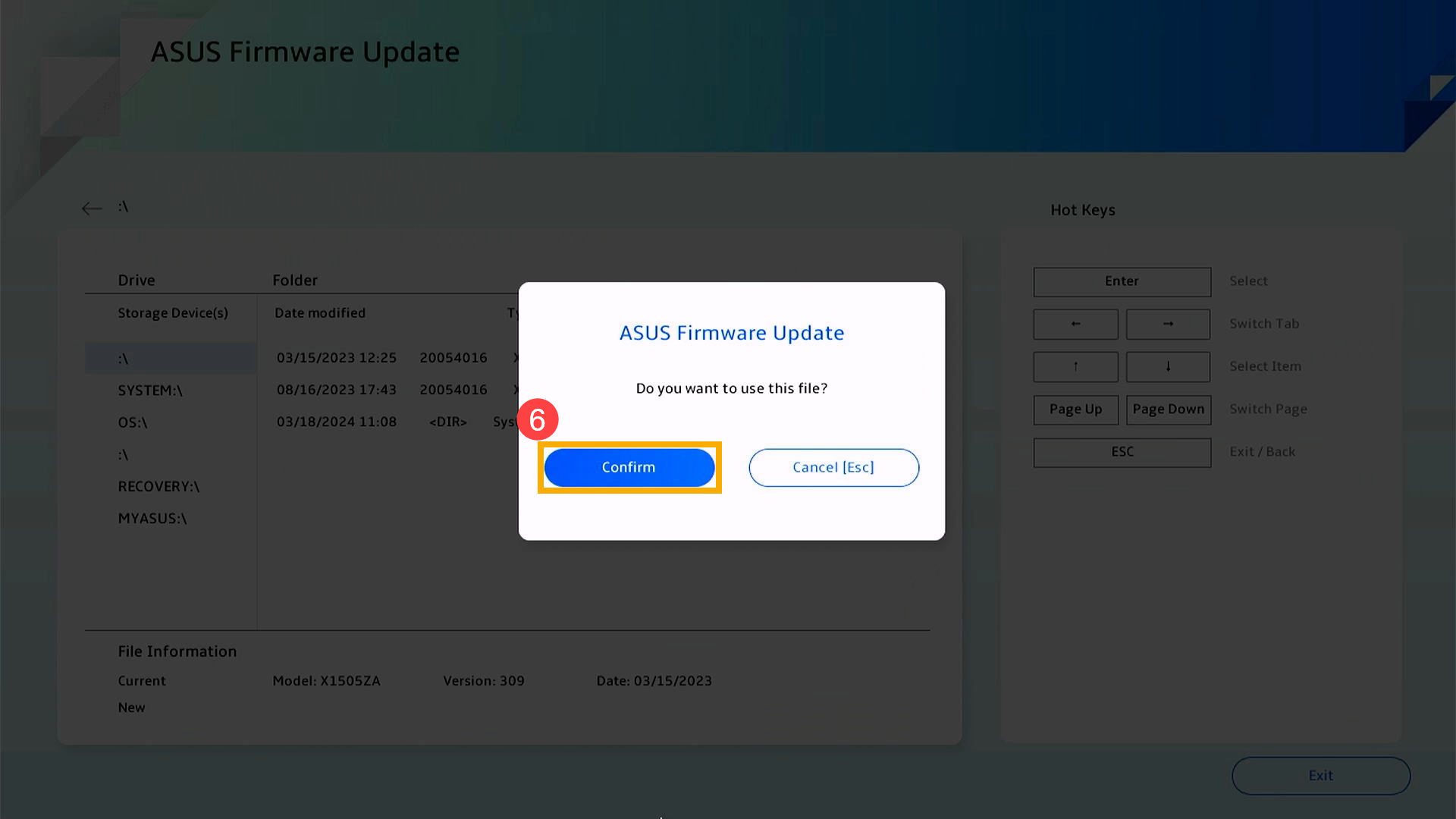
- Saat diminta untuk mengonfirmasi apakah Anda ingin melanjutkan pembaruan, silakan klik [Konfirmasi]⑥.
- Verifikasi apakah informasi file BIOS untuk pembaruan sudah benar, lalu klik [Konfirmasi]⑦.
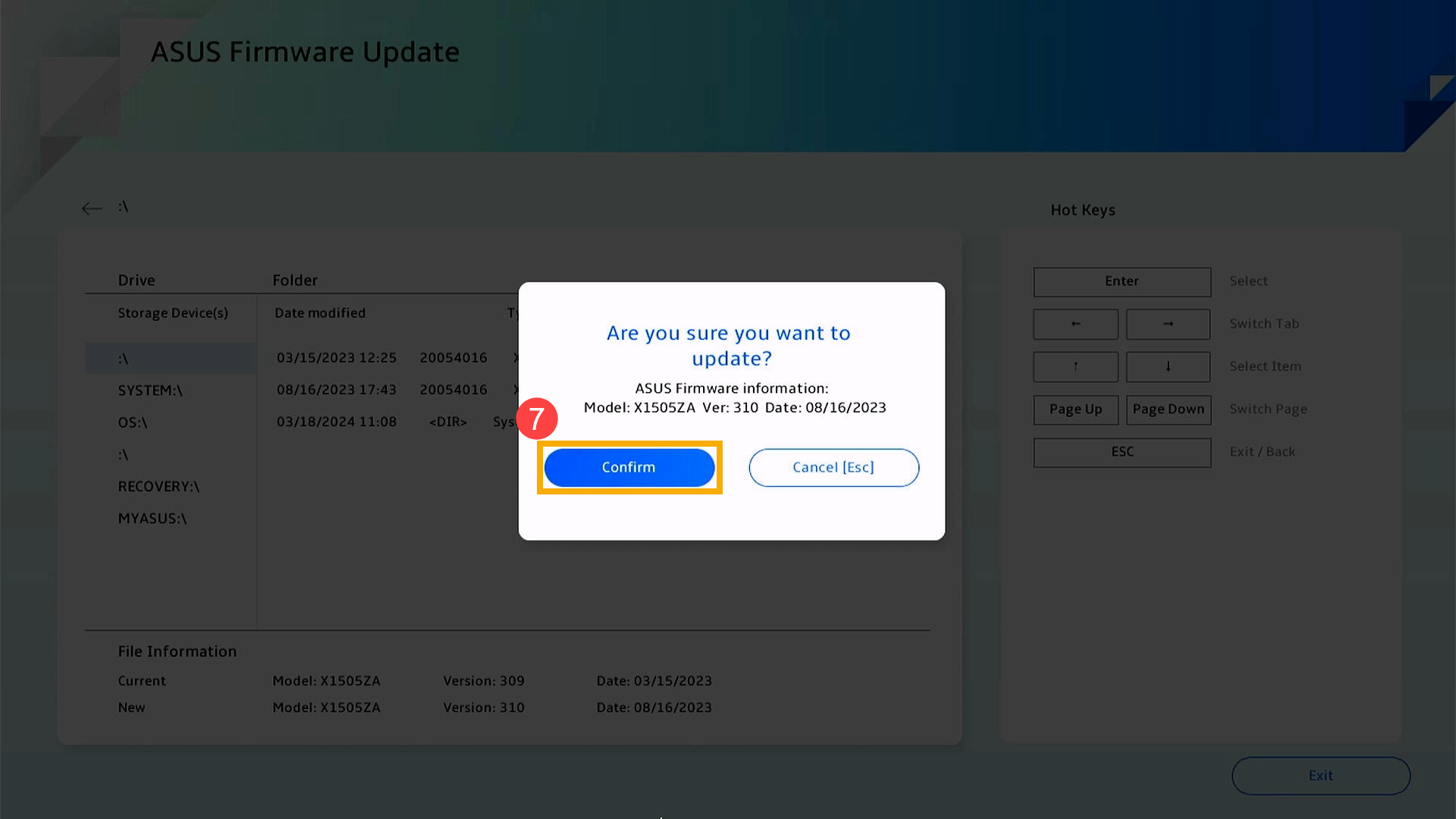
- Perangkat sedang melakukan pembaruan BIOS. Silakan tunggu dengan sabar hingga pembaruan BIOS selesai. Setelah pembaruan selesai, perangkat akan secara otomatis restart dan boot ke sistem operasi Windows.
Catatan: Pastikan perangkat terhubung ke sumber daya listrik dan jangan mematikan paksa selama pembaruan BIOS untuk mencegah masalah abnormal.
Metode 2: Perbarui BIOS melalui Cloud
Produk yang berlaku: Perangkat yang dilengkapi dengan Intel Arrow Lake, AMD Krackan Point, dan platform CPU berikutnya
Catatan: Tampilan pembaruan BIOS di bawah ini mungkin sedikit berbeda tergantung pada model. Jika antarmuka BIOS perangkat Anda tidak menyertakan opsi yang relevan, silakan gunakan Metode 1: Perbarui BIOS secara manual menggunakan ASUS Firmware / EZ Flash.
- Dengan perangkat dalam keadaan mati, tekan dan tahan [F2] pada keyboard, lalu tekan tombol daya untuk menyalakan perangkat. Lepaskan [F2] setelah layar pengaturan BIOS muncul. Pelajari lebih lanjut tentang Cara masuk ke layar Konfigurasi BIOS.
- Pada layar utilitas BIOS, klik [Pembaruan Firmware]①.

- Pilih [Pembaruan Cloud]②.
Catatan: Pembaruan Cloud mendukung koneksi jaringan kabel. Jika komputer Anda tidak memiliki port Ethernet, Anda memerlukan adaptor ASUS USB-to-Ethernet. Karena pertimbangan kompatibilitas, adaptor non-ASUS mungkin tidak didukung. Sebagai alternatif, Anda dapat beralih ke koneksi nirkabel pada langkah berikutnya.
- Pilih titik akses nirkabel③, lalu klik [Konfirmasi]④.
Catatan: Jika kartu nirkabel Anda adalah Wi‑Fi 6/6E, Anda mungkin mengalami kegagalan koneksi atau tidak dapat menemukan router Wi‑Fi 7. Dalam kasus seperti ini, disarankan untuk menggunakan titik akses nirkabel lain atau hotspot seluler.
- Masukkan kata sandi untuk jaringan nirkabel yang dipilih⑤, lalu klik [Konfirmasi]⑥.

- Setelah koneksi nirkabel berhasil, klik [OK]⑦ untuk melanjutkan.

- Sistem akan mulai memeriksa koneksi ke server BIOS.

- Jika pembaruan yang tersedia terdeteksi, klik [Berikutnya]⑧ untuk memulai pengunduhan.

Catatan: Jika layar menampilkan 「Tidak diperlukan pembaruan」, BIOS Anda sudah terbaru.
- Sistem akan mulai mengunduh BIOS; silakan tunggu dengan sabar.
Catatan: Proses ini biasanya memakan waktu 1–5 menit, tergantung pada kualitas jaringan dan konfigurasi sistem Anda. Sekitar 32MB data akan digunakan; jika Anda menggunakan koneksi berbasis kuota, harap pantau penggunaan data Anda.
Catatan: Jika Anda melihat 「Tidak dapat terhubung ke jaringan」 selama proses unduh, kemungkinan koneksi jaringan tidak stabil. Silakan beralih ke jaringan lain dan coba lagi.
- Setelah unduhan BIOS selesai, pembaruan akan dimulai secara otomatis. Silakan biarkan proses berjalan hingga selesai. Setelah selesai, sistem akan reboot secara otomatis dan masuk ke Windows.
Catatan: Selama pembaruan BIOS, pastikan perangkat terhubung ke sumber daya listrik dan jangan memaksa melakukan shutdown, karena dapat menyebabkan masalah yang tidak diinginkan.