Topik Relatif
[Wireless Router] Cara menggunakan QIS (Quick Internet Setup) untuk mengatur Router? (Web GUI)
+[Untuk memberikan Anda instruksi yang lebih detail, Anda juga dapat mengklik tautan video Youtube ASUS di bawah ini untuk mengetahui lebih lanjut tentang Cara Mengatur Router ASUS melalui Quick Internet Setup (QIS)?
A. Anda dapat mengatur router nirkabel Anda secara kabel maupun nirkabel.
Artikel ini menjelaskan cara menghubungkan ke router ASUS menggunakan browser(Web GUI).
A1: Perangkat nirkabel terhubung ke router, silakan merujuk di sini.
Silakan lihat gambar berikut untuk memeriksa apakah semua perangkat (Modem dan router) sudah terhubung menggunakan kabel RJ-45.
Catatan: Model yang berbeda memiliki spesifikasi yang berbeda, silakan merujuk ke ASUS Download Center untuk mengunduh manual pengguna produk untuk memeriksa spesifikasi.
- Hubungkan kabel RJ45 ke WAN port router.
- Masukkan adaptor AC router nirkabel Anda ke port DC-IN dan colokkan ke stopkontak listrik.

- Setelah terhubung ke sumber listrik, ingat untuk menekan tombol Power untuk menyalakan router.

- Hubungkan ke nama Jaringan bawaan Router (SSID): ASUS_XX
Nama Jaringan bawaan (SSID) ditampilkan pada label produk di bagian belakang router.
Catatan: Lokasi label untuk model yang berbeda akan berbeda.
Contoh 1: Nama WiFi 2.4G (SSID): ASUS, Nama WiFi 5G (SSID): ASUS_5G. Anda dapat menemukannya pada label di bagian belakang router Anda.

Contoh 2: Nama WiFi (SSID): ASUS_XX, XX mengacu pada dua digit terakhir dari alamat MAC 2.4GHz. Anda dapat menemukannya pada label di bagian belakang router Anda.

A2: Perangkat terhubung dengan kabel ke router, silakan lihat di sini.
Jika Anda ingin mengatur router melalui ASUS Router App, silakan lihat [Router Nirkabel] Cara mengatur router Wi-Fi ASUS melalui ASUS Router App? (QIS, Pengaturan Internet Cepat)
Silakan lihat gambar berikut untuk memeriksa apakah semua perangkat (Modem, router, dan komputer) sudah terhubung menggunakan kabel RJ-45.
- Hubungkan kabel RJ45 ke port WAN pada router.
- Hubungkan port LAN dan komputer dengan kabel RJ45 jaringan lainnya.
- Colokkan adaptor AC router nirkabel Anda ke port DC-IN dan sambungkan ke stopkontak listrik.
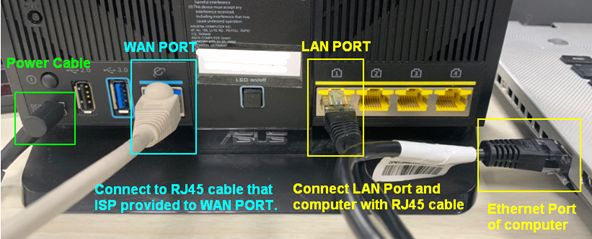
- Setelah terhubung ke sumber listrik, ingat untuk menekan tombol Power untuk menyalakan router.
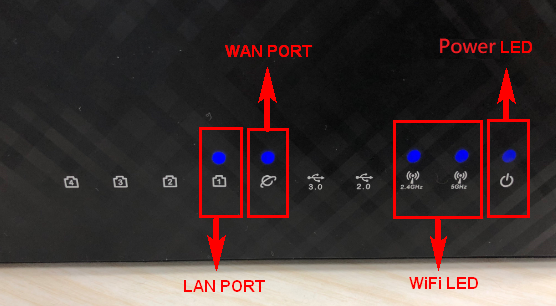
- Pastikan indikator LED daya pada bagian depan router menyala. Indikator LED WiFi 2.4G/5G berkedip, dan ini menunjukkan bahwa router sudah dinyalakan.
Selain itu, dua kabel jaringan yang baru saja Anda hubungkan ke WAN Port dan LAN Port akan menampilkan lampu LED yang sesuai. (Silakan periksa buku panduan pengguna untuk memastikan petunjuk lampu LED pada router nirkabel)
B. Gunakan QIS (Quick Internet Setup) untuk mengonfigurasi router agar terhubung ke internet
Langkah 1. Hubungkan komputer Anda ke router melalui koneksi kabel atau WiFi dan masukkan LAN IP router Anda atau URL router http://www.asusrouter.com ke WEB GUI.

Catatan: Silakan merujuk ke Cara masuk ke halaman pengaturan router (Web GUI) untuk mempelajari lebih lanjut.
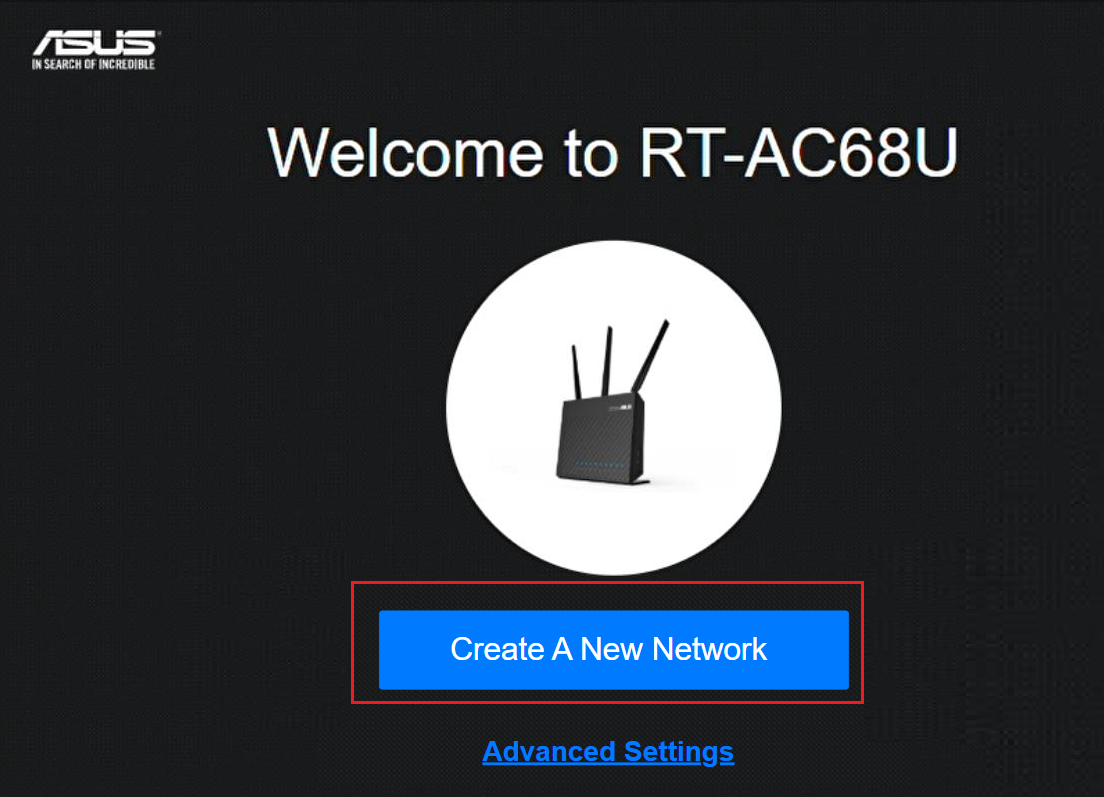
Langkah 2. Saat Anda login ke Web GUI untuk pertama kalinya, Anda akan diarahkan secara otomatis ke halaman Quick Internet Setup (QIS).
Klik [ Buat Jaringan Baru ].
Jika Anda ingin mengunggah file konfigurasi router yang telah disimpan, silakan klik di sini.
Langkah 3. Jenis koneksi Internet akan dideteksi secara otomatis. Anda juga dapat memilih [ Pengaturan Manual ] untuk melewati deteksi otomatis.
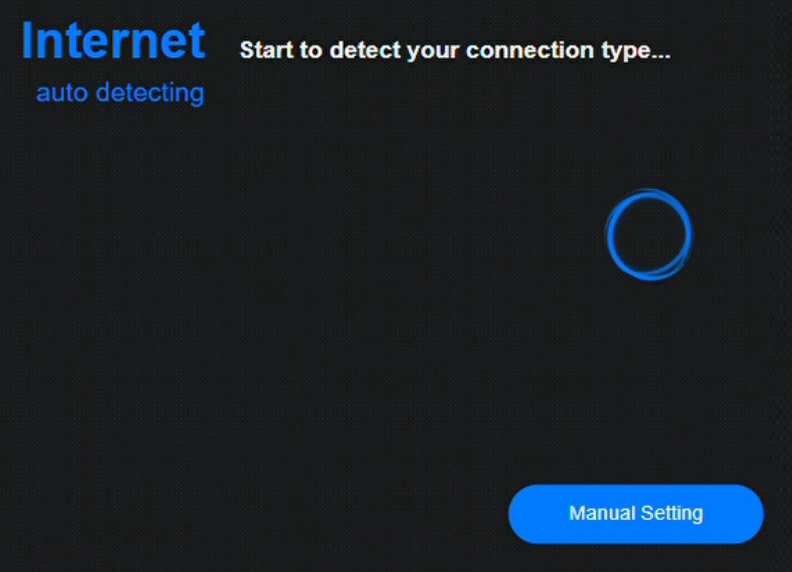
Langkah 4. Ikuti hasil deteksi otomatis seperti berikut ini:
Ada tiga jenis koneksi
(2). PPPoE
Masukkan Akun PPPoE dan Kata Sandi yang diberikan oleh Penyedia Layanan Internet Anda (ISP).
Contoh: (Berbeda di setiap negara/wilayah)
Negara: Taiwan
Jenis koneksi WAN: PPPoE
Nama Pengguna : 123456xx@hinet.net
Password: xxxxxxx
Pemberitahuan: Anda perlu mengonfirmasi informasi terkait di atas dengan Penyedia Layanan Internet Anda (ISP)
Dan kemudian pergi ke Langkah 5.

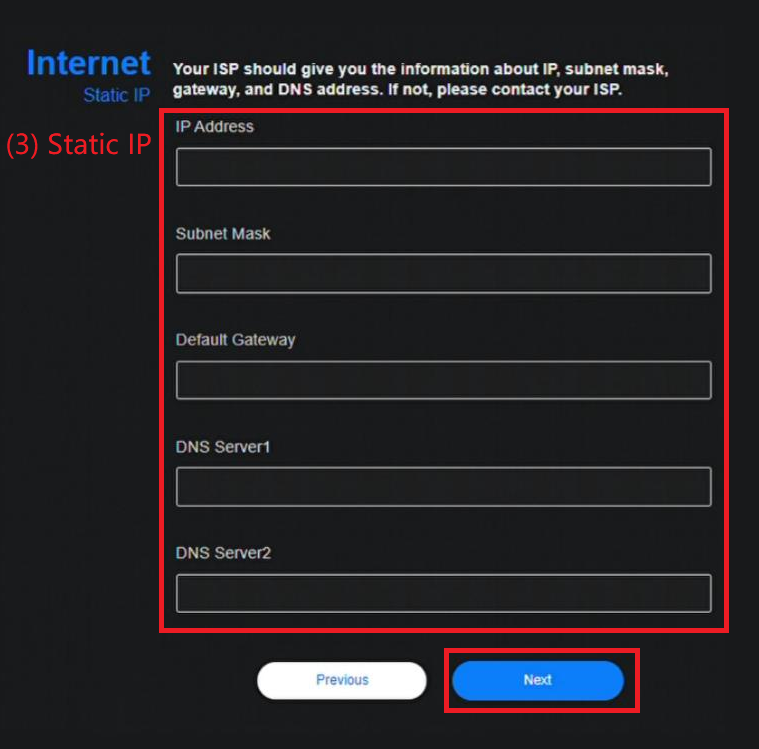
(3). IP Statis
Silakan masukkan informasi berikut.
Catatan: Silakan konfirmasi dengan Penyedia Layanan Internet Anda (ISP) untuk informasi berikut.
- Alamat IP
- Subnet Mask
- Default Gateway
- DNS Server
Isi informasi yang diperlukan dan kemudian pergi ke Langkah 5.
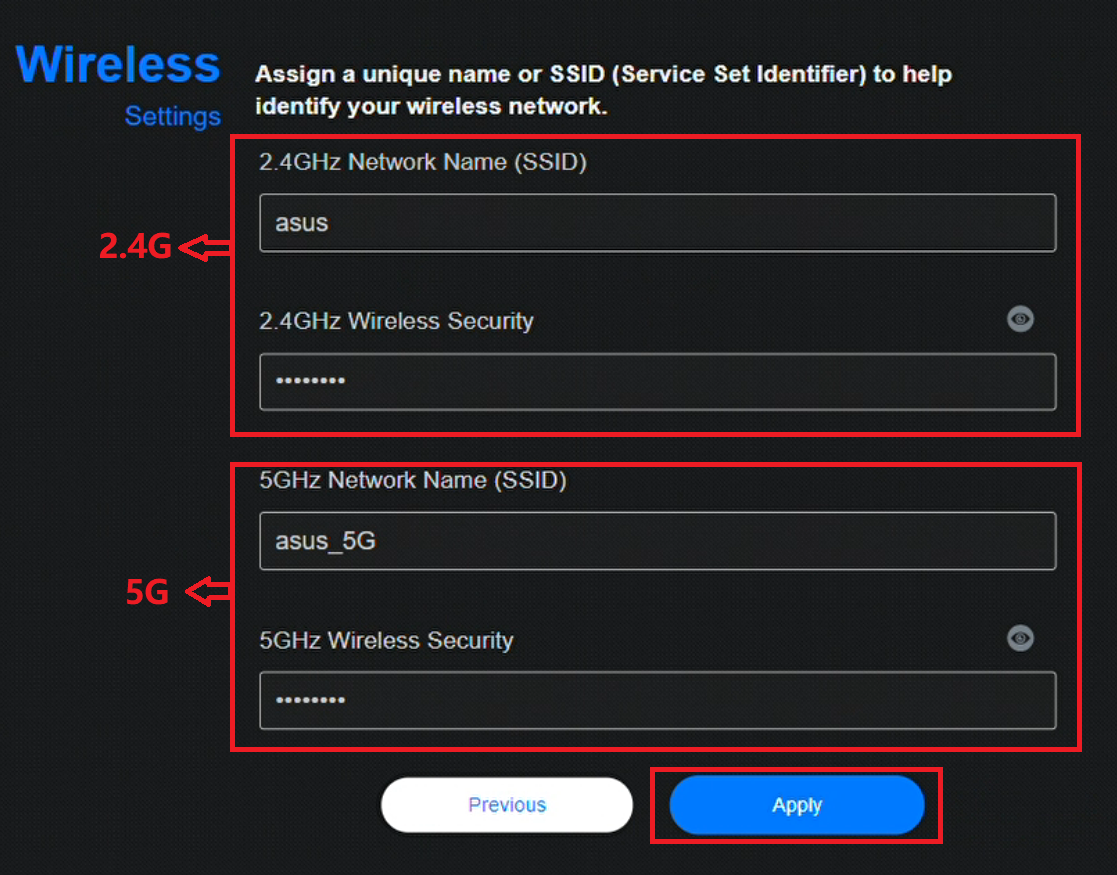
Langkah 5. Tentukan nama unik untuk jaringan nirkabel Anda (SSID) dan kata sandi untuk itu. Klik Terapkan untuk menyelesaikan pengaturan.
Jika Anda ingin mengatur 2.4GHz dan 5GHz secara terpisah, centang kotak untuk pengaturan masing-masing band.
Pemberitahuan: Silakan masukkan setidaknya 8 karakter untuk kata sandi dan gunakan kombinasi huruf Inggris dan angka untuk kata sandi tersebut.
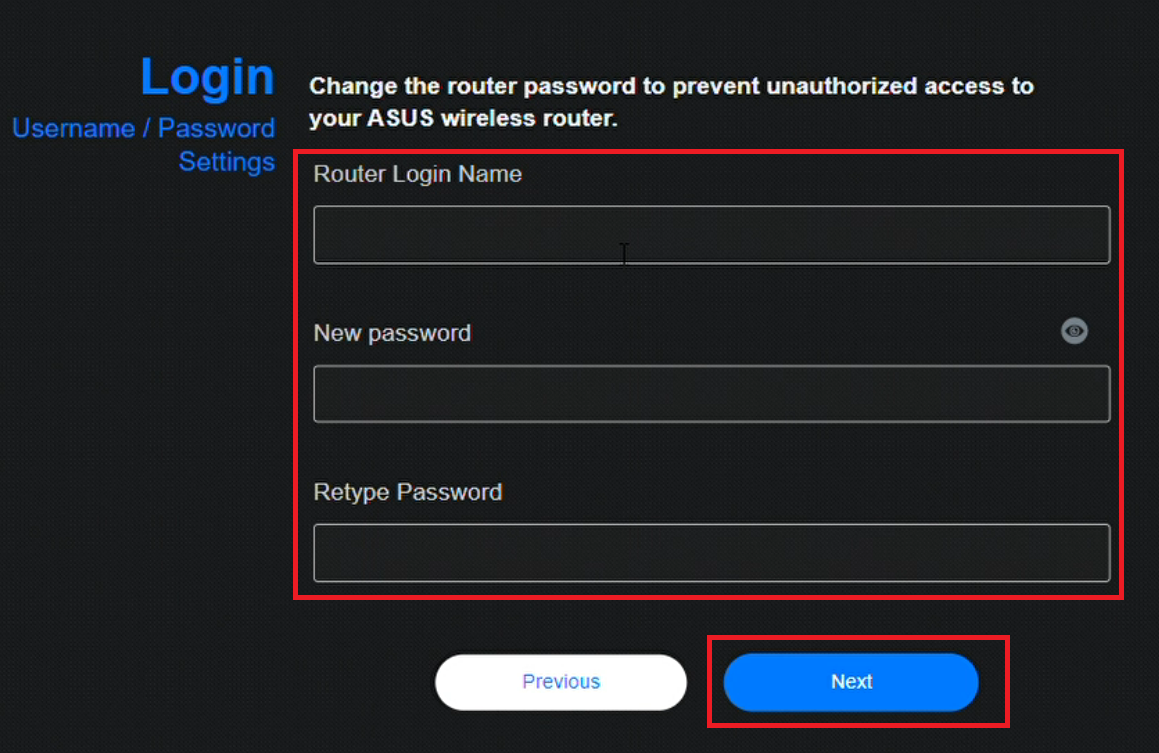
Langkah 6. Atur nama pengguna dan kata sandi login untuk router Anda dan klik [ Berikutnya ].
Nama login dan kata sandi diperlukan setiap kali Anda mengakses halaman konfigurasi router. Jika Anda lupa nama login dan kata sandi, Anda mungkin perlu mereset router ke pengaturan default dan melakukan pengaturan dari awal untuk mengatur ulang nama login dan kata sandi.
Beberapa model dapat menggunakan nama pengguna dan kata sandi default, yang dapat Anda temukan pada stiker di belakang atau bawah router. Nama pengguna dan kata sandi default sesuai dengan yang tertera pada label, seperti pada contoh berikut ini.

Langkah 7. Anda akan diarahkan ke halaman manajemen router setelah Anda menyelesaikan proses QIS.
Dari bagian [ Status Internet ], Anda dapat melihat router Anda Tersambung ke Internet dengan sukses.
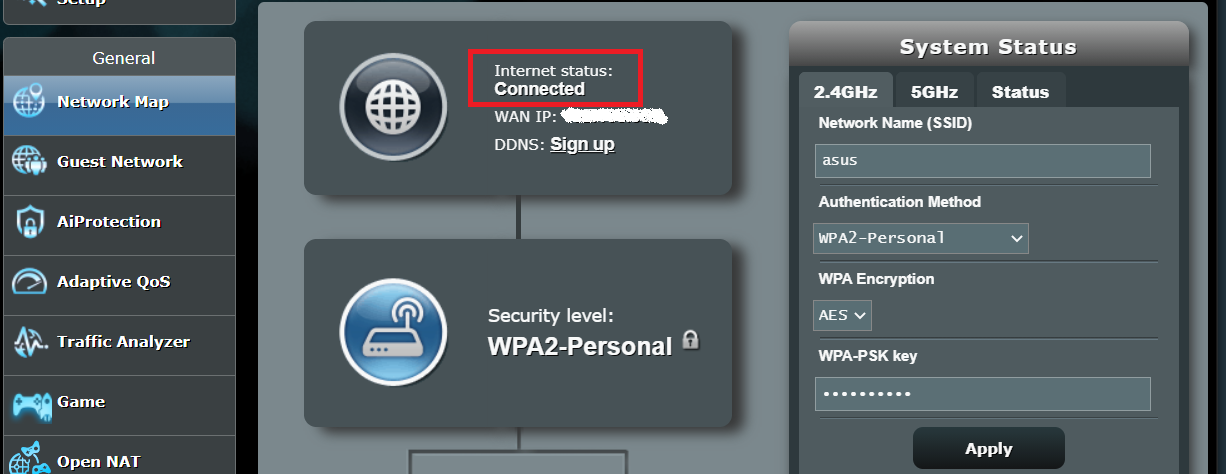
Langkah 8. Sekarang perangkat Anda dapat terhubung ke internet saat menghubungkan ke router ASUS.
FAQ
1. Apa yang harus saya lakukan jika saya tidak mengetahui tipe koneksi Internet untuk pengaturan router? (PPPoE, Static IP atau Automatic IP)
Disarankan untuk menanyakan kepada Penyedia Layanan Internet (ISP) Anda untuk mengonfirmasi tipe koneksi internet dan informasi yang diperlukan untuk pengaturan internet.
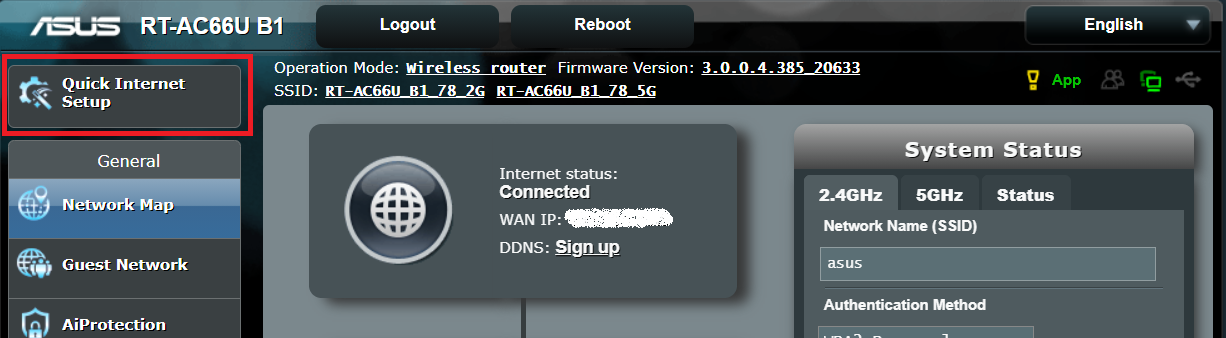
2. Di mana saya dapat menemukan Quick Internet Setup (QIS wizard) di Web UI router ASUS?
Jika Anda ingin menjalankan QIS lagi setelah menyelesaikan pengaturan QIS, Anda dapat menemukan QIS wizard di bagian kiri atas di Web GUI router.
Untuk cara masuk ke Web GUI router, silakan merujuk ke [Wireless Router] Cara masuk ke halaman pengaturan router (Web GUI)?
3. Apa yang harus saya lakukan jika saya lupa nama login dan kata sandi router?
Silakan reset router nirkabel Anda ke pengaturan default dan atur ulang router dari awal melalui panduan QIS. Anda seharusnya dapat mereset nama login dan kata sandi selama proses QIS.
Untuk cara mereset router, silakan lihat [Router Nirkabel] Cara mereset router ke pengaturan default pabrik?
4. Apakah saya bisa menetapkan nama WiFi dan kata sandi yang sama untuk 2.4GHz dan 5GHz?
Ya, Anda dapat menetapkan nama WiFi dan kata sandi yang sama untuk 2.4GHz dan 5GHz. Namun, disarankan agar Anda mengatur nama WiFi dan kata sandi berbeda untuk memudahkan pengelolaan dan agar perangkat dapat memilih pita WiFi mana yang akan dihubungkan.
Untuk cara mengatur nama dan kata sandi WiFi, silakan lihat FAQ [Router Nirkabel] Cara mengubah Nama dan Kata Sandi Nirkabel (Wi-Fi) di Router ASUS
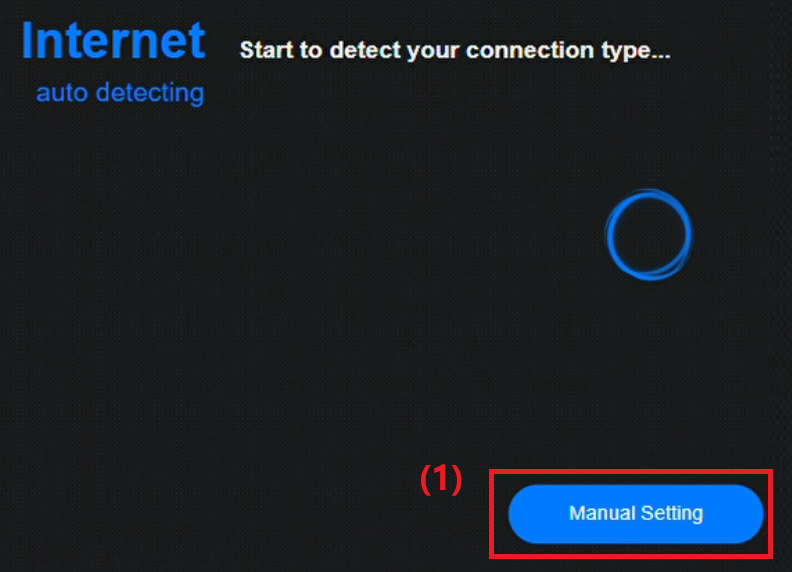
5. Apa yang harus saya lakukan jika QIS masih tidak dapat mendeteksi tipe koneksi saya secara otomatis dan terhenti di halaman ini setelah saya menghubungkan kabel Ethernet ke router?
(1) Silakan pilih [ Pengaturan Manual ].
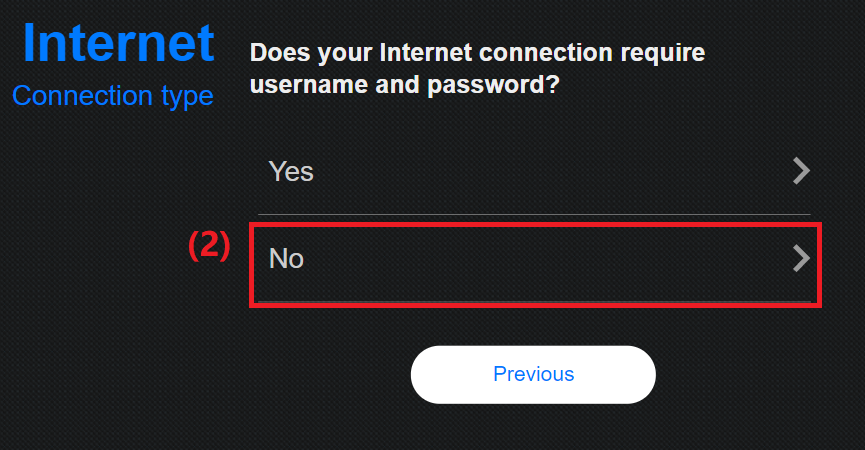
(2) QIS wizard akan menanyakan apakah koneksi Internet Anda membutuhkan nama pengguna dan kata sandi atau tidak.
- Jika jenis koneksi internet Anda adalah PPPoE, pilih [Ya] lalu lanjutkan ke Langkah 4.
- Jika jenis koneksi internet Anda adalah IP Otomatis, tidak perlu memasukkan informasi apapun dan akan langsung ke Langkah 5.
- Jika jenis koneksi internet Anda adalah IP Statis, pilih [Tidak] seperti pada gambar di bawah ini.
(3) Kemudian pilih [IP Statis] dan isi alamat IP, subnet mask, gateway default, dan server DNS. Untuk detailnya, Anda dapat merujuk ke Langkah 4.
Setelah Anda mengisi informasi yang dibutuhkan, silakan ulangi langkah 5 hingga langkah 7 untuk menyelesaikan pengaturan Internet.
Jika Anda masih belum dapat menyelesaikan pengaturan internet, pastikan jenis koneksi Internet, nama pengguna dan kata sandi internet sudah benar atau tidak dengan penyedia layanan Internet Anda. Selain itu, periksa juga apakah perangkat seperti Modem yang diberikan oleh ISP berfungsi dengan normal. Juga, periksa apakah kabel Ethernet berfungsi dengan baik dan terhubung dengan benar atau tidak.
Detail lebih lanjut dapat ditemukan di artikel: [Pemecahan Masalah] Gagal Mengakses Internet melalui router
6. Bagaimana cara mengunggah file konfigurasi router di QIS (Quick Internet Setup)?
Buka QIS router ASUS, klik [ Pengaturan Lanjutan ] > [ unggah ], setelah memilih file konfigurasi router ini untuk diunggah, proses akan selesai saat router melakukan reboot.

Untuk informasi lebih lanjut mengenai file konfigurasi router, silakan lihat FAQ [Router Nirkabel] Cara mengunggah file konfigurasi router ASUS saya
Bagaimana cara mendapatkan (Utilitas / Firmware)?
Anda dapat mengunduh driver, perangkat lunak, firmware, dan buku manual pengguna terbaru di ASUS Download Center.
Jika Anda membutuhkan informasi lebih lanjut tentang ASUS Download Center, silakan lihat tautan ini.