[LTE Router] Bagaimana cara menggunakan Wizard untuk mengatur 4G-N12 B1?
Wizard memandu Anda melalui pengaturan dasar router Anda, termasuk pengaturan akses Internet, kata sandi akun login di router Web halaman GUI, dan pengaturan SSID dan kata sandi jaringan nirkabel Anda, sehingga Anda dapat dengan cepat dan mudah menyelesaikan dan mengaktifkan fungsi dasar router Anda.
Bagian berikut akan menunjukkan kepada Anda cara menggunakan Wizard untuk mengatur 4G-N12 B1 (Web GUI).
Persiapan:
Langkah 1. Pastikan Anda memiliki kartu Micro SIM/USIM yang mendukung layanan WCDMA dan LTE, dan berlangganan kartu tersebut.
Jika Anda tidak yakin apakah kartu SIM Anda mendukung layanan ini, harap konfirmasikan dengan ISP Anda.
Catatan: 4G-N12 B1 hanya mendukung kartu Micro SIM/USIM standar. Harap selalu masukkan adaptor Micro SIM dengan kartu Nano SIM. Adaptor Micro SIM mungkin macet jika dimasukkan sendiri.
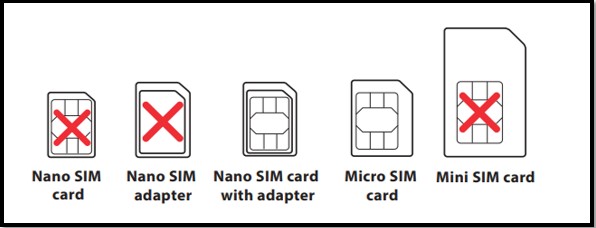
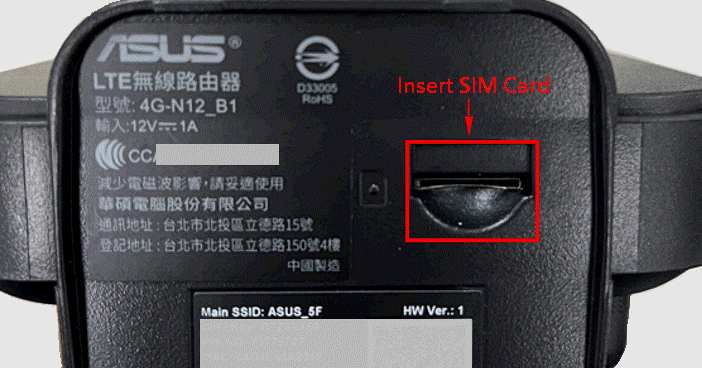
Langkah 2. Masukkan kartu Micro SIM Anda dan pasang antena LTE sebelum menyalakan router Anda.
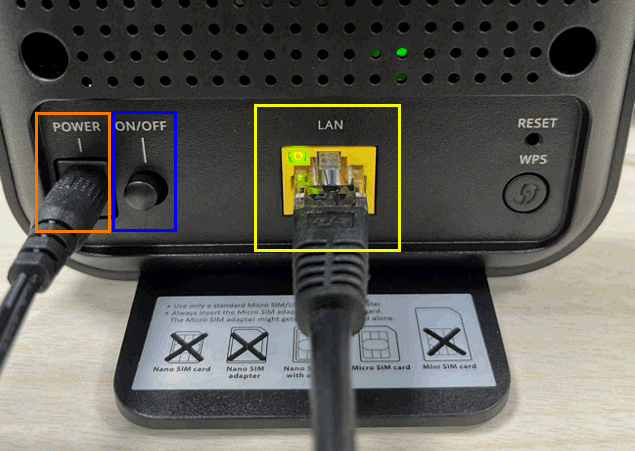
Seperti yang ditunjukkan pada gambar di bawah ini, sambungkan kabel daya ke port daya dalam bingkai oranye. Sambungkan kabel jaringan dari komputer Anda ke port Ethernet kuning di router Anda. Kemudian, tekan tombol daya (ON/OFF) dalam bingkai biru.
Halaman pengaturan wizard (Web GUI)
Langkah 1. Luncurkan web browser dan masukkan LAN IP router atau router Anda URL (http://www.asusrouter.com atau https:/router.asus.com ke WEB GUI.

Langkah 2. Pada halaman login, masukkan nama pengguna dan kata sandi default. (Nama pengguna dan kata sandi login default adalah admin/admin.)
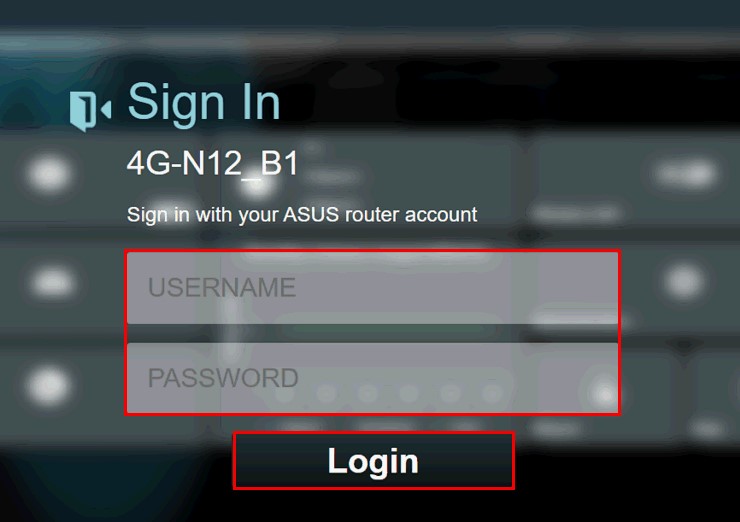
Catatan: Jika Anda lupa nama pengguna dan/atau kata sandi, harap kembalikan router ke status dan pengaturan default pabrik.
Silakan merujuk ke Bagaimana cara mengatur ulang router ke pengaturan default pabrik? untuk cara mengembalikan router ke status default.
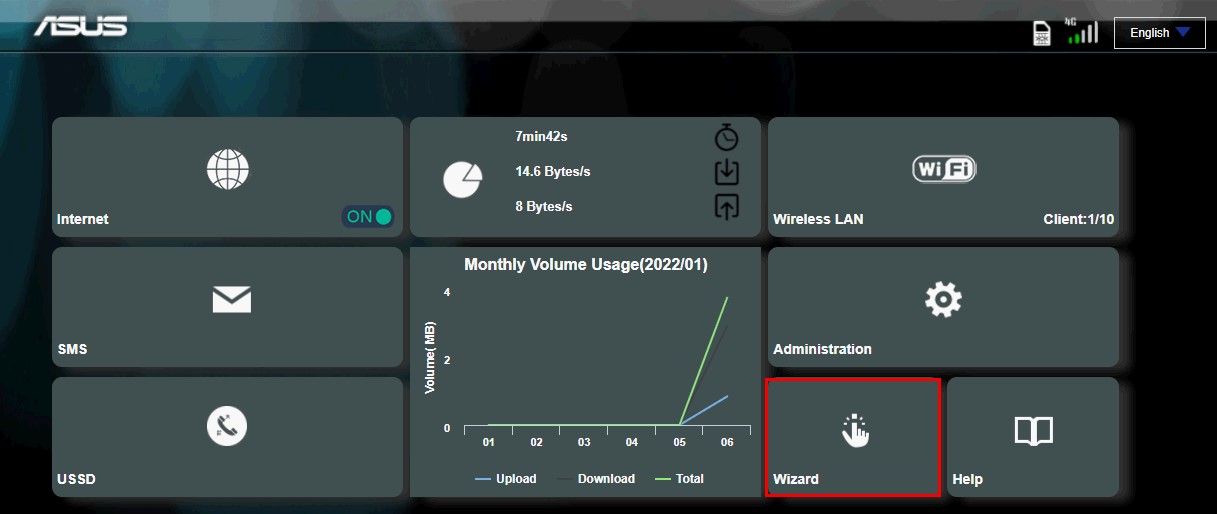
Langkah 3. Dari dasbor utama, klik Wizard dan ikuti petunjuk di layar untuk menyelesaikan proses penyiapan.
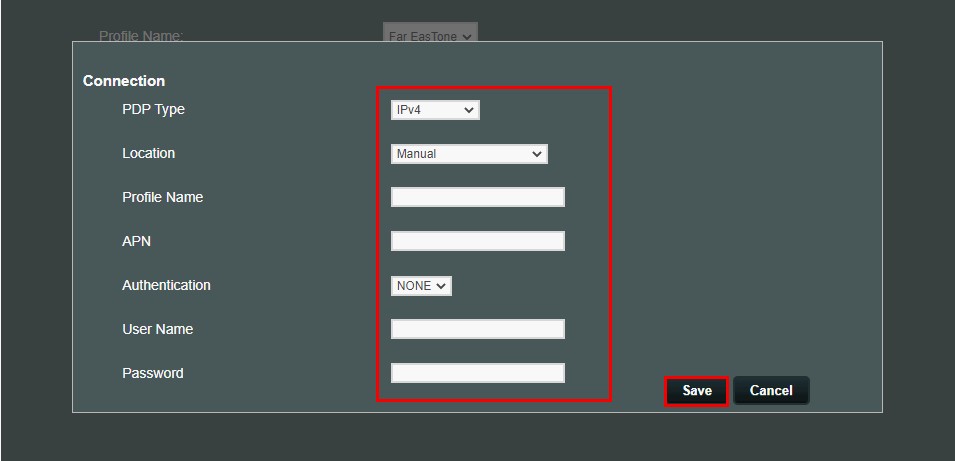
Langkah 4. Klik [Koneksi], selesaikan pengaturan dan klik [Simpan].
Catatan: Jika Anda tidak yakin apakah Anda perlu memasukkan informasi di atas, konfirmasikan dengan ISP Anda.
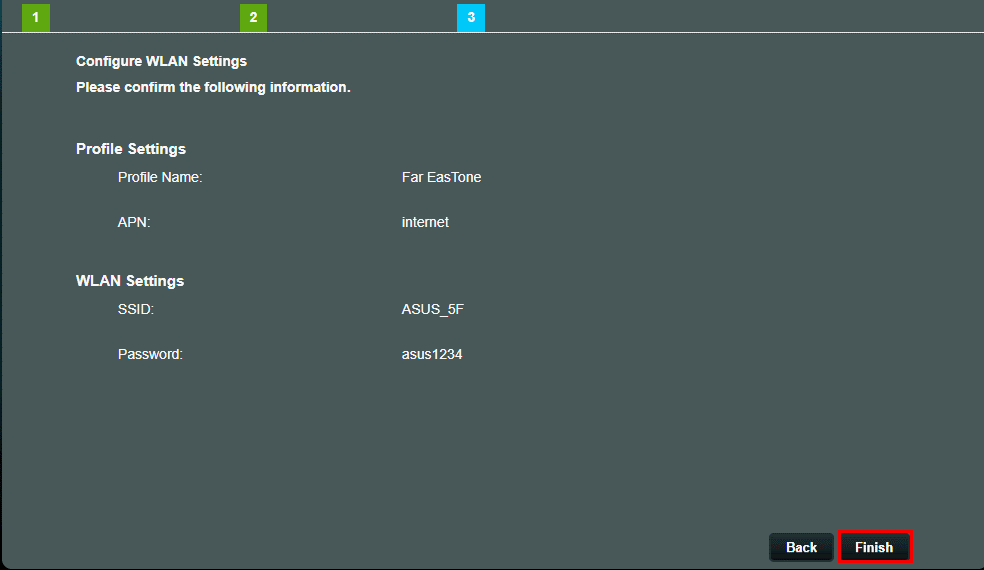
Langkah 5. Siapkan nama unik untuk jaringan nirkabel (SSID) Anda dan kata sandi untuk itu, lalu klik [Selesai].
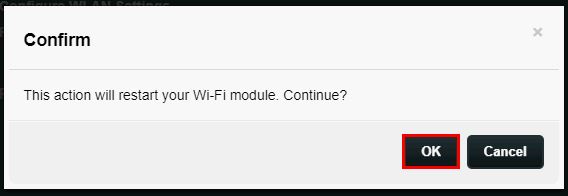
Langkah 6. Kemudian, itu akan memunculkan jendela untuk memberi tahu Anda bahwa tindakan ini akan memungkinkan router memulai ulang WiFi dan menanyakan apakah Anda ingin melanjutkan.
Klik [OK] untuk melanjutkan.
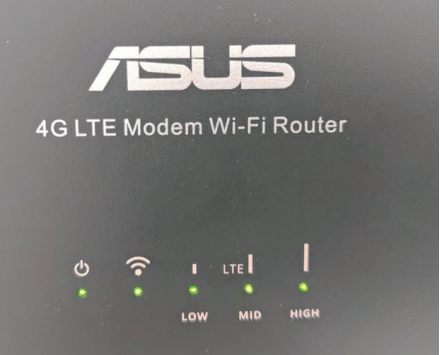
Langkah 7. Setelah restart, router akan secara otomatis mendeteksi pengaturan ISP dan profil APN Anda. Jika LED sinyal 3G/4G menjadi hijau pekat, Anda dapat mulai menjelajahi Internet.
FAQ
1. Apa yang harus saya lakukan jika saya lupa nama pengguna/kata sandi login router saya dan ingin mengatur ulang router saya?
Harap kembalikan router ke status default pabrik, dan Anda dapat mengatur nama pengguna dan kata sandi lagi melalui Wizard.
Silakan merujuk ke Cara mengatur ulang router ke pengaturan default pabrik untuk mempelajari lebih lanjut.
2. How to update the firmware of the 4G-N12 B1 router to the latest version?
Anda dapat Memperbarui di WebGUI atau Perbarui Secara Manual.
a. Pembaruan Online:(Pastikan router 4G-N12 B1 Anda terhubung ke Internet)
(1) Hubungkan komputer Anda ke router melalui koneksi kabel atau WiFi, Masuk ke web GUI 4G-N12 B1, buka Administrasi > Pembaruan
(2) Di [Pembaruan Online], klik [Periksa Pembaruan], setelah mengonfirmasi bahwa ada versi baru firmware, klik [Perbarui] dan ikuti langkah-langkah yang ditampilkan di layar.
b. Perbarui Secara Manual :
(1) Unduh firmware versi terbaru untuk 4G-N12 B1 Anda dari ASUS Websitus. Firmware file dari 4G-N12 B1 tidak perlu dibuka ritsleting.
(2) Hubungkan komputer Anda ke router melalui koneksi kabel atau WiFi, Masuk ke web GUI 4G-N12 B1, buka Administrasi > Pembaruan
(3) Di [Pembaruan Manual], klik [Pilih File] > [Perbarui] dan ikuti langkah-langkah yang ditampilkan di layar.
Bagaimana cara mendapatkan (Utilitas / Firmware)?
Anda dapat mengunduh driver, perangkat lunak, firmware, dan panduan pengguna terbaru di ASUS Download Center.
Jika Anda memerlukan informasi lebih lanjut tentang ASUS Download Center, silakan lihat tautan ini.