Topik Relatif
[GU604V/G634J/GV601V] Troubleshooting - Sistem berhenti merespons setelah mengatur NVIDIA GPU hanya di NVIDIA Control Panel
Jika model laptop Anda adalah seri ROG Zephyrus M16 (2023) GU604V, seri ROG Strix Scar 16 (2023) G634J, atau seri ROG Flow X16 (2023) GV601V, pengguna mungkin mengalami layar beku. Ini terjadi ketika pengguna secara manual mengatur tampilan ke "NVIDIA GPU Only" di NVIDIA Control Panel setelah merestart reboot sistem.
Jika Anda telah mengalami layar beku, harap lihat langkah pemecahan masalah di bawah ini, dan kemudian update dirver NVIDIA ke v31.0.15.2866 atau diatasnya untuk mencegah permasalahan terjadi lagi. Adna bisa mempelajari lebih lanjut tentang bagaimana Cara mencari dan download driver.
Selain itu, jika Anda ingin mengaktifkan MUX Switch secara manual, kami sarankan Anda melakukannya dari Armoury Crate dengan memilih mode Ultimate GPU dan mem-boot ulang sistem. Anda dapat mempelajari lebih lanjut tentang cara kerja MUX Switch disini.
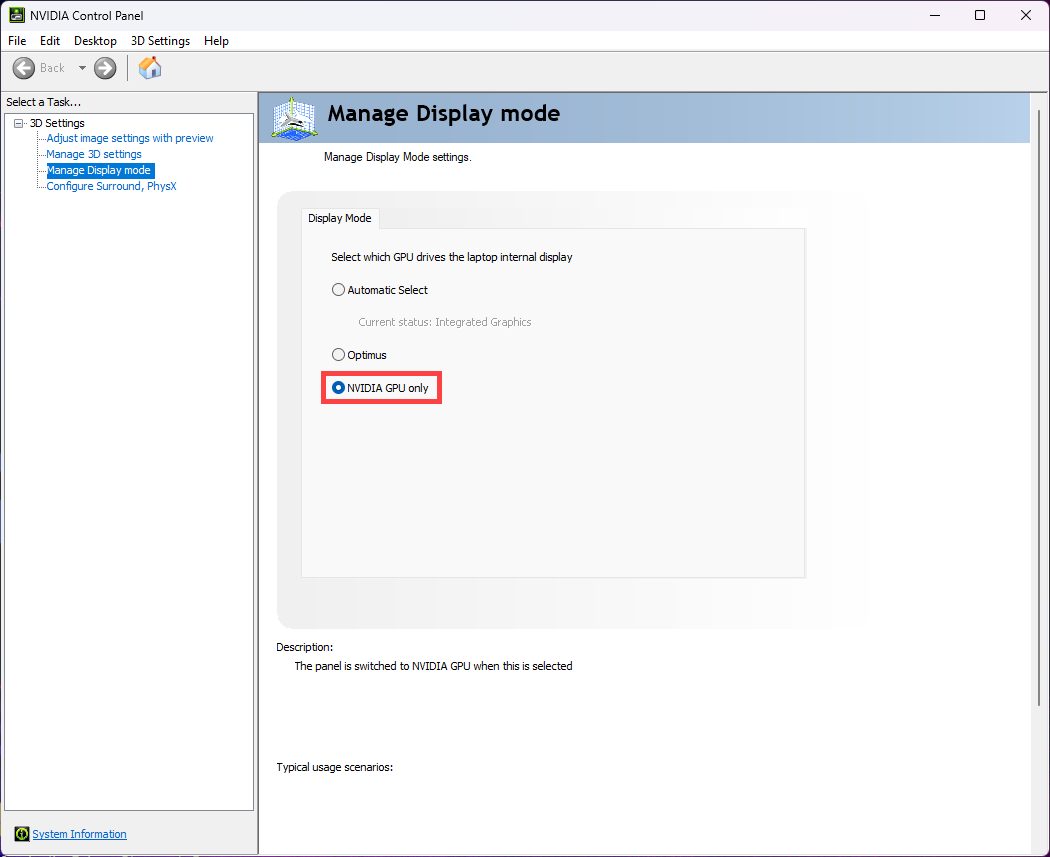
Jika Anda telah mengalami layar beku, harap lihat langkah pemecahan masalah di bawah ini, dan kemudian update dirver NVIDIA ke v31.0.15.2866 atau diatasnya untuk mencegah permasalahan terjadi lagi. Adna bisa mempelajari lebih lanjut tentang bagaimana Cara mencari dan download driver.
- Pertama masuk BIOS utility komputer. Pada posisi dimatikan, tekan dan tahan tombol F2
 di keyboard, dan kemudian tekan Tombol Power
  untuk masuk ke BIOS utility. Disini anda dapat mempelajari lebihlanjut mengenai Cara masuk ke utility.
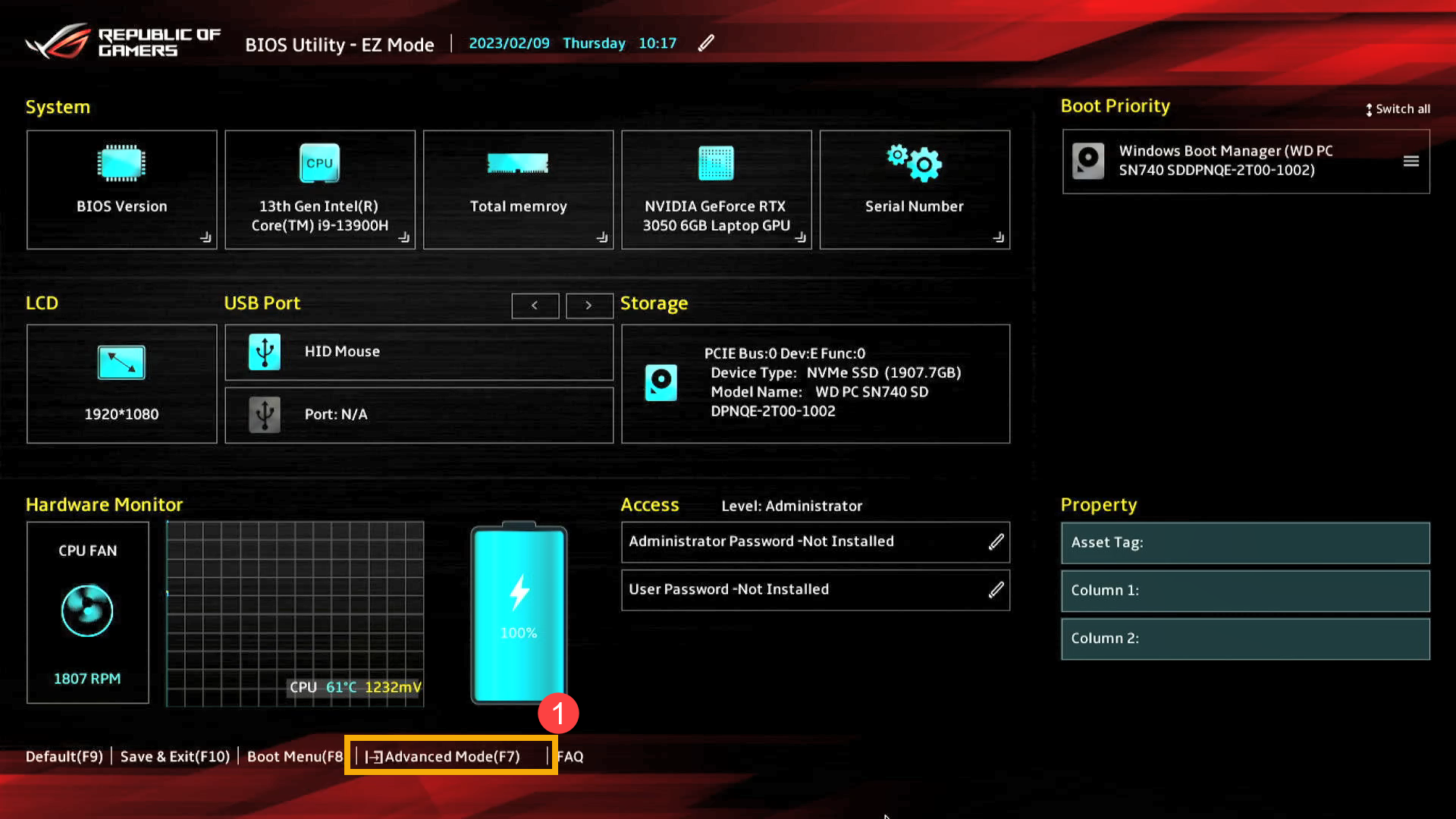
 - Setelah masuk ke utilitas BIOS, masuk ke Advanced Mode dengan menekan Hotkey[F7] atau gunakan kursor untuk mengklik①.
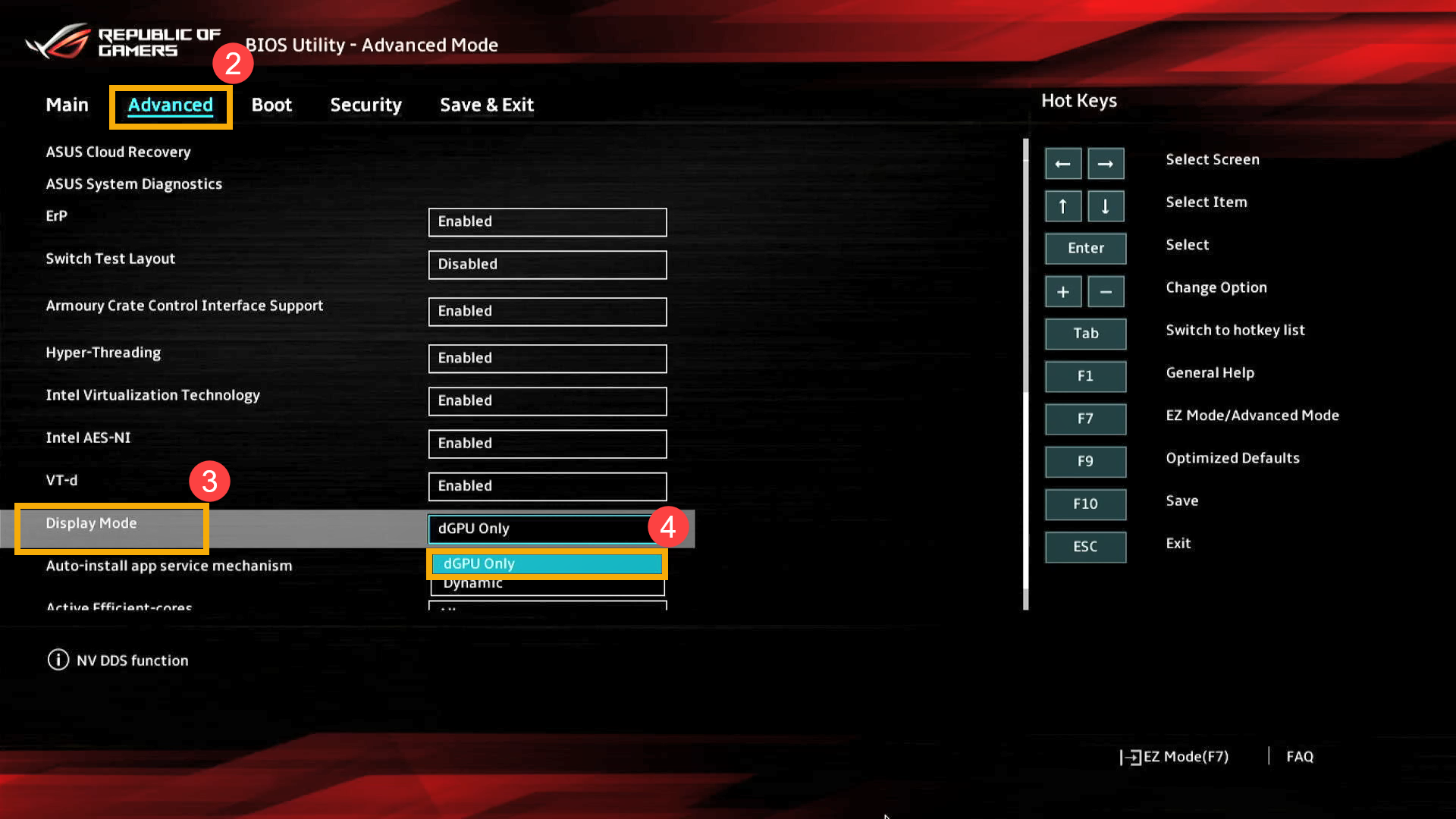
- Setelah masuk ke Advanced Mode, pilih [Advanced]② dan [Display Mode]③, dan kemudian set [dGPU Only]④
- Tekan Tombol Fungsi [F10] dan pilih [Ok]⑦ untuk menyimpan & keluar dari pengaturan, dan komputer akan secara otomatis memulai ulang untuk masuk ke Windows.
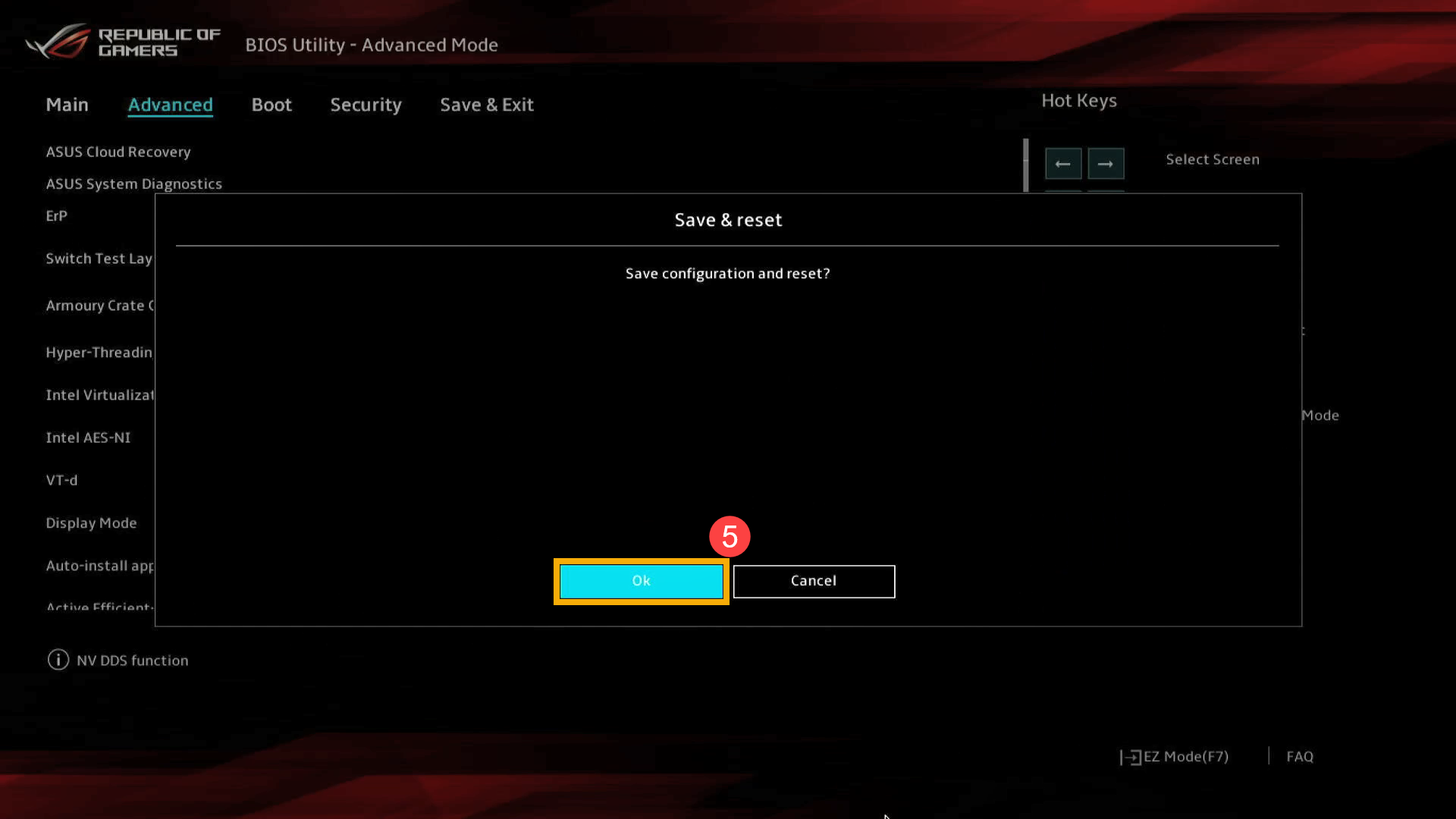
- Biarkan perangkat Anda reboot dan pastikan masuk ke Windows dengan benar.
- Restart komputer Anda dan kembali ke BIOS Utility, lalu atur [Dynamic]⑥ di Display Mod.
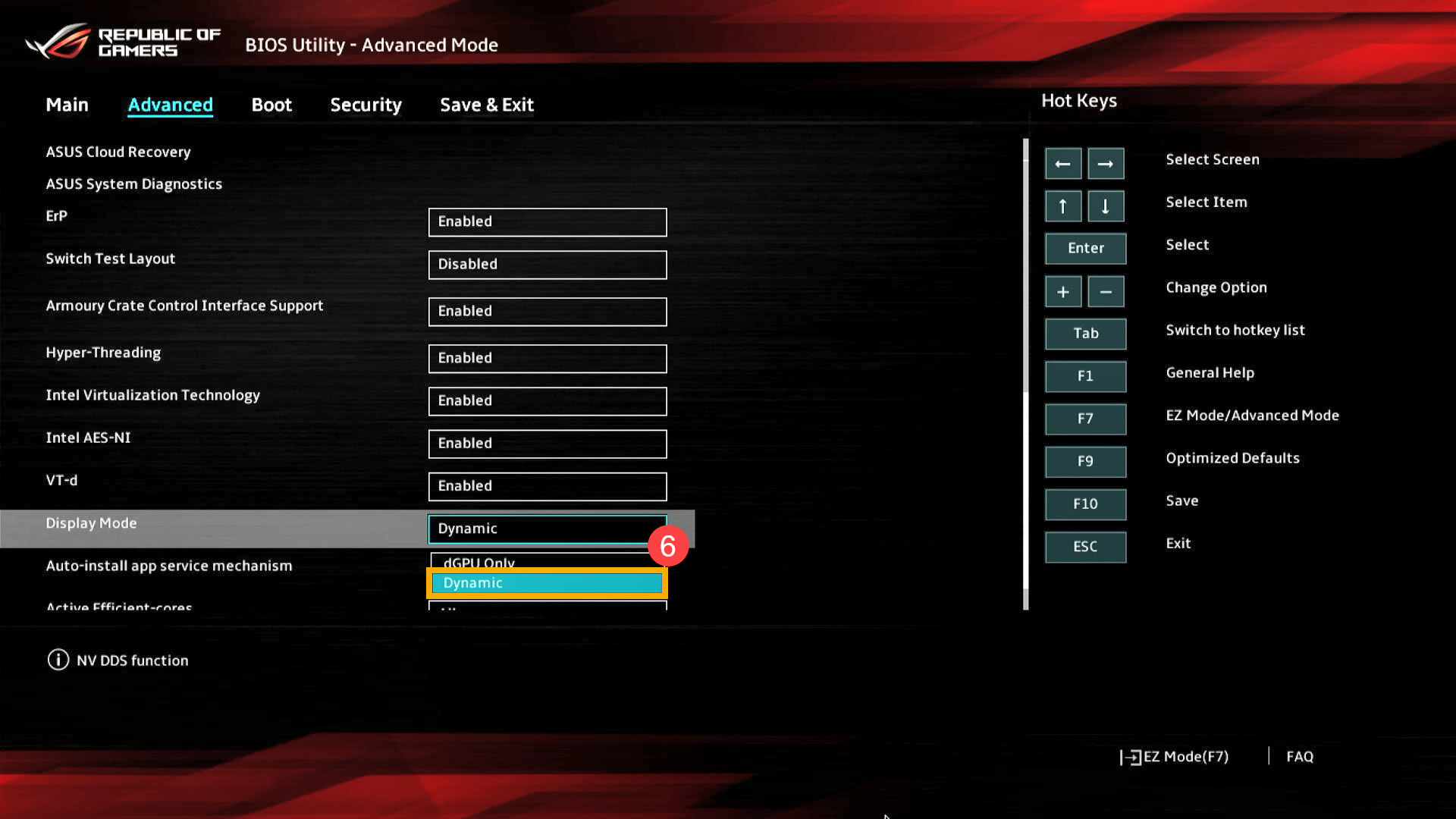
- Tekan Tombol Fungsi [F10] dan pilih [Ok]⑦ untuk menyimpan & keluar dari pengaturan, dan komputer akan secara otomatis memulai ulang untuk masuk ke Windows.

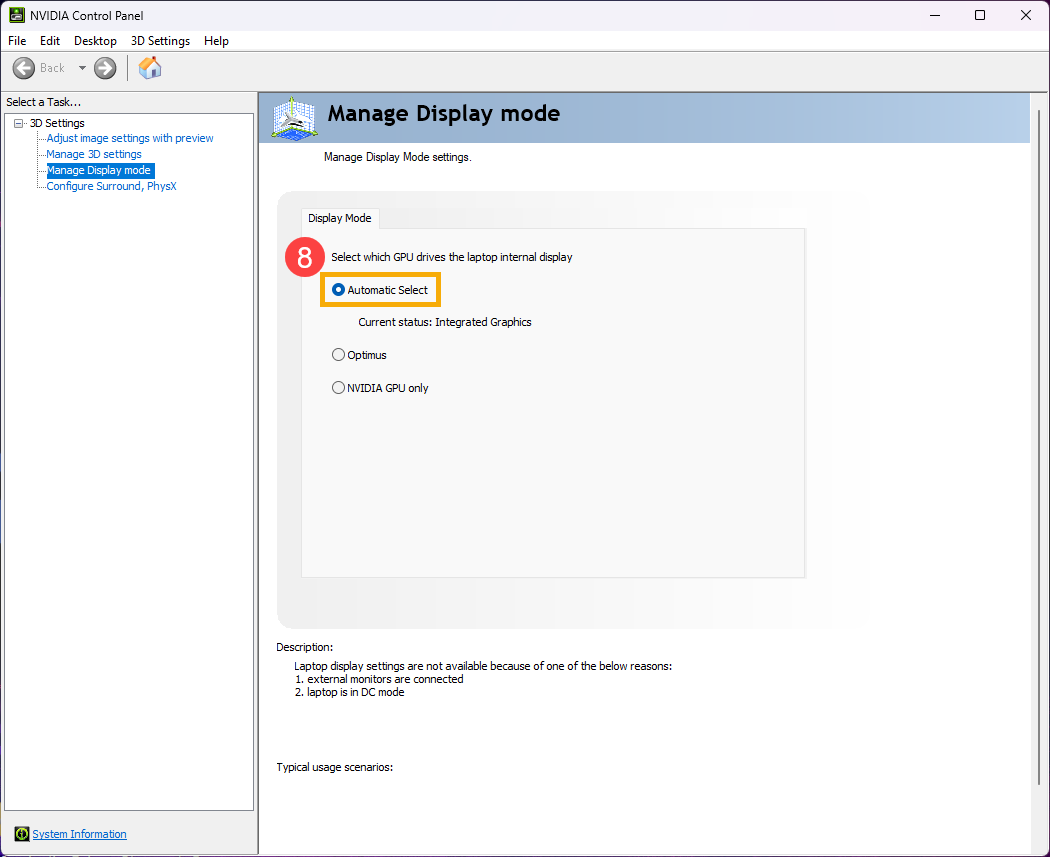
- Setelah memasuki Windows, Manage Display mode NVIDIA Control Panel akan diatur ke [Automatic Select] menurut opsi tersebut⑧.
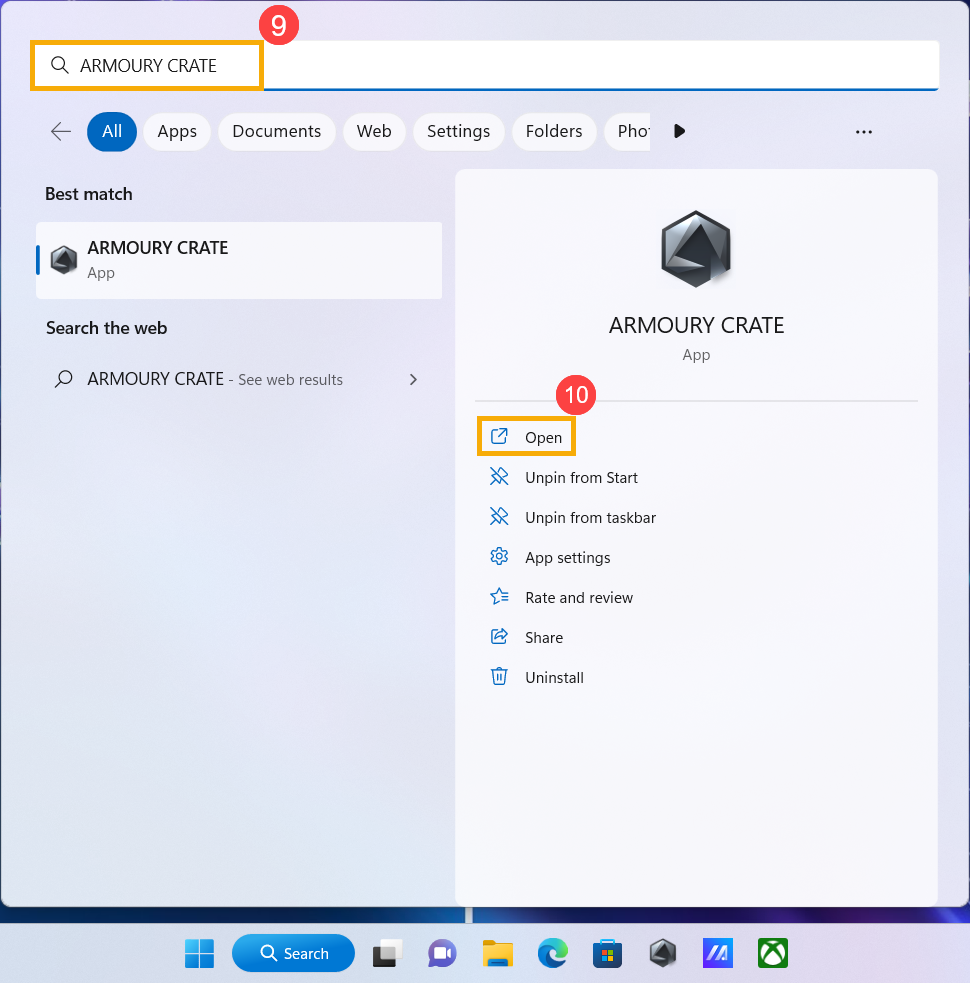
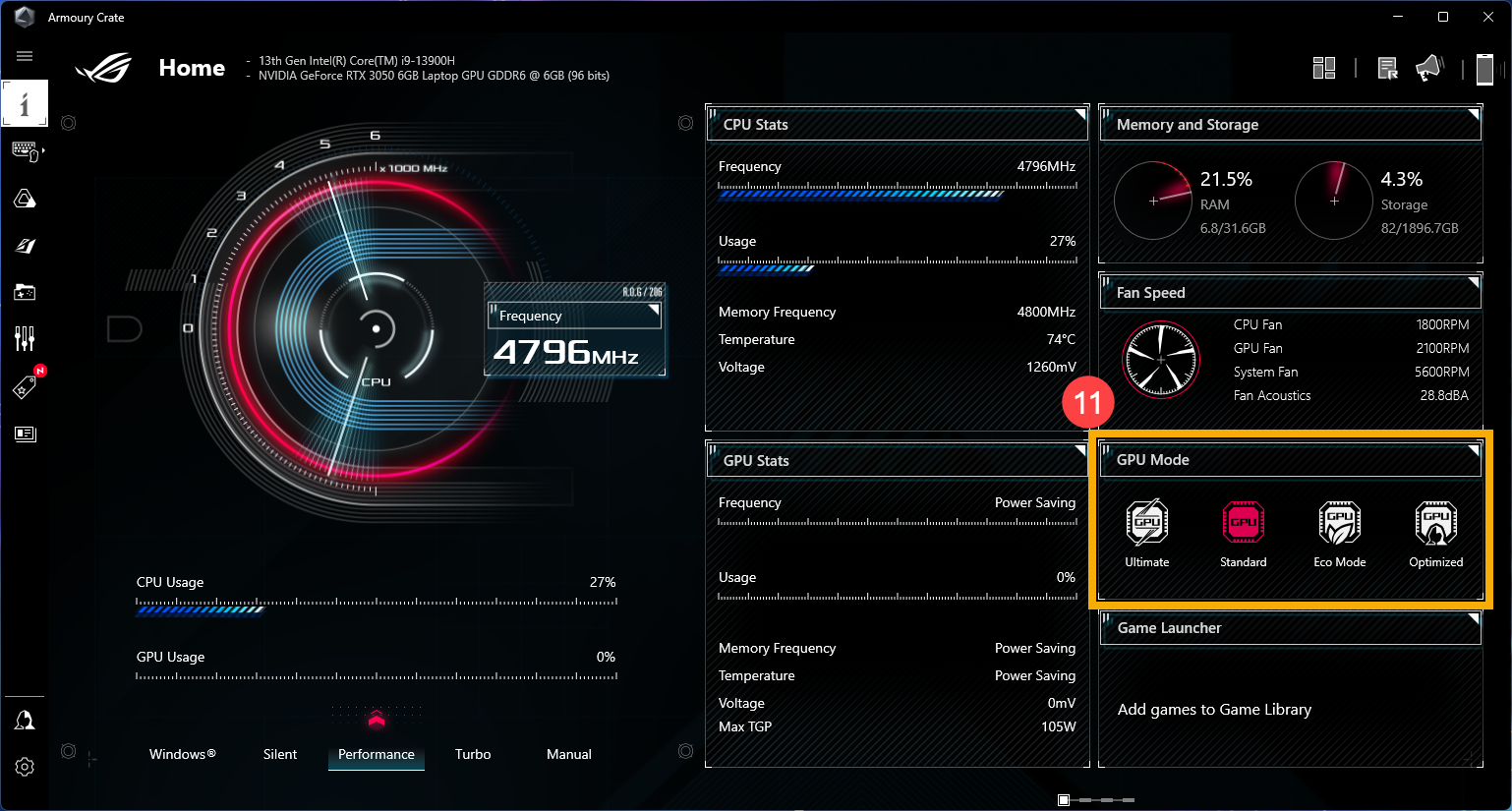
- Setelah memasuki Windows, ketik dan cari [ARMOURY CRATE]⑨ di bilah pencarian Windows, lalu pilih [Open]⑩.
- Pada Armoury Crate di bawah [GPU Mode]⑪, Anda dapat memilih mode GPU sesuai kebutuhan Anda..
Jika masalah Anda tidak terselesaikan dengan informasi solusi sebelumnya, silakan hubungi pusat layanan pelanggan ASUS untuk informasi lebih lanjut.