Topik Relatif
[Router Nirkabel] Apa itu mode Home/Travel? Bagaimana cara mengkonfigurasinya?
Mode rumah/perjalanan adalah fitur unik untuk produk seri ASUS Go, yang memungkinkan pengguna mengatur dua mode berbeda dan beralih menggunakan tombol multi-fungsi. Misalnya, Anda dapat mengatur mode router Rumah untuk rumah dan mode WISP untuk perjalanan. Kedua mode ini akan tetap tersimpan di perangkat Go Anda kecuali Anda mengatur ulang ke pengaturan pabrik.
Pengenalan
Atur mode perjalanan menjadi node AiMesh
Catatan:
1. Beberapa fungsi akan berbeda tergantung pada versi firmware.
2. Fitur ini tersedia pada router ASUS Go Series: RT-AX57 Go / RT-BE58 Go / RT-BE3600 Go
Catatan: RT-AX57 Go harus diupgrade ke versi firmware resmi 3.0.0.6_102_55783 atau di atasnya untuk mendukung fitur ini.
Untuk informasi lebih lanjut tentang pembaruan firmware, silakan lihat FAQ [Router Nirkabel] Cara memperbarui firmware router Anda ke versi terbaru
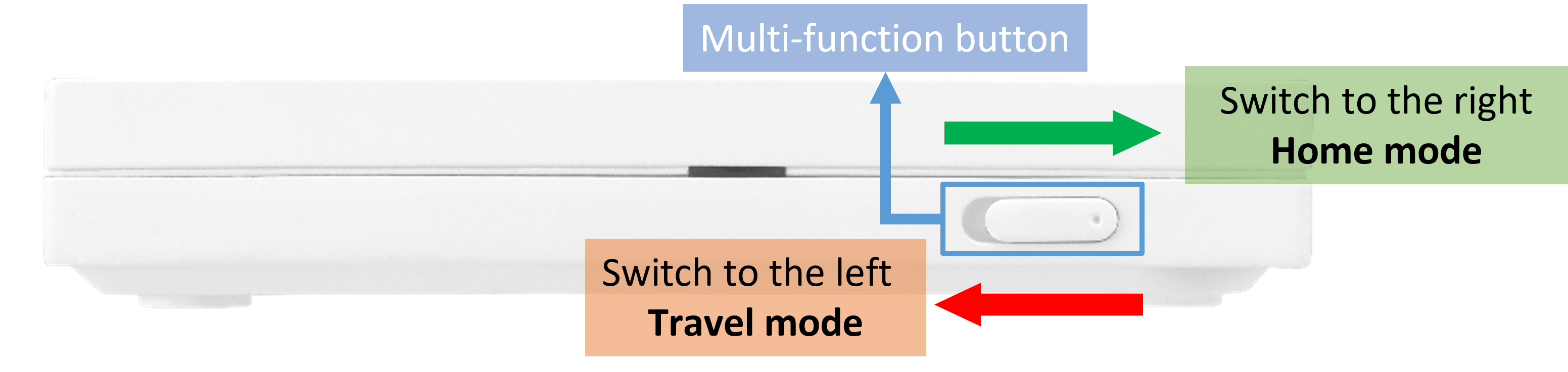
3. Tombol multi-fungsi RT-AX57 Go ditunjukkan pada diagram berikut, silakan alihkan dulu ke mode rumah.
Tombol dapat berbeda untuk setiap model, jadi silakan lihat manual pengguna untuk konfirmasi.
Untuk informasi lebih lanjut, silakan merujuk ke FAQ [Router Nirkabel] Cara mengatur tombol multi-fungsi pada produk seri Go?
Anda dapat mengatur router ASUS Anda melalui Web GUI.
Tetapkan mode Rumah/Perjalanan
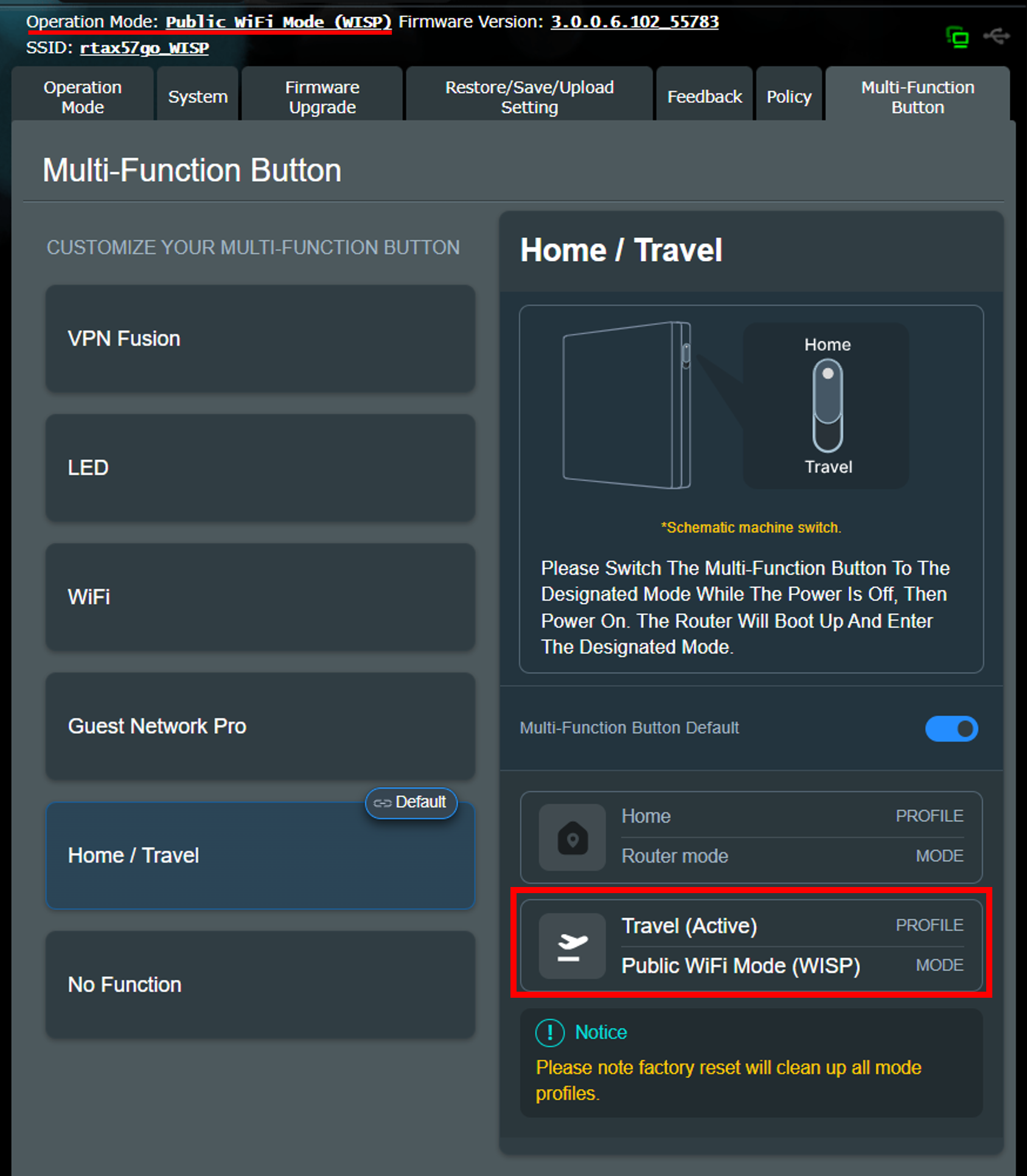
Layar berikut menggunakan RT-AX57 Go sebagai contoh. Atur mode operasi untuk mode Rumah ke router mode, dan atur mode operasi untuk mode Perjalanan ke WISP mode.
Catatan: Jika mode operasi untuk mode Perjalanan telah diatur ke AiMesh node, Anda perlu mengembalikan router ke pengaturan pabrik sebelum mengaktifkan mode Rumah/Perjalanan.
1. Pertama, geser tombol multi-fungsi pada router ke kanan, lalu hidupkan router.
2. Hubungkan perangkat Anda (laptop atau ponsel) ke router melalui sambungan kabel atau WiFi dan masukkan IP LAN router Anda atau URL router http://www.asusrouter.com ke WEB GUI.
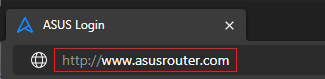
Catatan: Silakan merujuk ke Cara masuk ke halaman pengaturan router (Web GUI) untuk mempelajari lebih lanjut.
3. Masukkan nama pengguna dan kata sandi login Anda di halaman login lalu klik [Masuk].
4. Buka [Administrasi] > [Tombol Multi-Fungsi].
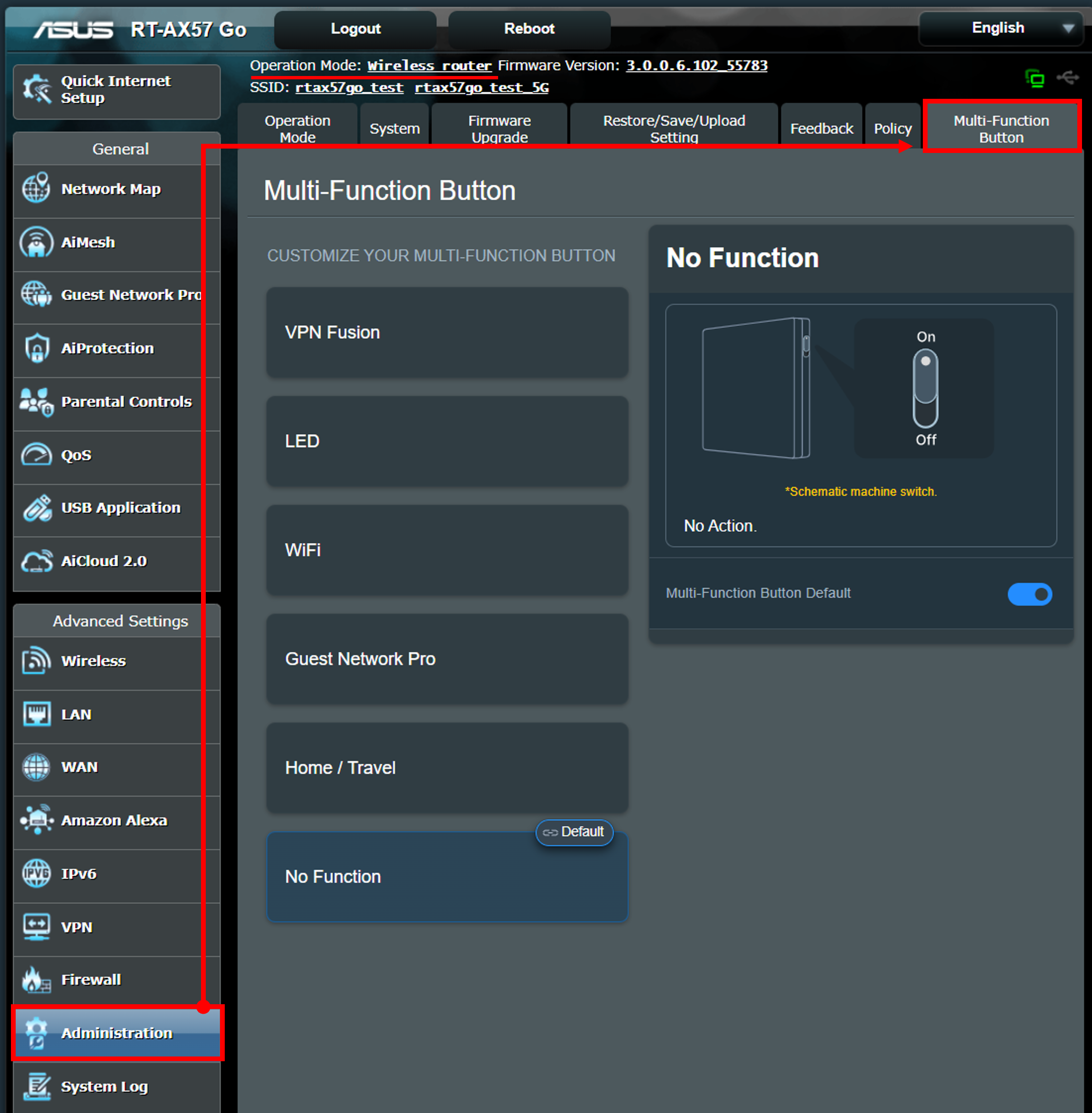
5. Klik [ Rumah/Perjalanan ] mode, dan aktifkan sebagai Tombol Multi-Fungsi default, dengan mengaktifkan mode rumah/perjalanan, mode rumah default akan mempertahankan semua pengaturan saat ini.
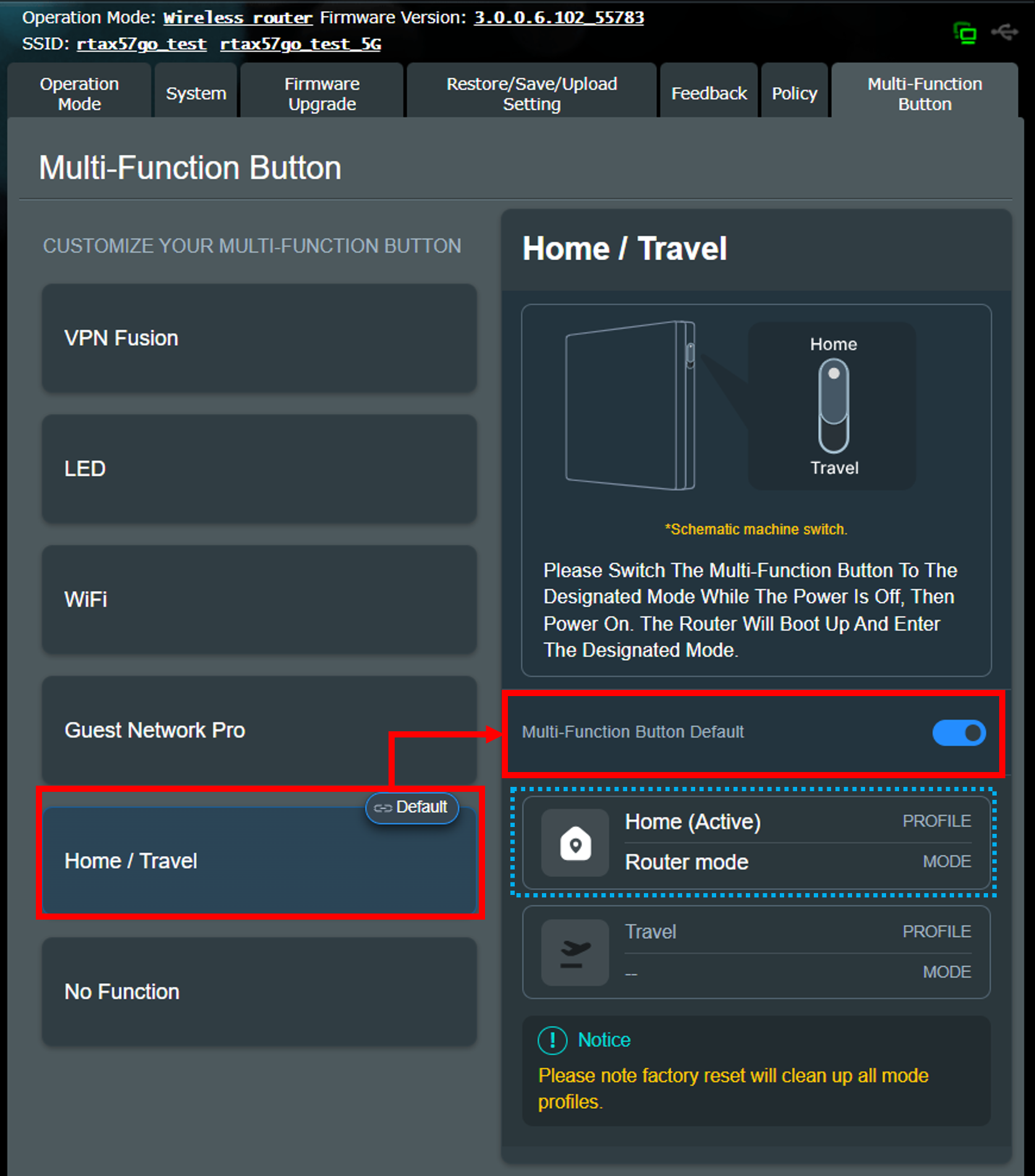
6. Selanjutnya, alihkan ke mode perjalanan. Contoh berikut mengatur ke WISP Mode.
(1) Matikan router.
(2) Ubah tombol ke mode perjalanan.

(3) Nyalakan router.
(4) Setelah router selesai melakukan boot, mulai pengaturan WISP Mode. Untuk petunjuk pengaturan WISP Mode, silakan merujuk ke FAQ [Router Nirkabel] Apa itu WISP (mode WiFi Publik) dan cara pengaturannya
7. Setelah menyelesaikan pengaturan di atas, Anda dapat menggunakan tombol multi-fungsi untuk mengalihkan router antara mode rumah dan mode perjalanan sesuai kebutuhan Anda.
Metode pengalihan adalah sebagai berikut:
(1) Matikan router.
(2) Alihkan tombol ke mode rumah atau mode perjalanan.
(3) Nyalakan router dan tunggu hingga selesai booting.
Cara mengatur Travel Mode ke AiMesh Node
Layar berikut menggunakan RT-AX57 Go sebagai contoh. Atur mode operasi untuk Home mode ke router mode, dan atur mode operasi untuk Travel mode ke AiMesh node.
Catatan: Anda harus mengatur Home Mode pada router ke mode operasi apapun selain AiMesh Node.
1. Pertama, alihkan tombol multi-fungsi pada router ke kanan, lalu nyalakan router.
2. Hubungkan perangkat Anda (laptop atau ponsel) ke router melalui koneksi kabel atau WiFi dan masukkan IP LAN router Anda atau URL router http://www.asusrouter.com ke WEB GUI.
Catatan: Silakan merujuk ke Cara masuk ke halaman pengaturan router (Web GUI) untuk mempelajari lebih lanjut.
3. Masukkan nama pengguna dan kata sandi login Anda pada halaman login lalu klik [Masuk].
4. Pergi ke [Administrasi] > [Tombol Multi-Fungsi] > [ Rumah/Perjalanan ], klik mode [Rumah/Perjalanan], dan aktifkan sebagai Tombol Multi-Fungsi default, dengan mengaktifkan mode rumah/perjalanan, mode rumah default akan mempertahankan semua pengaturan saat ini.
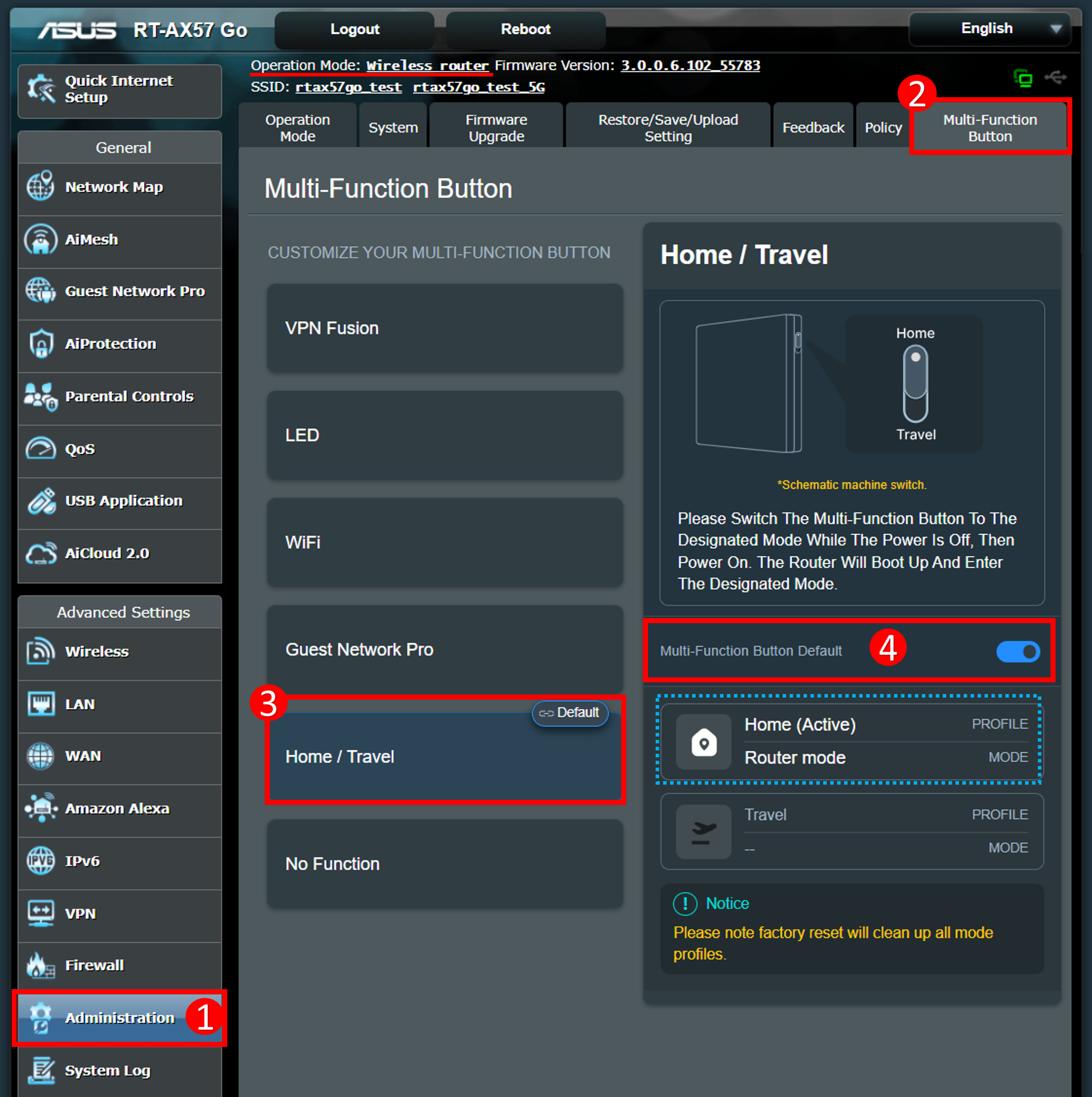
5. Selanjutnya, beralih ke mode perjalanan. Contoh berikut mengaturnya ke node AiMesh.
(1) Matikan router.
(2) Pindahkan tombol ke mode perjalanan.
(3) Nyalakan router.
(4) Ketika LED pada RT-AX57 Go berwarna biru stabil, Anda dapat menggunakan router utama AiMesh untuk menambahkan RT-AX57 Go ke sistem AiMesh, seperti yang ditunjukkan pada contoh di bawah ini.
Untuk informasi lebih lanjut tentang cara mengatur AiMesh, silakan merujuk ke FAQ [AiMesh] Cara mengatur sistem AiMesh (Web GUI)
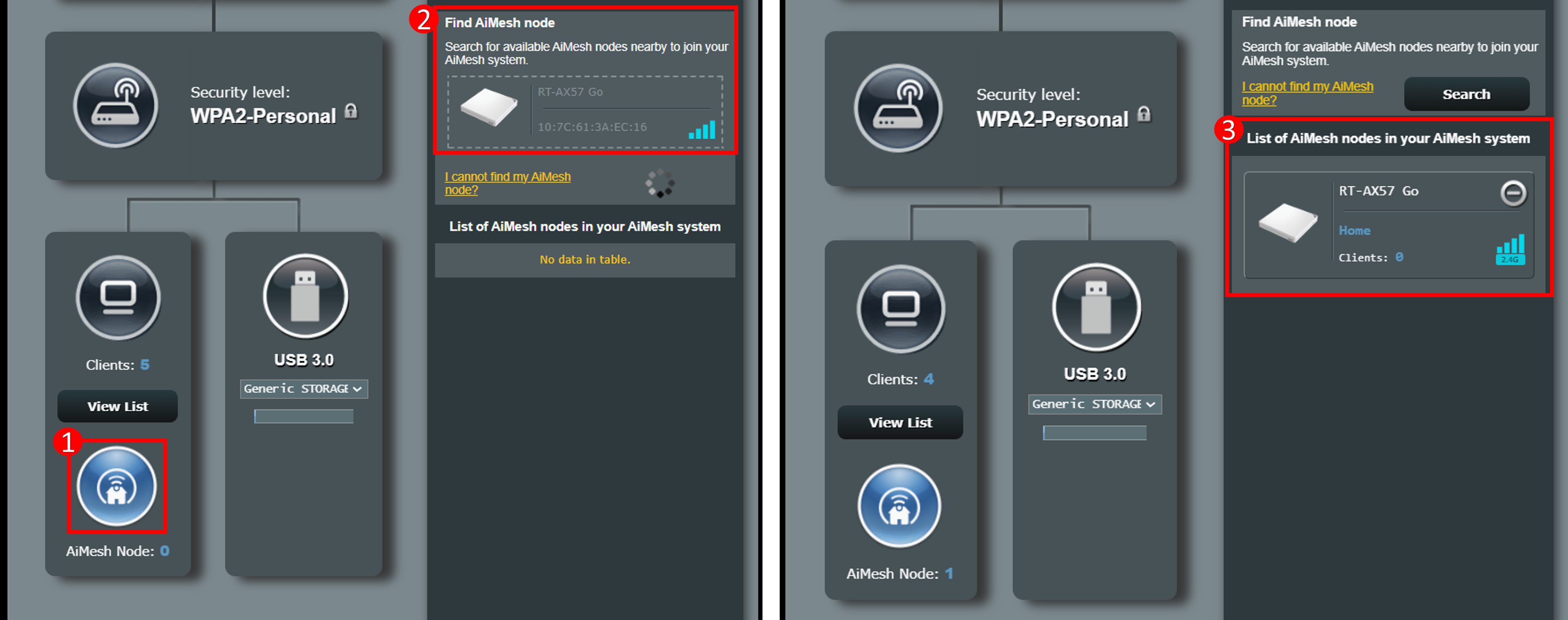
6. Setelah menyelesaikan pengaturan di atas, Anda dapat menggunakan tombol multi-fungsi untuk mengganti mode router antara mode rumah dan mode perjalanan sesuai kebutuhan Anda.
Metode penggantian adalah sebagai berikut:
(1) Matikan router.
(2) Geser tombol ke mode rumah atau mode perjalanan.
(3) Nyalakan router dan tunggu hingga proses boot selesai.
Catatan: Saat dialihkan ke AiMesh Node, Anda tidak dapat mengakses halaman pengaturan router (Web GUI).
1. Apakah saya dapat mengatur Mode Rumah/Perjalanan melalui ASUS Router App?
Saat ini, fitur ini hanya didukung melalui halaman pengaturan ASUS Router (Web GUI).
2. Di mana saya dapat memeriksa mode operasi router saat ini?
Login ke halaman pengaturan ASUS Router (Web GUI), mode operasi saat ini akan ditampilkan di bagian atas halaman (seperti contoh di bawah).
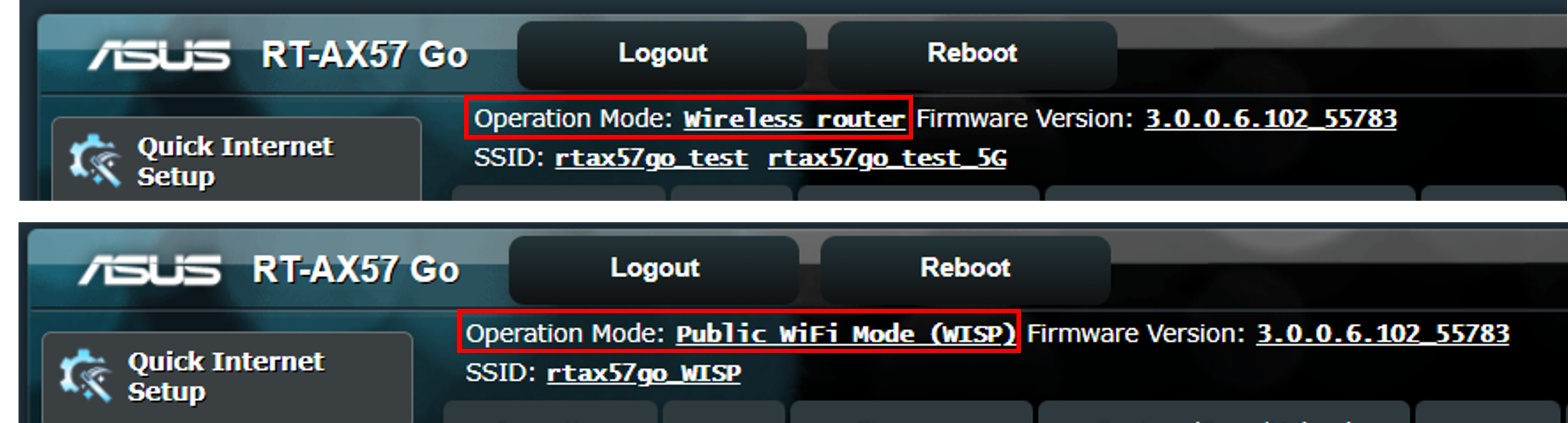
3. Bagaimana cara mengganti ke mode operasi lain jika router saat ini diatur ke WISP Mode?
Masuk ke halaman pengaturan Router ASUS (Web GUI), pergi ke [Administrasi] >[Mode Operasi].
Pilih mode operasi yang ingin Anda atur, lalu klik [Terapkan], ikuti instruksi di layar untuk menyelesaikan pengaturan.
4. Bagaimana cara mengubah ke mode operasi lain jika router saat ini diatur sebagai AiMesh Node?
Anda perlu mengembalikan router ke pengaturan pabrik terlebih dahulu, lalu ikuti panduan ini untuk mengatur mode Rumah/Perjalanan.
Untuk petunjuk mengembalikan ke pengaturan pabrik, silakan lihat FAQ [Router Nirkabel] Cara mengatur ulang router ke pengaturan pabrik
Bagaimana cara mendapatkan (Utilitas / Firmware)?
Anda dapat mengunduh driver, perangkat lunak, firmware, dan buku petunjuk pengguna terbaru di Pusat Unduhan ASUS.
Jika Anda membutuhkan informasi lebih lanjut tentang Pusat Unduhan ASUS, silakan lihat tautan
.