Topik Relatif
[Router Nirkabel] Cara Mengatur Guest Network Pro Setelah Penyesuaian Fungsi Jaringan Nirkabel
Dengan router WiFi 7, kami telah menyesuaikan fungsi pengaturan jaringan nirkabel. Sebelumnya, pengguna hanya dapat mengonfigurasi setiap band secara terpisah. Dengan penyesuaian ini, pengguna sekarang dapat mengatur berbagai band secara bersamaan di bawah SSID yang sama, meningkatkan pengalaman pengguna dan kenyamanan operasional.
Fitur utama agar pengguna dapat memahami konfigurasi jaringan dengan cepat:
- Atur berbagai band sekaligus di bawah SSID yang sama.
- Antarmuka pengguna yang intuitif.
- Tampilan terpisah untuk jaringan utama dan jaringan tamu.
- Ikon yang menampilkan jumlah perangkat yang terhubung dan status band frekuensi.
Catatan Penting:
- Beberapa fitur jaringan nirkabel dapat berbeda tergantung pada versi firmware.
- Anda dapat mengonfigurasi router ASUS Anda melalui Web GUI atau ASUS Router App.
- Ketersediaan channel WiFi 2.4 GHz, 5 GHz, dan 6 GHz tergantung pada regulasi dan pembatasan lokal.
- Jika kartu jaringan PC dan router Anda sama-sama mendukung 6 GHz tetapi negara/wilayah Anda tidak mengizinkannya, Anda mungkin tidak dapat menggunakan band 6 GHz.
- Router ASUS memiliki fungsi yang berbeda tergantung pada modelnya. Silakan cek spesifikasi produk ASUS untuk memastikan band frekuensi mana yang didukung.
Antarmuka 1: Versi Firmware 3.0.0.6.102_35404 dan Setelahnya
Perubahan pada Antarmuka Setelah Pembaruan Firmware:
- [Pengaturan Umum] > [Jaringan Tamu] diubah nama menjadi [Jaringan].
- [Pengaturan Lanjutan] > [Jaringan Tamu Pro] diubah nama menjadi [Jaringan].
- [Pengaturan Jaringan Utama] dipindahkan ke [Jaringan].
A. Mengatur WiFi Menggunakan ASUS Router App
Mengonfigurasi Jaringan Utama:
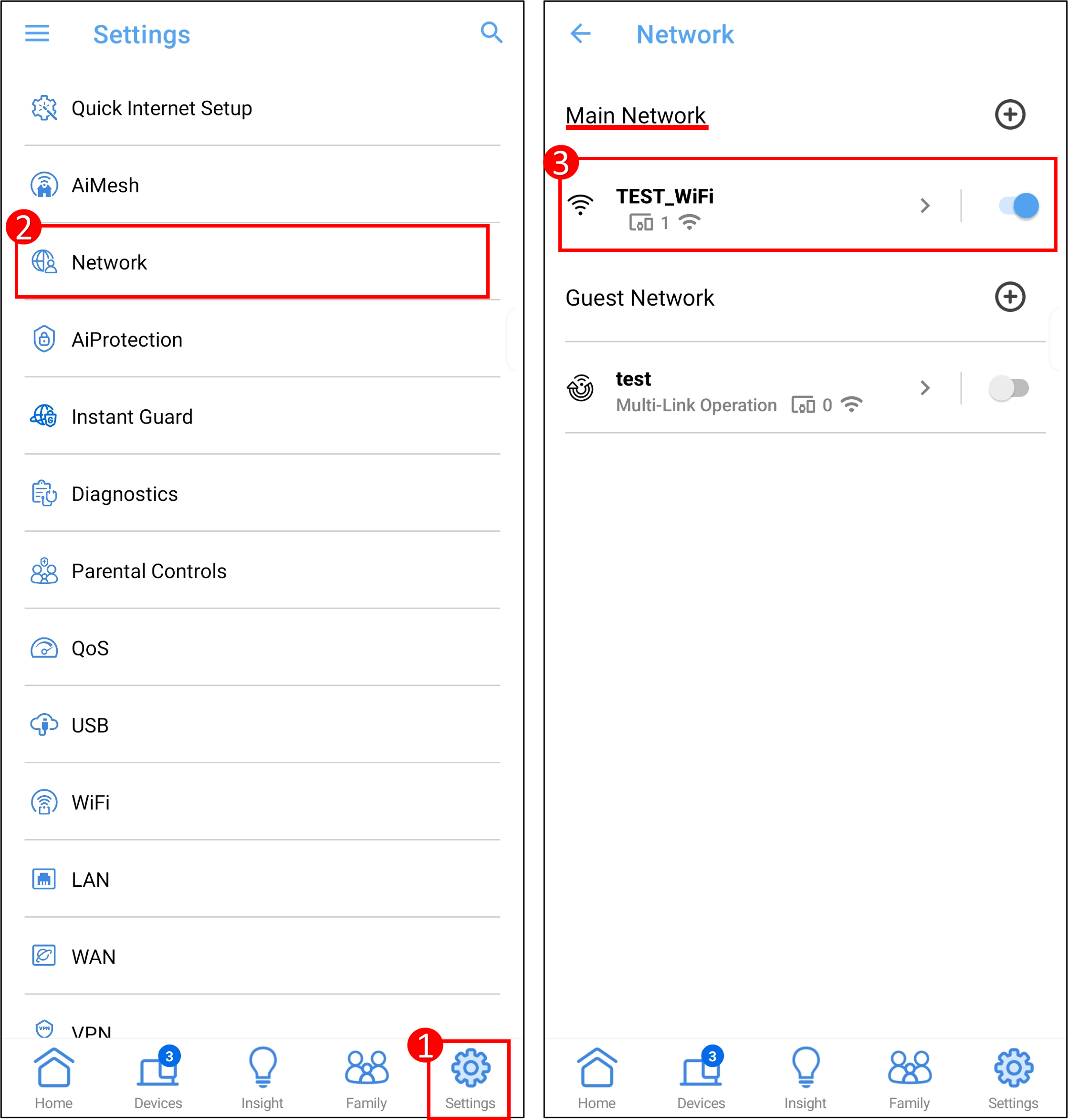
(1) Masuk ke Aplikasi dan ketuk [ Pengaturan ] > [ Jaringan ] > [ Profil jaringan utama ].
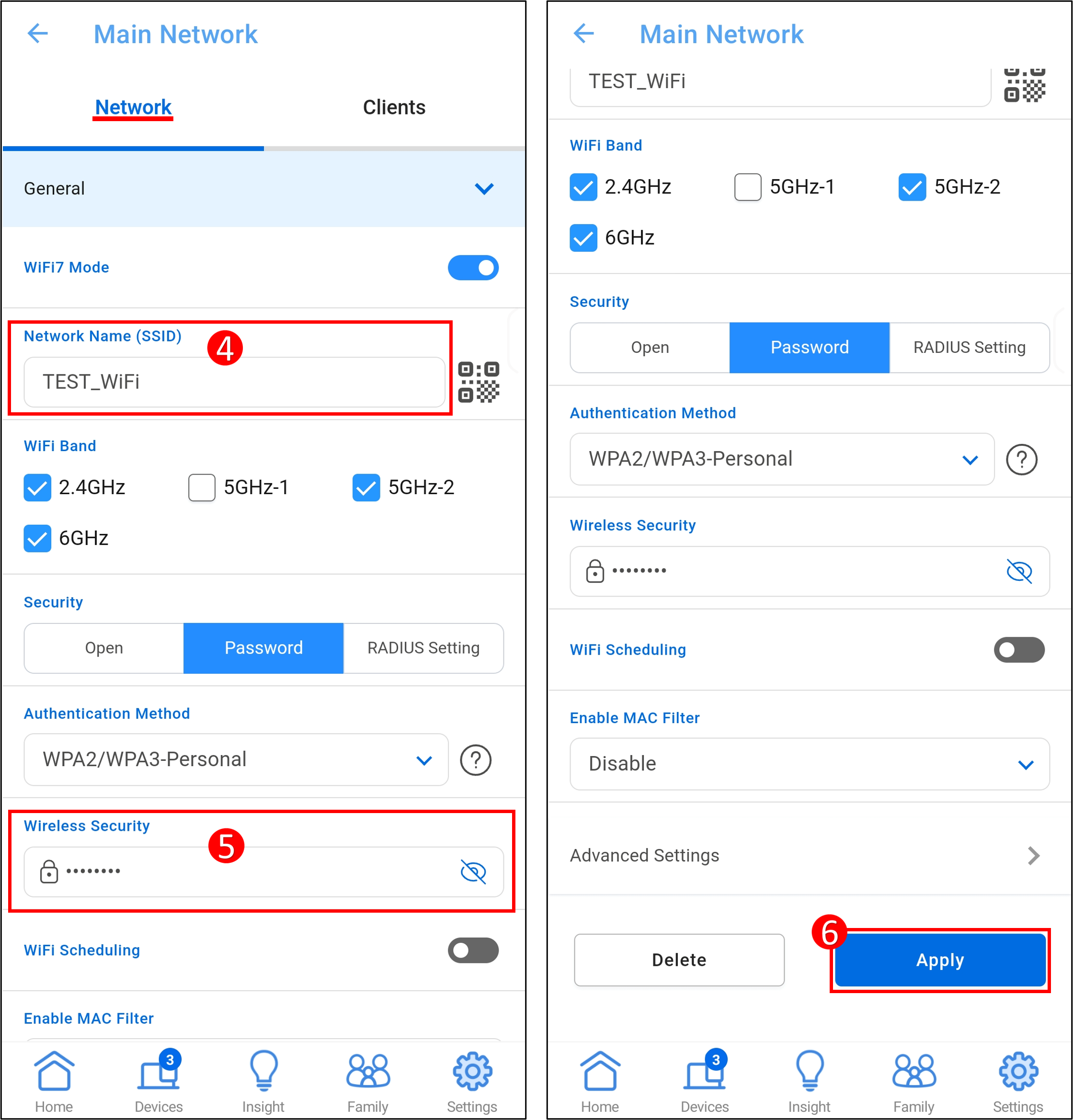
(2) Ketuk Nama Jaringan (SSID) dan kata sandi untuk mengubahnya. Dan [ Terapkan ] untuk menyimpan pengaturan.
Menambahkan Band WiFi Tambahan(Jaringan WiFi):
Klik ikon [+] di samping [Jaringan Utama] untuk menambahkan jaringan WiFi. Setelah mengatur nama jaringan dan kata sandi, pilih satu atau beberapa band WiFi, lalu klik [Terapkan] untuk menyimpan konfigurasi. Jaringan WiFi berhasil ditambahkan.

Mengatur Jaringan Tamu (Smart Home Master atau Guest Network Pro, Tergantung pada Model) :
(1) Buka Aplikasi ASUS Router, lalu pergi ke [Pengaturan] > [Jaringan].

(2) Klik ikon [+] di samping [Jaringan Tamu] untuk menambah jaringan tamu.

(3) Setelah mengatur nama jaringan dan informasi lainnya, klik [Terapkan] untuk menyimpan konfigurasi. Jaringan tamu berhasil ditambahkan.

B. Mengatur WiFi Menggunakan ASUS Router Web GUI
Mengonfigurasi Jaringan Utama:
(1) Hubungkan komputer Anda ke router melalui koneksi kabel atau WiFi dan masukkan IP LAN router Anda atau URL router http://www.asusrouter.com ke WEB GUI.

(2) Masukkan nama pengguna dan kata sandi router Anda untuk masuk.
Catatan: Jika Anda lupa nama pengguna dan/atau kata sandi, silakan kembalikan router ke pengaturan pabrik dan lakukan pengaturan ulang.
Silakan lihat [Router Nirkabel] Cara mengatur ulang router ke pengaturan pabrik? untuk cara mengembalikan router ke pengaturan default.
(3) Buka [Jaringan] > [Profil jaringan utama]
(4) Klik Nama Jaringan (SSID) dan kata sandi untuk mengubahnya. Dan [ Terapkan ] untuk menyimpan pengaturan.
- Nama Jaringan (SSID) = Nama WiFi Jaringan Nirkabel
- Keamanan Nirkabel = Kata Sandi WiFi Jaringan Nirkabel

Menambah Pita WiFi Tambahan(Jaringan WiFi):
(1) Buka [Jaringan] > [Jaringan Utama] > [Tambah Jaringan].

(2) Setelah mengatur nama jaringan dan kata sandi, pilih satu atau beberapa pita WiFi, kemudian klik [Terapkan] untuk menyimpan konfigurasi.

(3) Jaringan WiFi telah berhasil ditambahkan.

Mengatur Jaringan Tamu (Smart Home Master atau Guest Network Pro, Tergantung Model) :
(1) Pergi ke [Jaringan] > [Jaringan Tamu] > [Tambah Jaringan], lalu pilih jaringan yang ingin Anda tambahkan.

(2) Setelah mengatur nama jaringan dan informasi lainnya, klik [Terapkan] untuk menyimpan konfigurasi.

(3) Jaringan tamu telah berhasil ditambahkan.

Antarmuka 2: Versi Firmware Lebih Awal Dari 3.0.0.6.102_35404A. Mengatur WiFi Menggunakan ASUS Router App
Mengonfigurasi Jaringan Utama:
Masuk ke Aplikasi, ketuk [ Pengaturan ] > [ WiFi ] > [ Pengaturan Nirkabel ] > [ Pengaturan Jaringan ].

Mengatur Jaringan Tamu: Silakan merujuk ke FAQ [Router Nirkabel] Cara mengatur Jaringan Tamu di ASUS Router?
B. Mengatur WiFi Menggunakan ASUS Router Web GUI
Mengonfigurasi Jaringan Utama:
Pergi ke [Nirkabel] > [Umum], Anda dapat mengatur nama jaringan nirkabel (SSID) dan kata sandi untuk band yang berbeda (2.4GHz/ 5GHz-1/ 5GHz-2/ 6GHz, tergantung pada Model) secara terpisah.

Mengatur Jaringan Tamu: Silakan merujuk ke FAQ [Router Nirkabel] Cara mengatur Jaringan Tamu pada Router ASUS?
FAQ
1 .Pengantar WiFi 7
- [Berbagi Teknis] Pengantar Wi-Fi 7
- Produk ASUS dan ROG mana yang mendukung WiFi 7?
- [Router Nirkabel] Bagaimana memastikan kompatibilitas router WiFi 7 dengan router ASUS yang ada dan perangkat yang terhubung?
Bagaimana cara mendapatkan (Utilitas / Firmware)?
Anda dapat mengunduh driver, perangkat lunak, firmware, dan manual pengguna terbaru di Pusat Unduhan ASUS.
Jika Anda memerlukan informasi lebih lanjut tentang Pusat Unduhan ASUS, silakan merujuk ke tautan ini.