Topik Relatif
[Windows 11/10] Pemecahan Masalah - Masalah Kamera
Produk yang Berlaku: Notebook, Desktop, All-in-One PC, Gaming Handheld, MiniPC
Kamera terintegrasi pada laptop dan All-in-One PC, dan Anda dapat menggunakan kamera USB eksternal pada desktop. Jika Anda mengalami masalah kamera berikut (gambar terbalik, tidak ada gambar, kamera tidak dikenali, tampilan abnormal, dll.), silakan merujuk pada langkah pemecahan masalah berikut secara berurutan:
Untuk memberikan Anda instruksi yang lebih rinci, Anda juga dapat klik tautan video YouTube ASUS di bawah ini untuk mengetahui lebih lanjut tentang Cara Memperbaiki Masalah Kamera pada Laptop ASUS.
https://www.youtube.com/watch?v=7Da7PIcW4UA
Cara Memecahkan Masalah pada Kamera Terintegrasi
Periksa Tampilan Kamera
- Pastikan apakah kamera terhalang, misalnya oleh pelindung layar atau film privasi.
Terkadang, jika lensa kamera tertutup debu atau kotoran, hal ini dapat memengaruhi kualitas gambar. Silakan gunakan kain bersih dan lembut untuk membersihkan lensa kamera dengan hati-hati, memastikan tetap bersih.
- Beberapa perangkat mungkin dilengkapi dengan pelindung privasi fisik untuk kamera. Saat Anda berniat menggunakan kamera, pastikan pelindung privasi dalam posisi tertutup.
Catatan: Lokasi pelindung privasi dapat berbeda tergantung pada modelnya. Jika Anda tidak yakin apakah perangkat Anda dilengkapi dengan pelindung privasi fisik, silakan merujuk ke petunjuk di Panduan Pengguna.
Periksa status F10 Camera Hotkey (hanya untuk laptop ASUS)
- Silakan periksa apakah terdapat [Tombol Pintas Kamera F10]
 ① di keyboard laptop Anda. Jika tidak ada, silakan lanjut ke bab berikutnya.
Catatan: Fungsi tombol pintas bisa berbeda berdasarkan model yang berbeda, silakan merujuk ke Panduan Pengguna.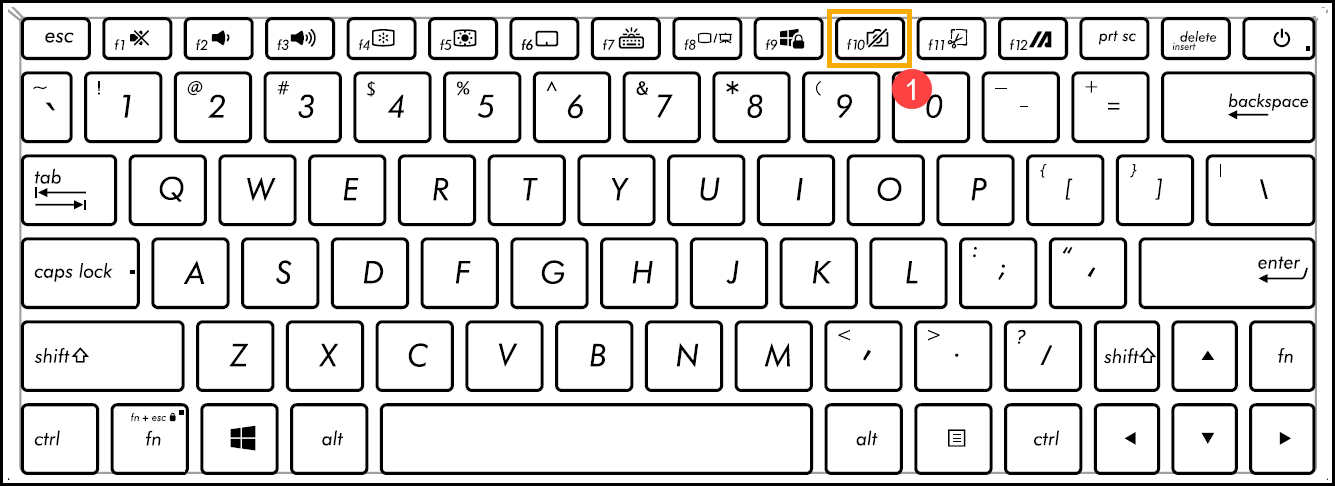
- Tekan F10 key atau tekan function key
 + F10 key (Ini tergantung pada opsi hotkey yang Anda pilih.), lalu periksa apakah ada pesan [Kamera aktif]② di layar. Di sini Anda dapat mempelajari lebih lanjut tentang Pengenalan Hotkey Keyboard ASUS.
- Jika masalah masih berlanjut, silakan lanjut ke langkah pemecahan masalah berikutnya.
Perbarui dan konfirmasi paket BIOS / Windows / driver dengan versi terbaru di PC Anda
Memperbarui BIOS, Windows, dan driver secara berkala dapat meningkatkan stabilitas dan kinerja sistem. Pastikan perangkat Anda menggunakan versi terbaru. Pelajari lebih lanjut tentang pembaruan BIOS:
Cara memperbarui versi BIOS di sistem Windows
Cara memperbarui BIOS dengan ASUS Firmware Update/EZ Flash
Pelajari lebih lanjut tentang pembaruan Windows dan driver:
Cara menjalankan Pembaruan Windows
Cara memperbarui driver melalui Pembaruan Sistem di MyASUS
Jika masalah masih terjadi setelah Anda memperbarui paket BIOS/Windows/driver hingga saat ini, silakan lanjutkan ke langkah pemecahan masalah berikutnya.
Silakan merujuk ke petunjuk terkait di bawah ini sesuai dengan versi Windows yang saat ini terpasang di perangkat Anda:
Sistem operasi Windows 11
Gunakan aplikasi kamera bawaan
- Ketik dan cari [Kamera] di bilah pencarian Windows①, lalu klik [Buka]②.
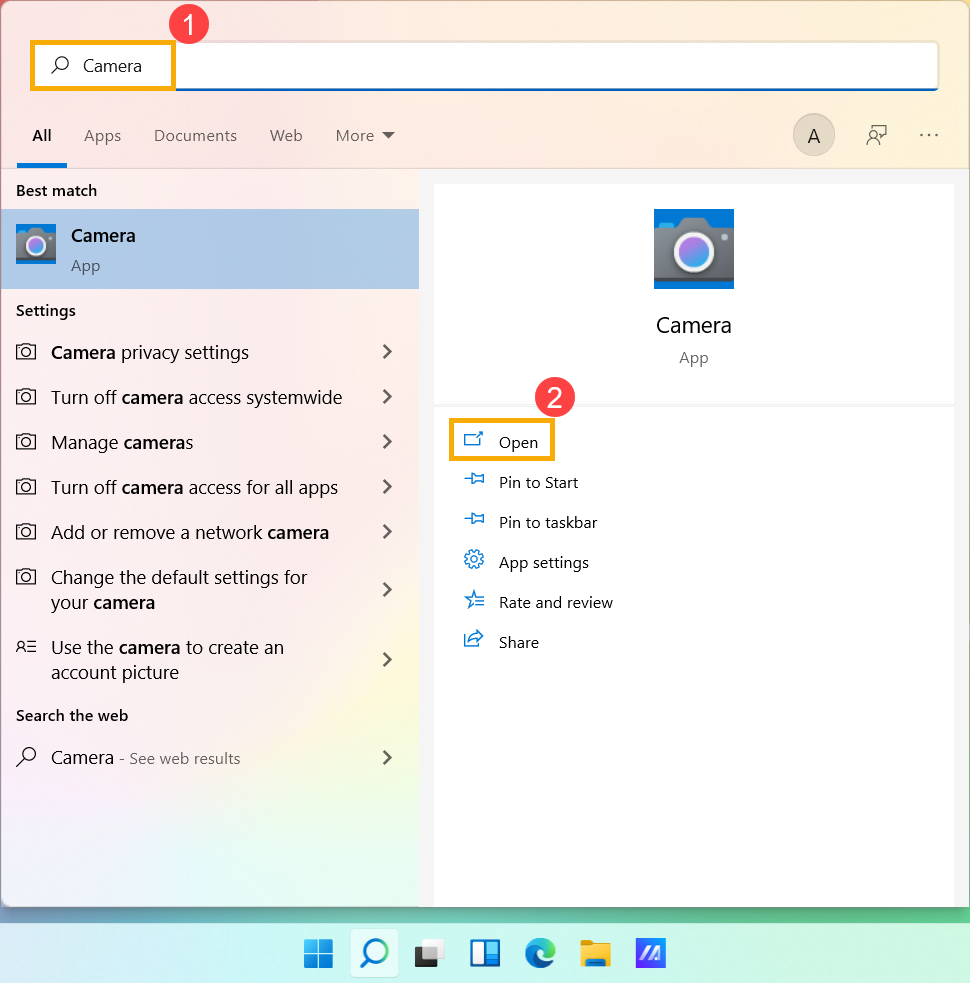
- Pastikan kamera berfungsi dengan baik setelah menjalankan aplikasi [Kamera]. Jika kamera Anda berfungsi dengan baik, masalahnya mungkin terkait dengan pengaturan aplikasi tertentu. Jika ada masalah yang terjadi, silakan lanjutkan ke langkah pemecahan masalah berikutnya.
Catatan: Kesalahan kamera meliputi gambar terbalik, Tidak ada gambar, Tidak dapat mengenali kamera, Tampilan tidak normal, dll.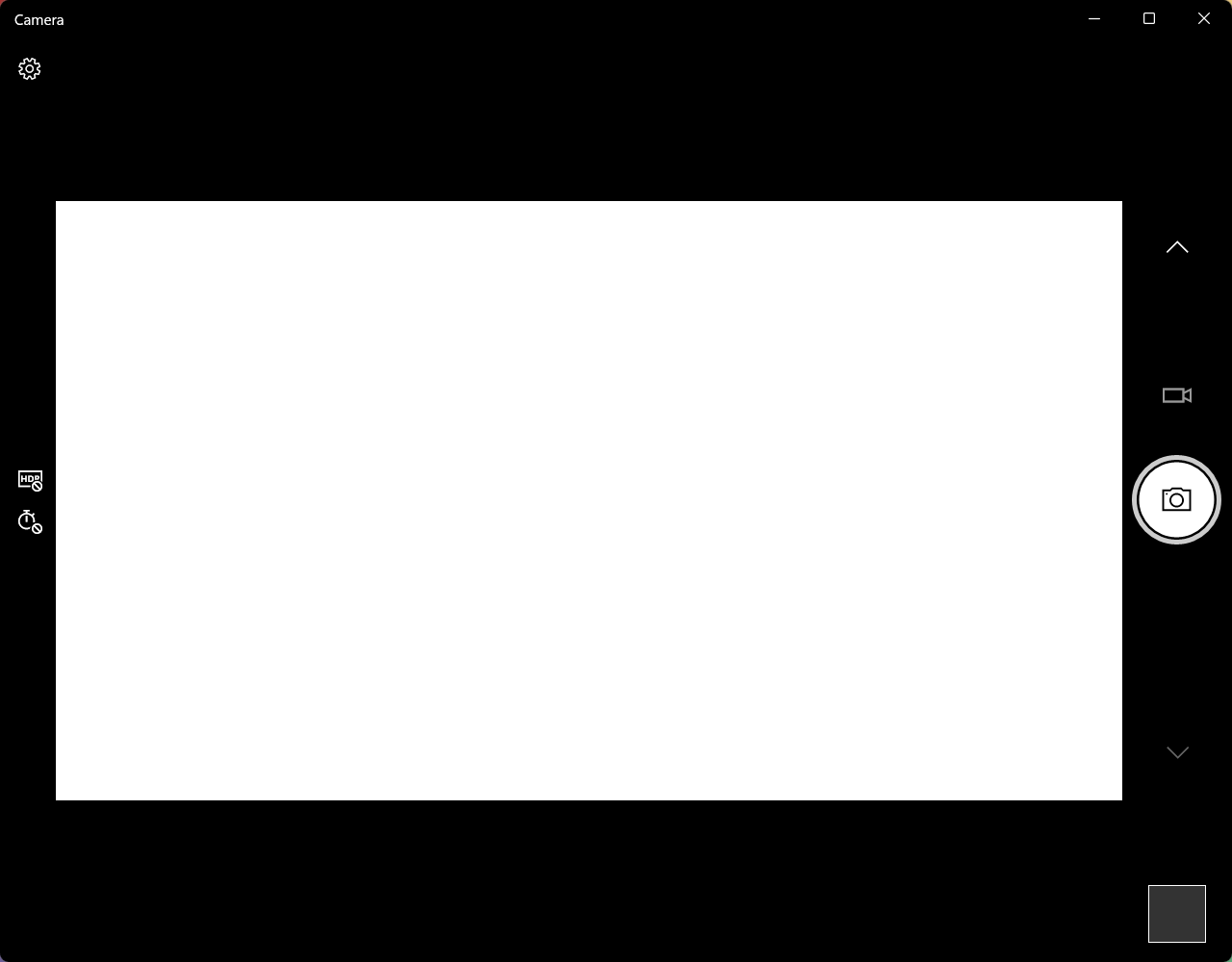
Berikan izin untuk aplikasi Anda
- Ketik dan cari [Pengaturan privasi kamera] di bilah pencarian Windows①, lalu klik [Buka]②.
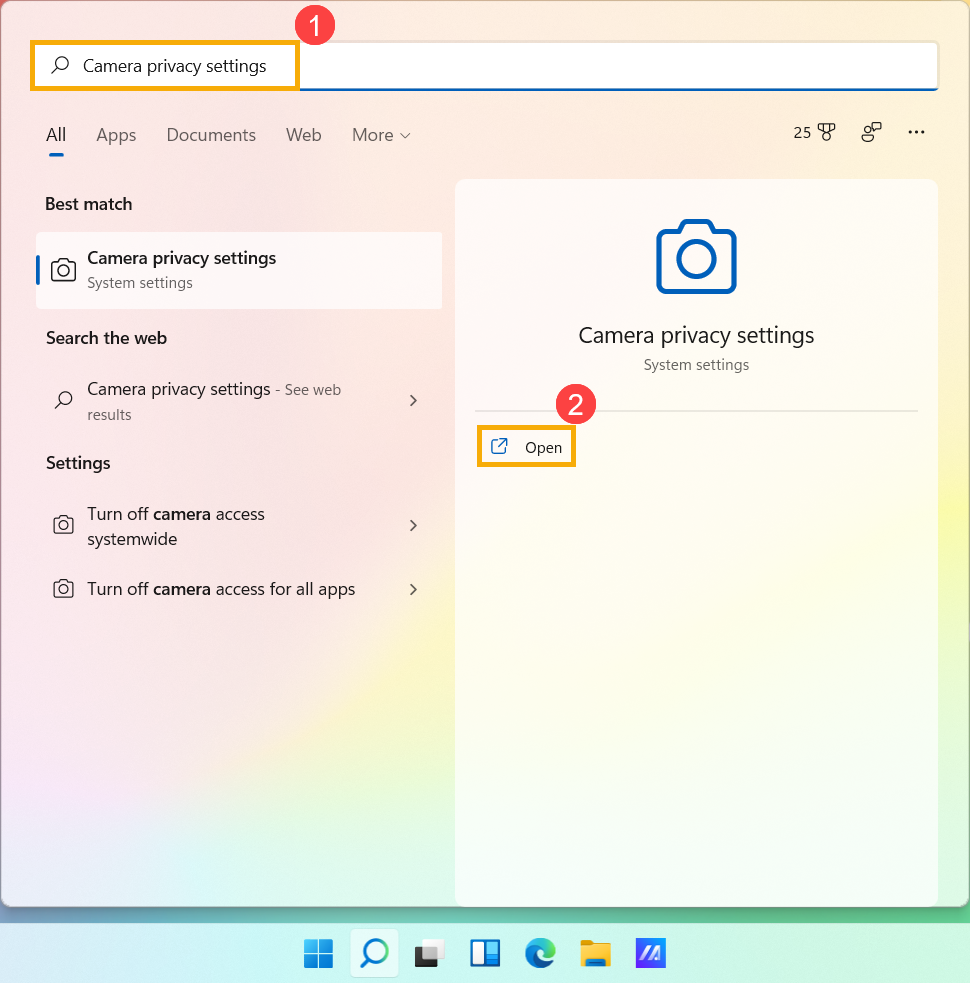
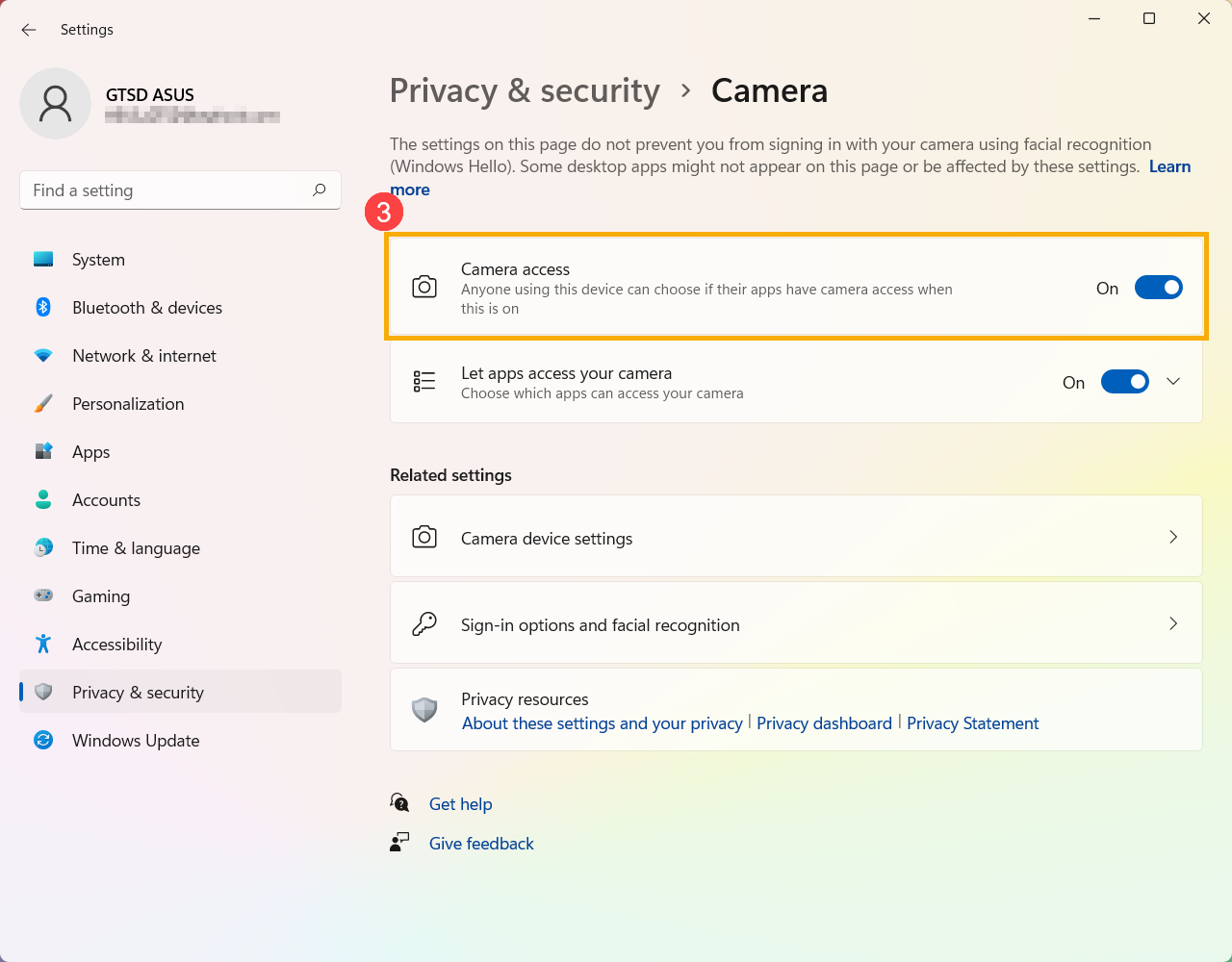
- Nyalakan [Akses kamera]③.
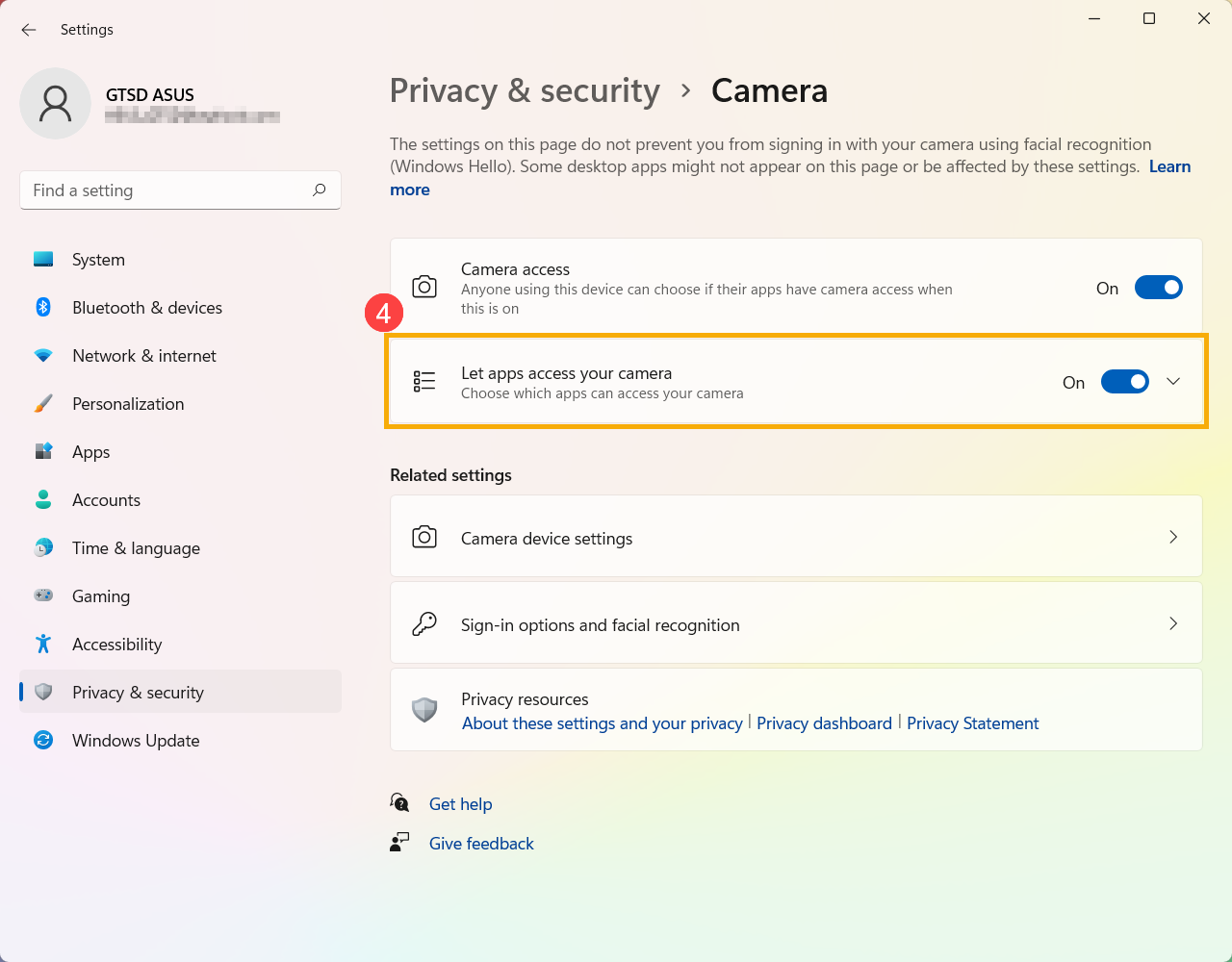
- Nyalakan [Izinkan aplikasi mengakses kamera Anda]④.
- Perluas Izinkan aplikasi mengakses kamera Anda bidang, di sini Anda dapat menyalakan/mematikan aplikasi mana saja yang dapat menggunakan kamera⑤.
Catatan: Hanya aplikasi yang diinstal dari Microsoft Store yang akan muncul dalam daftar ini. Jika Anda mengalami masalah dengan aplikasi yang tidak diinstal dari Microsoft Store, pastikan bahwa Izinkan aplikasi desktop mengakses kamera Anda dalam posisi aktif.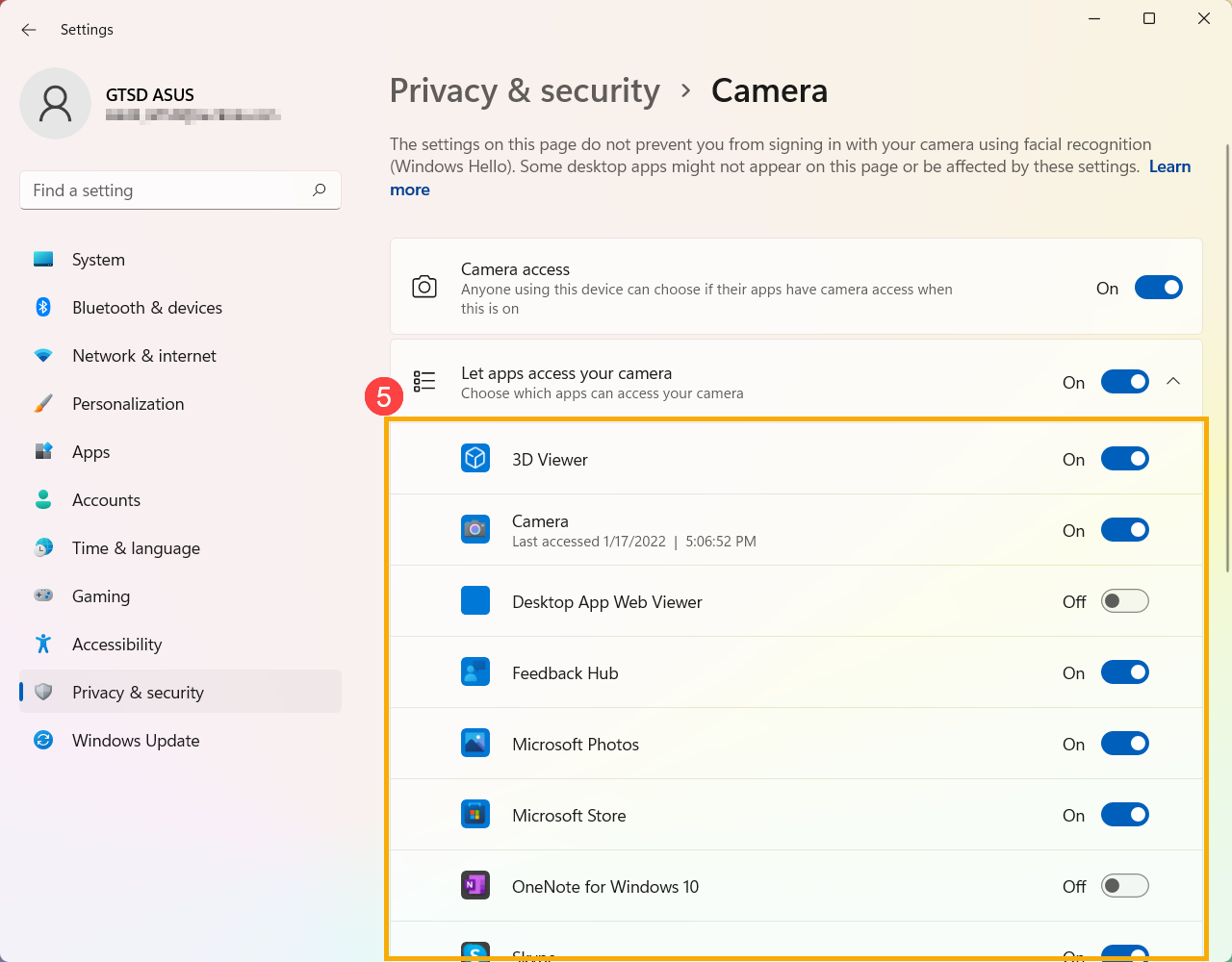
- Jika masalah tetap terjadi, lanjutkan ke langkah pemecahan masalah berikutnya.
Aktifkan dan instal ulang driver Kamera di Device Manager
- Ketik dan cari [Device Manager] di bilah pencarian Windows①, lalu klik [Open]②.
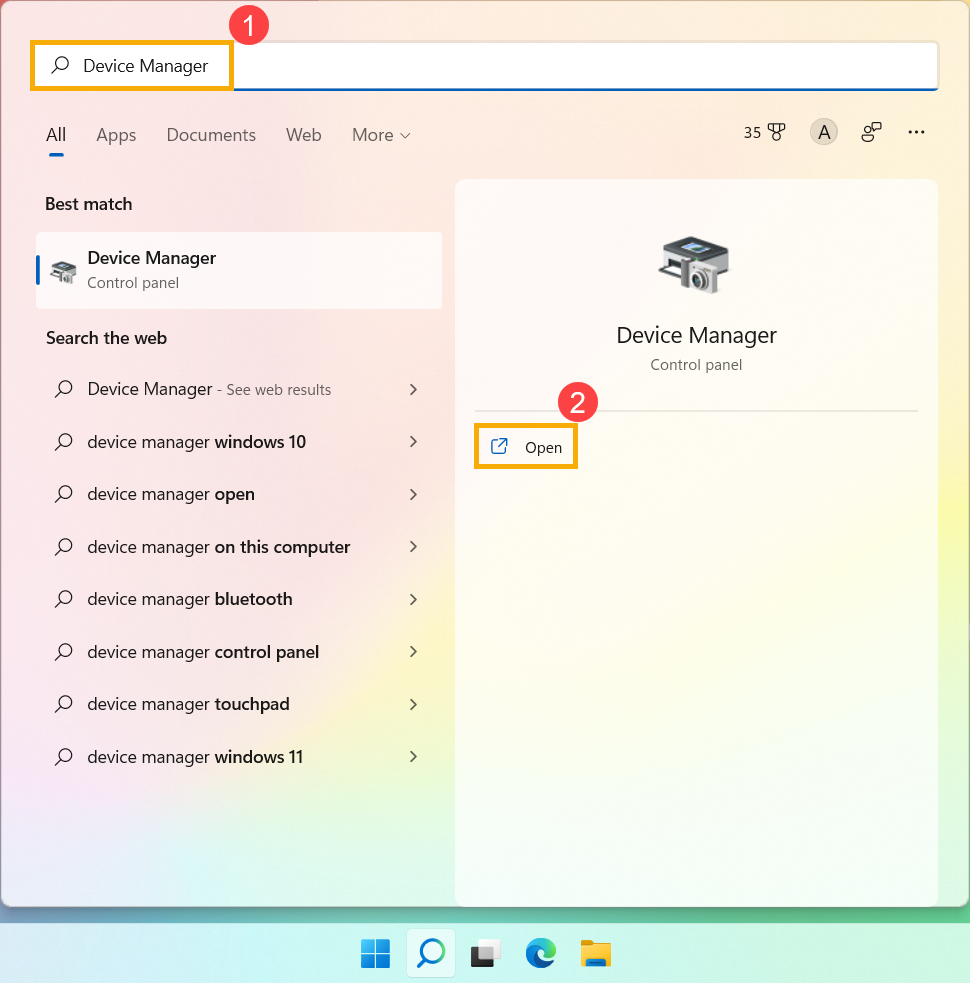
- Klik panah di sebelah [Camera]③, lalu klik kanan [nama perangkat kamera Anda]④ dan pilih [Enable device]⑤. Untuk menguji apakah kamera berfungsi secara normal.
Jika opsi [Aktifkan perangkat] tidak ditampilkan, itu berarti kamera sudah diaktifkan, silakan lanjut ke langkah berikutnya.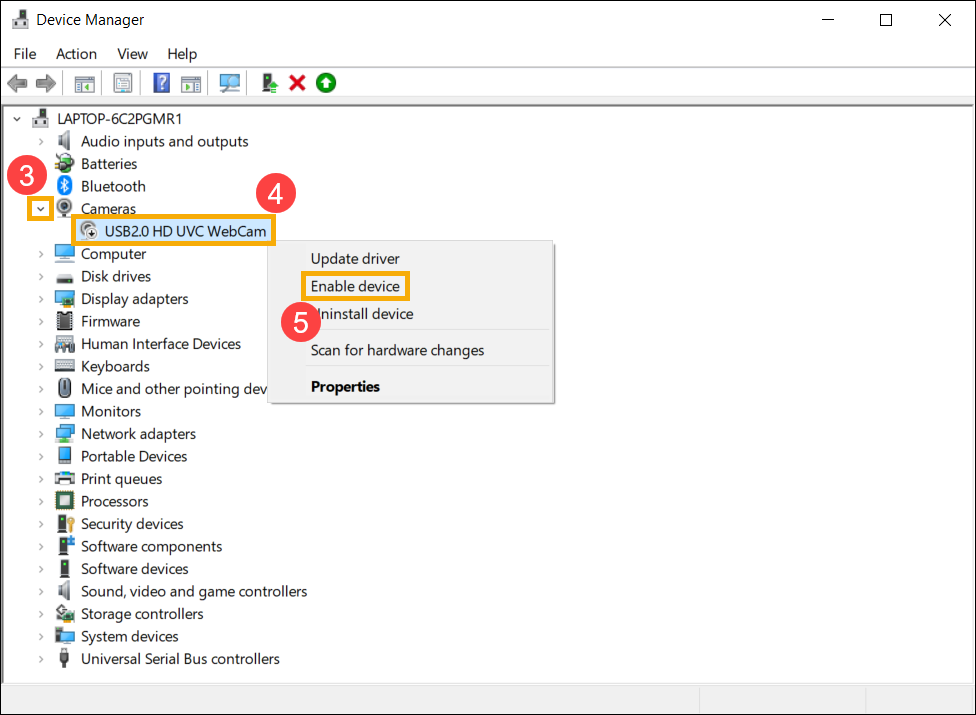
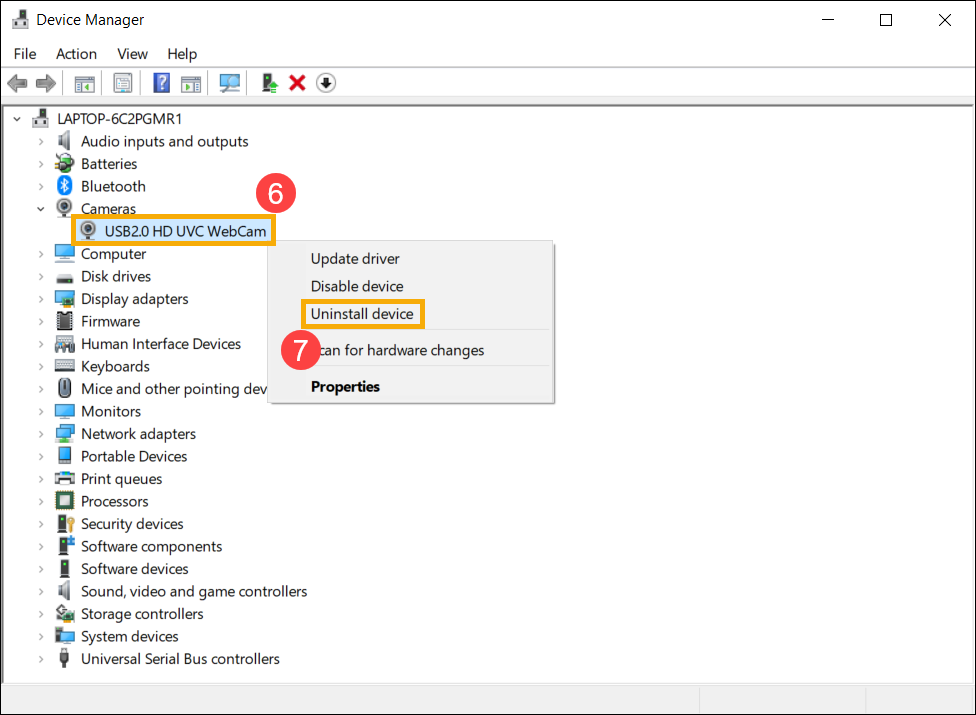
- Copot driver kamera. Klik kanan pada [nama perangkat kamera Anda]⑥ dan pilih [Copot perangkat]⑦.
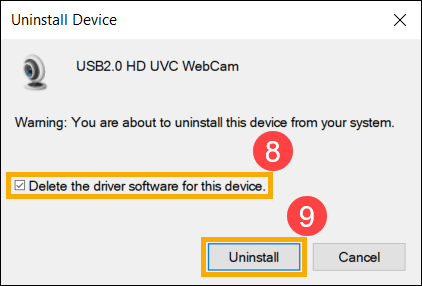
- Centang kotak [Hapus perangkat lunak driver untuk perangkat ini]⑧, lalu klik [Copot]⑨.
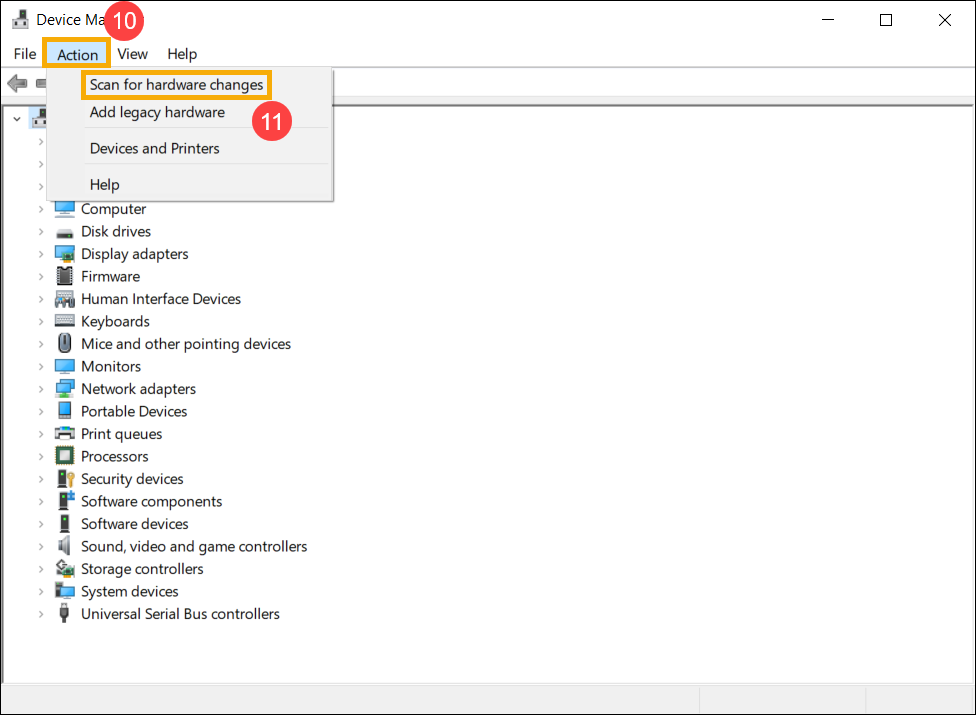
- Pilih [Tindakan] di bagian atas Device Manager⑩, dan pilih [Pindai perubahan perangkat keras]⑪, lalu sistem akan secara otomatis menginstal driver kamera.
- Setelah instalasi driver kamera selesai, silakan restart komputer Anda dan kemudian coba buka aplikasi Kamera lagi. Jika masalah tetap terjadi, silakan lanjutkan ke pemecahan masalah berikutnya.
Jalankan Pemecah Masalah Kamera
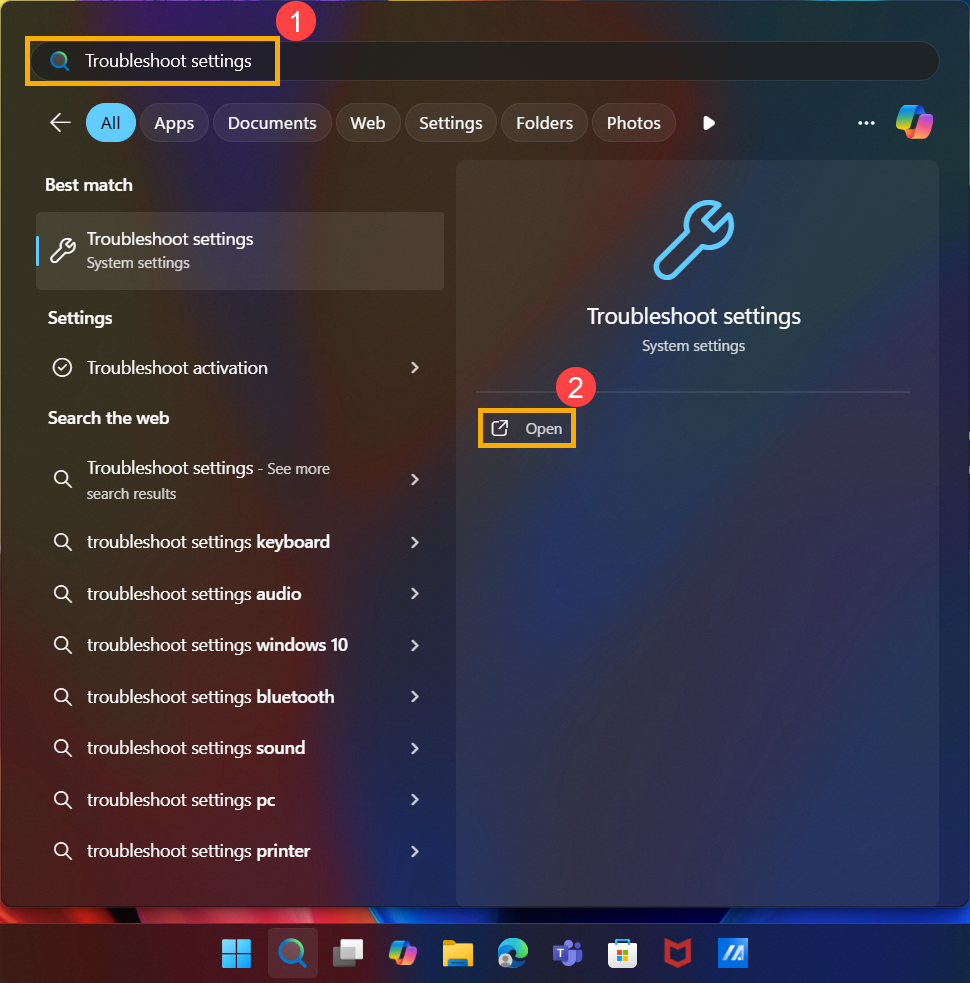
- Ketik dan cari [Pengaturan Pemecahan Masalah] di bilah pencarian Windows①, lalu klik [Buka]②.
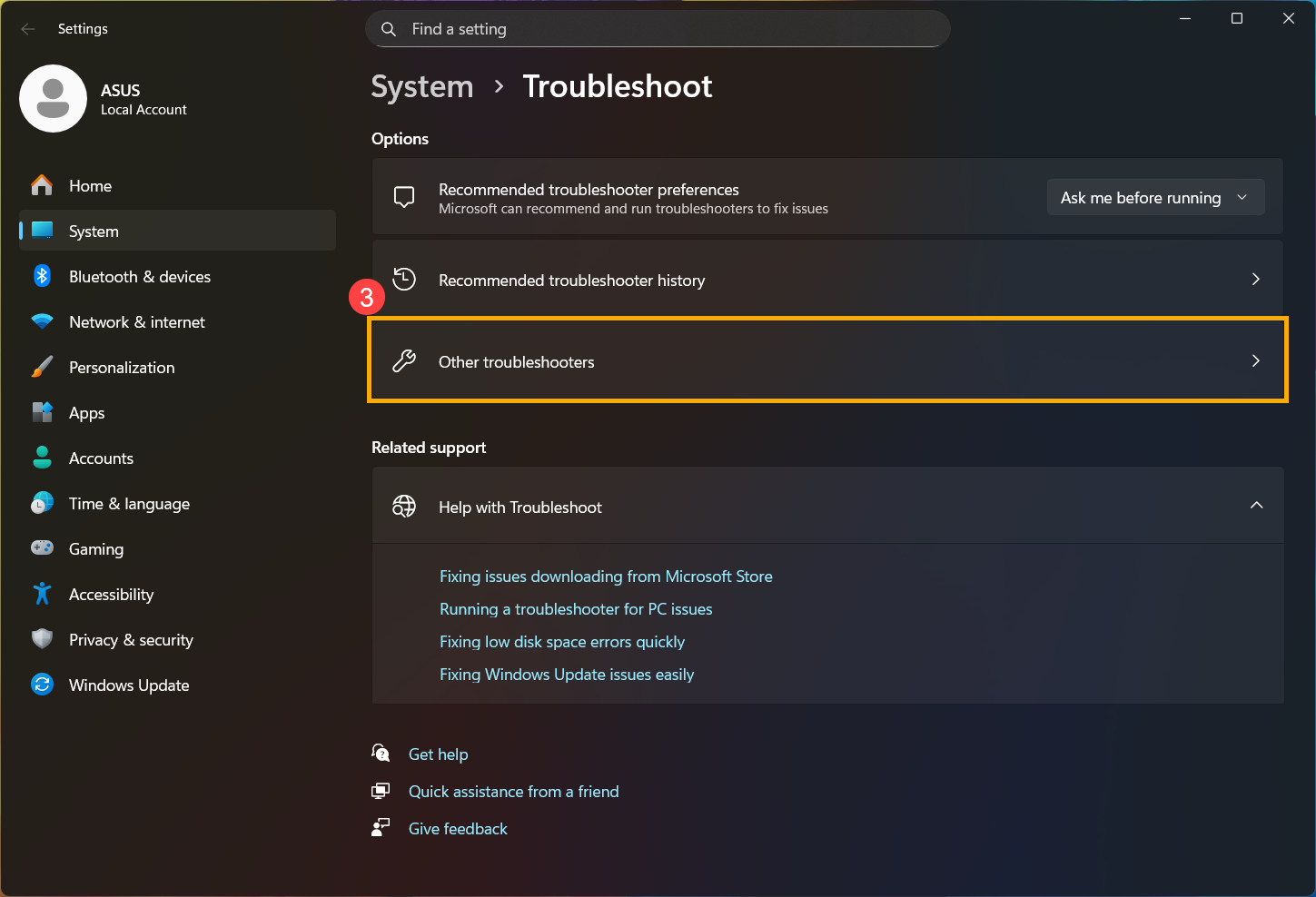
- Pilih [Pemecah masalah lainnya]③.
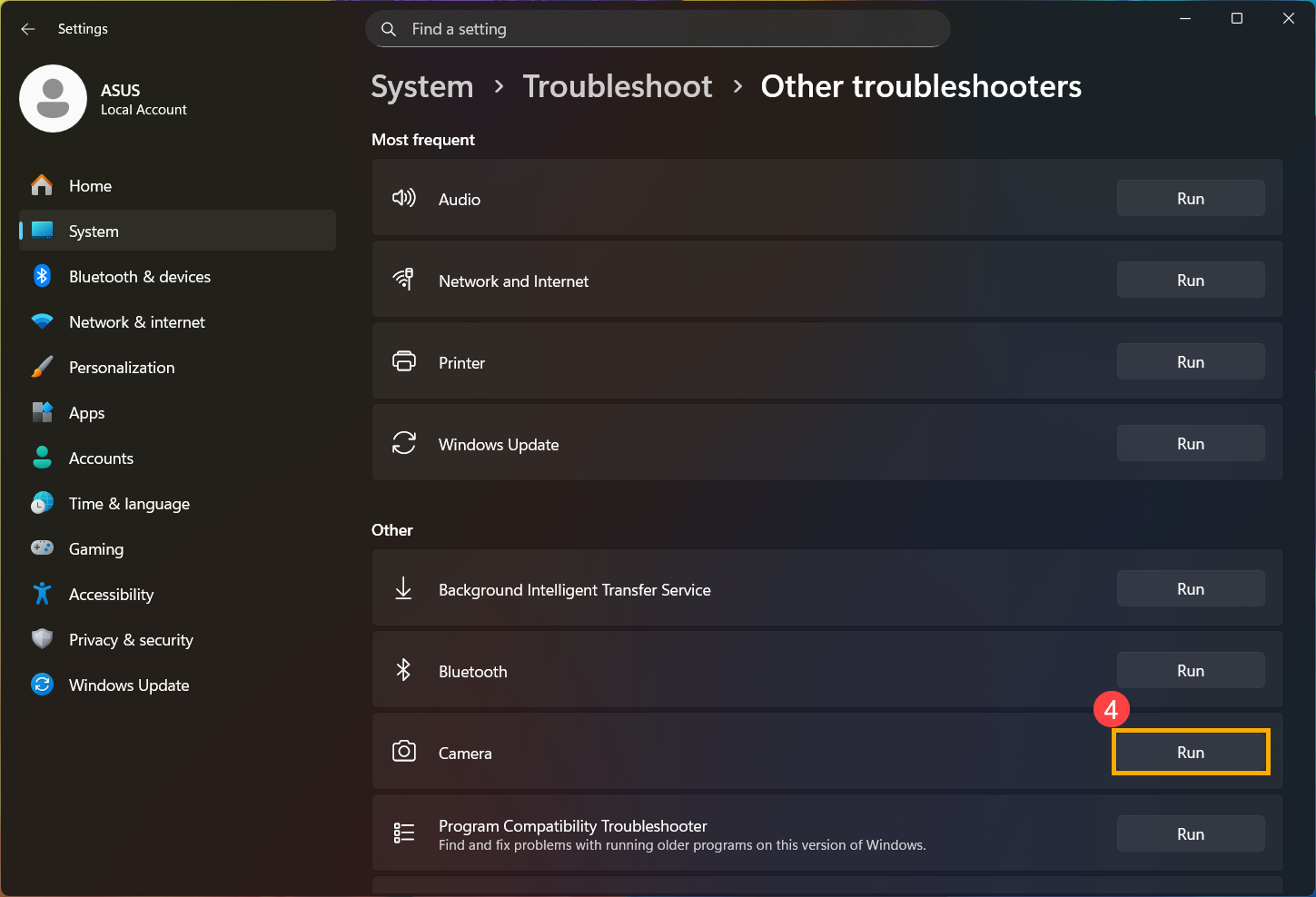
- Klik [Jalankan]④ pada opsi Kamera.
- Ikuti petunjuk di layar untuk mendeteksi dan menyelesaikan masalah. Jika masalah tetap terjadi, silakan lanjutkan ke langkah pemecahan masalah berikutnya.
Gunakan Restore Point untuk memulihkan sistem
Jika masalah kamera terjadi baru-baru ini, dan jika Anda pernah membuat titik pemulihan atau ada pemulihan sistem otomatis yang tersedia, coba lakukan pemulihan komputer ke titik sebelum masalah dimulai untuk mengatasi masalah tersebut. Di sini Anda dapat mempelajari lebih lanjut tentang Cara menggunakan titik pemulihan untuk memulihkan sistem. Jika masalah tetap berlanjut, silakan lanjutkan ke langkah pemecahan masalah berikutnya.
Reset sistem
Jika masalah tetap berlanjut setelah semua langkah pemecahan masalah selesai dilakukan. Silakan cadangkan file pribadi Anda, lalu reset PC ke konfigurasi awalnya. Di sini Anda dapat mempelajari lebih lanjut tentang Cara mereset sistem.
Sistem operasi Windows 10
Gunakan aplikasi kamera bawaan
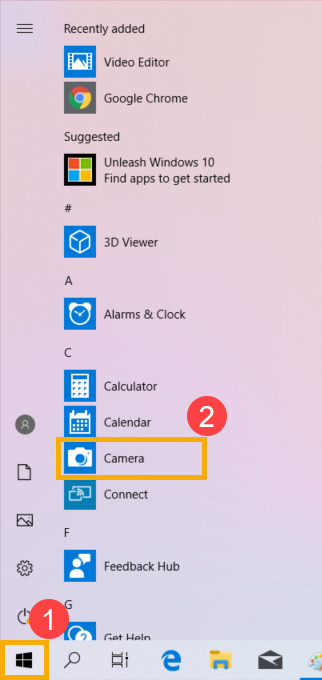
- Klik [Menu Mulai]①, lalu jalankan [Kamera] aplikasi②.
- Konfirmasi bahwa kamera berfungsi dengan baik setelah menjalankan [Aplikasi Kamera]. Jika kamera Anda berfungsi dengan baik, masalah mungkin terkait dengan pengaturan aplikasi tertentu. Jika ada masalah, silakan lanjutkan ke langkah pemecahan masalah berikutnya.
Catatan: Kesalahan kamera (Gambar terbalik, Tidak ada gambar, Tidak dapat mengenali kamera, Tampilan abnormal, dll.)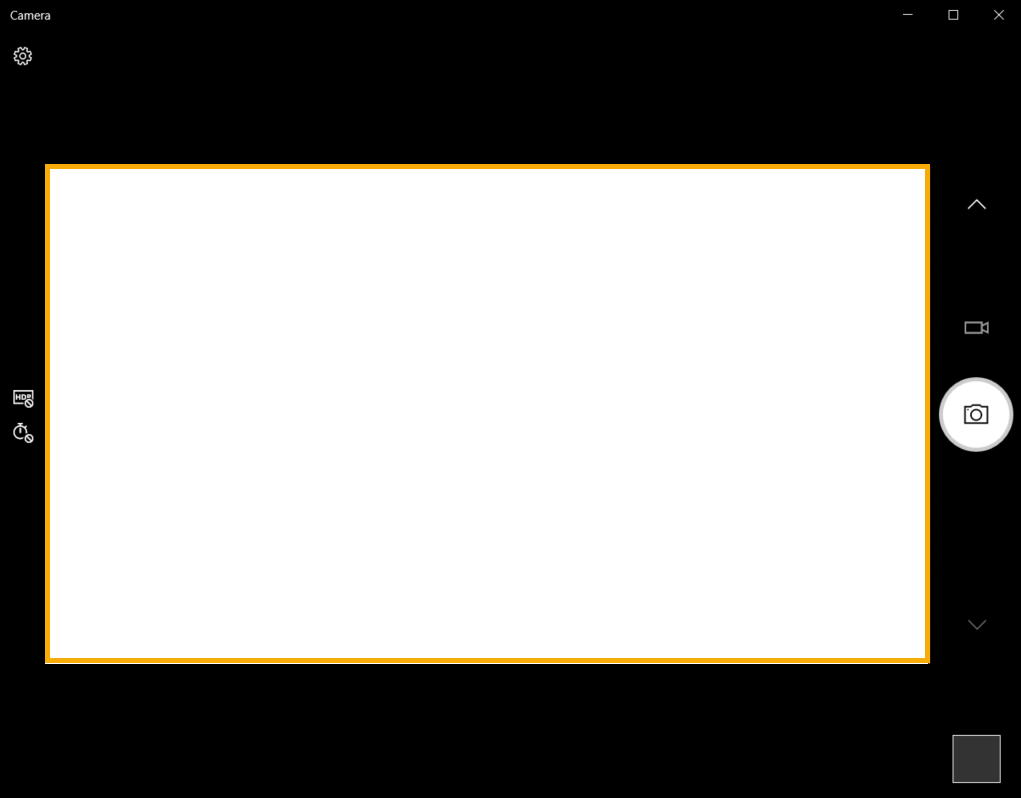
Berikan izin untuk aplikasi Anda
- Klik tombol [Mulai]①, lalu pilih [Pengaturan]②.
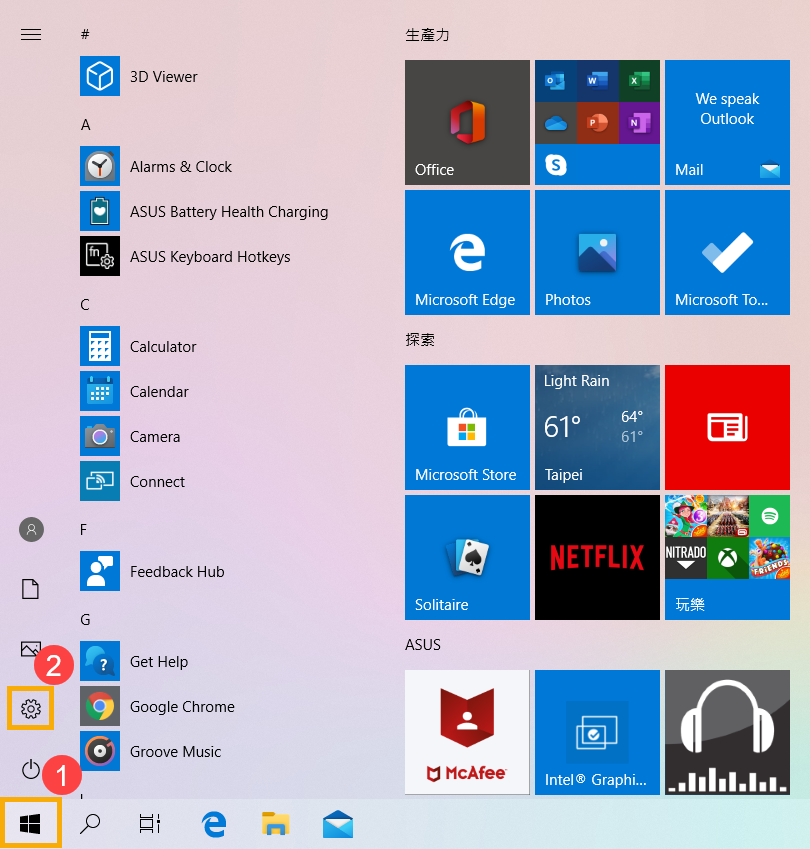
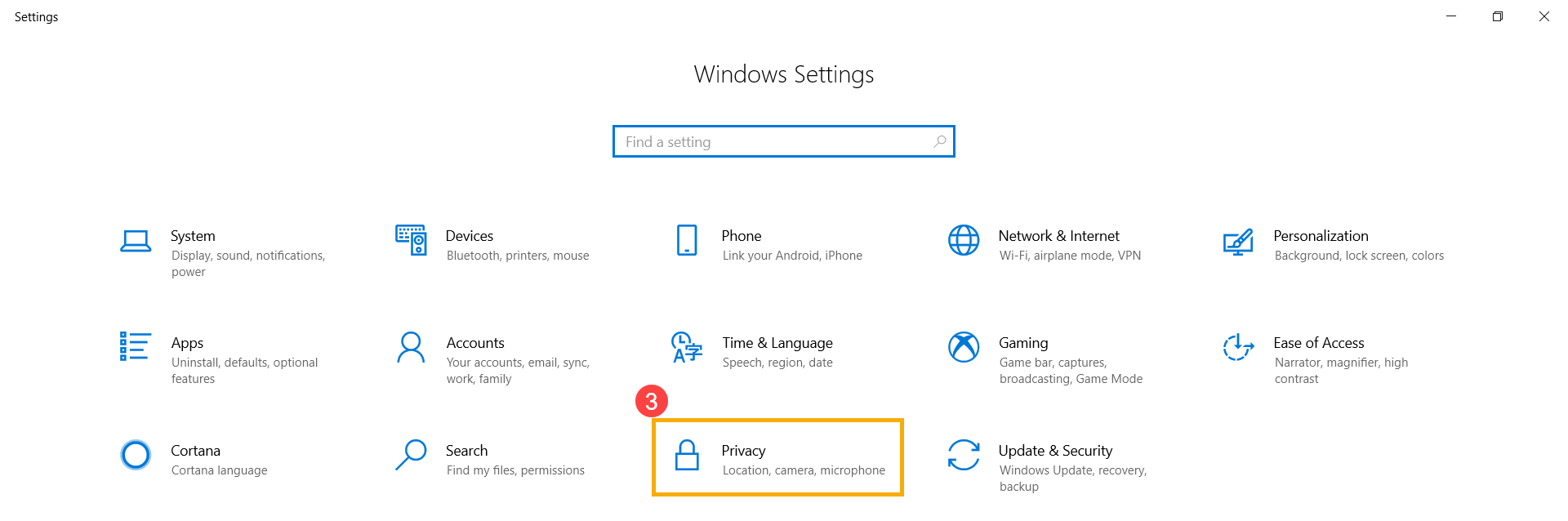
- Pilih [Privasi]③.
- Pilih [Kamera]④, lalu klik ubah dan aktifkan [Akses kamera untuk perangkat ini]⑤.
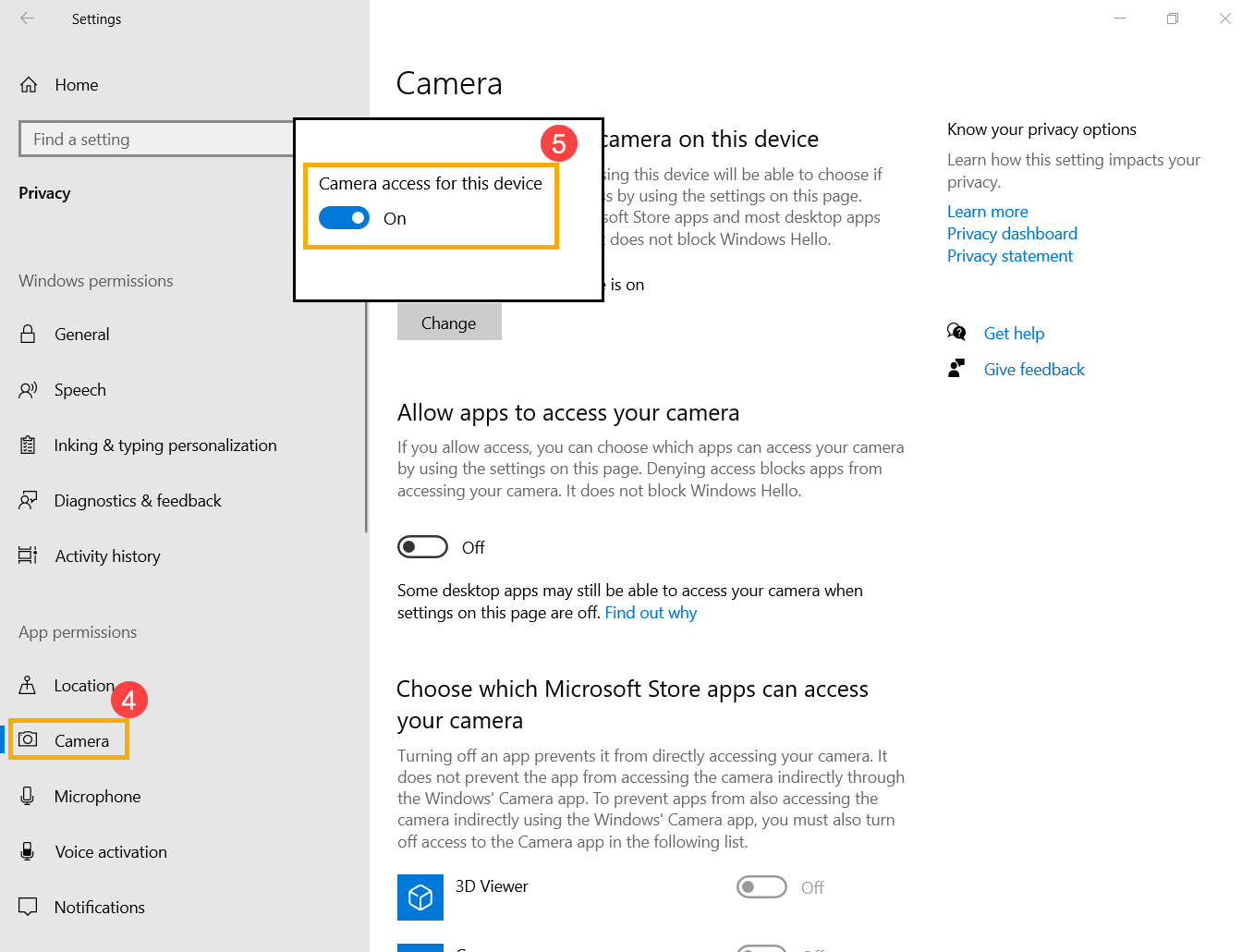
- Untuk mengizinkan akses untuk aplikasi tertentu, aktifkan [Izinkan aplikasi untuk mengakses kamera Anda]⑥.
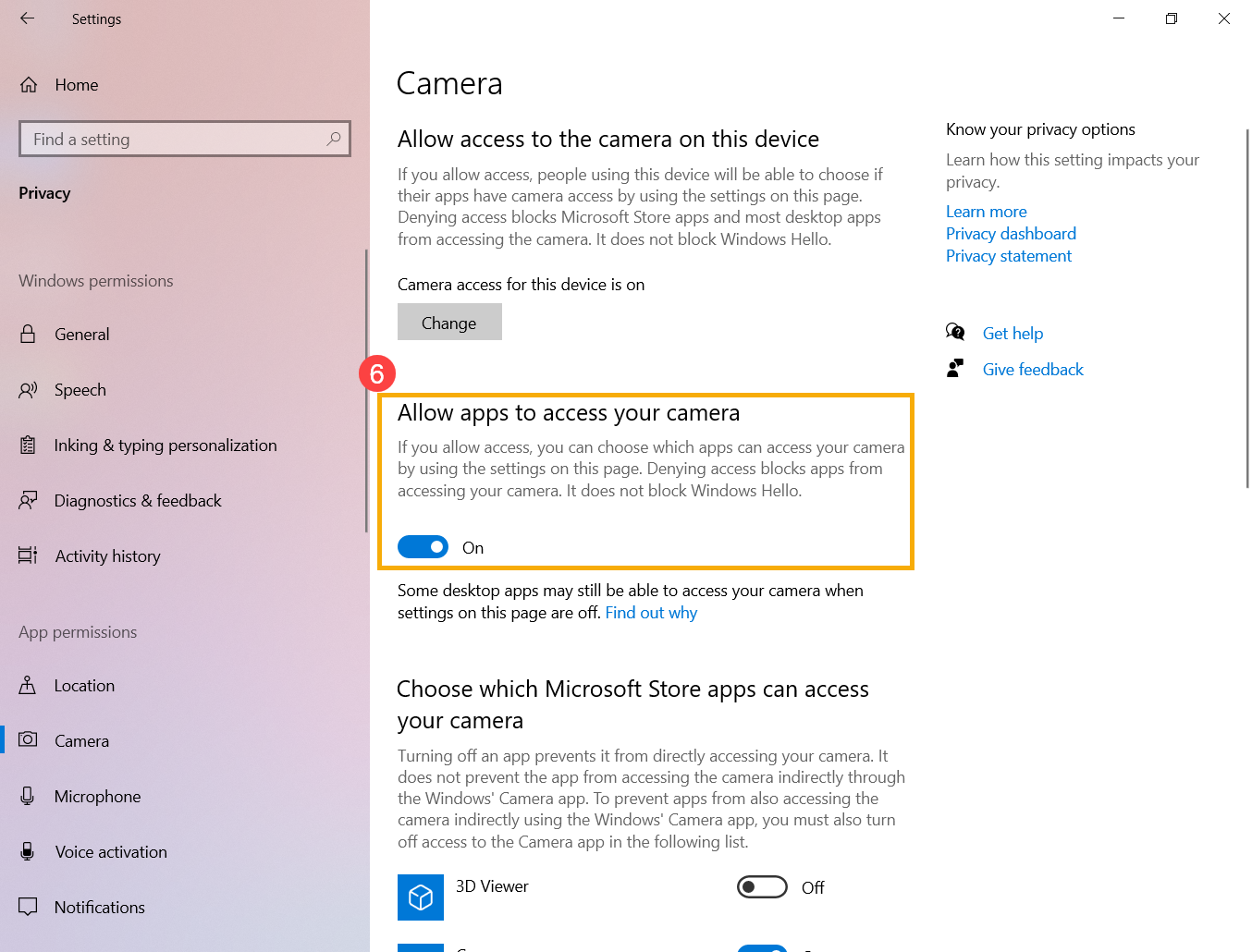
- Setelah mengizinkan akses ke kamera, gulir ke bawah ke [Pilih aplikasi Microsoft Store yang dapat mengakses kamera Anda]⑦ dan aktifkan akses kamera untuk aplikasi yang Anda inginkan.
Catatan: Hanya aplikasi yang diinstal dari Microsoft Store yang akan muncul dalam daftar ini. Jika Anda mengalami masalah dengan aplikasi yang tidak diinstal dari Microsoft Store, pastikan bahwa Izinkan aplikasi desktop mengakses kamera Anda telah diaktifkan.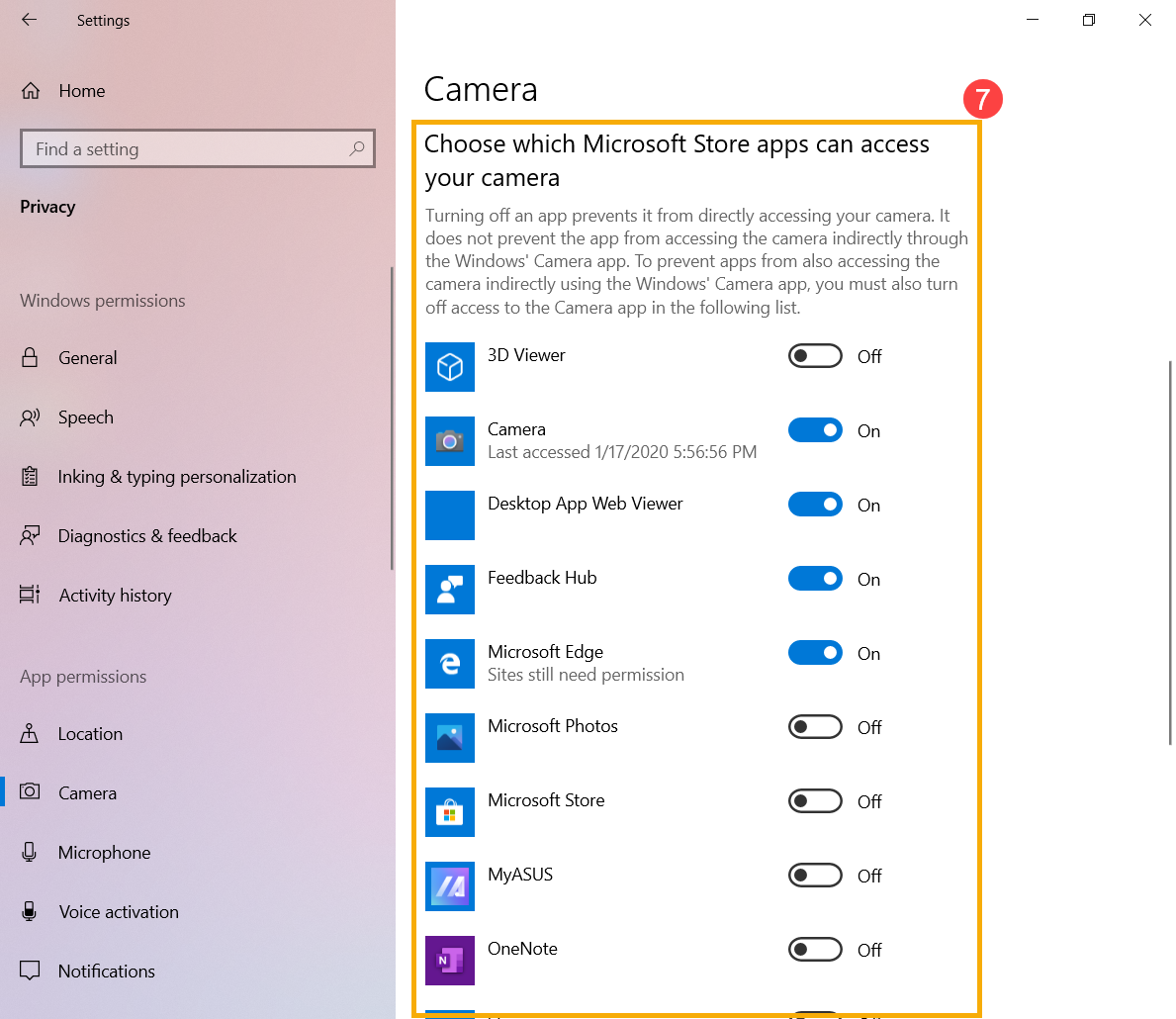
- Jika masalah masih berlanjut, silakan lanjutkan ke langkah pemecahan masalah berikutnya.
Aktifkan dan instal ulang driver Kamera di Device Manager
- Ketik dan cari [Device Manager] di bilah pencarian Windows①, lalu klik [Buka]②.
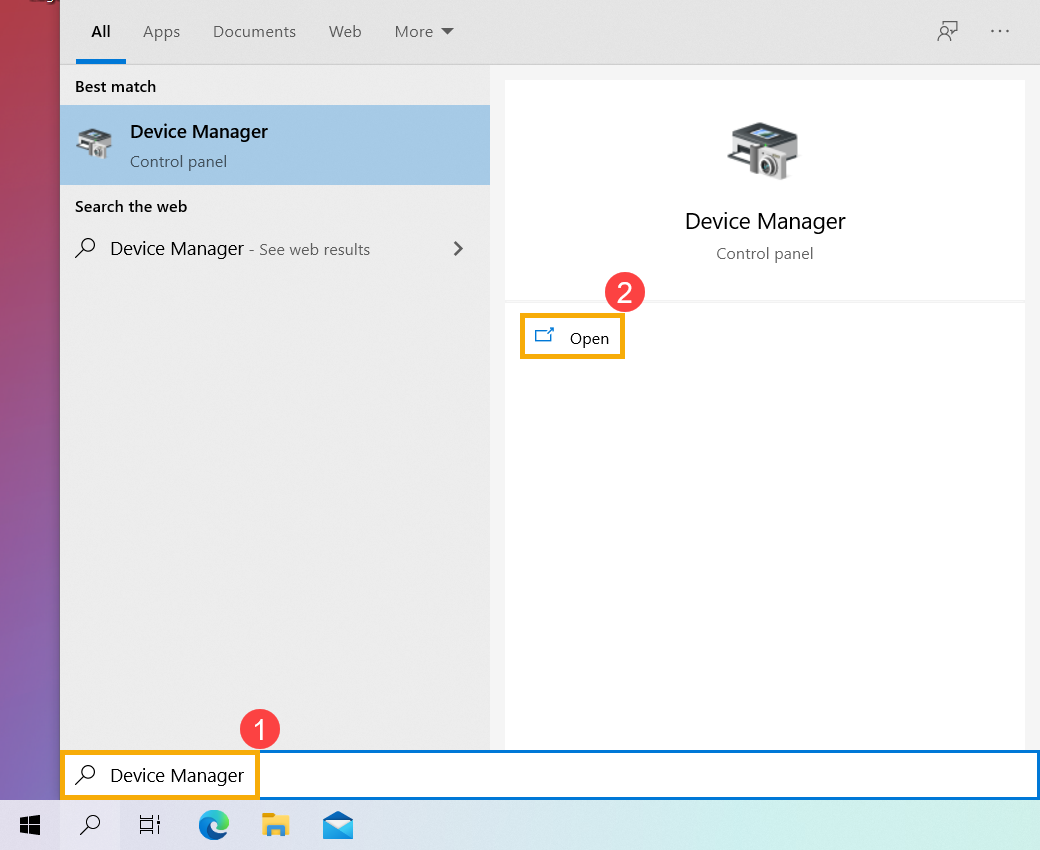
- Klik panah di samping [Kamera]③, lalu klik kanan [nama perangkat kamera Anda]④ dan pilih [Aktifkan perangkat]⑤. Untuk menguji apakah kamera berfungsi dengan normal.
Jika opsi [Aktifkan perangkat] tidak ditampilkan, itu berarti kamera sudah diaktifkan, silakan lanjutkan ke langkah berikutnya.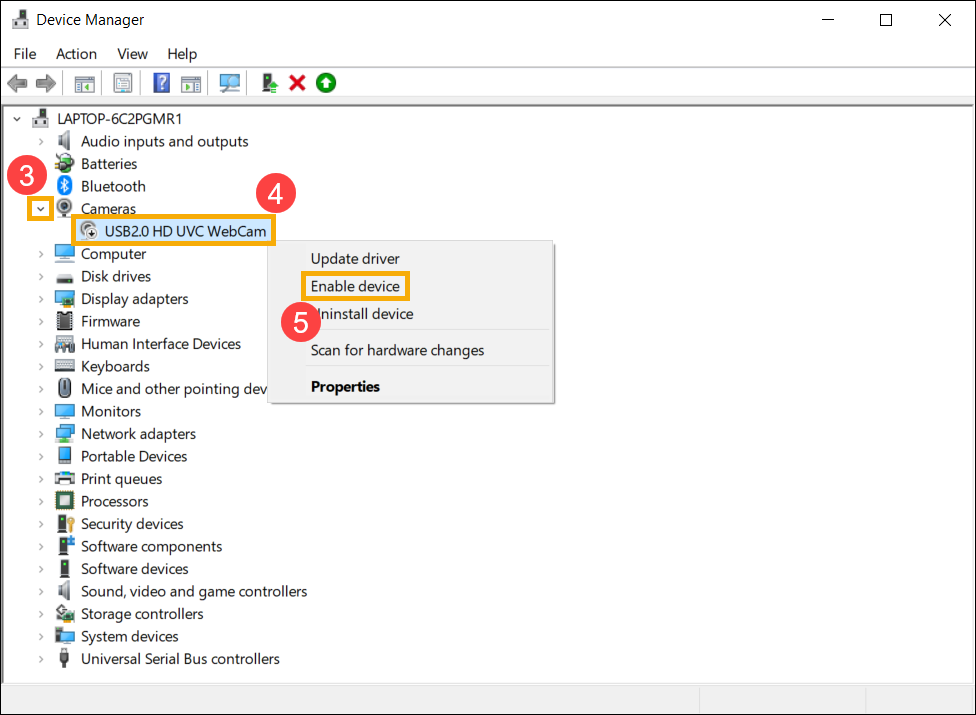
- Copot driver kamera. Klik kanan [nama perangkat kamera Anda]⑥ dan pilih [Copot pemasangan perangkat]⑦.
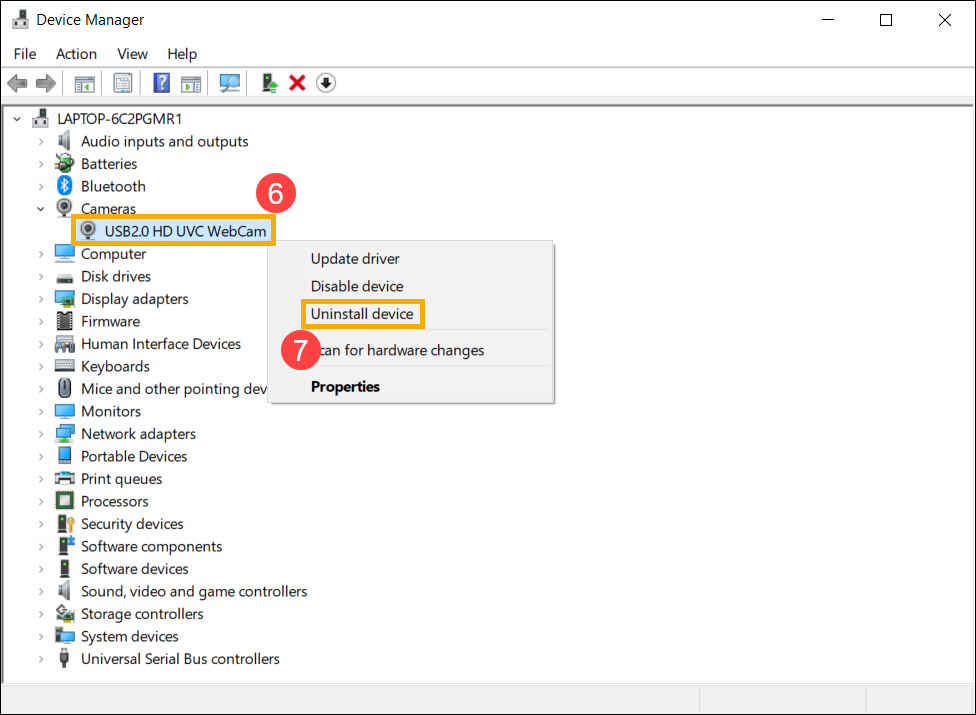
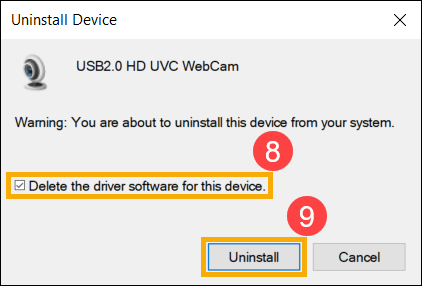
- Centang kotak [Hapus perangkat lunak driver untuk perangkat ini]⑧, lalu klik [Copot pemasangan]⑨.
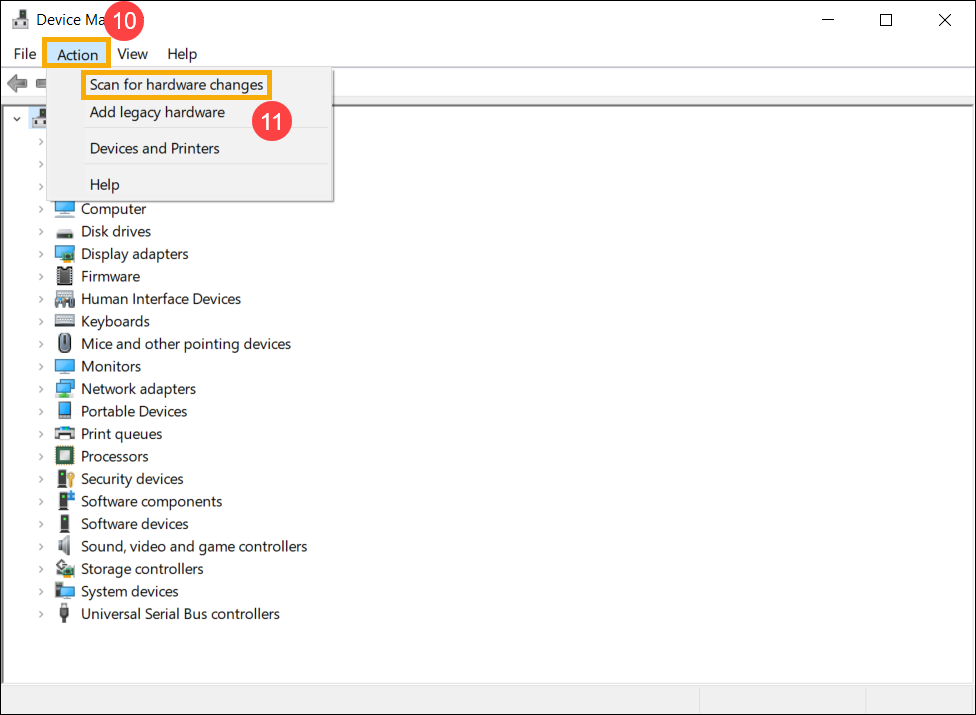
- Pilih [Tindakan]di bagian atas Device Manager⑩, dan pilih [Pindai perubahan perangkat keras]⑪, maka sistem akan secara otomatis menginstal driver kamera.
- Setelah penginstalan driver kamera selesai, silakan mulai ulang komputer Anda lalu coba buka aplikasi Kamera lagi. Jika masalah tetap ada, silakan lanjutkan ke pemecahan masalah berikutnya.
Gunakan Titik Pemulihan untuk mengembalikan sistem
Jika masalah kamera terjadi baru-baru ini, dan jika Anda pernah membuat titik pemulihan atau terdapat pemulihan sistem otomatis, coba kembalikan komputer ke titik sebelum masalah dimulai untuk menyelesaikan masalah. Di sini Anda dapat mempelajari lebih lanjut tentang Cara menggunakan titik pemulihan untuk mengembalikan sistem. Jika masalah tetap ada, silakan lanjutkan ke langkah pemecahan masalah berikutnya.
Reset sistem
Jika masalah tetap berlanjut setelah semua langkah pemecahan masalah selesai, silakan cadangkan file pribadi Anda, lalu atur ulang PC ke konfigurasi awalnya. Di sini Anda dapat mempelajari lebih lanjut tentang Cara mengatur ulang sistem.
Cara Memecahkan Masalah pada Kamera Eksternal
Catatan: Jika Anda menggunakan kamera eksternal, Anda mungkin perlu menginstal perangkat lunak atau driver perangkat yang disediakan oleh pabrikan. Pastikan perangkat Anda telah diatur sesuai dengan petunjuk instalasi dari pabrikan.
Periksa Penampilan dan Koneksi Kamera
Verifikasi apakah kamera terhalang. Terkadang, jika lensa kamera tertutup debu atau kotoran, hal ini dapat mempengaruhi kualitas gambar. Silakan gunakan kain bersih dan lembut untuk dengan hati-hati membersihkan lensa kamera, pastikan tetap bersih.
Pastikan kamera eksternal terhubung dengan benar dan colokannya terpasang dengan kuat (seperti port USB atau kabel penghubung). Jika Anda mencurigai adanya masalah koneksi USB, silakan lihat artikel ini: Pemecahan Masalah - Masalah Fungsionalitas USB.
Perbarui dan konfirmasi paket BIOS / Windows / driver dengan versi terbaru di PC Anda
Memperbarui BIOS, Windows, dan driver secara rutin dapat meningkatkan stabilitas dan kinerja sistem. Pastikan perangkat Anda menggunakan versi terbaru. Pelajari lebih lanjut tentang pembaruan BIOS:
Cara memperbarui versi BIOS di sistem Windows
Cara Memperbarui BIOS dengan ASUS Firmware Update/EZ Flash
(Untuk produk desktop, silakan merujuk ke Pengantar ASUS Motherboard EZ Flash 3.)
Pelajari lebih lanjut tentang pembaruan Windows dan driver:
Cara menjalankan Pembaruan Windows
Cara memperbarui driver melalui Pembaruan Sistem di MyASUS
Jika masalah tetap terjadi setelah Anda memperbarui paket BIOS/Windows/driver hingga tanggal terbaru, silakan lanjutkan ke langkah pemecahan masalah selanjutnya.
Periksa Pengaturan Fungsi USB di BIOS
- Masuk ke utilitas konfigurasi BIOS:
Saat komputer dalam keadaan mati, tekan dan tahan [F2], lalu tekan [Tombol power]. Lepaskan [F2] setelah layar konfigurasi BIOS muncul. Untuk petunjuk rinci, silakan lihat artikel terkait di Cara mengakses layar konfigurasi BIOS. - Pada layar pengaturan BIOS, tekan [Tombol F7] pada keyboard Anda, atau klik [Mode Lanjutan] pada layar①.
Catatan: Antarmuka BIOS mungkin sedikit berbeda tergantung pada modelnya.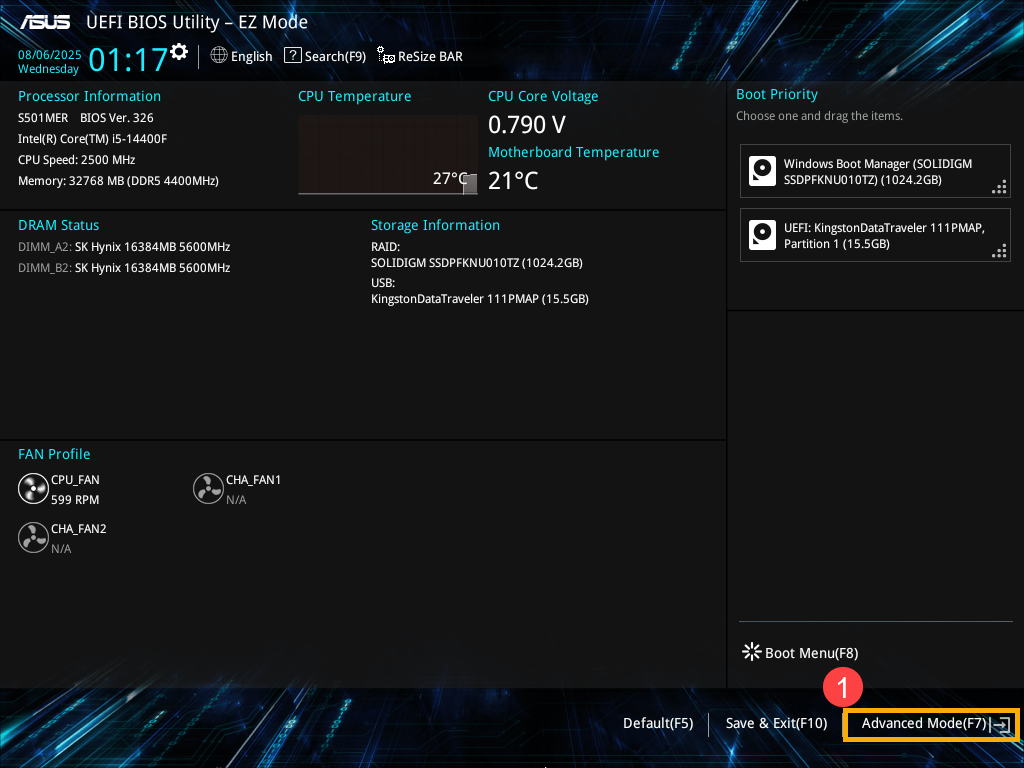
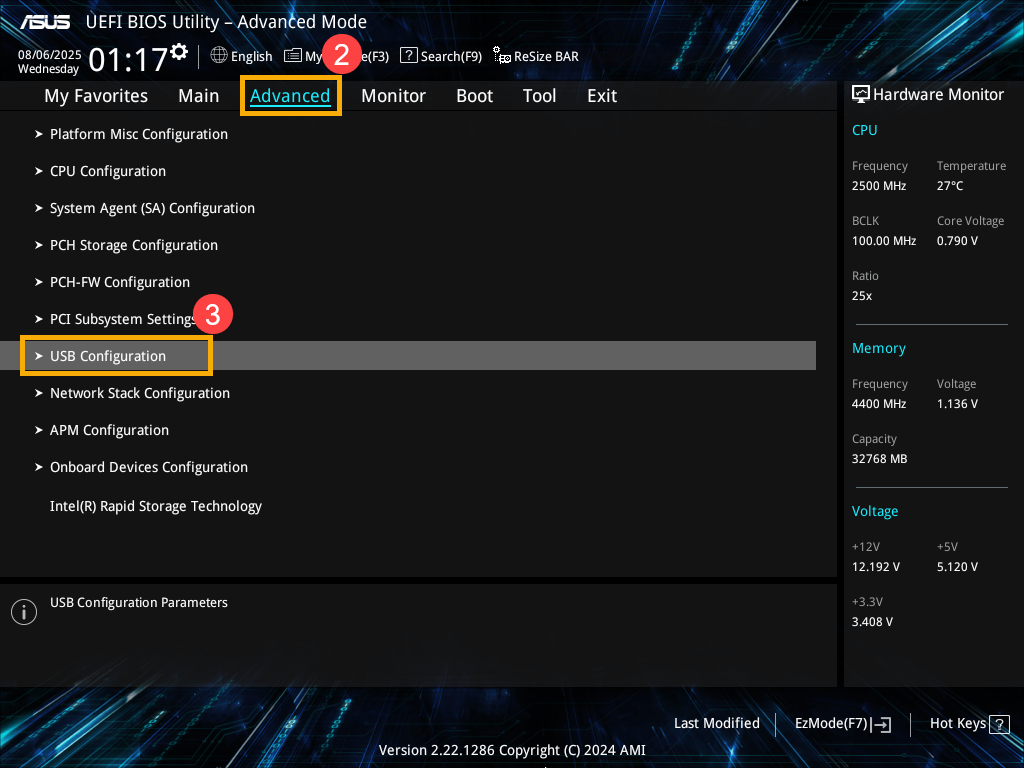
- Arahkan ke tab [Lanjutan]②, lalu pilih [Konfigurasi USB]③.
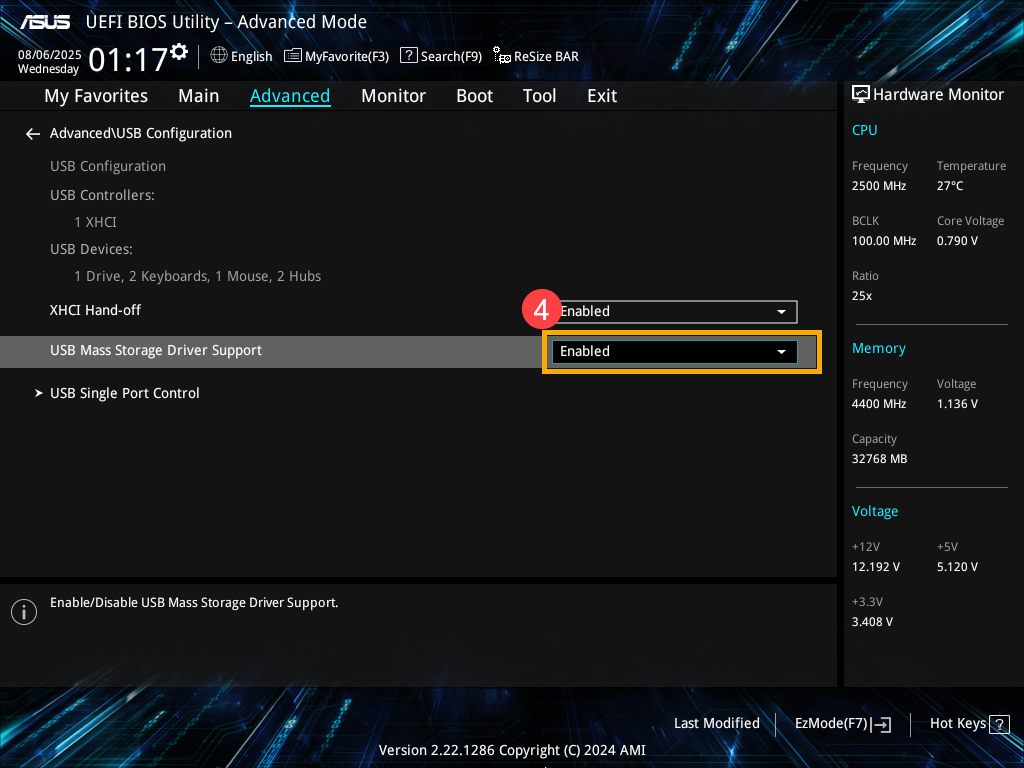
- Pada menu Konfigurasi USB, pastikan Dukungan USB Mass Storage Driver diatur ke [Diaktifkan]④.
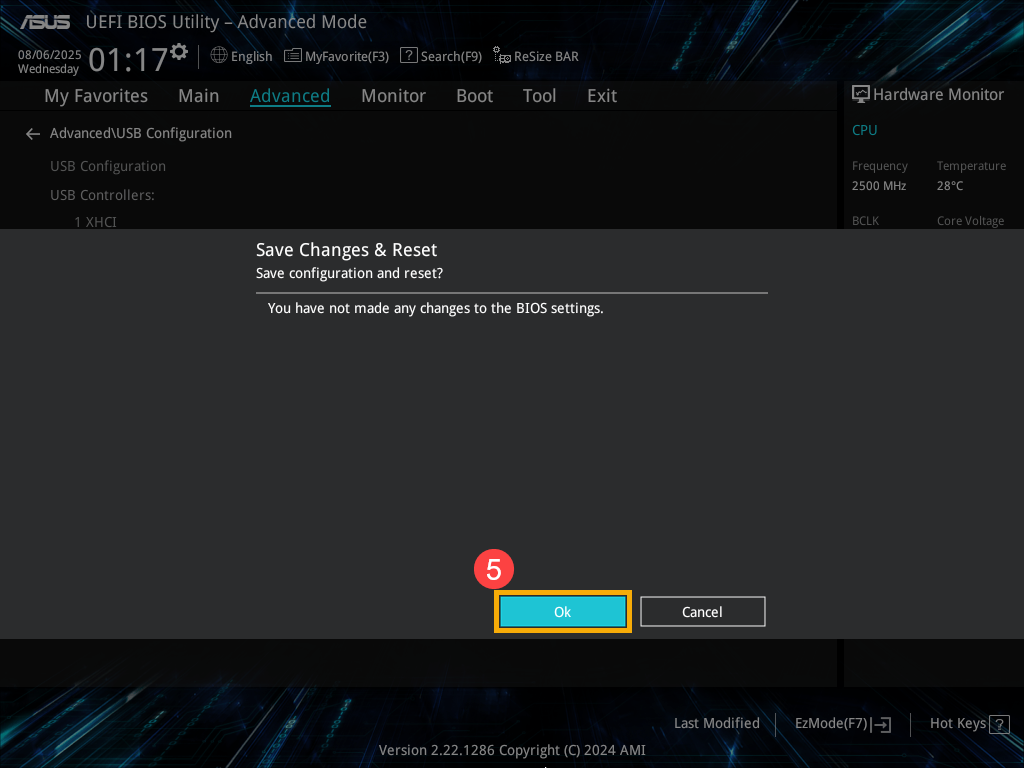
- Simpan pengaturan dan keluar. Tekan [Tombol F10], lalu pilih [Ok]⑤. Perangkat akan reboot dan pengaturan baru akan berlaku.
Silakan merujuk pada instruksi terkait di bawah sesuai dengan versi Windows yang saat ini terpasang di perangkat Anda:
Sistem operasi Windows 11
Gunakan aplikasi kamera bawaan
- Ketik dan cari [Kamera] di bilah pencarian Windows ①, lalu klik [Buka] ②.
- Pastikan kamera berfungsi dengan baik setelah menjalankan aplikasi [Kamera]. Jika kamera Anda berfungsi dengan baik, masalah mungkin terkait dengan pengaturan aplikasi tertentu. Jika terjadi masalah, silakan lanjutkan ke langkah pemecahan masalah berikutnya.
Catatan: Kesalahan kamera termasuk gambar terbalik, tidak ada gambar, tidak dapat mengenali kamera, tampilan abnormal, dll.
Berikan izin aplikasi Anda
- Ketik dan cari [Pengaturan privasi kamera] di bilah pencarian Windows①, lalu klik [Buka]②.
- Aktifkan [Akses kamera]③.
- Aktifkan [Izinkan aplikasi mengakses kamera Anda]④.
- Kembangkan bagian Izinkan aplikasi mengakses kamera Anda, di sini Anda dapat mengaktifkan/nonaktifkan aplikasi mana yang dapat menggunakan kamera⑤.
Catatan: Hanya aplikasi yang diinstal dari Microsoft Store yang akan muncul di daftar ini. Jika Anda mengalami masalah dengan aplikasi yang tidak diinstal dari Microsoft Store, pastikan Izinkan aplikasi desktop mengakses kamera Anda telah diaktifkan. - Jika masalah tetap berlanjut, silakan lanjutkan ke langkah pemecahan masalah berikutnya.
Aktifkan dan instal ulang driver Kamera di Device Manager
- Ketik dan cari [Device Manager] di bilah pencarian Windows①, lalu klik [Open]②.
- Klik panah di sebelah [Camera]③, kemudian klik kanan [nama perangkat kamera Anda]④ dan pilih [Enable device]⑤. Untuk menguji apakah kamera berfungsi dengan normal.
Jika opsi [Enable device] tidak muncul, itu berarti kamera sudah diaktifkan, silakan lanjutkan ke langkah berikutnya.
Catatan: Kategori perangkat untuk kamera eksternal dapat berbeda-beda. Anda dapat mencari kamera Anda di bawah [Cameras], [Imaging devices], atau [Sound, video and game controllers]. - Copot driver kamera. Klik kanan pada [nama perangkat kamera Anda]⑥ and select [Copot pemasangan perangkat]⑦.
- Check the box to [Hapus perangkat lunak driver untuk perangkat ini]⑧, then click [Copot pemasangan]⑨.
- Select [Tindakan] on the top of Device Manager⑩, and select [Pindai perubahan perangkat keras]⑪, then system will automatically install the camera driver.
- After the camera driver installation is completed, please restart your computer and then try opening the Camera application again. If the problem persists, please continue to the next troubleshooting.
Jalankan Pemecah Masalah Kamera
- Type and search [Pengaturan pemecahan masalah] in the Windows search bar①, then click [Buka]②.
- Pilih [Pemecah masalah lainnya]③.
- Klik [Jalankan]④ pada opsi Kamera.
- Ikuti petunjuk di layar untuk mendeteksi dan menyelesaikan masalah. Jika masalah masih terjadi, silakan lanjut ke langkah pemecahan masalah berikutnya.
Gunakan Restore Point untuk memulihkan sistem
Jika masalah kamera terjadi baru-baru ini, dan jika Anda pernah membuat restore point atau terdapat pemulihan sistem otomatis, coba pulihkan komputer ke titik sebelum masalah terjadi untuk mengatasi masalah tersebut. Di sini Anda dapat mempelajari lebih lanjut tentang Cara menggunakan restore point untuk memulihkan sistem. Jika masalah masih terjadi, silakan lanjut ke langkah pemecahan masalah berikutnya.
Reset sistem
Jika masalah tetap berlanjut setelah semua langkah pemecahan masalah selesai dilakukan. Silakan cadangkan file pribadi Anda, lalu reset PC untuk mengembalikan ke konfigurasi awalnya. Di sini Anda dapat mempelajari lebih lanjut tentang Cara mereset sistem.
Sistem operasi Windows 10
Gunakan aplikasi kamera bawaan
- Klik [Menu mulai]①, lalu jalankan [Kamera] aplikasi②.
- Pastikan kamera berfungsi dengan baik setelah menjalankan aplikasi [Kamera]. Jika kamera Anda berfungsi dengan baik, masalah mungkin terkait dengan pengaturan aplikasi tertentu. Jika ada masalah, silakan lanjutkan ke langkah pemecahan masalah berikutnya.
Catatan: Kesalahan kamera (Gambar terbalik, Tidak ada gambar, Kamera tidak dikenali, Tampilan tidak normal, dll.)
Beri izin aplikasi Anda
- Klik tombol [Mulai]①, lalu pilih [Pengaturan]②.
- Pilih [Privasi]③.
- Pilih [Kamera]④, lalu klik ubah dan aktifkan [Akses kamera untuk perangkat ini]⑤.
- Untuk mengizinkan akses untuk aplikasi tertentu, aktifkan [Izinkan aplikasi untuk mengakses kamera Anda]⑥.
- Setelah mengizinkan akses ke kamera, gulir ke bawah ke [Pilih aplikasi Microsoft Store yang dapat mengakses kamera Anda]⑦ dan aktifkan akses kamera untuk aplikasi yang Anda inginkan. Catatan: Hanya aplikasi yang diinstal dari Microsoft Store yang akan muncul dalam daftar ini. Jika Anda mengalami masalah dengan aplikasi yang tidak diinstal dari Microsoft Store, pastikan bahwa Izinkan aplikasi desktop mengakses kamera Anda sudah diaktifkan.
- Jika masalah tetap ada, silakan lanjutkan ke langkah pemecahan masalah berikutnya.
Aktifkan dan instal ulang driver Kamera di Device Manager
- Ketik dan cari [Device Manager] di kolom pencarian Windows ① , lalu klik [Open] ② .
- Klik panah di samping [Camera] ③ , lalu klik kanan [nama perangkat kamera Anda] ④ dan pilih [Enable device] ⑤ . Untuk menguji apakah kamera berfungsi normal.
Jika opsi [Enable device] tidak muncul berarti kamera sudah aktif, silakan lanjutkan ke langkah berikutnya.
Note: Kategori perangkat untuk kamera eksternal dapat berbeda-beda. Anda dapat mencari kamera Anda di [Kamera], [Perangkat pencitraan], atau [Pengontrol suara, video, dan permainan]. - Copot driver kamera. Klik kanan pada [nama perangkat kamera Anda]⑥ dan pilih [Copot perangkat]⑦.
- Centang kotak [Hapus perangkat lunak driver untuk perangkat ini]⑧, lalu klik [Copot]⑨.
- Pilih [Tindakan] di bagian atas Device Manager⑩, dan pilih [Pindai perubahan perangkat keras]⑪, lalu sistem akan secara otomatis menginstal driver kamera.
- Setelah instalasi driver kamera selesai, silakan mulai ulang komputer Anda dan kemudian coba buka aplikasi Kamera lagi. Jika masalah masih berlanjut, silakan lanjutkan ke pemecahan masalah berikutnya.
Gunakan Restore Point untuk memulihkan sistem
Jika masalah kamera terjadi baru-baru ini, dan jika Anda pernah membuat restore point atau ada sistem restore otomatis yang tersedia, coba pulihkan komputer ke titik sebelum masalah muncul untuk menyelesaikan masalah tersebut. Di sini Anda dapat mempelajari lebih lanjut tentang Cara menggunakan restore point untuk memulihkan sistem. Jika masalah masih berlanjut, silakan lanjut ke langkah pemecahan masalah berikutnya.
Reset sistem
Jika masalah masih berlanjut setelah semua langkah pemecahan masalah selesai. Silakan cadangkan file pribadi Anda, lalu reset PC untuk kembali ke konfigurasi awalnya. Di sini Anda dapat mempelajari lebih lanjut tentang Cara mereset sistem.