נושאים קשורים
- [מחשב נייד/שולחני למשחקים] SOP של התקנת Armoury Crate
- [מחשב נייד/שולחני למשחקים] מבוא ל-AURA Creator
- [ASUS Armoury Crate] שאלות נפוצות על Armoury Crate
- [ASUS Armoury Crate] מכשירים התואמים ל-Armoury Crate
- [מחשב נייד לגיימינג] תצוגת G14 AniMe Vision – מבוא
- [מחשב נייד לגיימינג] מבוא ל-Keystone
- [מחשב נייד גיימינג] Armoury Crate – מבוא ל-GameVisual
- [מחשב נייד לגיימינג] מדריך ההוראות של ROG XG Mobile
- [מחשב נייד] מבוא לעוזר וירטואלי
- [מחשב נייד/שולחני למשחקים] מבוא ל-Aura Wallpaper
- [מחשב נייד Gaming] Armoury Crate - היכרות עם Slash Lighting
[מחשב נייד/נייח לגיימינג] מבוא ל-Armoury Crate (גירסה 6.0)
*מאמר זה רלוונטי רק לגרסה 6.0 ומעלה של Armoury Crate.
Armoury Crate היא אפליקציית אינטגרציה שפותחה עבור סדרות ROG ו-TUF של מחשבים ניידים ונייחים לגיימינג, המשלבת פונקציות של NB ROG Gaming Center ו-DT AEGIS III. גיימרים יכולים להשתמש בפלטפורמת Armoury Crate כדי להפעיל התאמות ביצועי מערכת בדף הבית שלהם, להגדיר יישומים קשורים ולקבל מידע על המערכת. התאורות ו-AURA Sync המשולבים ב-Armoury Crate יכולים לשמש גם להגדרת אפקטי תאורה שונים במחשב הנייד/נייח ובמכשירים חיצוניים נתמכים.
תומך בסדרות ROG ו-TUF של מחשבים ניידים ונייחים לגיימינג. לפרטים נוספים, עיינו ב-מכשירים תואמים ל-Armoury Crate.
*אפליקציית Armoury Crate דורשת גרסה 5.4 ומעלה. מידע נוסף ב-אתר Armoury Crate.
כיצד להשיג את אפליקציית Armoury Crate: ניתן להוריד כאן או לעיין ב-אתר הרשמי של ASUS למידע נוסף.
כיצד להסיר את תוכנת Armoury Crate: עיינו ב-אתר הרשמי של ASUS.
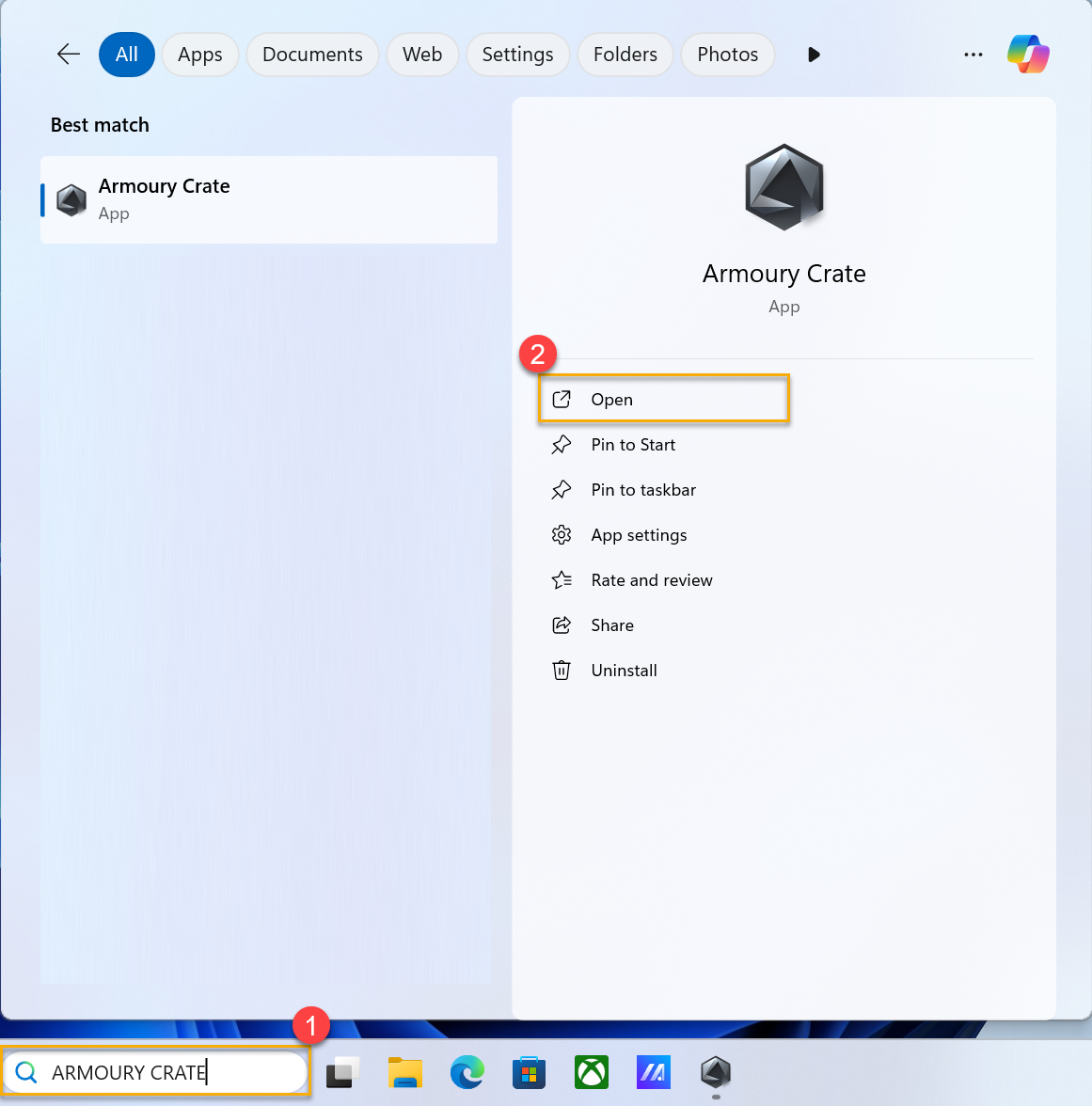
הקלידו וחפשו [ARMOURY CRATE]① בתיבת החיפוש של Windows, ולאחר מכן לחצו על [פתח]②.
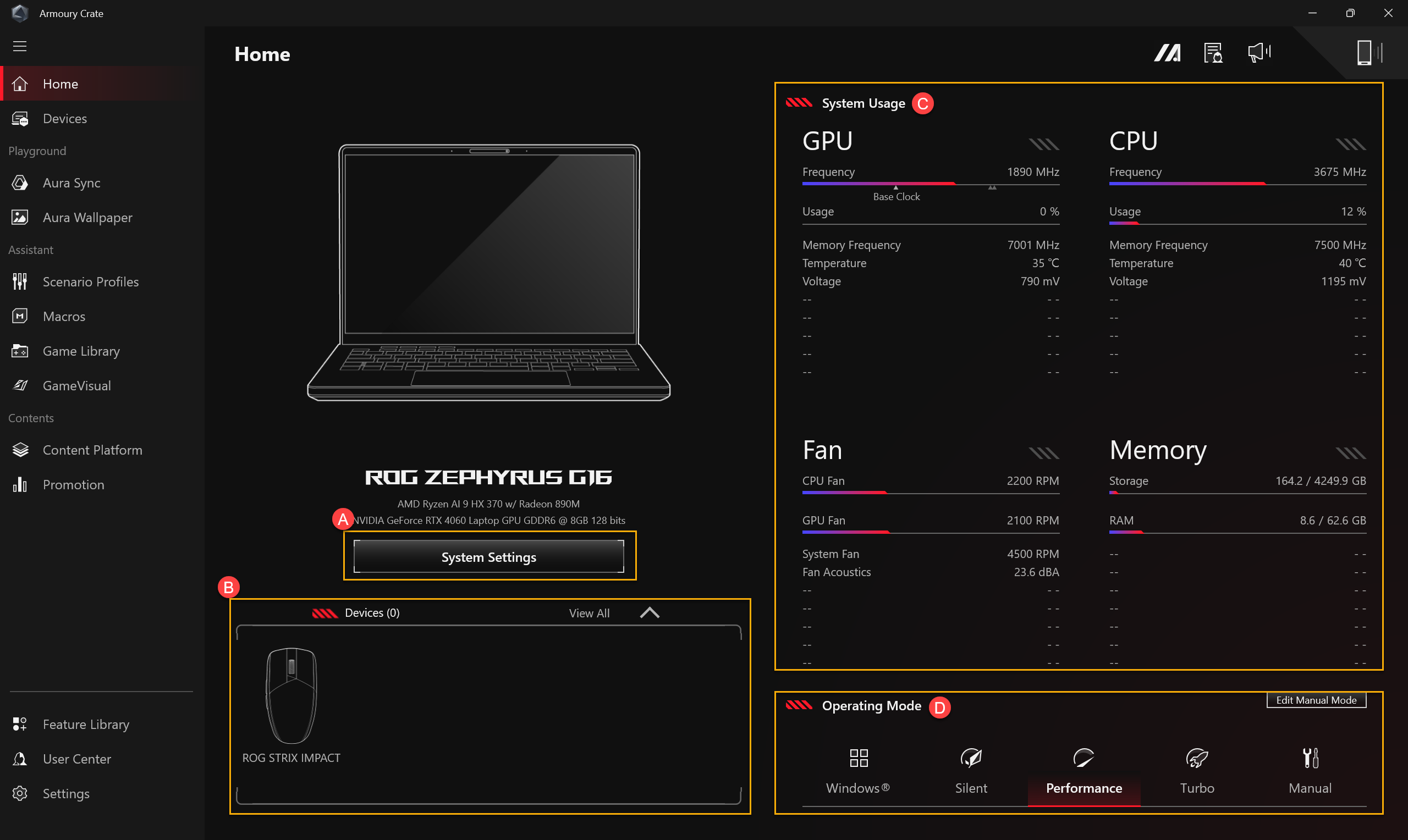
(א) הגדרות מערכת
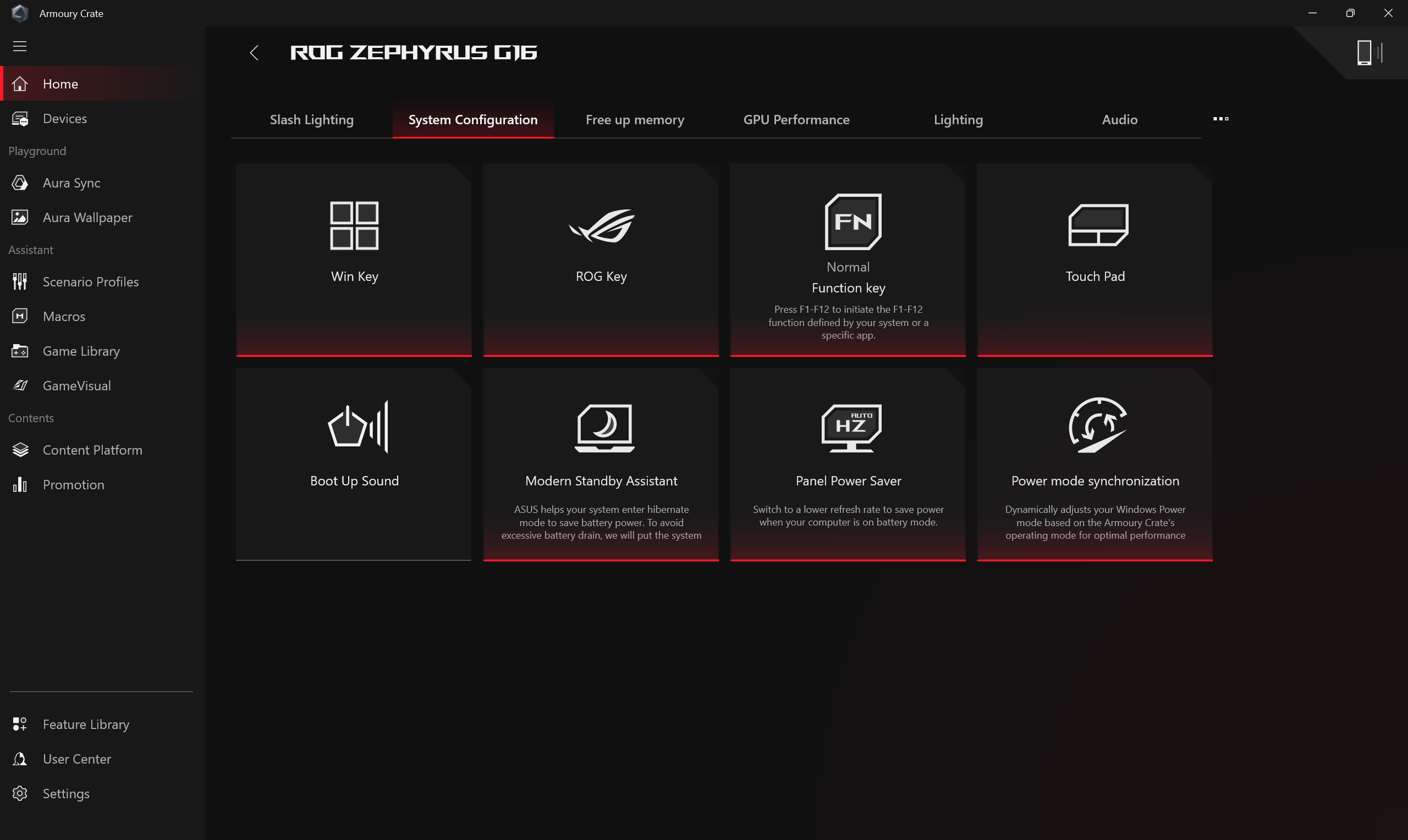
הגדרות מערכת
מספק הגדרות מהירות לתכונות בלעדיות שונות של מחשבי גיימינג של ASUS.
הקצאת זיכרון
המערכת מאפשרת לכם להגדיר את הזיכרון הייעודי עבור ה-GPU המשולב או את מגבלת הזיכרון המשותף המרבית. כאשר קיבולת זיכרון ה-GPU אינה מספקת, כרטיס המסך עלול לחוות השהיה במהלך פעולות עתירות עומס כגון גיימינג. כדי לשפר את הביצועים, גיימרים יכולים להתאים באופן דינמי את הקצאת זיכרון המערכת עבור ה-GPU בהתבסס על הצרכים בפועל ב-[הקצאת זיכרון]. באופן כללי, זיכרון משותף (Shared Memory), לעומת זאת, מתייחס לתצורה שבה גרפיקה משולבת (iGPU) חולקת את זיכרון ה-RAM של המערכת. זה מאפשר ניצול גמיש של משאבי זיכרון ומתאים לתרחישים כגון עריכת וידאו, עיבוד תמונות AI והגדרות מרובות מסכים, ובכך משפר ביעילות את ביצועי עיבוד התמונה ואת חלקות המערכת הכוללת.
*תכונה זו זמינה כרגע רק בדגמים המצוידים בפלטפורמות Intel Panther Lake או AMD Gorgon Point, וכן בדגמים GZ302EAC ו-GZ302EA.
זיכרון גרפי ייעודי
כברירת מחדל, המערכת מקצה באופן דינמי זיכרון משותף ל-GPU המשולב. עם זאת, ניתן להגדיר ידנית גודל VRAM קבוע כדי לטפל טוב יותר ביישומים עתירי גרפיקה.
*לאחר שינוי ההגדרות, יש ללחוץ על [החל] ולהפעיל מחדש כדי שהשינויים ייכנסו לתוקף.

הקצאת זיכרון משותף
כווננו את הכמות המרבית של זיכרון RAM המוקצה כזיכרון משותף. הגדלת מגבלה זו יכולה לשפר את ביצועי הגרפיקה.
*כאשר [זיכרון גרפי ייעודי] מוגדר ל"מומלץ", ניתן לכוונן את הגדרות הקצאת הזיכרון המשותף.
*לאחר שינוי ההגדרות, יש ללחוץ על [החל] ולהפעיל מחדש כדי שהשינויים ייכנסו לתוקף.

שחרור זיכרון
גיימרים יכולים לבחור אילו יישומים ברצונם לעצור, ולשחרר זיכרון תפוס על ידי סגירת תוכניות אלו.

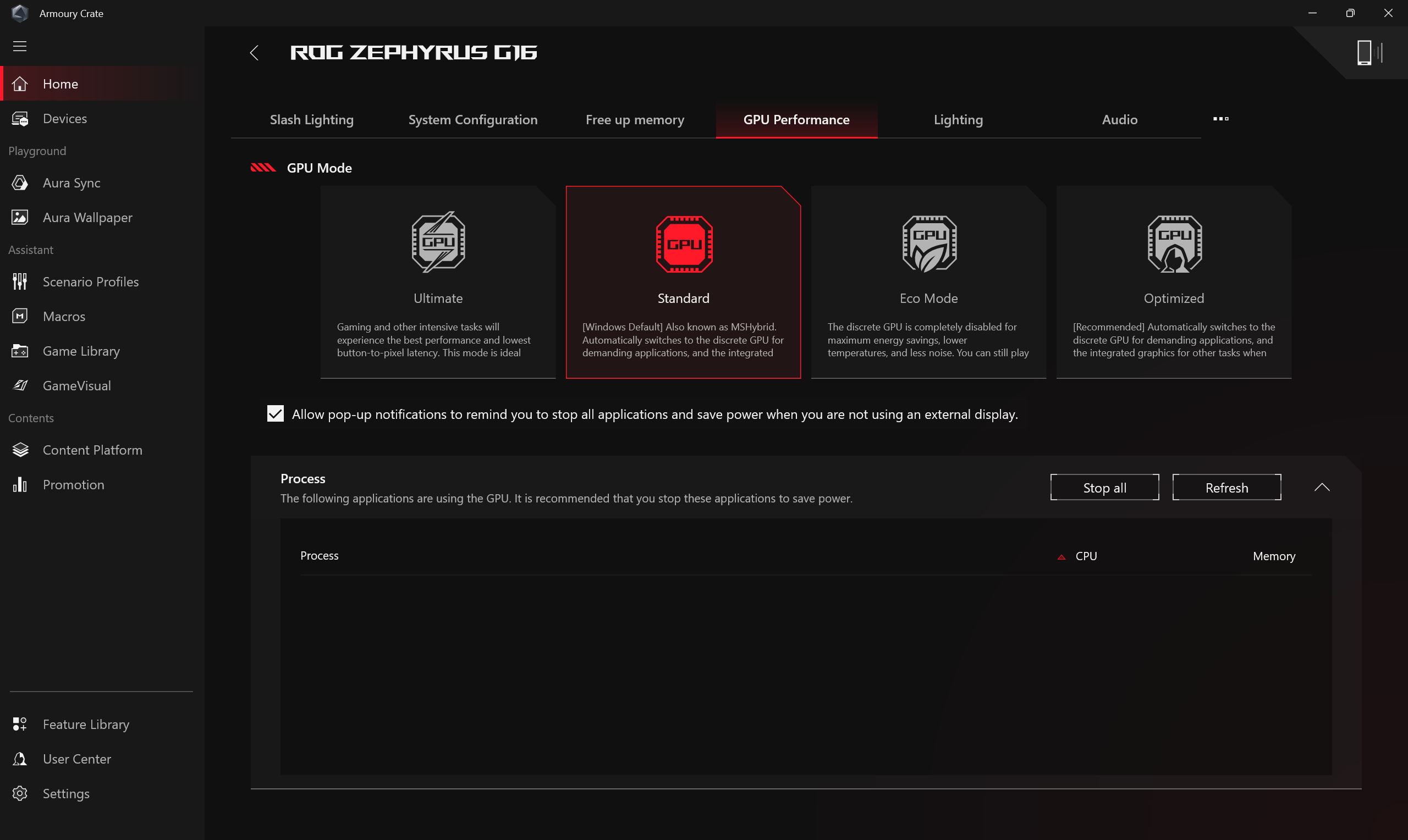
ביצועי GPU
גיימרים יכולים להחליף מצב GPU או לסגור יישומים המשתמשים כרגע ב-GPU לצורך חיסכון בחשמל.
*החלפת מצב GPU עלולה לגרום להפעלת הגנת הצפנת BitLocker. אם נדרשת שחזור BitLocker, עיינו ב-[פתרון בעיות - כיצד לתקן מסך שחזור BitLocker לאחר ההפעלה] וב-[הצפנת מכשיר והצפנת BitLocker רגילה] לעזרה נוספת.
*תכונה זו תומכת רק בדגמים בעלי יחידת עיבוד גרפית משולבת ונפרדת כאחד. עיינו ב-שאלות ותשובות 25 כדי לקבוע אם המחשב הנייד שלכם כולל יחידת עיבוד גרפית נפרדת ומשולבת.
*התכונה תומכת רק בדגמים חדשים מסדרת 2022 ואילך. במצב [Ultimate Mode], ההגדרה חייבת לעבור תחילה ל-[Standard], ורק אז ניתן להחיל את [Eco Mode] ו-[Optimized].
*במצב [Eco Mode], מידע הגרפיקה הנפרדת לא יופיע בפריט "מתאמי תצוגה" של Windows® במנהל ההתקנים.
*אם אתם נתקלים בכשל כניסה באמצעות PIN לאחר החלפת ביצועי ה-GPU באמצעות Armoury Crate וכניסה למערכת Windows, עיינו בשלבים ב-[פתרון בעיות - כשל כניסה באמצעות PIN (Windows Hello)] כדי לפתור את הבעיה.
תאורה
הגדירו את אפקטי התאורה של המכשיר. סוגי אפקטי התאורה עשויים להשתנות בהתאם לדגם.
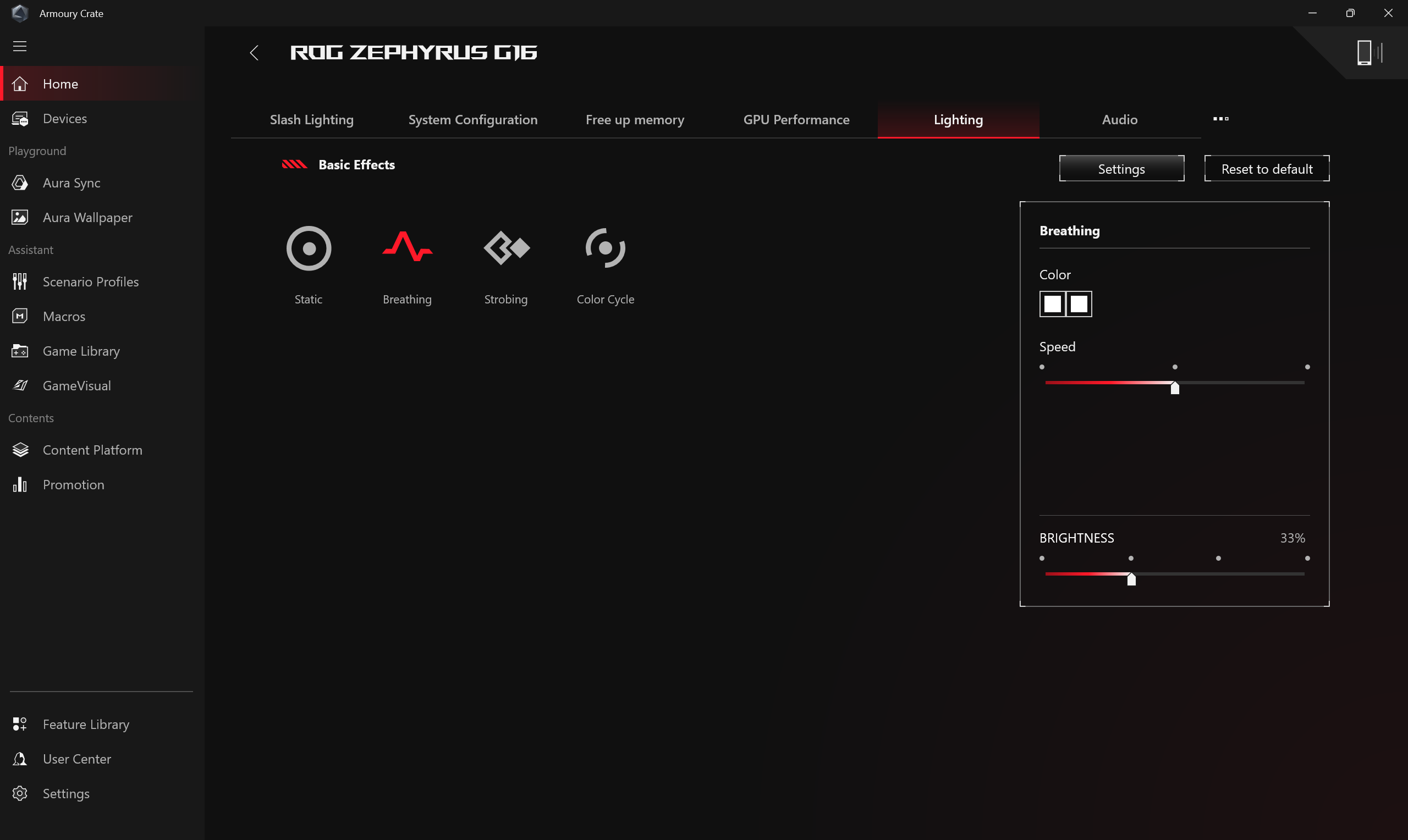
*[תאורה] הגדרות כלליות
גיימרים יכולים להפעיל או להשבית את אפקטי התאורה של Aura עבור אזור התאורה של המקלדת והמחשב הנייד במצבים (הפעלה/כיבוי/התעוררות/שינה). אפקטי התאורה הזמינים ישתנו בהתאם למכשיר.
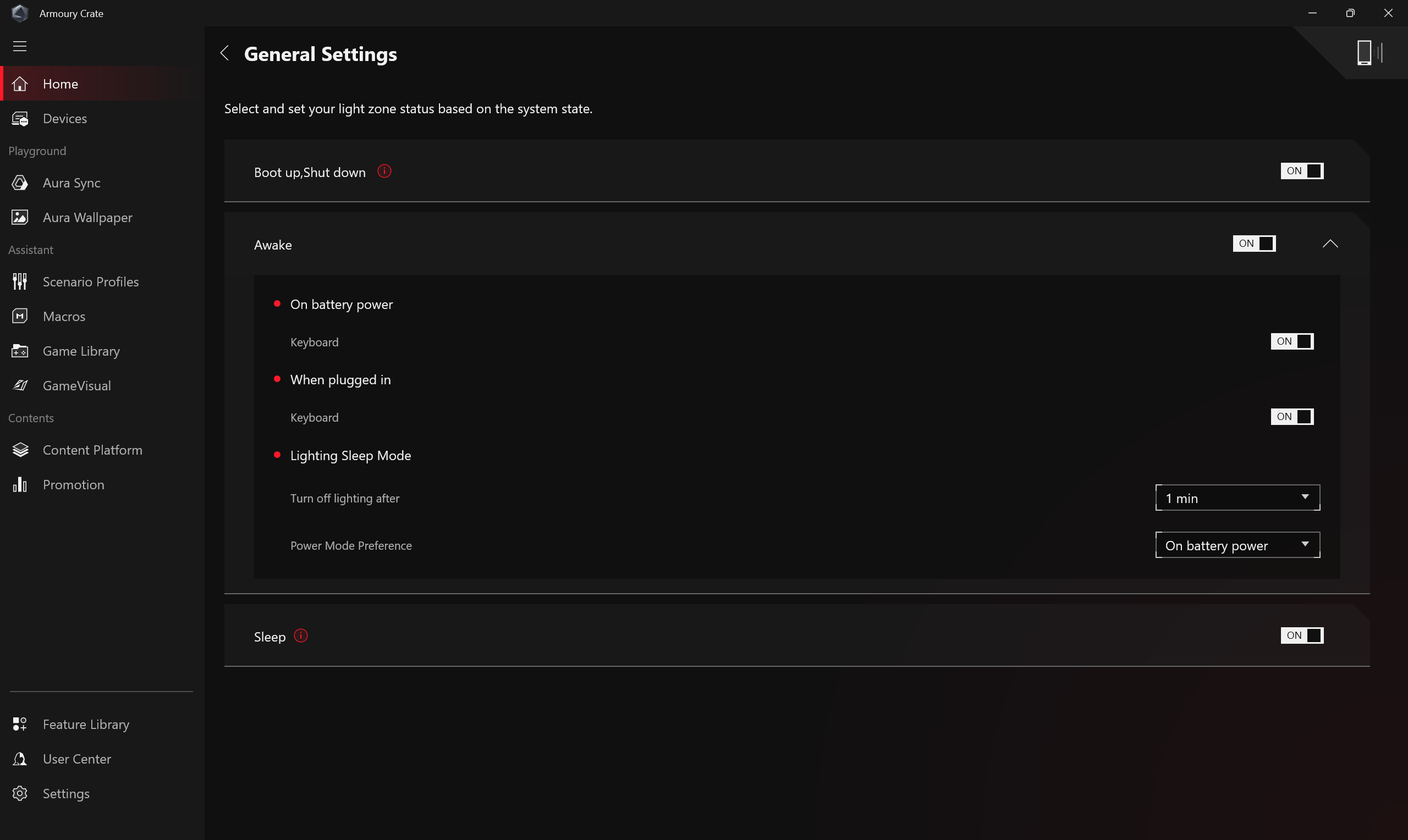
מצבי מיקרופון ומצבי רמקול מספקים פתרון לביטול רעשים דו-כיווני מבוסס AI. באמצעות מסד הנתונים העצום של למידה עמוקה, הכלי מנצל את יכולותיו כדי לשמר את קולכם תוך סינון כל הצלילים מלבד קולות אנושיים מרמקול המחשב הנייד. שימו לב: הפעלת ביטול רעשים מבוסס AI עלולה להוביל לצריכת סוללה גבוהה יותר ולשינוי באיכות המוזיקה; לכן, מומלץ להשתמש בו בשיחות ועידה.
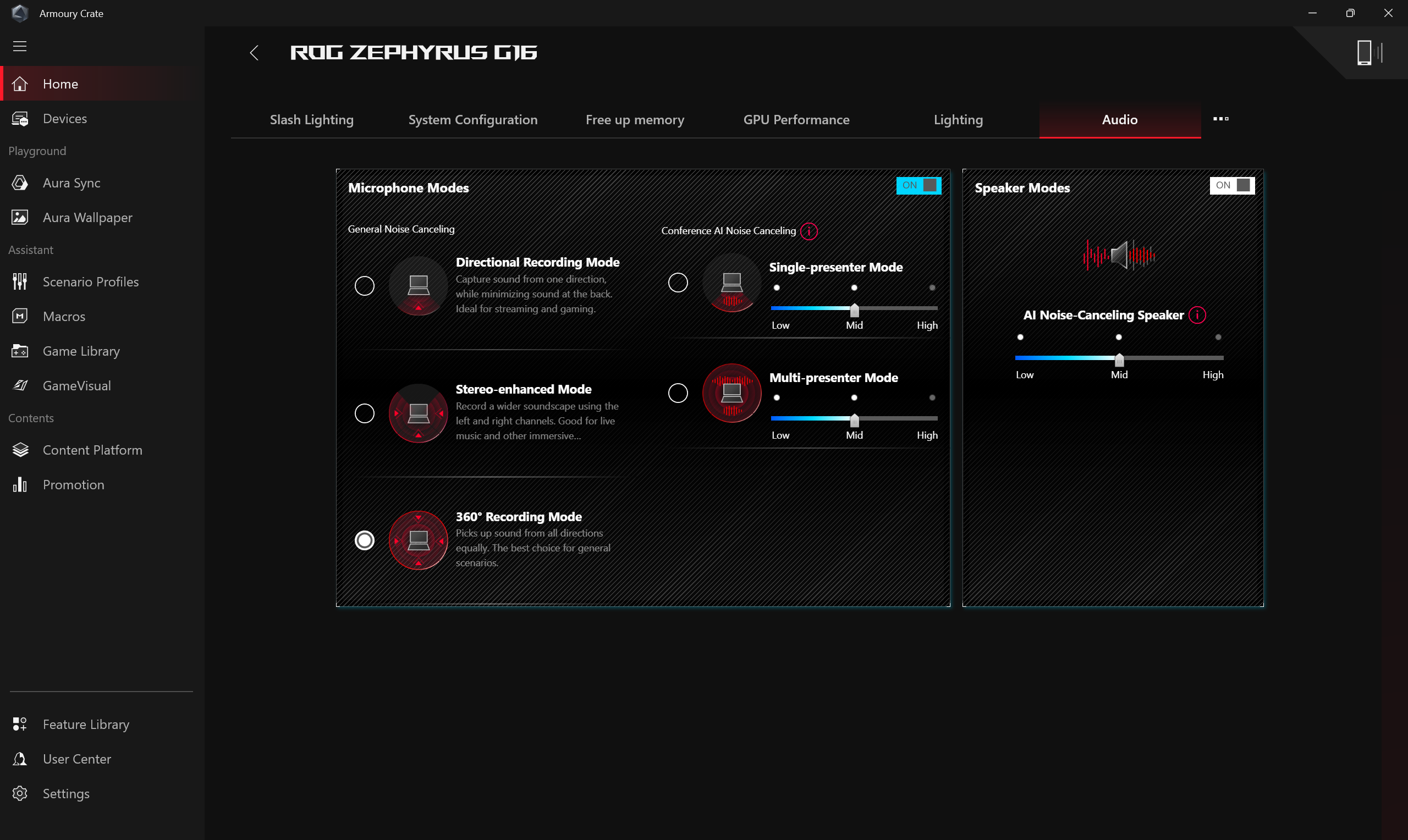
ניטור משאבים
מספק מידע על השימוש הנוכחי במשאבי המחשב, כגון מעבד, כרטיס גרפי, זיכרון, FPS, רשת ודיסק, וכו'.
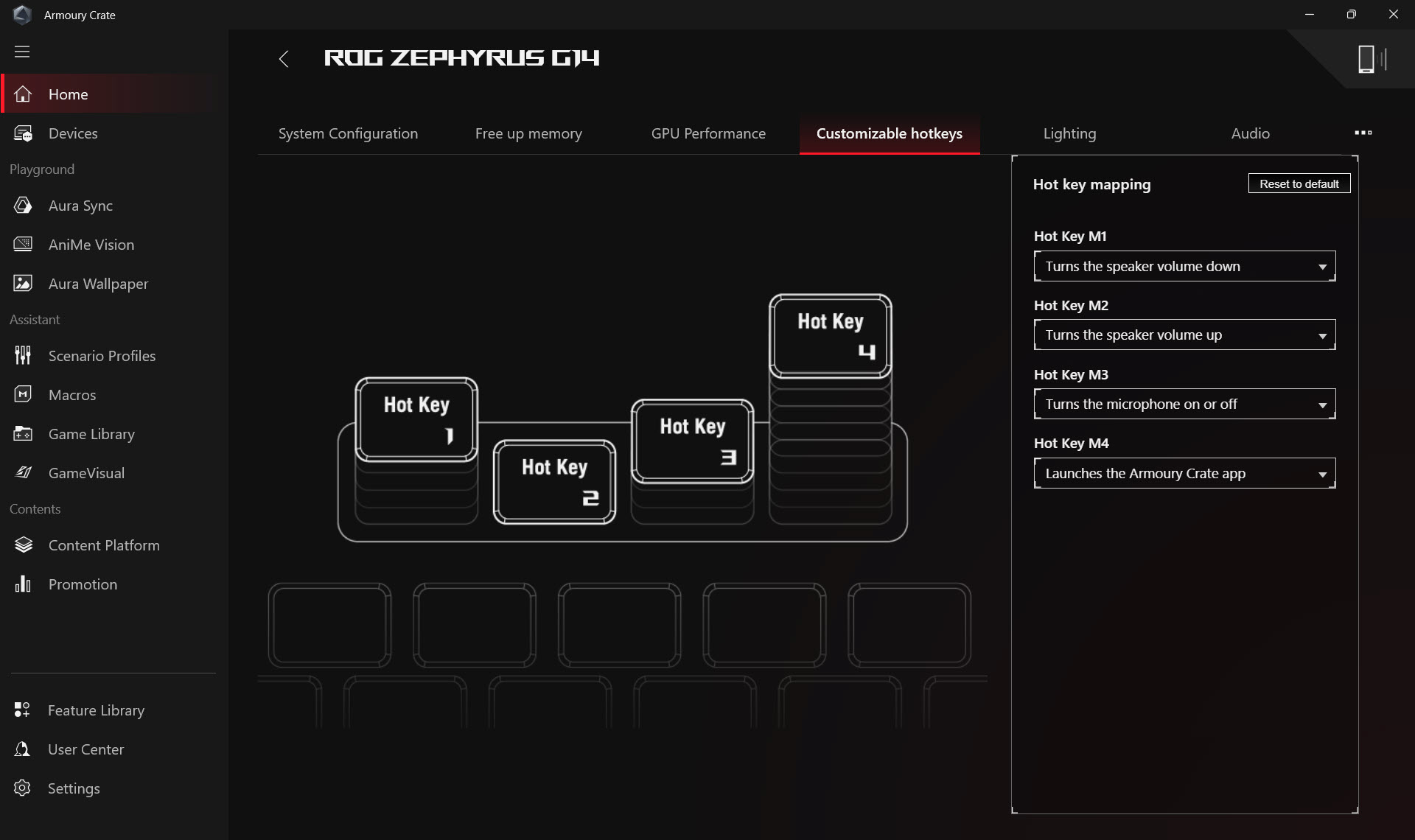
מקש קיצור הניתן להתאמה אישית
הגדרת מקש קיצור הניתן להתאמה אישית. בהתאם לדגם, כמות מקשי הקיצור וסידורם יהיו שונים. גיימרים יכולים להגדיר בעצמם את מקש הפונקציה, להפעיל יישומים ושילובי מקשים עבור כל מקש קיצור.
*התכונה תומכת רק בדגמים חדשים מסדרת ROG משנת 2022 ואילך.
הגדרות גרפיקה של AMD
מספק הגדרות פונקציות שונות עבור שבב הגרפיקה של AMD במחשב, ומאפשר לגיימרים לבצע התאמות.
*התכונה תומכת רק במכשירים המצוידים במעבד AMD ובכרטיס גרפי נפרד של AMD.

תאורת Slash
תאורת LED מסוג Slash Lighting ממוקמת על הכיסוי האחורי של מסך המחשב הנייד ומורכבת ממספר נוריות mini LED נפרדות.
גיימרים יכולים לבטא בחופשיות את היצירתיות שלהם על ידי יצירת אפקטי תאורה מותאמים אישית במכשיר באמצעות ההגדרות הזמינות ב-Armoury Crate.
*הפונקציה תומכת רק בדגמים מסוימים. לפרטי הפעלה, עיינו ב-מבוא לתאורת Slash.

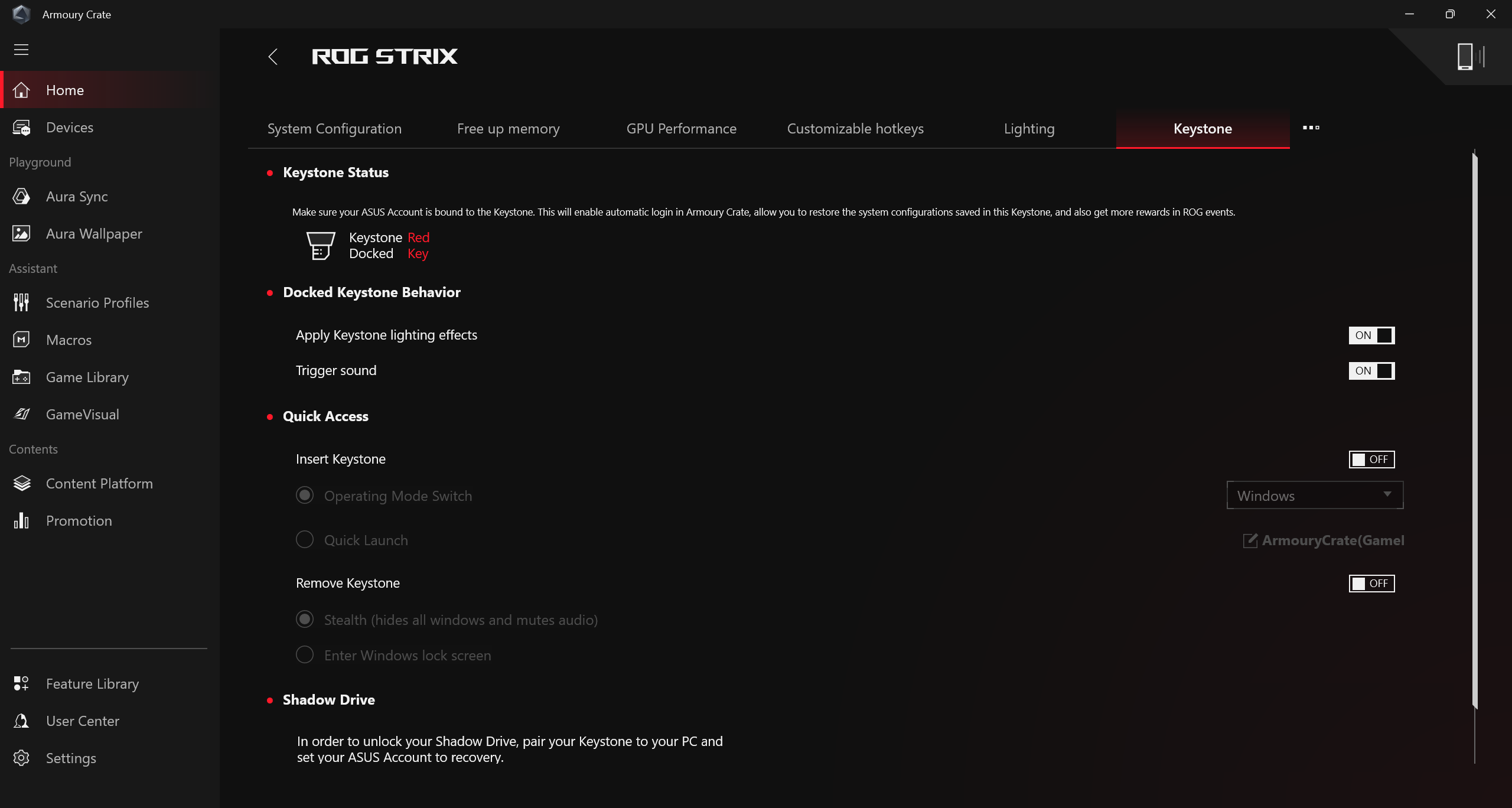
KeyStone
Keystone יכול להתאים אישית בקלות את המחשב הנייד והנייח שלכם לגיימינג. ה-keystone הניתן לחיבור נצמד לחריץ הייעודי בצד ימין של המקלדת באמצעות כוח מגנטי. כאשר ה-keystone מחובר, הוא יכול להחיל אפקטי תאורה, אפקטים קוליים ולהפעיל את קיבולת האחסון של Shadow Drive.
*הפונקציה תומכת רק בדגמים מסוימים. לפרטי הפעלה, עיינו ב-מבוא ל-Keystone.
(ב) מכשיר
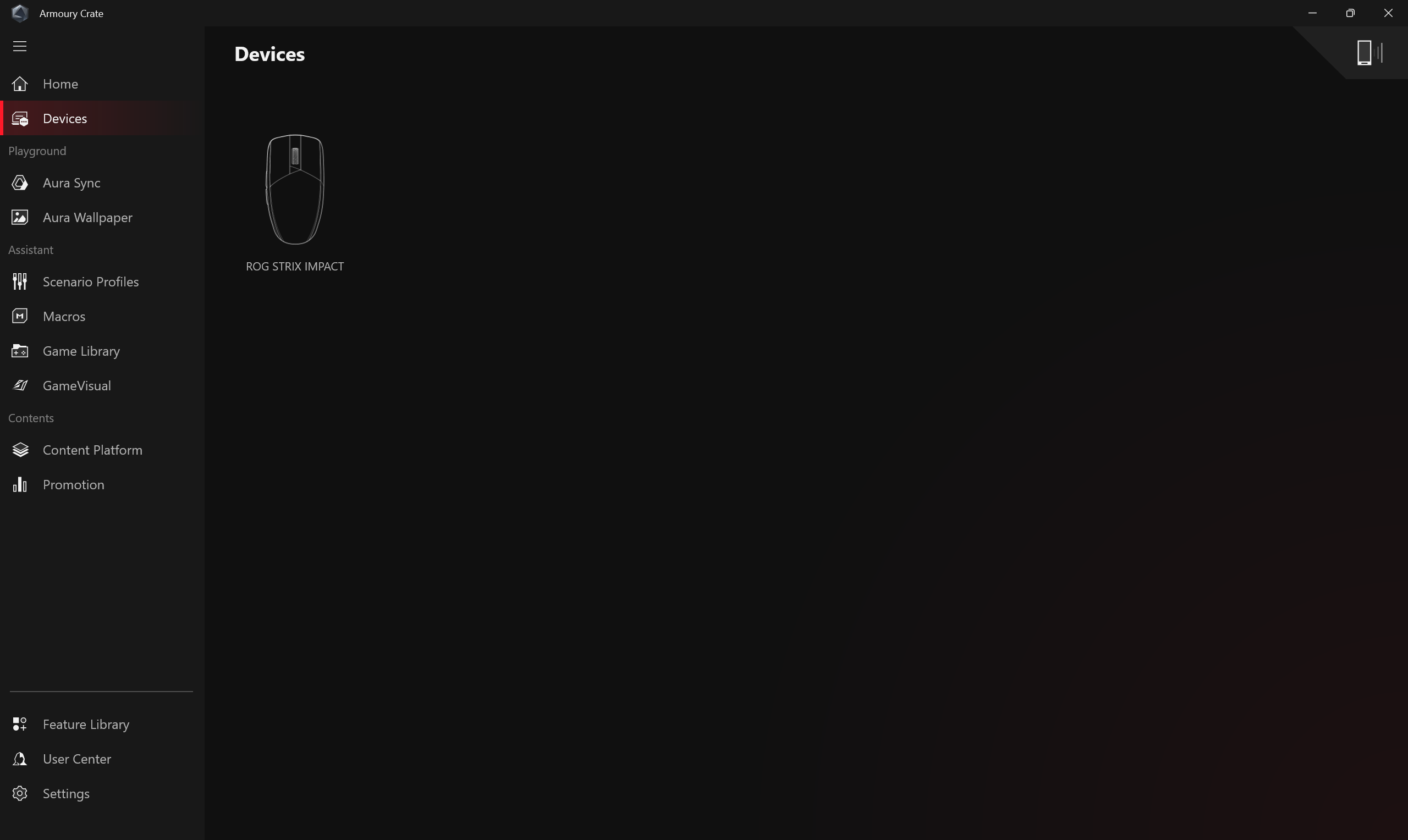
מציג ציוד היקפי תואם המותקן כעת עם Armoury Crate.
(ג) שימוש במערכת
מספק לגיימרים סקירה מהירה של מידע המערכת הנוכחי, כולל מעבד, כרטיס גרפי, מהירות מאוורר וזיכרון.
(ד) מצב פעולה
מספק לגיימרים התאמות מהירות של ביצועי המערכת, וכל מצב מגיע עם הגדרות ברירת מחדל שונות לביצועי מעבד וכרטיס גרפי, קירור, הפחתת רעש וחיסכון באנרגיה, לדוגמה: Windows®, שקט, ביצועים, טורבו, ידני ומצב טאבלט/אנכי.
*עריכת מצב ידני
לחצו על [עריכת מצב ידני] כדי לאפשר לגיימרים לכוונן ידנית את תדרי השעון של המעבד/כרטיס הגרפי ומהירות המאוורר להשגת שיפור בביצועים.
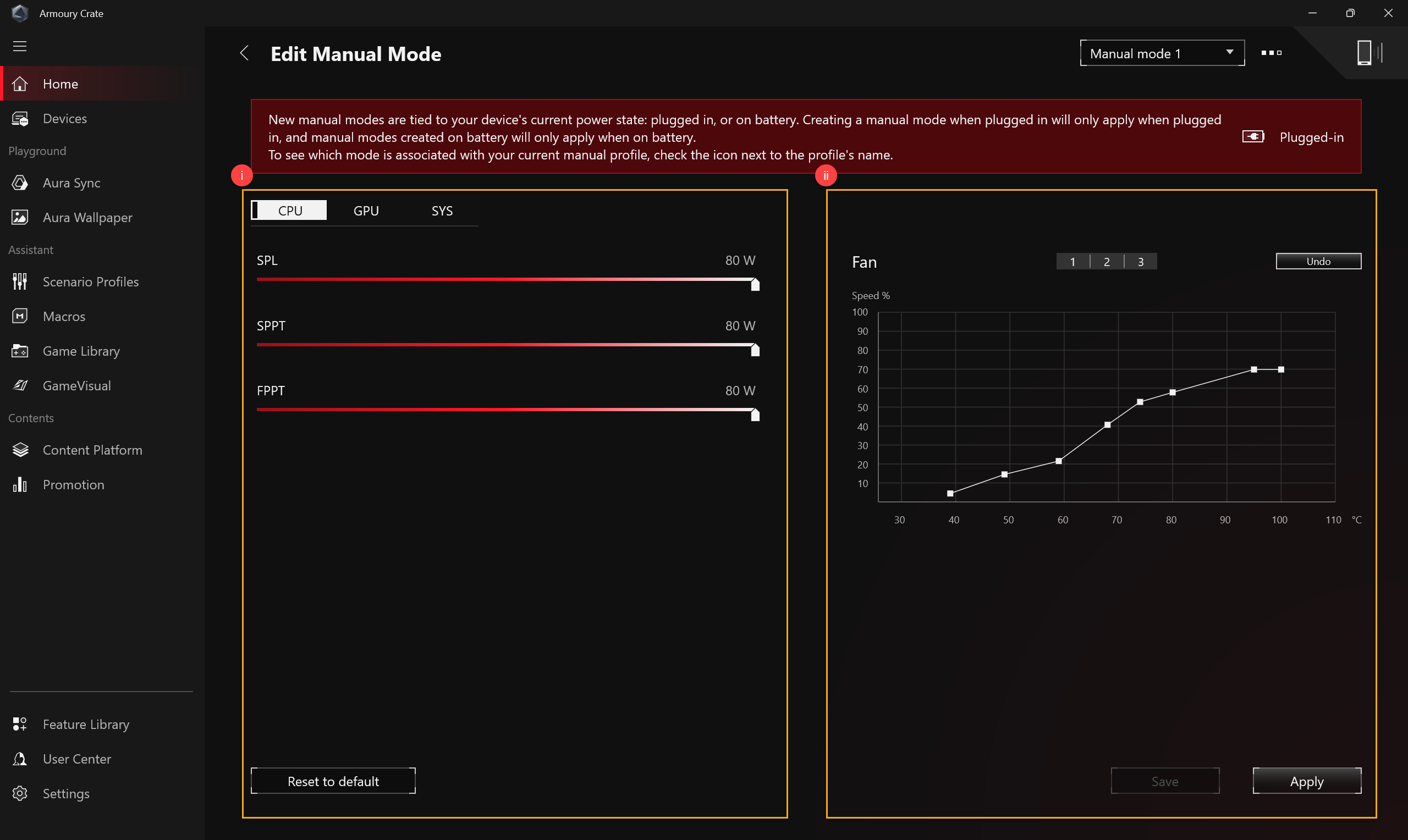
(א)אוברקלוק למעבד/כרטיס גרפי: גיימרים יכולים לכוונן ידנית את תדר השעון הראשי של המעבד/כרטיס הגרפי להשגת שיפורי ביצועים.
א. מעבד
במחשבים מבוססי פלטפורמת אינטל, PL2 מציין את יעד ההספק הגבוה ביותר שהמעבד שלכם מסוגל להגיע אליו. עם זאת, הוא מסוגל להגביר את ההספק הזה רק למשך 2 דקות, ולאחר מכן הוא יירד לערך PL1 שלו, אותו הוא יכול לשמר ללא הגבלה.
במחשבים מבוססי פלטפורמת AMD, FPPT מציין את מגבלת ההספק המרבית שהמעבד יכול לשמר למשך 10 שניות. הוא יכול לשמר הספק עד לערך SPPT למשך עד 2 דקות, ו-SPL ללא הגבלה.
ב. כרטיס גרפי
היסט שעון בסיס (Base Clock Offset) מאפשר לכם להגביר את שעון הליבה של ה-GPU לביצועים גבוהים יותר. היסט שעון זיכרון (Memory Clock Offset) מגביר את מהירות השעון של ה-VRAM. שימו לב שערכים גבוהים יותר עלולים להפחית את היציבות.
בכרטיסי גרפיקה של NVIDIA, Dynamic Boost מאפשר למערכת להעביר באופן דינמי כוח מהמעבד לכרטיס הגרפי לביצועי גיימינג גבוהים יותר. ככל שערך זה גבוה יותר, כך המערכת יכולה להעביר יותר וואט מהמעבד לכרטיס הגרפי.
יעד תרמי (Thermal Target) מציין את טמפרטורת היעד של ה-GPU תחת עומס גבוה. אם הטמפרטורה חורגת מיעד זה, ה-GPU יוריד את מהירויות השעון שלו כדי לשמור על טמפרטורת היעד.
*אם הדגם אינו תומך באוברקלוקינג, מוצגת רק עקומת המאוורר.
*אם הגדרות אוברקלוקינג של ה-GPU מותאמות באמצעות ASUS GPU Tweak, הפקדים המתאימים ב-Armoury Crate יושבתו. איפוס ASUS GPU Tweak לברירת מחדל או הסרת התקנה של ASUS GPU Tweak ומחיקת נתיב הקובץ [C:\ProgramData\ASUS\GPU Tweak II\config.ini] נחוצים כדי להשתמש ב-Armoury Crate להתאמות אוברקלוקינג של ה-GPU.
(ב)עקומת מאוורר: גיימרים יכולים לכוונן ידנית את מהירות המאוורר בהתאם לצורך.
א. ציר ה-X הוא טמפרטורה, וציר ה-Y הוא אחוז מהירות המאוורר. קיימות 3 אפשרויות ברירת מחדל לגיימרים.
ב. בכל אפשרות ברירת מחדל של עקומת מאוורר, מסופקות 8 נקודות לגיימרים להתאמה בטווח הטמפרטורות, ומהירות המאוורר של כל נקודה חייבת להיות גדולה מהנקודה הקודמת.
ג. גיימרים יכולים ללחוץ על "החל" כדי לשמור את ההגדרות לאחר התאמה בכל עת, וללחוץ על "בטל" כדי לחזור להגדרות הקודמות שהוחלו.
ד. גיימרים יכולים ליצור מצב ידני משלהם ולשמור אותו למעבר מהיר.
כאשר מכשירים היקפיים תואמים מותקנים עם Armoury Crate, כולם יוצגו בדף זה. גיימרים יכולים להשתמש במרכז העדכונים כדי לקבל עדכוני תכונות נוספים עבור מכשירים תואמים.
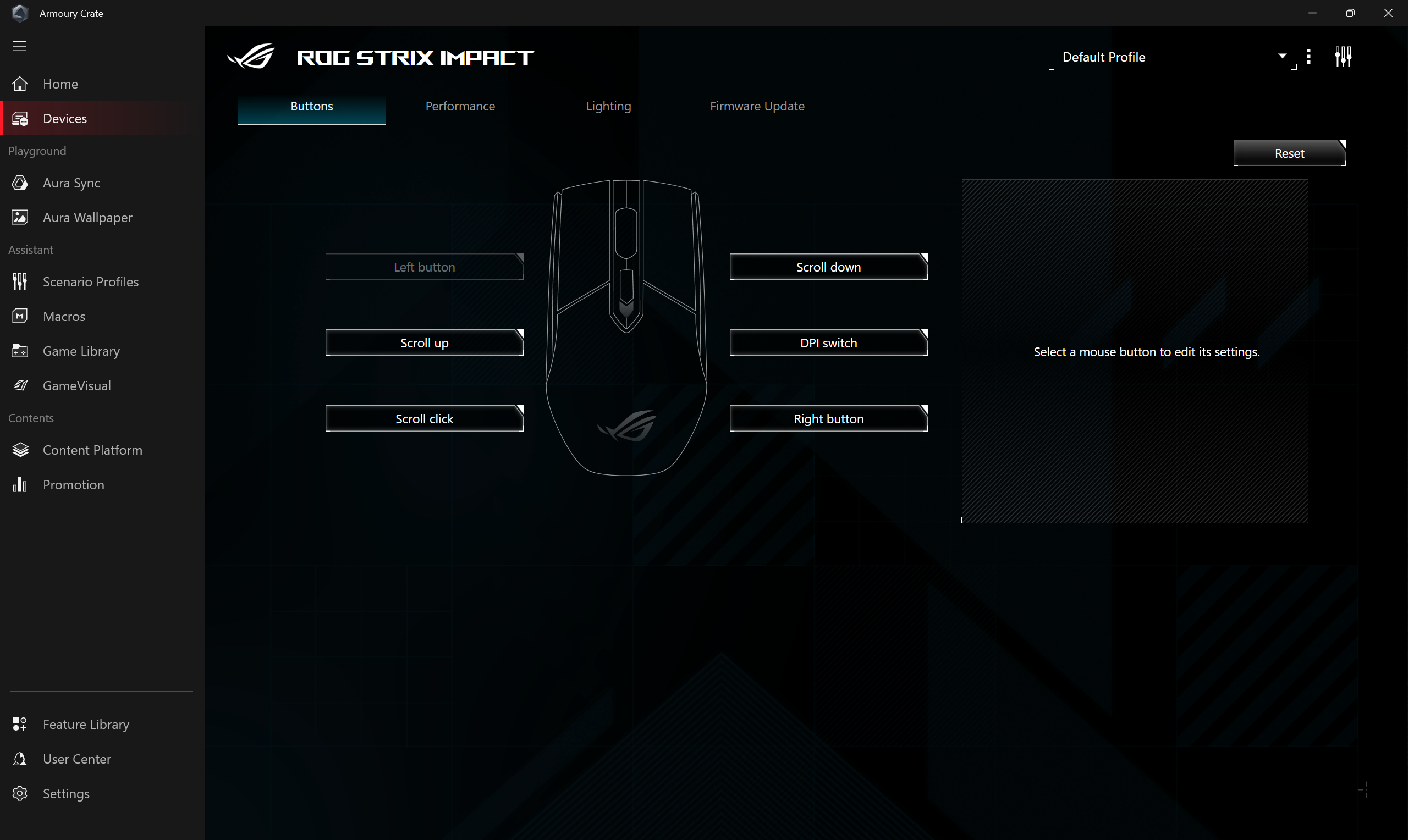
Aura Sync
Aura SYNC יכול לתמוך במכשירים היקפיים תואמים כדי לסנכרן אפקטי Aura ולהפעיל את היישום Aura Creator ליצירת אפקטי תאורה ייחודיים בין מכשירים מסונכרנים באפקטים מתקדמים.
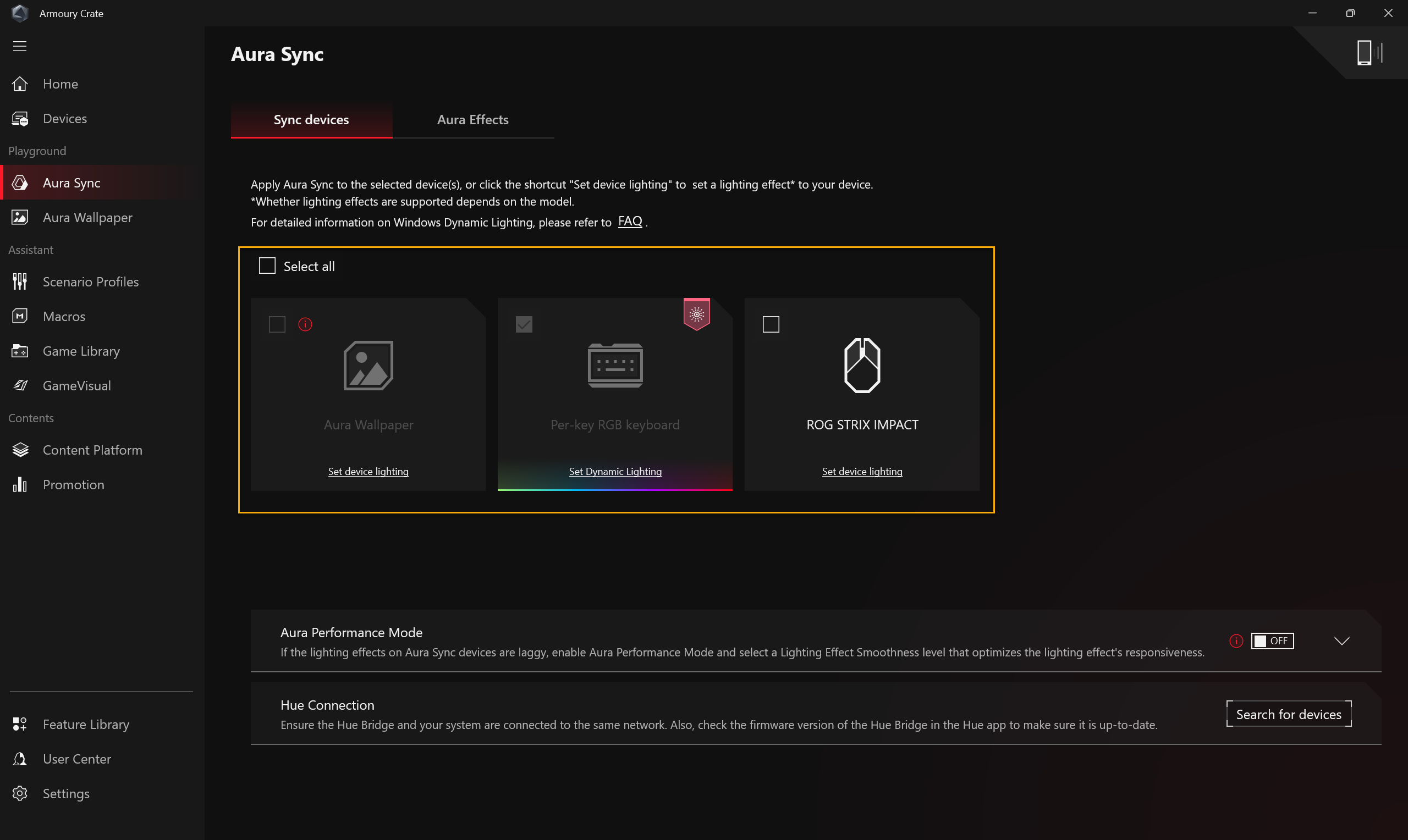
סנכרון מכשירים
בחרו ציוד היקפי התומך ב-Aura Sync כדי לסנכרן אפקטי תאורה.
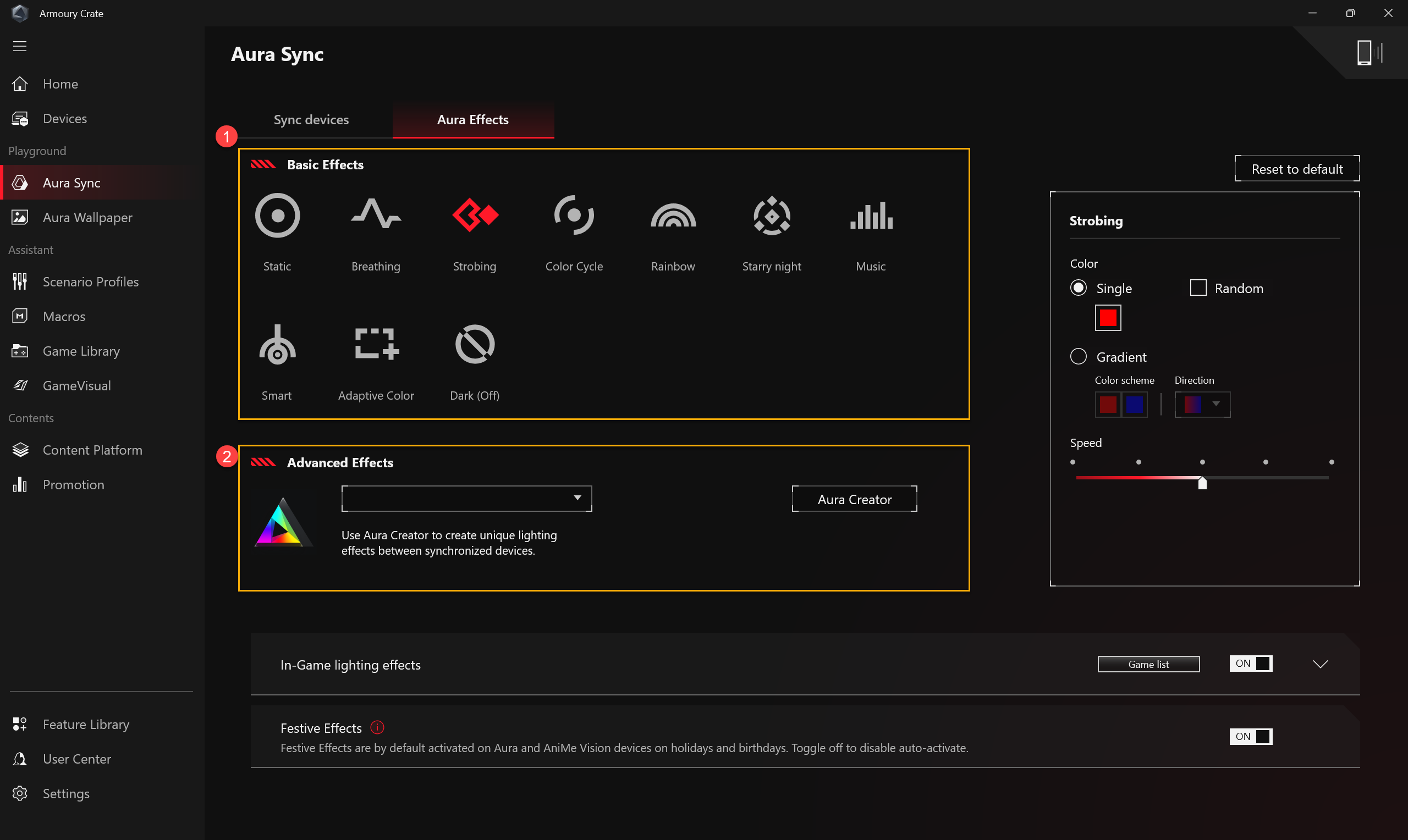
אפקטי Aura: הגדירו את אפקטי התאורה של מכשירי Aura Sync.
אפקטים בסיסיים①: הגדירו אפקטי תאורה מסונכרנים הן עבור המכשיר והן עבור הציוד ההיקפי. סוגי אפקטי התאורה עשויים להשתנות בהתאם למכשיר.
אפקטים מתקדמים②: השתמשו ב-Aura Creator ליצירת אפקטי תאורה ייחודיים בין מכשירים מסונכרנים באפקטים מתקדמים. לפרטים נוספים, עיינו ב-מבוא ל-Aura Creator.
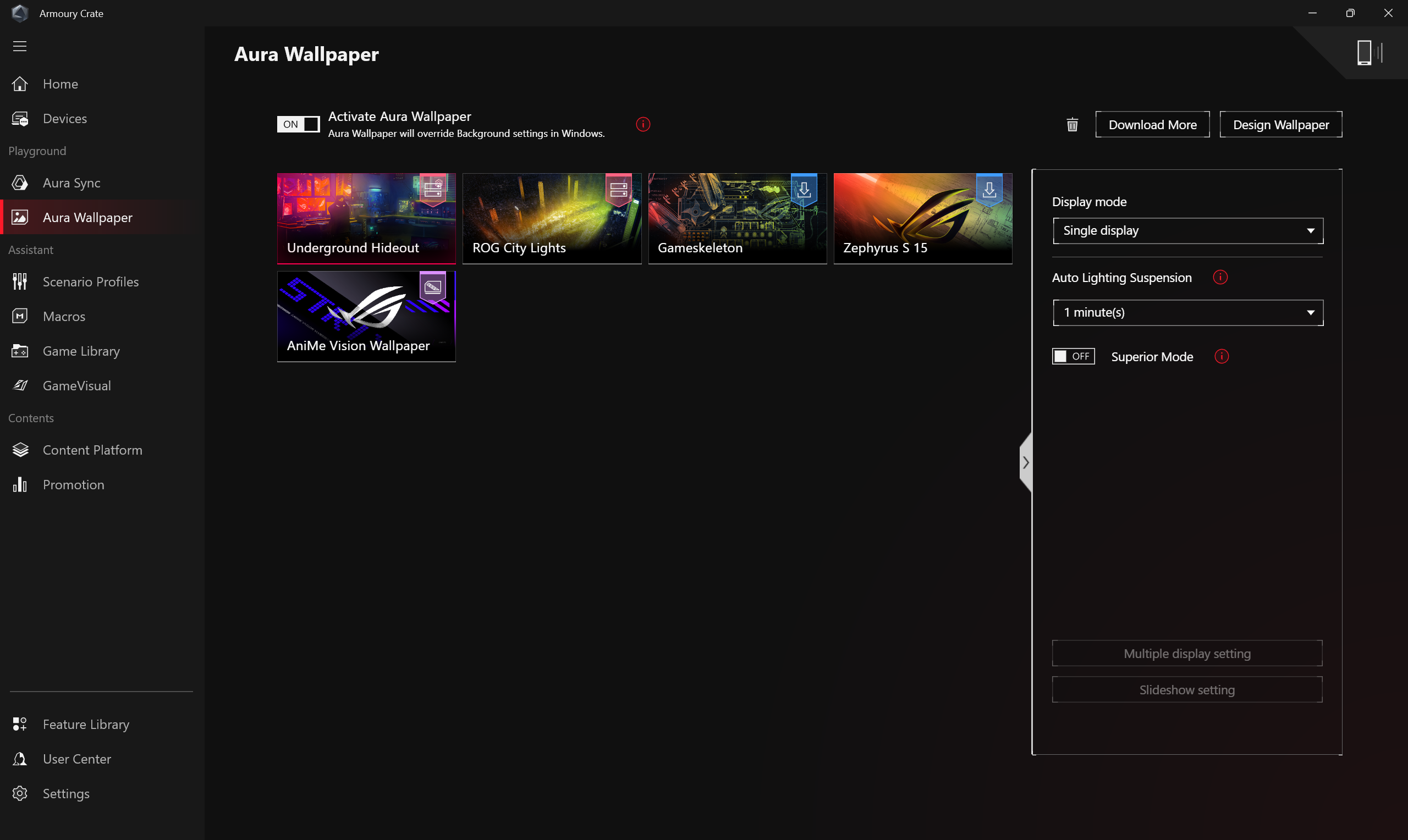
טפט Aura
טפט Aura הוא יישום הרחבה של פלטפורמת Armoury Crate, והוא הופך את כל שולחן העבודה למכשיר RGB. טפט Aura מאפשר למשתמש להגדיר את הטפט הבלעדי ולבחור את תאורת ה-RGB על הטפט, והוא יכול גם לסנכרן את הטפט עם מכשירים תואמי Aura Sync אחרים. באמצעות סנכרון מושלם של טפט, מחשב נייד ואפקט תאורת מכשירים היקפיים, ניתן ליצור סגנון גיימינג אישי.
*לפרטי הפעלה, עיינו ב-מבוא לטפט Aura.
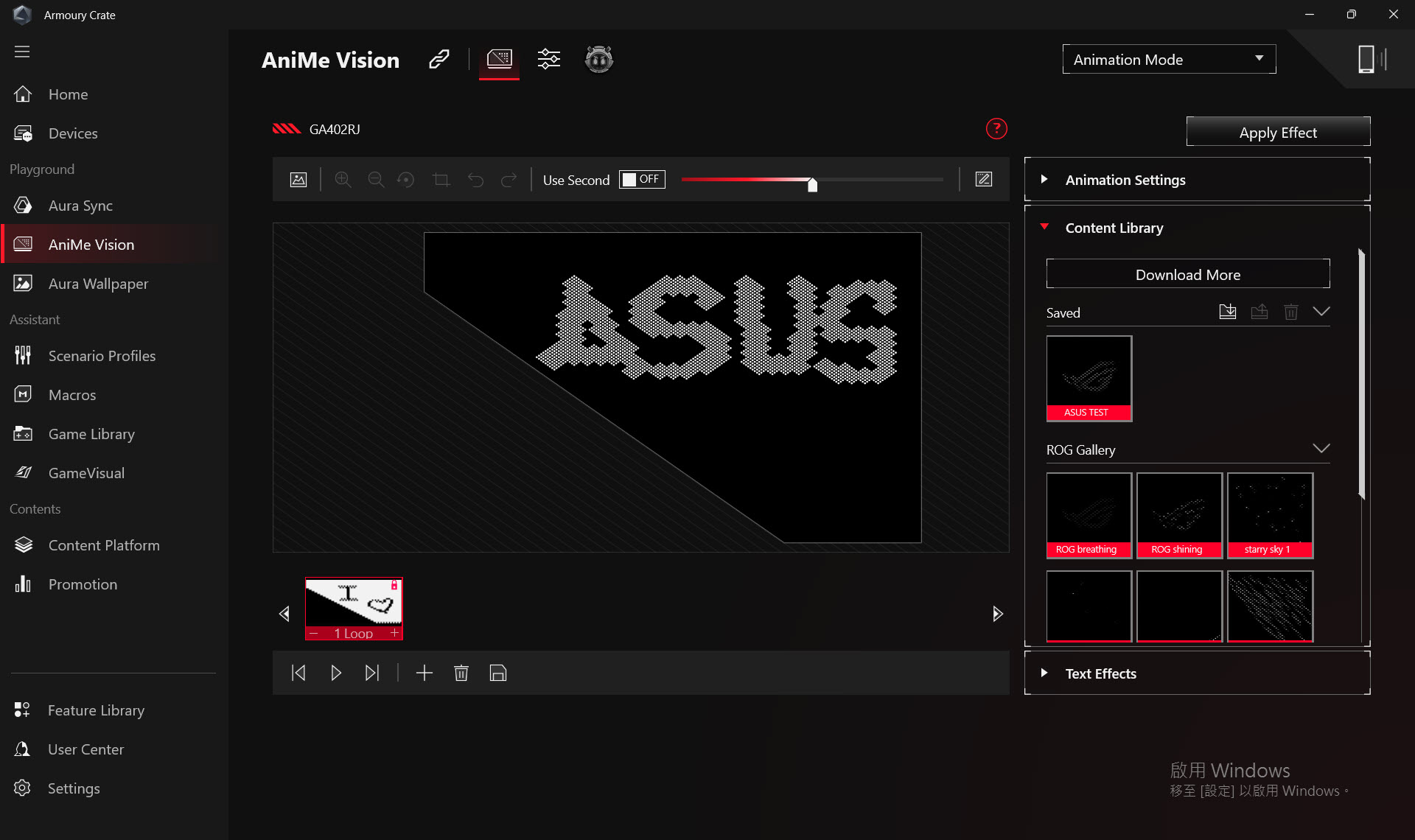
AniMe Vision
יוצרים יכולים לבטא בחופשיות את היצירתיות שלהם באמצעות הגדרת AniMe Vision עם דפוסים מותאמים אישית, אנימציות GIF או אנימציות ויזואליות של אפקטים קוליים המשתנים עם קצב המוזיקה, ויכולים גם להציג את מצב רמת הסוללה של המערכת.
*הפונקציה תומכת רק בדגמים מסוימים. לפרטי הפעלה, עיינו ב-מבוא ל-AniMe Vision.
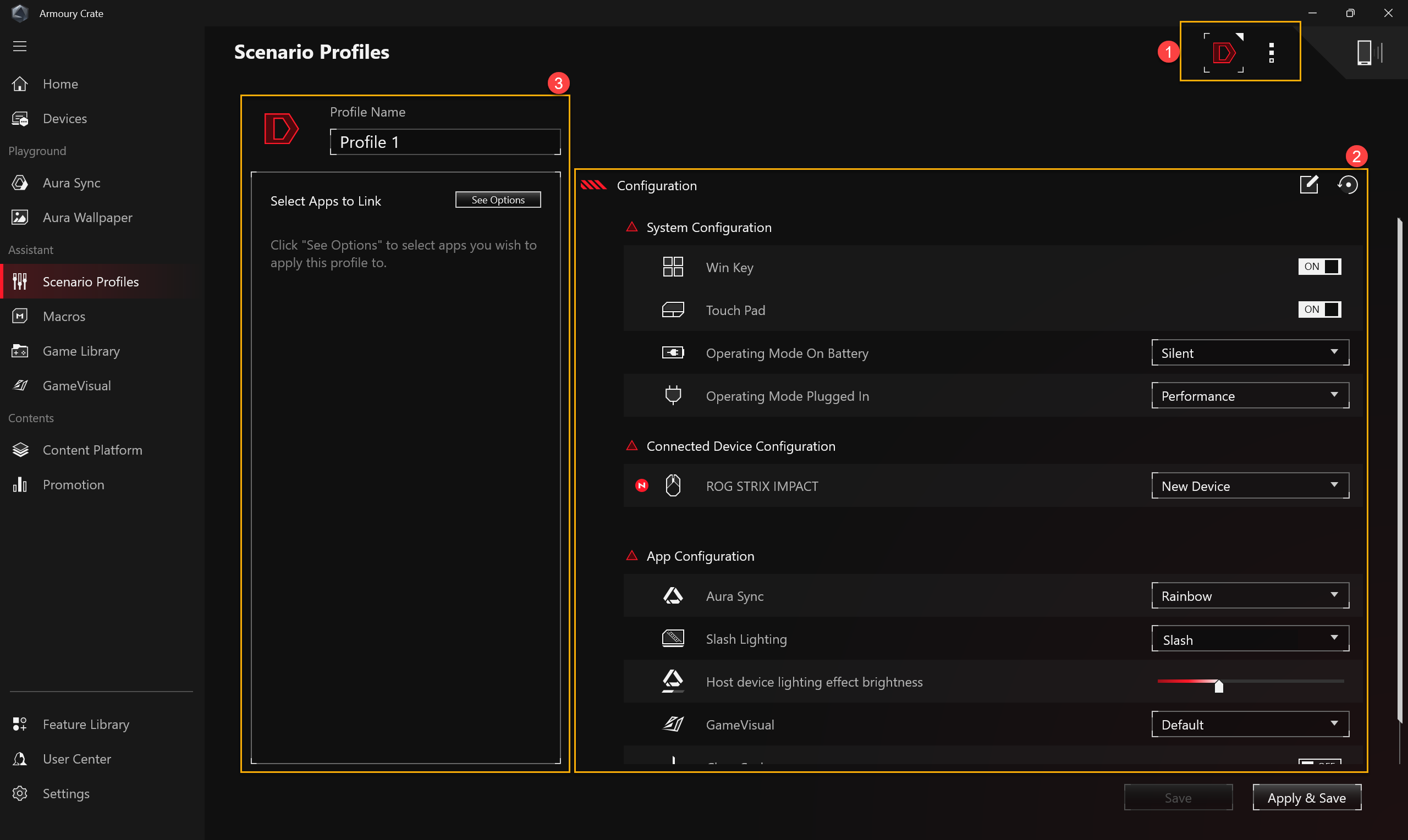
פרופילי תרחישים
בהתאם לדרישות האישיות, גיימרים יכולים להגדיר תצורת מערכת ולשמור אותה כפרופילים, על מנת לקשר משחקים ויישומים נבחרים.
יצירת פרופילים①: גיימרים יכולים ליצור או למחוק פרופילי תרחישים אישיים.
תצורת מערכת②: בהתאם לדרישות האישיות, גיימרים יכולים להגדיר תצורה, לדוגמה תצורת מערכת ותצורת יישום.
שם פרופיל③: ערכו את שם פרופיל התרחיש ולחצו על "הצג אפשרויות" כדי לבחור את המשחק או היישום שברצונכם להחיל.
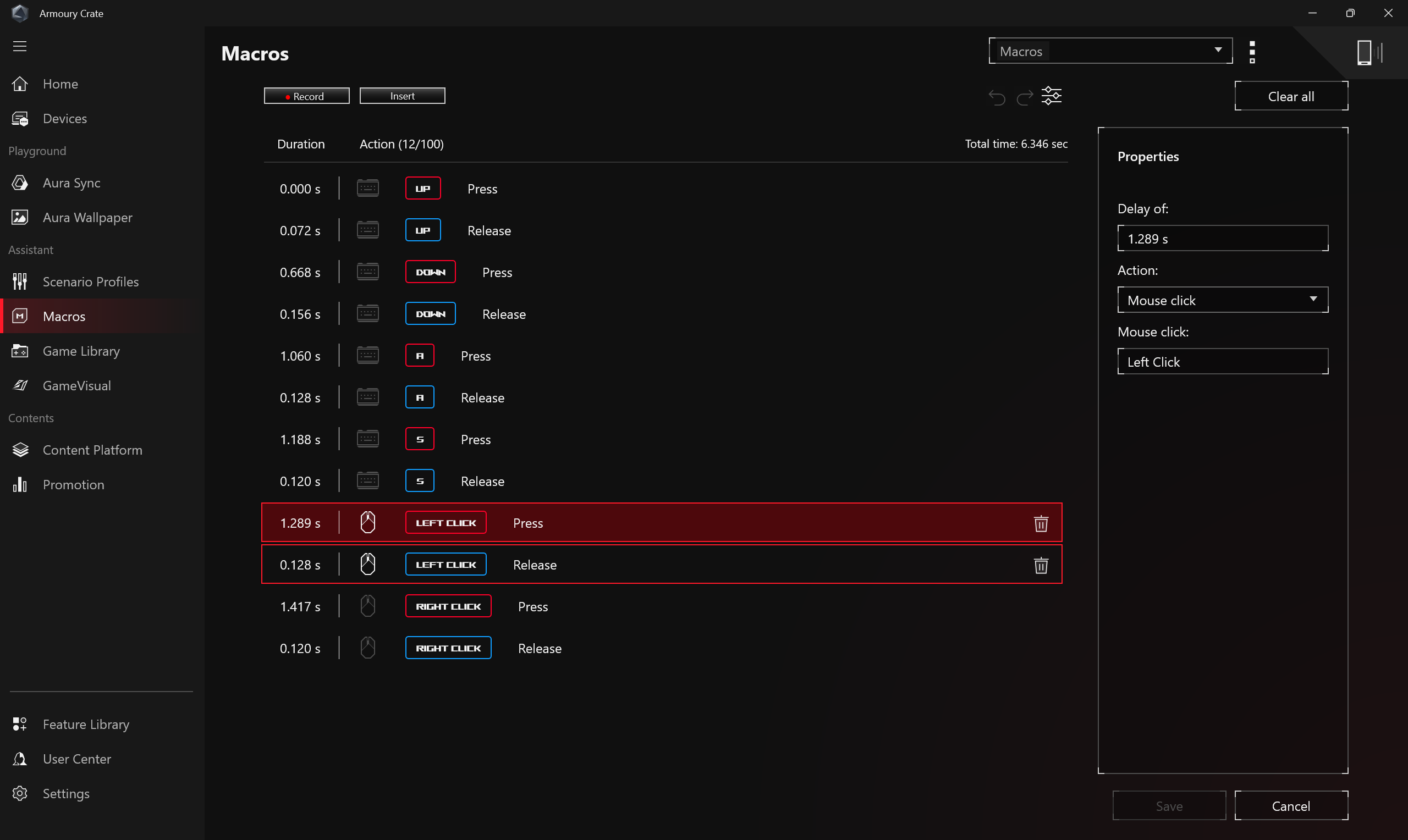
פקודות מאקרו
בדף הגדרות המאקרו, גיימרים יכולים לערוך פעולות מאקרו, ולשלב סדרה של לחיצות עכבר או הקשות מקלדת לשלב אחד.
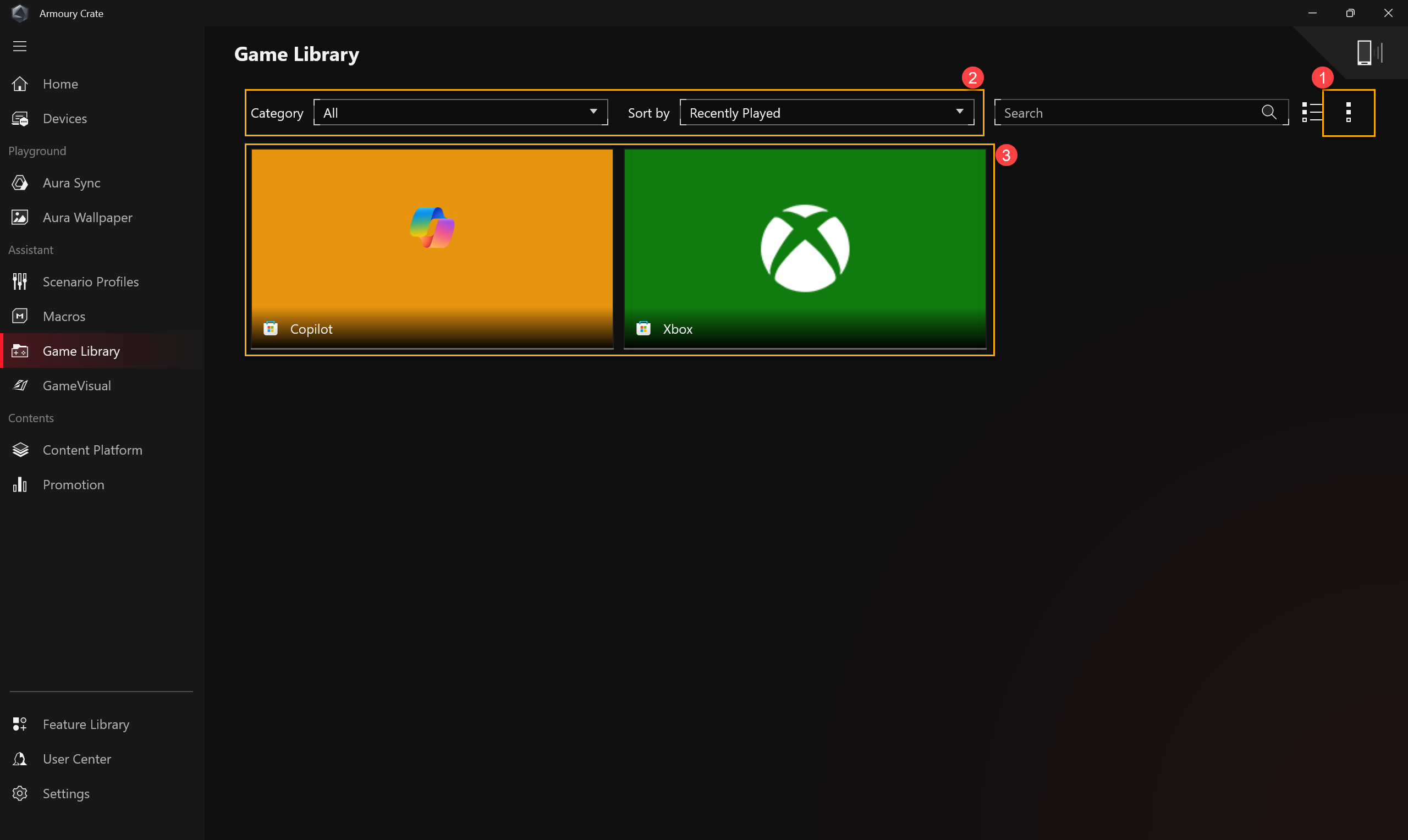
ספריית משחקים
סרקו את המשחקים והיישומים שהותקנו על ידי הגיימר כדי לקטלג, למיין או להחיל פרופילי תרחישים.
הגדרות①: אפשרו לגיימרים להוסיף ידנית או לסרוק אוטומטית משחקים ולהוסיף משחקים חדשים לספריית המשחקים.
קטגוריית משחקים ומיון②: סננו וקטלגו את המשחקים בספריית המשחקים והציגו את סדר המיון.
החלה③: גיימרים יכולים לבחור פרופילי תרחישים ולערוך תגית כדי להחיל על המשחקים בספרייה. כאשר תלחצו על [הפעל], תוכלו להפעיל את המשחק ישירות.
הגדרות תצוגה
GameVisual
ROG GameVisual הוא כלי לניהול צבעי מסך המציע תרחישי צבע מסך שונים כדי לספק לגיימרים את חווית הצפייה האישית הטובה ביותר.
*תכונה זו נתמכת רק במחשבים ניידים לגיימינג. למידע נוסף על הפעלת היישום, עיינו ב-מבוא ל-GameVisual.

כיול צבע
באמצעות פונקציית כיול הצבע בהגדרות התצוגה ובשילוב עם מכשירי כיול צבע, ספקו לגיימרים תכונות התאמת צבע בסיסיות למסכי מחשבים ניידים לגיימינג, כגון בהירות, טמפרטורת צבע וניגודיות.
*תכונה זו נתמכת רק במחשבים ניידים מסוימים לגיימינג ודורשת אחד ממכשירי הכיול הבאים: (X-Rite i1Display Pro, Display Plus HL, Display Pro HL, ClolorChecker Display Plus, ColorChecker Pro). לפרטים נוספים, עיינו ב-מבוא ל-Game Visual.

OLED
מספק הגדרות אופטימיזציה שונות עבור מסכי OLED כדי להגן ולהאריך את חיי המסך שלכם.

פלטפורמת תוכן
פלטפורמת התוכן מספקת לכם באופן שוטף את התכנים העדכניים והטרנדיים ביותר של ROG, כמו אנימציות AniMe Vision, טפטי Aura וטפטי ROG, כך שיש לכם כל מה שאתם צריכים כדי לבטא את סגנון ה-ROG הייחודי שלכם.
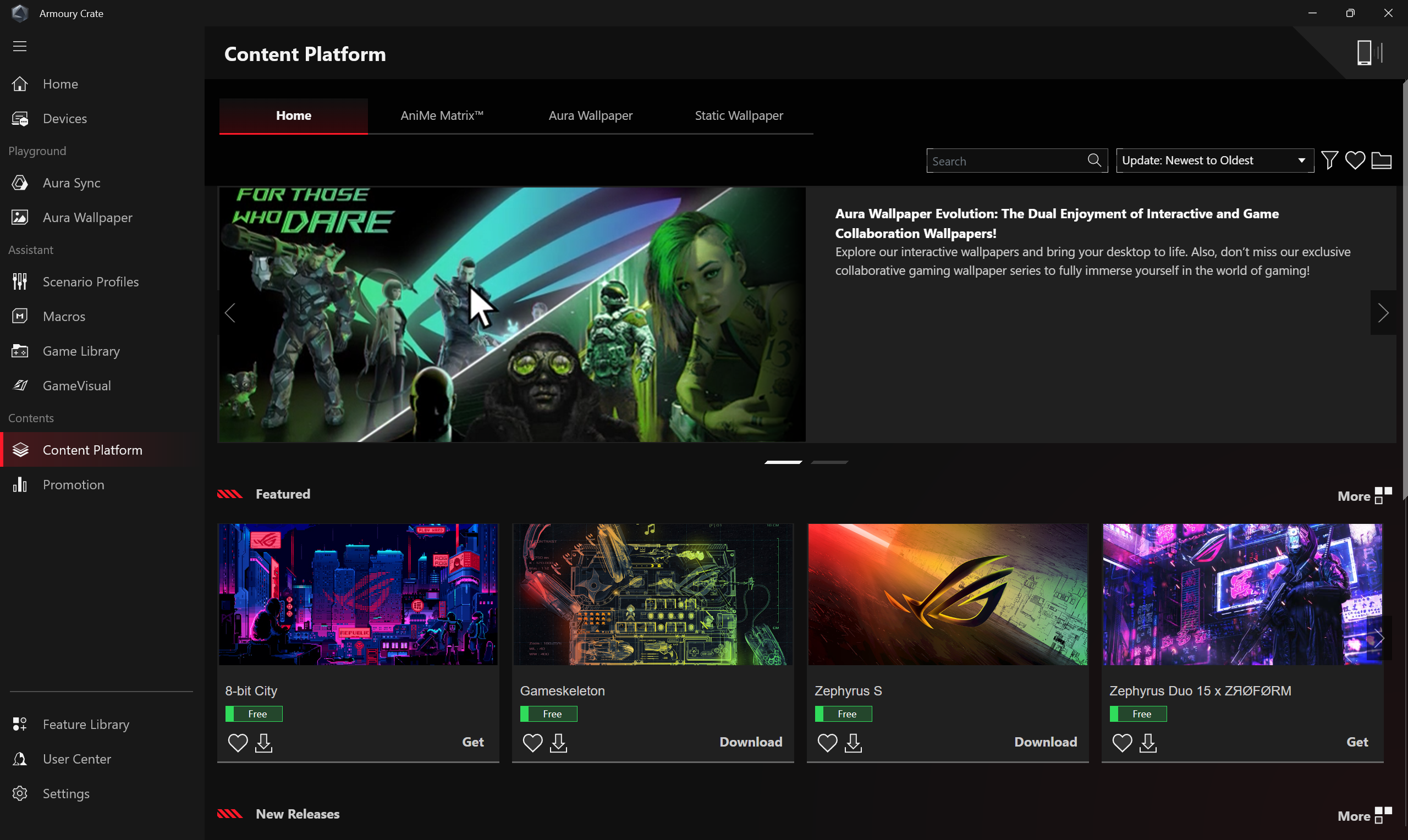
קידום
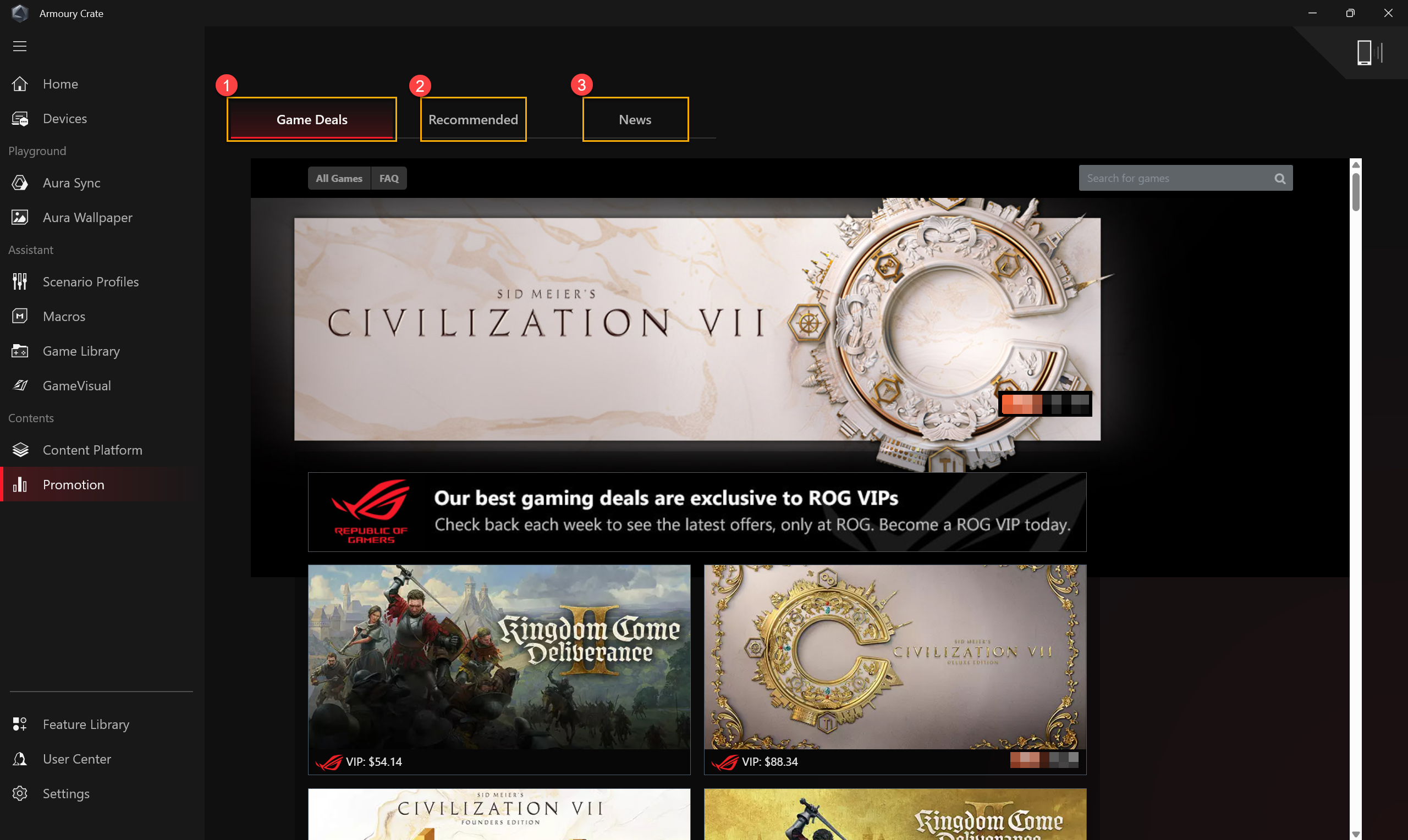
מבצעי משחקים①: גלו, חקרו ורכשו משחקים נהדרים באינטרנט עם מבצעי משחקים.
מומלץ②: הציגו תוכנות או יישומים מומלצים המתאימים למחשב הנוכחי.
חדשות③: הציגו חדשות, אירועים ומידע על מוצרים מומלצים של ASUS גלובליים ומקומיים.
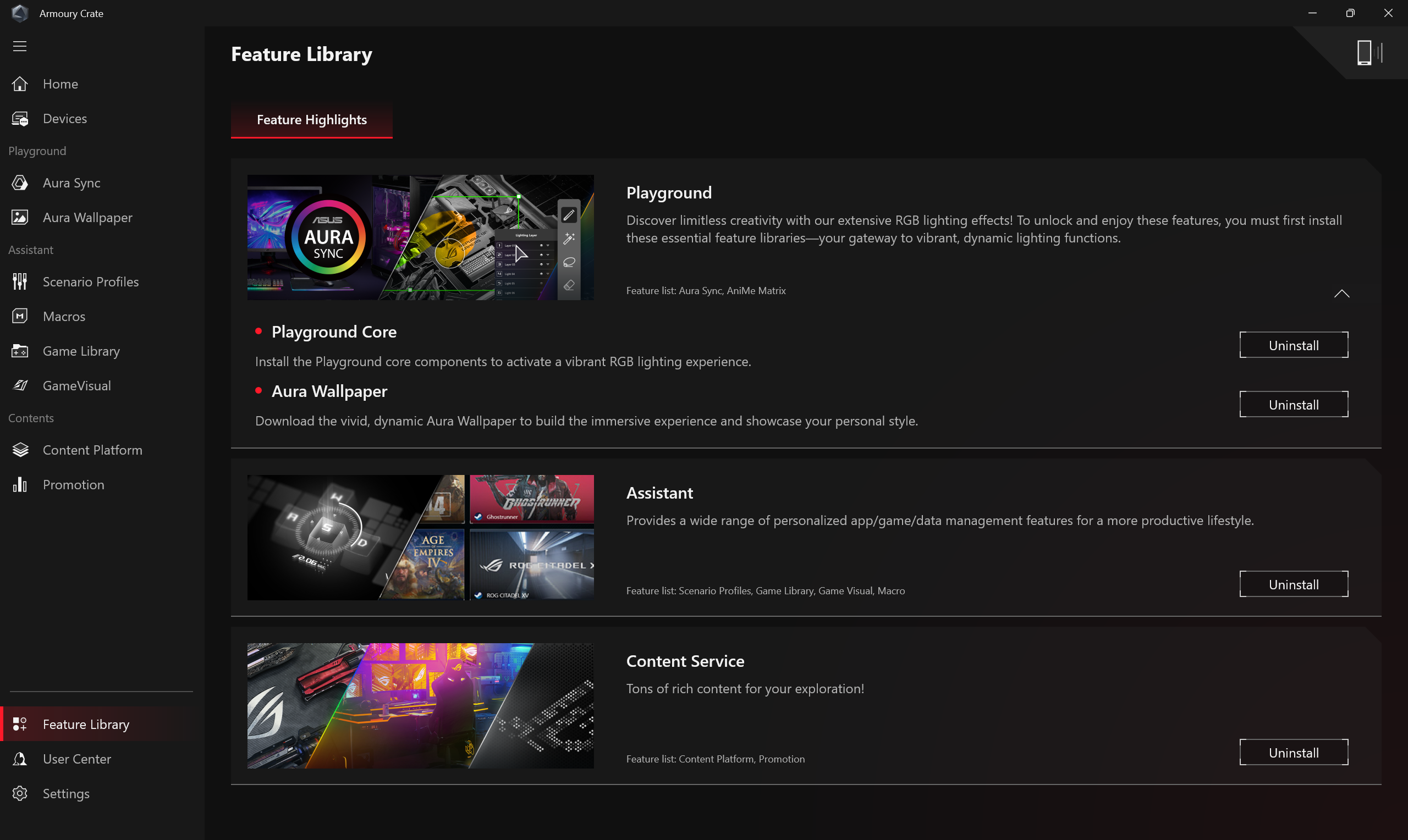
ספריית התכונות מציעה שלוש תכונות עיקריות: [Playground], [Assistant] ו-[שירותי תוכן]. כל תכונה עיקרית כוללת פונקציות מיוחדות שונות ומובחנות של Armoury Crate, שגיימרים יכולים להתקין או להסיר בהתאם להעדפותיהם וצרכיהם.
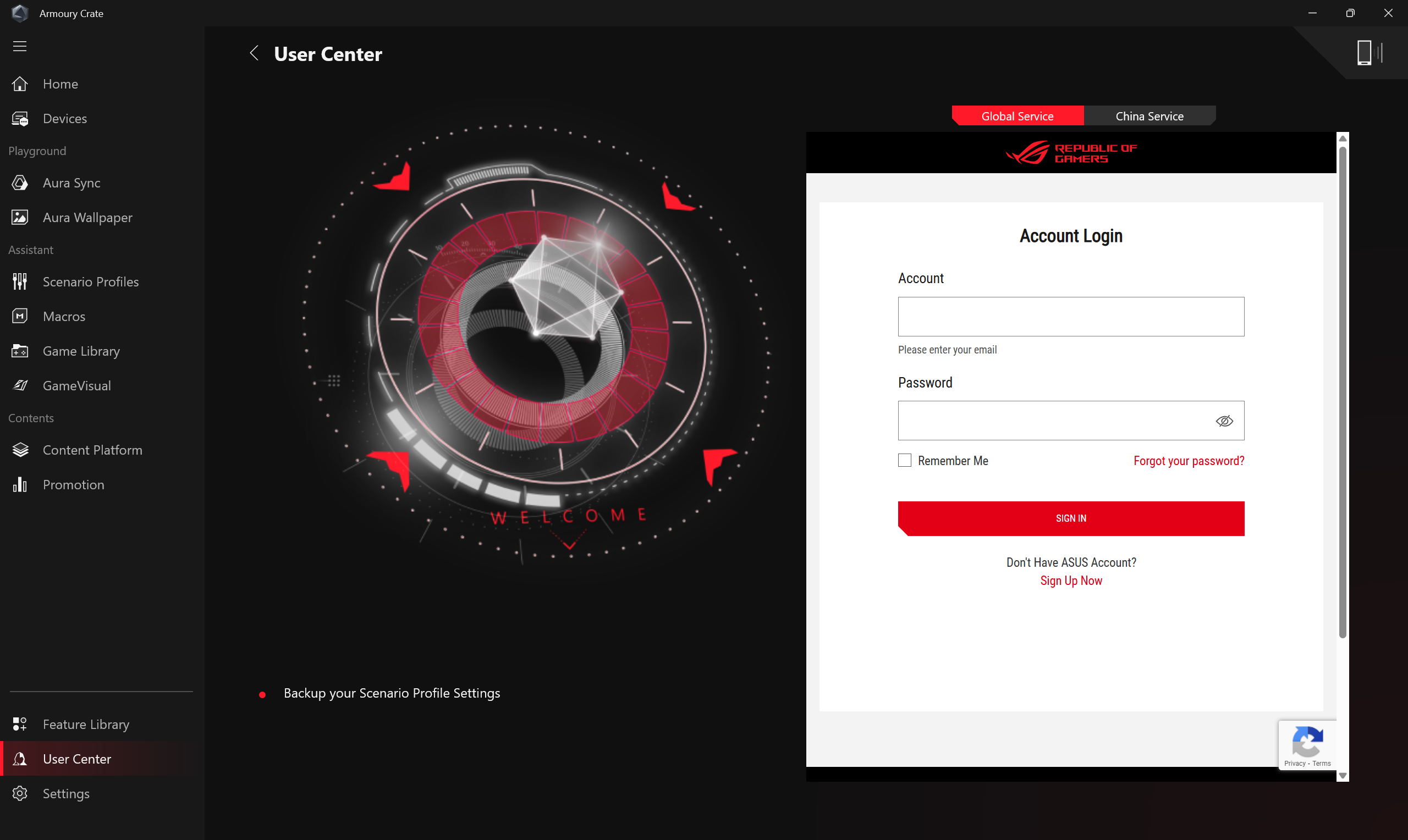
לאחר כניסה לחשבון חבר ASUS, יוצגו פרטי החשבון, המוצרים שלי, מימוש, אירועים רשומים והודעות.
*למידע על רישום חשבון חבר ASUS, עיינו ב-קישור זה.
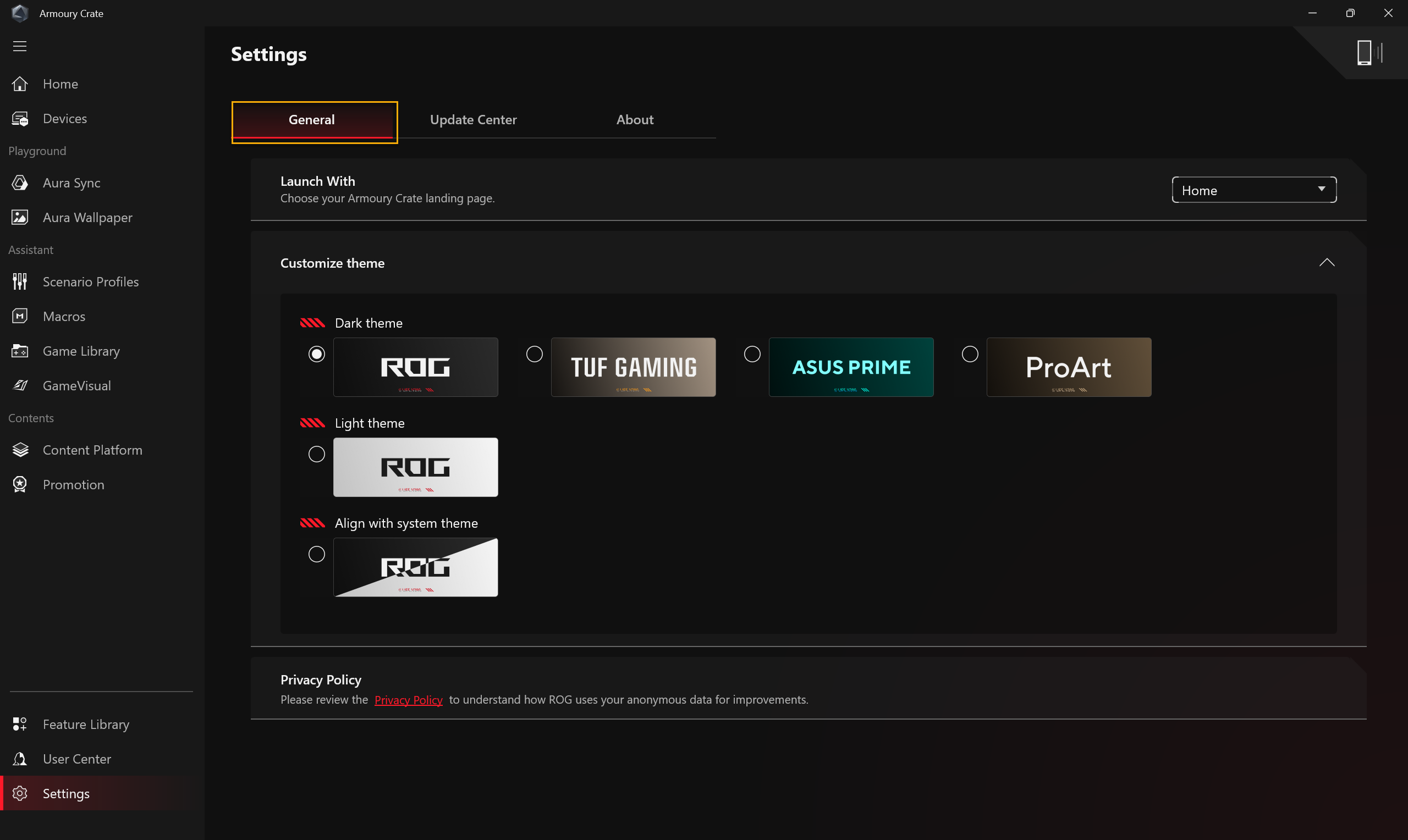
כללי: גיימרים יכולים לבחור את דף הנחיתה של Armoury Crate ולהתאים אישית את העיצוב.
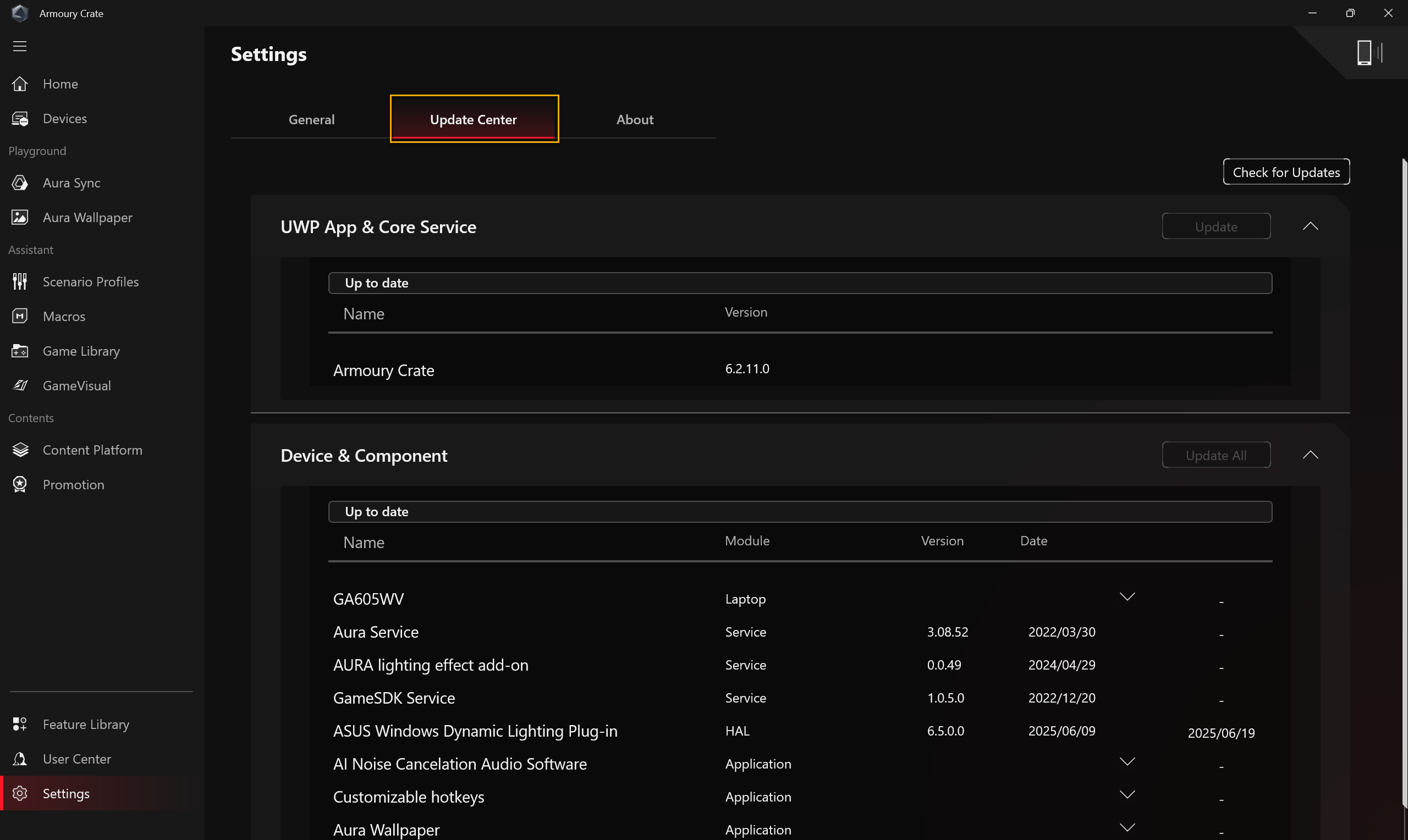
מרכז עדכונים: על ידי בחירת [בדוק עדכונים], מרכז העדכונים יציג את הקושחה או מנהלי ההתקנים בתוך היישום שדורשים עדכון, ויאפשר לגיימרים לבחור אם לעדכן.
*לפני ביצוע עדכונים, ודאו שהמחשב הנייד שלכם מחובר למטען.
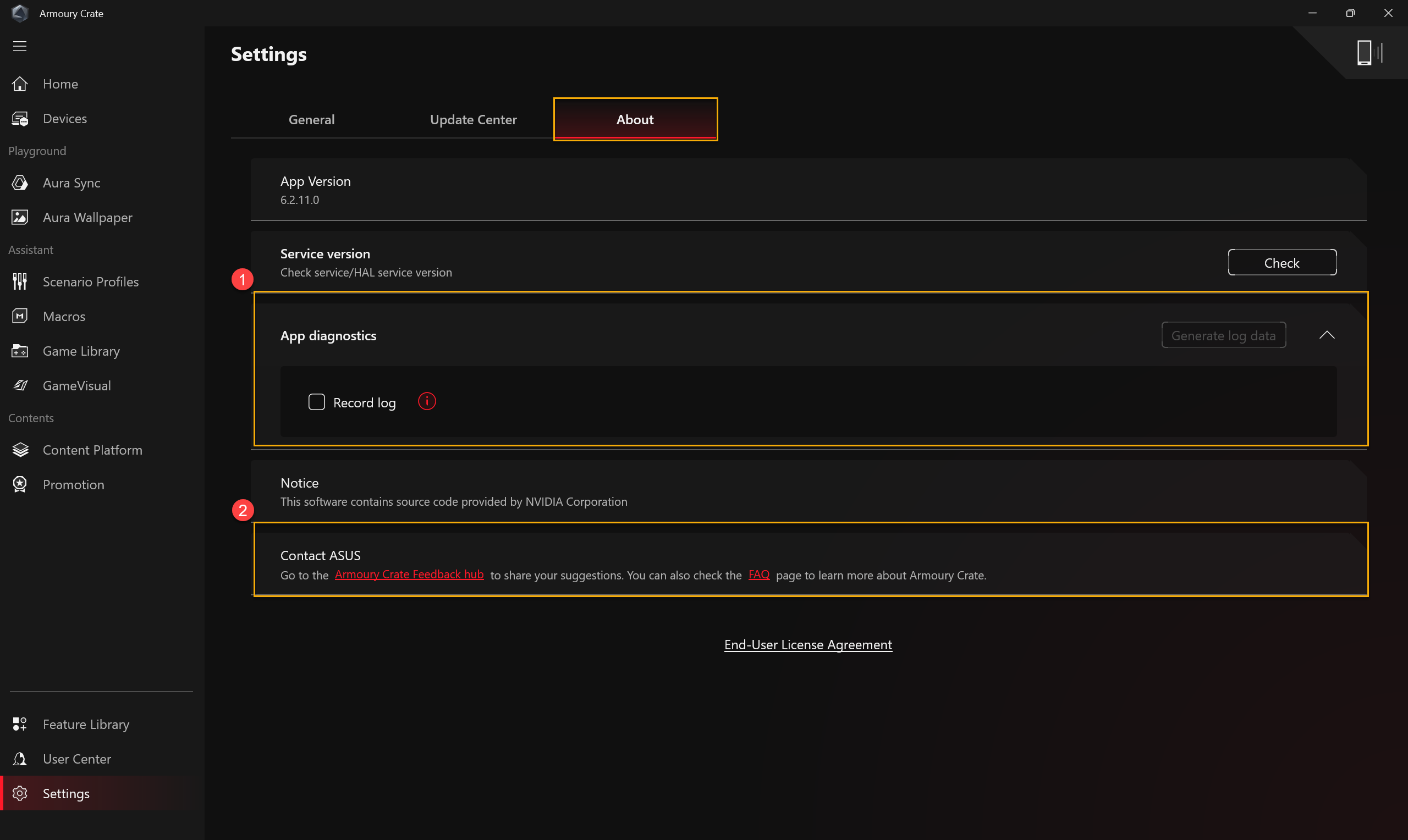
אודות: מציג את גרסת אפליקציית Armoury Crate, גרסת השירות, אבחון יישומים, מרכז המשוב של Armoury Crate ו-שאלות נפוצות.
①אבחון יישומים: על ידי לחיצה על [הקלט יומן] כדי להתחיל לאסוף יומן בעיות של Armoury Crate.
②מרכז המשוב של Armoury Crate: כדי לשתף את המשוב שלכם על Armoury Crate לגבי מה שאהבתם או לשיפור.
שאלה 1: קטגוריות מצבי פעולה ומבוא
תשובה 1:
מצב Windows®: משתמש בהגדרות ברירת המחדל של Windows בתוכנית צריכת החשמל שבחרתם.
מצב שקט: מגביל את הספק המעבד והכרטיס הגרפי, אך שומר על רמות רעש שקטות במיוחד.
מצב ביצועים: מאזן טמפרטורת ביצועים ואקוסטיקה לכל תרחיש.
מצב טורבו: ממקסם את ההספק למעבד ולכרטיס הגרפי עבור גיימינג ועבודה בביצועים גבוהים, עם זרימת אוויר מקסימלית מהמאווררים. (זמין רק במצב טעינה).
מצב ידני*: צרו פרופילי מאוורר מותאמים אישית כדי להתאים באופן מושלם לצרכים שלכם.
מצב טאבלט/אנכי**: כאשר מצב טאבלט/אנכי מזוהה, הביצועים יותאמו באופן אופטימלי למצב טאבלט/אנכי בלבד.
*תומך ברוב סדרות ROG, ניתן להפעלה רק במצב AC (מצב טעינה).
**תומך רק בסדרת ROG FLOW של מחשבים ניידים לגיימינג.
שאלה 2: אילו מצבי פעולה נתמכים עבור מחשבים ניידים (NB) ונייחים (DT) לגיימינג?
תשובה 2:
| Windows® | שקט | ביצועים | טורבו | ידני |
סדרת ROG NB | V | V | V | V | V |
סדרת ROG NB | V |
| V | V | V** |
סדרת TUF NB | V | V | V | V | V* |
סדרת TUF DT | V |
| V | V |
|
*התכונה תומכת רק בדגמים חדשים מסדרת 2022 ואילך.
**התכונה אינה תומכת בדגמי סדרות G35CZ ו-G15CK.
שאלה 3: אילו מצבי פעולה נתמכים עבור מחשבים ניידים (NB) לגיימינג במצבי צריכת חשמל שונים?
תשובה 3:
| מצב צריכת חשמל | Windows® | שקט | ביצועים | טורבו | ידני | טאבלט/אנכי |
סדרת ROG NB | מצב טעינה | V | V | V | V | V |
|
מצב סוללה | V | V | V |
| V* |
| |
סדרת TUF NB | מצב טעינה | V | V | V | V | V* |
|
מצב סוללה | V | V | V |
| V* |
| |
סדרת ROG Flow NB | מצב טעינה | V | V | V | V | V | V |
מצב סוללה | V | V | V |
| V* | V |
*התכונה תומכת רק בדגמים חדשים מסדרת 2022 ואילך.
שאלה 4: מהו אבחון יישומים?
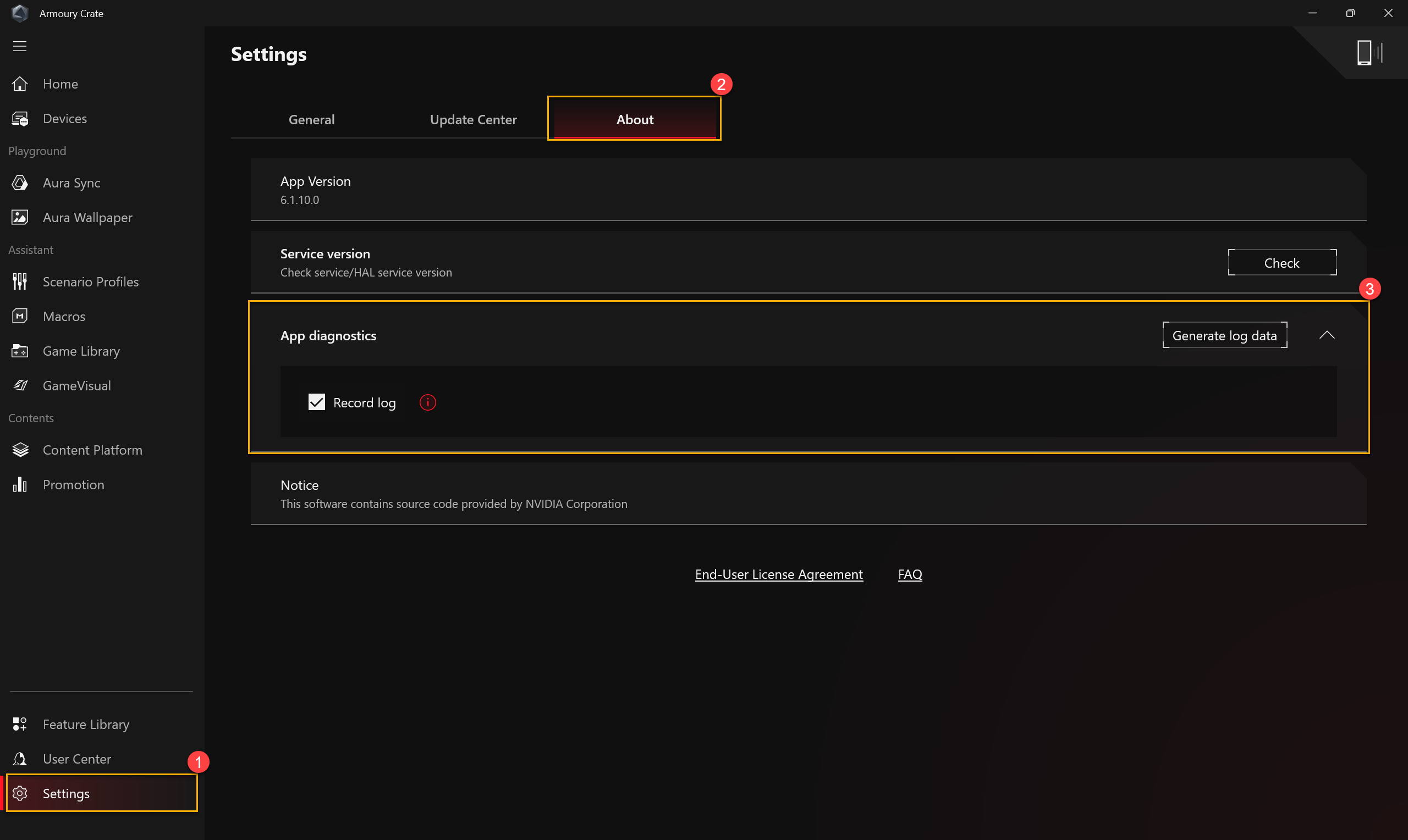
תשובה 4: אבחון יישומים יכול לאסוף יומן מצב נוכחי של Armoury Crate. בדף "הגדרות"① של Armoury Crate ובדף "אודות"②, אם לוחצים על "הקלט יומן"③ באבחון יישומים, תופיע הצהרת מדיניות הפרטיות. ברגע שהמשתמש יסכים להצהרה, Armoury Crate יתחיל לאסוף יומן בעיות. לאחר מכן, התחילו לשחזר את הבעיה שיש לכם, ואז חזרו לדף זה ולחצו על "צור נתוני יומן"③ כדי ליצור את קובץ היומן המוצפן (קובץ יומן ASUS). לאחר שמירת היומן, המשתמש יכול לספק אותו למרכז התיקונים או לתומך הטכני לצורך אבחון נוסף של בעיות Armoury Crate.
שאלה 5: מדוע מופיע חלון אזהרה בעת החלת עקומת מאוורר ואוברקלוק למעבד/כרטיס גרפי?
תשובה 5: חלון האזהרה נועד להזכיר לגיימרים שייתכן סיכון לפגיעה בחומרה שלכם בעת התאמת פרמטרים, וכיצד לבצע את הליכי השחזור.
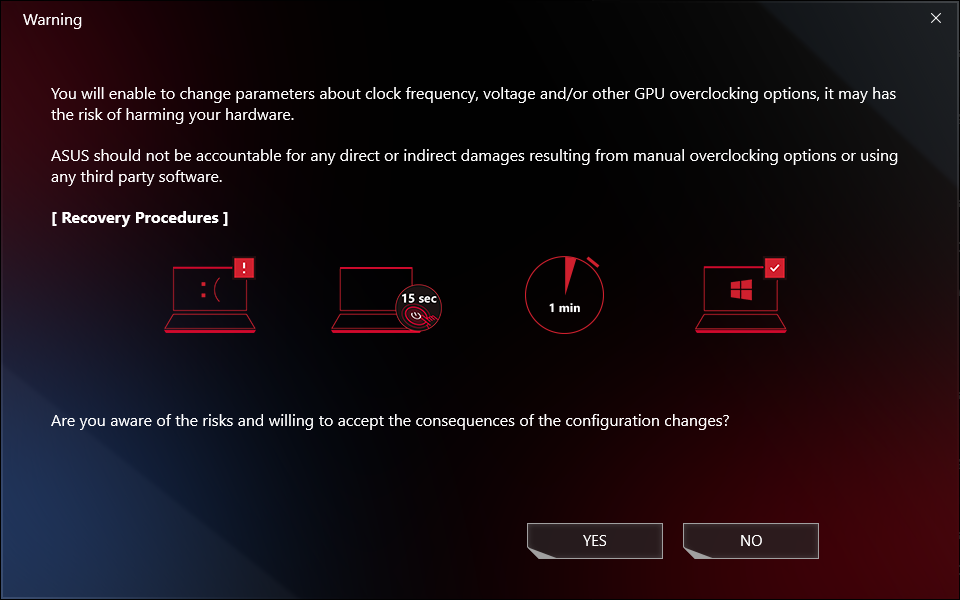
[הליכי שחזור] במקרה של כיבוי אוטומטי או מסך כחול, לחצו על מקש ההפעלה למשך 15 שניות והמתינו דקה. לאחר מכן, נסו להפעיל מחדש את המחשב.
שאלה 6: מדוע איני יכול להפעיל את ביצועי ה-GPU כדי לעצור תהליך?
תשובה 6: אם לא ניתן לעצור את התהליך באותו רגע, אנא ודאו את הפרטים הבאים:
1. התהליך משתמש בתצוגה חיצונית ולא ניתן לעצור אותו.
2. לא ניתן לעצור את התהליך כאשר המחשב שלכם מחובר לחשמל AC.
שאלה 7: כיצד לחבר את אפליקציית Armoury Crate באמצעות מכשיר נייד?
תשובה 7: כדי להשתמש במכשיר הנייד שלכם לחיבור ל-Armoury Crate ולשינוי הגדרות המחשב, עיינו ב-קישור לפרטים.
שאלה 8: מדוע איני יכול לשדרג את אפליקציית Armoury Crate הקודמת שלי לגרסה 6.0 ומעלה?
תשובה 8: אנא נסו להפעיל מחדש את המחשב שלכם ולהפעיל את Armoury Crate שוב. אם עדיין לא ניתן לשדרג, עיינו ב-קישור כדי להוריד את אפליקציית Armoury Crate ולהתקין אותה ידנית.
שאלה 9: כאשר מסך חיצוני מחובר ל-HDMI או Display Port במחשב נייד, האם זה ישפיע על ביצועי עיבוד ה-GPU?
תשובה 9: לא, ביצועי עיבוד הגרפיקה יעבדו ויציגו את התוצאה הסופית בהתאם להגדרת [מצב GPU] במערכת.
שאלה 10: כיצד לתקן את הופעת מסך שחזור BitLocker לאחר ההפעלה?
תשובה 10: אם אתם חווים שהמחשב מציג מסך שחזור BitLocker לאחר ההפעלה, פירוש הדבר שהכונן הקשיח/SSD הוצפן, ועליכם לספק מפתח שחזור כדי לפתור בעיה זו. עיינו ב-[כיצד לתקן את הופעת מסך שחזור BitLocker לאחר ההפעלה].
שאלה 11: כיצד להפעיל את NVIDIA® MAX-Q Dynamic Boost?
ת11:
1. גיימרים צריכים להפעיל את פונקציית MAX-Q Dynamic Boost* בלוח הבקרה של NVIDIA®. עיינו באתר הרשמי של NVIDIA® בנושא כיצד להפעיל או להשבית את Dynamic Boost בלוח הבקרה של NVIDIA.
2. בהגדרות אפליקציית Armoury Crate, מצב הפעולה צריך להיות במצב טורבו או ידני.
*התכונה תומכת רק בדגמים המצוידים ב-NVIDIA® MAX-Q Dynamic Boost.
שאלה 12: מדוע סמל [Panel OverDrive] מושבת (אפור)?
תשובה 12:
*ודאו שחיברתם את המחשב הנייד למקור חשמל.
*עברו לאתר התמיכה של ASUS כדי להוריד ולעדכן את מנהל ההתקן העדכני ביותר של [Refreshrate Service].
[כיצד לחפש ולהוריד מנהלי התקנים, כלי עזר, BIOS ומדריכים למשתמש]
שאלה 13: כיצד לפתור בעיות DRM במשחק באמצעות הגדרות Armoury Crate?
תשובה 13: 
אם משחקים מושפעים מבעיות DRM, נסו להפעיל את הפריט "תאימות DRM מדור קודם". לאחר הפעלת "תאימות DRM מדור קודם", ההגדרה תחסום את השימוש בליבות ה-E של המעבד כדי לשפר את תאימות המשחק.
אזהרה: הפעלת תכונה זו עלולה להפחית את הביצועים ו/או חיי הסוללה.
שאלה 14: מדוע איכות ההקלטה שלי חריגה עם חולשת צליל המכשיר וקטיעות בקול האנושי?
תשובה 14: אם תרחיש ההקלטה הוא צליל מכשיר עצמי עם קול אנושי או איסוף צליל סביבה, וגם עוצמת הקול של המכשיר עצמו גדולה או שווה לעוצמת הקול החיצונית, גיימרים עלולים להרגיש שאיכות הצליל אינה כצפוי. אנא נסו לכבות את [מצבי מיקרופון], אם יש לכם צרכי הקלטה מיוחדים כאמור לעיל.
בדף "שמע" של "מערכת" באפליקציית Armoury Crate, [מצבי מיקרופון] היא טכנולוגיית כיווניות של המיקרופון המובנה, ומצב ברירת המחדל הוא "מצב רב-כיווני". טכנולוגיית "מצב רב-כיווני" כוללת ביטול הד גבוה במיוחד ויכולה לספק אפקט בידוד קולי מעולה. היא מתאימה למצבים כגון שידור חי, תקשורת במשחקים ושיחות ועידה, ומספקת לכם איכות שמע ברורה.
שאלה 15: מהם מאוורר עזר למעבד (CPU AUX Fan) ומאוורר מערכת (System Fan)?
תשובה 15: מאוורר עזר למעבד (CPU AUX Fan) הוא מאוורר עזר למעבד הפועל כמו מאוורר המעבד. זהו מאוורר ספציפי למחשב נייד עם UMA (Unified Memory Architecture). כמו כן, מאוורר מערכת (System Fan) הוא מאוורר שלישי שיכול לתמוך במאווררי המעבד והכרטיס הגרפי ולעבוד איתם יחד לפתרון תרמי טוב יותר בתוך המחשב הנייד.
שאלה 16: מהם בקרת תאורה אחורית* [ריבוי אזורים] ו-[אזור אחד] בתצורת המערכת?
תשובה 16:
[ריבוי אזורים]
מאות אזורי mini-LED פועלים באופן עצמאי, מעמעמים אזורים כהים במסך לשחורים עמוקים יותר ואזורים בהירים לצבעים עזים ובולטים. מצב זה אידיאלי לגיימינג וצפייה בסרטים. הפעלת HDR תפעיל אוטומטית תאורה אחורית מרובת אזורים.
[אזור אחד]
כל אזורי התאורה האחורית של mini-LED פועלים כאחד, כמו פאנל מחשב נייד מסורתי. זה מציע חוויה עקבית ומדויקת בצבע, שיכולה להיות חשובה ליצירת תוכן. שימו לב: HDR אינו זמין במצב תאורה אחורית של אזור אחד.
*זמין רק במחשבים ניידים המצוידים במסך Mini-LED.
שאלה 17: כיצד להחליף את הגדרת מצב אוברקלוקינג למעבד למצב BIOS?
תשובה 17: כאשר סמל מצב אוברקלוקינג למעבד מושבת (אפור) (במצב תוכנה), גיימרים צריכים להחליף את ההגדרה למצב BIOS בתצורת ה-BIOS.
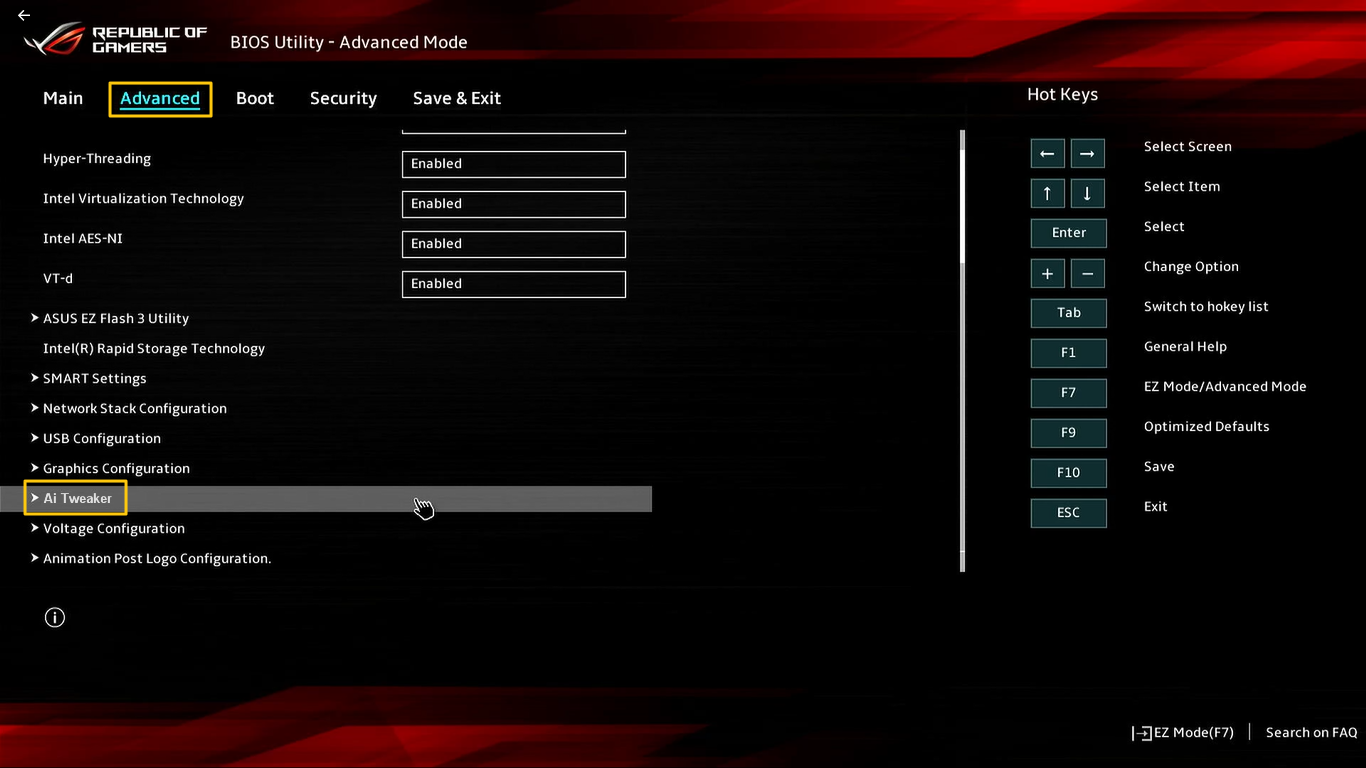
אנא היכנסו לתצורת ה-BIOS. ניתן לעיין ב-[כיצד להיכנס למסך תצורת ה-BIOS]. בתצורת ה-BIOS, בחרו ב-[Ai Tweaker] תחת האפשרות [Advance].
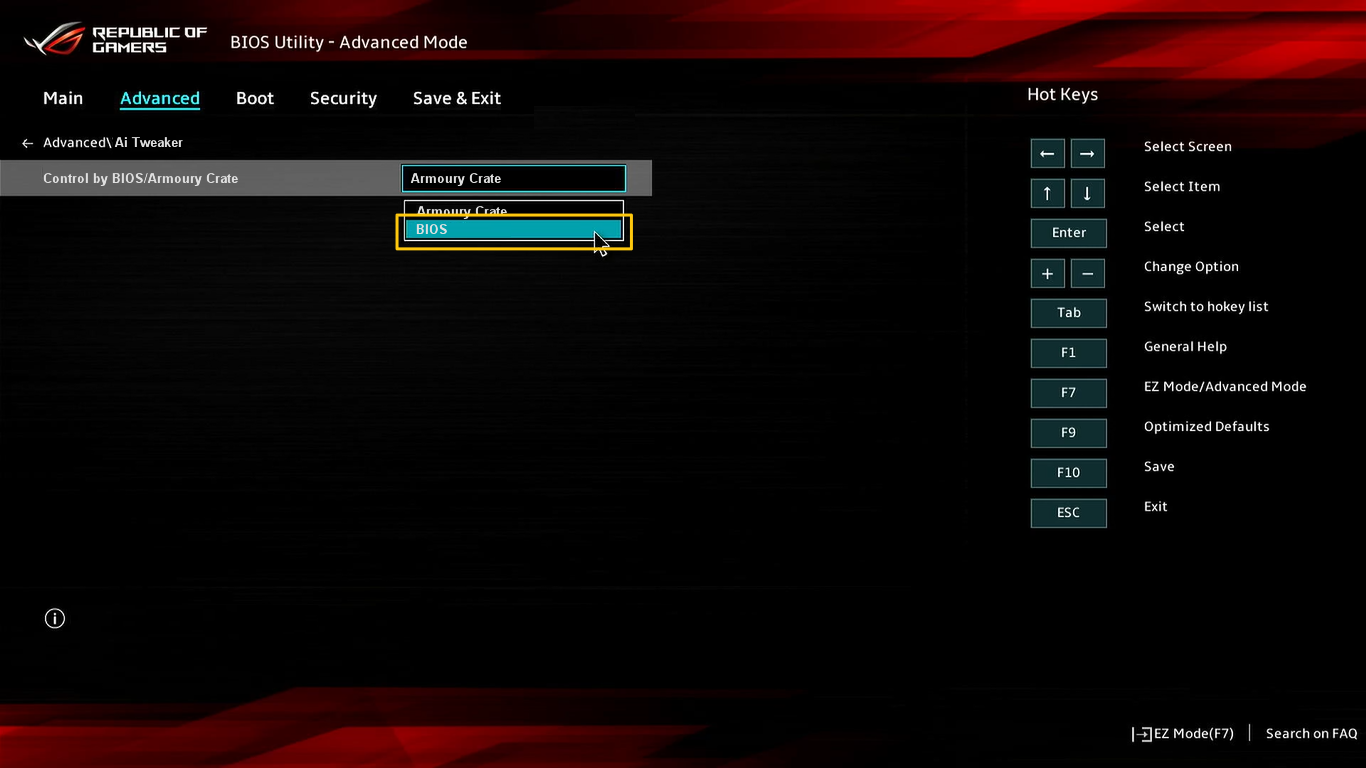
בהגדרת [Ai Tweaker], בחרו ב-[BIOS] תחת האפשרות [שליטה על ידי BIOS/Armoury Crate]. לאחר מכן, לחצו על מקש [F10] כדי לשמור את התצורה ולצאת, והפעולה תושלם לאחר הפעלה מחדש של המערכת.
שאלה 18: כיצד להשבית עדכונים אוטומטיים של Armoury Crate ו-Aura Creator?
תשובה 18: כדי למנוע מאפליקציות Armoury Crate UWP ו-Aura Creator UWP להתעדכן אוטומטית, בצעו את השלבים הבאים.
*הערה: כאשר עדכון אוטומטי מושבת, הגדרה זו חלה על כל היישומים המותקנים מ-Microsoft Store (לא רק על Armoury Crate ו-Aura Creator).
1. עברו ל-Microsoft Store.
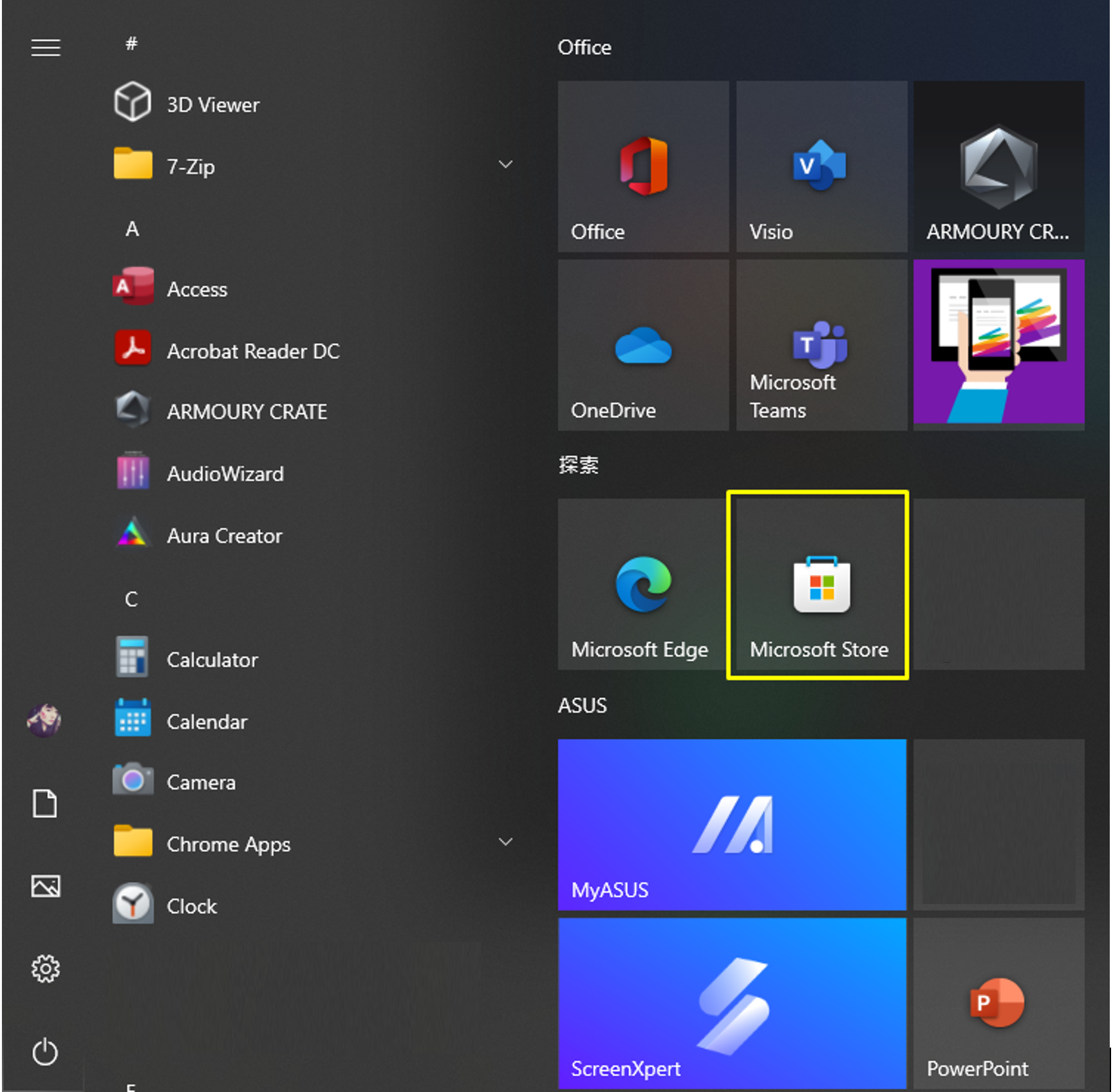
2. לחצו על סמל "התחבר" בצד ימין של שורת הכותרת, ולאחר מכן לחצו על "הגדרות יישום".

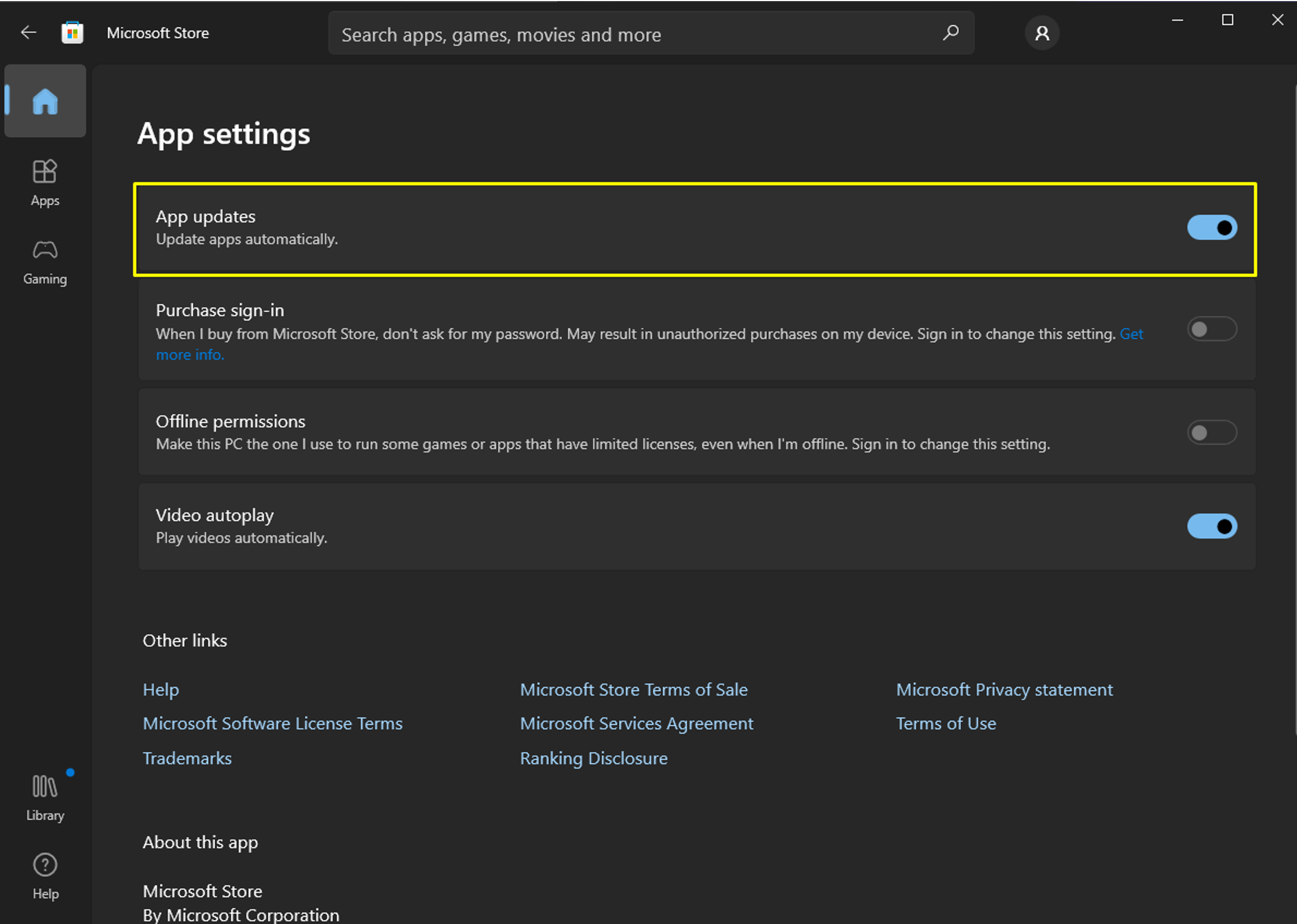
3. השביתו את "עדכוני יישומים" כדי לכבות את העדכון האוטומטי.
*הערה: כאשר עדכון אוטומטי מושבת, הגדרה זו חלה על כל היישומים המותקנים מ-Microsoft Store (לא רק על Armoury Crate ו-Aura Creator).
שאלה 19: מדוע פונקציית AMD AFMF אינה פועלת כראוי לאחר פתיחת מנטר המשאבים של Armory Crate?
תשובה 19: AMD AFMF היא טכנולוגיית יצירת הפריימים העדכנית ביותר של AMD. נכון לעכשיו, היא אינה תומכת בכלי ניטור ביצועים של צד שלישי. הפעלת כל כלי ניטור ביצועים של צד שלישי המופיע כשכבת-על על מסך המשחק, תשבש את פונקציות AFMF, כולל Xbox Game Bar, מנטר המשאבים של Armoury Crate וכו'. אם AFMF מופעל ואתם מעוניינים לגשת למדדים כמו FPS, אנו ממליצים להשתמש ב-AMD Software In-Game Performance Overlay.
שאלה 20: כיצד לקבוע אם המחשב הנייד שלי כולל יחידת עיבוד גרפית נפרדת ומשולבת כאחד?
תשובה 20: עיינו בשאלות הנפוצות [פתרון בעיות - סימן קריאה צהוב במנהל ההתקנים] כדי לפתוח את [מנהל ההתקנים], ואז תוכלו לאשר אם המחשב הנייד שלכם כולל שתי יחידות עיבוד גרפיות. כמו כן, ניתן לעיין בפרק [הסרת התקנה והתקנה מחדש של מנהלי התקנים של כרטיס גרפי] בשאלות הנפוצות [פתרון בעיות - כשל בזיהוי כרטיס גרפי] להתקנה מחדש או עדכון מנהלי ההתקנים הגרפיים שלכם.
שאלה 21: האם Armoury Crate תומך במקש הפונקציה הנעול (מקש Fn) במחשבים ניידים לגיימינג?
תשובה 21: Armoury Crate מסוגל לתמוך במקש פונקציה נעול במחשבים ניידים לגיימינג; עם זאת, תכונה זו זמינה רק בדגמי מחשבים ניידים חדשים לגיימינג שיצאו בשנת 2024 ואילך.
שאלה 22: כיצד להגדיל (או להקטין) את הטקסט עבור אפליקציית Armoury Crate?
תשובה 22: עברו אל הגדרות① של מערכת ההפעלה Windows.

לאחר מכן היכנסו אל מערכת②>תצוגה③.

חפשו את מקטע [קנה מידה ופריסה], ולאחר מכן כווננו את הגדרת קנה המידה④ כדי להגדיל או להקטין את הטקסט.

שאלה 23: מדוע "הזיכרון הייעודי" עבור ה-iGPU (גרפיקה משולבת) בפלטפורמות אינטל אינו משתנה במנהל המשימות לאחר התאמה ב-Armoury Crate?
תשובה 23: בפלטפורמות אינטל ישנות יותר מסוימות, שינוי הקצאת זיכרון הווידאו הייעודי באמצעות Armoury Crate עשוי שלא לבוא לידי ביטוי מיידי בערכים המוצגים במנהל המשימות; עם זאת, הקצאת הזיכרון בפועל עודכנה. אם יש לכם חששות לגבי התוצאות המוצגות, אנו ממליצים לעיין ב-תכונות ודרישות עקיפת זיכרון GPU משותף למידע נוסף.

※בהתאם למוצר ולגרסת היישום שלכם, ייתכנו הבדלים בפעולה ובממשק.
※בהתאם למיקומכם, ASUS עשויה לספק פונקציות ומידע שונים על המוצר.
*אם יש לכם שאלות כלשהן, אנא צרו קשר עם תמיכת ASUS לקבלת סיוע נוסף.