[לוח אם] Armoury Crate (גרסה 6.0) מבוא
תוכן עניינים
1. מבוא ל-Armoury Crate
2. דגמים נתמכים
3. התקנה והסרה של Armoury Crate
4. הפעלת Armoury Crate
5. לוח מחוונים
6. מכשירים
7. Playground
7.1 Aura Wallpaper
7.2 Aura Sync
8. Assistant
8.1 פקודות מאקרו
8.2 פרופילי תרחישים
8.3 GameFirst
8.4 ספריית משחקים
8.5 Fan Xpert
8.6 כלים
9. תוכן
9.1 פלטפורמת תוכן
9.2 מבצעים
10. ספריית תכונות
11. מרכז משתמשים
12. הגדרות
13. שאלות ותשובות
* המאמר רלוונטי רק ל-Armoury Crate גרסה 6.0 ומעלה.
* מאמר זה מתייחס ללוח האם ROG STRIX Z890-E GAMIING WIFI כדוגמה. הפונקציות בתוך Armoury Crate עשויות להשתנות בהתאם ללוח האם.
מבוא ל-Armoury Crate
Armoury Crate היא תוכנה משולבת שפותחה על ידי ASUS, המשמשת בעיקר לשליטה והתאמה אישית של סדרות ASUS ROG ומוצרי ספורט אלקטרוני אחרים של ASUS. היא מספקת ממשק מרכזי המאפשר לגיימרים להתאים בקלות את ביצועי המערכת, אפקטי תאורת RGB, מהירות מאווררים והגדרות חומרה אחרות. במילים פשוטות, זוהי מעין מרכז בקרה המעניק לכם שליטה מלאה על מכשירי ה-ASUS שלכם לספורט אלקטרוני.
דגמים נתמכים
תומך במחשבים ניידים ומחשבים שולחניים מסדרות ROG ו-TUF. לדגמים נתמכים מפורטים, עיינו ב-מכשירים תואמים ל-Armoury Crate。
* יש לעדכן את תוכנת Armoury Crate לגרסה 6.0 ומעלה. למידע נוסף, עיינו ב-האתר הרשמי של Armoury Crate.
התקנה והסרה של Armoury Crate
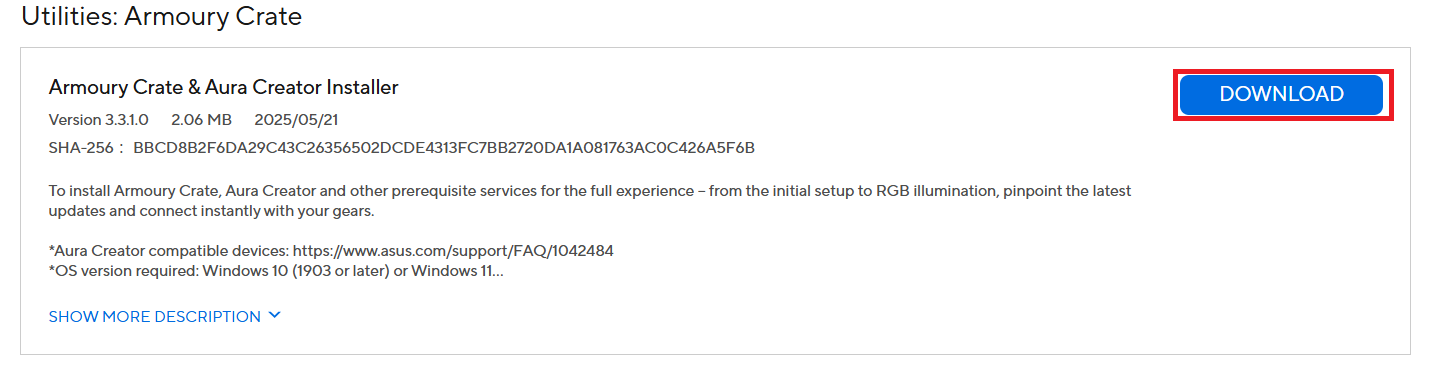
כיצד להוריד את יישום Armoury Crate, ניתן להוריד כאן או עיינו ב-האתר הרשמי של ASUS למידע נוסף.
כיצד להסיר את יישום Armoury Crate, עיינו ב-האתר הרשמי של ASUS.
הפעלת Armoury Crate
הקלידו וחפשו [Armoury Crate] בתיבת החיפוש של Windows, ולאחר מכן לחצו על [פתח]. 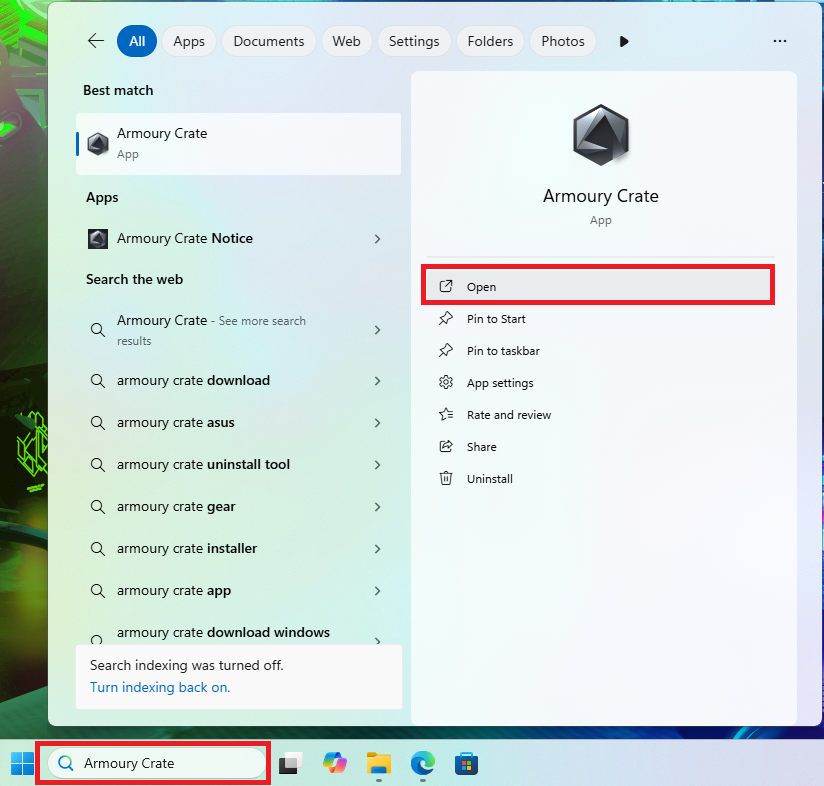
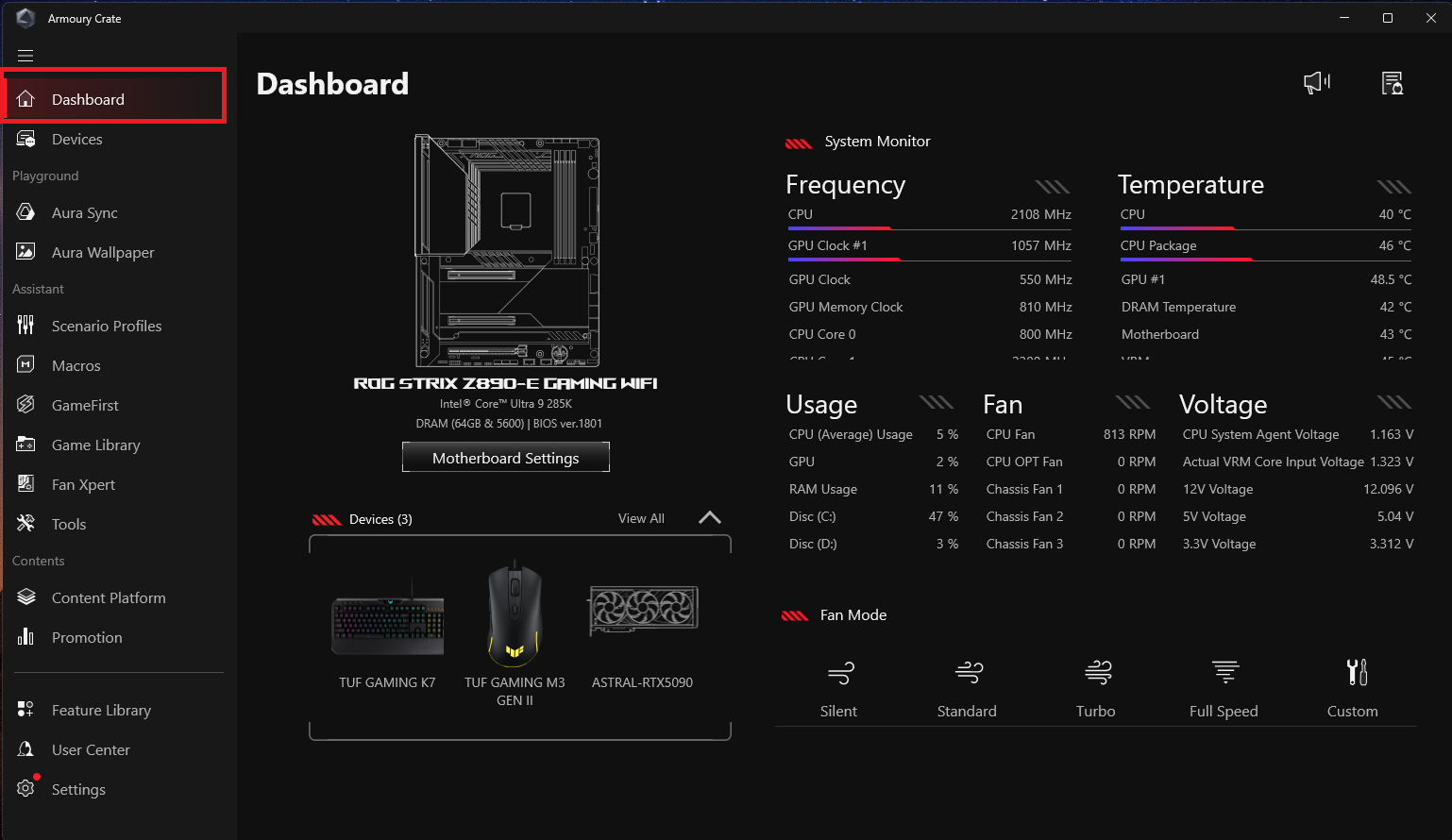
1. הגדרות לוח אם
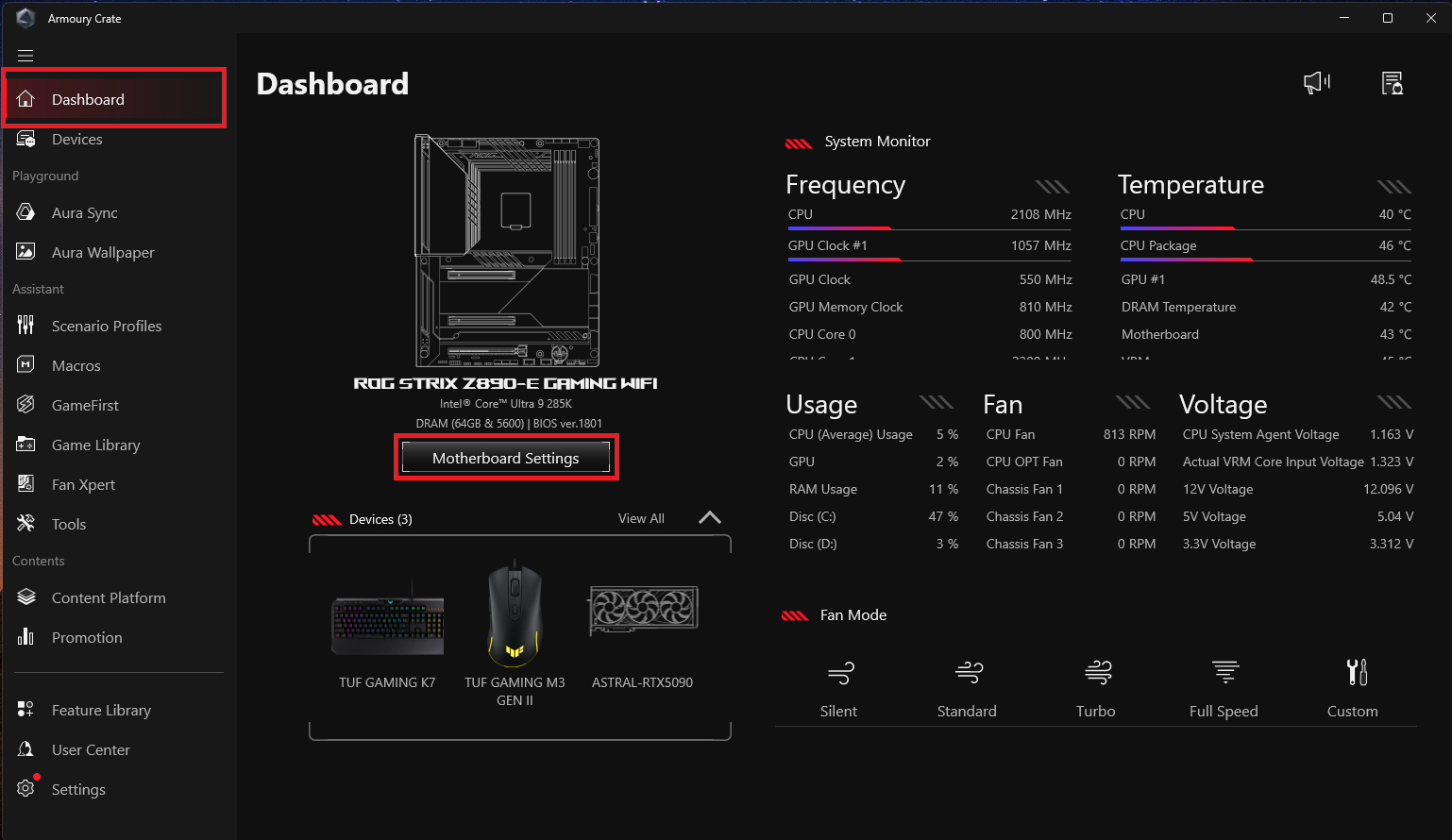
אפקט כיבוי: הגדירו את אפקט התאורה בעת כיבוי לוח האם.
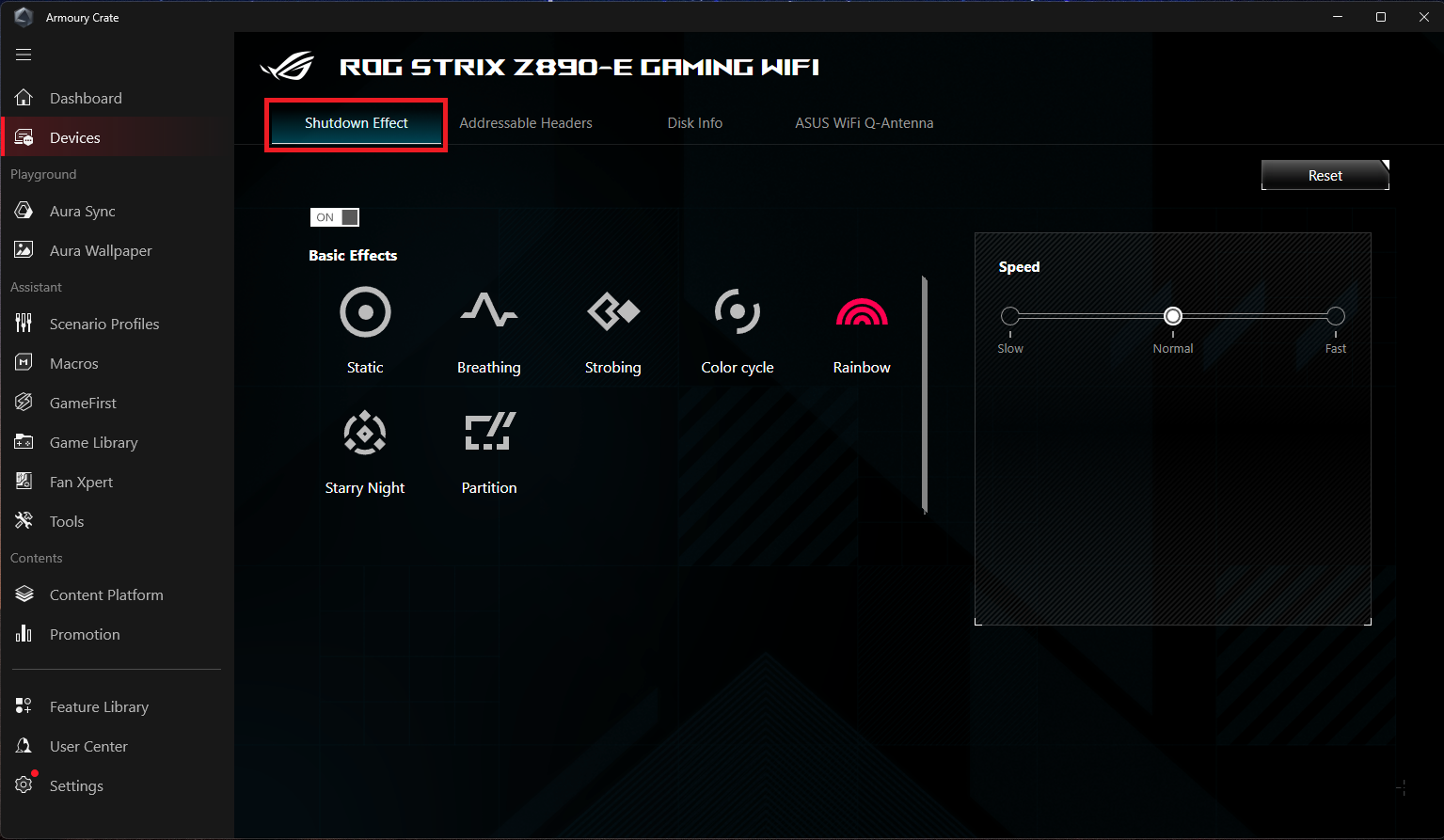
כותרות ניתנות לכתובת: הגדירו את הכותרות הניתנות לכתובת של לוח האם. שלטו ביותר מכשירי ARGB.
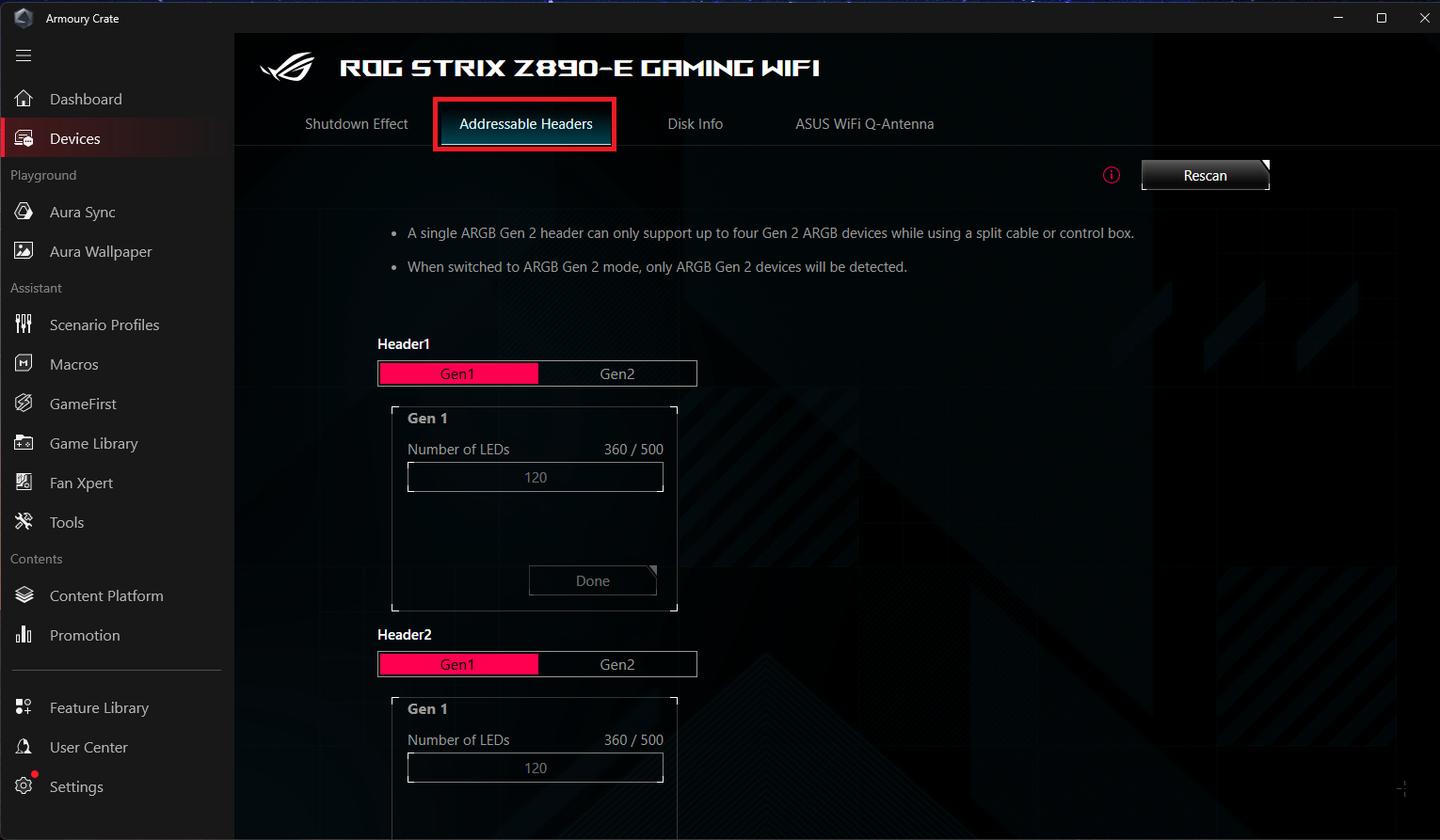
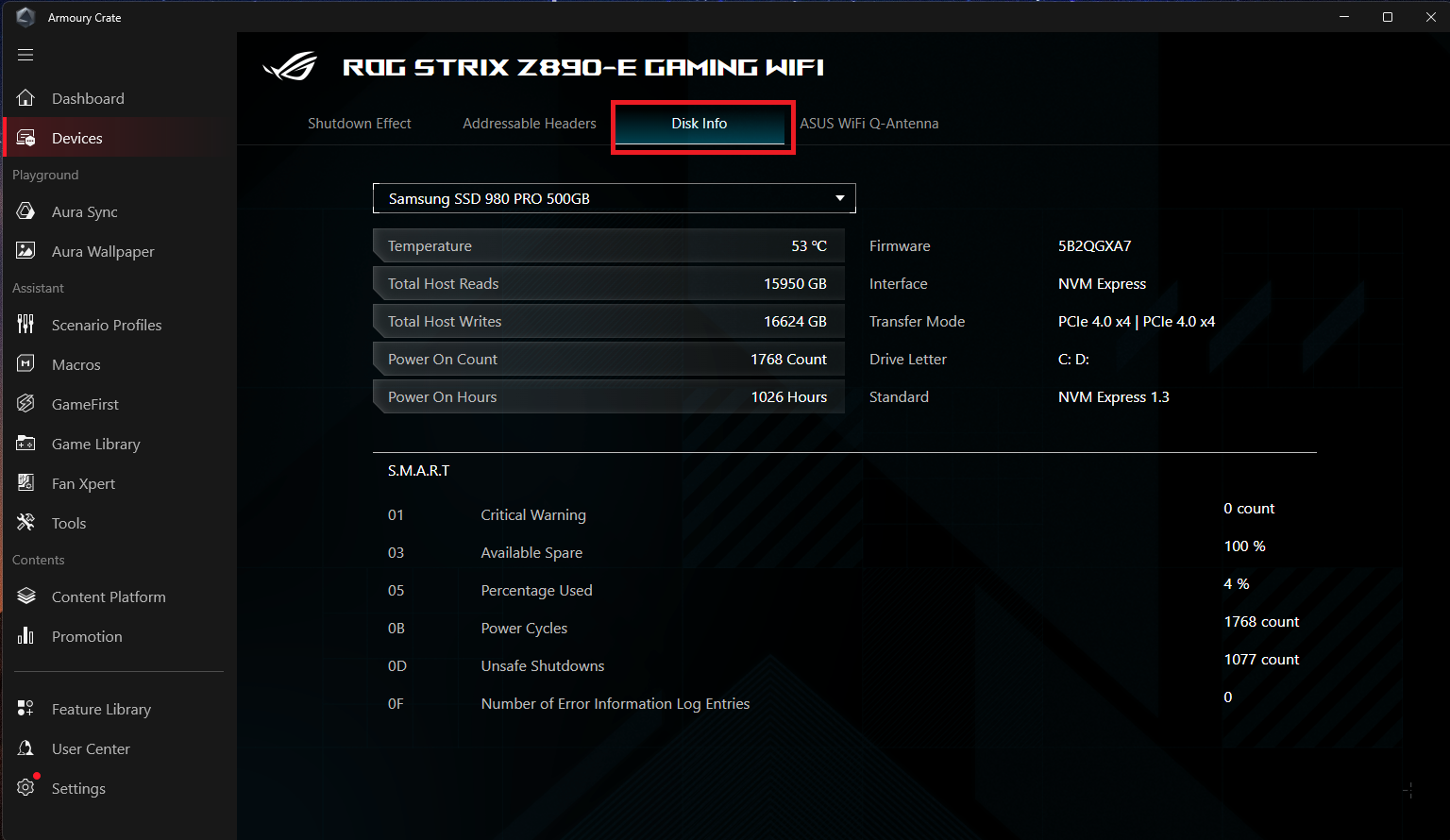
פרטי דיסק: ניתן לבחור את מכשיר ה-SSD בלוח האם ולקבל מידע רלוונטי.
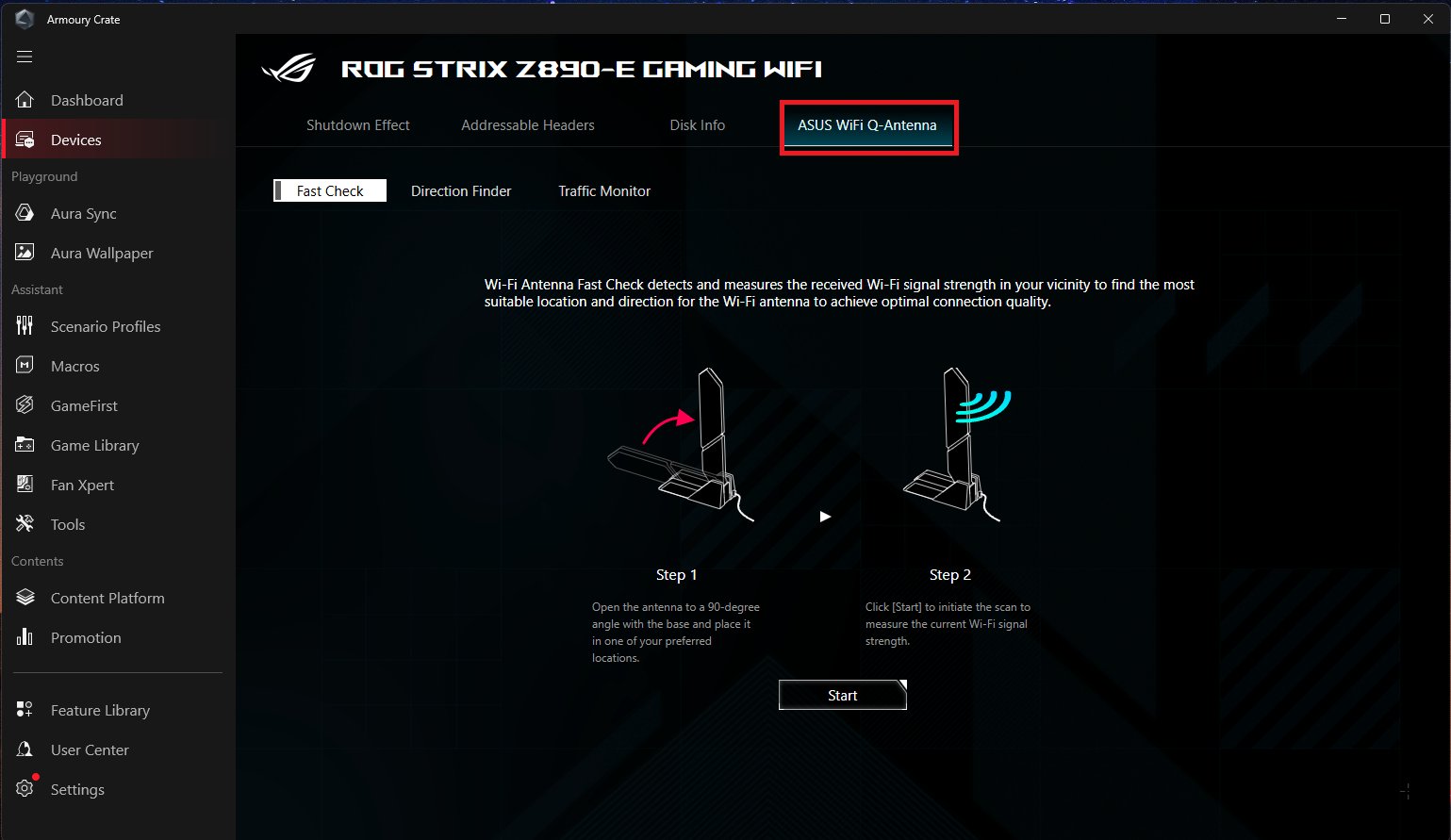
ASUS WiFi Q-Antenna: סייעו בניהול ובניטור ההגדרות הרלוונטיות של Q-Antenna, שיפור איכות הקליטה והשידור של רשתות אלחוטיות.
2. מכשירים
הצגת מכשירים שהותקנו ותואמים ל-Armoury Crate.
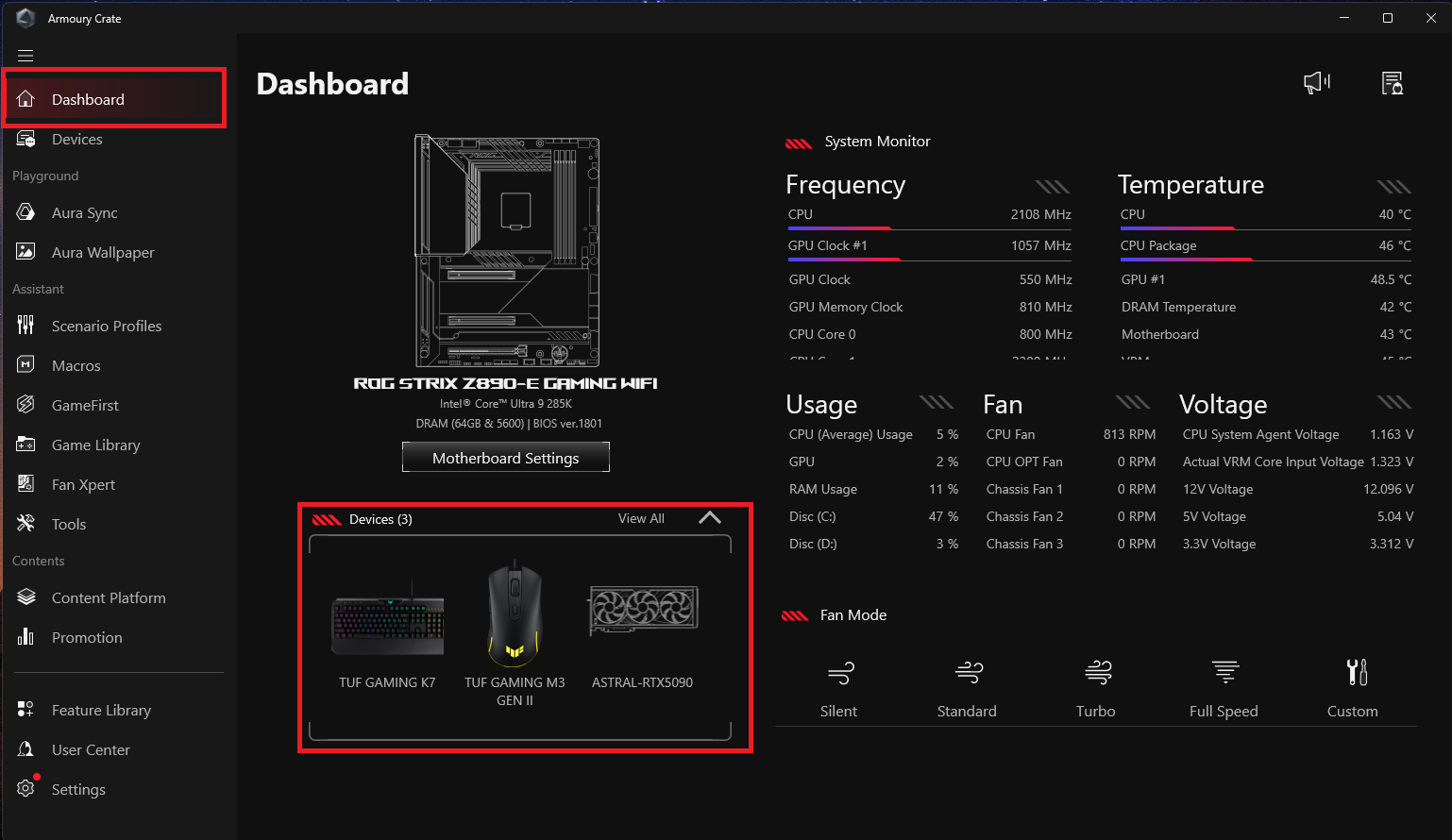
3. ניטור מערכת
ניטור מצבי חומרה שונים ומדדי ביצועים של המערכת. 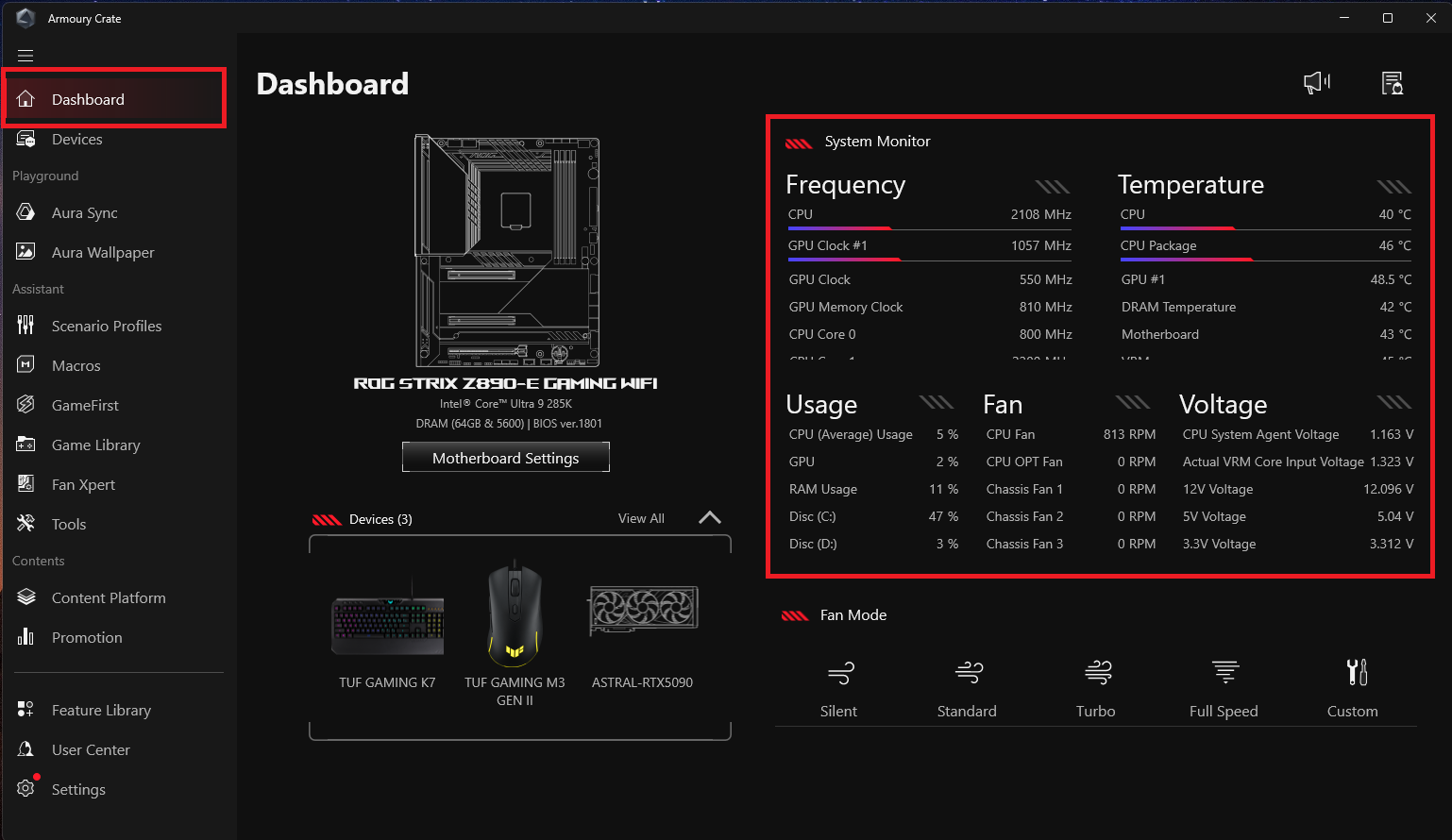
4. מצב מאוורר
אם ברצונכם לשנות את הגדרת מהירות המאוורר, ניתן לבחור מצב מוגדר מראש מהתפריט למטה. המצב הנבחר יוחל על כל המאווררים. 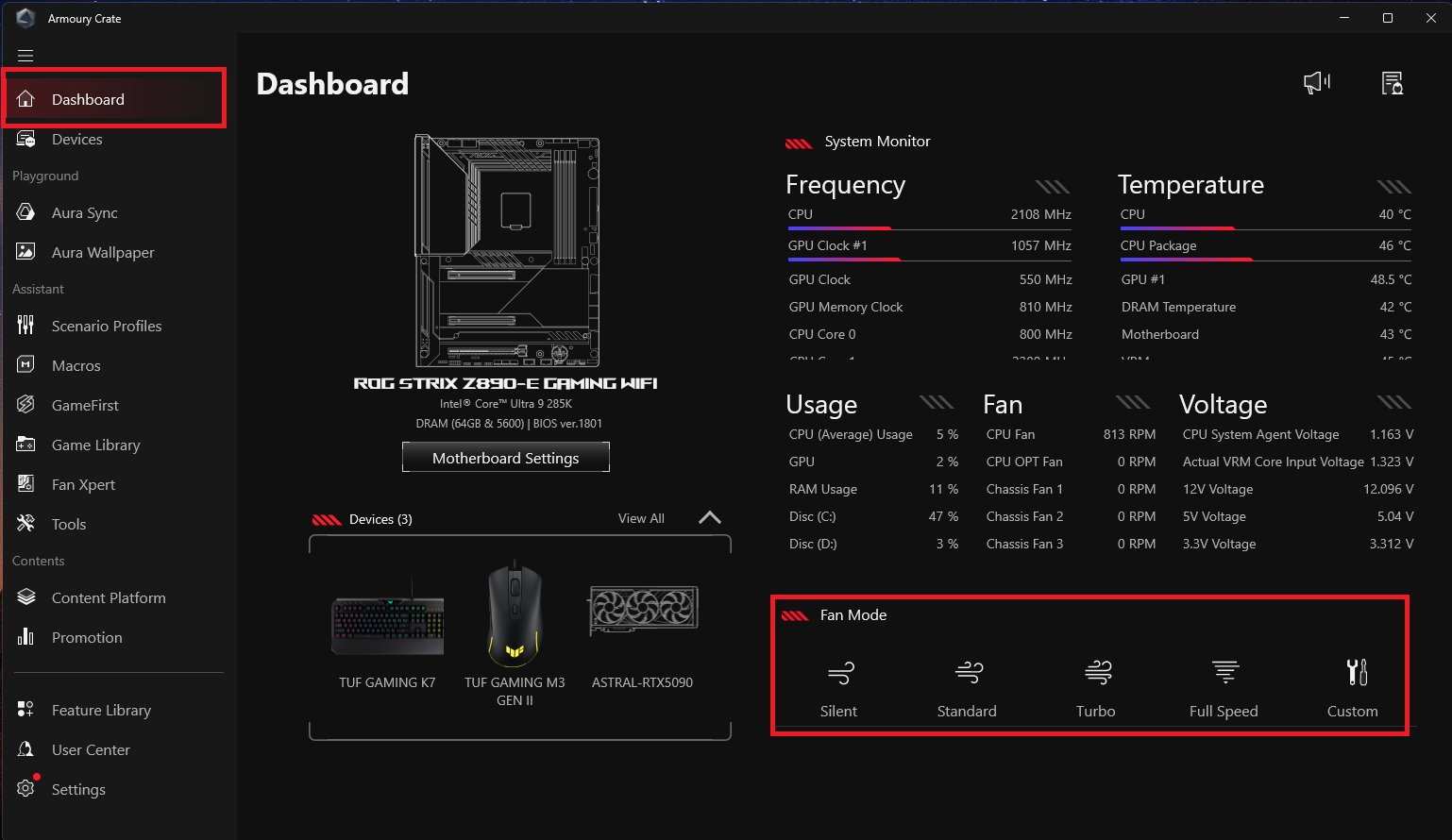
מכשירים
הצגת מכשירים שהותקנו ותואמים ל-Armoury Crate, כולם יוצגו בדף זה, וגיימרים יכולים לקבל עדכוני תכונות נוספים עבור מכשירים תואמים דרך מרכז העדכונים. 
Playground
Aura Wallpaper
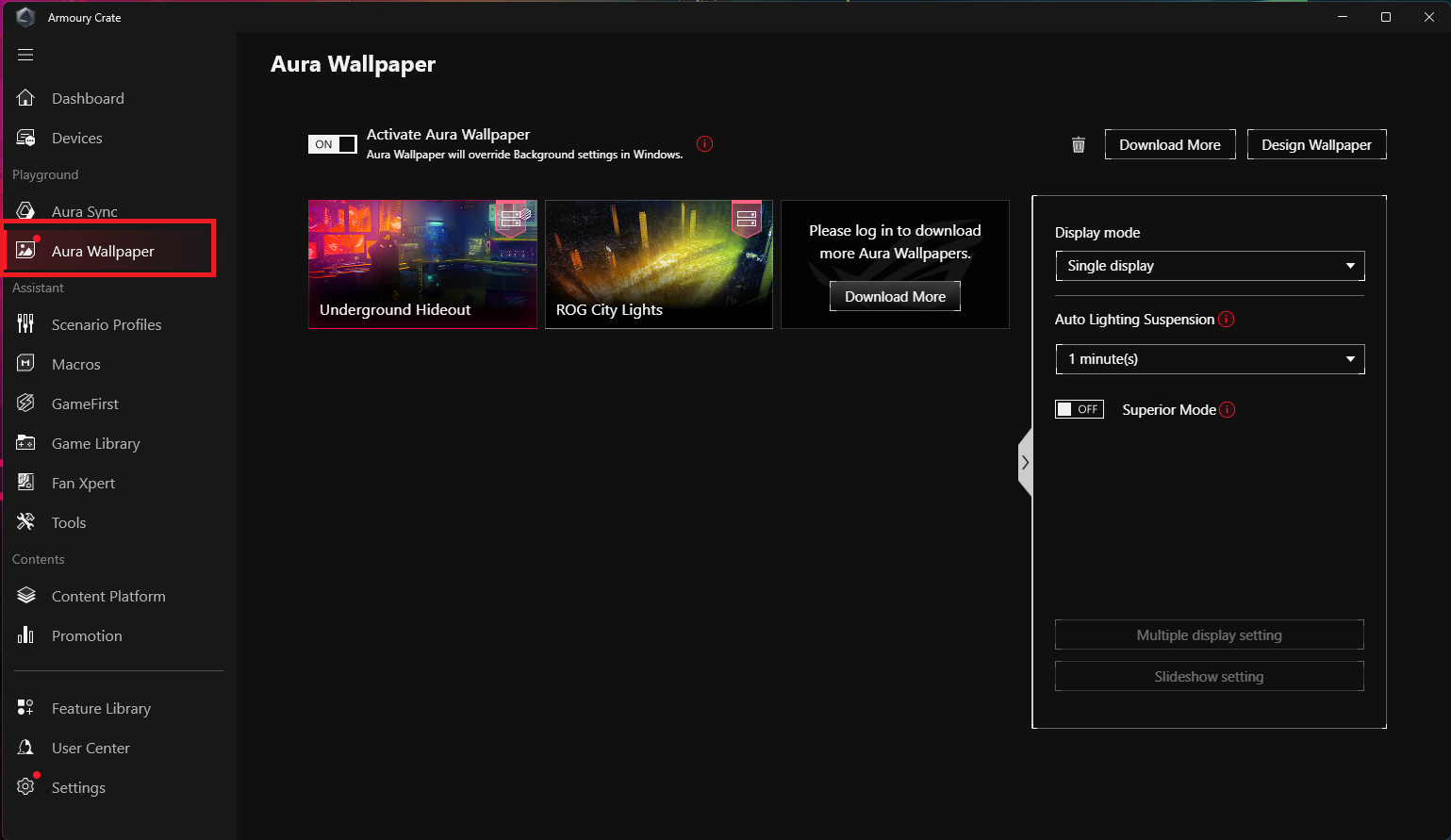
Aura Wallpaper הוא יישום הרחבה של פלטפורמת Armoury Crate שהופך את שולחנות העבודה של גיימרי ROG לאחד ממכשירי Aura RGB. Aura Wallpaper מאפשר לגיימרים להגדיר שולחנות עבודה ייחודיים ולסנכרן אותם עם תאורת RGB ניתנת להתאמה ואפקטי תאורה של Aura Sync, המשלבים בצורה מושלמת את אפקטי התאורה של שולחנות העבודה של הגיימרים, המחשבים והמכשירים ההיקפיים כדי ליצור סגנון ספורט אלקטרוני מותאם אישית. למידע נוסף, עיינו ב-מבוא ל-Aura Wallpaper.
Aura Sync
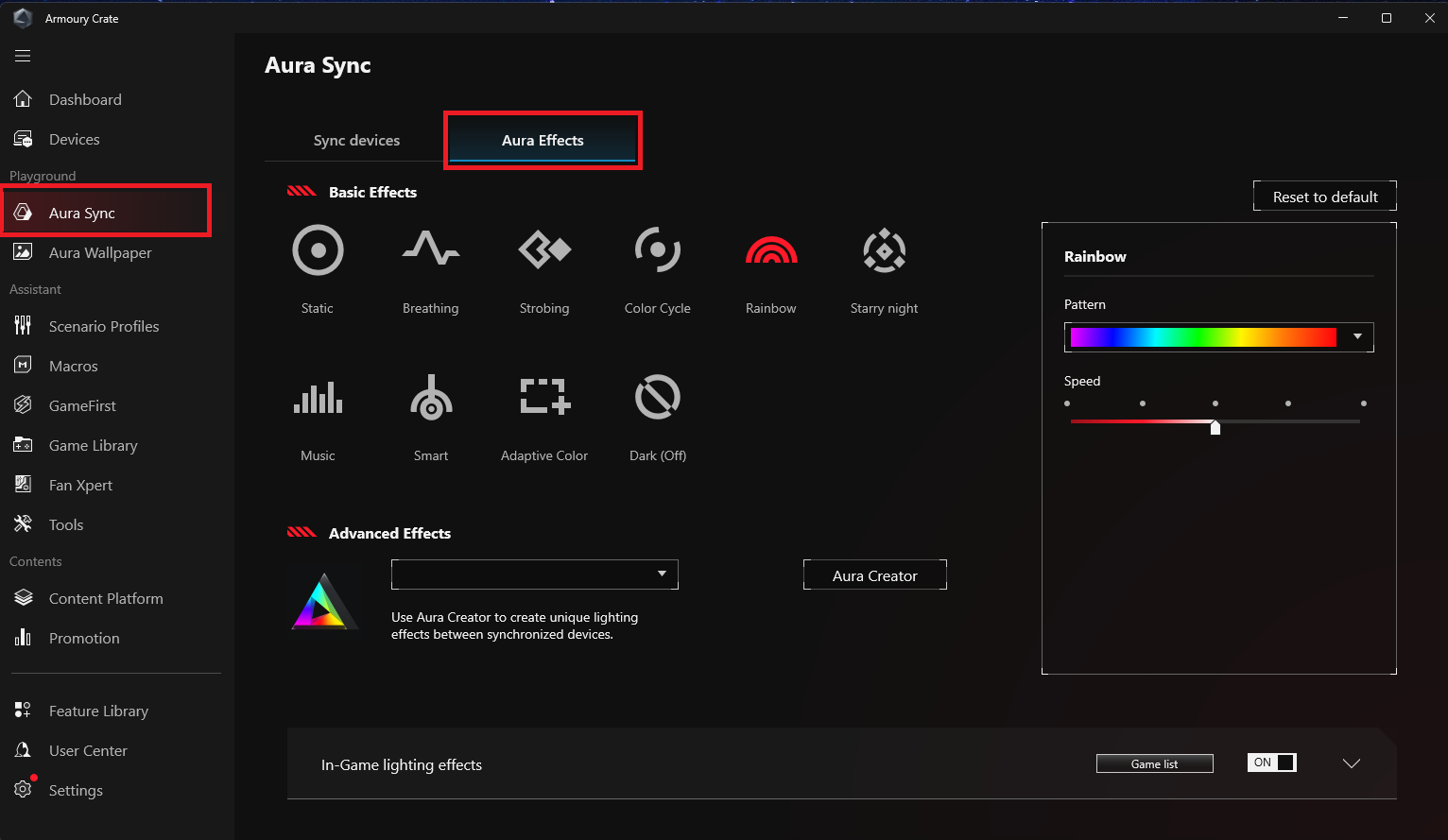
שלבו מכשירים היקפיים התומכים בפונקציית Aura Sync לסנכרון אפקטי תאורה, והפעילו את Aura Creator בפונקציות מתקדמות לעריכת אפקטי תאורה של Aura והגדרות פרמטרים.
1. סנכרון מכשירים
בחרו מכשירים היקפיים התומכים ב-Aura Sync לסנכרון אפקטי תאורה. 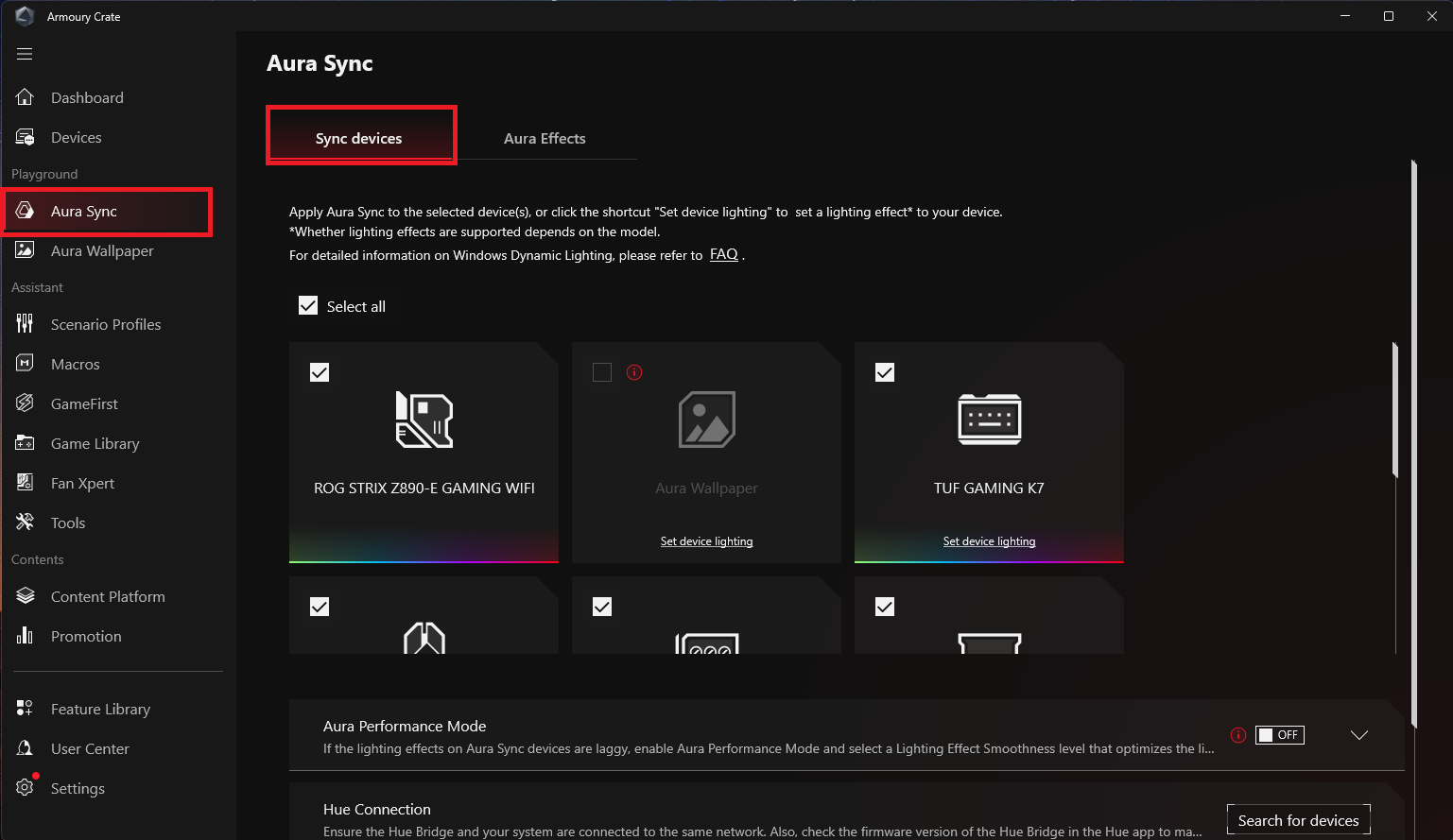
2. אפקטי Aura
אפקטים בסיסיים: הגדירו אפקטי תאורה מסונכרנים הן עבור המכשיר והן עבור הציוד ההיקפי. סוגי אפקטי התאורה עשויים להשתנות בהתאם למכשיר.
אפקטים מתקדמים: שימוש ב-Aura Creator ליצירת אפקטי תאורה ייחודיים בין מכשירים מסונכרנים באפקטים מתקדמים. לפרטים נוספים, עיינו ב-מבוא ל-Aura Creator.
Assistant
פקודות מאקרו
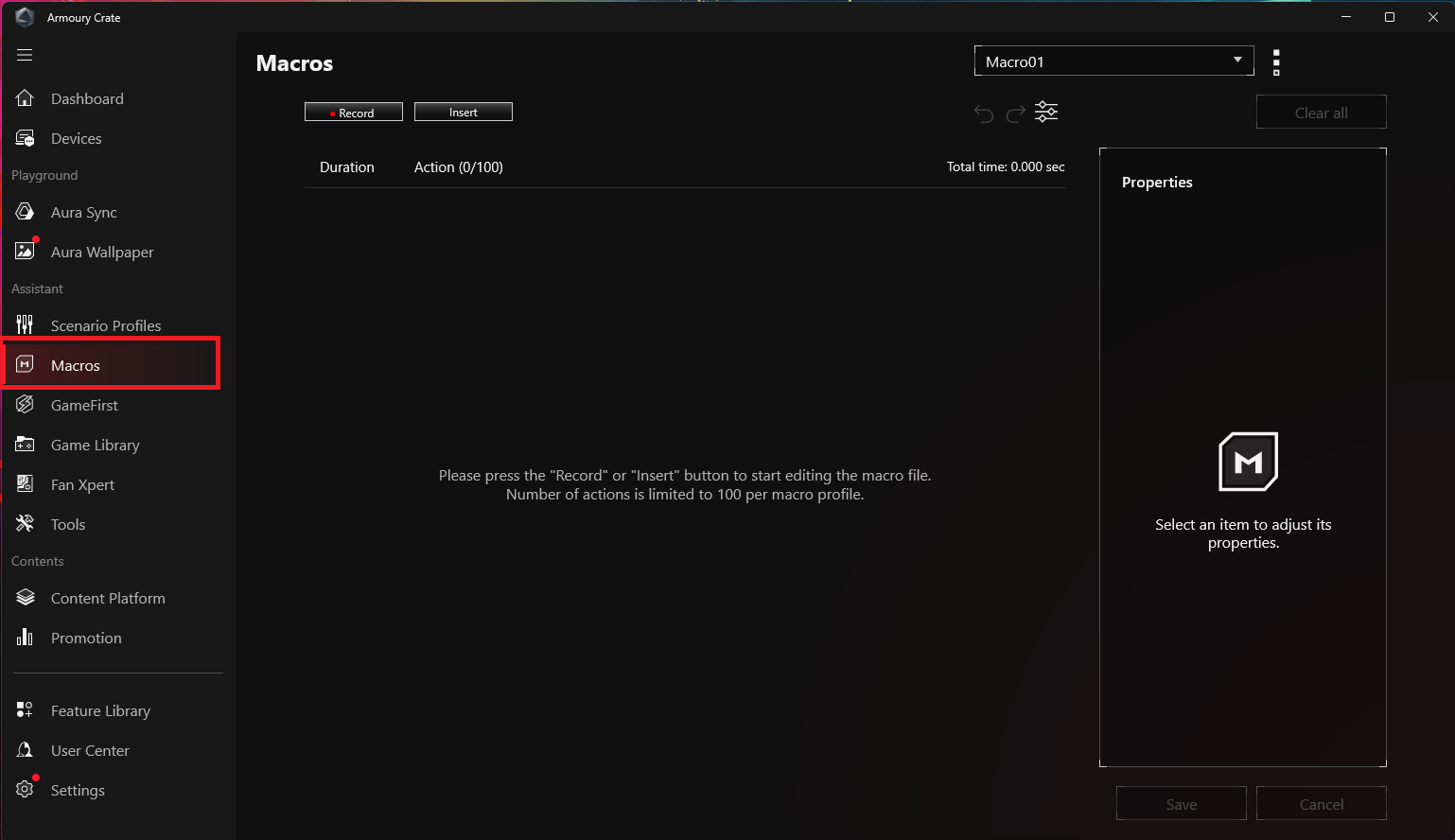
בדף הגדרות פקודות המאקרו, גיימרים יכולים לערוך פעולות מאקרו, המשלבות סדרת לחיצות עכבר או הקשות מקשים לפעולה אחת.
פרופילי תרחישים
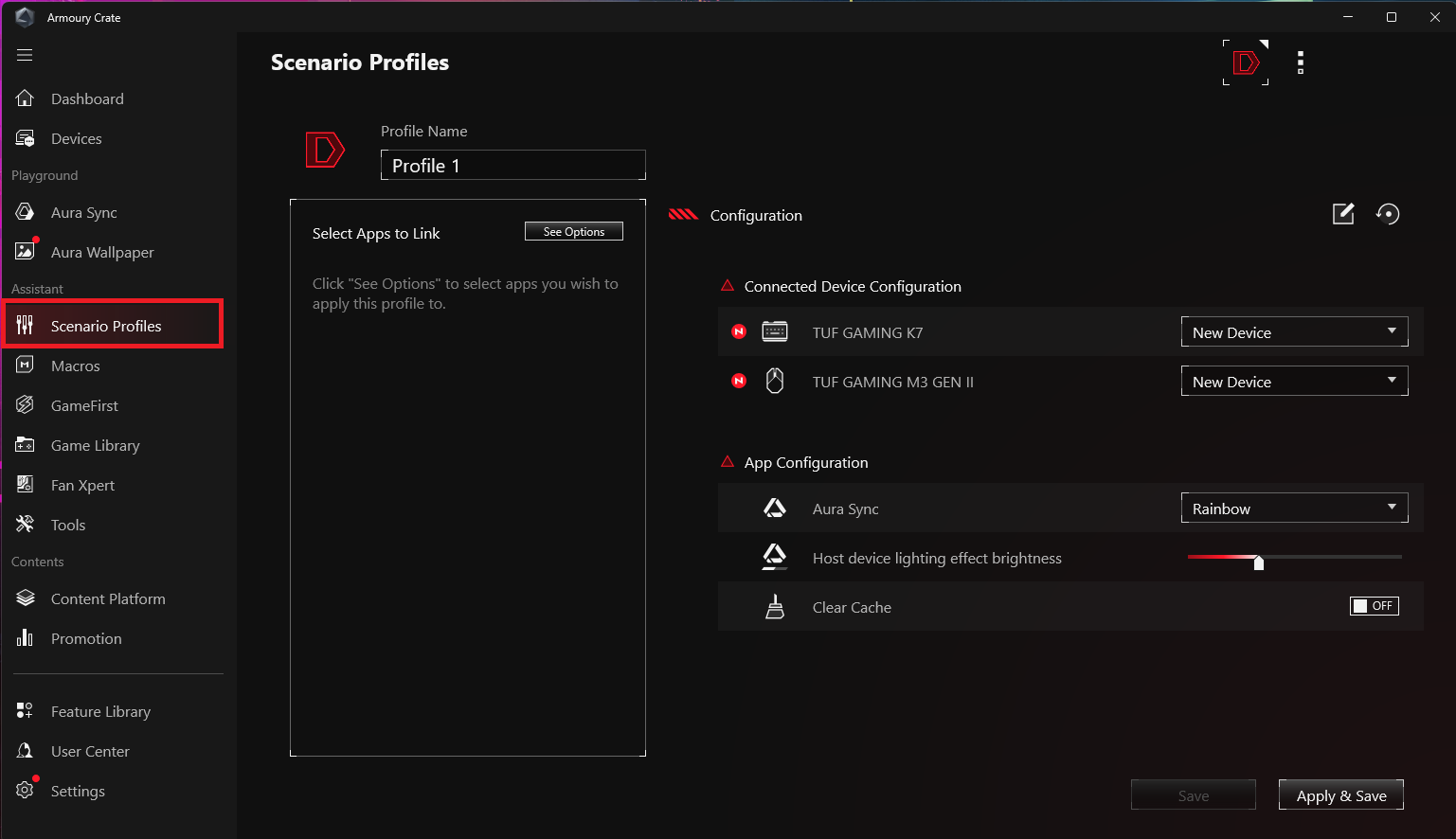
בהתאם לדרישות האישיות, גיימרים יכולים להגדיר תצורת מערכת ולשמור אותה כפרופילים, על מנת לקשר משחקים ויישומים נבחרים.
GameFirst
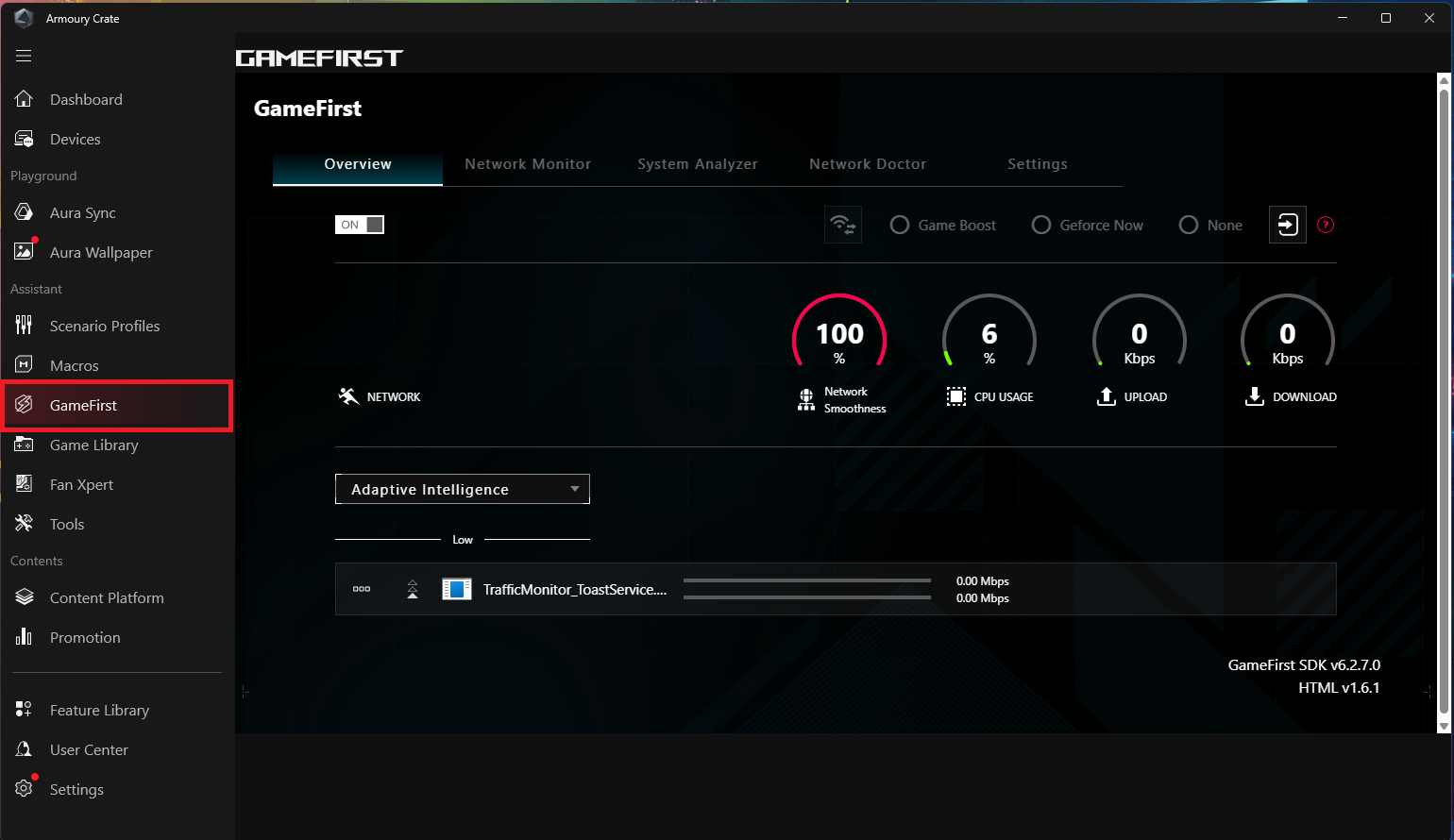
מטבו את חיבור האינטרנט שלכם, במיוחד במהלך משחק, כדי להפחית השהיה ולשפר את חווית המשחק. GameFirst מבטיח שיישומי משחק יקבלו עדיפות במשאבי הרשת באמצעות בקרת רשת חכמה, ובכך מספק איכות חיבור חלקה ויציבה יותר. עיינו ב-GameFirst.
ספריית משחקים
סריקת המשחקים והיישומים שהותקנו על ידי גיימרים לסיווג ומיון, או ליישום פרופילים מותאמי הקשר. 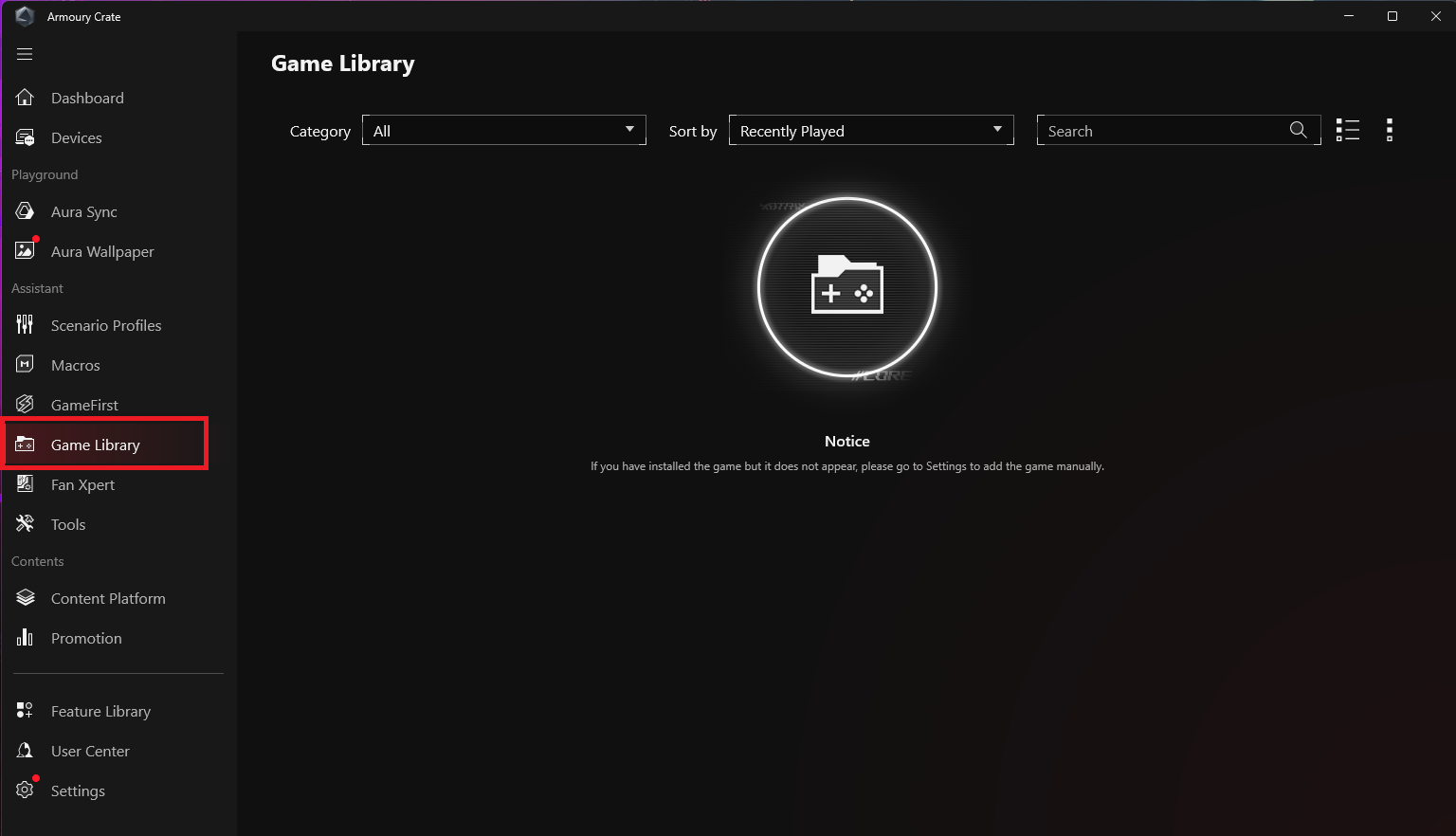
Fan Xpert
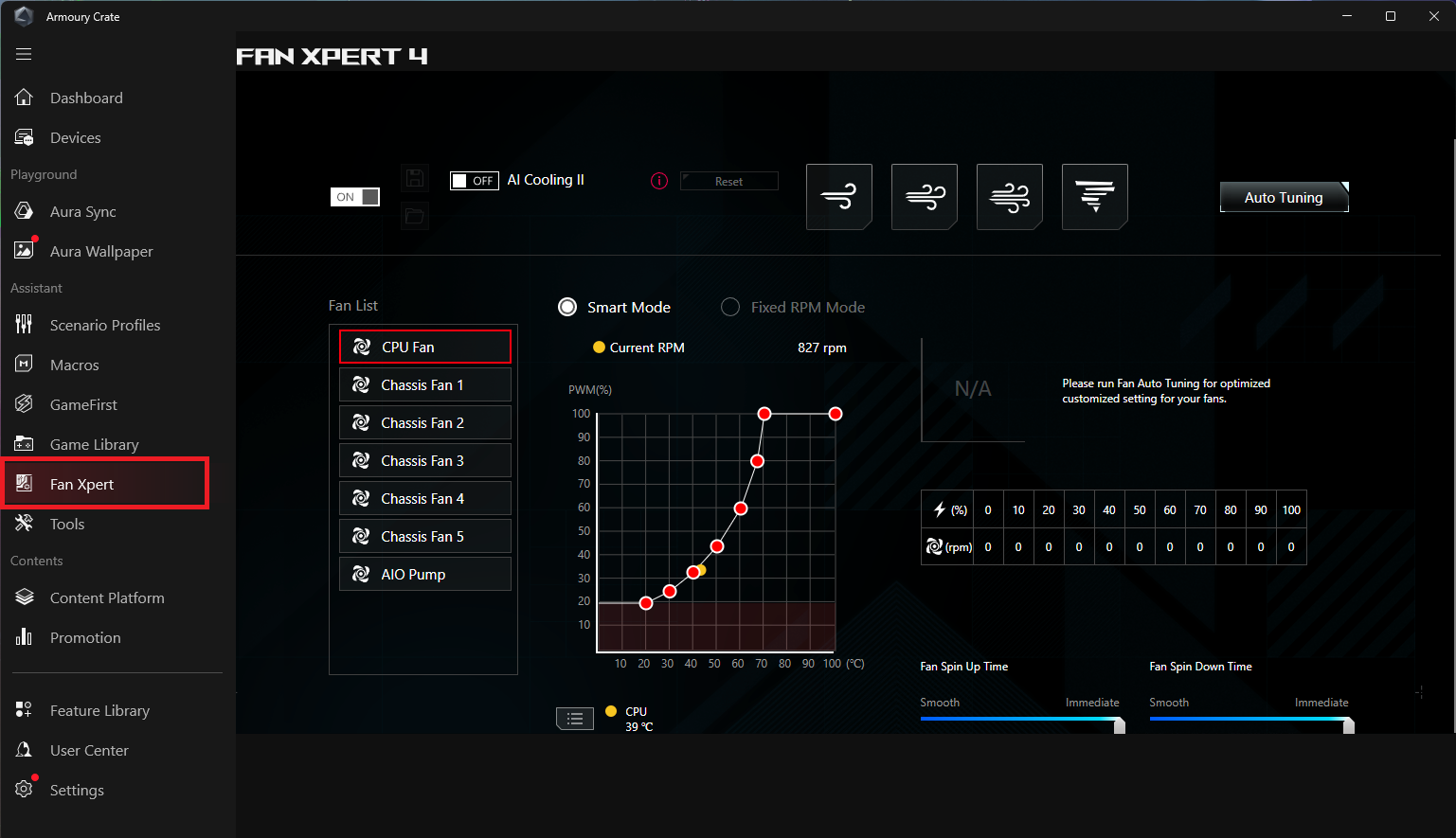
ניתן להשתמש בו לשליטה במאווררים המחוברים ללוח האם. הוא יכול לזהות מאווררים שונים בלוח האם ולספק אפשרויות כוונון מגוונות, כגון התאמת מהירות, הגדרת עקומות מאווררים, הגדרת נקודות מדידת טמפרטורה וכו'.
כלים
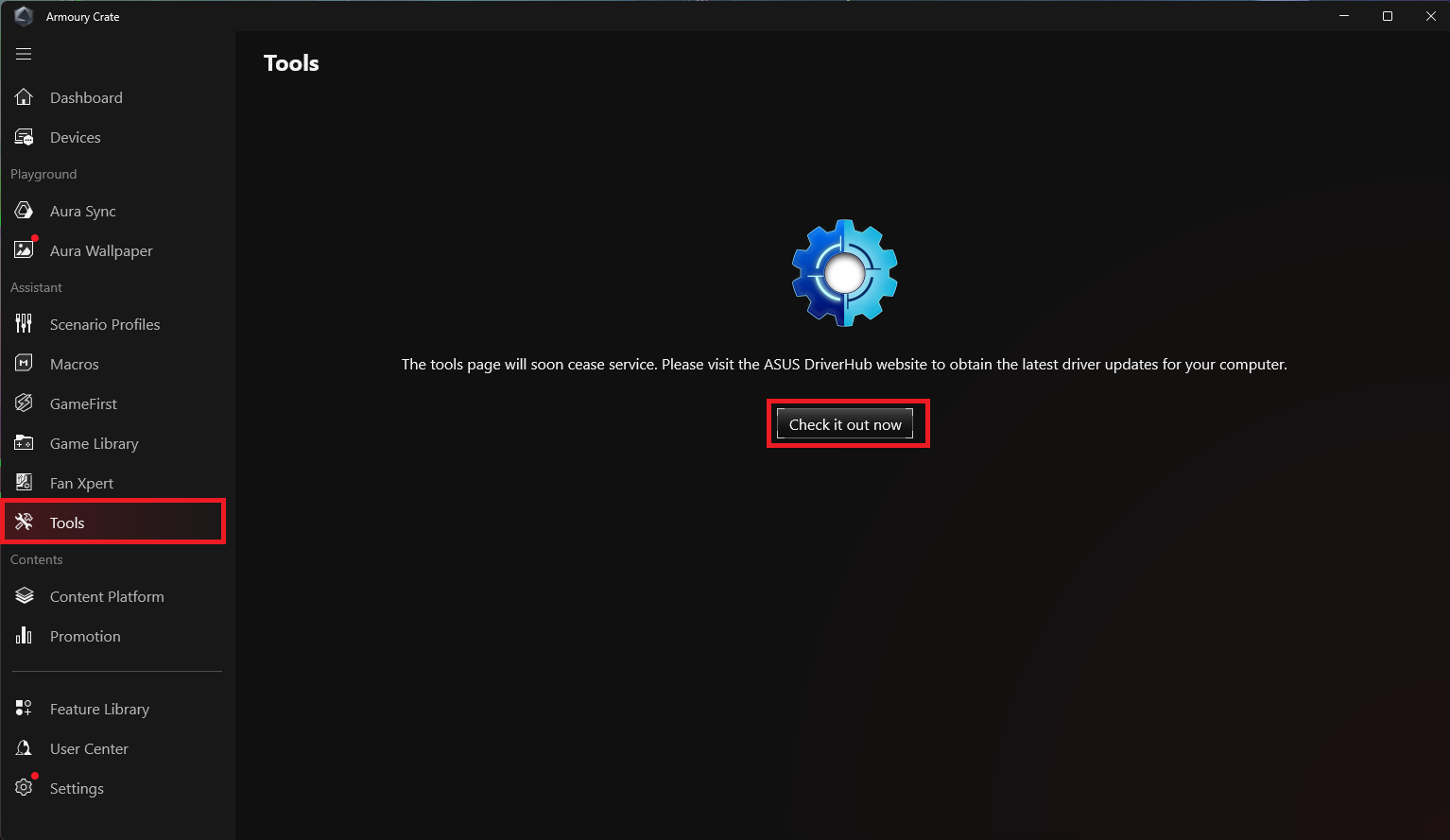
דף הכלים עומד להפסיק לפעול. לחצו על 'בדקו כעת' כדי לעבור לאתר ASUS DriverHub ולקבל את עדכוני מנהלי ההתקנים האחרונים למחשב. למידע נוסף, עיינו ב-מבוא ל-ASUS DriverHub.
תוכן
פלטפורמת תוכן
פלטפורמת התוכן מעדכנת באופן רציף תוכן ROG עשיר ומגוון עבור גיימרים, כולל AniMe Vision, Aura Wallpaper ו-ROG Wallpaper הפופולריים ביותר, המאפשרת לגיימרים לעבור בחופשיות וליצור סגנון מגניב משלהם עם ROG. 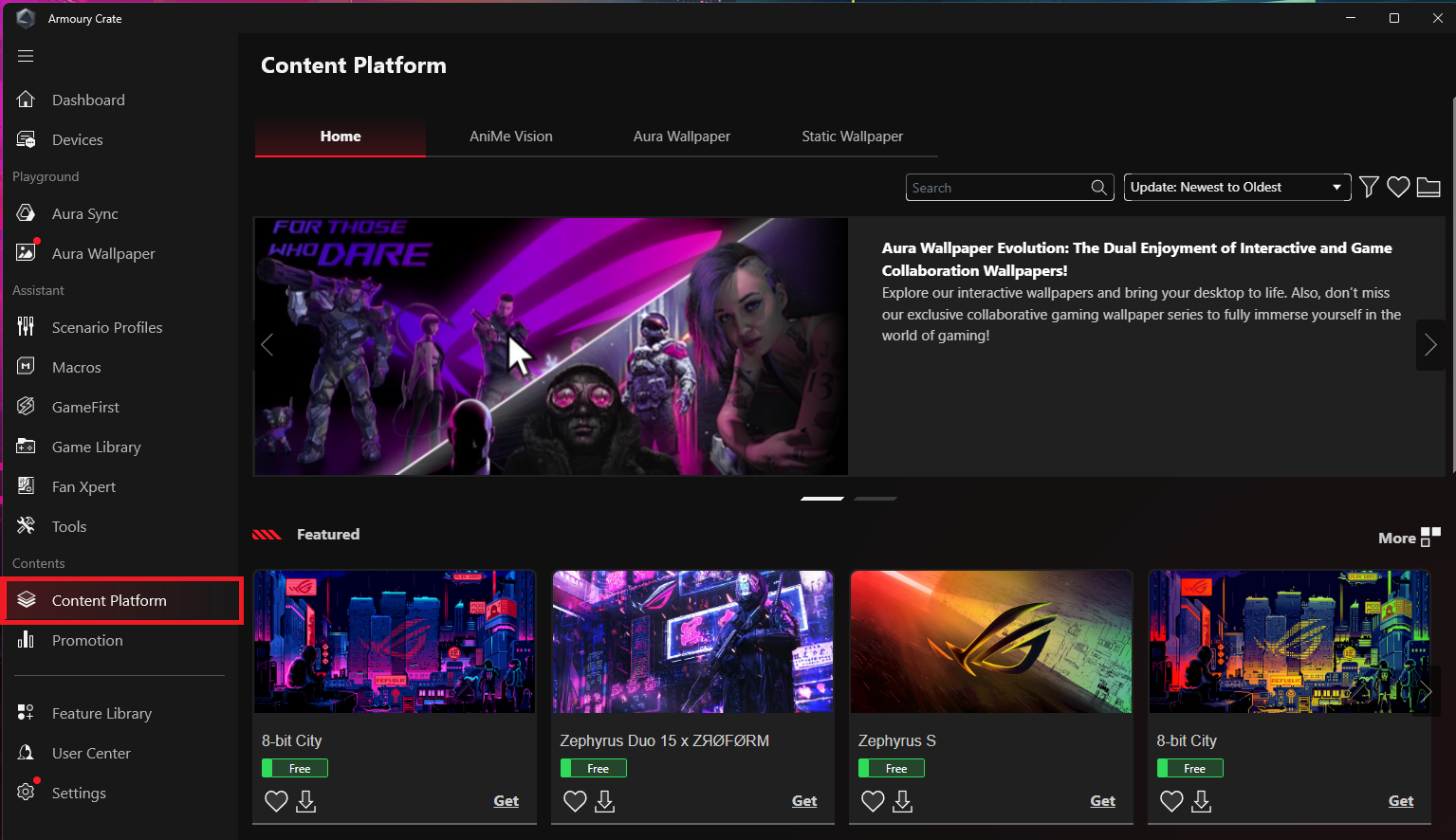
מבצעים
ספקו לגיימרים הנחות על משחקים, המליצו על תוכנות רלוונטיות למחשבים, והציגו מידע גלובלי ומקומי הקשור ל-ASUS. 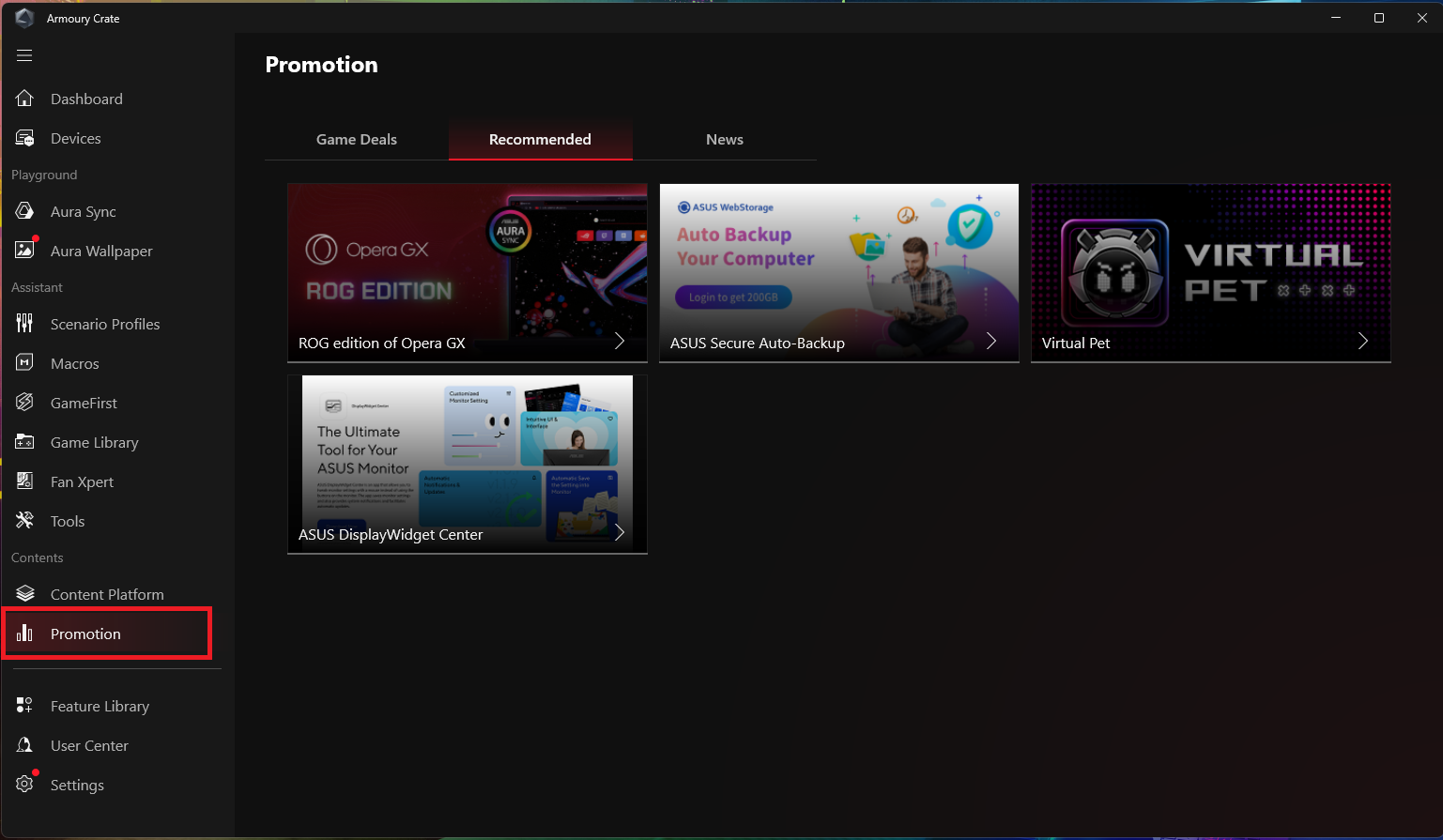
ספריית תכונות
ספריית התכונות מספקת שלוש פונקציות מפתח: Playground, Assistant ושירות תוכן. כל פונקציית מפתח כוללת תכונות Armory Crate מגוונות ושונות, שגיימרים יכולים להתקין או להסיר בהתאם להעדפותיהם וצרכיהם האישיים. 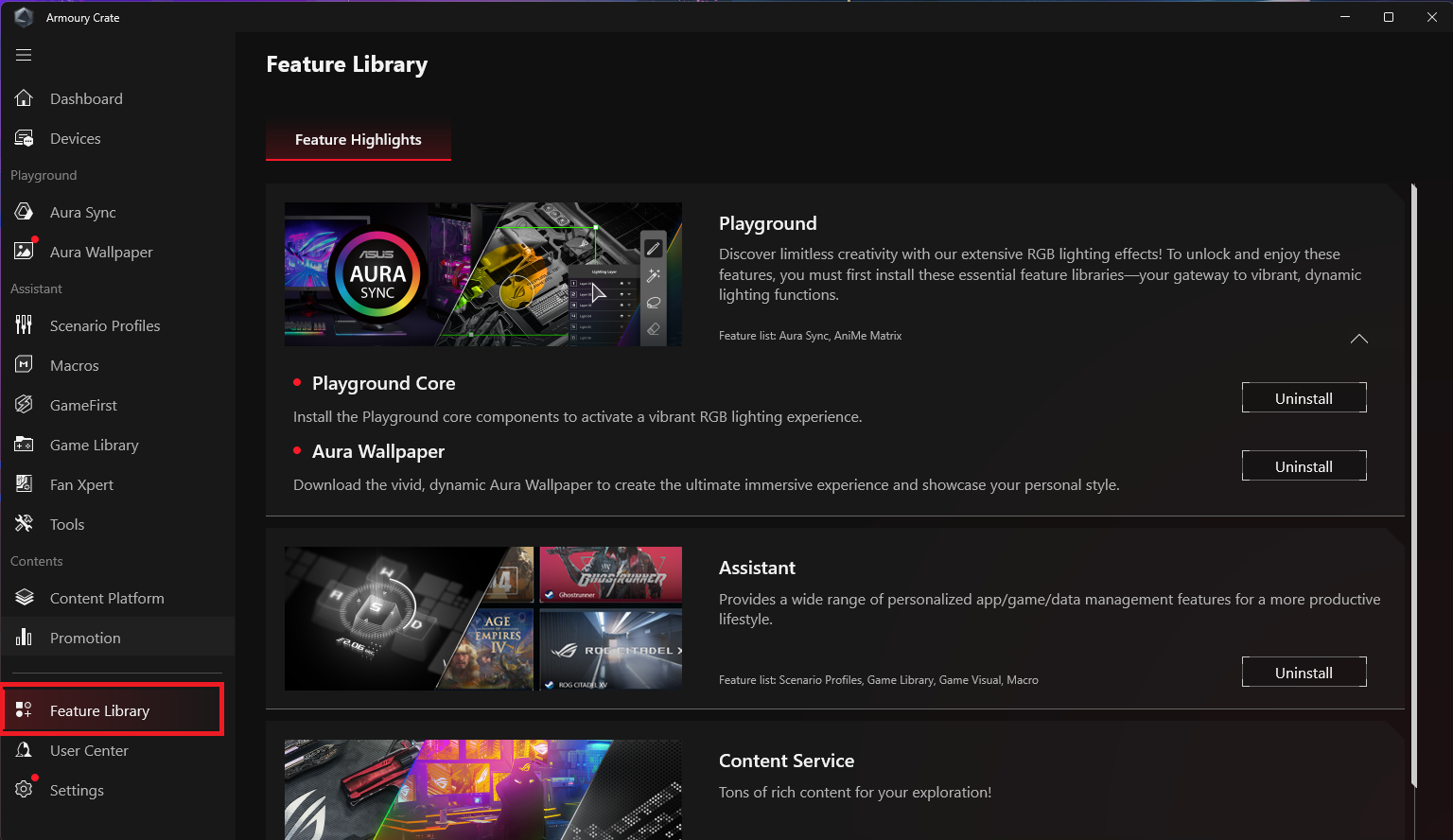
מרכז משתמשים
לאחר התחברות לחשבון חבר ASUS, יוצגו פרטי הגדרות השחקן, פרטי מוצר שנרשמו על ידי השחקן, פעילויות מחוברות ותיבת הדואר הנכנס של מרכז ההודעות של חברי ASUS.
*עיינו ב-כיצד להירשם כחבר ASUS. 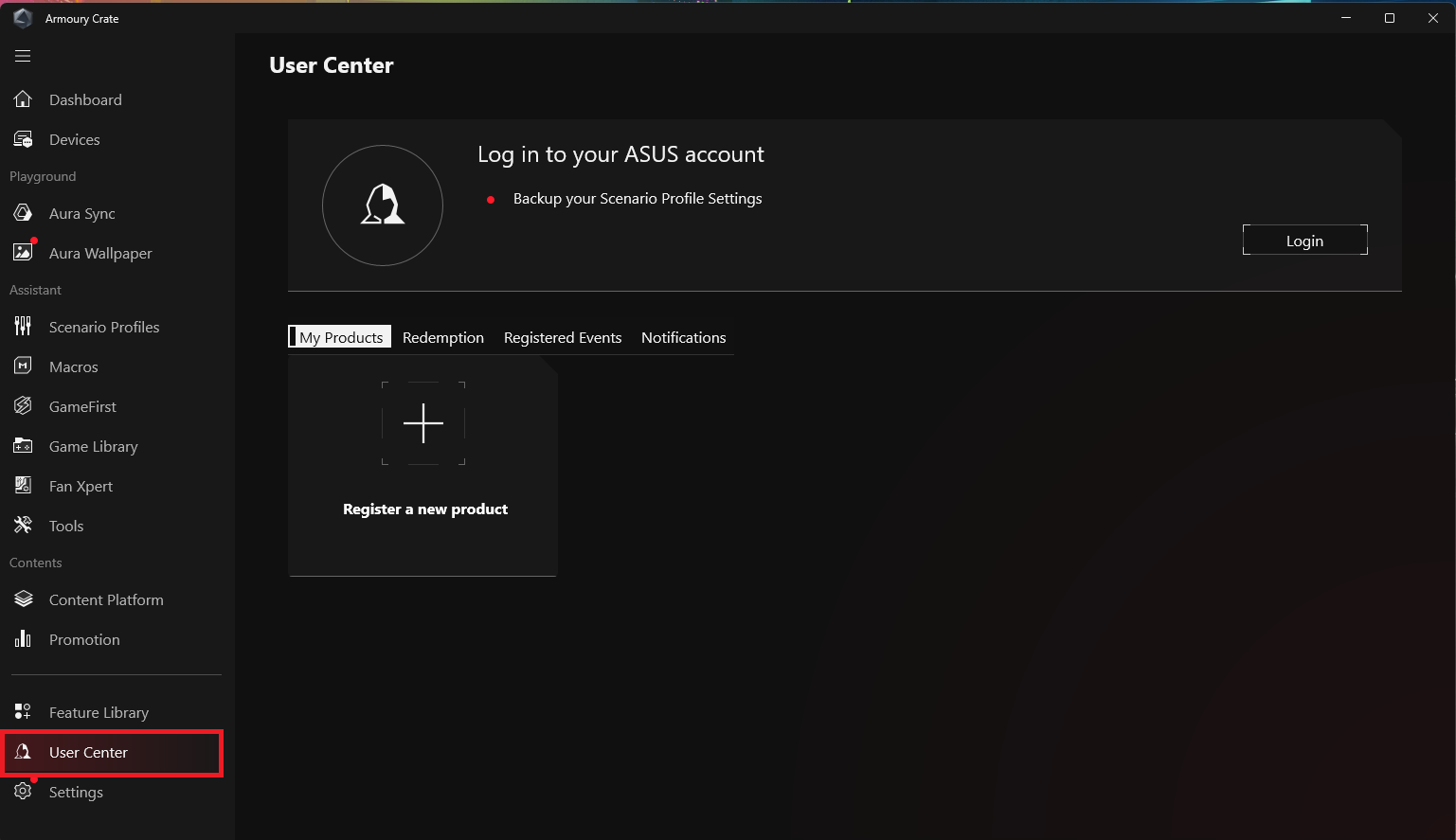
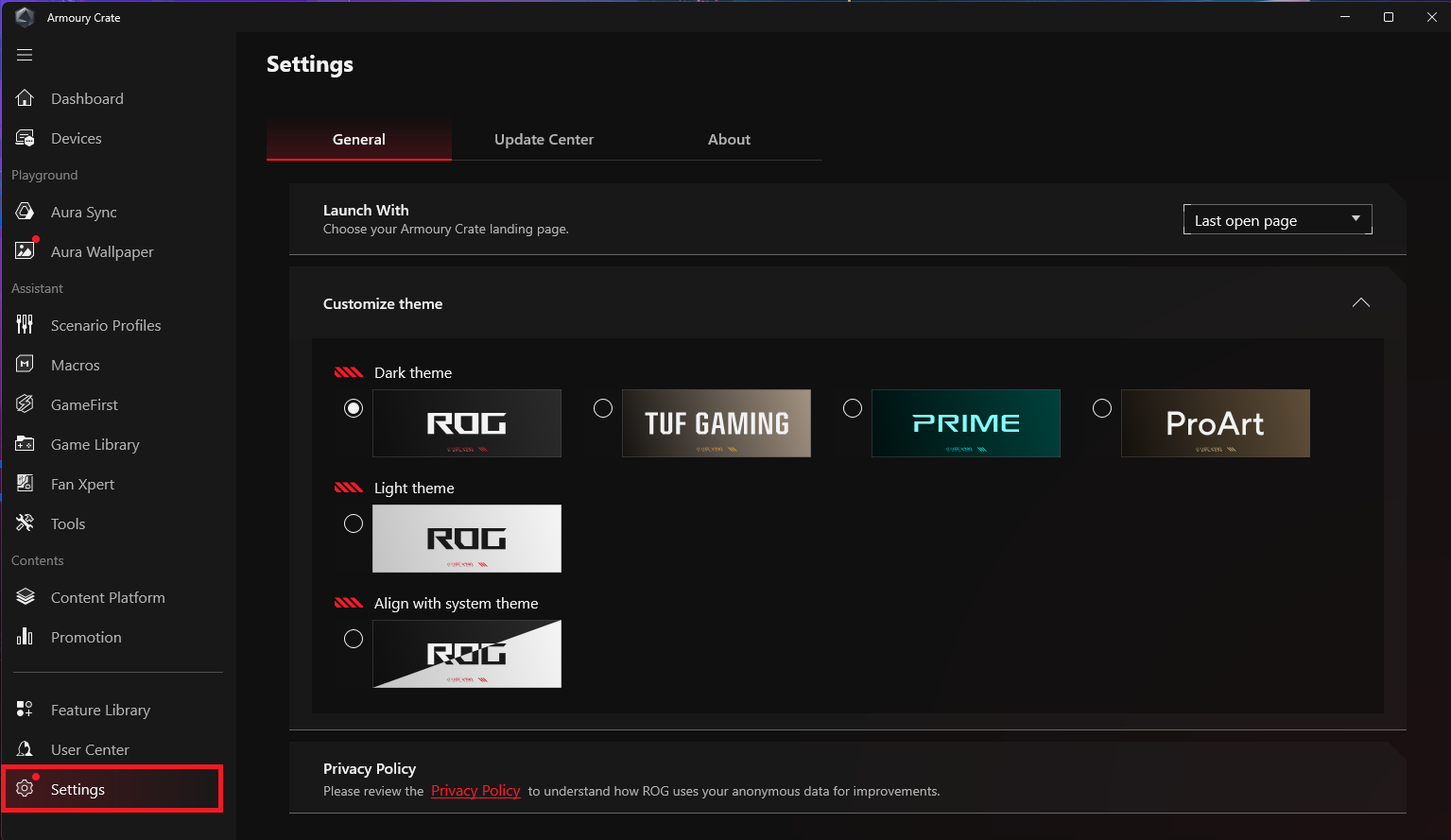
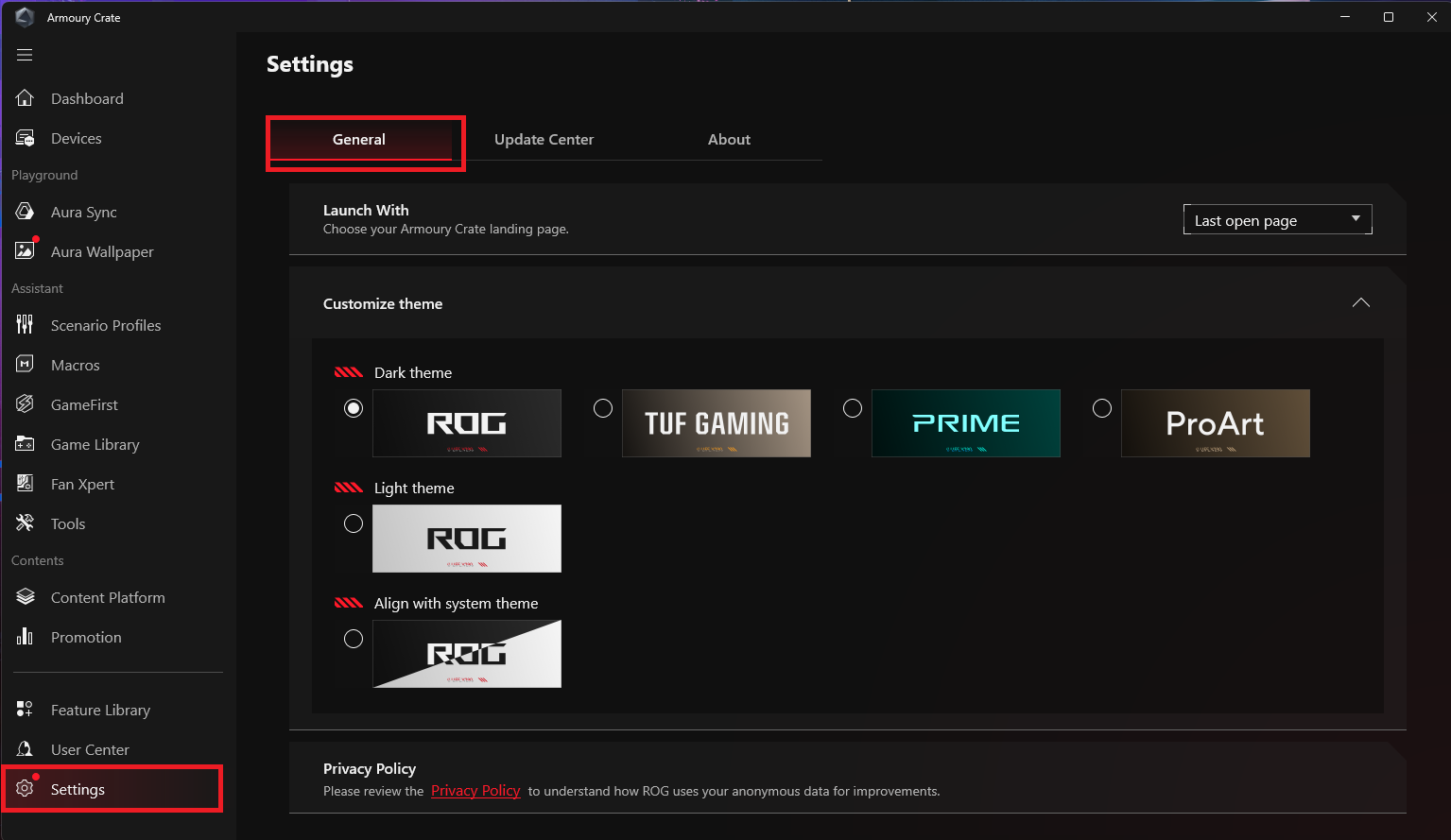
1. כללי: גיימרים יכולים לבחור את העמוד שיוצג בעת פתיחת Armoury Crate ולהתאים אישית את עיצוב הממשק של Armoury Crate.
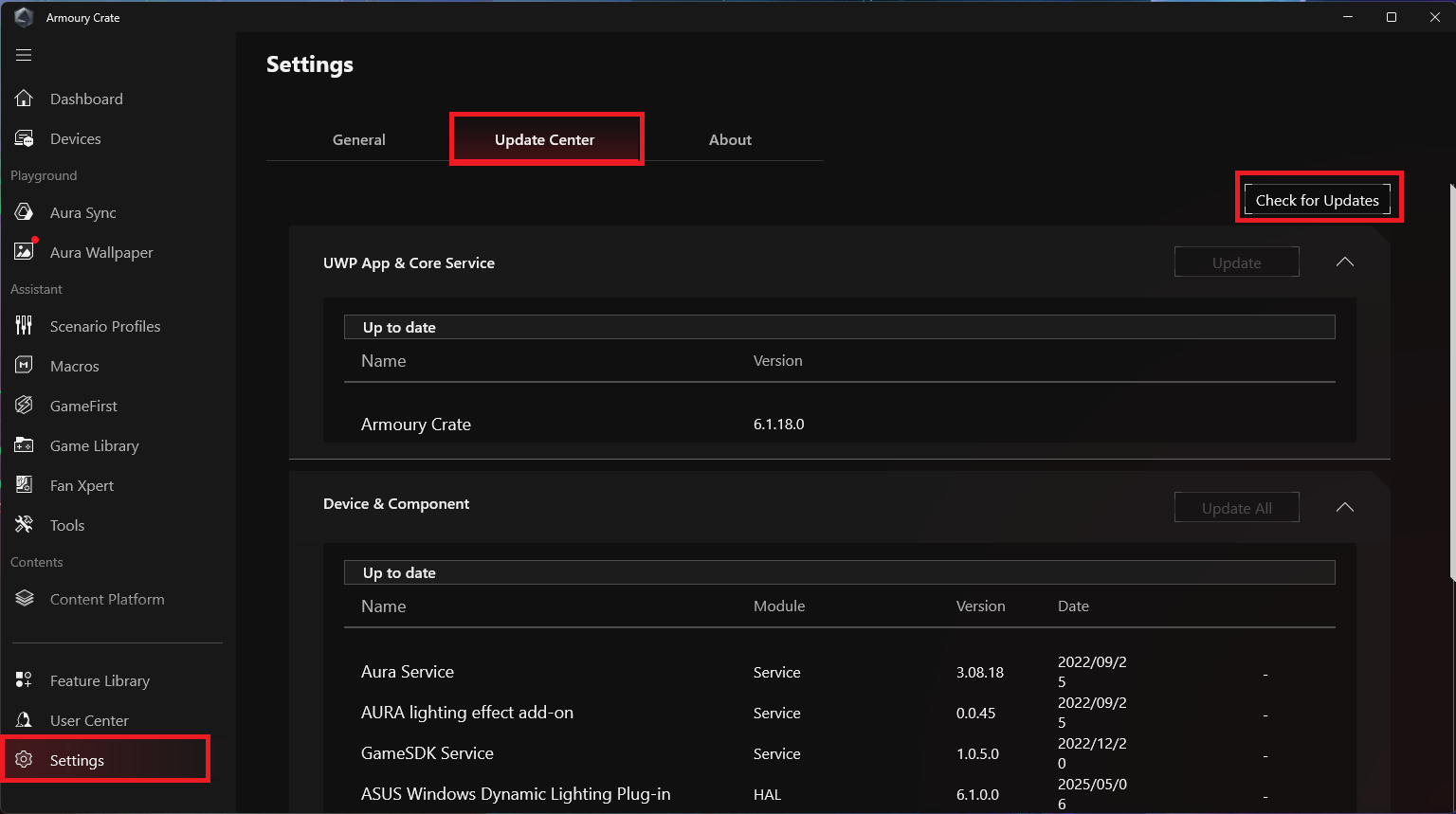
2. מרכז העדכונים: בחרו לבדוק עדכונים, ומרכז העדכונים יציג את הקושחה או מנהלי ההתקנים שצריך לעדכן ביישום, כדי שגיימרים יוכלו לבחור אם לעדכן.
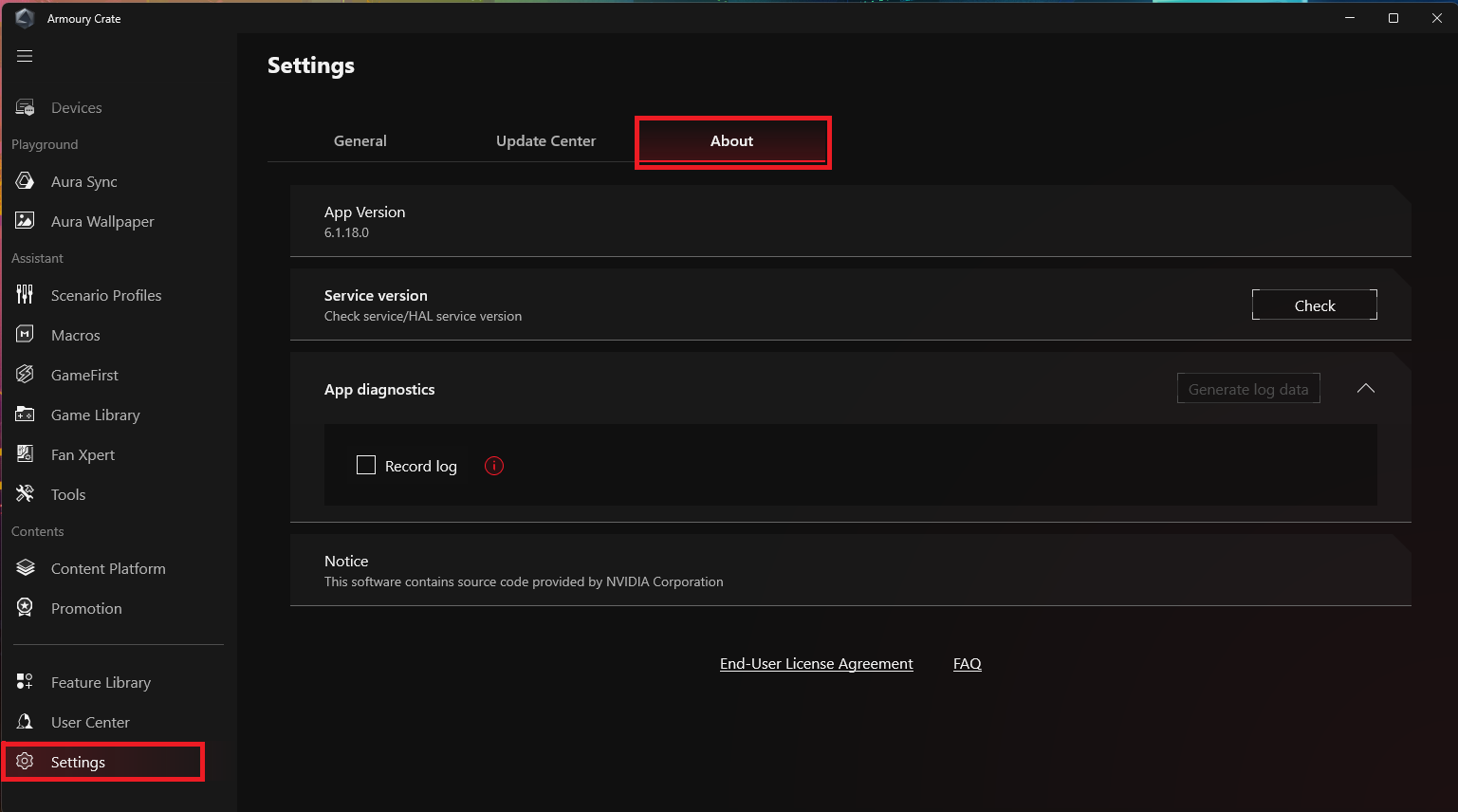
3. אודות: הצגת גרסת תוכנת Armoury Crate, גרסת שירות, כלי אבחון APP, מדיניות פרטיות ושאלות נפוצות.
שאלות ותשובות
ש1: כיצד לעדכן את Armoury Crate גרסה 5.0 שלי ל-Armoury Crate גרסה 6.0 ומעלה?
ת1: ניתן לעדכן את גרסת Armoury Crate בשתי הדרכים הבאות:
בדיקת עדכונים במרכז העדכונים: לחצו על [הגדרות] ב-Armoury Crate, היכנסו ל-[מרכז העדכונים] ובחרו [בדקו עדכונים] כדי לעדכן יישומי UWP ושירותי ליבה. 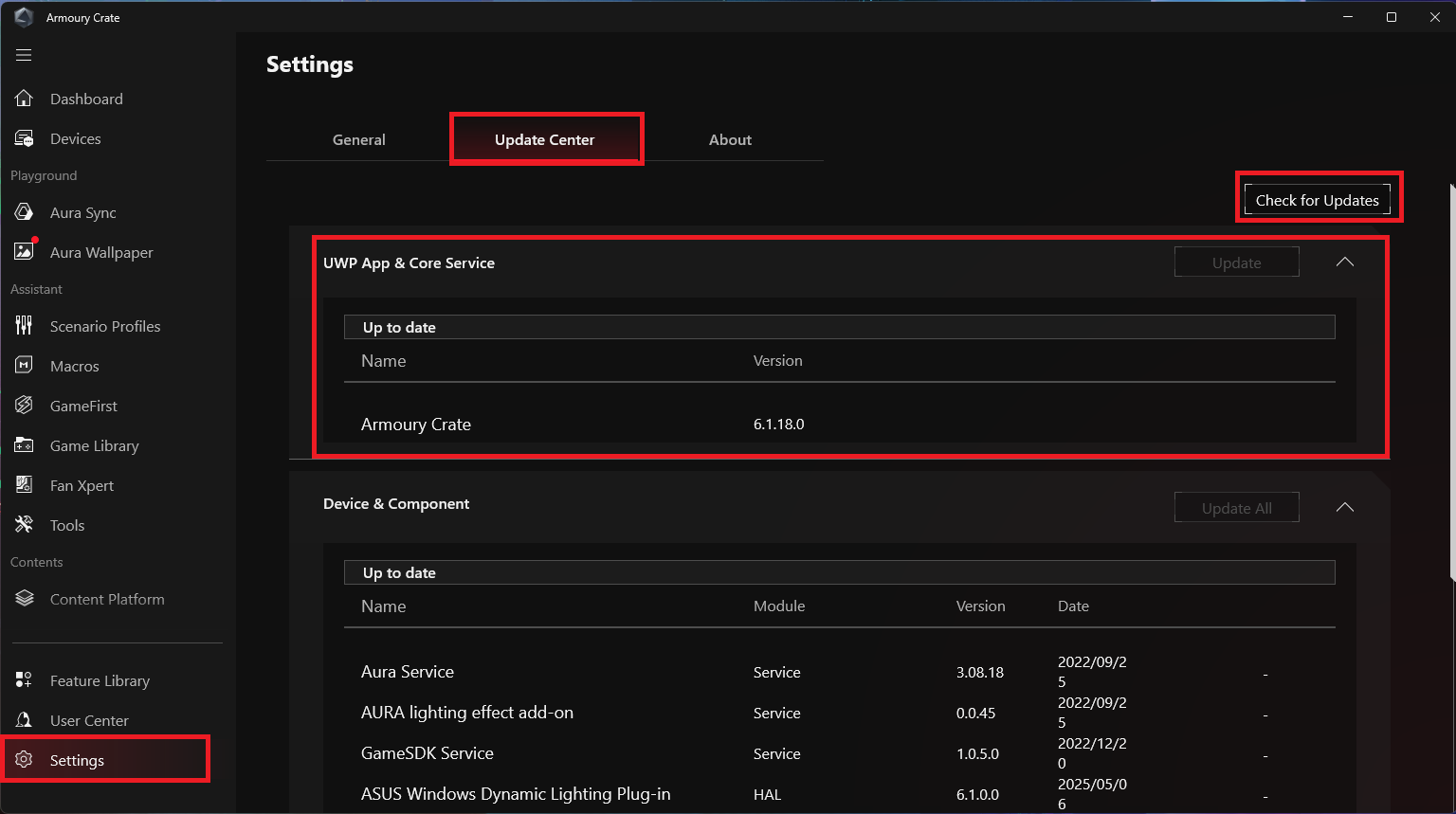
עדכון התקנה ידני: עיינו ב-אתר הרשמי של Armoury Crate כדי להוריד את חבילת ההתקנה של תוכנת Armoury Crate, הורידו וחלצו אותה, ולחצו על Armory Crate Installer כדי להתקין את העדכון ידנית.
שימו לב: לפני התקנת עדכונים ידנית, עליכם להשתמש בכלי ההסרה של Armoury Crate מהאתר הרשמי של Armoury Crate כדי להסיר את הגרסה הישנה של תוכנת Armoury Crate.
ש2: מדוע Armoury Crate שלי לא מזהה את המכשיר שלי?
ת2: ניתן לנסות ללחוץ להתקנת רכיב ה-[Playground] בספריית התכונות, ולאחר מכן ללחוץ על Aura Sync > סנכרון מכשירים כדי לוודא אם המכשירים ההיקפיים זוהו.