נושאים קשורים
[נתב אלחוטי] כיצד להגדיר רשת אורחים Pro לאחר התאמת פונקציית רשת אלחוטית?
עם נתב ה-WiFi 7, התאמנו את פונקציית הגדרות הרשת האלחוטית. בעבר, משתמשים יכלו להגדיר כל פס בנפרד בלבד. עם ההתאמה, משתמשים יכולים כעת להתאים פסים שונים בו-זמנית תחת אותו SSID, מה שמשפר את חווית המשתמש ואת נוחות התפעול.
תכונות מפתח למשתמשים כדי להבין במהירות את תצורת הרשת:
- התאמת פסים שונים בבת אחת תחת אותו SSID.
- ממשק משתמש אינטואיטיבי.
- תצוגות נפרדות לרשת הראשית ולרשת האורחים.
- אייקונים המציגים את מספר המכשירים המחוברים ואת מצב פס התדרים.
הערות חשובות:
- תכונות מסוימות של הרשת האלחוטית עשויות להשתנות בהתאם לגרסת הקושחה.
- תוכלו להגדיר את נתב ה-ASUS שלכם באמצעות ממשק המשתמש הגרפי (Web GUI) או אפליקציית ASUS Router.
- זמינות ערוצי ה-WiFi של 2.4 GHz, 5 GHz ו-6 GHz תלויה בתקנות ובהגבלות מקומיות.
- אם כרטיס הרשת של המחשב והנתב שלכם תומכים שניהם ב-6 GHz אך המדינה/אזור שלכם אינם מאפשרים זאת, ייתכן שלא תוכלו להשתמש בפס ה-6 GHz.
- נתבי ASUS מגיעים עם פונקציונליות שונה בהתאם לדגם. אנא בדקו את מפרטי המוצר של ASUS כדי לוודא אילו פסי תדרים נתמכים.
ממשק 1: גרסת קושחה 3.0.0.6.102_35404 ואילך
שינויים בממשק לאחר עדכון קושחה:
- [הגדרות כלליות] > [רשת אורחים] שונה ל-[רשת].
- [הגדרות מתקדמות] > [רשת אורחים פרו] שונה ל-[רשת].
- [הגדרות רשת ראשית] הועברו ל-[רשת].
א. הגדרת WiFi באמצעות אפליקציית ASUS Router
הגדרת הרשת הראשית:
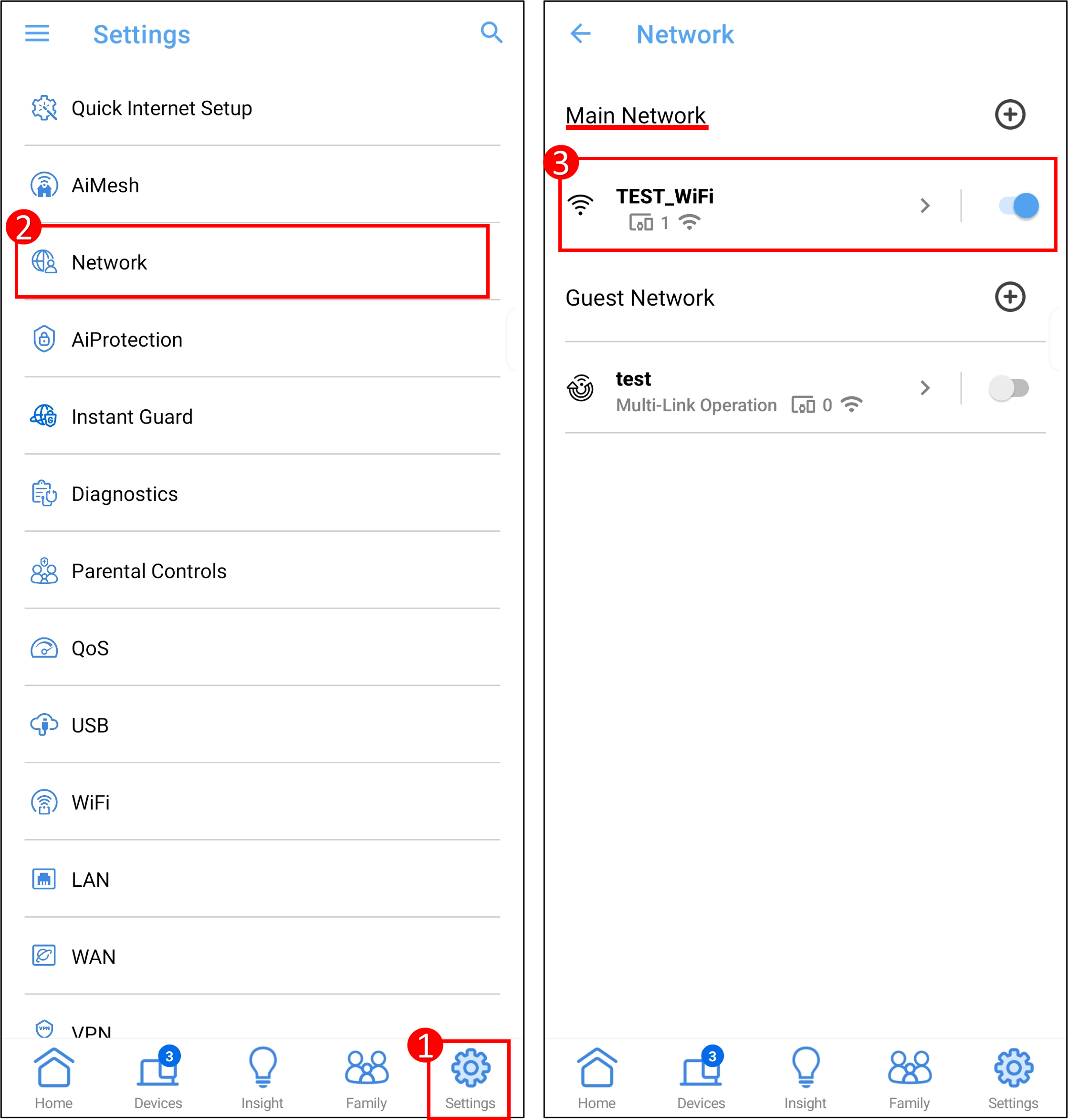
(1) התחברו לאפליקציה ולחצו על [הגדרות] > [רשת] > [פרופיל רשת ראשית].
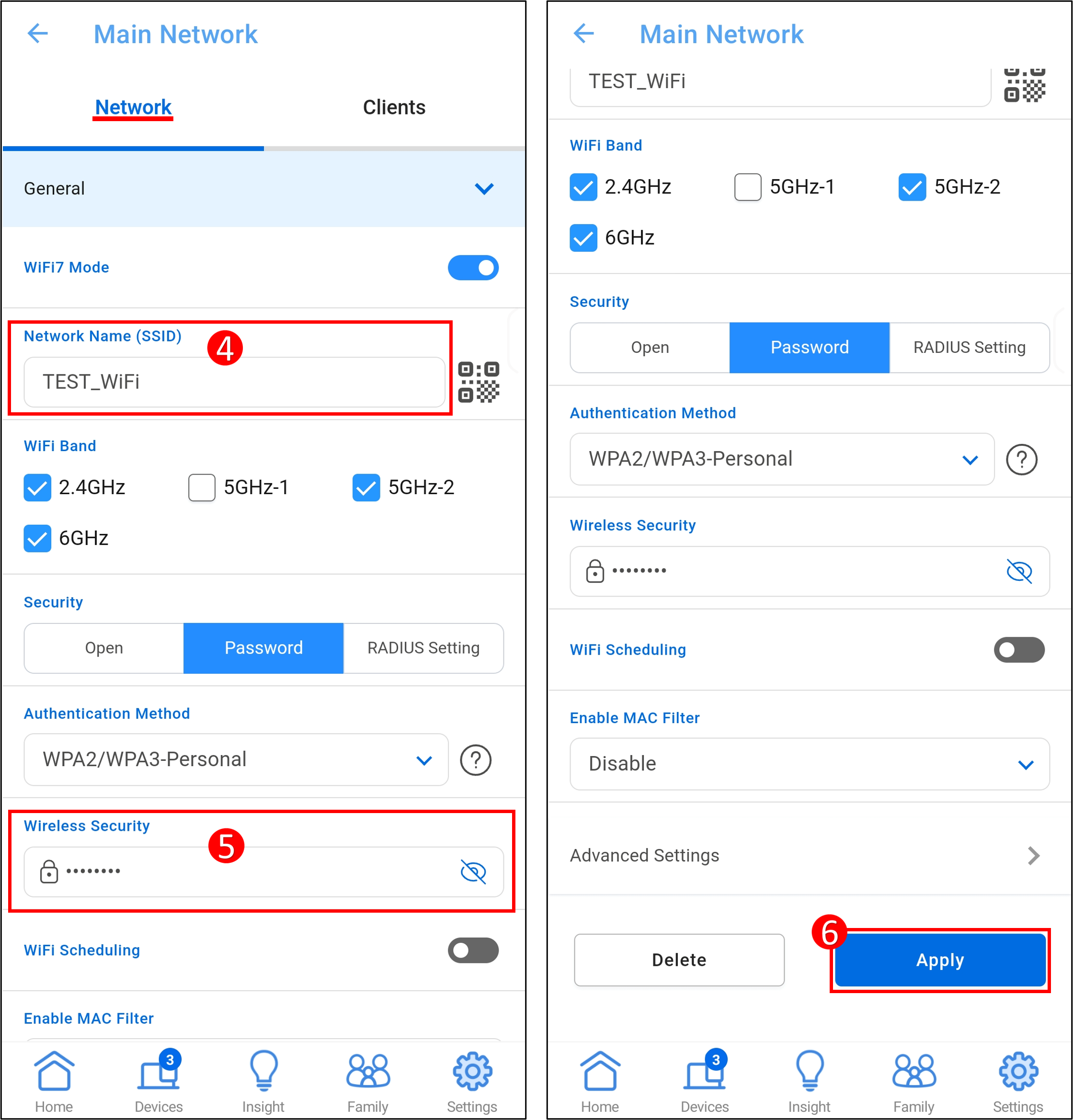
(2) לחצו על שם הרשת (SSID) והסיסמה כדי לשנות אותם. ולאחר מכן [החילו] כדי לשמור את ההגדרות.
הוספת פסי WiFi נוספים(רשתות WiFi):
לחצו על אייקון ה-[+] ליד [רשת ראשית] כדי להוסיף רשת WiFi. לאחר הגדרת שם הרשת והסיסמה, בחרו פס WiFi אחד או יותר, ולאחר מכן לחצו על [החילו] כדי לשמור את התצורה. רשת ה-WiFi נוספה בהצלחה.

הגדרת רשת אורחים (Smart Home Master או Guest Network Pro, בהתאם לדגם) :
(1) פתחו את אפליקציית ASUS Router, ולאחר מכן עברו אל [הגדרות] > [רשת].

(2) לחצו על אייקון ה-[+] ליד [רשת אורחים] כדי להוסיף רשת אורחים.

(3) לאחר הגדרת שם הרשת ומידע נוסף, לחצו על [החילו] כדי לשמור את התצורה. רשת האורחים נוספה בהצלחה.

ב. הגדרת WiFi באמצעות ממשק ה-Web GUI של נתב ASUS
הגדרת הרשת הראשית:
(1) חברו את המחשב לנתב באמצעות חיבור קווי או WiFi והזינו את כתובת ה-IP של ה-LAN של הנתב או את כתובת ה-URL של הנתב http://www.asusrouter.com לממשק ה-WEB GUI.

(2) הזינו את שם המשתמש והסיסמה של הנתב שלכם כדי להתחבר.
הערה: אם שכחתם את שם המשתמש ו/או הסיסמה, אנא שחזרו את הנתב למצב ברירות המחדל של היצרן והגדירו אותו מחדש.
אנא עיינו ב-[נתב אלחוטי] כיצד לאפס את הנתב להגדרות היצרן? למידע על אופן שחזור הנתב למצב ברירת מחדל.
(3) עברו אל [רשת] > [פרופיל רשת ראשית]
(4) לחצו על שם הרשת (SSID) והסיסמה כדי לשנות אותם. ולאחר מכן [החילו] כדי לשמור את ההגדרות.
- שם רשת (SSID) = שם רשת אלחוטית WiFi
- אבטחה אלחוטית = סיסמת רשת אלחוטית WiFi

הוספת פסי WiFi נוספים(רשתות WiFi):
(1) עברו אל [רשת] > [רשת ראשית] > [הוספת רשת].

(2) לאחר הגדרת שם הרשת והסיסמה, בחרו פס WiFi אחד או יותר, ולאחר מכן לחצו על [החילו] כדי לשמור את התצורה.

(3) רשת ה-WiFi נוספה בהצלחה.

הגדרת רשת אורחים (Smart Home Master או Guest Network Pro, בהתאם לדגם) :
(1) עברו אל [רשת] > [רשת אורחים] > [הוספת רשת], ולאחר מכן בחרו את הרשת שברצונכם להוסיף.

(2) לאחר הגדרת שם הרשת ומידע נוסף, לחצו על [החילו] כדי לשמור את התצורה.

(3) רשת האורחים נוספה בהצלחה.

ממשק 2: גרסאות קושחה מוקדמות מ-3.0.0.6.102_35404
א. הגדרת WiFi באמצעות אפליקציית ASUS Router
הגדרת הרשת הראשית:
היכנסו לאפליקציה, לחצו על [הגדרות] > [WiFi] > [הגדרות אלחוטיות] > [הגדרות רשת].

הגדרת רשת אורחים: אנא עיינו בשאלות הנפוצות [נתב אלחוטי] כיצד להגדיר רשת אורחים בנתב ASUS?
ב. הגדרת WiFi באמצעות ממשק ה-Web GUI של נתב ASUS
הגדרת הרשת הראשית:
עברו אל [אלחוטי] > [כללי], שם תוכלו להגדיר את שם הרשת האלחוטית (SSID) והסיסמה עבור פסים שונים (2.4GHz/ 5GHz-1/ 5GHz-2/ 6GHz, בהתאם לדגם) בנפרד.

הגדרת רשת אורחים: אנא עיינו בשאלות הנפוצות [נתב אלחוטי] כיצד להגדיר רשת אורחים בנתב ASUS?
שאלות נפוצות
1. מבוא ל-WiFi 7
- [שיתוף טכני] מבוא ל-Wi-Fi 7
- אילו מוצרי ASUS ו-ROG תומכים ב-WiFi 7?
- [נתב אלחוטי] כיצד לוודא תאימות של נתב WiFi 7 עם נתב ASUS קיים ומכשירים מחוברים?
כיצד להשיג את (כלי עזר / קושחה)?
תוכלו להוריד את מנהלי ההתקנים, התוכנות, הקושחות ומדריכי המשתמש העדכניים ביותר ב-מרכז ההורדות של ASUS.
אם אתם זקוקים למידע נוסף על מרכז ההורדות של ASUS, אנא עיינו בקישור זה.