Argomenti correlati
[Wireless Router] Come configurare Controllo Genitori? (WebGUI)
Per fornirti istruzioni più dettagliate, puoi anche cliccare sul link al video YouTube di ASUS qui sotto per saperne di più su come configurare Controllo Genitori su ASUS Router.
https://www.youtube.com/watch?v=lBdDZD2a3CM
https://www.youtube.com/watch?v=eCj4VP9bNF4
Che cosa sono i Controllo Genitori?
ASUS Wireless Router con Trend Micro offre monitoraggio in tempo reale della rete per rilevare malware, virus e intrusioni prima che possano raggiungere il tuo PC o dispositivo. Controllo Genitori ti permette di programmare gli orari in cui un dispositivo connesso può accedere a Internet. Puoi anche limitare siti web e app indesiderati.
Preparazione
1. Per favore, prima conferma che il tuo router supporta Controlli Genitori funzioni. Puoi visitare il sito ufficiale ASUS per controllare le specifiche dettagliate.
L'immagine sotto è un esempio delle specifiche dal sito ufficiale.

2. Si prega di aggiornare il firmware del router all'ultima versione. Per le istruzioni su come aggiornare il firmware, fare riferimento alla FAQ Come aggiornare il firmware del tuo router all'ultima versione
Puoi configurare il tuo router ASUS tramite Web GUI
Filtri Web & App : I Filtri Web & App ti permettono di bloccare l'accesso a siti web e app indesiderate. (Supportato solo su modelli selezionati.)
Passo 1. Collega il tuo computer al router tramite connessione cablata o WiFi ed inserisci l’IP LAN del router o l’URL del router http://www.asusrouter.com nella WEB GUI.

Nota: Fai riferimento a Come accedere alla pagina delle impostazioni del router per saperne di più.
Passo 2. Inserisci il nome utente e la password del router per accedere.

Nota: Se dimentichi il nome utente e/o la password, ripristina il router alle impostazioni di fabbrica e configura nuovamente.
Per favore, fai riferimento a Come reimpostare il router alle impostazioni di fabbrica per sapere come riportare il router allo stato predefinito.
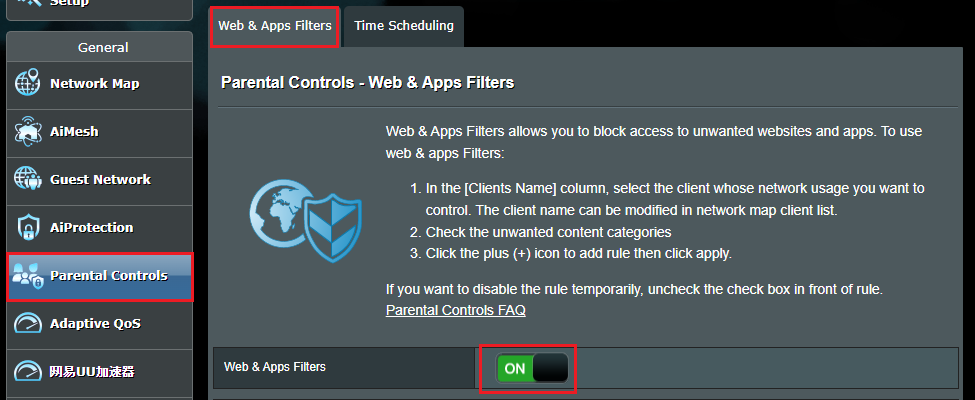
Passaggio 3. Vai a [Controllo genitori] > [Filtri web e app] oppure [AiProtection] > [Controllo genitori] > [Filtri web e app]
E abilita nei Filtri web e app.
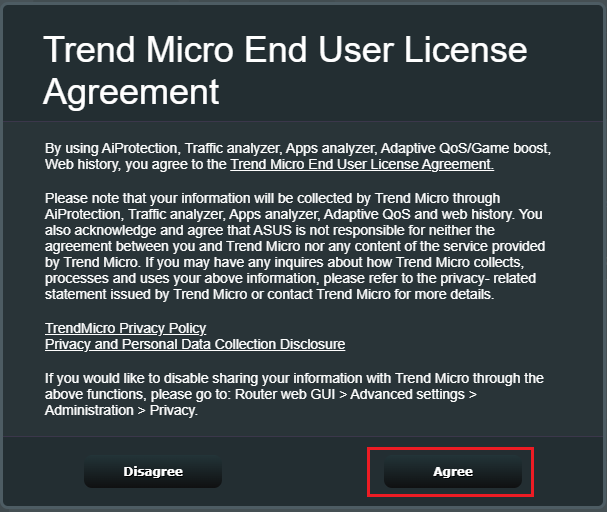
Passaggio 4. Clicca su [Accetto]
Utilizzando AiProtection, Traffic analyzer, Apps analyzer, Adaptive QoS/Game boost, Cronologia web, accetti il [Contratto di licenza con l'utente finale di Trend Micro].
(Solo i modelli supportati da Trend Micro mostreranno il contenuto indicato di seguito)
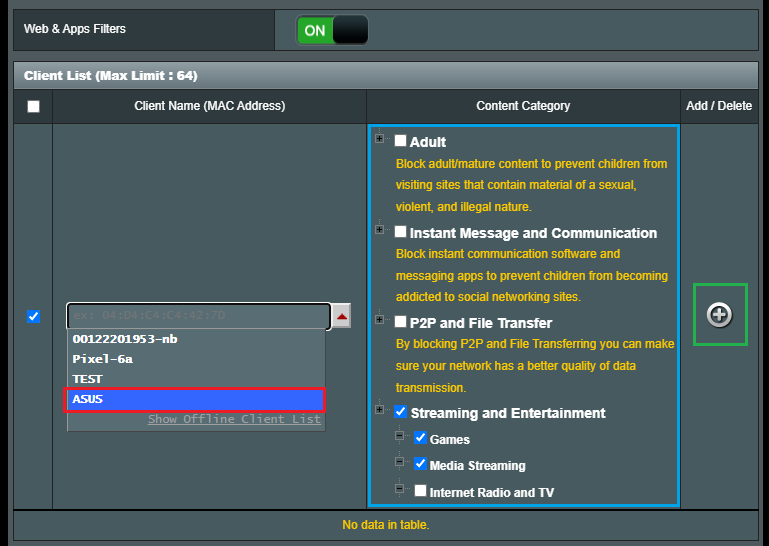
Passaggio 5. Elenco client
5-1 Seleziona i dispositivi per i quali desideri limitare il Nome Cliente (MAC Address).
5-2 Fai clic sulla categoria o sottocategoria che desideri bloccare nella Categoria Contenuto.
5-3 Fai clic sul pulsante  per aggiungere un profilo.
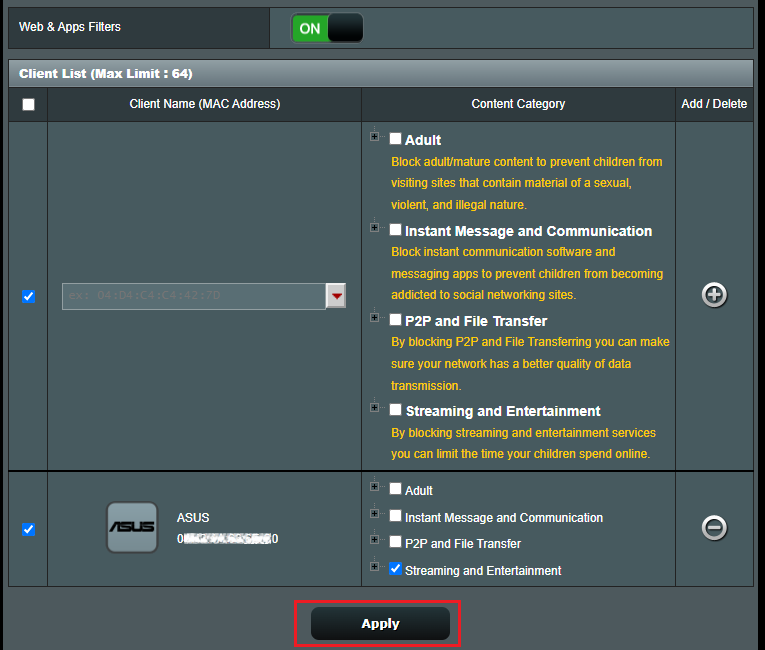
5-4 Clicca su [Applica] per salvare l'impostazione.
Pianificazione Oraria : Questa funzione consente di impostare un orario programmato per l'accesso a Internet di specifici dispositivi.
Passo 1. Collega il tuo computer al router tramite connessione cablata o WiFi ed inserisci l'IP LAN del tuo router o l'URL del router http://www.asusrouter.com nella WEB GUI.
Nota: Fai riferimento a Come entrare nella pagina delle impostazioni del router (WEB GUI) per saperne di più.
Passo 2. Inserisci il nome utente e la password del router per accedere.
Nota: Se dimentichi il nome utente e/o la password, ripristina il router alle impostazioni di fabbrica e configura nuovamente.
Per favore fai riferimento a Come ripristinare il router alle impostazioni di fabbrica per sapere come riportare il router allo stato predefinito.
Passo 3. Vai a [Controlli Genitori] > [Pianificazione Oraria] oppure [AiProtection]> [Controlli Genitori] > [Pianificazione Oraria]
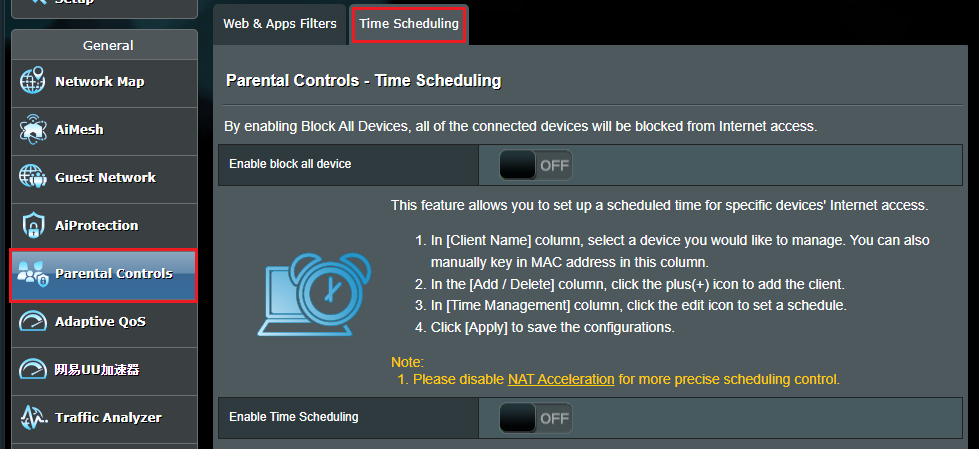
Passo 4. Imposta la Pianificazione Oraria
a. Abilita Pianificazione Oraria
a-1 Abilita blocco di tutti i dispositivi.
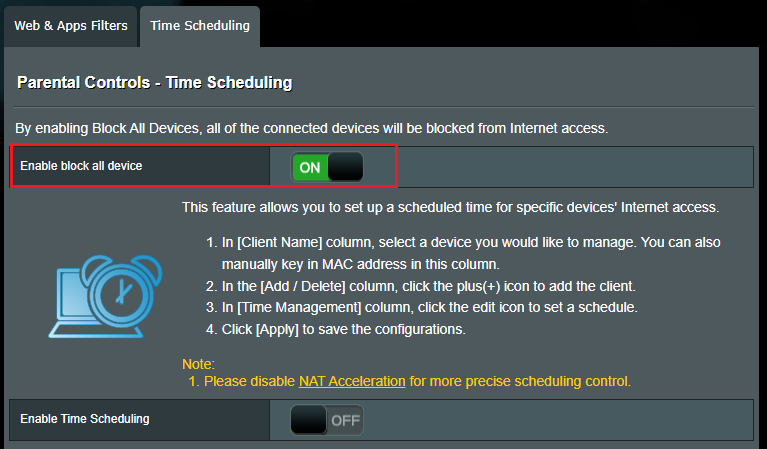
a-2 Abilitando l'opzione Blocca Tutti i Dispositivi, tutti i dispositivi connessi saranno bloccati dall'accesso a Internet.
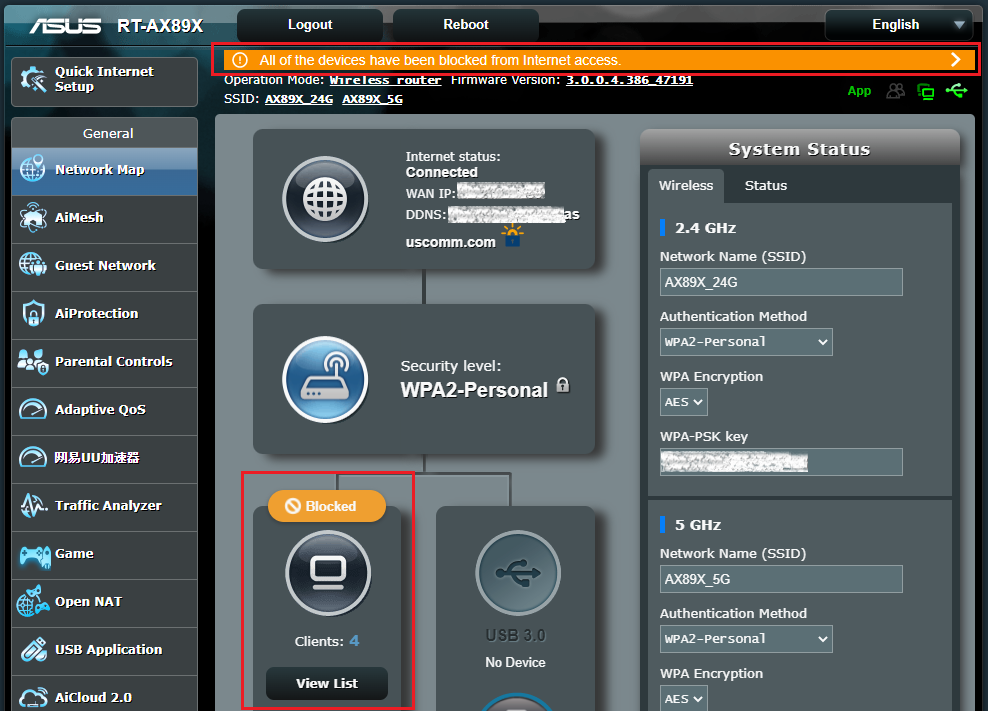
b. Imposta pianificazione oraria
b-1 Abilita pianificazione oraria.
Questa funzione consente di impostare un orario programmato per l’accesso a Internet di specifici dispositivi.
Nota: Verifica che l’ora di sistema sia la stessa del tuo fuso orario. Come controllare l’ora di sistema del router ASUS e configurare il server NTP
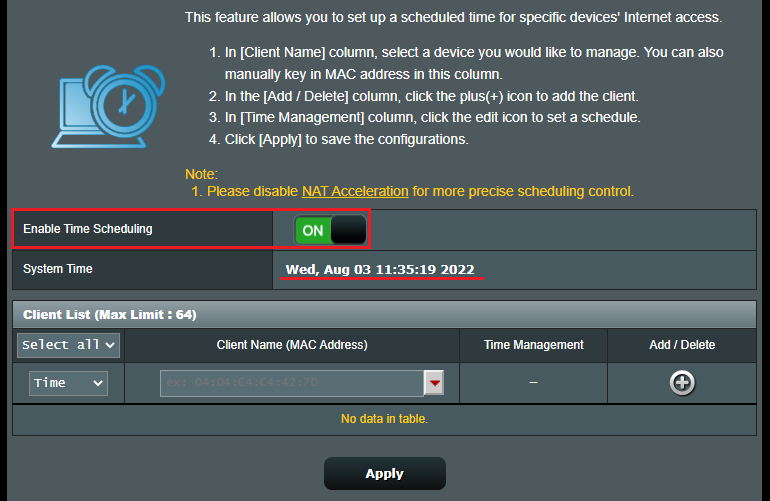
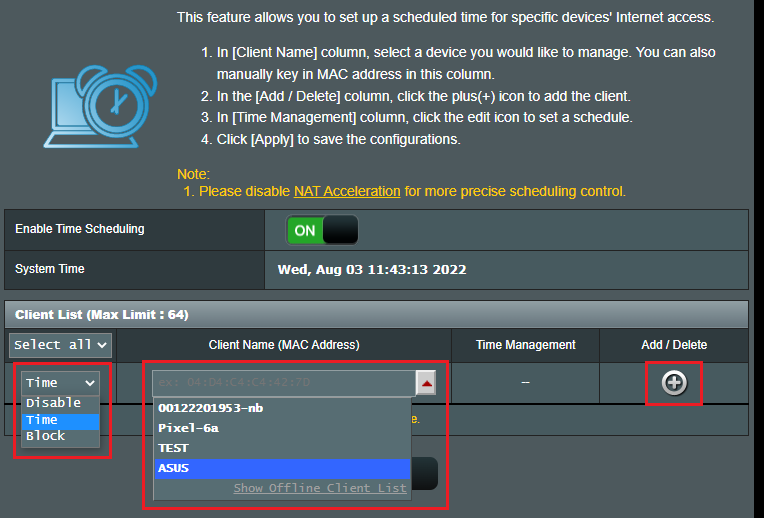
b-2 Seleziona i dispositivi per cui desideri limitare il Nome Client (MAC Address).
Puoi contrassegnare il tipo utilizzato (Disabilita, Orario, Blocca)
Clicca sul pulsante
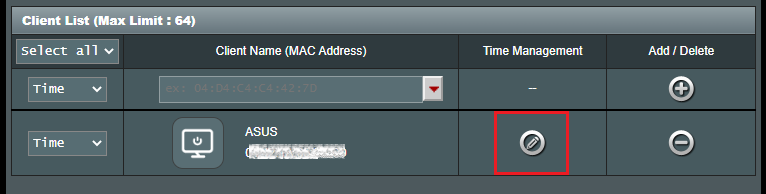
b-4 Clicca su modifica  per impostare la pianificazione oraria.
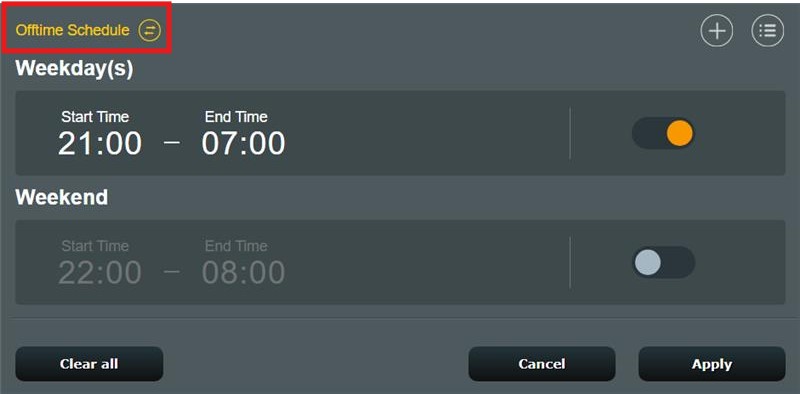
b-5 Fai clic su  per cambiare la modalità di pianificazione oraria.
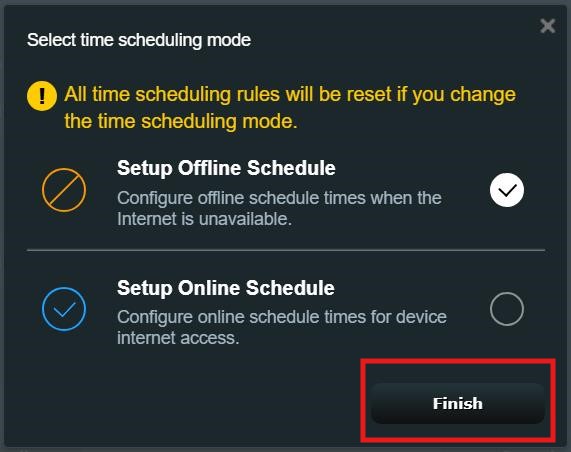
Seleziona la modalità di pianificazione oraria e clicca su [Fine].
- Imposta programma offline: Configura gli orari di disconnessione quando Internet non è disponibile.
- Imposta programma online: Configura gli orari di connessione per l'accesso a Internet del dispositivo.
Nota: la funzione [Imposta programma online] è supportata solo da determinati modelli. Se il tuo router non supporta questa funzione, salta questo passaggio.
Prendi Imposta programma offline come esempio.
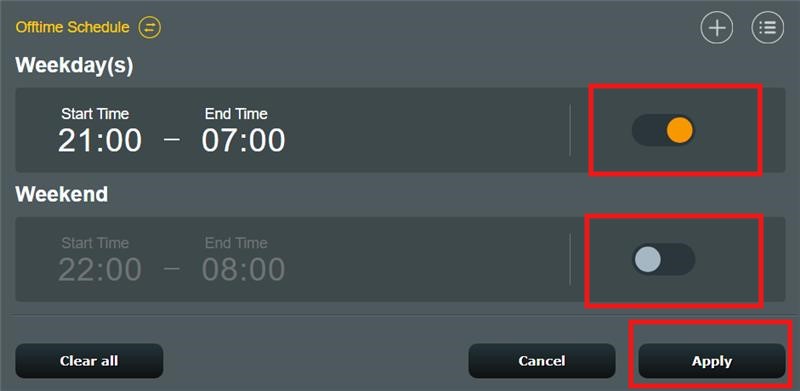
Puoi configurare rapidamente due programmi offline e cliccare su [Applica] per completare la configurazione.
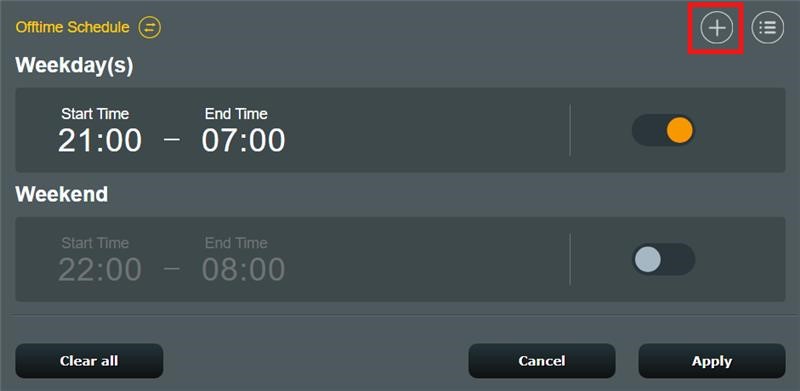
Se vuoi scegliere un orario diverso, puoi cliccare su  e impostarlo.
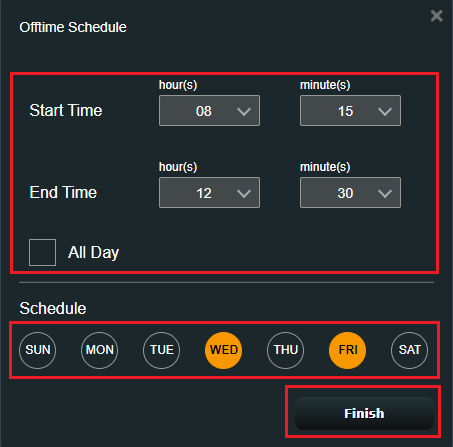
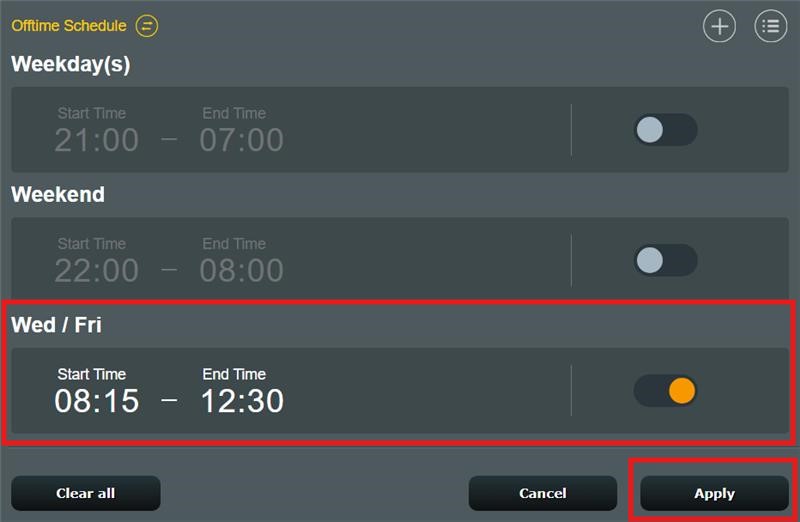
Devi impostare Ora di inizio fino a Ora di fine e le settimane, poi clicca su [Fine] per salvare l'impostazione.
Conferma se la programmazione dell'orario di spegnimento è stata impostata correttamente.

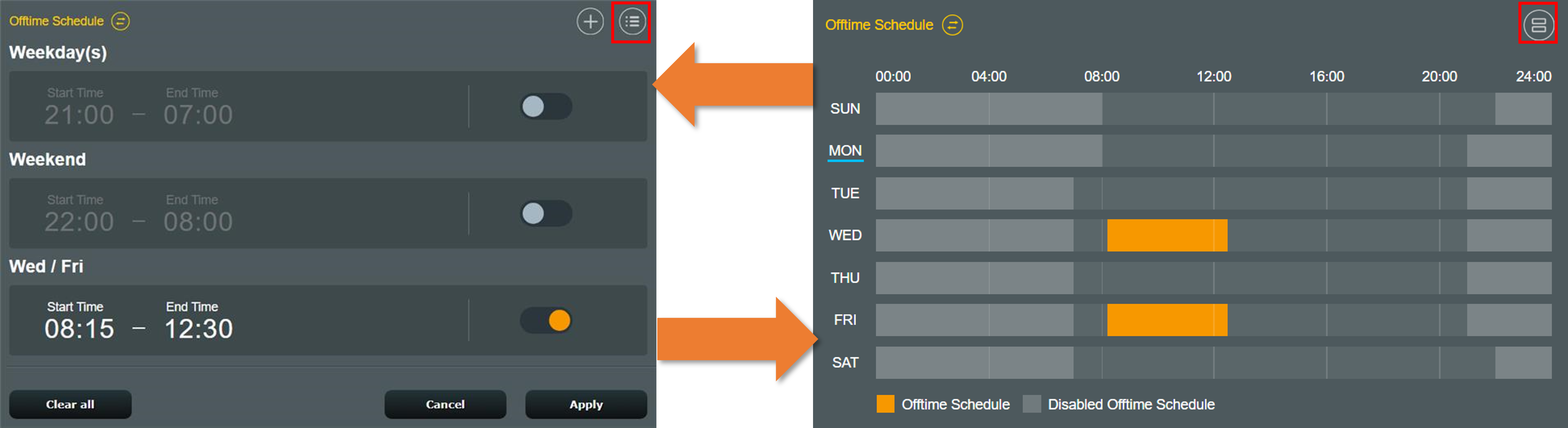
Clicca su [Applica] per completare l'impostazione.
FAQ
1. Come eliminare un programma orario?
Di seguito è riportato lo screenshot di esempio, sposta il mouse sopra il programma orario.
Fai clic su elimina  bottone e fai clic su [Applica] per salvare l'impostazione.

2. Quando il mio dispositivo (come un telefono o un computer) è attualmente impostato su offline (con accesso a Internet limitato), può comunque accedere alla pagina delle impostazioni del router per effettuare configurazioni?
Sì, Controllo Genitori sul computer impedisce solo al dispositivo di accedere a Internet durante orari specifici, ma può comunque connettersi al router ed entrare nella pagina delle impostazioni dopo aver inserito il nome utente e la password del router.
3. Come risolvere se le impostazioni della programmazione non funzionano correttamente dopo essere state impostate?
a. Si prega di verificare se l’ora del sistema sul tuo router è corretta, fai riferimento alle FAQ [Router Wireless] Come verificare l’ora del sistema del router ASUS e impostare il server NTP?
b. Si prega di verificare se il dispositivo selezionato o l’indirizzo MAC inserito è corretto, fai riferimento alle FAQ [Router Wireless] Come verificare le informazioni dei dispositivi collegati al router ASUS?
c. Assicurati di utilizzare la versione firmware più recente del router.
Come verificare e aggiornare la versione del firmware del tuo router, fai riferimento alle FAQ [Router Wireless] Come aggiornare il firmware del tuo router all’ultima versione?
d. Si prega di ripristinare il router alle impostazioni di fabbrica e seguire le istruzioni in questa guida per completare la configurazione.
Come ripristinare il router alle impostazioni predefinite di fabbrica, fai riferimento alle FAQ [Router Wireless] Come resettare il router alle impostazioni predefinite di fabbrica?
4. Come bloccare dispositivi specifici dall’accedere a siti web specifici/maliziosi?
I router ASUS attualmente non supportano il blocco di siti web su dispositivi specifici (es. telefono, portatile).
Se il dispositivo specifico che desideri configurare è un dispositivo Windows o un Chromebook, fai riferimento alle FAQ qui sotto.
5. Posso utilizzare il controllo genitori in modalità router, ma perché non lo trovo quando cambio il router in modalità AP?
Il controllo genitori è disponibile solo in modalità router, a causa della funzione NAT e della gestione pertinente che viene gestita dall'AP principale (router/modem, ecc.) in altri tipi di modalità operativa.
Puoi fare riferimento alle FAQ per ulteriori informazioni sulla modalità operativa: [Wireless Router] Introduzione alla modalità operativa
Come ottenere la (Utility / Firmware)?
Puoi scaricare i driver più recenti, software, firmware e manuali utente dal Centro di Download ASUS.
Se hai bisogno di ulteriori informazioni sul Centro di Download ASUS, fai riferimento a questo link.