Argomenti correlati
[Router Wireless] Come configurare Family (Controllo genitori) tramite l'app ASUS Router?
Per fornirti istruzioni più dettagliate, puoi anche cliccare sul link del video YouTube di ASUS qui sotto per saperne di più su come configurare il Controllo Genitori su ASUS Router.
https://www.youtube.com/watch?v=lBdDZD2a3CM
https://www.youtube.com/watch?v=eCj4VP9bNF4
Che cos'è Family(Controllo Genitori)?
Family(Controllo Genitori) limita l'utilizzo di Internet dei tuoi figli e impedisce loro di fare le ore piccole o di distrarsi dai compiti.
Preparazione
1. Per favore, conferma innanzitutto che il tuo router supporta le funzionalità Parental Controls. Puoi visitare il sito ufficiale ASUS per controllare le specifiche dettagliate.
L'immagine qui sotto è un esempio delle specifiche dal sito ufficiale.

2. Aggiorna il firmware del tuo router all'ultima versione.
Per le istruzioni su come aggiornare il firmware, fai riferimento alle FAQ Come aggiornare il firmware del tuo router all'ultima versione tramite l'app ASUS Router?
3. Installa prima l'app ASUS Router sul tuo dispositivo smartphone. Assicurati che la versione della tua ASUS Router App sia aggiornata.
Per informazioni su come installare l'app ASUS Router, fai riferimento a [Router Wireless] Come configurare il router WiFi ASUS tramite l'app ASUS Router? (QIS, Configurazione Internet Rapida)
Puoi configurare il tuo router ASUS tramite l'app ASUS Router.
Configura Family (Controllo Genitori)
1. Collega il tuo telefono alla rete WiFi nome (SSID) del router.
2. Avvia l'app ASUS Router.
3. Vai su [Impostazioni] > [Family], seleziona un livello per configurare diverse regole di accesso per proteggere la sicurezza Internet dei membri della tua famiglia.

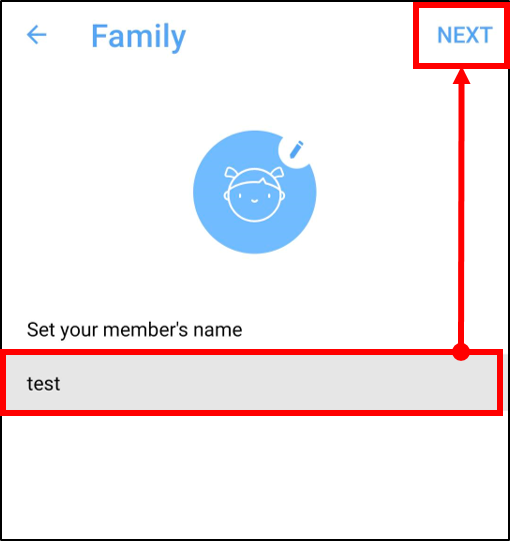
4. Prendiamo come esempio Bambino in età scolare. Imposta il nome del tuo membro e clicca su [AVANTI].
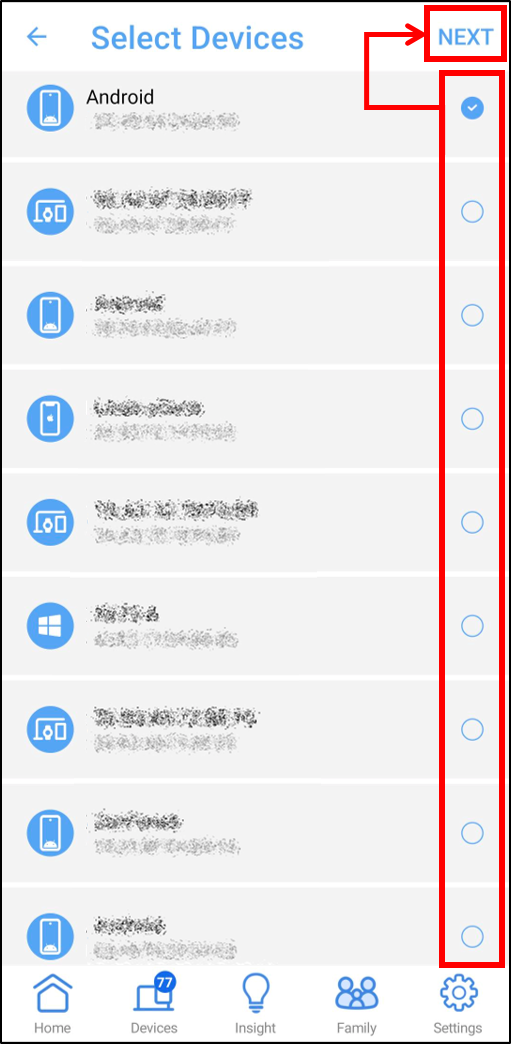
5. Seleziona il nome del dispositivo e clicca su [AVANTI].
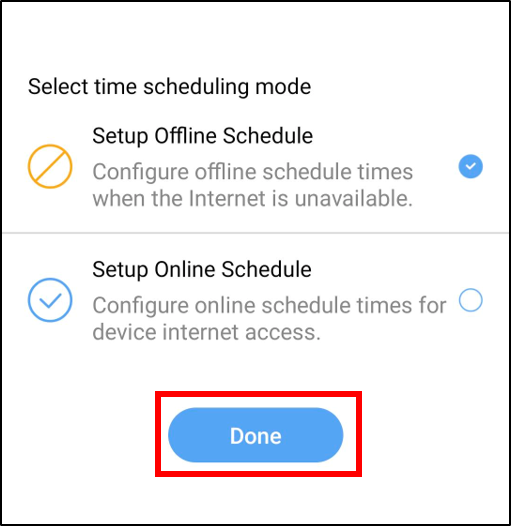
6. Seleziona la modalità di pianificazione oraria e clicca su [Fine].
- Imposta programma offline: Configura gli orari offline in cui Internet non è disponibile.
- Imposta programma online: Configura gli orari online per l’accesso a Internet del dispositivo.
Nota: la funzione [Imposta programma online] è supportata solo da determinati modelli. Se il tuo router non supporta questa funzione, salta questo passaggio.
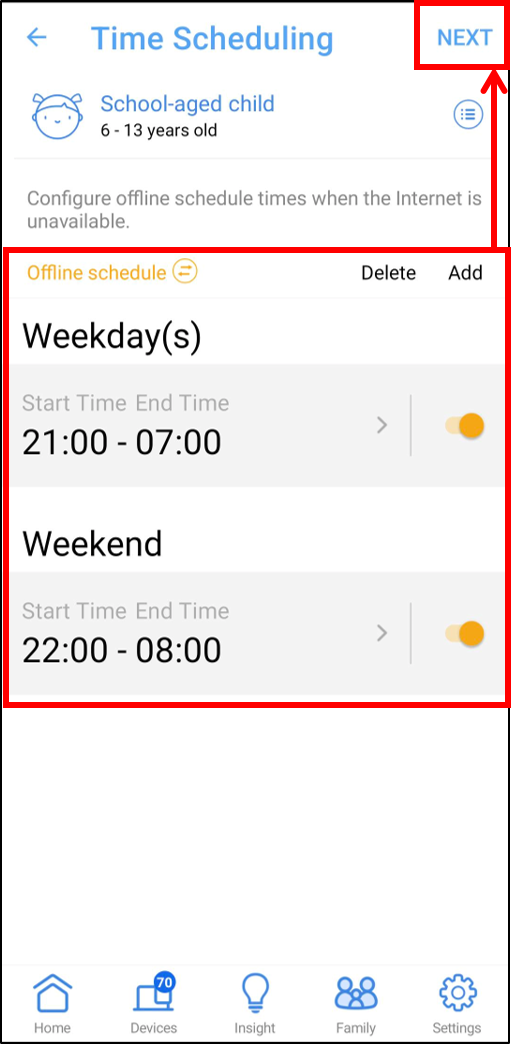
7. Prendiamo come esempio Imposta programma offline.
Puoi impostare rapidamente due programmi offline e cliccare su [AVANTI]
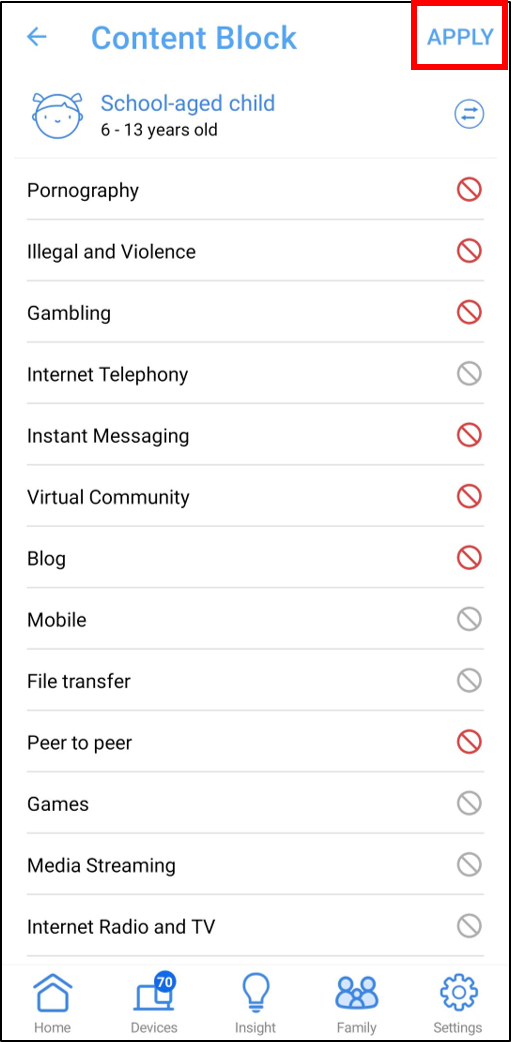
8. Blocco dei contenuti.
 L’icona rossa indica un servizio di rete che non può essere utilizzato.
 L’icona grigia indica un servizio di rete che può essere utilizzato.
Clicca su [Applica] per salvare l’impostazione.
Nota: Questa funzione è supportata solo su alcuni modelli selezionati. Se il tuo router non supporta questa funzione, salta questo passaggio.
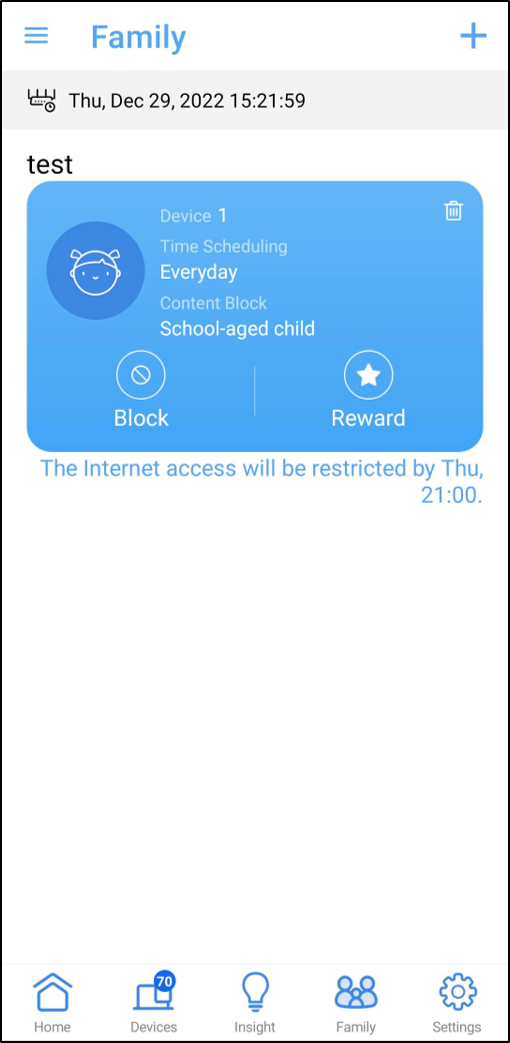
9. Configurazione completata.
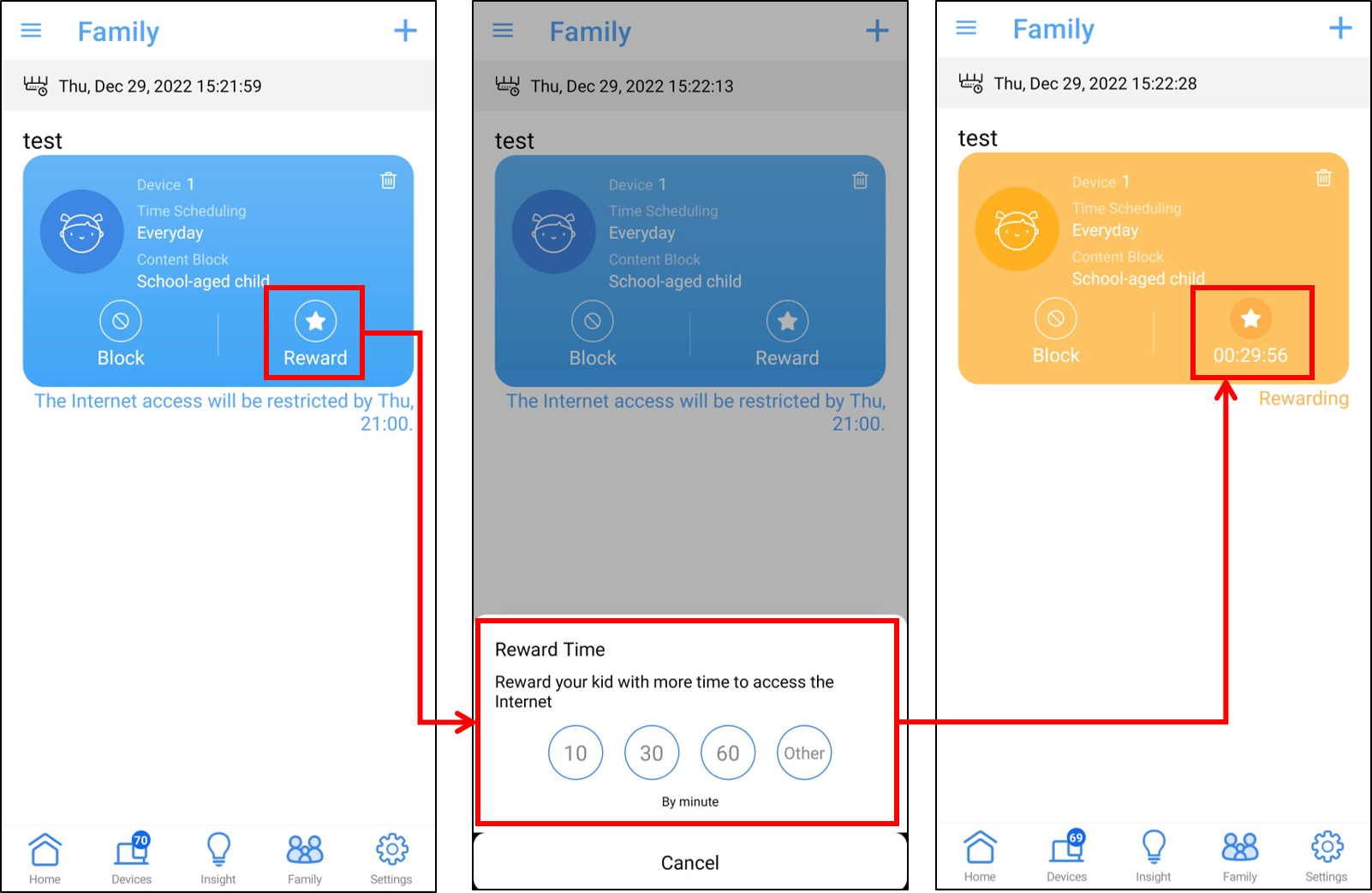
Configura Tempo Premio (Supportato solo su alcuni modelli.)
Clicca sul pulsante [ Premio ] nel profilo del bambino e seleziona il periodo di tempo.
FAQ
1. Perché non vedo la funzione [ Tempo Premio ] e [ Imposta Programma Online ] nell’app router ASUS?
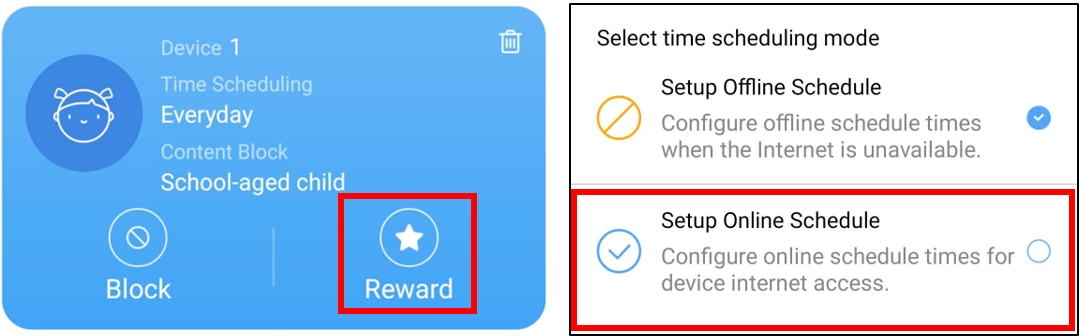
Le funzionalità [Tempo premio] e [Pianifica orario online] sono supportate solo su determinati modelli, puoi visitare il sito ufficiale ASUS per verificare le specifiche dettagliate.
Se il supporto è confermato, assicurati che il firmware del tuo router e l'app ASUS Router siano aggiornati alle versioni più recenti.
Per le istruzioni su come aggiornare il firmware, fai riferimento alla FAQ Come aggiornare il firmware del tuo router all'ultima versione tramite l'app ASUS Router?
2. Quando il mio dispositivo (come un telefono o un computer) è attualmente impostato su offline (con restrizione dell'accesso a Internet), può comunque accedere alla pagina delle impostazioni del router per effettuare configurazioni?
Sì, il controllo genitori sul computer impedisce solo al dispositivo di accedere a Internet durante orari specifici, ma può comunque connettersi al router e accedere alla pagina delle impostazioni dopo aver inserito nome utente e password del router.
3. Perché Internet non va offline o online secondo le regole che ho impostato nella pianificazione oraria?
a. Verifica che l'ora di sistema corrisponda al tuo fuso orario, fai riferimento alla FAQCome verificare l’ora di sistema del router ASUS e configurare il server NTP
b. Controlla che tu abbia selezionato il nome corretto del dispositivo client
c. Assicurati che il tuo router sia aggiornato all’ultimo firmware, fai riferimento alla FAQ Come aggiornare il firmware del router all’ultima versione tramite ASUS Router App
d. Se l’aggiornamento del firmware non risolve, ripristina il router alle impostazioni di fabbrica, fai riferimento alla FAQ Come ripristinare il router alle impostazioni di fabbrica
4. Come bloccare dispositivi specifici dall’accesso a siti web specifici/maliziosi?
I router ASUS attualmente non supportano il blocco di siti web su dispositivi specifici (ad esempio telefono, laptop).
Se il dispositivo specifico che vuoi configurare è un dispositivo Windows o un Chromebook, fai riferimento alla FAQ qui sotto.
[Windows 11/10] Microsoft Family Safety - Impostazioni controllo genitori | Supporto ufficiale | ASUS Global
[Chromebook] Gestisci l’account di tuo figlio su Chromebook | Supporto ufficiale | ASUS Global
5. Posso utilizzare il controllo genitori in modalità router, ma perché non riesco a trovarlo quando cambio il router in modalità AP?
Il controllo genitori è disponibile solo in modalità router, a causa della funzione NAT e della relativa gestione che viene gestita dall'AP principale (router/modem, ecc.) negli altri tipi di modalità operative.
Puoi fare riferimento alle FAQ per maggiori informazioni sulla modalità operativa: [Router wireless] Introduzione della modalità operativa
Come ottenere l'(Utility / Firmware)?
Puoi scaricare i driver, il software, il firmware e i manuali utente più recenti dal Centro Download ASUS.
Se hai bisogno di ulteriori informazioni riguardo al Centro Download ASUS, fai riferimento a questo link.