Argomenti correlati
- [Router Wireless] Come posso accedere alla pagina delle impostazioni del mio router ASUS tramite Web GUI?
- [Router Wireless] Non riesco ad accedere al Web GUI/App del mio router ASUS utilizzando il mio nome utente e la mia password
- [Router Wireless] Come cambiare nome utente e password di accesso del router ASUS / router ExpertWiFi?
[Router Wireless] Come gestire più router ASUS tramite l'app ASUS router?
Per fornirti istruzioni più dettagliate, puoi anche cliccare sul link del video ASUS YouTube qui sotto per sapere di più su come gestire la tua rete AiMesh estensibile con l'app ASUS Router.
Dopo aver configurato il tuo primo router ASUS nell'app ASUS Router, se hai bisogno di configurare un secondo o ulteriori router Asus, puoi usare l'app ASUS Router per gestire più router.
Prima di iniziare la configurazione, assicurati che il tuo router ASUS sia supportato e che l'app ASUS Router sia installata.
Se vuoi sapere di più sull'app ASUS Router, come i modelli supportati, i requisiti di versione del sistema e la configurazione iniziale, fai riferimento alla FAQ [Router wireless] Come configurare il router ASUS WiFi tramite l'app ASUS Router? (QIS, Quick Internet Setup)
Ad esempio, se hai bisogno di accedere a un secondo router ASUS già configurato, segui questi passaggi:
1. Prima di configurare, assicurati che il firmware del router e l'app ASUS Router siano aggiornati.
Fai riferimento alle FAQ Come aggiornare il firmware del tuo router all'ultima versione tramite ASUS Router App
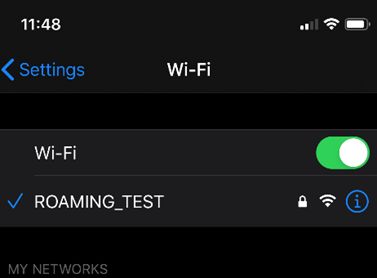
2. Collega direttamente il tuo telefono alla rete WiFi del router ASUS che vuoi gestire.
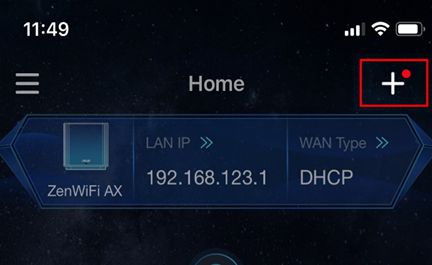
3. Avvia l’app ASUS Router.

4. Nell’angolo in alto a destra troverai un punto rosso accanto al pulsante [+].
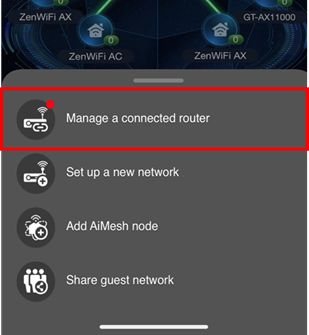
5. Clicca il pulsante più e seleziona [Gestisci un router connesso].
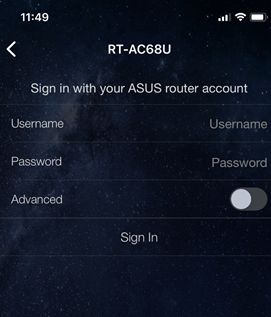
6. Inserisci il nome utente e la password di accesso del router per effettuare il login.
Nota: Se dimentichi nome utente e/o password, ripristina il router alle impostazioni di fabbrica e configura nuovamente.
Fai riferimento a [Router wireless] Come resettare il router alle impostazioni di fabbrica? per come riportare il router allo stato predefinito.
7. Dopo aver effettuato l'accesso, puoi trovare i router che hai appena aggiunto nel menu laterale (drawer). Inoltre, puoi trovare tutti i router sotto la tua gestione e puoi cliccare per passare da un router all'altro che desideri gestire.
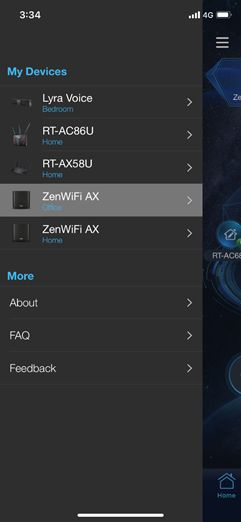
Nota: Per l'elenco dei dispositivi supportati dall'app ASUS Router, vai su App Store di iOS o Google Play e cerca l'app ASUS Router.
Nota: Per aggiornare il firmware, fai riferimento a: [Router wireless] Come aggiornare il firmware del tuo router all'ultima versione tramite ASUS Router App
FAQ
1. Come rimuovere un router connesso dall'app ASUS Router?
Come mostrato nell'esempio sotto, nella homepage dell'App, clicca sul router > clicca sull'icona  > clicca su [Scollega dal telefono] per completare il processo.
Se stai utilizzando la funzione di associazione account, per favore [disassocia il tuo account] prima.
Per le istruzioni sull'associazione dell'account, fai riferimento ad un'altra FAQ [Router wireless] Come associare un account trust al mio router ASUS?
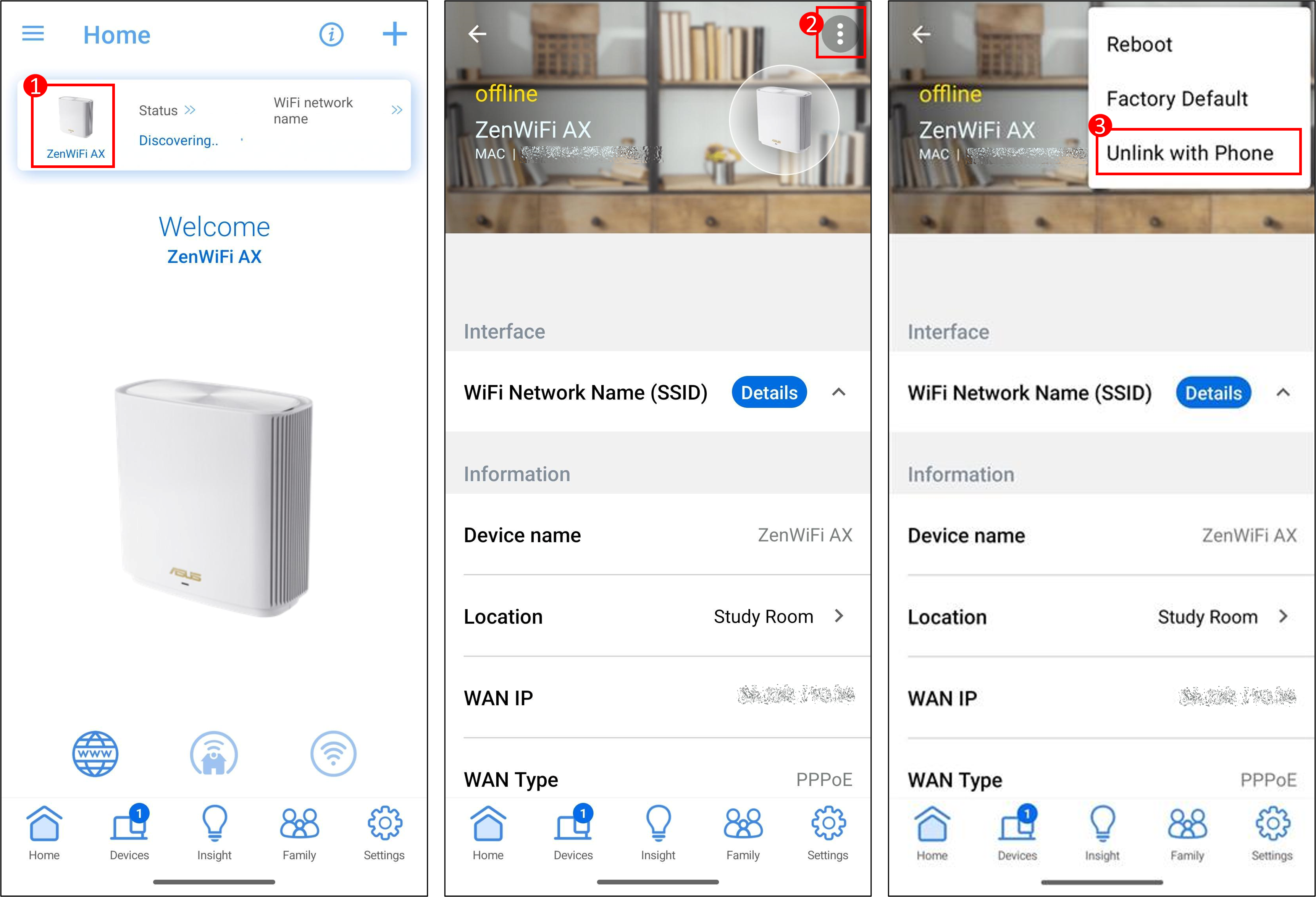
2. Come trovare il nome utente e la password predefiniti del router?
- Per motivi di sicurezza, se hai già modificato il tuo nome utente o la tua password, non potrai accedere al router utilizzando il nome utente o la password predefiniti.
- Come trovare il nome utente e la password predefiniti del router:
(1) Alcuni modelli hanno il nome utente e la password predefiniti sull'etichetta del router, che puoi trovare su un adesivo sul retro o sotto il router. Il nome utente e la password predefiniti sono [admin].
(2) Alcuni modelli hanno il nome utente e la password predefiniti sull'etichetta del router, che puoi trovare su un adesivo sul retro o sotto il router. Il nome utente e la password predefiniti sono quelli riportati sull'etichetta, come nell'esempio sotto.
La posizione delle etichette varia a seconda del modello.

3. Non riesco ad accedere all'app router ASUS dal mio telefono?
Fai riferimento a quanto segue:
a. Controlla se sei connesso al nome WiFi corretto. Il tuo telefono deve essere connesso al WiFi del router a cui vuoi accedere.
b. Se il nome utente e la password inseriti per accedere al router non consentono l'accesso, fai riferimento alle FAQ [Router wireless] Non riesco ad accedere alla Web GUI/App del mio router ASUS utilizzando il mio nome utente e la mia password
c. Quando hai problemi con il telefono o il router, riavviarli può risolvere il problema. Prova a riavviare il telefono e il router per vedere se la situazione migliora.
d. Assicurati che il firmware del router e l'app del router ASUS siano aggiornati. Fai riferimento alle FAQ Come aggiornare il firmware del router all'ultima versione tramite ASUS Router App
Come ottenere (Utility / Firmware)?
Puoi scaricare i driver, il software, il firmware e i manuali utente più recenti dal Centro Download ASUS.
Se hai bisogno di ulteriori informazioni sul Centro Download ASUS, fai riferimento a questo link.