Argomenti correlati
- [Router Wireless] Come posso accedere alla pagina delle impostazioni del mio router ASUS tramite Web GUI?
- [Router Wireless] Quando il ripristino standard non funziona: Hard Factory Reset - Elenco modelli
- [Router Wireless] Come ripristinare il router alle impostazioni predefinite di fabbrica?
- [Router Wireless] Come cambiare nome utente e password di accesso del router ASUS / router ExpertWiFi?
[Router Wireless] Non riesco ad accedere al Web GUI/App del mio router ASUS utilizzando il mio nome utente e la mia password
Se incontri le seguenti tre circostanze, per favore reimposta il router alle impostazioni di default e poi imposta nuovamente username e password. Una volta che hai cambiato lo username e la password della Web GUI/App, non sapremo quale siano lo username e la password.
(1). Quando non riesci ad accedere alla Web GUI/App del router con il tuo username e password.
(2). Quando dimentichi o non conosci lo username e la password della Web GUI/App del router.
(3). Quando scopri di aver inserito lo username o la password sbagliata, come nella seguente immagine :


Puoi provare i seguenti passaggi per impostare di nuovo lo username e la password, e poi provare ad accedere al router.
Passo 1. Reimposta il router ai valori di fabbrica:
Nota: Tutte le impostazioni (incluse le impostazioni internet) nel tuo router saranno rimosse. Ti suggeriamo di chiedere al tuo ISP le informazioni necessarie per connetterti a Internet e poi seguire i passaggi seguenti.
Per favore trova il pulsante RESET sul tuo router come nella immagine qui sotto. Per la seguente immagine, prendiamo [RT-AC66U B1] come esempio.
(Diversi modelli potrebbero avere lievi differenze. Se hai domande, per favore controlla il manuale utente)

Quindi tieni premuto il pulsante RESET per 5-10 secondi finché la luce LED di alimentazione non inizia a lampeggiare.
Nessuna delle luci LED dovrebbe essere accesa in questo momento. È normale a causa del riavvio del router.
Attendi finché le luci LED si accendono di nuovo come nella foto sottostante, e significa che il reset è completato.
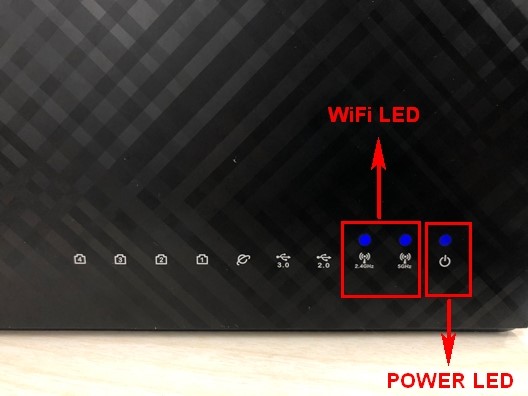
- Se non puoi usare il pulsante RESET per riportare il router alle impostazioni di fabbrica, ti suggeriamo di provare il Hard Factory Reset. Per maggiori dettagli, puoi fare riferimento a ASUS router Hard Factory Reset
Passaggio 2. Puoi configurare il tuo router ASUS tramite Web GUI o app ASUS Router.
a. Per utilizzare l'ASUS Router App per configurare il router, fai riferimento alla FAQ [Router wireless] Come configurare il router ASUS Wi-Fi tramite ASUS Router App? (QIS, Quick Internet Setup)
b. Usa il Web GUI per configurare il router, fai riferimento alle FAQ [Router wireless] Come usare il QIS (Configurazione Internet Rapida) per configurare il router? (Web GUI)
Il seguente esempio mostra come reimpostare il nome utente e la password tramite il Web GUI dopo aver ripristinato il router alle impostazioni di fabbrica.
(1). Collega il computer al router tramite connessione cablata o WiFi ed inserisci l'IP LAN del tuo router oppure l'URL del router http://www.asusrouter.com nel Web GUI.

Nota: Consulta Come accedere alla pagina delle impostazioni del router (Web GUI) per saperne di più.
(2). Se hai ripristinato correttamente il router, vedrai la seguente immagine. Segui la procedura Quick Internet Setup (QIS) per configurare il router.

(3). Segui le informazioni fornite dal tuo Internet Service Provider (ISP) per effettuare le impostazioni internet e configura anche il nome della rete wireless (SSID) e la password.
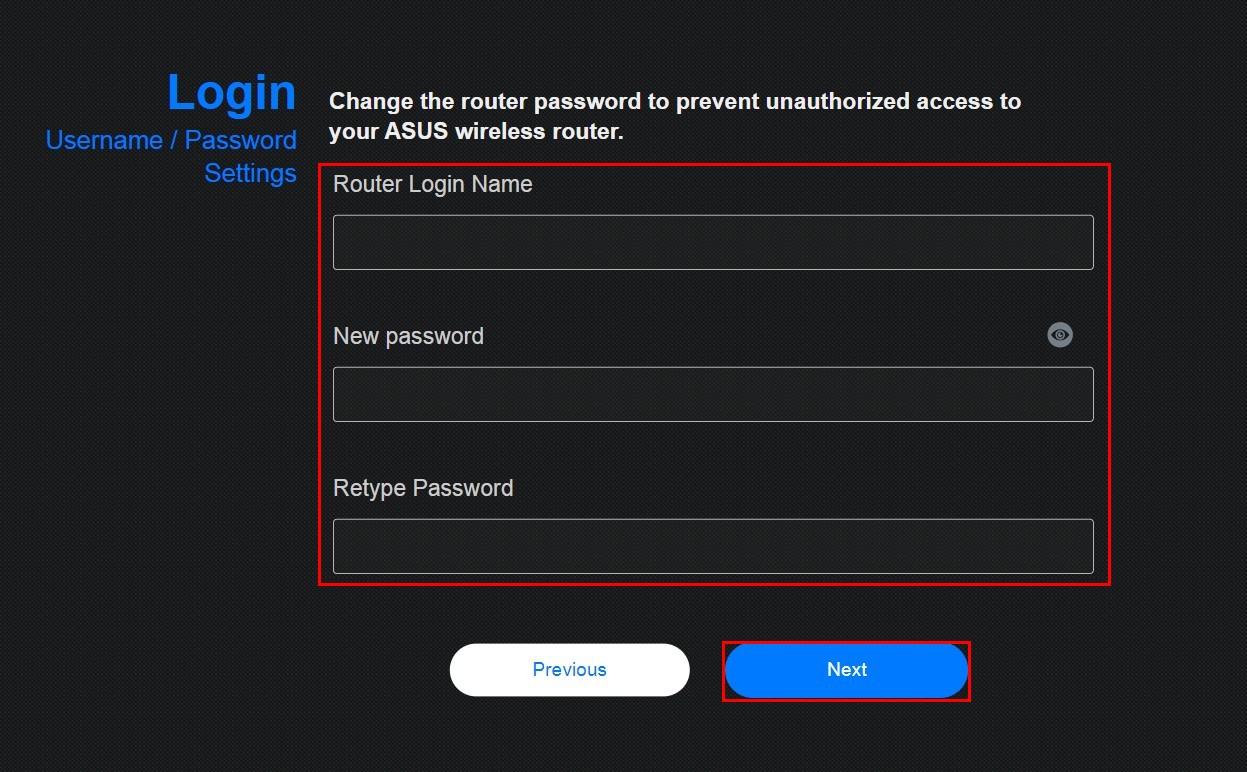
(4). Imposta il nome utente e la password della WEB GUI del tuo router. Poi segui i passaggi per completare le altre impostazioni.
Usa password lunghe e più complesse: Utilizza password con più di 10 caratteri mescolando lettere maiuscole, numeri e caratteri speciali per aumentare il livello di sicurezza dei tuoi dispositivi. Non usare password con numeri o lettere consecutive, come 1111111111, 1234567890, abcdefghij o qwertyuiop.
Domande frequenti (FAQ)
1. Perché non riesco ad accedere al router con il nome utente e la password forniti dal mio Fornitore di Servizi Internet (ISP)?
- Il nome utente e la password qui si riferiscono al nome utente e alla password per accedere al router, non quelli che il tuo ISP ti ha fornito per configurare la connessione internet.
2. Perché non riesco ad accedere al router tramite il nome della rete wireless (SSID) e la password della rete Wireless?
- Il nome utente e la password qui si riferiscono al nome utente e alla password per accedere al router, non quelli che i tuoi dispositivi devono inserire per collegarsi alla rete Wireless del tuo router.
3. Perché non riesco ad accedere al router con il nome utente e la password predefiniti?
- Per motivi di sicurezza, se hai precedentemente modificato il tuo nome utente o la tua password, non potrai accedere al router utilizzando il nome utente o la password predefiniti.
- Come trovare il nome utente e la password predefiniti del router:
(1) Alcuni modelli hanno il nome utente e la password predefiniti sull'etichetta del router, che puoi trovare su un adesivo sul retro o sulla parte inferiore del router. Il nome utente e la password predefiniti sono [admin].
(2) Alcuni modelli hanno il nome utente e la password predefiniti sull'etichetta del router, che puoi trovare su un adesivo sul retro o sulla parte inferiore del router. Il nome utente e la password predefiniti si basano su ciò che è indicato sull'etichetta, come nell'esempio qui sotto.
La posizione delle etichette per i diversi modelli varia.

4. Esiste un altro modo per accedere al router oltre a resettare il router quando ho dimenticato nome utente e password?
- Per motivi di sicurezza, se dimentichi il nome utente o la password del tuo router, l'unico modo per accedere nuovamente è resettare il router alle impostazioni predefinite.
Consulta le FAQ [Router Wireless] Come cambiare nome utente e password di accesso del router ASUS / ExpertWiFi?
5. Esiste una limitazione sulla lunghezza della password del router?
- Attualmente la password può essere impostata fino a 32 caratteri. Sono disponibili lettere maiuscole e minuscole in inglese, numeri e caratteri speciali. E il [ " ] non può essere impostato come lettera iniziale.
Nota: Si prega di notare che la capitalizzazione in inglese nella password presenta differenze. - Utilizzare password lunghe e più complesse: Utilizzare password con più di 10 caratteri mescolando lettere maiuscole, numeri e caratteri speciali per aumentare il livello di sicurezza dei dispositivi. Non utilizzare password con numeri o lettere consecutive, come 1111111111, 1234567890, abcdefghij o qwertyuiop.
Come ottenere la (Utility / Firmware)?
Puoi scaricare i driver, i software, il firmware e i manuali utente più recenti nel ASUS Download Center.
Se hai bisogno di maggiori informazioni sull'ASUS Download Center, fai riferimento a questo link.