Argomenti correlati
- [Router Wireless] Come migliorare la velocità wireless impostando la Larghezza di Banda del Canale nel Router Wireless?
- [Router Wireless] Come correggere il Control Channel del wireless?
- [Router Wireless] Come Abilitare/Disabilitare/Nascondere il segnale WiFi del mio Router ASUS?
- [Router Wireless] Che cos'è DFS (Dynamic Frequency Selection) e come funziona sul router ASUS?
[Wireless Router] Come modificare il nome Wireless (WiFi) e la password nel router ASUS?
I router wireless ASUS consentono ai tuoi dispositivi di connettersi a Internet tramite una connessione wireless (WiFi). Cambiare regolarmente il nome della rete wireless e la password può migliorare la sicurezza della rete e prevenire che dispositivi non autorizzati si connettano alla tua rete. Se hai più router wireless nella stessa posizione, modificare il nome della rete wireless può rendere più facile la gestione.
Puoi modificare il nome della rete wireless e la password tramite ASUS Router APP o ASUS Router Web GUI (pagina delle impostazioni web).
Nome proprio
SSID (nome dell'Identificatore Del Servizio Set) è anche il nome WiFi della rete wireless.
Introduzione
A. Usa ASUS Router APP / ASUS ExpertWiFi App
B. Usa ASUS Router Web GUI (pagina delle impostazioni web)
Preparazione
1. Alcune funzioni wireless possono variare in base alla versione del firmware.
2. Installa prima l'app ASUS router sul tuo dispositivo smartphone. Assicurati che la versione della tua ASUS Router App sia aggiornata.
Per le informazioni su come installare l'app ASUS router, fai riferimento a
[Router wireless] Come gestire più router ASUS tramite l'app ASUS router?
3. Si prega di aggiornare il firmware del router all'ultima versione. Per le istruzioni su come aggiornare il firmware, fare riferimento alla seguente FAQ
[Router Wireless] Come aggiornare il firmware del router all'ultima versione
[ExpertWiFi] Come aggiornare il firmware del router ExpertWiFi? (WebGUI)
4. Per sapere come connettersi a una rete wireless WiFi utilizzando il proprio dispositivo, fare riferimento alla seguente FAQ
[Windows 11/10] Connettersi a una rete WiFi
[ZenFone] Come connettersi a una rete WiFi
Interfaccia 1: Supporta router con firmware successivo a 3.0.0.6.102_35404(compreso)
1. Accedi all'app e tocca [ Impostazioni ] > [ Rete ] > [ Profilo della rete principale ].
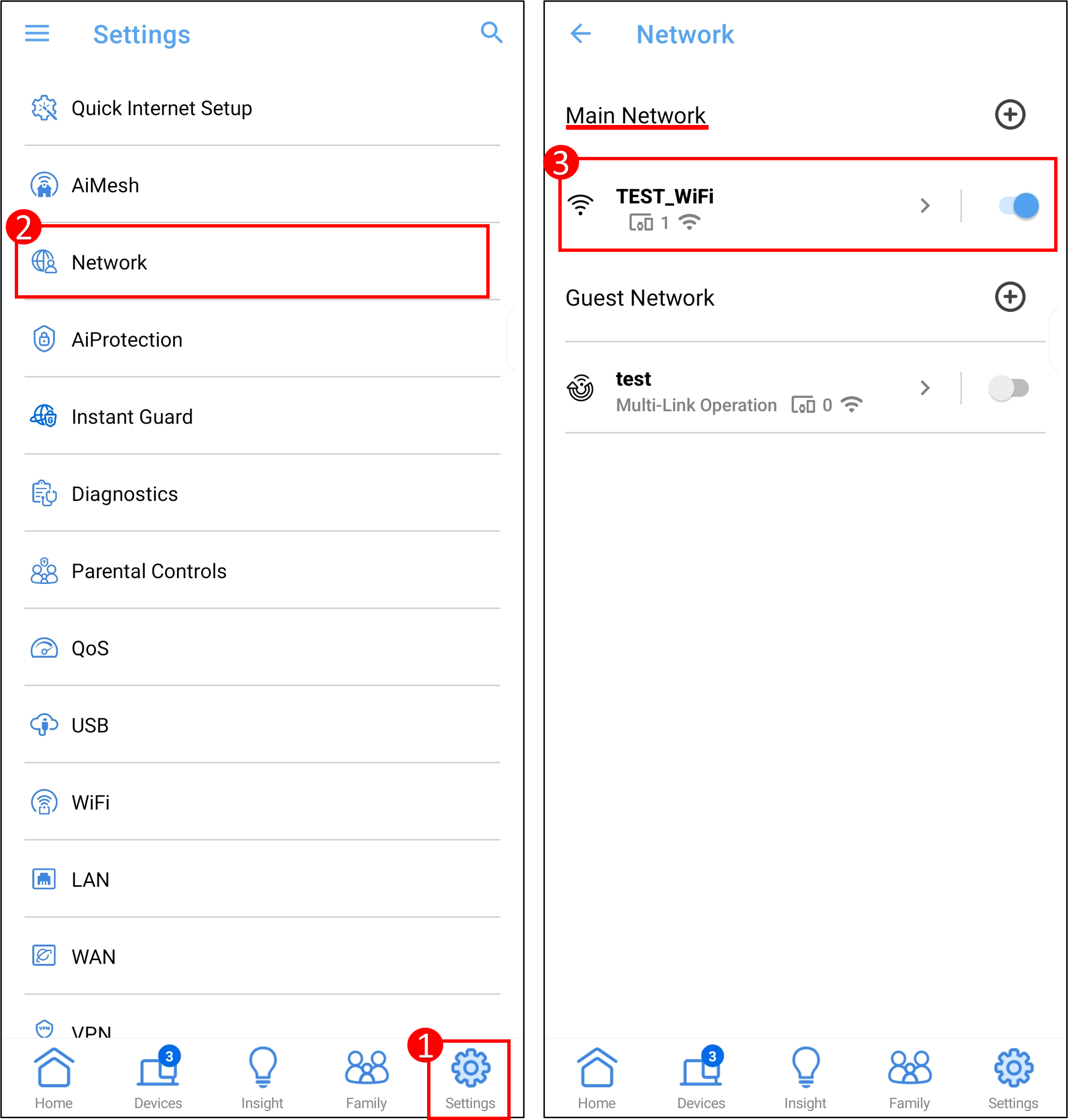
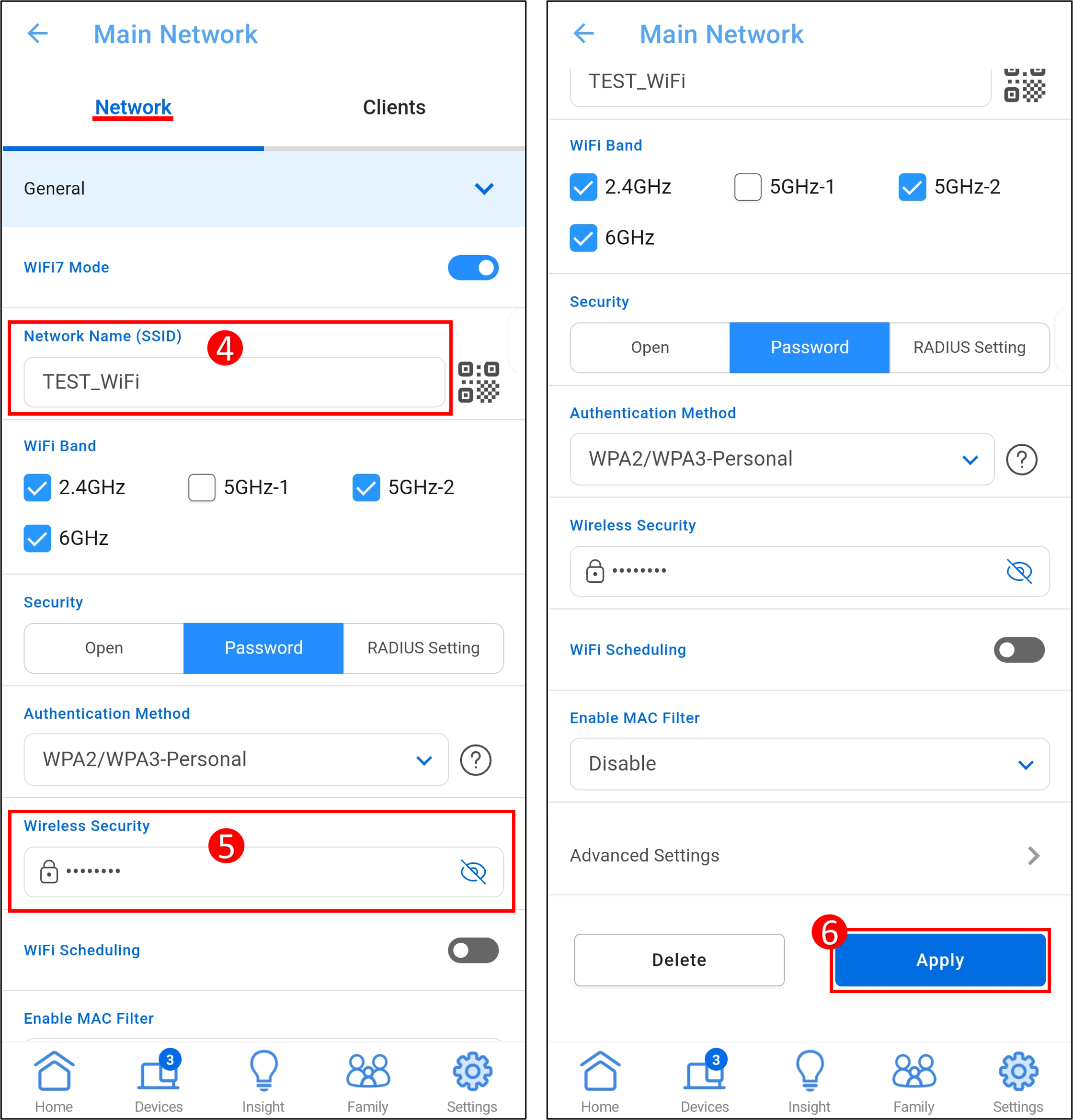
2. Tocca Nome rete (SSID) e password per modificarli. E [ Applica ] per salvare le impostazioni.
Interfaccia 2: Supporta router con firmware precedente a 3.0.0.6.102_35404
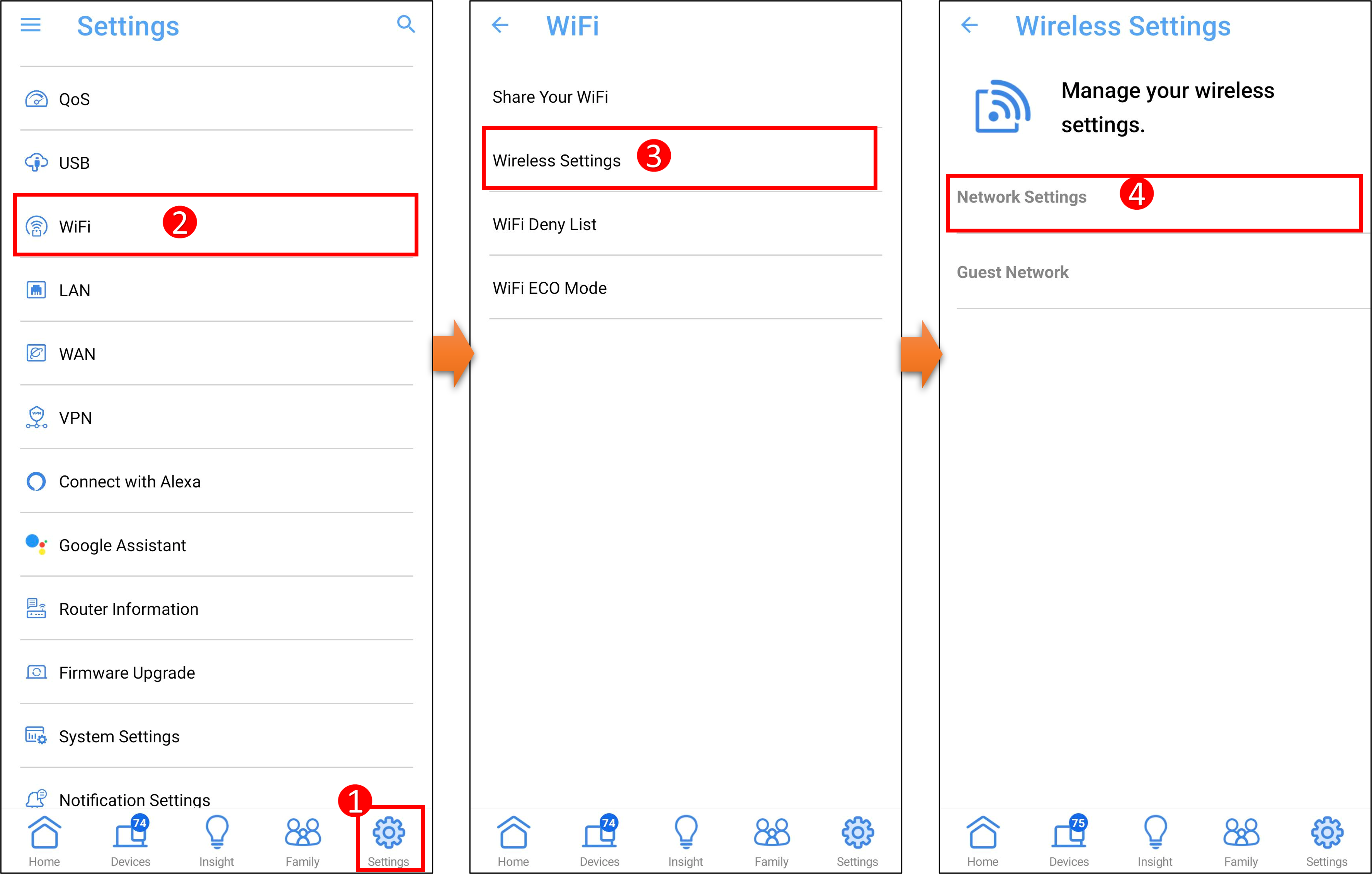
1. Accedi all'App, tocca [ Impostazioni ] > [ WiFi ] > [ Impostazioni wireless ] > [ Impostazioni di rete ].
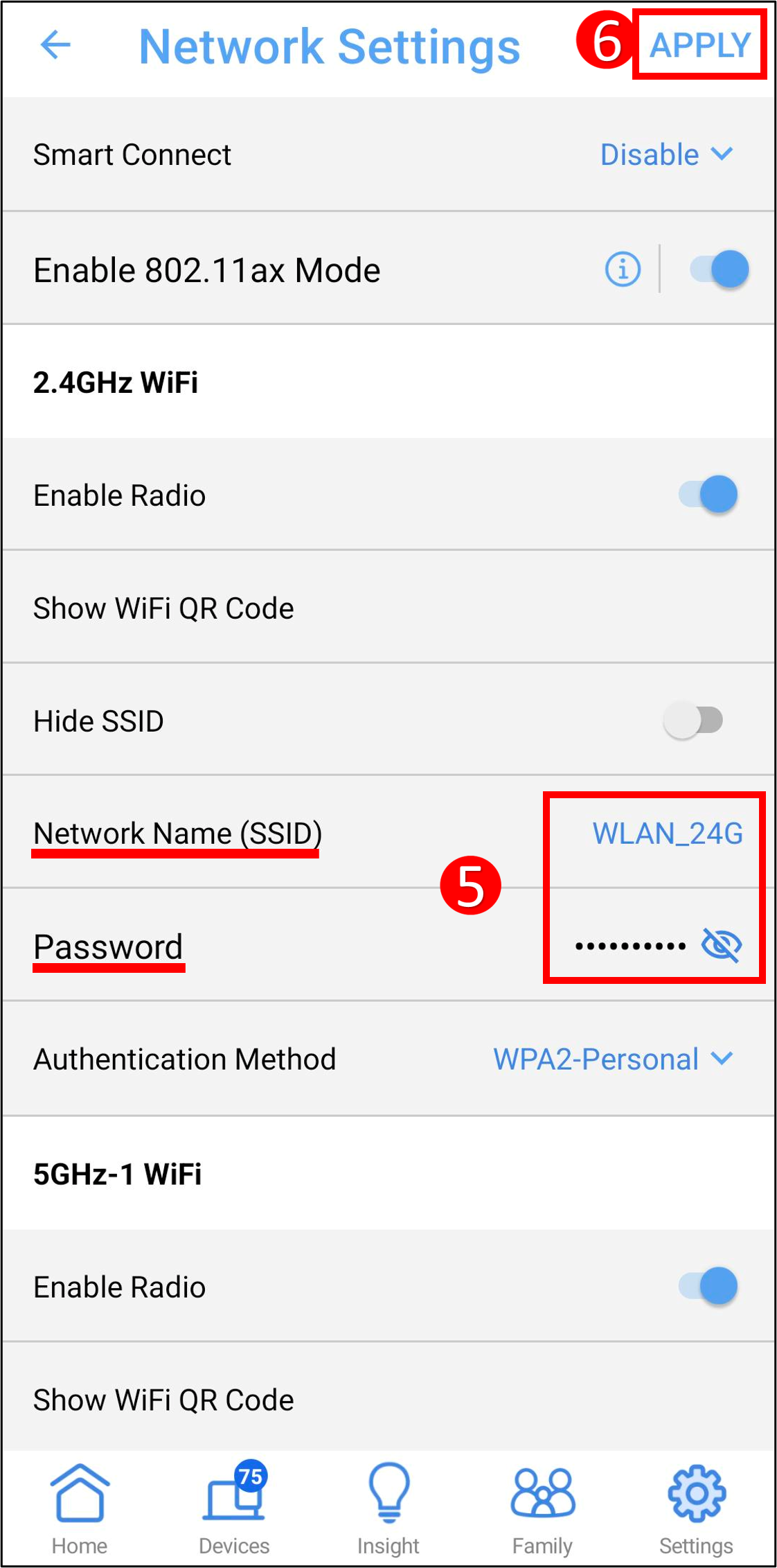
2. Tocca Nome rete (SSID) e Password per modificarli. E [ Applica ] per salvare le impostazioni.
Passaggio 1. Collega il tuo computer al router tramite connessione cablata o WiFi e inserisci l’IP LAN del tuo router o l’URL del router http://www.asusrouter.com nell’interfaccia WEB GUI.
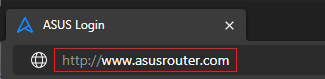
Passo 2. Inserisci il nome utente e la password del router per accedere.
Nota: Se dimentichi il nome utente e/o la password, ripristina il router alle impostazioni di fabbrica e configura nuovamente.
Fai riferimento a [Router wireless] Come ripristinare il router alle impostazioni di fabbrica? per sapere come riportare il router allo stato predefinito.
Passo 3. Modifica Nome e Password Wireless(WiFi)
Interfaccia 1: Supporta router con firmware successivo a 3.0.0.6.102_35404(compreso)
3-1 Vai a [Rete] > [Profilo di rete principale]
3-2 Fai clic su Nome di rete (SSID) e password per modificarli. E [ Applica ] per salvare le impostazioni.
- Nome di rete (SSID) = Nome rete Wireless WiFi
- Sicurezza Wireless = Password rete Wireless WiFi
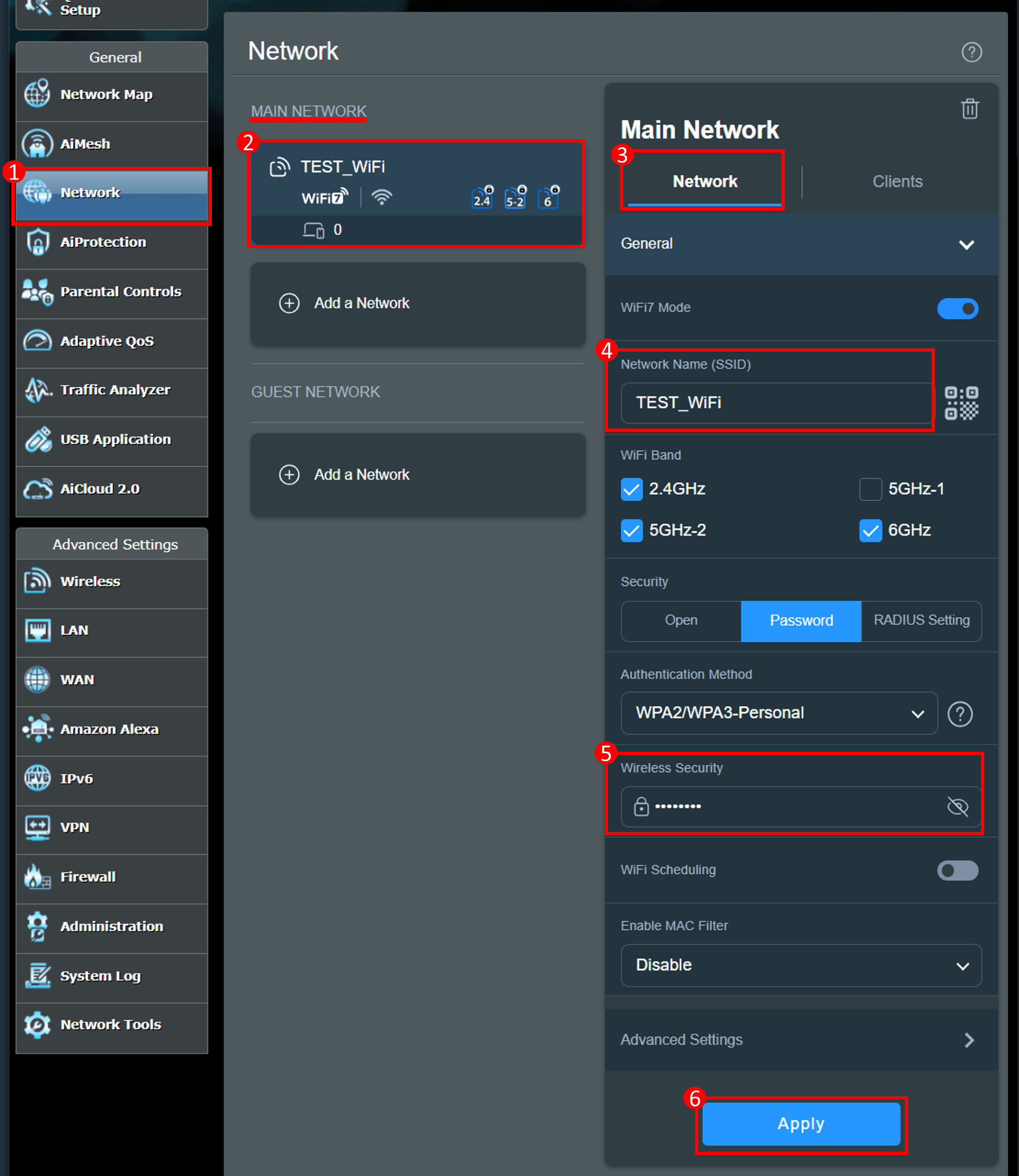
Interfaccia 2: Supporta router con firmware precedente a 3.0.0.6.102_35404
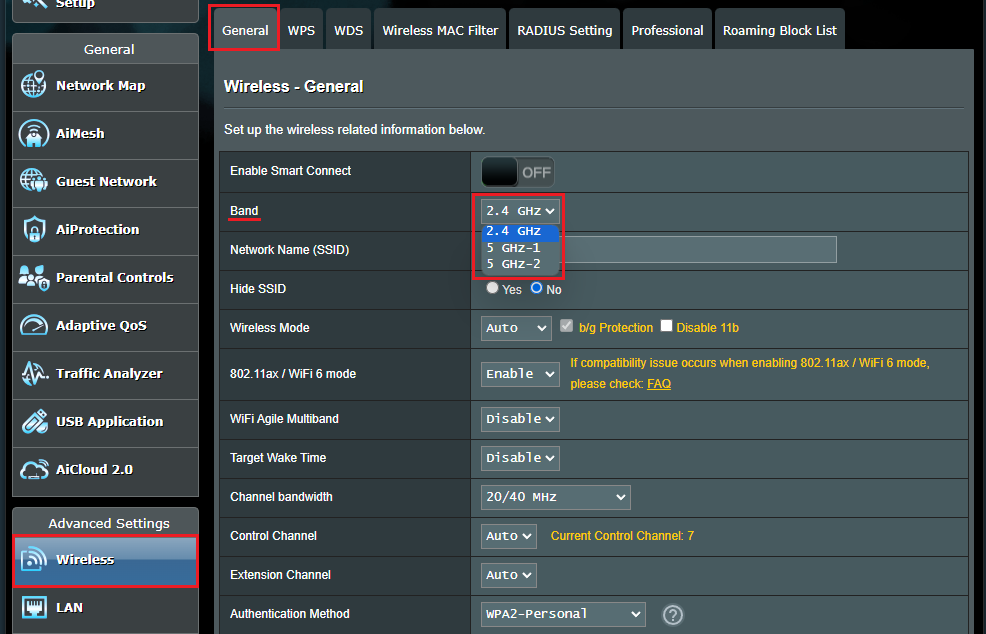
3-1 Vai su [Wireless] > [Generale], puoi impostare il nome della rete wireless (SSID) e la password per diverse bande di frequenza (2.4GHZ/5 GHZ /5 GHZ -2/6 GHZ) rispettivamente.
Nota: I router wireless ASUS hanno funzioni diverse a seconda del modello. Si prega di verificare le specifiche del prodotto ASUS per confermare che il tuo router supporti le bande.
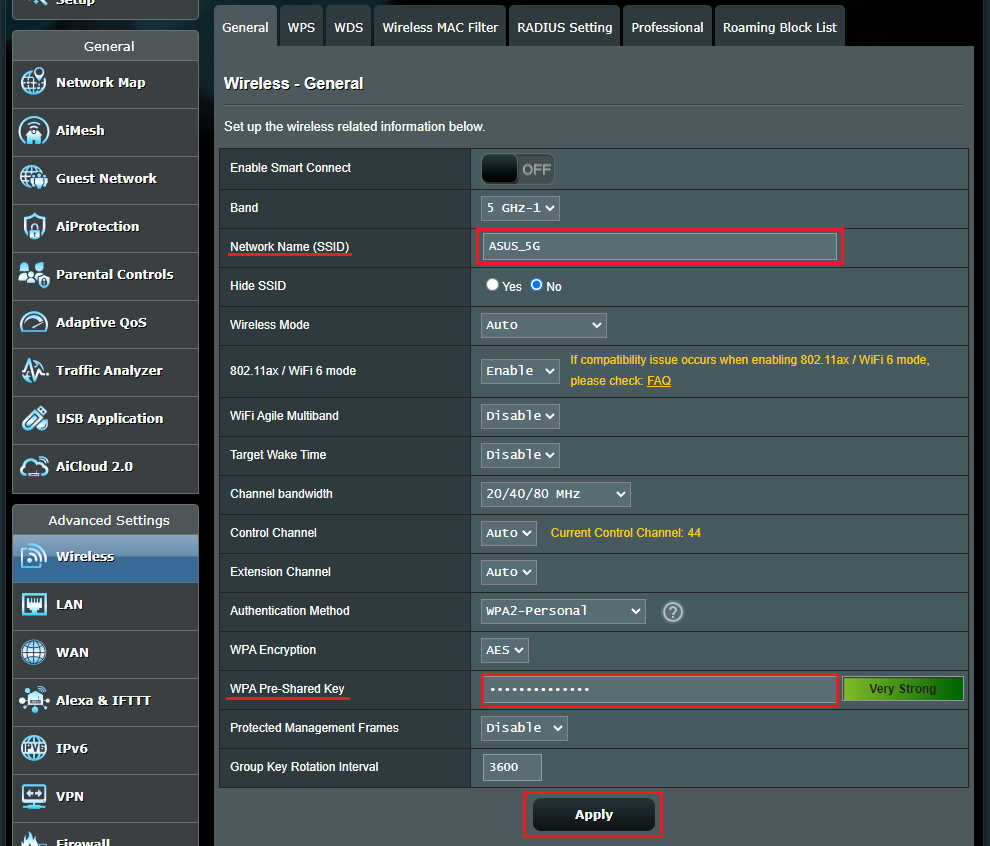
3-2 Clicca su Nome Rete (SSID) e Password per modificarli. E clicca su [Applica] per salvare le impostazioni.
- Nome Rete (SSID) = Nome rete WiFi wireless
- Chiave WPA-PSK = Password rete WiFi wireless
1. Il nome e la password della rete wireless (WiFi) nelle diverse bande (2.4GHz/ 5GHz / 5GHZ-2/ 6GHz) possono essere impostati in modo diverso?
Puoi selezionare la banda per cui vuoi impostare la password e poi modificarla.
Interfaccia 2: Supporta router con firmware precedente a 3.0.0.6.102_35404
Vai su [Rete] > [Rete principale] > [Aggiungi una rete], seleziona la banda WiFi che vuoi aggiungere e impostala con un nome e una password WiFi diversi.
Interfaccia 1: Supporta router con firmware successivo a 3.0.0.6.102_35404(incluso)
Vai su [Wireless] > [Generale], seleziona la banda che vuoi modificare, quindi cambia il nome e la password WiFi.
2. Qual è la lunghezza massima del nome e della password WiFi?
a. Il limite del nome WiFi della rete wireless è di 32 caratteri (lettere, numeri o misti)
b. La password WiFi deve essere composta da almeno 8 caratteri, da 8 a 63 caratteri (lettere, numeri o misti) oppure da una password composta da 64 caratteri esadecimali. Se lasci questo campo vuoto, [00000000] verrà assegnata come password.
3. Seleziona [Sistema aperto] per [Metodo di autorizzazione], perché non c'è l'opzione per inserire una password?
Seleziona [Sistema aperto] senza inserire la password WiFi.
Verifica le specifiche dei prodotti ASUS per confermare la Cifratura WiFi supportata dal tuo router.
4. Perché il dispositivo WiFi non può connettersi alla rete dopo aver impostato il metodo di autorizzazione su WPA3-Personal?
WPA3 è una nuova generazione di tecnologia di cifratura che può aumentare notevolmente la sicurezza della connessione, ma alcuni dispositivi vecchi potrebbero non essere compatibili. Se scegli la modalità WPA3-Personal o WPA2/WPA3-Personal, potresti non riuscire a collegarti alla rete; collega i dispositivi legacy alla rete IoT.
Per ulteriori istruzioni, consulta la seguente FAQ:
[Router wireless] Che cos'è WPA3? Quali sono i vantaggi nell'utilizzare WPA3
[Router wireless] Perché la connessione WPS fallisce con WPA3-Personal
5. Dove posso trovare il nome WiFi e la password di default del mio router?
Promemoria: Se hai già cambiato il nome o la password del WiFi, non potrai utilizzare il nome e la password WiFi predefiniti per connetterti al router.
a. Il nome e la password WiFi predefiniti del router si trovano sull’etichetta sul retro del router wireless. Nota: la posizione delle etichette per i diversi modelli può variare.
b. Se l’etichetta mostra solo il nome WiFi senza una password, significa che puoi connetterti senza password. Si consiglia di cambiare subito il nome e la password del WiFi dopo esserti connesso al router per migliorare la sicurezza della rete.
Come ottenere la (Utility / Firmware)?
Puoi scaricare i driver, il software, il firmware e i manuali utente più recenti nel Centro Download ASUS.
Se hai bisogno di maggiori informazioni sul Centro Download ASUS, fai riferimento a questo link.